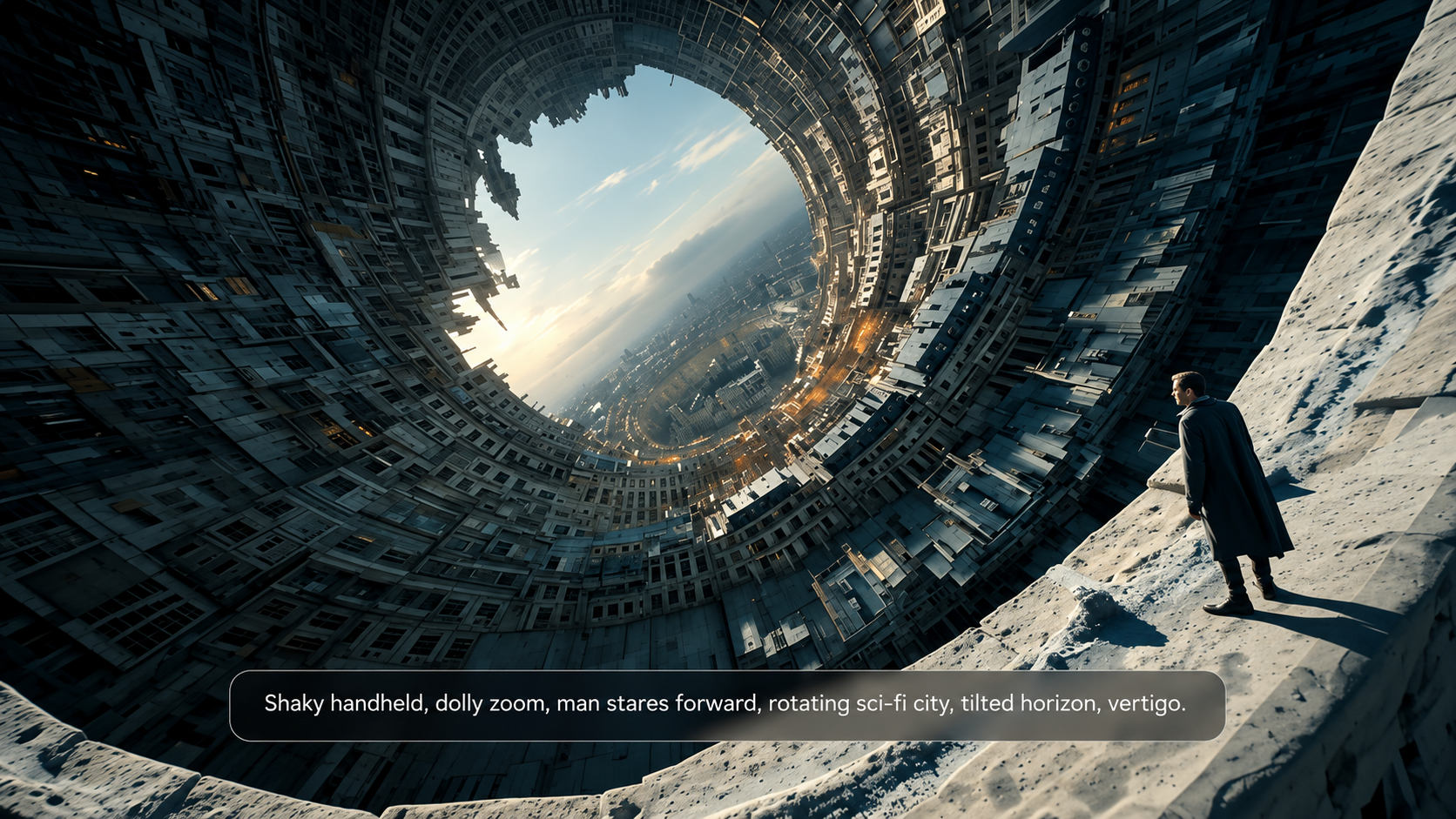
सबसे अच्छा मुफ्त वीडियो एडिटर वही है जो आपके संपादन लक्ष्यों और आवश्यक बदलावों के अनुसार हो। शुरुआती लोगों के लिए, Kling AI प्रॉम्प्ट्स और रेफरेंसेज़ के साथ संपादन करने का एक सुगम तरीका देती है, जिसमें पात्र कार्यों के लिए ट्रायल क्रेडिट्स शामिल हैं। यह गाइड छह बेहतरीन मुफ्त वीडियो एडिटर्स की तुलना करता है और बताता है कि बिना भुगतान किए आप क्या आज़मा सकते हैं।
विभिन्न संपादन आवश्यकताओं के लिए 6 सर्वश्रेष्ठ मुफ्त वीडियो एडिटर्स
एक त्वरित सोशल पोस्ट के लिए सर्वोत्तम वीडियो एडिटर दृश्य संशोधन के लिए उपयुक्त एडिटर से भिन्न हो सकता है। यह तुलना करें कि प्रत्येक टूल आपको मुफ्त में क्या करने देता है, साथ ही वह किस डिवाइस और वर्कफ़्लो का समर्थन करता है।
जिस कार्य से आप पहले से जुड़े हैं, वहीं से शुरुआत करें। एक इंटरव्यू को काटने के लिए टाइमलाइन और ऑडियो नियंत्रण की आवश्यकता होती है; किसी व्यक्ति या सेटिंग को बदलने के लिए उन टूल्स की ज़रूरत होती है जो शॉट के भीतर काम करते हैं। फिर देखें कि आपका डिवाइस क्या है, मुफ्त संस्करण में क्या शामिल है, और आउटपुट आपकी प्रकाशन आवश्यकताओं को पूरा करता है या नहीं। किसी AI एडिटर के लिए, किसी विशिष्ट फीचर के इर्द-गिर्द प्रोजेक्ट बनाने से पहले क्रेडिट्स और मॉडल एक्सेस की जांच करें।
एक त्वरित नज़र में 6 मुफ़्त वीडियो संपादक
उपकरण | प्लेटफ़ॉर्म | मुफ़्त पहुँच | मुख्य कार्यप्रवाह |
Kling AI | वेब; Android/iOS ऐप्स | मुफ़्त साइन-अप क्रेडिट; मासिक लॉगइन क्रेडिट |
|
CapCut | डेस्कटॉप, वेब, मोबाइल | बुनियादी मुफ़्त टूल; सशुल्क अपग्रेड | सोशल क्लिप्स, कैप्शंस और टाइमलाइन एडिटिंग |
Canva | ब्राउज़र; मोबाइल ऐप्स | मुफ़्त संपादन और एसेट्स; प्रीमियम अतिरिक्त | शीर्षकों और सोशल लेआउट के साथ सरल वीडियो |
Adobe Firefly | डेस्कटॉप ब्राउज़र; ऐप सुविधाएँ अलग-अलग होती हैं | सीमित मुफ्त एक्सेस; मॉडल और प्लान की सीमाएँ | टाइमलाइन संयोजन और AI-सहायता प्राप्त निर्माण |
DaVinci Resolve | Windows, Mac, Linux | मुफ्त संस्करण; सशुल्क Studio अपग्रेड | विस्तृत संपादन, रंग, प्रभाव और ऑडियो |
Shotcut | Windows, Mac, Linux | पूरी तरह निःशुल्क और ओपन सोर्स | स्थानीय टाइमलाइन संपादन और फ़िल्टर |
Kling AI
Kling AI Windows और Mac पर ब्राउज़र में चलती है, और मोबाइल एक्सेस के लिए Android और iOS ऐप्स उपलब्ध हैं। Kling AI वीडियो के अंदर होने वाली चीजों को संपादित करने का एक व्यावहारिक तरीका प्रदान करती है, सिर्फ क्लिप्स को काटने और व्यवस्थित करने तक सीमित नहीं।
Kling 4.0 के साथ, आप प्राकृतिक-भाषा निर्देशों और दृश्य संदर्भों का उपयोग करके पात्रों या उत्पादों को बदल सकते हैं, पृष्ठभूमि परिवर्तित कर सकते हैं, कैमरा फ्रेमिंग समायोजित कर सकते हैं, और मौजूदा फुटेज का रूप परिष्कृत कर सकते हैं। सटीक वीडियो संपादन आपको यह पहचानने में मदद करती है कि दृश्य के किन हिस्सों पर काम की आवश्यकता है, जबकि आपका प्रॉम्प्ट यह निर्धारित करता है कि क्या स्थिर रहना चाहिए।
Kling 4.0 का Omni Reference आपको छवियों, वीडियो और विषय संदर्भों के साथ पात्रों की उपस्थिति, उत्पाद विवरण, गति और दृश्य शैली का मार्गदर्शन करने देता है। शुरुआती लोगों के लिए, दृश्य परिवर्तनों के साथ प्रयोग करते समय यह जटिल मैनुअल मास्किंग और कंपोज़िटिंग की आवश्यकता को कम कर सकता है।

CapCut
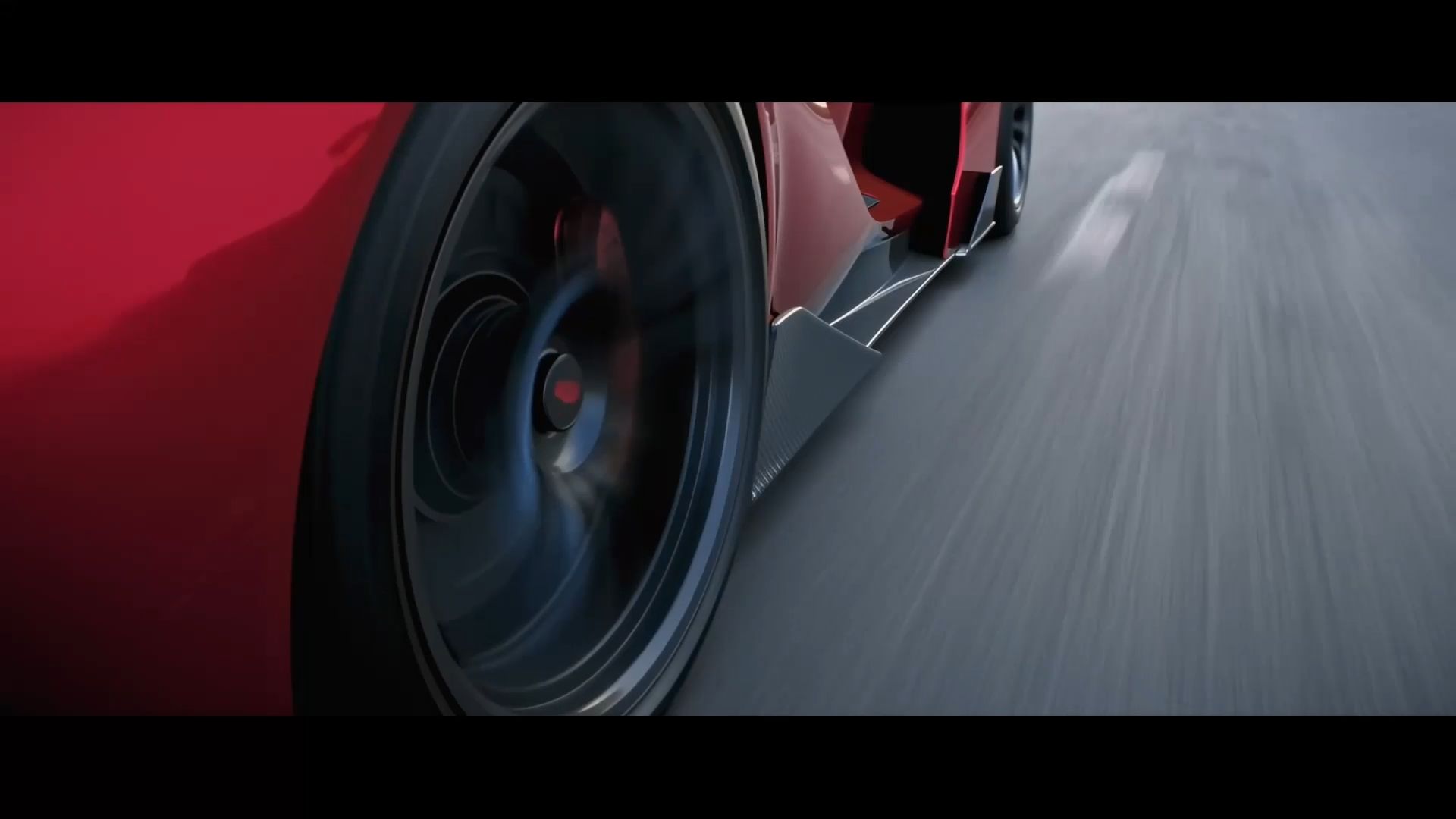
CapCut छोटे सोशल एडिट्स के लिए उपयुक्त है, जहाँ कैप्शन, टेम्पलेट्स और परिचित टाइमलाइन नियंत्रण आपको जल्दी से एक संस्करण तैयार करने में मदद करते हैं. यह डेस्कटॉप, वेब और मोबाइल पर काम करता है, जिससे Shorts, Reels और TikTok प्रोजेक्ट्स के लिए यह सुविधाजनक हो जाता है. इसका मुफ्त स्तर मूलभूत एडिटिंग को कवर करता है, जबकि कुछ इफेक्ट्स, AI टूल्स, एसेट्स और एक्सपोर्ट विकल्पों के लिए भुगतान वाली योजना की आवश्यकता होती है.
Canva
Canva उन सरल वीडियो के लिए उपयुक्त है जिन्हें शीर्षक, ग्राफिक्स और सोशल लेआउट की आवश्यकता होती है. इसका ब्राउज़र एडिटर आपको क्लिप्स व्यवस्थित करने और टेक्स्ट या ऑडियो जोड़ने देता है. जो क्रिएटर्स बेहतरीन मुफ्त online video editor विकल्पों की तुलना कर रहे हैं, उनके लिए एसेट्स का चुनाव मायने रखता है: अपनी मीडिया और मुफ्त एलिमेंट्स का उपयोग करने से वॉटरमार्क-रहित एक्सपोर्ट संभव होते हैं, जबकि प्रीमियम एलिमेंट्स के अलग भुगतान शर्तें होती हैं.
Adobe Firefly
Adobe Firefly अपलोड किए गए फुटेज और जनरेट की गई क्लिप्स को ब्राउज़र संपादन वर्कफ़्लो में लाता है। आप टाइमलाइन पर वीडियो और ऑडियो को व्यवस्थित कर सकते हैं, फिर उसी कार्यक्षेत्र के भीतर अतिरिक्त सामग्री विकसित कर सकते हैं। यह उन परियोजनाओं के लिए एक विकल्प है जो मूल असेंबली को AI निर्माण के साथ संयोजित करती हैं, हालांकि जनरेशन भत्ते और विशिष्ट मॉडलों तक पहुँच वर्तमान योजना पर निर्भर करती है।
DaVinci Resolve
DaVinci Resolve उन परियोजनाओं के लिए उपयुक्त है जिन्हें एक ही डेस्कटॉप एप्लिकेशन में विस्तृत संपादन, रंग सुधार और ऑडियो कार्य की आवश्यकता होती है। यह Windows, Mac और Linux पर चलता है, जिसमें एक व्यापक निःशुल्क संस्करण और एक सशुल्क Studio अपग्रेड शामिल है। YouTube के लिए सर्वश्रेष्ठ वीडियो संपादक की तुलना करने वाले क्रिएटर्स के लिए इसके अंतिम नियंत्रण उपयोगी हैं, हालांकि इंटरफ़ेस को सीखने में समय लगता है और कुछ उन्नत सुविधाओं के लिए Studio आवश्यक है।
Shotcut
Shotcut Windows, Mac और Linux के लिए पूरी तरह निःशुल्क, मुक्त-स्रोत संपादक है। यह टाइमलाइन संपादन, फ़िल्टर और व्यापक फ़ॉर्मेट समर्थन प्रदान करता है, बिना किसी सशुल्क संस्करण के जो अतिरिक्त सुविधाओं को लॉक कर दे। यह उन क्रिएटर्स के लिए उपयुक्त है जो स्थानीय रूप से काम करना चाहते हैं और सब्सक्रिप्शन लागत से बचना चाहते हैं। बड़े प्रोजेक्ट अभी भी आपके हार्डवेयर पर निर्भर रहते हैं, और कुछ स्पीच टूल्स के लिए अतिरिक्त सेटअप की आवश्यकता होती है।
अपने AI वीडियो एडिटर के रूप में Kling AI क्यों चुनें?
Kling 4.0 उन्नत मास्किंग या कॉम्पोज़िटिंग कौशल के बिना मौजूदा फुटेज को परिष्कृत करना आसान बनाता है। पात्रों, उत्पादों, पृष्ठभूमि, कैमरा मूवमेंट और विजुअल स्टाइल में बदलाव निर्देशित करने के लिए प्रॉम्प्ट्स और Omni Reference का उपयोग करें, जबकि आप वे विवरण पहचानते हैं जिन्हें आप संरक्षित रखना चाहते हैं।
जब किसी प्रोजेक्ट को ऐसी फुटेज की आवश्यकता होती है जिसे आपने फिल्माया नहीं है, तब Kling 4.0 पाठ या छवियों से नया वीडियो भी बना सकता है। 30 सेकंड की नेटिव जेनरेशन तक और 10 मल्टीपल कीफ्रेम्स के साथ, आप परिणाम को अपने संपादन में लाने से पहले महत्वपूर्ण दृश्य क्षणों की योजना बना सकते हैं।
एक साथ मिलकर, ये क्षमताएँ रचनाकारों को मौजूदा फुटेज का अधिक उपयोग करने, वैकल्पिक दृश्यों को आज़माने और बिना हर विचार को शुरू से शुरू किए अंतराल भरने में मदद करती हैं।
कैमरा मूवमेंट और फ्रेमिंग समायोजित करें
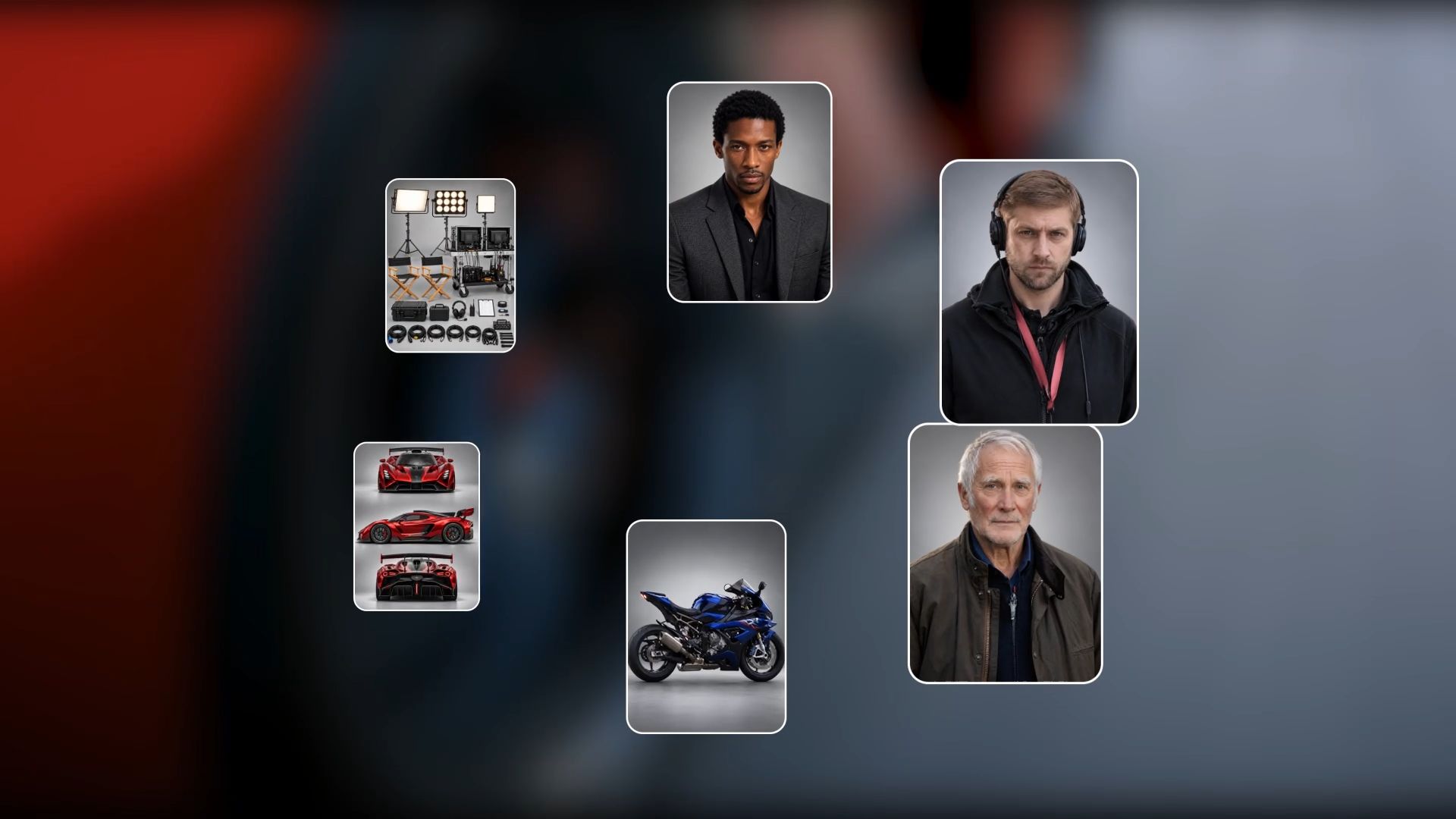
किसी उत्पाद की किसी बारीकी को नज़दीक से देखने की आवश्यकता हो सकती है, या कोई दृश्य किसी अन्य कोण से बेहतर काम कर सकता है। Kling 4.0 की सटीक वीडियो संपादन के साथ, आप अपनी इच्छित फ्रेमिंग या कैमरा मूवमेंट का वर्णन कर सकते हैं और परिणाम को निर्देशित करने के लिए संदर्भों का उपयोग कर सकते हैं।
विषय के आसपास अधिक नज़दीकी कंपोज़िशन, व्यापक दृश्य या अलग कोण का अनुरोध करें। वीडियो संदर्भ धीमे पुश-इन से लेकर अधिक गतिशील ट्रैकिंग या ऑर्बिट शॉट तक कैमरा मूवमेंट और गति को संप्रेषित करने में भी मदद कर सकते हैं।
Kling 4.0 के उन्नत dynamic motions जटिल मूवमेंट के दौरान बेहतर स्थिरता प्रदान करते हैं, जिससे सिनेमाई शॉट्स की खोज के लिए आपको अधिक गुंजाइश मिलती है।
दिशा को स्पष्ट रखें: किसी उत्पाद की ओर धीमी गति से बढ़ना उस दृश्य से अलग महसूस होना चाहिए जो उसके चारों ओर घूमता है। संशोधित क्लिप को शुरू से अंत तक देखें ताकि यह जांच सकें कि फ़्रेमिंग, गति और आस-पास का दृश्य सुसंगत बने रहें या नहीं।
वीडियो संपादन के दौरान विषयों को सुसंगत रखें
दृश्य को फिर से शूट किए बिना किसी चरित्र की उपस्थिति बदलना चाहते हैं? Kling 4.0 आपको मौजूदा फुटेज में लक्षित परिवर्तन निर्देशित करने के लिए पाठ निर्देशों और चरित्र संदर्भों का उपयोग करने देता है।
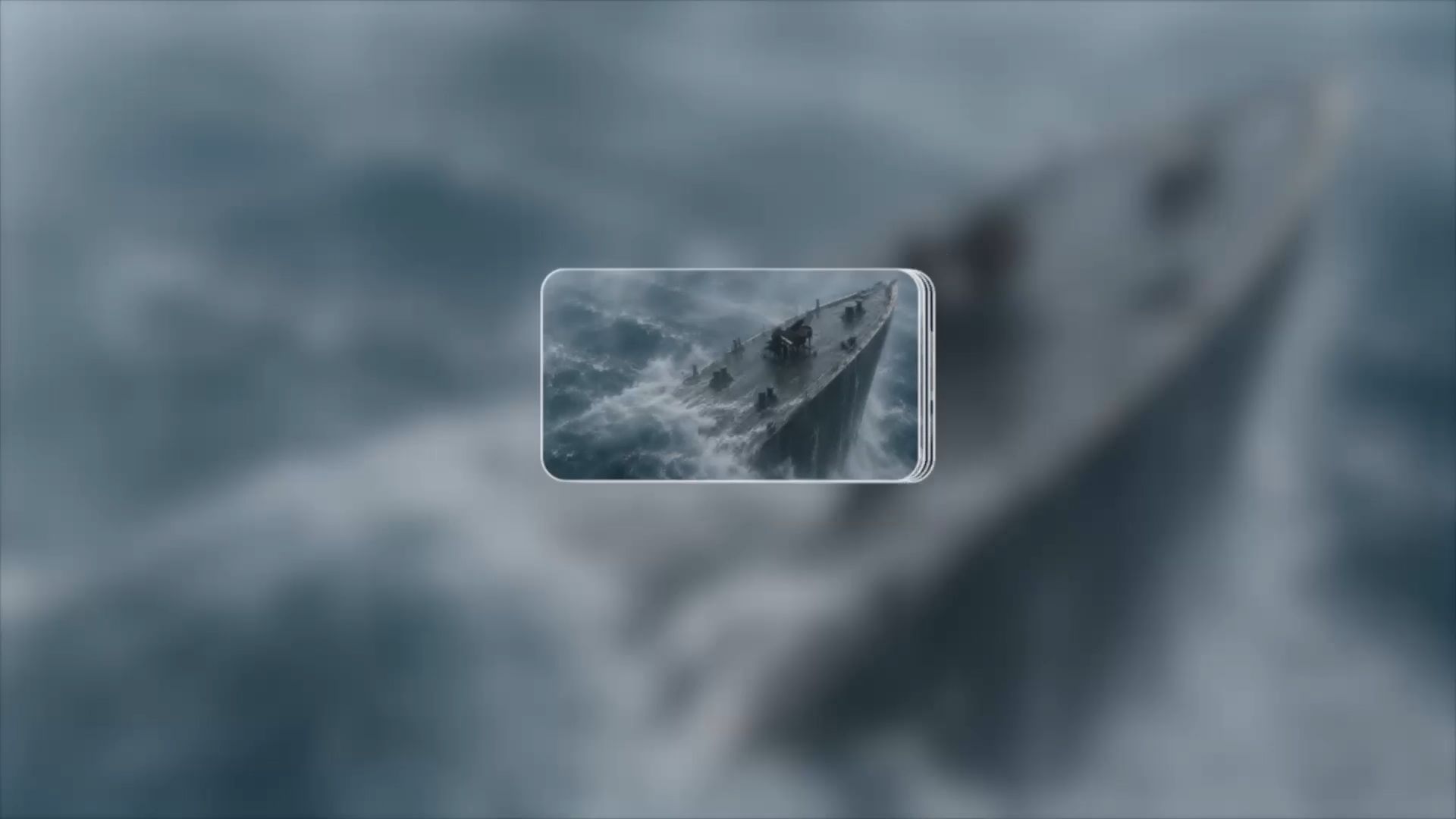
मूल वीडियो से शुरू करें, फिर एक स्पष्ट संदर्भ छवि या समर्थित विषय संदर्भ जोड़ें। उस व्यक्ति की पहचान करें जिसे आप बदलना चाहते हैं और बताएं कि मूल प्रदर्शन के कौन से हिस्से बने रहना चाहिए, जैसे वस्त्र, शारीरिक गतियों, प्रकाश व्यवस्था, या कैमरे की दिशा।
बार-बार आने वाले पात्रों के लिए, Omni Reference अलग-अलग दृश्यों और संशोधनों में पहचाने जाने योग्य चेहरे की विशेषताओं और अन्य परिभाषित विवरणों को बनाए रखने में मदद करती है। आप उन पात्रों के बारे में मॉडल को अधिक संदर्भ देने के लिए छवियों, वीडियो और विषय संदर्भों को संयोजित कर सकते हैं जिन्हें आप बनाना चाहते हैं।
यह पात्र विविधताओं, प्रचारात्मक वीडियो और रचनात्मक सोशल कंटेंट के लिए उपयोगी है। पूरे संपादित क्लिप की समीक्षा करें ताकि सुनिश्चित हो सके कि नया पात्र पहचानने योग्य बना रहे और आस-पास की कार्रवाई अब भी सुचारू रूप से काम करे।
संदर्भों के साथ विषयों और पृष्ठभूमियों को बदलें
अगर किसी प्रॉडक्ट शॉट को नया सेटिंग चाहिए, तो आपको हमेशा उसे दोबारा फिल्माने की ज़रूरत नहीं होती। Kling 4.0 के साथ, आप जिस पृष्ठभूमि की चाहत रखते हैं उसे वर्णित कर सकते हैं और उसकी रूपरेखा तय करने के लिए एक छवि जोड़ सकते हैं। यदि आपके पास उपयुक्त संदर्भ नहीं है, तो एक AI बैकग्राउंड जेनरेटर आपके मन में जो सेटिंग है उसकी छवि बनाने में मदद कर सकता है। यही तरीका किसी किरदार या प्रॉडक्ट को बदलने में भी मदद कर सकता है: यह पहचानें कि क्या बदलना चाहिए, स्पष्ट संदर्भ दें, और बताएं कि मूल दृश्य के किन विवरणों को आप रखना चाहते हैं।
किसी वीडियो बैकग्राउंड रिमूवर कार्य के लिए, नए सेटिंग को और दृश्य के उन हिस्सों को निर्दिष्ट करें जिन्हें आप सुरक्षित रखना चाहते हैं। यह बताएँ कि मूल गति, परिधान या अन्य लोग बने रहें या नहीं। बाद में पूरी क्लिप की समीक्षा करें; अनुरोधित बदलाव आसपास के विवरणों को फिर भी प्रभावित कर सकता है।

अपने फुटेज को नए विज़ुअल स्टाइल से रूपांतरित करें
आपके वीडियो में सही एक्शन और सामग्री हो सकती है, लेकिन वह दृश्य शैली नहीं जो आप चाहते हैं। Kling 4.0 आपको प्रॉम्प्ट्स और विज़ुअल रेफरेंस का उपयोग करके मौजूदा फुटेज के लिए नए लुक खोजने देता है, सिनेमैटिक रियलिज़्म से लेकर एनीमे, वॉटरकलर या साइबरपंक-प्रेरित शैलियों तक।
आप जिन रंगों, प्रकाश व्यवस्था, सामग्री, टेक्स्चर और माहौल की चाह रखते हैं, उन्हें वर्णित करें। जब किसी विशेष शैली को अधिक स्पष्ट दृश्य दिशा की आवश्यकता हो, तो संदर्भ छवियाँ जोड़ें, और यह पहचानें कि किन पात्रों, क्रियाओं और दृश्य विवरणों को पहचानने योग्य बने रहना चाहिए।
चाहे आप प्रचारात्मक फुटेज को ताज़ा कर रहे हों, रचनात्मक सोशल वीडियो विकसित कर रहे हों, या कोई अलग सौंदर्यशास्त्र आज़मा रहे हों, यह तरीका आपको पूरे दृश्य को फिर से शूट किए बिना या हर प्रभाव को मैन्युअल रूप से बनाने के बिना प्रयोग करने के अधिक तरीके देता है।
अपने वीडियो को 2 मिनट तक बढ़ाएँ
क्या अपनी कहानी सुनाने के लिए आपको अधिक समय चाहिए? Kling 4.0 के साथ, आप किसी वीडियो को कई बार बढ़ा सकते हैं और 2 मिनट तक लंबे अनुक्रम बना सकते हैं।
बिना शुरुआत से सब कुछ दोबारा बनाए, पात्रों की क्रिया को आगे बढ़ाएँ, संवाद विकसित करें, या नई कहानी के पल जोड़ें। जो आगे होना चाहिए उसे निर्देशित करने के लिए प्रॉम्प्ट का उपयोग करें, और विषय, परिवेश तथा गति को मूल फुटेज के अनुरूप बनाए रखें।
चाहे आप उत्पाद डेमो बना रहे हों, सिनेमैटिक दृश्य, या लघु कहानी, कई एक्सटेंशन आपकी कल्पनाओं को खुलने के लिए अधिक स्थान देते हैं। प्रत्येक विस्तार की समीक्षा करें और जैसे-जैसे अनुक्रम बढ़ता है उसे सुसंगत रखने के लिए अपने प्रॉम्प्ट को परिष्कृत करें।
Kling 4.0 के साथ वीडियो संपादित कैसे करें
आप एक छोटे क्लिप और स्पष्ट संशोधन से शुरुआत कर सकते हैं। Kling 4.0 के AI संपादन वर्कफ़्लो का केंद्र तीन कार्य हैं: फुटेज और संदर्भ अपलोड करना, क्या बदलना और क्या वैसा ही रहना चाहिए इसे वर्णित करना, और उत्पन्न परिणाम की समीक्षा करना।
मौजूदा फुटेज को संपादित करने के लिए, Kling 4.0 अधिकतम पांच इनपुट वीडियो क्लिप का समर्थन करता है, जिनमें एक प्राथमिक वीडियो शामिल है। प्रत्येक इनपुट वीडियो की लंबाई 3–30 सेकंड होनी चाहिए, और उनकी कुल अवधि 30 सेकंड से अधिक नहीं हो सकती।
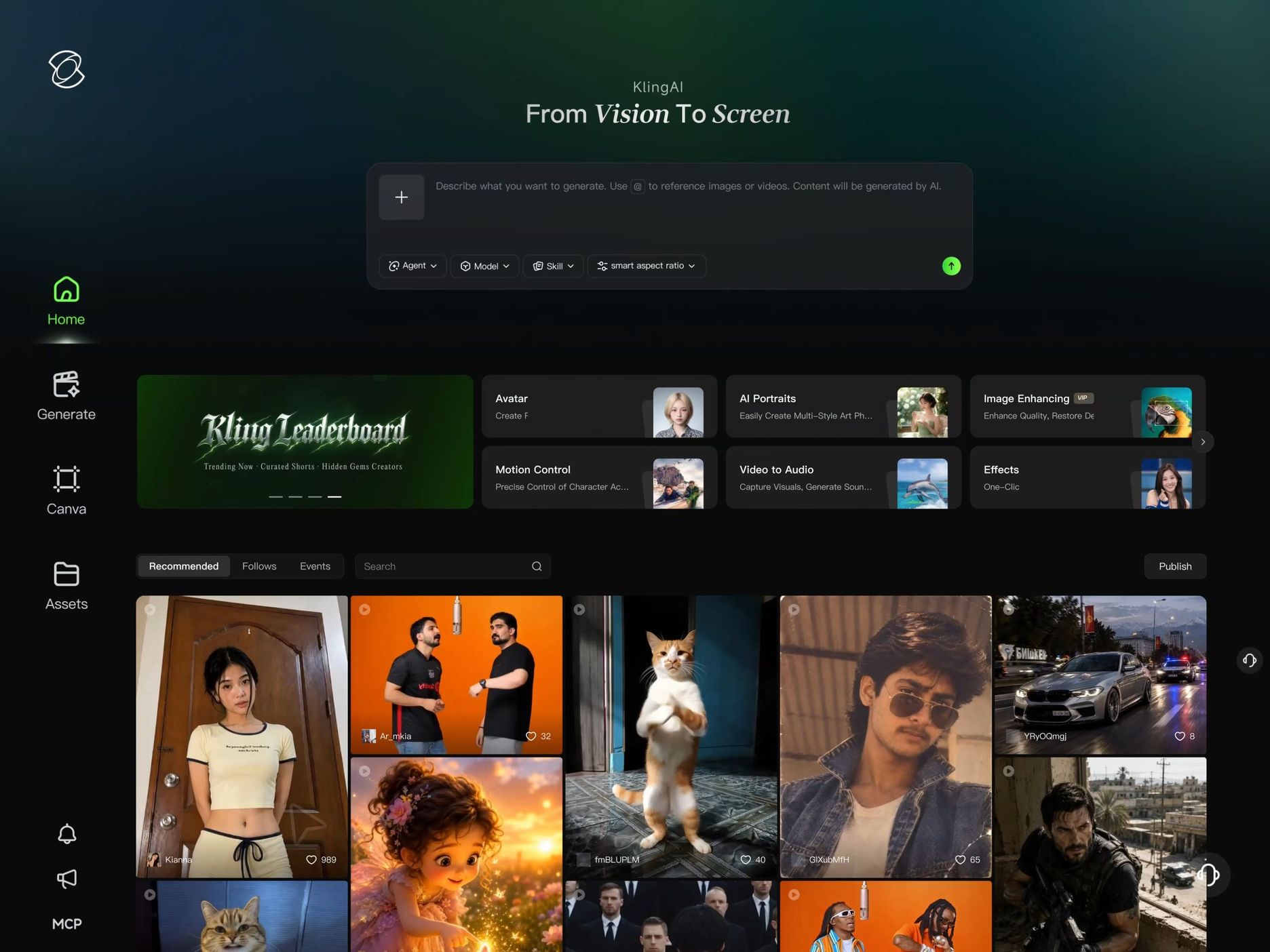
चरण 1: अपना क्लिप और संदर्भ सामग्री अपलोड करें
Kling 4.0 का Omni Reference समर्थित रेफ़रेंस-निर्देशित वर्कफ़्लो में, व्यक्तिगत इनपुट सीमाओं के अधीन, अधिकतम 15 संयुक्त रेफ़रेंस एसेट्स तक का समर्थन करता है। उन रेफ़रेंसेज़ का चयन करें जो स्पष्ट रूप से उन विवरणों को दिखाएं जिन्हें आप सुरक्षित रखना या बदलना चाहते हैं।
उदाहरण के लिए, किसी उत्पाद की फ़ोटो पैकेजिंग और रंग का मार्गदर्शन कर सकती है, जबकि किसी चरित्र की छवि दिखावट का मार्गदर्शन कर सकती है। यदि आप मूल फुटेज में किसी को बदल रहे हैं, तो नए चरित्र का स्पष्ट रेफ़रेंस इस्तेमाल करें.
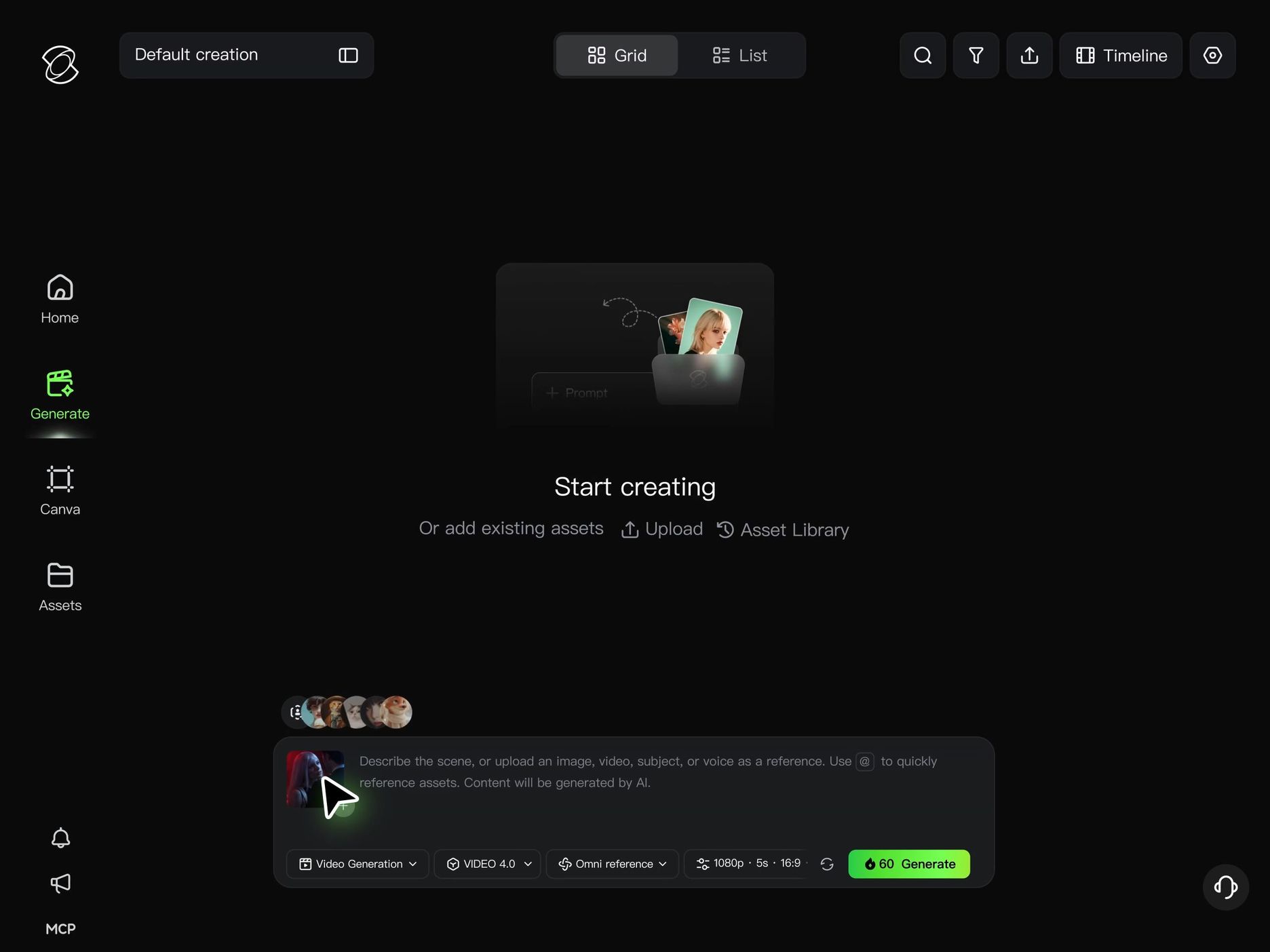
चरण 2: क्या बदलना है और क्या रखना है, वर्णन करें
जो सटीक बदलाव आप करना चाहते हैं उसे वर्णित करते हुए एक केंद्रित प्रॉम्प्ट लिखें। विषय, पृष्ठभूमि, कैमरा व्यू या दृश्य शैली जिसे आप समायोजित करना चाहते हैं, उसे पहचानें, फिर समझाएँ कि परिणाम को कौन सा रेफ़रेंस मार्गदर्शन करेगा।
उतना ही महत्वपूर्ण है कि जो बना रहना चाहिए, उसका वर्णन करें।
उदाहरण के लिए, आप Kling 4.0 से यह अनुरोध कर सकते हैं कि वह किसी प्रस्तुतकर्ता को नए सेटिंग में रखे, जबकि व्यक्ति के वस्त्र, गतिविधियाँ और मूल कैमरा दिशा को यथासंभव समान बनाए रखे।
जब किसी शॉट में कई लोग दिखाई दें, तो स्पष्ट करें कि प्रत्येक संदर्भ किस किरदार को प्रतिस्थापित करे। अपने निर्देशों को विशिष्ट रखें ताकि अनुरोधित संपादन का दायरा स्पष्ट हो।
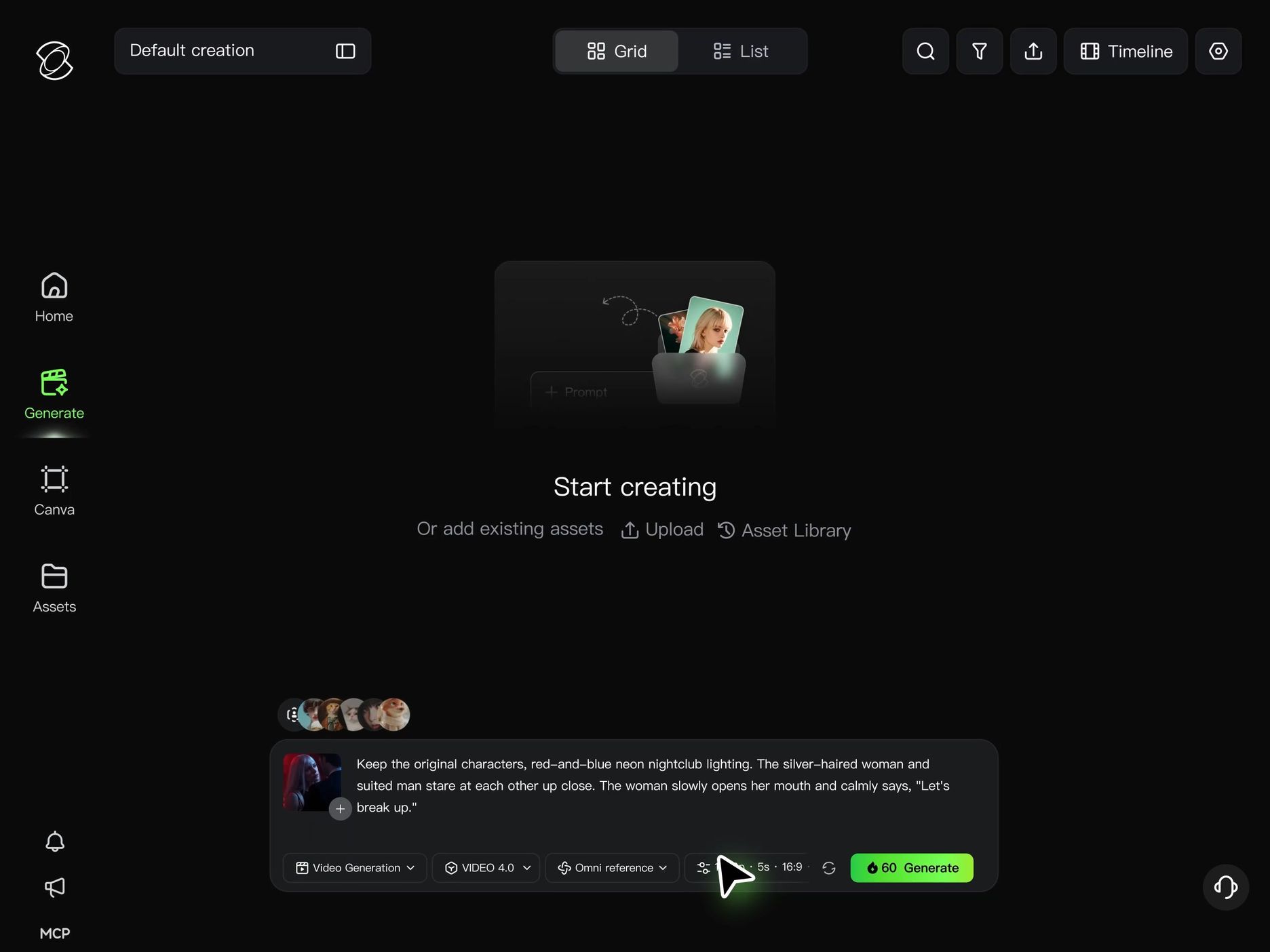
चरण 3: परिणाम उत्पन्न करें और समीक्षा करें
आवश्यक क्रेडिट्स और उपलब्ध मॉडल सेटिंग्स की जाँच करें, फिर अपना संपादित वीडियो जनरेट करें।
परिणाम की तुलना मूल फुटेज से करें। बदले हुए विषय या पृष्ठभूमि को देखें, लेकिन पास के किरदारों, गति, फ्रेमिंग, प्रकाश व्यवस्था और दृश्य निरंतरता की भी समीक्षा करें।
यदि कुछ गड़बड़ लगे, तो अपने निर्देश या संदर्भ परिष्कृत करें और एक और संस्करण जनरेट करें। अपनी पसंद के संस्करण को डाउनलोड करने से पहले पूरे क्लिप की समीक्षा करें।
यदि आपके प्रोजेक्ट को मौजूदा फुटेज के संशोधन के बजाय एक अतिरिक्त शॉट की आवश्यकता हो, तो Kling 4.0 टेक्स्ट-टू-वीडियो और इमेज-टू-वीडियो जेनरेशन का भी समर्थन करता है। इसकी 3–30-सेकंड की नेटिव जेनरेशन और मल्टीपल कीफ्रेम्स, जिसमें अधिकतम 10 कीफ्रेम इमेज शामिल हैं, एक नए अनुक्रम को मार्गदर्शित करने में मदद कर सकती हैं।
लंबी कहानियों के लिए, कई एक्सटेंशन के माध्यम से वीडियो को जारी रखें, प्रत्येक विस्तार के बीच संगति की समीक्षा करते हुए 2 मिनट तक का अनुक्रम बनाएँ। (जल्द आ रहा है)
समाप्ति
सबसे अच्छे मुफ्त वीडियो एडिटर आपको वह काम करने में मदद करते हैं जिसकी आपके फुटेज को आवश्यकता होती है। कुछ क्लिप काटने, कैप्शन जोड़ने और टाइमलाइन पूरा करने के लिए आदर्श हैं। अन्य आपको शॉट के भीतर होने वाली चीज़ को बदलने के नए तरीके देते हैं।
यदि कोई दृश्य लगभग सही है, तो Kling 4.0 आपको संकेतों और संदर्भों के माध्यम से एक अलग चरित्र, उत्पाद, पृष्ठभूमि या कैमरा ट्रीटमेंट का अन्वेषण करने देता है। जब आपकी कहानी को विस्तार लेने के लिए अधिक समय चाहिए, तब आप गायब शॉट्स भी बना सकते हैं या वीडियो को बढ़ा सकते हैं।
उस एक क्लिप से शुरुआत करें जिसकी आपको परवाह है और उस एक बदलाव से जो इसे अधिक उपयोगी बना देगा। एक स्पष्ट संदर्भ तैयार करें, संशोधन का वर्णन करें, और आगे बढ़ने से पहले परिणाम की समीक्षा करें।
अक्सर पूछे जाने वाले प्रश्न
क्या मुफ़्त वीडियो एडिटर वास्तव में मुफ़्त होते हैं?
हाँ। बहुत से मुफ़्त वीडियो एडिटर आपको बिना किसी सदस्यता के शुरू करने देते हैं। कुछ पूरी तरह मुफ़्त डेस्कटॉप सॉफ़्टवेयर प्रदान करते हैं, जबकि अन्य AI-संचालित फीचर्स के लिए मुफ़्त प्लान या क्रेडिट देते हैं। Kling AI पंजीकरण पर नए उपयोगकर्ताओं को मुफ़्त क्रेडिट देता है, और पंजीकृत उपयोगकर्ता प्रत्येक महीने लॉग इन करके अतिरिक्त मुफ़्त क्रेडिट प्राप्त कर सकते हैं। ये क्रेडिट अग्रिम भुगतान किए बिना योग्य AI वीडियो निर्माण और संपादन टूल को तलाशना आसान बना देते हैं।
मुफ़्त में कौन-सा वीडियो एडिटर ऐप सबसे अच्छा है?
फ़ोन पर बुनियादी कट और सोशल क्लिप के लिए CapCut मुफ़्त शुरुआती विकल्प देता है, हालांकि कुछ टूल और एसेट भुगतान वाले प्लान के लिए सुरक्षित रखे गए हैं। यदि आप क्लिप जोड़ने के बजाय किसी सीन में बदलाव का वर्णन करना चाहते हैं, तो Kling AI भी मोबाइल एक्सेस प्रदान करता है। बेहतर विकल्प आपके कार्य और आपके खाते में उपलब्ध फ़ंक्शन पर निर्भर करता है।
क्या कोई अच्छा मुफ़्त ऑनलाइन वीडियो एडिटर है?
हाँ। Kling AI उन रचनाकारों के लिए एक ऑनलाइन विकल्प है जो जटिल डेस्कटॉप सॉफ़्टवेयर स्थापित किए बिना AI-संचालित संपादन चाहते हैं। आप अपने ब्राउज़र में सीधे विषयों को बदलने, पृष्ठभूमि समायोजित करने, शॉट्स को पुनः फ्रेम करने और दृश्य शैली को परिवर्तित करने के लिए प्रॉम्प्ट और दृश्य संदर्भ का उपयोग कर सकते हैं। यह Kling AI को रचनात्मक परियोजनाओं के लिए सर्वश्रेष्ठ ऑनलाइन वीडियो संपादक विकल्पों की तुलना करते समय विचार करने योग्य बना देता है।
शुरुआती लोगों के लिए सबसे अच्छा AI वीडियो संपादक कौन सा है?
उन शुरुआती लोगों के लिए जो किसी चरित्र, पृष्ठभूमि, उत्पाद या कैमरा दृश्य को बदलना चाहते हैं, Kling 4.0 एक प्रॉम्प्ट-और-संदर्भ कार्यप्रवाह प्रदान करता है।
आप इच्छित संशोधन का वर्णन कर सकते हैं और प्रत्येक बदलाव को मास्क और कंपोज़िटिंग लेयर से मैन्युअल रूप से बनाने के बजाय सहायक छवियाँ या अन्य संदर्भ प्रदान कर सकते हैं।
स्पष्ट स्रोत फुटेज और केंद्रित अनुरोध अभी भी महत्वपूर्ण हैं, और उत्पन्न परिणाम की उपयोग से पहले अवश्य समीक्षा करनी चाहिए।
क्या मैं Kling AI वीडियो एडिटिंग टूल्स का मुफ्त में उपयोग कर सकता हूँ?
हाँ! Kling AI आरंभ करने में आपकी सहायता के लिए नि:शुल्क क्रेडिट प्रदान करता है। नए उपयोगकर्ताओं को पंजीकरण करते समय अतिरिक्त नि:शुल्क क्रेडिट मिलते हैं, जबकि मौजूदा उपयोगकर्ता मासिक लॉगिन के माध्यम से अतिरिक्त क्रेडिट एकत्र कर सकते हैं। आप इन क्रेडिट का उपयोग पात्र AI वीडियो निर्माण और संपादन उपकरणों का पता लगाने, प्रॉम्प्ट और दृश्य संदर्भों के साथ प्रयोग करने, और अपने फुटेज में सुधार के नए तरीके खोजने के लिए कर सकते हैं। बस लॉग इन करें, अपने उपलब्ध क्रेडिट की जाँच करें और निर्माण शुरू करें।



