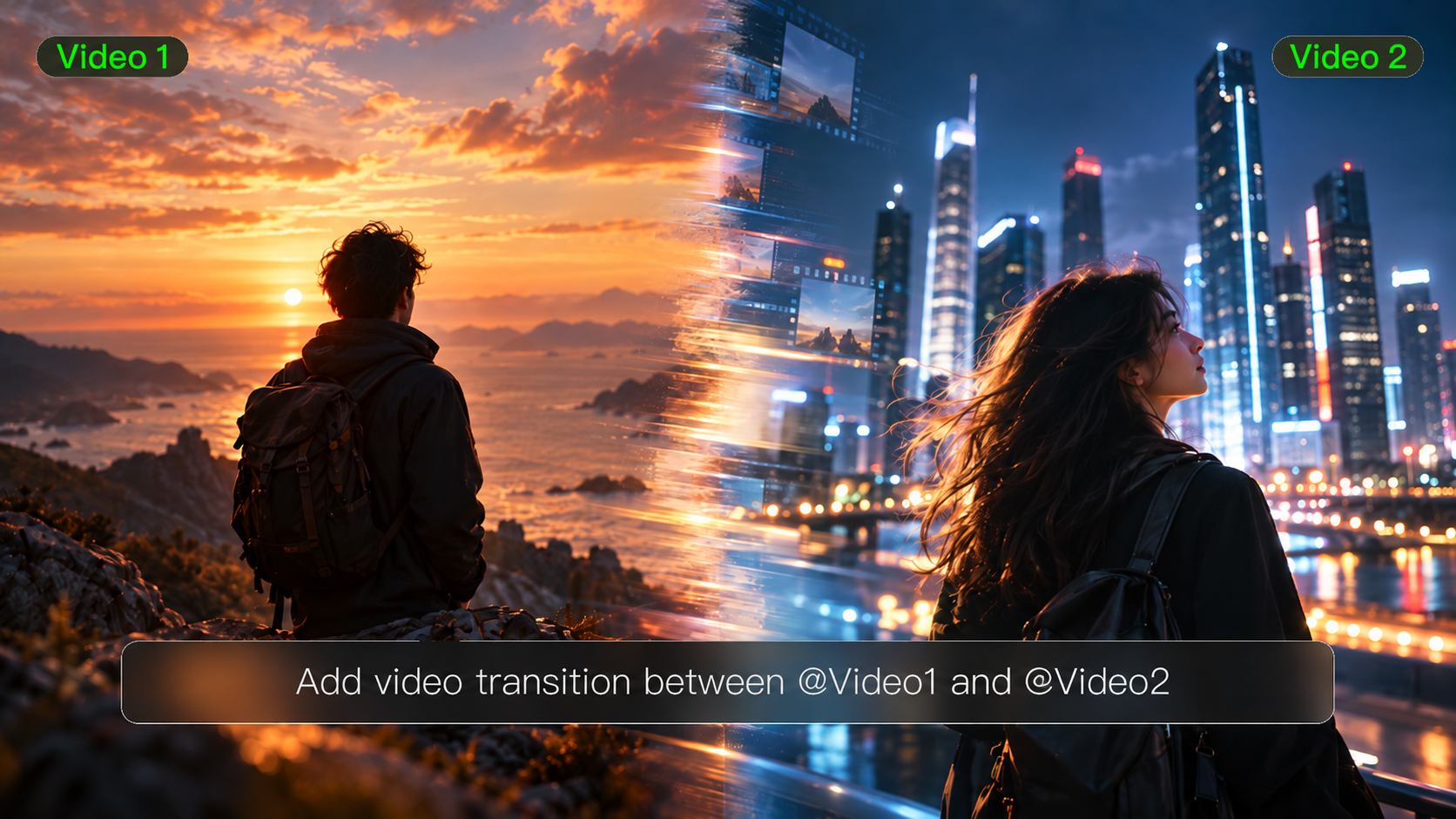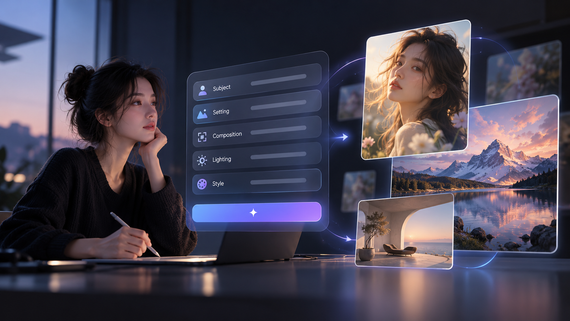
एक मंद इंटरव्यू, धुंधला यात्रा क्लिप और पुरानी रिकॉर्डिंग अलग-अलग कारणों से खराब दिख सकती हैं। वीडियो गुणवत्ता बढ़ाना सीखने की शुरुआत समस्या की पहचान से होती है। यह गाइड व्यावहारिक समाधान बताता है और समझाता है कि Kling AI दृश्य समायोजनों और उच्च-रिज़ॉल्यूशन आउटपुट के ज़रिए आपकी फुटेज को कैसे बेहतर बना सकती है।
सामान्य वीडियो गुणवत्ता समस्याएँ और उनके समाधान
विभिन्न वीडियो गुणवत्ता समस्याओं के लिए अलग-अलग समाधान आवश्यक होते हैं। अपनी फुटेज में समस्या पहचानें और उपयुक्त समायोजन चुनने के लिए नीचे दिए गए गाइड का उपयोग करें और उच्च-गुणवत्ता वाले AI वीडियो तैयार करें.
समस्या | यह कैसा दिखता है | अनुशंसित समाधान |
खराब रोशनी | अंधेरे विषय या अत्यधिक उज्ज्वल क्षेत्र | विषय के आसपास एक्सपोजर बढ़ाएँ, लेकिन कंट्रास्ट को सपाट किए बिना या छाया शोर को बढ़ाए बिना। दिखाई देने वाले हाइलाइट विवरण की रक्षा करें। |
फीके रंग | सपाट रंग या अप्राकृतिक त्वचा | व्हाइट बैलेंस सही करें और फिर सैचुरेशन को सीमित रूप से समायोजित करें। एक छोटे परीक्षण क्लिप पर त्वचा टोन जांचें। |
वीडियो शोर | छोटे धब्बे या दाना, विशेष रूप से छायाओं में | समर्पित डिनॉइज़िंग नियंत्रणों वाला संपादक उपयोग करें। प्रभाव को हल्के से लागू करें ताकि बारीक बनावट और चेहरे के विवरण सुरक्षित रहें। |
संपीड़न कलाकृतियाँ | चौकोर किनारे, धुंधली बनावट, या असमान रंग | जहाँ भी संभव हो मूल कैमरा फ़ाइल से शुरू करें और बार-बार संपीड़ित निर्यात से बचें। केवल उच्च-रिज़ॉल्यूशन आउटपुट मौजूदा कलाकृतियों को दूर नहीं कर सकता। |
धुंधला फुटेज | मुलायम चेहरे, वस्तुएँ, या किनारे | हल्की नरमाहट के लिए चयनात्मक शार्पनिंग का उपयोग करें। कम-रिज़ॉल्यूशन वाले फुटेज के लिए, जनरेट या निर्यात करते समय उच्च आउटपुट रिज़ॉल्यूशन चुनें। गंभीर फोकस त्रुटियाँ या मोशन ब्लर रह सकते हैं। |
कमज़ोर कम्पोज़िशन | बेढंगी फ्रेमिंग या ध्यान भटकाने वाली पृष्ठभूमि | दृश्य तत्वों को समायोजित करने या प्रॉम्प्ट के माध्यम से पृष्ठभूमि को सरल बनाने के लिए AI video editor का उपयोग करें। निर्माण के बाद विषय की स्थिति और निरंतरता की समीक्षा करें। |
अधूरी गति | कोई क्रिया अधूरी लगती है या जोड़ने वाला क्षण गायब है | मौजूदा वीडियो, संदर्भ छवियों या पाठ विवरण के मार्गदर्शन से किसी मध्यवर्ती क्रिया या जोड़ने वाले पल को जोड़ने के लिए AI जनरेशन का उपयोग करें। सुनिश्चित करें कि जोड़ी गई गति आस-पास की फुटेज के साथ मेल खाती हो। |
एक AI video quality enhancer सिर्फ पिक्सेल आयामों से अधिक सुधार कर सकता है। Kling VIDEO 3.0 Omni के साथ, आप एक मौजूदा क्लिप अपलोड कर सकते हैं और मूल क्रिया को सुरक्षित रखते हुए प्रकाश, रंग, पृष्ठभूमि और रचना को निखारने के लिए प्रॉम्प्ट-निर्देशित संपादन का उपयोग कर सकते हैं। संदर्भ छवियां और Elements अद्यतन दृश्य में महत्वपूर्ण चेहरे, पात्र या उत्पादों को पहचाने योग्य बनाए रखने में मदद करते हैं। जब आपका लक्ष्य उच्चतर रेज़ोल्यूशन हो, तो प्रॉम्प्ट से रेज़ोल्यूशन तय करने के बजाय आउटपुट सेटिंग्स में 1080p या 4K चुनें। लचीले दृश्य परिवर्तन, विषय संगति और उच्च-रेज़ोल्यूशन जनरेशन को संयोजित करने से आप बिना हर शॉट को हाथ से फिर से बनाए अधिक परिष्कृत वीडियो तैयार कर सकते हैं।
AI टूल्स की मदद से ऑनलाइन वीडियो गुणवत्ता कैसे बढ़ाएँ
उपयोग करें Kling VIDEO 3.0 Omni को एक ऑनलाइन वीडियो क्वालिटी एन्हांसर के रूप में मौजूदा फुटेज का लुक परिष्कृत करने, जोड़ने वाले पलों को उत्पन्न करने, और उच्च-रेज़ोल्यूशन परिणाम बनाने के लिए। अपने स्रोत वीडियो से शुरुआत करें, जिन बदलावों की आप चाहते हैं, उनका वर्णन करें, और अपने आउटपुट सेटिंग्स चुनें।
चरण 1. अपना वीडियो अपलोड करें
Kling AI वर्कस्पेस खोलें, Video Generation पर क्लिक करें, और VIDEO 3.0 Omni चुनें। 3–10 सेकंड का वह वीडियो अपलोड करें जिसे आप बेहतर बनाना चाहते हैं। यदि आपकी रिकॉर्डिंग लंबी है, तो उसे आवश्यक भाग तक ट्रिम करें। उपलब्ध सबसे उच्च गुणवत्ता वाला स्रोत उपयोग करें। जब आप किसी विषय की उपस्थिति, किसी विज़ुअल बदलाव, या किसी मध्यवर्ती पल को गाइड करना चाहते हों, तो रेफ़रेंस इमेज या Elements जोड़ें।
चरण 2. इच्छित बदलावों का वर्णन करें
दृश्य सामग्री, प्रकाश व्यवस्था, रंग या पृष्ठभूमि में समायोजन का वर्णन करें, और निर्दिष्ट करें कि क्या स्थिर रहना चाहिए। किसी क्रिया में अंतराल भरने के लिए, उस आंदोलन या संयोजक क्षण को समझाएँ जिसे आप AI से उत्पन्न करवाना चाहते हैं, यदि सहायक हो तो संदर्भ छवि का उपयोग करें। एक सीधे-सादे रिज़ॉल्यूशन अपग्रेड के लिए, दृश्य परिवर्तनों को न्यूनतम रखें और अगले चरण में आउटपुट सेटिंग्स पर ध्यान केंद्रित करें।
प्रॉम्प्ट: उत्पाद के आसपास की प्रकाश व्यवस्था को उज्ज्वल करें और पृष्ठभूमि को एक साफ, गर्म बेज रंग में बदलें। उत्पाद का आकार, पैकेजिंग के रंग, लेबल डिज़ाइन, मूल फ्रेमिंग और हाथ की गति को यथावत रखें।
चरण 3. अपना आउटपुट रिज़ॉल्यूशन चुनें और उत्पन्न करें
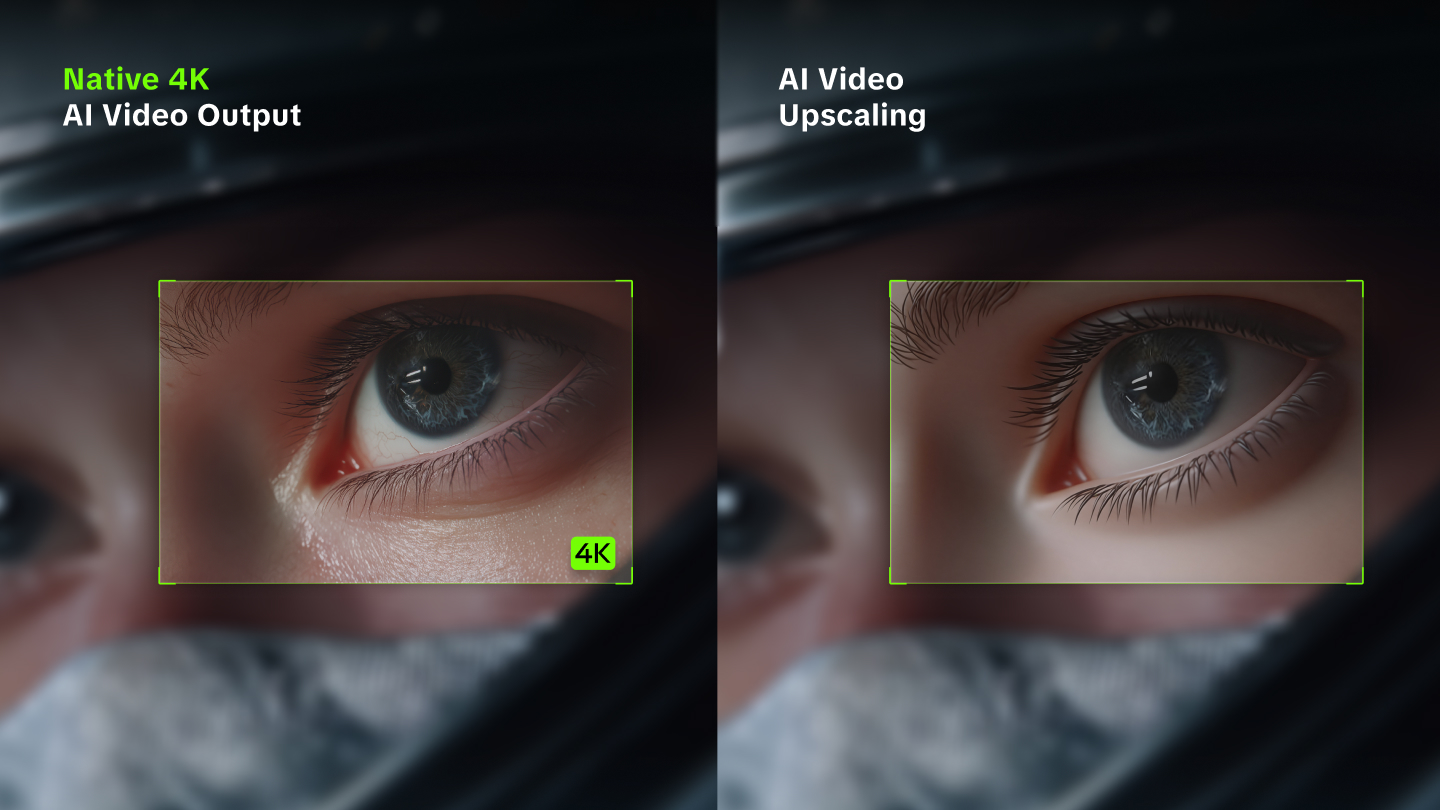
आउटपुट सेटिंग्स में 1080p या 4K चुनें, फिर अपना वीडियो जनरेट करें। यदि आप वीडियो को अपस्केल करके इसे 4K तक लाना चाहते हैं, तो रेज़ोल्यूशन सेट करने के लिए प्रॉम्प्ट पर निर्भर रहने की बजाय यहाँ 4K चुनें। परिणाम को मूल संस्करण से तुलना करें और चेहरे, उत्पाद विवरण, टेक्स्ट तथा मूवमेंट की जांच करें। यदि आपने अतिरिक्त एक्शन का अनुरोध किया है, तो देखें कि वह आसपास की फुटेज से कितनी स्वाभाविक रूप से जुड़ता है। ऑडियो की समीक्षा करें, फिर परिणाम डाउनलोड करें।
| प्रॉम्प्ट: तोते के मूल रूप, पंखों के रंग, फ्रेमिंग और गति को सुरक्षित रखें। बिना नई वस्तुएँ जोड़े या दृश्य को बदले, प्राकृतिक टेक्सचर और प्रकाश बनाए रखें। |
विभिन्न प्रकार की फुटेज के लिए वीडियो गुणवत्ता सुझाव
आप कोई भी तरीका इस्तेमाल करें, वीडियो की गुणवत्ता बढ़ाने का सर्वोत्तम तरीका इस पर निर्भर करता है कि उसे कहाँ देखा जाएगा। एक छोटा सोशल क्लिप, YouTube ट्यूटोरियल और एक पुरानी पारिवारिक रिकॉर्डिंग की आवश्यकताएँ अलग-अलग होती हैं।
1. सोशल मीडिया वीडियो
Reels और शॉर्ट-फॉर्म क्लिप्स के लिए, ऐसी फ्रेमिंग चुनें जो फ़ोन पर स्पष्ट दिखे. चेहरों और उत्पादों को इंटरफ़ेस ओवरले से दूर रखें, छोटे आकार में पठनीयता जाँचें, और प्लेटफ़ॉर्म द्वारा संपीड़ित करने के बाद एक्सपोर्ट का पूर्वावलोकन करें. साफ़-सुथरी क्रॉपिंग अक्सर भारी शार्पनिंग पास से अधिक मदद करती है. हर फ़ाइल को 4K में मजबूर करने के बजाय आस्पेक्ट रेशियो और डिलीवरी सेटिंग्स को प्लेटफ़ॉर्म के अनुरूप रखें.
2. YouTube वीडियो
ट्यूटोरियल्स और लंबी वीडियो में, अलग-अलग कैमरों के बीच कट्स एक्सपोज़र और व्हाइट बैलेंस में बदलाव उजागर कर सकते हैं. एक ही रेफ़रेंस फ़्रेम का उपयोग करके आस-पास के शॉट्स को मैच करें और गति में ट्रांज़िशन की जाँच करें, विशेषकर जब वक्ता एक स्थान से दूसरे स्थान पर जाता है.
अपने प्रोजेक्ट के अनुरूप बिटरेट और रिज़ॉल्यूशन पर एक्सपोर्ट करें. क्योंकि YouTube अपलोड को दोबारा प्रोसेस करेगा, संकुचित प्रतियों को बार-बार सेव करने के बजाय उच्च-गुणवत्ता वाले मास्टर से काम करें.
3. पुराना या संग्रहित फुटेज
नई फ़ाइल बनाने से पहले स्रोत की जाँच करें। डिजिटाइज़्ड वीडियो और पुराने प्रसारण रिकॉर्डिंग में इंटरलेस्ड फ़ील्ड, गैर-चौकोर पिक्सेल, या असामान्य फ़्रेम दरें हो सकती हैं। यदि चलती किनारियाँ क्षैतिज 'कंघी' दिखाती हैं, तो सही फ़ील्ड क्रम चुनें और आकार बदलने से पहले डिइंटरलेस करें। रेखाओं को सामान्य धुंध की तरह न मानें। मूल आस्पेक्ट अनुपात और बिना छुए मास्टर फ़ाइल को सुरक्षित रखें। जहाँ उनका अर्थ होता है वहाँ तिथियाँ, कैप्शन, फ़िल्म की बनावट, और अन्य ऐतिहासिक विवरण बनाए रखें, और किसी भी पुनर्स्थापन का दस्तावेज़ बनाएं जो उन्हें बदलता है।
AI-द्वारा निर्मित फुटेज के लिए अतिरिक्त सुझाव
चाहे आप एक सोशल क्लिप, एक YouTube वीडियो, या ऐसा अनुक्रम बना रहे हों जिसमें आर्काइव सामग्री शामिल हो, AI द्वारा बनाई गई फुटेज को कुछ अतिरिक्त जाँचों की आवश्यकता होती है। एकल फ्रेम से गुणवत्ता का आकलन करने के बजाय क्लिप भर में चेहरों, हाथों, कपड़ों, उत्पाद विवरण और पृष्ठभूमियों की जाँच करें। शॉट्स के बीच अप्रत्याशित बदलाव, असंगत प्रकाश, या अधूरी लगने वाली गतियों को ढूँढें। इन समस्याओं का दृश्य निरंतरता पर असर पड़ता है और ये उच्च-रिज़ॉल्यूशन वीडियो में भी बनी रह सकती हैं।
Kling VIDEO 3.0 Omni के साथ, विषय की उपस्थिति, रोशनी, रंगों और पृष्ठभूमियों को निर्देशित करने के लिए प्रॉम्प्ट्स और संदर्भ छवियों या Elements का उपयोग करें। यदि कोई क्रिया अधूरी महसूस हो, तो उस मध्यवर्ती गति या जोड़ने वाले क्षण का वर्णन करें जिसे आप उत्पन्न करना चाहते हैं। उच्च-रिज़ॉल्यूशन आउटपुट की आवश्यकता होने पर 1080p या 4K को अलग से चुनें। नीचे दिया गया उदाहरण दिखाता है कि पात्र और दृश्य संदर्भ किस तरह एक जुड़े हुए अनुक्रम को निर्देशित करते हैं, जिससे संदर्भ-आधारित निरंतरता और कहानी कहना स्पष्ट होता है।
संदर्भ छवि @Shirt Boy | संदर्भ वीडियो @Shirt Boy | उत्पन्न परिणाम |
| प्रॉम्प्ट: चरित्र संदर्भ के रूप में @Shirt Boy और घास से भरे बाहरी वातावरण के रूप में @Image1 का उपयोग करें। खंभे के पास एक मीडियम शॉट से शुरुआत करें, जैसे ही वह उस पर झुकता है तो और करीब जाएँ, फिर धूप में एक साइड क्लोज़-अप और घास पर उसके ऊपर से लिए गए दृश्य पर कट करें। उसके रूप, स्थिति और प्रकाश की दिशा को सभी शॉट्स में मिलाएँ ताकि कैमरा एंगल का बदलाव निरंतर महसूस हो। | ||
Kling VIDEO 3.0 Omni के साथ शुरुआत से ही उच्च-गुणवत्ता वाले वीडियो बनाएं
किसी मौजूदा वीडियो को बेहतर बनाना उसकी गुणवत्ता सुधारने का एक तरीका है, लेकिन एक परिष्कृत परिणाम बनाना इससे भी पहले शुरू हो सकता है। जब आप नया फ़ुटेज जेनरेट करते हैं, तो रेज़ोल्यूशन, विषय की उपस्थिति और शॉट संयोजन के बारे में चुनाव अंतिम वीडियो के रूप को आकार देते हैं। Kling VIDEO 3.0 Omni मूल 4K आउटपुट, रेफरेंस-निर्देशित विषय निरंतरता और Custom Multi-Shot प्लानिंग के माध्यम से इन निर्णयों को रचनात्मक प्रक्रिया में लाता है, जिससे आप शुरुआत से ही अधिक विस्तृत और दृश्य रूप से सुसंगत दृश्य बना सकें।
मूल 4K में विस्तृत दृश्य उत्पन्न करें
मूल 4K आउटपुट चुनें ताकि आपके वीडियो को बारीक दृश्य विवरणों के लिए अधिक स्थान मिले, चेहरे की विशेषताओं और परिधान की बनावट से लेकर उत्पाद की सतहों और बैकग्राउंड तत्वों तक। यह विशेष रूप से उत्पाद के क्लोज़-अप, सिनेमाई लैंडस्केप और बड़े स्क्रीन के लिए बनाए गए वीडियो के लिए उपयोगी है, जहां छोटे विवरण अधिक स्पष्ट हो जाते हैं।
अपने रिज़ॉल्यूशन विकल्प को दृश्य की प्रकाश व्यवस्था, सामग्री और वातावरण के स्पष्ट विवरण के साथ जोड़ें। उदाहरण के लिए, किसी उत्पाद पर मुलायम साइड लाइटिंग, उसकी सतह पर हल्के प्रतिबिंब, और एक साफ-सुथरी पृष्ठभूमि वर्णित करें जो ध्यान को विषय पर केंद्रित रखे। आउटपुट सेटिंग रिज़ॉल्यूशन निर्धारित करती है, जबकि आपके रचनात्मक निर्देश दृश्य का स्वरूप तैयार करते हैं।
चरित्रों और उत्पादों को दृश्य रूप से सुसंगत रखें
उच्च-रिज़ॉल्यूशन वीडियो तब भी अधूरा लग सकता है यदि शॉट्स के बीच किसी चरित्र का रूप या किसी उत्पाद का आकार बदल जाता है। संदर्भ छवियों और Elements के साथ, Kling VIDEO 3.0 Omni आपको उन दृश्य विवरणों का मार्गदर्शन करने में मदद करता है जो किसी विषय को पहचानने योग्य बनाते हैं, जिनमें चेहरे की विशेषताएँ, परिधान, उत्पाद डिज़ाइन और अन्य निर्णायक गुण शामिल हैं।
जिन विवरणों को आप बनाए रखना चाहते हैं उन्हें दर्शाने वाले स्पष्ट संदर्भों का उपयोग करें, और समझाएँ कि प्रत्येक संदर्भ परिणाम को कैसे प्रभावित करेगा। उत्पाद अनुक्रम के लिए, संदर्भ छवियाँ उसके आकार और पैकेजिंग का मार्गदर्शन कर सकती हैं, जबकि आपका प्रॉम्प्ट आसपास का दृश्य वर्णित करता है। किसी पुनरावर्ती पात्र के लिए, Elements विभिन्न कोणों और परिवेशों में पहचानने योग्य रूप बनाए रखने में मदद करती हैं। यह सुनिश्चित करने के लिए परिणाम की समीक्षा करें कि ये विवरण पूरे समय सुसंगत बने रहें।
प्रत्येक शॉट को स्पष्ट दृश्य दिशा दें
वीडियो की गुणवत्ता इस बात पर भी निर्भर करती है कि शॉट एक-दूसरे के साथ कितनी अच्छी तरह काम करते हैं। Custom Multi-Shot के साथ, आप प्रत्येक शॉट की अवधि, फ्रेमिंग, कैमरा मूवमेंट और क्रिया का वर्णन 15 सेकंड तक की अनुक्रम में कर सकते हैं। इससे आपको यह योजना बनाने में मदद मिलती है कि दर्शक एक स्थापक शॉट से किसी नज़दीकी दृश्य या महत्वपूर्ण विवरण की ओर कैसे बढ़ता है।
उदाहरण के लिए, उत्पाद को उसके परिवेश में प्रस्तुत करने वाले वाइड शॉट से शुरुआत करें, फिर उपयोग में दिखाने वाला मीडियम शॉट लें, और अंत में उसकी मुख्य विशेषता का क्लोज़-अप दिखाएँ। अपने निर्देशों में प्रकाश की दिशा और दृश्य शैली को एकसमान रखें ताकि अनुक्रम जुड़ा हुआ महसूस हो। योजनाबद्ध शॉट प्लानिंग और हाई-रिज़ॉल्यूशन आउटपुट को मिलाना शुरुआत से ही अधिक परिष्कृत वीडियो बनाने में मदद करता है।

समाप्ति
वीडियो गुणवत्ता में सुधार इस समझ से शुरू होता है कि आपकी फुटेज को क्या चाहिए और सही दृष्टिकोण कैसे चुना जाए। Kling VIDEO 3.0 Omni के साथ, आप एक कुशल AI वर्कफ़्लो के जरिए मौजूदा क्लिप्स को अधिक परिष्कृत लुक दे सकते हैं, जिससे अपने अगले प्रोजेक्ट के लिए उच्च-गुणवत्ता वाले वीडियो बनाना आसान हो जाता है।
अक्सर पूछे जाने वाले प्रश्न
क्या आप 720p वीडियो को 1080p तक अपस्केल कर सकते हैं?
हाँ। जनरेट करने से पहले Kling VIDEO 3.0 Omni पर समर्थित 720p क्लिप अपलोड करें और आउटपुट सेटिंग्स में 1080p चुनें। आप उच्च-रिज़ॉल्यूशन परिणाम के लिए 4K भी चुन सकते हैं। प्रकाश, रंग, पृष्ठभूमि या दृश्य सामग्री में किसी भी बदलाव के लिए प्रॉम्प्ट का उपयोग करें, फिर स्पष्टता, विषय की उपस्थिति और गति की जाँच करने के लिए आउटपुट की मूल से तुलना करें।
मेरा 1080p वीडियो धुंधला क्यों है?
एक वीडियो 1080p हो सकता है और फिर भी धुंधला दिख सकता है क्योंकि रिज़ॉल्यूशन ही एकमात्र कारक नहीं है जो तेज़ी को प्रभावित करता है। फोकस चूक जाना, कैमरा हिलना, कम बिटरेट और कंप्रेशन सभी दृश्य विवरण को कम कर सकते हैं। यदि अपलोड करने से पहले वीडियो तेज़ दिख रहा था, तो जांचें कि क्या प्लेटफ़ॉर्म ने उसे कंप्रेस किया, या आप कम गुणवत्ता वाला प्लेबैक संस्करण देख रहे हैं।
क्या मैं अपने फोन पर वीडियो गुणवत्ता बढ़ा सकता हूँ?
हाँ। आप स्मार्टफोन पर मोबाइल एडिटिंग ऐप या संगत ब्राउज़र-आधारित टूल्स का उपयोग करके वीडियो गुणवत्ता में सुधार कर सकते हैं। किसी मैसेजिंग ऐप से मिली संपीड़ित कॉपी के बजाय मूल रिकॉर्डिंग से शुरुआत करें। जल्दी-जल्दी बदलाव करने के लिए फोन सुविधाजनक है, लेकिन परिणाम को बड़े स्क्रीन पर देखने से आप वे छोटी-छोटी बातें पकड़ सकते हैं जिन्हें मोबाइल पर देखना कठिन होता है।
क्या AI वीडियो एन्हांसमेंट मूल ऑडियो को प्रभावित करता है?
ऑडियो संभालने का तरीका उपयोग किए गए टूल और वर्कफ़्लो पर निर्भर करता है, इसलिए प्रकाशित करने से पहले तैयार परिणाम की जाँच करें। Kling का वीडियो एन्हांसमेंट वर्कफ़्लो समर्पित बैकग्राउंड-शोर हटाने या ऑडियो डीनॉइज़िंग प्रदान नहीं करता। जब संवाद, संगीत या परिवेशी ध्वनि मायने रखती हो, तो मूल साउंडट्रैक की एक प्रति सुरक्षित रखें, और यदि रिकॉर्डिंग को शोर कम करने की ज़रूरत हो तो एक समर्पित ऑडियो टूल का उपयोग करें।
AI वीडियो एन्हांसमेंट में कितना समय लगता है?
प्रोसेसिंग समय वीडियो की लंबाई, चुने गए आउटपुट रेज़ोल्यूशन और वर्तमान सेवा मांग के अनुसार बदलता है। अपनी जनरेशन के लिए Kling AI वर्कस्पेस में दिखाई गई प्रगति की जाँच करें। परिणाम का मूल्यांकन करने के लिए एक छोटे क्लिप से शुरुआत करें, और अंतिम वीडियो डाउनलोड या प्रकाशित करने से पहले दृश्य विवरण, गति और ऑडियो की समीक्षा के लिए पर्याप्त समय दें।