उपकरण
API
संसाधन
विशेषताएँ
हमारे बारे में
डाउनलोड करें

स्केच से AI वीडियो: अपनी ड्राइंग को मोशन में बदलें

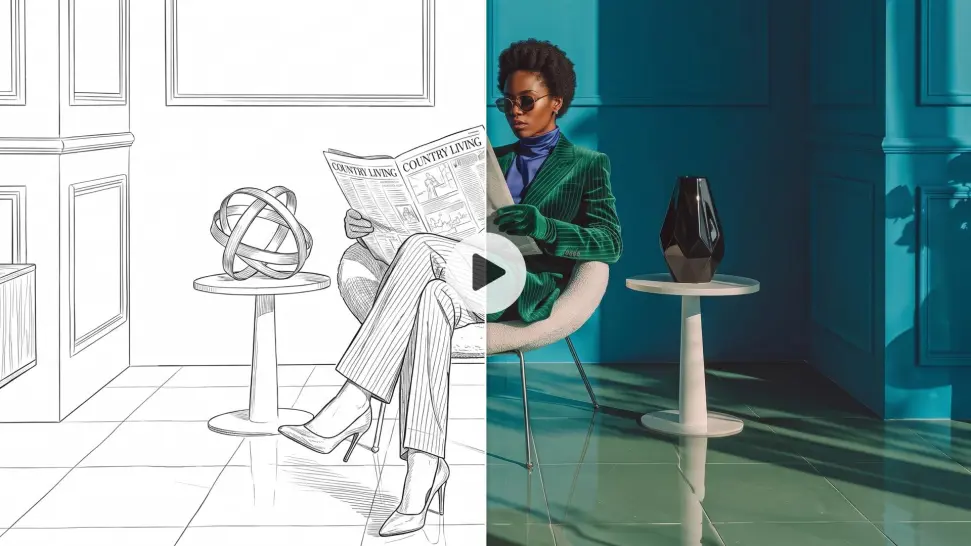
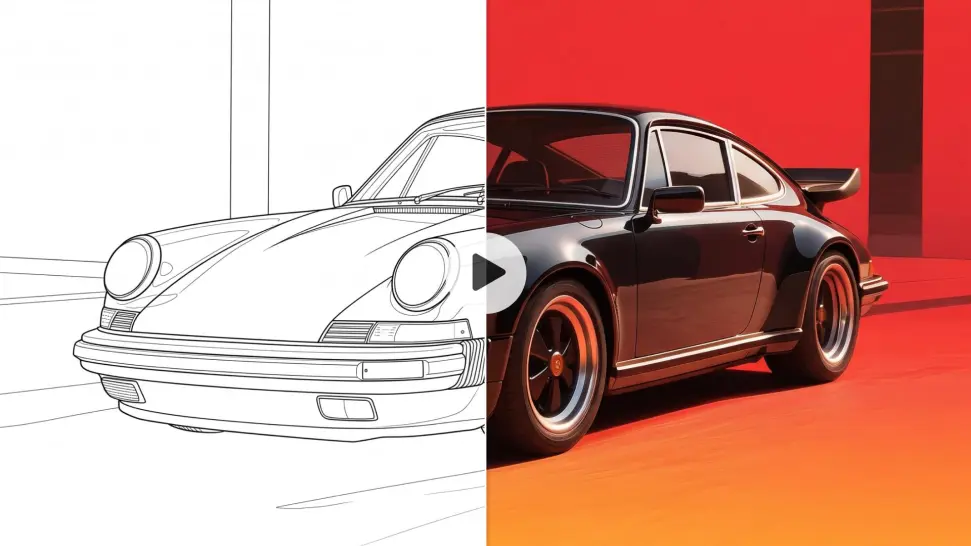
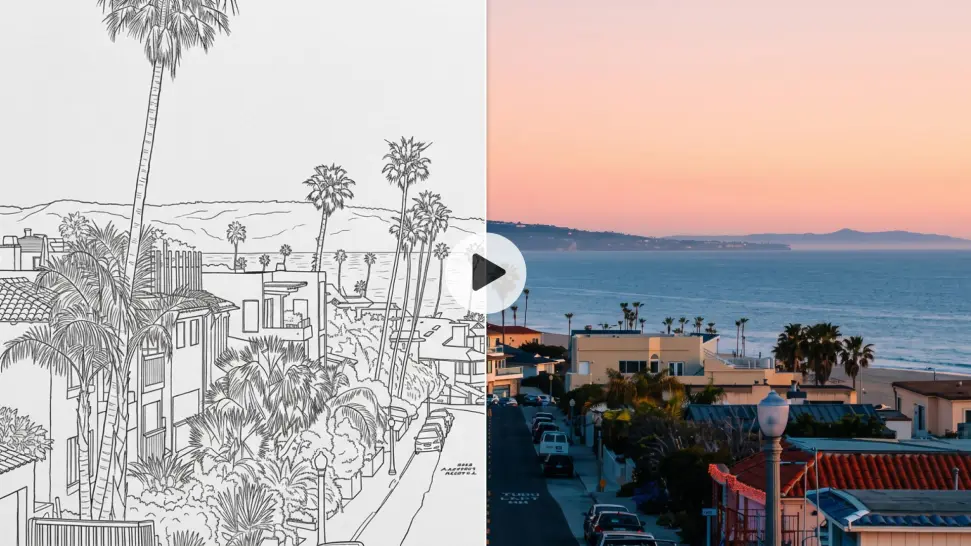
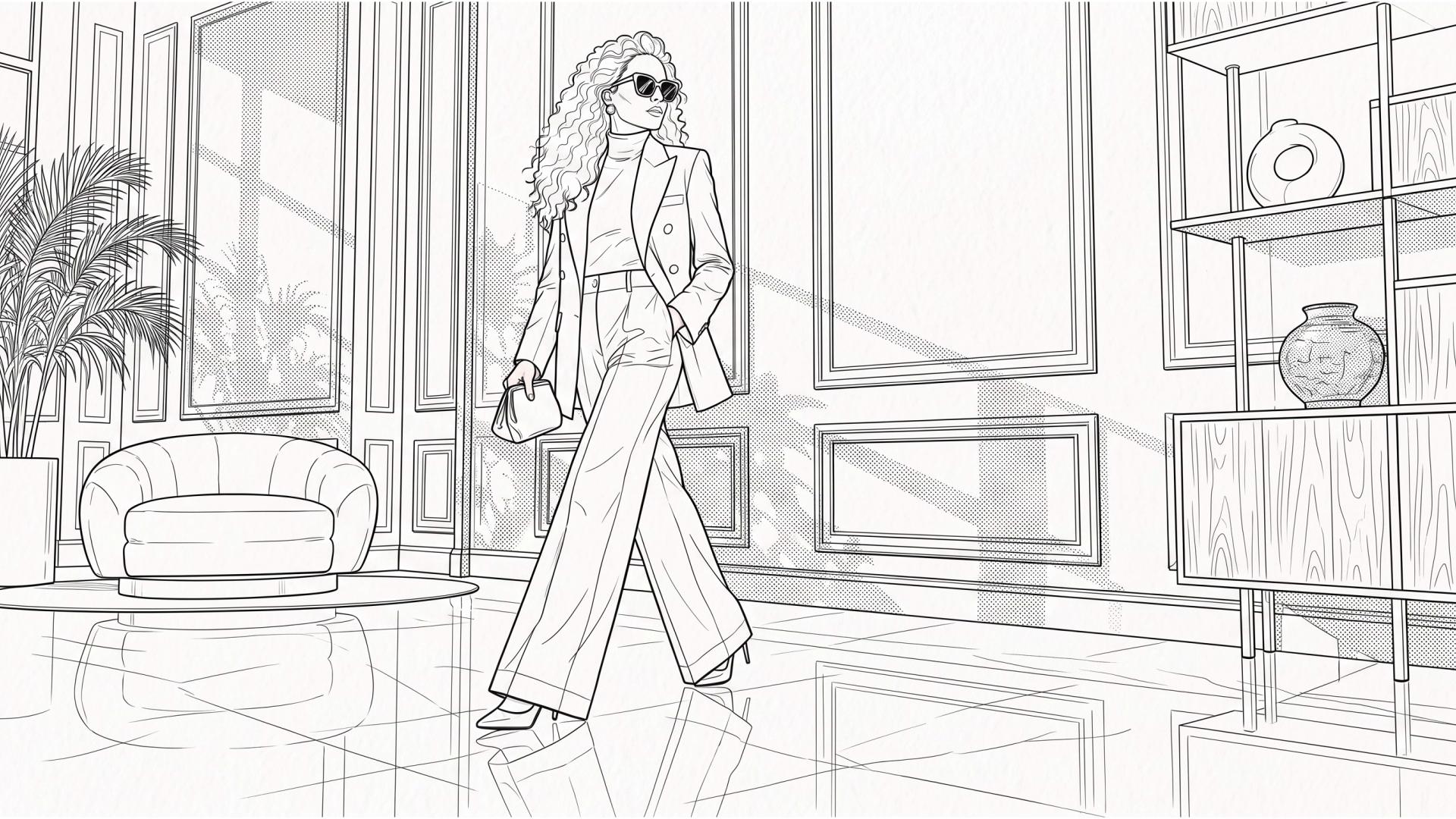
स्केच, लाइन ड्राइंग, स्टोरीबोर्ड फ़्रेम या इलस्ट्रेशन अपलोड करें और बताएँ कि आप इसे कैसे मूव कराना चाहते हैं। ओरिजिनल लुक पहचाने रखने योग्य रखें, फिर जब सीन को और चाहिए तब कैमरा मूवमेंट, कई शॉट या Native Audio जोड़ें।
स्केच से AI वीडियो: अपनी ड्राइंग को मोशन में बदलें

स्केच को AI वीडियो में कैसे बदलें

अपनी ड्राइंग अपलोड करें

अपनी ड्राइंग अपलोड करें

अपने स्केच को Kling VIDEO 3.0 में शुरुआती फ़्रेम के रूप में अपलोड करें। वीडियो की शुरुआत—सब्जेक्ट, कंपोज़िशन और समग्र विज़ुअल स्टाइल सहित—परिभाषित करने के लिए कैरेक्टर ड्राइंग, स्टोरीबोर्ड फ़्रेम, लाइन आर्ट, एनिमे इलस्ट्रेशन या अन्य इमेज उपयोग करें।

मोशन बताएँ

मोशन बताएँ

Kling को बताएँ कि क्या मूव होना चाहिए और सीन कैसे चले। कैरेक्टर एक्शन, कैमरा मूवमेंट और ड्राइंग स्टाइल के वे हिस्से जोड़ें जिन्हें रखना चाहते हैं। सीक्वेंस के लिए Multi-Shot या जब सीन को डायलॉग या साउंड चाहिए तो Native Audio भी सक्षम कर सकते हैं।

जनरेट करें और समीक्षा करें

जनरेट करें और समीक्षा करें

अपनी वीडियो सेटिंग चुनें और रिजल्ट जनरेट करें। मोशन, ड्राइंग डिटेल और कैमरा वर्क देखें, फिर अगर एनिमेशन कैसे विकसित हो इसे बदलना हो तो प्रॉम्प्ट या रेफ़रेंस अपडेट करें।

स्केच से AI वीडियो क्या कर सकता है एक्सप्लोर करें

अपनी ओरिजिनल ड्राइंग का लुक रखें

अपनी ओरिजिनल ड्राइंग का लुक रखें

पेंसिल स्केच के मूव होने पर पूरी तरह अलग विज़ुअल बनना ज़रूरी नहीं। अपनी ड्राइंग को शुरुआती इमेज के रूप में उपयोग करें और वे गुण बताएँ जिन्हें रखना चाहते हैं—इंक लाइन, फ़्लैट कलर, पेंसिल टेक्सचर, एनिमे शेडिंग या समग्र इलस्ट्रेशन स्टाइल। साफ़ प्रॉम्प्ट और रेफ़रेंस वीडियो को उस ड्राइंग के ज़्यादा करीब रखने में मदद कर सकते हैं जिससे आपने शुरू किया।

तय करें कि क्या मूव हो और कैसे

तय करें कि क्या मूव हो और कैसे

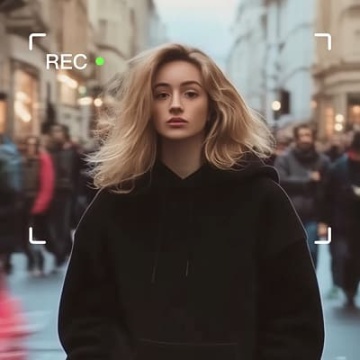
आप पहले से जानते हैं कि सीन कैसा दिखता है। अब तय करें कि उसमें क्या होता है। कैरेक्टर को घुमाएँ, हाथ हिलाएँ, चलवाएँ, ऊपर देखवाएँ या प्रतिक्रिया दिलवाएँ। फ़्रेम में ऑब्जेक्ट मूव करें, बैकग्राउंड शिफ़्ट करें, या पैन, पुश-इन, ट्रैकिंग शॉट या क्लोज़-अप से कैमरा गाइड करें। हर फ़्रेम हाथ से बनाने के बजाय एक्शन सीधे बताएँ।

पहला और अंतिम क्षण सेट करें

पहला और अंतिम क्षण सेट करें

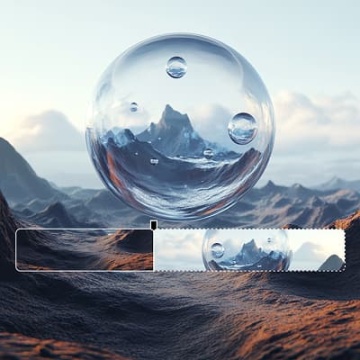
अगर आप पहले से जानते हैं कि मोशन कहाँ शुरू और खत्म होना चाहिए, तो स्टार्ट और एंड फ़्रेम के रूप में दो ड्राइंग उपयोग करें। एक इमेज में ओपनिंग पोज़ और दूसरी में फ़ाइनल पोज़ या सीन सेट करें, फिर बताएँ कि उनके बीच क्या होना चाहिए। इससे पूरी सीक्वेंस खुद बनाए बिना मूवमेंट की दिशा पर ज़्यादा कंट्रोल मिलता है।

Apps

इमेज से वीडियो
इमेज से वीडियो

इमेज से वीडियो

टेक्स्ट से वीडियो
टेक्स्ट से वीडियो

टेक्स्ट से वीडियो

ओम्नी
ओम्नी

ओम्नी

डिजिटल ह्यूमन
डिजिटल ह्यूमन

डिजिटल ह्यूमन

पुनः स्टाइल करें
पुनः स्टाइल करें

पुनः स्टाइल करें

टेक्स्ट से इमेज
टेक्स्ट से इमेज

टेक्स्ट से इमेज

60M+
60M+
Users
600M+
600M+
AI Videos Generated
4.7 ★
4.7 ★
App Store
Industry-Leading
Industry-Leading
Cinematic 4K

समीक्षाएँ

Jyo John Mulloor

Jyo John Mulloor

★★★★★

Kling AI has been instrumental in transforming my creative workflow, unlocking new dimensions of artistic expression that were once unimaginable. I use Kling AI extensively to develop high-concept visuals, animate surreal dreamscapes, and create AI-assisted films that blur the line between reality and fantasy. Kling AI’s deep learning capabilities have not only enhanced my creative efficiency but also inspired me to explore storytelling in ways I never thought possible.

Maria Rubtsova

Maria Rubtsova

★★★★★

I’m Maria Rubtsova, an AIGC digital artist passionate about creating stunning visuals in the worlds of fashion, aesthetics, and fantasy. I use KlingAi to bring imagination to life through video. My work is all about exploring beauty, emotion, and the limitless possibilities of digital art.

Halim Alrasihi

Halim Alrasihi

★★★★★

I use AI daily and Kling AI is a crucial part of my workflow, whether for client work or personal projects. What I love most about using Kling AI is that it provides all the tools I need in one place, from keyframes to character references, elements and special effects.

अक्सर पूछे जाने वाले प्रश्न

Q1स्केच से AI वीडियो क्या है?
Q2मैं AI से ड्राइंग कैसे एनिमेट करूँ?
Q3मैं किस तरह के स्केच एनिमेट कर सकता हूँ?
Q4क्या AI मेरी ड्राइंग का ओरिजिनल स्टाइल बदल देगा?
Q5क्या मैं नियंत्रित कर सकता हूँ कि मेरी ड्राइंग कैसे मूव करे?
Q6क्या मैं स्टोरीबोर्ड को कई शॉट में एनिमेट कर सकता हूँ?
Q7क्या Kling शॉट्स में कैरेक्टर सुसंगत रख सकता है?
Q8क्या मैं एनिमेटेड ड्राइंग में साउंड या डायलॉग जोड़ सकता हूँ?
Q9क्या मैं 2 ड्राइंग को स्टार्ट और एंड फ़्रेम के रूप में उपयोग कर सकता हूँ?
Q10क्या मैं स्केच को 4K वीडियो में बदल सकता हूँ?

अपनी ड्राइंग को उसका पहला मूविंग क्षण दें

वह स्केच या एनिमे ड्राइंग चुनें जिसे आप मोशन में देखना चाहते हैं। एक्शन जोड़ें, कैमरा गाइड करें, और जब सीन और माँगे तो कई शॉट या साउंड लाएँ।