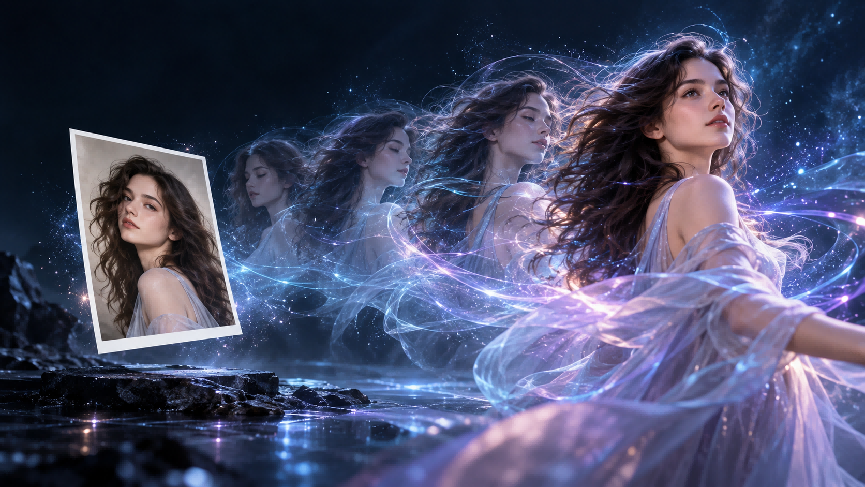
Gambar diam menangkap satu momen. Animasi memungkinkan Anda membayangkan momen berikutnya: seseorang berbalik menghadap kamera, uap naik dari cangkir, atau awan melayang melintasi lanskap. Pelajari cara menganimasikan gambar dengan AI dengan mengunggah gambar dan mendeskripsikan gerakan yang Anda inginkan. Hasilnya adalah klip video pendek. Sebelum memulai, tentukan apa yang harus bergerak dan apa yang harus tetap dapat dikenali. Pilihan itu akan membuat prompt Anda jauh lebih mudah ditulis.
Apa yang Bisa Anda Gerakkan dalam Sebuah Gambar?
Mempelajari cara menganimasikan gambar dimulai dengan memilih apa yang harus bergerak: subjek, lingkungan, atau kamera. Seseorang atau detail di latar belakang dapat bergerak di dalam adegan, sementara pergerakan kamera mengubah cara Anda melihatnya. Anda dapat berfokus pada satu jenis gerakan atau menggabungkannya untuk menarik perhatian ke bagian berbeda dari gambar. Contoh di bawah menunjukkan seperti apa setiap pilihan.
Jenis gerakan | Seperti apa tampilannya | Contoh |
Gerakan subjek | Seseorang atau objek dalam gambar bergerak. | Seseorang tersenyum atau berbicara. |
Gerakan lingkungan | Sesuatu di sekitar subjek berubah. | Air beriak di sekitar sebuah produk, atau bunga mulai mekar. |
Pergerakan kamera | Pandangan bergeser melintasi atau mendekati adegan. | Kamera mengitari subjek atau bergerak dari tampilan yang lebih luas ke pandangan dekat. |
Mulailah dengan apa yang terlihat di gambar Anda. Jika seseorang memenuhi sebagian besar bingkai, perubahan kecil dalam ekspresi atau postur dapat memberikan fokus yang jelas pada klip. Adegan yang lebih luas menyisakan ruang untuk gerakan di sekitarnya, seperti air yang beriak atau tanaman yang bergoyang. Sebelum menulis prompt Anda, identifikasi apa yang harus tetap dapat dikenali: wajah, bentuk produk, atau bagian khas dari latar.
Kemudian tentukan apakah kamera harus bergerak. Gerakan perlahan mendekat dapat menarik perhatian pada ekspresi atau detail produk, sementara pandangan lebih luas dapat menampilkan lebih banyak dari latar. Pilih satu aksi utama dan, jika membantu, satu gerakan pendukung. Pilihan ini memberi Anda titik awal yang spesifik saat Anda membuat video AI dari gambar tersebut.
Sebagai contoh, bayangkan sebuah adegan lipstik. Aliran warna bergerak melintasi latar belakang gelap dan berkumpul menjadi lipstik yang bertengger di atas air. Bunga-bunga mekar dan riak menyebar di sekelilingnya. Warna dan sekitarnya memberikan gerakan, sementara lipstik tetap menjadi fokus visual.
Gambar Referensi @Image | Gambar Referensi @Kling Lipstick | |||
Video Keluaran
| ||||
Prompt: Latar belakang hitam pekat. Dalam kegelapan, sebuah sungai warna—yang cocok dengan shade @Kling Lipstick—melintas, meninggalkan jejak kaya dan sempurna. Jejak tersebut kemudian "hidup", mengalir seperti cairan dan menyebar serta berpadu secara elegan di permukaan hingga membentuk desain berpola @Image. Sungai warna itu lalu berkumpul menjadi batang lipstik @Kling Lipstick yang bertumpu di atas air. Air lembut mengelilinginya dengan bunga-bunga kuncup yang perlahan mekar, menciptakan riak lembut di seluruh permukaan. | ||||
Cara Menganimasikan Gambar Diam
Dalam sebuah alur kerja gambar-ke-video , gambar Anda menyediakan titik awal visual, sementara prompt Anda menggambarkan apa yang terjadi selanjutnya. Ruang kerja video memungkinkan Anda beralih di antara model yang tersedia untuk proyek yang berbeda; panduan ini menggunakan Kling VIDEO 3.0 Omni. Referensi elemennya dapat membantu menjaga orang yang muncul berulang kali tetap mudah dikenali, sementara prompt multi-shot memungkinkan Anda merencanakan perubahan dalam sudut pandang kamera. Langkah-langkah di bawah ini dimulai dengan satu gambar, lalu berlanjut ke contoh dua karakter yang lebih terperinci.
1. Unggah Gambar Anda
Buka ruang kerja Kling VIDEO 3.0 Omni dan unggah gambar yang ingin Anda animasikan. Gunakan gambar tersebut sebagai Start Frame ketika Anda ingin video dimulai dari gambar itu persis, dan tambahkan End Frame jika Anda juga ingin mengarahkan bagaimana klip tersebut berakhir.
Jika Anda ingin seseorang atau objek tetap dapat dikenali di beberapa bidikan, Anda juga bisa menambahkannya sebagai referensi Element. Dalam VIDEO 3.0 Omni, Elements membantu mempertahankan identitas dan karakteristik visual subjek yang berulang saat adegan, aksi, atau sudut pandang kamera berubah.
2. Jelaskan Gerakannya
Tulis prompt yang menggambarkan aksi yang ingin Anda lihat. Dengan text-to-video, prompt menetapkan adegan tanpa gambar awal; di sini, referensi gambar atau Element Anda memberikan detail visual. Anda dapat memasukkan:
- Aksi subjek: Siapa atau apa yang bergerak, dan apa yang mereka lakukan?
- Latar: Detail mana yang penting bagi adegan?
- Pergerakan kamera: Haruskah tetap diam, melakukan pan, atau mendekat?
- Rincian yang harus dipertahankan: Pakaian, warna, objek, atau fitur latar belakang mana yang penting?
Untuk potret tunggal yang digunakan sebagai frame awal, Anda bisa mulai dengan: "Orang tersebut menoleh ke arah kamera dan tersenyum. Kamera perlahan mendekat. Pertahankan agar wajah, pakaian, dan latar belakang mereka tetap dikenali."
Contoh jalan malam di bawah ini lebih terperinci. Dua elemen karakter memandu penampilan pria dan wanita tersebut, sementara prompt bertempo menguraikan tindakan, dialog, dan perubahan antar pengambilan gambar.
3. Atur Durasi dan Hasilkan
Pilih durasi yang memberi waktu cukup bagi aksi untuk berkembang. Kling VIDEO 3.0 Omni mendukung hingga 15 detik dalam satu generasi. Jika Anda menggunakan Custom Multi-Shot, tetapkan durasi untuk setiap pengambilan gambar dan jelaskan aksi serta pembingkaiannya. Waktu-waktunya harus menjumlahkan panjang klip yang Anda pilih. Prompt bertempo per pengambilan gambar juga didukung di Kling Video 3.0. Satu aksi tidak memerlukan uraian per pengambilan gambar.
Berikan setiap shot instruksi tersendiri dalam prompt, lalu buat klipnya. Jika Anda mengaktifkan audio asli, tambahkan setiap kalimat yang diucapkan dan petunjuk suara latar. Untuk animasi tanpa suara, Anda dapat membiarkan audio tetap nonaktif.
Contoh berikut menggunakan dua character elemen sebagai referensi tampilan, diikuti oleh prompt dengan lima shot dan video yang dihasilkan. Waktu shot tersebut jika dijumlahkan menjadi 15 detik:
4. Tinjau dan Sempurnakan Hasilnya
Tonton klip dari awal hingga akhir. Periksa apakah subjek yang dimaksud bergerak, apakah detail penting tetap dapat dikenali, dan apakah kamera mengikuti instruksi Anda. Dalam contoh jalan yang diterangi neon, periksa apakah close-up wanita muncul setelah pria dan apakah kedua wajah tetap dapat dikenali saat shot berubah. Jika ada shot yang hilang, buat bagian tersebut dalam prompt lebih eksplisit.
Jika shot pembuka harus sesuai dengan gambar asli Anda, periksa bahwa Anda menggunakannya sebagai frame awal. Setelah gerakannya sesuai dengan tujuan Anda, unduh videonya.
Elemen/gambar referensi | |||
@image | Elemen 1 | Elemen 2 | |
Prompt: Pengambilan gambar 1 (1 dtk): Mike dan Cindy duduk saling berhadapan di kursi kereta tua berwarna hijau, kereta itu bergerak maju. Pengambilan gambar 2 (2 dtk): Potong ke close-up profil Cindy. Dia menyandarkan dagunya di tangan, memandang ke luar jendela, bertanya, "Kita akan pergi ke mana?" Pengambilan gambar 3 (3 dtk): Potong ke close-up wajah Mike. Dia memandang Cindy dan berkata, "Kita akan pergi ke tempat di mana musim panas berlangsung sepanjang tahun." Pengambilan gambar 4 (2 dtk): Potong ke Cindy yang berbalik, memandang Mike, tersenyum dan mengangguk, sambil berkata, "Aku menyukai musim panas." Pengambilan gambar 5 (2 dtk): Potong ke shot lebar keduanya yang saling berhadapan, saling tersenyum. | |||
Video yang dihasilkan | |||
Cara Memperbaiki Masalah Animasi Umum
Jika hasil pertama terasa tidak tepat, cari bagian video yang berbeda dari instruksi Anda. Lalu lakukan satu perubahan yang terarah.
Apa yang Anda perhatikan | Apa yang bisa dicoba |
Subjek utama hampir tidak bergerak. | Sebutkan subjeknya dan berikan tindakan yang terlihat, seperti berputar, berjalan, atau meraih. |
Seluruh bingkai bergerak padahal Anda hanya ingin satu detail yang bergerak. | Nyatakan bahwa kamera dan latar belakang harus tetap diam. Jelaskan detail tunggal yang seharusnya berubah. |
Wajah atau objek berubah penampilan. | Gunakan gambar yang lebih jelas dan sebutkan fitur yang ingin Anda pertahankan. |
Pengambilan gambar pembuka tidak cocok dengan gambar Anda. | Periksa apakah Anda menyertakan gambar sebagai bingkai awal alih-alih hanya sebagai referensi visual. |
Untuk aksi karakter yang perlu mengikuti penampilan tertentu, kontrol gerak AI menggunakan gambar karakter dan video referensi aksi atau gerakan dari pustaka dalam alur kerja terpisah.
Kling VIDEO 3.0 Omni juga mendukung referensi elemen untuk subjek yang ingin Anda gunakan kembali di berbagai video. Untuk satu klip pendek, mulailah dengan gambar dan prompt; tambahkan referensi lain jika adegannya memerlukannya.
Tamat
Sekarang setelah Anda tahu cara menganimasikan gambar, mulailah dengan satu gambar dan satu gerakan jelas untuk diuji. Amati bagaimana subjek dan kamera berperilaku pada klip pertama, lalu perbaiki prompt Anda ketika gerakannya tidak sesuai dengan ide Anda.
FAQ
Bisakah AI Menganimasikan Foto?
Ya. AI dapat menggunakan foto diam untuk menghasilkan video pendek di mana seseorang, lingkungan sekitar, atau kamera tampak bergerak. Anda bisa membuat seseorang menoleh ke arah kamera atau menambahkan gerakan halus pada latar belakang. Karena video menyertakan frame yang tidak ada di foto asli, tinjau hasilnya untuk memastikan detail penting tetap terlihat dapat dikenali.
Bagaimana Cara Menganimasikan Gambar yang Sudah Ada?
Unggah gambar Anda dan jelaskan apa yang ingin terjadi dalam video. Gunakan gambar itu sebagai frame awal jika pembukanya harus sesuai dengan gambar tersebut; gambar referensi dapat memandu tampilan suatu adegan tanpa harus menjadi frame pertamanya. Anda bisa memulai dengan satu gambar dan satu aksi sebelum mencoba rangkaian yang lebih panjang.
Bagaimana Cara Mengubah Gambar Menjadi Animasi?
Jika yang Anda maksud adalah video bergerak, unggah gambar ke alat image-to-video, jelaskan gerakannya, dan buat sebuah klip. Anda kemudian dapat mengunduh hasilnya untuk sebuah unggahan atau proyek video lainnya. Jika Anda secara khusus memerlukan GIF animasi, konversikan video yang sudah selesai ke GIF secara terpisah; panduan ini menghasilkan sebuah klip video.
Bisakah Saya Menganimasikan Gambar atau Ilustrasi?
Ya. Anda dapat menggunakan sketsa, gambar garis, atau ilustrasi sebagai gambar input. Jelaskan bagian mana yang harus bergerak dan sebutkan elemen gaya yang ingin Anda pertahankan, seperti garis tinta, warna datar, atau bayangan. Setelah menghasilkan video, periksa apakah detail tersebut tetap dapat dikenali saat adegan bergerak.
Format Gambar Apa yang Dapat Saya Unggah?
Kling VIDEO 3.0 Omni menerima gambar JPG, JPEG, dan PNG. Menurut panduannya, setiap gambar harus memiliki lebar dan tinggi minimal 300 piksel dan tidak lebih dari 10 MB. Jika unggahan gagal, periksa format file, dimensi, dan ukuran sebelum mengubah prompt Anda.
Bisakah saya menganimasikan gambar yang dihasilkan AI?
Ya. Sebuah gambar yang dihasilkan AI dapat menjadi gambar awal untuk sebuah video, baik Anda membuatnya di Kling atau di tempat lain. Jika Anda ingin klip dibuka dengan komposisi tersebut, gunakan gambar itu sebagai frame awal. Untuk karakter atau objek ciptaan, jelaskan fitur yang Anda ingin tetap dapat dikenali saat bergerak.



