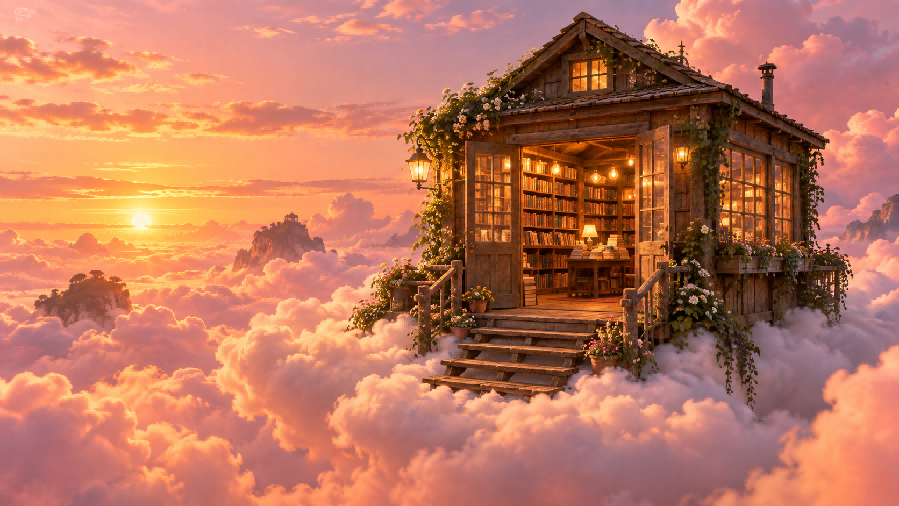
Untuk mempelajari cara membuat gambar AI, mulailah dengan deskripsi tertulis atau gambar yang ingin Anda transformasikan. Jelaskan adegan yang Anda bayangkan, atau tentukan apa yang ingin dipertahankan dan diubah dalam gambar referensi Anda. Panduan ini memandu Anda melalui kedua pendekatan tersebut dengan Kling IMAGE 3.0, termasuk contoh prompt dan cara praktis untuk menyempurnakan hasil Anda. Anda tidak memerlukan latar belakang desain untuk mengikutinya.
Apa yang Anda Butuhkan Sebelum Memulai
Titik awal yang jelas dapat membantu Anda membimbing proses pembuatan gambar dengan lebih efektif. Dengan Kling IMAGE 3.0, Anda dapat memulai dengan ide tertulis atau gambar referensi, kemudian menyempurnakan hasilnya melalui prompt dan penyesuaian. Pertimbangkan tiga elemen ini sebelum memulai:
· Perangkat pembuat gambar AI Anda: Gunakan Kling IMAGE 3.0 untuk mengeksplorasi pembuatan berbasis teks dan kreasi berbasis referensi. Pilih apakah Anda ingin mengubah sebuah ide menjadi visual baru atau mentransformasi gambar yang sudah ada dengan instruksi Anda.
· Arah kreatif Anda: Pikirkan apa yang ingin Anda sampaikan melalui gambar, seperti konsep character , visual produk, adegan cerita, atau karya seni yang unik. Tujuan yang jelas membantu Anda memutuskan subjek, gaya, komposisi, dan detail yang akan disertakan dalam prompt.
· Detail yang mendefinisikan ide Anda: Identifikasi elemen yang membuat gambar mudah dikenali, seperti subjek utama, warna, latar, atau suasana. Dalam contoh di bawah, detail kuncinya adalah subjek robot dan latar kota futuristis. Petunjuk visual ini membantu menjaga hasil tetap terhubung dengan referensi asli.
Cara Membuat Gambar AI Langkah demi Langkah
Gunakan Kling IMAGE 3.0 untuk membuat gambar AI dari ide tertulis atau gambar yang sudah ada. Pilih titik awal, jelaskan hasil yang Anda inginkan, lalu buat dan sempurnakan.
Langkah 1: Tambahkan Gambar Referensi Jika Diperlukan
Jika kamu sudah memiliki foto, sketsa, atau ilustrasi, unggah untuk digunakan sebagai referensi visual. Dengan image-to-image generation, Kling IMAGE 3.0 dapat menggunakan gambar yang diunggah sebagai dasar sambil menerapkan instruksi kamu.
Gambar referensi dapat memberikan detail seperti subjek, komposisi, atau gaya visual yang ingin kamu pertahankan. Prompt kamu harus menjelaskan perubahan yang ingin kamu lakukan, seperti menyesuaikan sudut kamera, latar belakang, atau tampilan keseluruhan.
Langkah ini opsional. Jika kamu ingin membuat gambar sepenuhnya dari teks, lewati unggahan dan lanjut ke tahap prompt.
Langkah 2: Tulis Prompt yang Jelas
Mulailah dengan menggambarkan gambar yang ingin kamu buat. Prompt yang jelas dapat mencakup subjek utama, latar, aksi, komposisi, sudut kamera, pencahayaan, warna, gaya visual, dan suasana keseluruhan.
Prioritaskan detail yang memiliki dampak terbesar pada hasilnya, dan jaga instruksi Anda tetap jelas dan konsisten. Hindari menambahkan deskripsi yang tidak perlu atau saling bertentangan yang dapat membuat gambar yang diinginkan menjadi kurang jelas.
Langkah 3: Hasilkan, Tinjau, dan Lakukan Penyesuaian
Pilih rasio aspek berdasarkan cara Anda berencana menggunakan gambar tersebut, lalu hasilkan hasilnya. Tinjau keluaran tersebut dibandingkan dengan prompt asli atau gambar referensi Anda, dengan memperhatikan subjek, komposisi, dan detail yang ingin Anda pertahankan.
Gambar referensi | Gambar yang dihasilkan |
|
|
| Prompt: Bidikan dari belakang bahu robot pembawa perisai, merekam robot yang memegang robot hitam. | |
Contoh image-to-image:
Untuk contoh robot, periksa apakah sudut kamera sesuai dengan tampilan dari belakang bahu yang diinginkan. Jika komposisi perlu disesuaikan, buat instruksinya lebih spesifik, seperti: "Tampilkan lebih banyak bahu robot pembawa perisai di latar depan." Terus perhalus gambar sampai hasilnya lebih sesuai dengan arahan Anda.
Text-to-image contoh:
| Prompt: Pria itu melebur ke dalam latar belakang biru tua berkabut. Partikel melayang seperti bintang tumpah keluar dari wujudnya, membungkusnya dalam kedamaian eterik. |
Mengapa Membuat Gambar AI dengan Kling IMAGE 3.0?
Kling IMAGE 3.0 menghadirkan pembuatan dan penyempurnaan gambar ke dalam satu alur kerja yang fleksibel. Anda dapat memulai dengan ide tertulis atau referensi visual, lalu terus membentuk hasilnya dengan instruksi bahasa alami seiring arahan kreatif Anda berkembang.
Pertahankan Detail Visual Penting Tetap Konsisten
Bawa referensi untuk karakter, produk, komposisi, warna, atau gaya visual ketika detail tertentu perlu tetap mudah dikenali. IMAGE 3.0 dapat mengambil fitur visual dari hingga 10 gambar referensi, membantu Anda menjaga detail penting subjek tetap konsisten sambil mengeksplorasi adegan, pose, atau arahan kreatif baru.
Lakukan Perubahan Terfokus Tanpa Memulai dari Awal
Ketika sebuah gambar sudah mendekati yang Anda inginkan, Anda bisa terus menyempurnakannya dengan instruksi bahasa alami. Sesuaikan elemen individual, latar belakang, material, pencahayaan, atau detail visual lainnya sambil mempertahankan bagian yang sudah bagus, sehingga lebih mudah mengembangkan ide selangkah demi selangkah.
Ambil Lebih Banyak Kontrol atas Tampilan Akhir
IMAGE 3.0 memberi Anda kontrol melampaui subjek dan gaya dasar. Anda bisa menyempurnakan komposisi, sudut pandang, ukuran bidikan, pencahayaan, dan pilihan visual lainnya untuk mengarahkan gambar ke arah kreatif yang lebih spesifik.
Masalah Umum dan Tips untuk Gambar AI yang Lebih Baik
Bahkan dengan ide yang jelas, gambar pertama yang dihasilkan mungkin tidak selalu sesuai dengan ekspektasi Anda. Ketika hasilnya perlu ditingkatkan, identifikasi masalah spesifik dan sesuaikan pendekatan Anda alih-alih mengubah semuanya sekaligus.
Masalah umum | Apa yang perlu disesuaikan |
Gambar tersebut tidak sesuai dengan ide Anda | Tambahkan detail visual yang lebih spesifik |
Elemen penting hilang | Sorot subjek dan detail utama |
Karakter atau objek terlihat tidak konsisten | Pertahankan fitur penting tetap konsisten di seluruh gambar |
Hasilnya terlihat terlalu generik | Tambahkan arahan visual yang lebih khas |
Suntingan kecil mengubah terlalu banyak | Lakukan penyesuaian terarah selangkah demi selangkah |
Gambar terlihat berbeda dari ide Anda
Jika gambar yang dihasilkan tidak menangkap konsep yang Anda bayangkan, tambahkan lebih banyak detail visual tentang subjek, lingkungan, gaya, atau suasana. Misalnya, alih-alih menggambarkan "kastel fantasi," sertakan detail seperti gaya arsitektur, lanskap sekitar, pencahayaan, dan atmosfer untuk menciptakan arahan visual yang lebih jelas.
Detail Penting Hilang
Terkadang elemen kunci mungkin tidak muncul seperti yang diharapkan, terutama ketika beberapa objek atau aksi disertakan dalam satu gambar. Fokuslah pada elemen terpenting terlebih dahulu dan jelaskan posisi, tampilan, atau hubungannya dengan objek lain. Menjaga subjek utama tetap jelas dapat membantu gambar yang dihasilkan tetap lebih dekat dengan ide awal Anda.
Subjek Berubah Antargambar
Ketika membuat beberapa gambar dengan karakter, produk, atau konsep visual yang sama, konsistensi menjadi penting. Gunakan gambar referensi yang jelas dan pertahankan detail penting tetap konsisten, seperti tampilan, warna, bentuk, atau gaya. Hal ini membantu menjaga tampilan yang lebih saling terhubung di berbagai generasi.
Gambar Terlihat Terlalu Generik
Jika hasilnya terasa mirip dengan visual umum buatan AI, tambahkan arahan kreatif yang lebih spesifik. Detail seperti material unik, perspektif kamera, pengaruh artistik, atau pilihan pencahayaan dapat membantu menciptakan hasil yang lebih khas. Misalnya, alih-alih meminta "sebuah kota futuristis", jelaskan gaya arsitektur, suasana, waktu dalam sehari, dan nuansa visual yang ingin Anda jelajahi.
Sempurnakan Gambar Anda dengan Perubahan Terfokus
Saat sebuah gambar sudah hampir sesuai dengan tujuan Anda, lakukan penyesuaian secara bertahap alih-alih mengubah banyak elemen sekaligus. Fokus pada satu detail, tinjau hasilnya, dan terus sempurnakan berdasarkan hal yang masih perlu ditingkatkan. Pendekatan ini memudahkan Anda mengarahkan gambar ke arah yang benar sambil mempertahankan elemen yang sudah sesuai dengan ide awal Anda.
Selesai
Sekarang setelah Anda tahu cara membuat gambar AI, coba wujudkan ide Anda sendiri di Kling IMAGE 3.0, dimulai dari teks atau gambar referensi. Sebelum melakukan proses generasi, tentukan detail mana yang paling penting, seperti penampilan subjek atau ruang untuk judul utama. Gunakan prioritas tersebut untuk meninjau hasilnya dan memandu penyuntingan berikutnya.
FAQ
Bagaimana Cara Membuat Gambar AI?
Pilih sebuah AI image generator untuk membuat gambar dari prompt tertulis, atau gunakan alur kerja image-to-image untuk mengubah foto yang sudah Anda miliki. Jelaskan subjek, gaya, komposisi, dan pencahayaan dengan jelas; tambahkan gambar referensi jika Anda membutuhkan subjek yang konsisten; lalu hasilkan dan sempurnakan hasilnya dengan instruksi bahasa alami.
Bagaimana Cara Membuat Gambar AI tentang Diri Sendiri?
Unggah foto yang jelas dengan wajah Anda terlihat dan jelaskan jenis gambar yang ingin Anda buat, seperti potret profesional atau avatar ilustrasi. Anda dapat memandu hasilnya dengan menentukan perubahan pada gaya, latar belakang, clothing, atau tampilan keseluruhan sambil menjaga fitur wajah penting tetap dapat dikenali. Tinjau gambar yang dihasilkan dengan cermat, karena perubahan pada pose, pencahayaan, atau gaya dapat memengaruhi seberapa mirip gambar tersebut dengan foto asli.
Bagaimana Cara Membuat Gambar AI dari Foto?
Unggah foto sebagai referensi dan jelaskan bagaimana Anda ingin mengubahnya. Misalnya, mintalah latar belakang baru sambil mempertahankan bentuk dan warna subjek utama. Tinjau hasil yang dihasilkan untuk memastikan detail yang dipertahankan dan perubahan yang diminta keduanya muncul sesuai yang dimaksudkan.
Apakah Saya Memerlukan Keterampilan Desain untuk Membuat Gambar dengan AI?
Tidak. Anda tidak memerlukan keterampilan desain untuk mempelajari cara membuat gambar dengan AI. Anda dapat menggambarkan ide Anda dalam bahasa sehari-hari dan meminta pengeditan tanpa mempelajari alat menggambar atau layer. Anda tetap perlu meninjau gambar untuk detail yang tidak diinginkan dan memutuskan apa yang harus disesuaikan, terutama jika Anda berencana untuk mempublikasikannya.
Bagaimana Saya Menjaga Karakter Tetap Konsisten di Berbagai Gambar?
Gunakan gambar referensi untuk memandu karakter atau subjek yang ingin Anda buat. IMAGE 3.0 mendukung hingga 10 gambar referensi, membantu mempertahankan fitur visual penting seperti penampilan, gaya, dan detail utama di seluruh generasi terkait. Pilih referensi yang jelas dan pertahankan deskripsi karakter utama tetap konsisten. Saat membuat gambar baru, fokuskan prompt Anda pada perubahan yang ingin Anda lakukan, seperti adegan atau pose, sambil menjaga elemen visual inti tetap konsisten.
Apa yang Membuat Prompt Gambar AI yang Baik?
Prompt gambar AI yang baik memberikan arahan visual yang jelas. Jelaskan subjek utama, latar, gaya, komposisi, pencahayaan, dan suasana yang ingin Anda ciptakan. Hindari menambahkan instruksi yang saling bertentangan, dan fokuslah pada detail yang paling penting. Saat mengedit gambar yang sudah ada, jelaskan baik apa yang ingin Anda ubah maupun elemen mana yang harus tetap konsisten.



