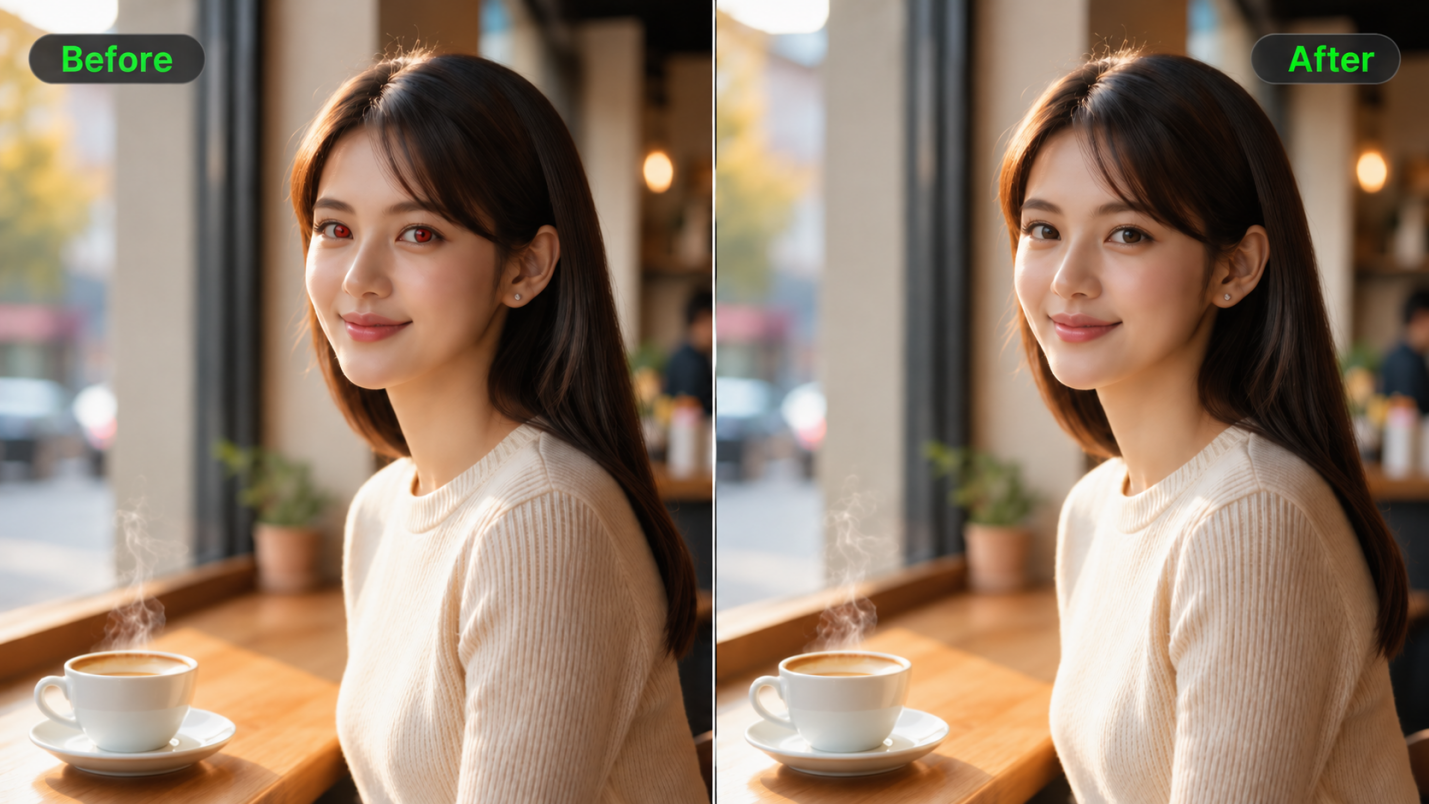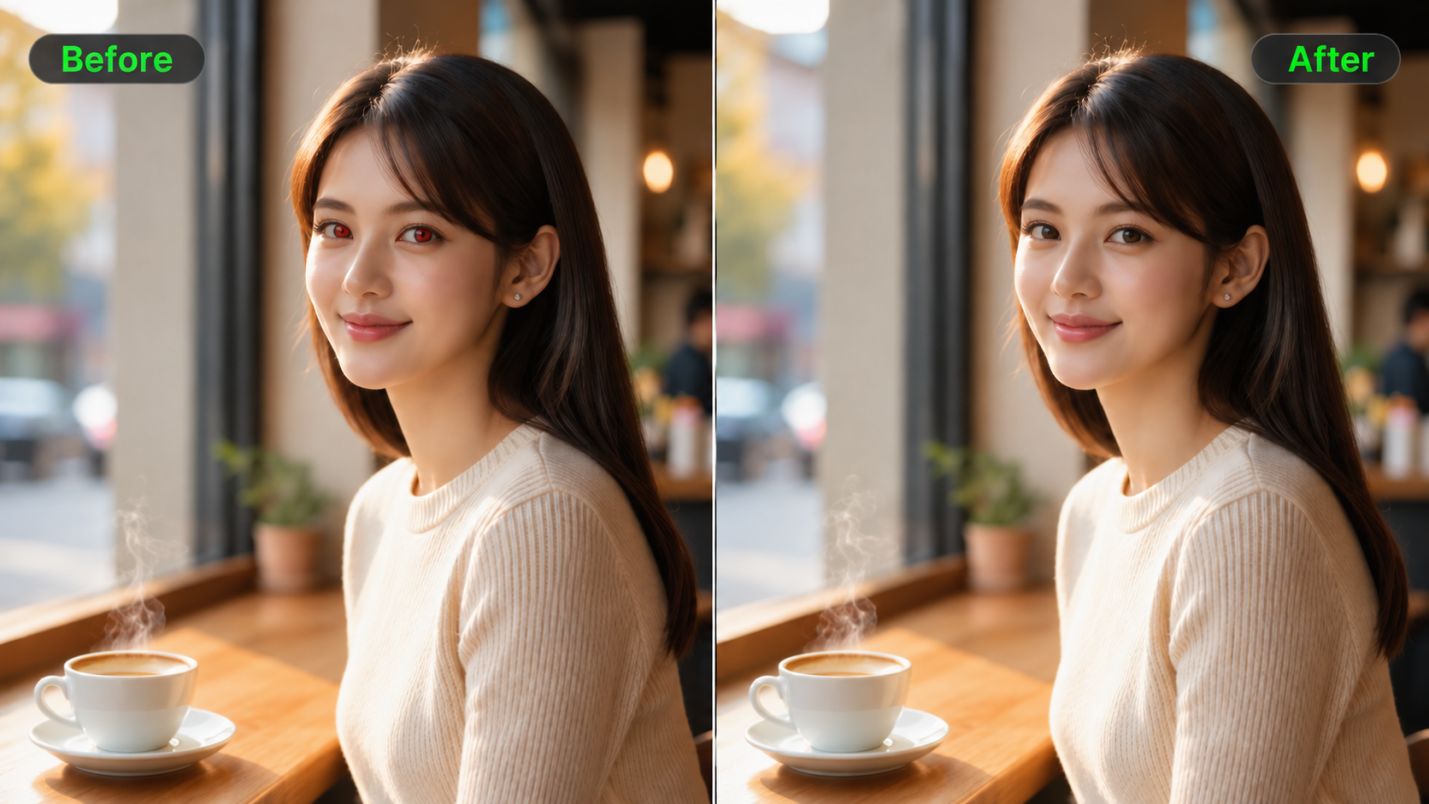
Mata merah dapat merusak foto flash yang sebenarnya bagus, terutama saat semua orang tampil terbaik. Jika Anda ingin tahu cara menghilangkan mata merah tanpa memotret ulang, Anda dapat menggunakan alat koreksi khusus atau menjelaskan perubahan tersebut di Kling IMAGE 3.0 Omni. Panduan ini menjelaskan cara menghapus mata merah di foto, memilih metode yang tepat, dan mempertahankan tampilan mata yang alami.
Mengapa Mata Terlihat Merah di Foto?
Mata merah terjadi ketika lampu kilat kamera masuk ke mata dan memantul dari retina yang kaya darah kembali ke lensa. Pantulan tersebut dapat membuat pupil terlihat seperti mata bercahaya merah di foto, meskipun terlihat normal saat dilihat langsung. Efek ini lebih sering terjadi dalam pencahayaan redup karena pupil lebih lebar, dan ketika lampu kilat berada dekat dengan lensa kamera, seperti yang sering terjadi pada ponsel.
Refleksi merah biasanya merupakan efek fotografi normal. Namun, cahaya putih atau kuning, terutama pada satu mata, terkadang dapat menandakan kondisi mata. American Academy of Ophthalmology merekomendasikan untuk menunjukkan foto seperti itu kepada dokter, terutama ketika pantulan yang tidak biasa muncul pada seorang anak.
Penghilang Mata Merah AI vs. Alat Mata Merah Tradisional
Alat penghilang mata merah tradisional menargetkan pupil yang terkena melalui koreksi bawaan, sementara editor gambar AI berbasis prompt menggunakan instruksi Anda untuk menghasilkan foto yang diperbarui. Bandingkan metode di bawah ini untuk memilih pendekatan yang sesuai dengan gambar dan kebutuhan pengeditan Anda.
Alat | Cara Menerapkan Koreksi | Apa yang Perlu Diperiksa |
Foto di Mac | Buka Edit → Adjust → Red-Eye → Auto. Klik pupil merah yang tersisa jika diperlukan. | Periksa apakah ada pupil yang terlewat atau area yang memerlukan koreksi manual. |
Adobe Photoshop | Pilih alat Red Eye dan sesuaikan Pupil Size dan Darken Amount sesuai kebutuhan. | Pertahankan koreksi tetap di dalam pupil dan hindari penggelapan berlebihan. |
| Unggah fotonya, jelaskan koreksi mata merah, dan hasilkan versi yang telah diedit. | Bandingkan mata dan detail wajah di sekitarnya dengan foto sumber. |
Cara Menghilangkan Mata Merah pada Foto dengan Kling IMAGE 3.0 Omni
Berbeda dari alat sekali klik tradisional, Kling IMAGE 3.0 Omni menawarkan pengeditan berbasis prompt yang lebih fleksibel melalui editor foto AI. Unggah foto flash, tentukan pupil mana yang perlu diperbaiki, dan jelaskan detail yang harus dipertahankan, seperti warna iris alami, bentuk mata, pantulan cahaya, dan ekspresi. Untuk potret grup, identifikasi orang yang terdampak berdasarkan pakaian atau posisi. Anda juga dapat memberikan foto yang lebih jelas dari orang yang sama sebagai referensi tambahan jika warna mata asli sulit dilihat. IMAGE 3.0 Omni mendukung hingga 10 referensi gambar dan keluaran 2K atau 4K langsung. Karena Kling menghasilkan gambar baru alih-alih menerapkan penyesuaian pupil tetap, tinjau hasilnya dengan saksama dibandingkan dengan aslinya. Ikuti tiga langkah berikut untuk mulai.
Langkah 1. Unggah Foto Mata Merah
Buka workspace Kling AI, dan pilih IMAGE 3.0 Omni. Unggah foto flash yang ingin Anda perbaiki, sebaiknya file asli daripada tangkapan layar atau salinan terkompresi. Pupil yang terdampak harus cukup jelas untuk diperiksa, dengan wajah di sekitarnya terlihat. Untuk foto grup, pilih versi di mana mata orang tersebut cukup besar untuk ditinjau setelah diedit. Wajah yang buram memberi Anda lebih sedikit detail saat memeriksa koreksi.
Jika warna iris asli sulit dinilai, Anda juga dapat mengunggah potret jelas orang yang sama sebagai referensi tambahan.
Langkah 2. Jelaskan Koreksi Mata Merah
Beri tahu Kling pupil mana yang menunjukkan mata merah dan minta agar pantulan kilat merah dihapus. Jika hanya satu mata yang perlu dikoreksi, identifikasikan berdasarkan posisinya di foto. Dalam foto grup, gunakan pakaian atau lokasi orang tersebut untuk memperjelas target. Minta agar warna iris asli, bentuk mata, dan area wajah sekitarnya tetap tidak berubah, sambil menyimpan perubahan pencahayaan atau ekspresi untuk penyuntingan terpisah.
Saat menggunakan lebih dari satu gambar, beri tahu Kling foto mana yang harus diedit dan mana yang harus menjadi panduan bagi warna mata serta detail wajah.
Langkah 3. Hasilkan dan Tinjau Hasilnya
Pilih opsi output 2K HD atau 4K Ultra HD yang tersedia, hasilkan gambar yang telah diedit, dan bandingkan dengan versi asli sebelum mengunduhnya. Cari pantulan merah yang tersisa, perubahan warna iris, atau catchlight yang hilang. Periksa mata dari jarak dekat dan tinjau seluruh potret pada ukuran tampilan normal, di mana koreksi yang terlalu gelap dapat terlihat mencolok. Jika detail wajah lain yang tidak terkait ikut berubah, kembali ke foto asli dan revisi instruksi Anda sebelum menghasilkan versi lainnya. Unduh hasilnya setelah Anda puas.
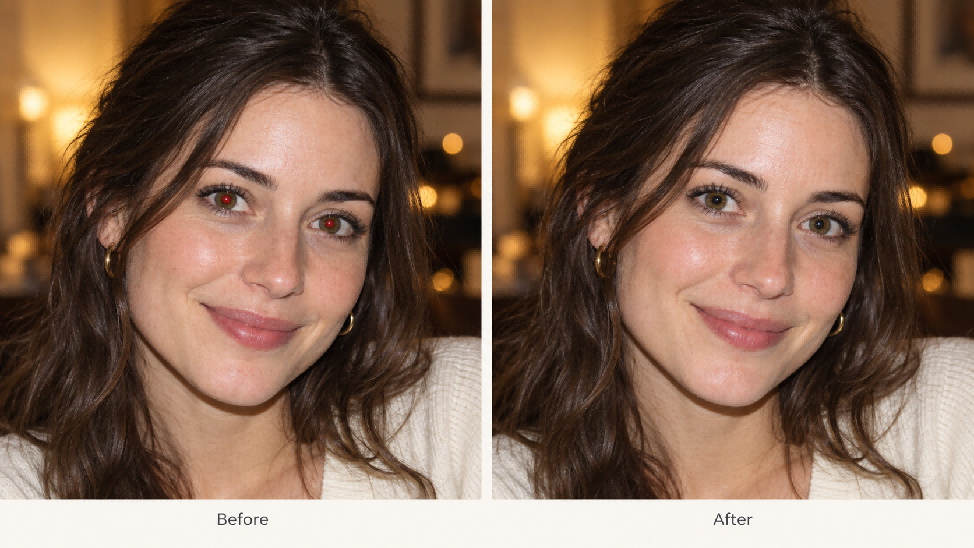
Bagaimana Anda Bisa Menulis Prompt Penghapusan Mata Merah AI yang Lebih Baik?
Dalam alur kerja Image-to-Image AI Kling, foto Anda berfungsi sebagai referensi. Jelaskan mata mana yang perlu dikoreksi dan minta agar pantulan merah dari flash dihapus. Lalu tentukan apa saja yang harus tetap tidak berubah, seperti warna iris, bentuk mata, dan detail wajah di sekitarnya.
Untuk Kedua Mata
Hapus efek mata merah yang disebabkan oleh kilatan kamera dari kedua pupil. Pertahankan warna iris asli, bentuk mata, kilau mata, dan detail wajah di sekitarnya tetap tidak berubah.
Untuk Satu Mata
Hapus pantulan kilatan merah dari pupil di sisi kiri foto. Pertahankan mata yang lain dan wajah di sekitarnya tetap tidak berubah.
Untuk Foto dengan Dua Referensi
Gunakan Gambar 1 sebagai foto yang akan diedit. Gunakan Gambar 2 hanya sebagai referensi untuk warna iris alami orang tersebut. Hapus pantulan merah dari pupil yang terpengaruh di Gambar 1. Pertahankan fitur wajah, pencahayaan, pose, dan latar belakang tetap konsisten dengan Gambar 1.
Untuk Foto Grup
Hapus efek mata merah dari kedua pupil pria di paling kiri yang mengenakan kemeja biru tua. Pulihkan tampilan mata yang natural sambil mempertahankan bentuk mata asli, warna iris, dan pantulan cahayanya. Biarkan tiga orang lainnya, ekspresi wajah, pencahayaan, dan latar belakang tetap tidak berubah.
Perbandingan di bawah ini menerapkan struktur yang sama untuk pengeditan warna dinding: pernyataan ini menyebutkan perubahan yang diminta dan meminta agar karakter tetap tidak berubah.
Sebelum | Sesudah |
|
|
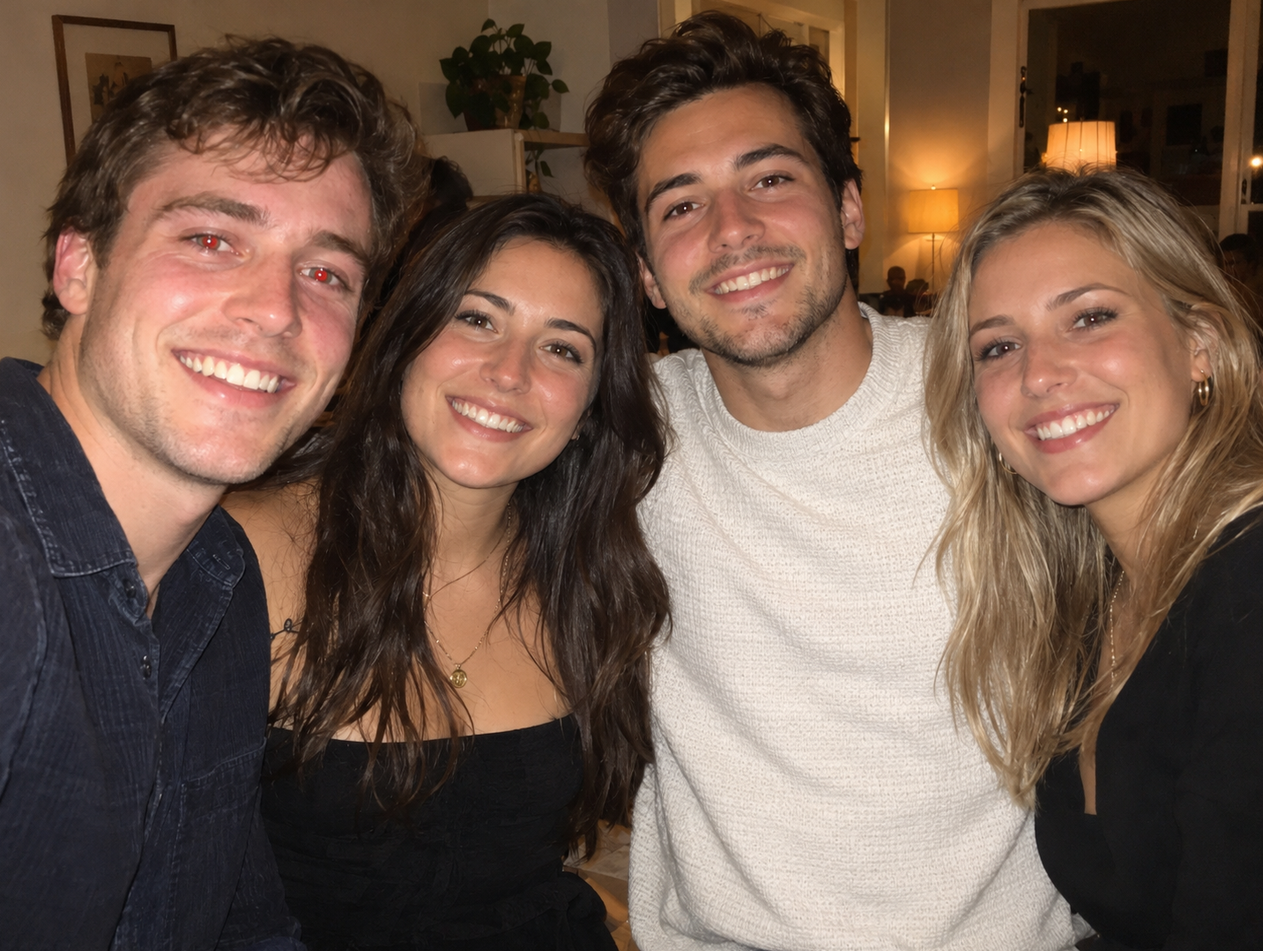
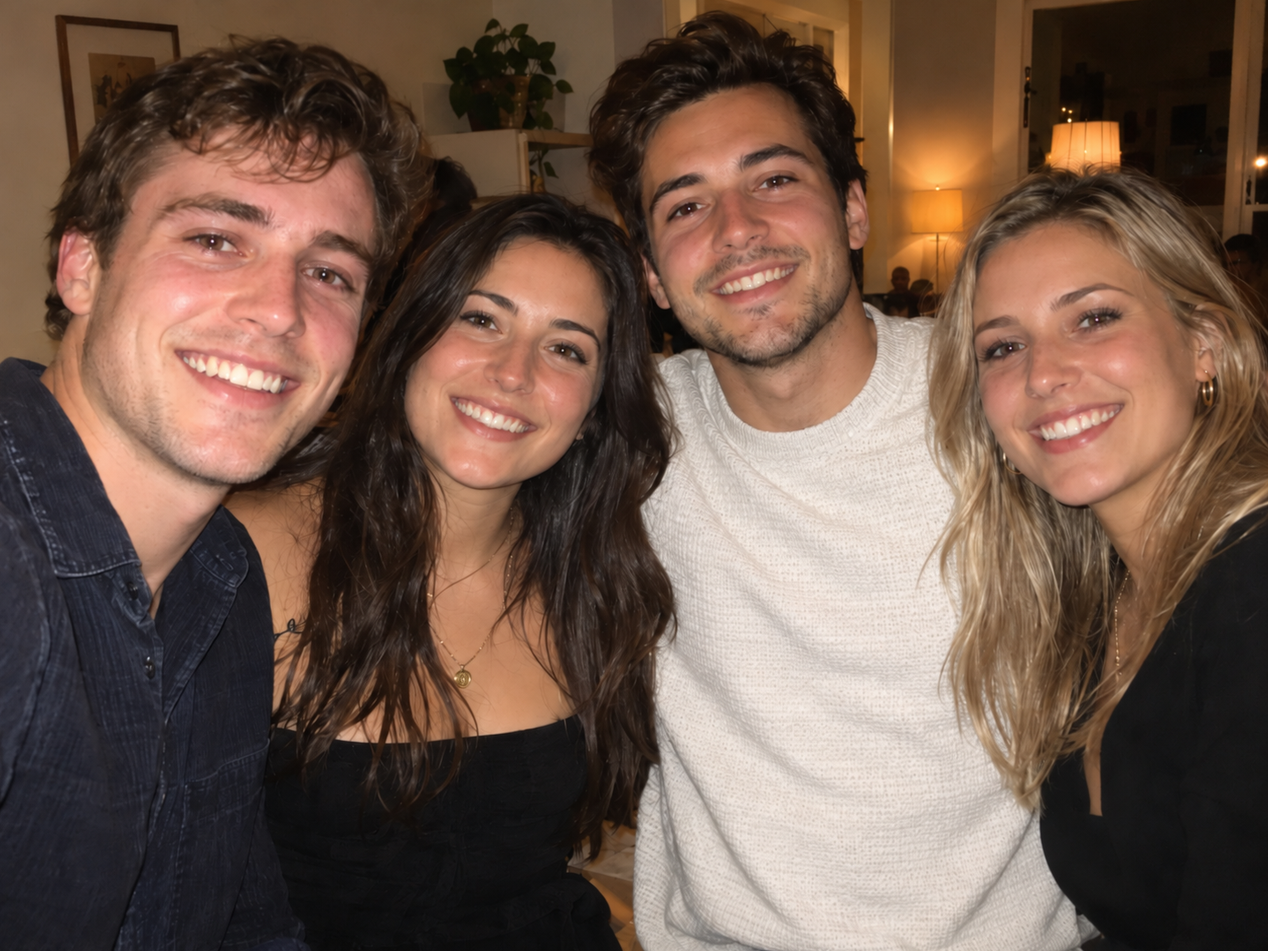
Untuk koreksi mata merah, terapkan struktur ini pada pupil yang terkena dan identifikasi detail mata di sekitarnya yang ingin Anda pertahankan.
Apa yang Harus Dipertahankan oleh Koreksi Mata Merah yang Baik?
Bandingkan setiap mata yang telah diedit dengan foto asli. Warna iris, bentuk mata, dan cahaya tangkap yang ada—pantulan terang kecil pada mata—harus tetap konsisten dengan sumbernya. Gunakan tabel di bawah untuk meninjau detailnya.
Detail | Apa yang Harus Tetap Alami |
Warna Iris | Warna mata asli |
Pupil | Bentuk dan posisi |
Bentuk mata | Proporsi asli |
Sorotan | Refleksi alami |
Tona kulit | Kelopak mata dan wajah di sekitarnya |
Ciri wajah | Tidak ada perubahan yang tidak terkait |
Periksa mata dari dekat, lalu tinjau seluruh potret pada ukuran tampilan normal untuk memeriksa apakah koreksi tampak terlalu gelap atau mencolok.
Masalah Umum Penghilangan Mata Merah dan Perbaikan Cepat
Jika hasil edit terlihat salah, identifikasi apa yang berubah sebelum membuat versi lain. Kembalilah ke foto asli ketika suatu hasil sudah mengubah wajah, alih-alih terus mengedit versi tersebut.
Masalah | Apa yang Harus Diubah |
Iris atau Pantulan Cahaya Terlihat Terlalu Gelap | Coba lagi dari versi asli dan tentukan bahwa iris serta pantulan cahaya yang ada harus tetap tidak berubah. |
Perubahan Warna Mata | Sebutkan warna iris asli dan minta koreksi hanya pada pantulan merah di pupil. |
Perubahan Kulit di Sekitar Mata | Hapus permintaan pengeditan potret yang umum dan identifikasi pupil yang terpengaruh dengan lebih jelas. |
Masih Ada Pantulan Merah | Jelaskan pantulan yang tersisa dan identifikasi mata berdasarkan posisinya di foto. |
Mata Terlihat Tidak Alami Saat Bersamaan | Bandingkan setiap mata dengan aslinya alih-alih memaksa kedua pupil atau pantulan cahaya terlihat identik. |
Wajah Berubah Secara Tak Terduga | Kembali ke foto asli dan minta koreksi mata merah tanpa mengubah ekspresi, pencahayaan, atau bentuk wajah. |
Dapatkah Anda Mencegah Mata Merah Sebelum Mengambil Foto?
Mata merah sering kali dapat dikurangi sebelum Anda mengambil foto. Beberapa perubahan sederhana pada pencahayaan, posisi lampu kilat, dan penempatan subjek dapat memberikan perbedaan yang terlihat:
- Tingkatkan Pencahayaan Lingkungan: Nyalakan lampu ruangan atau ambil gambar di dekat jendela untuk membantu menjaga pupil tetap kecil.
- Ubah Posisi Lampu Kilat: Jika peralatan Anda memungkinkan, pindahkan lampu kilat eksternal menjauh dari lensa kamera.
- Gunakan Mode Red-Eye Reduction: Aktifkan pengaturan ini ketika tersedia untuk memicu pre-flash yang membantu mengurangi ukuran pupil.
- Sesuaikan Pandangan Subjek: Minta orang tersebut untuk melihat sedikit menjauh dari lampu kilat alih-alih langsung ke arahnya.
Kapan Anda Harus Menggunakan Editor Foto AI yang Lebih Menyeluruh?
Setelah mata merah diperbaiki, tentukan apakah foto memerlukan perubahan lainnya. Ajukan permintaan tersebut secara terpisah sehingga Anda dapat menilai setiap hasil dibandingkan dengan versi aslinya.
- Koreksi Pencahayaan: Editor foto AI Kling dapat menyesuaikan pencahayaan redup atau mengurangi bayangan kilat yang tajam melalui prompt.
- Gaya Artistik: Gunakan generator seni AI Kling untuk mengubah potret menjadi lukisan cat air, gambar pensil, atau ilustrasi.
- Perubahan Latar Belakang: Ganti latar belakang yang tidak diinginkan atau berantakan sambil menjaga subjek utama tetap konsisten.
- Penyempurnaan Detail Wajah: Kling IMAGE 3.0 Omni mendukung pengeditan potret berbasis referensi, seperti menyesuaikan ekspresi. Perlakukan ini sebagai perubahan kreatif terpisah setelah memeriksa koreksi mata merah.
- Peningkatan Gambar: Gunakan alur kerja peningkat gambar untuk menghasilkan versi beresolusi lebih tinggi, dengan opsi asli 2K dan 4K. Bandingkan setiap detail wajah yang baru dihasilkan dengan versi asli.
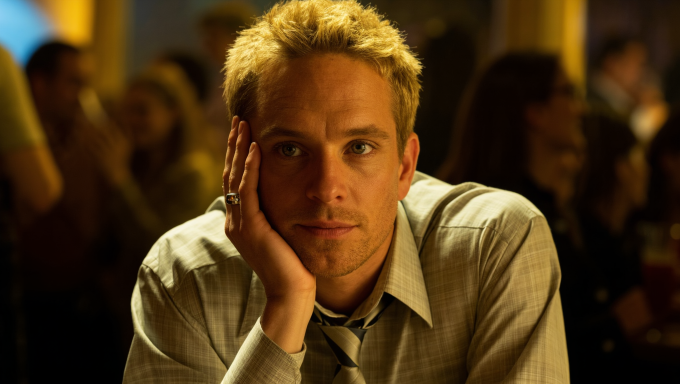
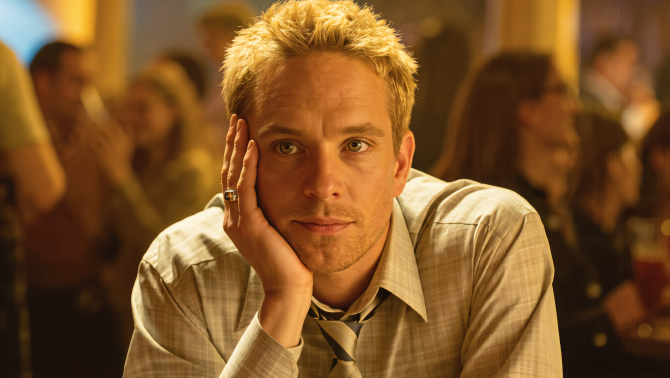
Jika mata merah sudah dikoreksi tetapi potret masih terasa terlalu gelap atau keras, Anda dapat melakukan penyesuaian pencahayaan terpisah. Perbandingan di bawah menunjukkan versi dengan pencahayaan lebih lembut. Periksa kembali wajah dan mata sebelum mempertahankan hasil baru.
Asli | Pencahayaan Lebih Lembut |
|
|
| Prompt: Terangi ulang potret dengan pencahayaan lembut dan terdifusi. Angkat bayangan di wajah secara lembut sambil mempertahankan nuansa hangat. Pertahankan identitas, ekspresi, pose, gaya rambut, pakaian, dan latar belakang orang tersebut. | |
Tamat
Mempelajari cara menghilangkan mata merah pada foto terutama tentang memilih koreksi yang tepat sasaran dan memeriksa detail yang membuat potret terlihat alami. Alat penghilang mata merah khusus dapat memudahkan penanganan pantulan kilat sederhana. Jika Anda lebih menyukai kontrol berbasis prompt, unggah foto Anda ke Kling IMAGE 3.0 Omni, identifikasi pupil yang terpengaruh, dan tentukan detail wajah mana yang harus tetap tidak berubah. Bandingkan gambar yang dihasilkan dengan yang asli, terutama warna iris dan cahaya pantul pada mata, sebelum mengunduh hasil yang Anda pilih.
FAQ
Apakah Kling AI Menawarkan Kredit Gratis untuk Pengeditan Foto?
Pengguna baru menerima kredit gratis saat mendaftar Kling AI, dan pengguna terdaftar dapat mengklaim kredit tambahan melalui login bulanan. Kredit ini dapat digunakan untuk tugas pengeditan foto yang memenuhi syarat, tergantung pada model yang tersedia di akun Anda dan saldo kredit. Karena biaya kredit bervariasi menurut model dan pengaturan pembuatan, periksa apakah IMAGE 3.0 Omni tersedia dan berapa banyak kredit yang akan digunakan oleh pengaturan yang Anda pilih sebelum melakukan proses generasi.
Bagaimana Cara Menghapus Mata Merah dari Foto?
Untuk menghapus mata merah dari foto, Anda dapat menggunakan alat koreksi mata merah khusus atau editor berbasis prompt seperti Kling IMAGE 3.0 Omni. Unggah foto asli dengan lampu kilat, identifikasi pupil yang terpengaruh, dan minta agar pantulan merah dihapus sambil mempertahankan warna iris, bentuk mata, dan kilau cahaya pada mata. Bandingkan gambar yang dihasilkan dengan yang asli sebelum mengunduhnya.
Dapatkah AI Menghapus Mata Merah Secara Otomatis?
Beberapa editor foto dapat mendeteksi dan mengoreksi pupil merah secara otomatis. Namun, di Kling, Anda menggunakan AI image generator berbasis prompt: unggah gambar, jelaskan mata yang terdampak, dan tentukan detail mana yang harus dipertahankan. Kling kemudian menghasilkan gambar revisi alih-alih menerapkan penyesuaian mata merah otomatis yang tetap. Periksa warna mata baru, pantulan cahaya, dan fitur wajah di sekitarnya dibandingkan dengan versi asli sebelum mengunduh.
Bagaimana Cara Menghapus Mata Merah Secara Online?
Untuk memperbaiki mata merah secara online, buka editor berbasis browser dan unggah gambar asli. Anda dapat menggunakan alat koreksi mata merah khusus atau Kling IMAGE 3.0 Omni jika Anda lebih suka pengeditan berbasis prompt. Di Kling, identifikasi orang dan pupil yang terdampak, jelaskan apa yang harus tetap tidak berubah, dan hasilkan foto yang telah diedit. Tinjau warna iris dan detail wajah sebelum mengunduh, dan periksa terlebih dahulu biaya kredit model yang dipilih.
Mengapa Mata Saya Terlihat Hitam Setelah Penghapusan Mata Merah?
Suntingan mungkin terlihat terlalu gelap jika menutupi iris atau menghapus catchlight yang sudah ada. Dalam alat manual, batalkan suntingan dan perkecil area koreksi agar pas dengan pupil. Di Kling, coba lagi dari foto asli dengan: "Hapus hanya pantulan merah. Biarkan warna iris dan catchlight yang ada tetap tidak berubah."
Apakah Penghilangan Mata Merah Akan Mengubah Warna Mata Saya?
Seharusnya tidak mengubah warna iris. Batasi permintaan pada pantulan merah di pupil dan bandingkan hasilnya dengan foto asli. Jika iris berubah, tolak versi tersebut dan revisi instruksinya.