Alat
API
Sumber Daya
Fitur
Tentang kami
Unduh

Sketch to AI Video: Ubah Gambar Anda Menjadi Gerakan

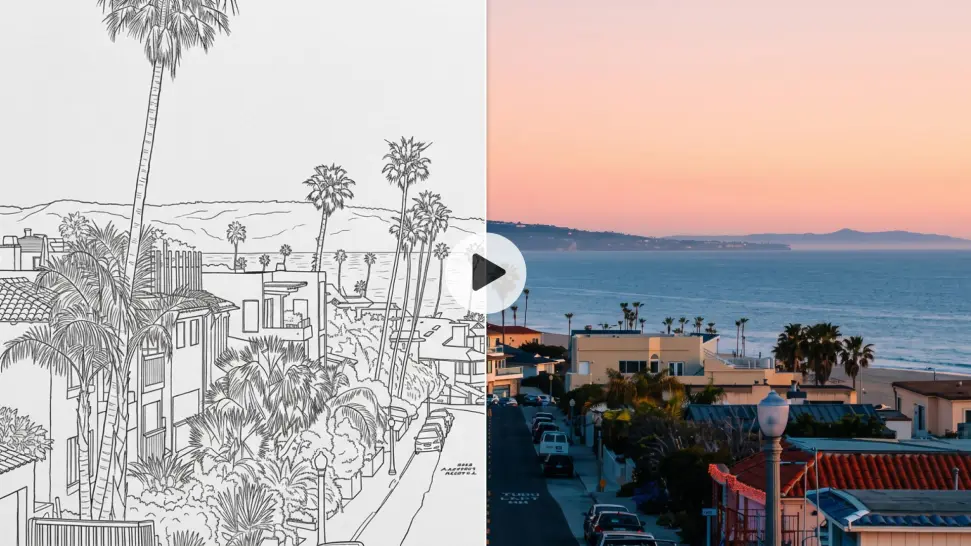
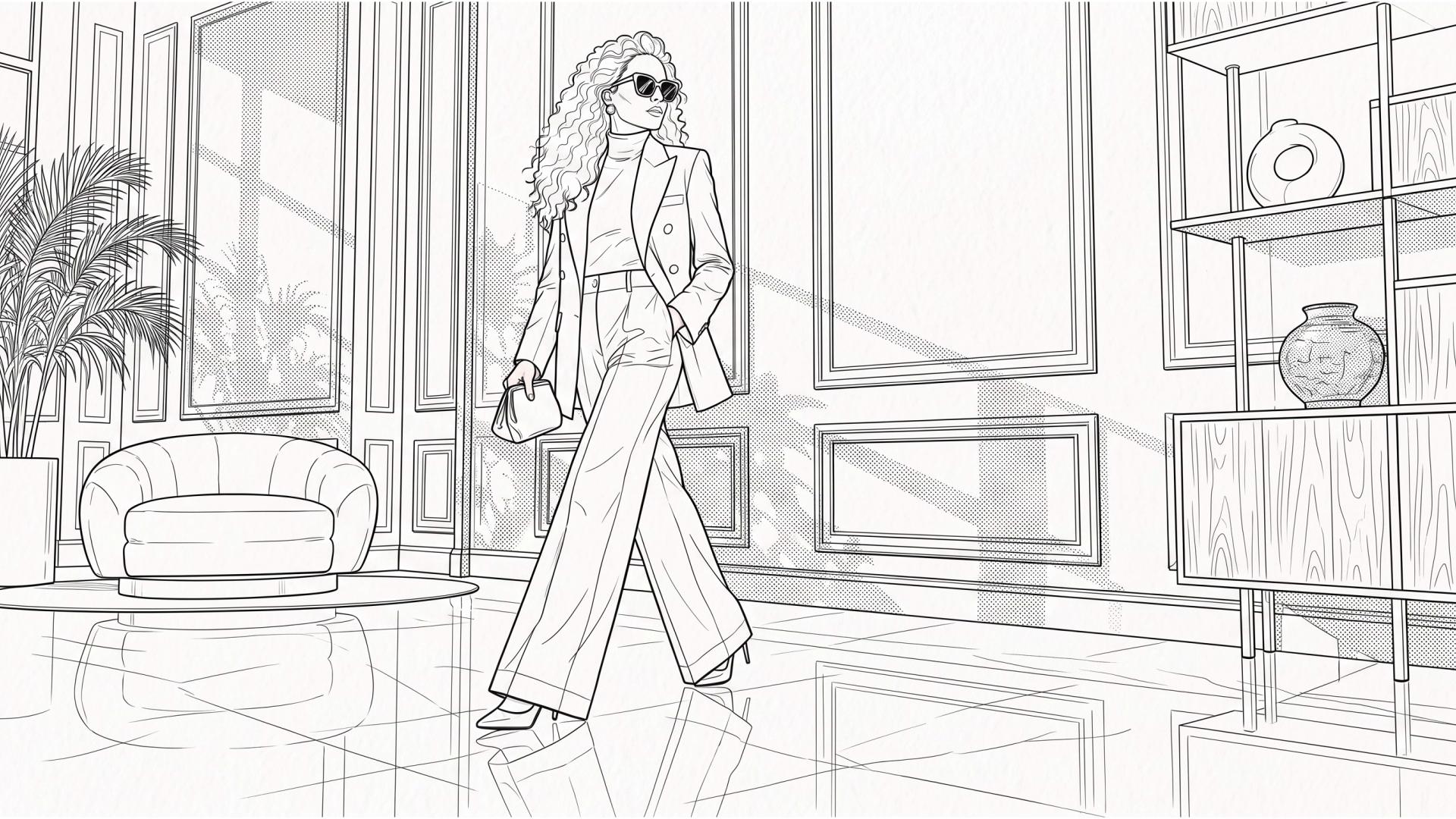
Unggah sketsa, line drawing, frame storyboard, atau ilustrasi dan deskripsikan bagaimana Anda ingin gambar itu bergerak. Pertahankan tampilan asli yang mudah dikenali, lalu tambahkan gerakan kamera, multiple shots, atau native audio saat adegan Anda membutuhkan lebih banyak.
Sketch to AI Video: Ubah Gambar Anda Menjadi Gerakan

Cara Mengubah Sketsa Menjadi Video AI

Unggah Gambar Anda

Unggah Gambar Anda

Unggah sketsa Anda sebagai starting frame di Kling VIDEO 3.0. Gunakan gambar karakter, frame storyboard, line art, ilustrasi anime, atau gambar lain untuk menentukan bagaimana video dimulai, termasuk subjek, komposisi, dan gaya visual keseluruhan.

Deskripsikan Gerakan

Deskripsikan Gerakan

Beritahu Kling apa yang harus bergerak dan bagaimana adegan harus berlangsung. Tambahkan aksi karakter, gerakan kamera, dan bagian gaya gambar yang ingin dipertahankan. Anda juga dapat mengaktifkan Multi-Shot untuk sekuens atau Native Audio saat adegan membutuhkan dialog atau suara.

Hasilkan dan Tinjau

Hasilkan dan Tinjau

Pilih pengaturan video Anda dan hasilkan hasilnya. Tinjau gerakan, detail gambar, dan kerja kamera, lalu perbarui prompt atau referensi jika Anda ingin mengubah bagaimana animasi berkembang.

Jelajahi Apa yang Dapat Dilakukan Sketch to AI Video

Pertahankan Tampilan Gambar Asli Anda

Pertahankan Tampilan Gambar Asli Anda

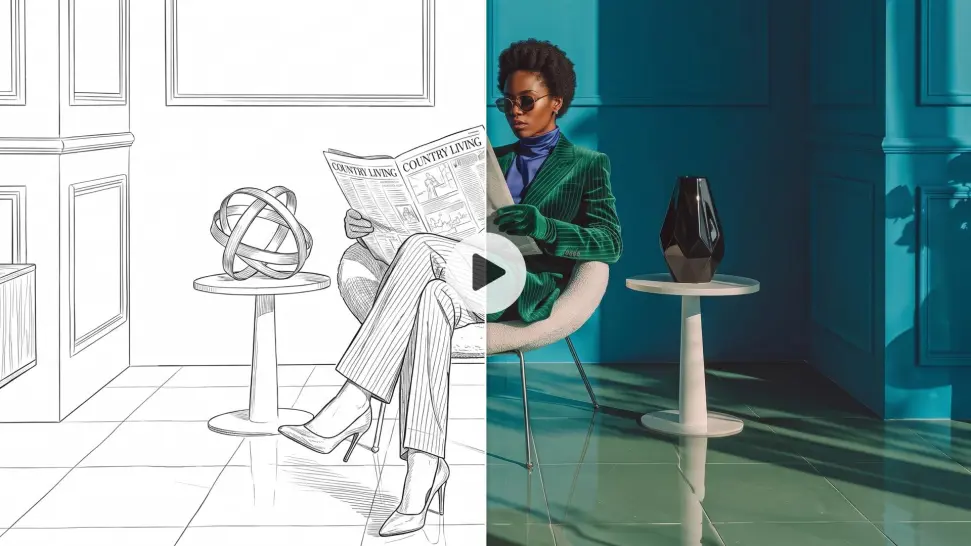
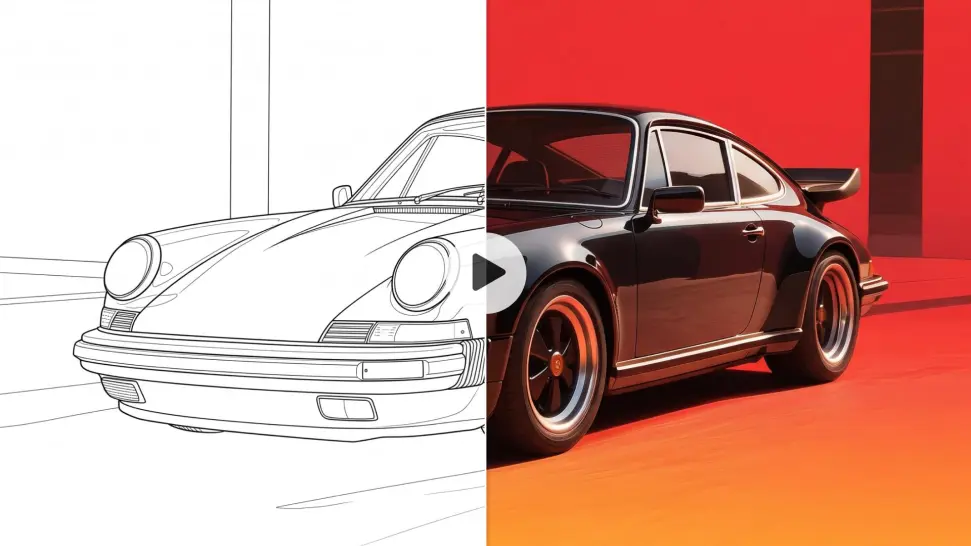
Sketsa pensil tidak harus menjadi visual yang sepenuhnya berbeda begitu bergerak. Gunakan gambar Anda sebagai starting image dan deskripsikan kualitas yang ingin dipertahankan, seperti garis tinta, warna datar, tekstur pensil, shading anime, atau gaya ilustrasi keseluruhan. Prompt dan referensi yang jelas dapat membantu menjaga video lebih dekat dengan gambar yang Anda mulai.

Tentukan Apa yang Bergerak dan Bagaimana

Tentukan Apa yang Bergerak dan Bagaimana

Anda sudah tahu seperti apa adegannya. Sekarang tentukan apa yang terjadi di dalamnya. Buat karakter berbalik, melambai, berjalan, menatap ke atas, atau bereaksi. Gerakkan objek melalui frame, geser latar belakang, atau arahkan kamera dengan pan, push-in, tracking shot, atau close-up. Deskripsikan aksi secara langsung alih-alih menggambar setiap frame dengan tangan.

Tetapkan Momen Pertama dan Terakhir

Tetapkan Momen Pertama dan Terakhir

Jika Anda sudah tahu di mana gerakan harus dimulai dan berakhir, gunakan dua gambar sebagai start and end frames. Tetapkan pose pembuka di satu gambar dan pose atau adegan akhir di gambar lainnya, lalu deskripsikan apa yang harus terjadi di antaranya. Ini memberi Anda lebih banyak kontrol atas arah gerakan tanpa harus menggambar seluruh sekuens sendiri.

Apps

Gambar ke Video
Gambar ke Video

Gambar ke Video

Teks ke Video
Teks ke Video

Teks ke Video

Omni
Omni

Omni

Manusia Digital
Manusia Digital

Manusia Digital

Gaya ulang
Gaya ulang

Gaya ulang

Teks ke Gambar
Teks ke Gambar

Teks ke Gambar

60M+
60M+
Users
600M+
600M+
AI Videos Generated
4.7 ★
4.7 ★
App Store
Industry-Leading
Industry-Leading
Cinematic 4K

Ulasan

Jyo John Mulloor

Jyo John Mulloor

★★★★★

Kling AI has been instrumental in transforming my creative workflow, unlocking new dimensions of artistic expression that were once unimaginable. I use Kling AI extensively to develop high-concept visuals, animate surreal dreamscapes, and create AI-assisted films that blur the line between reality and fantasy. Kling AI’s deep learning capabilities have not only enhanced my creative efficiency but also inspired me to explore storytelling in ways I never thought possible.

Maria Rubtsova

Maria Rubtsova

★★★★★

I’m Maria Rubtsova, an AIGC digital artist passionate about creating stunning visuals in the worlds of fashion, aesthetics, and fantasy. I use KlingAi to bring imagination to life through video. My work is all about exploring beauty, emotion, and the limitless possibilities of digital art.

Halim Alrasihi

Halim Alrasihi

★★★★★

I use AI daily and Kling AI is a crucial part of my workflow, whether for client work or personal projects. What I love most about using Kling AI is that it provides all the tools I need in one place, from keyframes to character references, elements and special effects.

Pertanyaan Umum

Q1Apa itu sketch to AI video?
Q2Bagaimana cara menganimasikan gambar dengan AI?
Q3Jenis sketsa apa yang dapat saya animasikan?
Q4Akankah AI mengubah gaya asli gambar saya?
Q5Bisakah saya mengontrol bagaimana gambar saya bergerak?
Q6Bisakah saya menganimasikan storyboard menjadi multiple shots?
Q7Bisakah Kling menjaga karakter konsisten lintas shots?
Q8Bisakah saya menambahkan suara atau dialog ke gambar yang dianimasikan?
Q9Bisakah saya menggunakan 2 gambar sebagai start and end frames?
Q10Bisakah saya mengubah sketsa menjadi video 4K?

Berikan Gambar Anda Momen Bergerak Pertamanya

Pilih sketsa atau gambar anime yang ingin Anda lihat bergerak. Tambahkan aksi, arahkan kamera, dan masukkan multiple shots atau suara saat adegan membutuhkan lebih banyak.