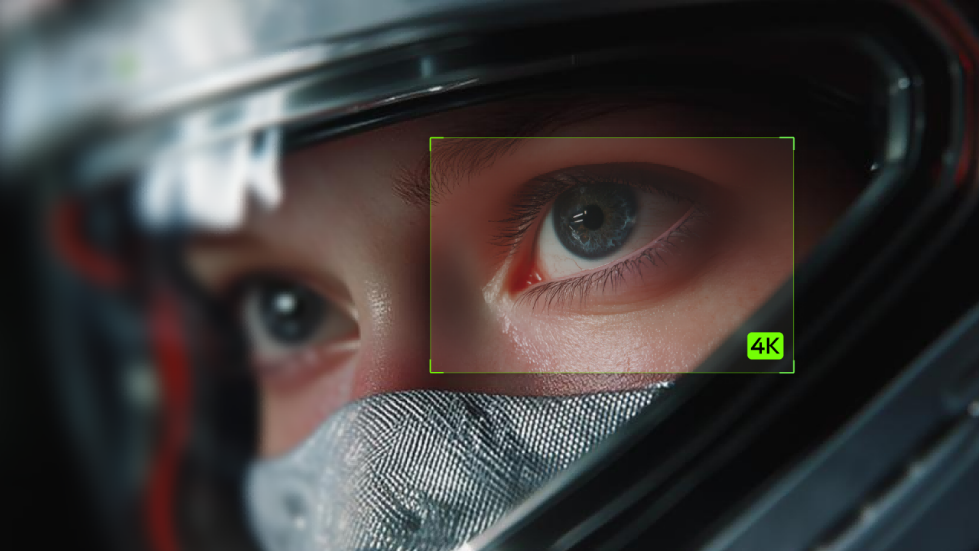
Hai un'immagine che ami, ma nel tuo nuovo layout appare un po' sfocata. Trovare il miglior upscaler di immagini AI 2026 parte da ciò che vuoi mantenere e da ciò che vuoi cambiare. Questa guida mette a confronto le tue opzioni e mostra come Kling AI può aiutarti a perfezionare un contenuto visivo esistente o a creare un'immagine dettagliata partendo dalla tua idea.
Miglior upscaler di immagini AI 2026: confronto tra Kling AI e altre opzioni
Inizia con questo rapido confronto, poi esplora quale approccio si adatta all'immagine che hai in mente.
Strumento | Punto di forza principale | Ideale per |
Kling AI | Miglioramento delle immagini guidato da prompt, editing guidato da riferimento e generazione ad alta risoluzione 2K/4K | Raffina un elemento visivo esistente o crea una nuova scena dettagliata |
Leonardo | Upscaling con controlli di fedeltà e creatività | Scegli quanto da vicino il risultato segue la tua fonte |
Adobe Firefly | Upscaling all'interno di uno spazio di lavoro di editing | Ingrandisci un'immagine e continua a modificarla in un unico posto |
Krea | Un flusso di lavoro di miglioramento online semplice | Carica un'immagine, migliorala e scarica una versione più grande |
Kling AI: Modella i dettagli e crea in 4K nativo
Hai un'immagine di prodotto con una composizione che ti piace, ma desideri dettagli più nitidi, una texture più naturale o un'illuminazione migliore. Il generatore di immagini AI di Kling ti permette di usare l'immagine come riferimento e descrivere in linguaggio quotidiano ciò che vuoi preservare e migliorare.
IMAGE 3.0 supporta la creazione e la modifica guidate da riferimenti con output fino a 2K, mentre IMAGE 3.0 Omni aggiunge la generazione ad alta risoluzione 2K/4K. Puoi indicare a Kling cosa preservare e cosa affinare—dalle forme dei prodotti e dai tratti del viso fino alla texture, all'illuminazione e ai dettagli dello sfondo—offrendoti un maggiore controllo sull'immagine finale ad alta risoluzione.
Per risultati migliori, parti dall'immagine sorgente più nitida che hai e mantieni il prompt focalizzato sui dettagli più importanti. Questo aiuta a preservare l'aspetto generale migliorando al contempo nitidezza, texture, illuminazione e altri dettagli visivi.
.png?x-oss-process=image/resize,w_1872)
Leonardo: Scegli quanto dettaglio preservare o reimmaginare
Leonardo AI ti offre margine per decidere come la tua foto, illustrazione o immagine generata dall'IA debba cambiare man mano che viene ingrandita. Il suo Pro Upscaler offre le modalità Precise e Creative, permettendoti di privilegiare la fedeltà alla fonte o introdurre nuovi dettagli.
Per regolazioni più fini, Ultra offre controlli per creatività, contrasto dei dettagli e somiglianza. Potresti mantenere un'illustrazione finita vicina al suo aspetto originale consentendo al contempo più interpretazione in una scena fantasy. Verifica che le trame aggiunte risultino comunque adatte alla tua immagine.
Adobe Firefly: Mantieni l'upscaling vicino al tuo lavoro di editing
Se la tua immagine ha ancora bisogno di qualche ritocco finale, Adobe Firefly ti consente di eseguire l'upscaling di un'immagine caricata o generata all'interno del suo spazio di lavoro Edit e di continuare a perfezionarla nello stesso luogo. Il suo flusso di lavoro documentato Generative Upscale offre scalabilità 2× e 4× con i modelli di Adobe e dei partner.
Questo è adatto a progetti in cui l'ingrandimento è un passaggio tra diversi ritocchi finali. Scegli un modello adatto al tuo compito, verifica i controlli disponibili e rivedi il risultato ingrandito prima di procedere con la modifica.
Krea: Segui un semplice flusso di caricamento, miglioramento e download
Krea offre un modo semplice per provare una versione più grande e nitida di un'immagine esistente. Il suo strumento di miglioramento online combina nitidezza, miglioramenti della chiarezza e upscaling ad alta risoluzione in un semplice flusso di caricamento e miglioramento. Se la facilità d'uso è importante quando scegli il miglior upscaler di immagini AI online, vale la pena confrontare il suo flusso di caricamento, miglioramento e download. Visualizza in anteprima il risultato nel layout previsto per verificare se volti, texture e bordi fini appaiono ancora naturali.
Come creare immagini ad alta risoluzione in Kling AI in 3 passaggi
Puoi seguire un unico flusso semplice, sia che tu abbia un'immagine di riferimento sia che tu parta da un'idea nuova. Tieni il file originale a portata di mano se vuoi confrontare il risultato generato con un'immagine esistente.
Passaggio 1: scegli il tuo modello e aggiungi un'immagine di riferimento
Apri lo spazio di lavoro per le immagini e scegli il modello per il tuo progetto. Kling Image 3.0 supporta la creazione di immagini e l'editing guidato da riferimenti, con output fino a 2K. Scegli Kling Image 3.0 Omni quando vuoi una generazione 4K nativa.
Se stai lavorando da un elemento visivo esistente, carica la versione più nitida che hai. Una sorgente pulita ti offre un punto di partenza migliore rispetto a uno screenshot con compressione o sovrapposizioni indesiderate. Se l'immagine è già stata generata in Kling AI, puoi anche selezionare Upscale direttamente dal risultato invece di caricarla di nuovo.
Passaggio 2: descrivi cosa mantenere e migliorare
Guarda il tuo riferimento e decidi che cosa lo rende tuo. Forse è la curva di una bottiglia, l'espressione rilassata in un ritratto o la luce calda che attraversa una stanza.
Indica quei dettagli, poi descrivi le modifiche che desideri. Mantieni la richiesta mirata così potrai valutare facilmente il risultato. Per un visual di prodotto, il tuo prompt potrebbe essere questo:
Se parti da zero, descrivi il soggetto, l'ambientazione, la composizione, l'illuminazione e i materiali. Indica dove hai bisogno di spazio vuoto per un titolo o altri elementi di design.
Passaggio 3: imposta la risoluzione, genera e scarica
Scegli un rapporto d'aspetto adatto al tuo layout e seleziona la risoluzione di output prima di generare. Genera l'immagine, quindi esaminala sia a dimensione intera sia nel layout in cui prevedi di usarla. Controlla i dettagli che contano di più per il tuo progetto, come le proporzioni del prodotto, i lineamenti del viso o le scritte.
Se qualcosa richiede attenzione, apporta un aggiustamento mirato e genera di nuovo. Scarica il risultato scelto come file separato così potrai conservare anche l'originale accanto a esso.
Immagine originale | Immagine generata |
|
|
Prompt: Usa l'immagine del prodotto caricata come riferimento. Conserva la forma, le proporzioni, il colore, l'angolazione della fotocamera, la posizione e la composizione generale del prodotto. Migliora la nitidezza dei bordi, la texture delle superfici, i dettagli dei materiali e le piccole caratteristiche strutturali riducendo al contempo la sfocatura e gli artefatti di compressione. Mantieni la direzione della luce originale e le ombre naturali. Non ridisegnare il prodotto, non modificarne le proporzioni e non aggiungere nuovi oggetti. Genera un'immagine del prodotto pulita, realistica e ad alta risoluzione. | |
Quando usare Kling AI per immagini ad alta risoluzione
Una vecchia foto che vuoi rivisitare, uno scatto che necessita di una luce più morbida o una brochure in attesa del suo primo visual—ognuna ti offre un punto di partenza diverso con Kling AI.
Rinfresca foto sfocate o vecchie
Se hai una foto preferita ma i dettagli appaiono morbidi o gli anni l'hanno sbiadita, puoi ripristinarla con Kling AI. Usala come riferimento e descrivi ciò che vorresti migliorare, come contorni più nitidi, colori più naturali o segni di usura meno visibili.
Mantieni la richiesta concentrata sugli elementi che desideri preservare, inclusi volti, abbigliamento e l'ambientazione originale. Il risultato potrebbe offrire un'interpretazione rinnovata; confrontalo con la tua fonte, soprattutto dove i dettagli mancanti potrebbero essere stati ricreati.
Immagine originale | Immagine generata |
|
|
Prompt: Ripristina questa fotografia storica gravemente deteriorata trasformandola in un'immagine d'archivio in bianco e nero, pulita, ad alta risoluzione e autentica, preservando fedelmente la donna originale, l'identità del volto, la posa, l'abbigliamento, l'acconciatura, il cappello, la carrozza trainata da cavalli, i passanti, i lampioni, l'architettura e la composizione. Rimuovi la decolorazione seppia, le macchie, le fioriture, la polvere, i graffi, le crepe, le pieghe, le aree sbiadite, i danni da acqua, i bordi strappati e l'esposizione irregolare. Ricostruisci con cura i dettagli danneggiati o mancanti utilizzando l'immagine circostante senza inventare nuovi elementi. Recupera i dettagli naturali del viso, la texture delicata della pelle, le singole ciocche di capelli, la texture del tessuto, i bottoni, le pieghe dell'abito e la trama intrecciata del cappello di paglia. Preserva l'asimmetria e le imperfezioni realistiche del viso; non abbellire né modernizzare il soggetto. Converti l'immagine in un monocromo neutro con bianchi naturali, mezzi toni dettagliati, neri ricchi, una grana analogica sottile e un contrasto contenuto.Migliora la messa a fuoco, la nitidezza e la risoluzione mantenendo l'autentico carattere fotografico storico e la naturale profondità di campo. Evita pelle dall'aspetto plastico, nitidezza eccessiva, HDR, dettagli artificiali, grading cinematografico moderno o texture evidentemente generate dall'IA. | |
Affina l'illuminazione e le texture delle tue foto
A volte la tua foto ha già abbastanza dettagli, ma la luce risulta piatta o le superfici mancano di profondità. Potresti desiderare un bagliore più caldo in una stanza, ombre più morbide intorno a un ritratto o un po' più di definizione in una tenda di lino.
Puoi regolare l'illuminazione della foto descrivendo il calore, le ombre e i materiali che desideri mettere in evidenza. Piccoli aggiustamenti mirati possono aiutarti a esplorare un'atmosfera più accogliente senza richiedere una scena completamente diversa.
Crea contenuti visivi per brochure commerciali
Stai progettando un opuscolo per una nuova collezione e hai bisogno di immagini che condividano un aspetto coerente. Un flusso di lavoro testo in immagine ti consente di descrivere ogni scena, da un interno accogliente di un hotel a un'esposizione di prodotti stagionale, utilizzando una tavolozza e uno stile visivo condivisi.
Pianifica in funzione della pagina: lascia spazio libero per il tuo titolo, posiziona il soggetto dove supporta l'impaginazione e scegli un rapporto d'aspetto che si adatti. Aggiungi il testo finale e i loghi nel tuo strumento di progettazione, quindi verifica l'accuratezza dei prodotti e le dimensioni dell'immagine prima di preparare l'opuscolo per la stampa.
Suggerimenti per un ingrandimento e un miglioramento delle immagini più naturali
Inizia con la fonte più pulita che riesci a trovare. Per migliorare la qualità dell'immagine, parti dal download originale o da un file meno compresso. Cominciare con quel file può evitarti di dover correggere gli artefatti introdotti lungo il percorso.
Indica al modello ciò che conta di più. Per l'editing guidato da riferimenti, nomina le caratteristiche che vuoi preservare. “Mantieni la forma del manico della tazza e la smaltatura color crema” dà alla tua richiesta più direzione di “migliorala”. Considera le istruzioni di conservazione come linee guida, poi verifica il risultato.
Dai alla texture un tocco leggero. Più dettaglio non rende sempre un'immagine più naturale. Se la pelle appare troppo nitida o il tessuto diventa rigido, ammorbidisci la richiesta. Descrivi il materiale e l'illuminazione che desideri invece di accumulare aggettivi sulla nitidezza.
Ispeziona il testo piccolo e i motivi ripetuti. Etichette, loghi, gioielli e disegni ricorrenti meritano un esame più attento. Confrontali con la tua fonte e utilizza opere originali o modifiche manuali quando è importante una riproduzione esatta.
Abbina il file all'impaginato finale. Verifica il ritaglio e le dimensioni di cui hai effettivamente bisogno. Un post sui social, un banner per un sito web e un poster stampato hanno requisiti diversi. Per la stampa, conferma le dimensioni in pixel necessarie alla dimensione di stampa prevista invece di dare per scontato che un file 4K vada bene per ogni formato.
Cambia una cosa alla volta. Se la composizione funziona ma l'illuminazione no, regola prima l'illuminazione. Mantenere il resto del prompt stabile rende più facile capire cosa ha aiutato—e quando sei pronto per fermarti.
Fine
Il miglior upscaler di immagini AI del 2026 dovrebbe adattarsi al tuo modo di lavorare. Kling AI supporta il miglioramento delle immagini guidato dal prompt, la generazione nativa 2K/4K con IMAGE 3.0 Omni e un'opzione Upscale diretta per le immagini generate da Kling esistenti. Puoi migliorare l'immagine che hai già, perfezionare determinate qualità visive o creare una nuova immagine ad alta risoluzione partendo da un'idea.
Domande frequenti
Qual è il miglior upscaler di immagini AI nel 2026?
La scelta migliore dipende dalla tua immagine di origine e dal fatto che tu abbia bisogno di un ingrandimento, di un miglioramento o di un nuovo visual. Confronta gli strumenti usando la stessa immagine ed esamina i dettagli che contano per te. Kling AI è un'opzione per l'editing guidato da riferimenti e la generazione ad alta risoluzione, inclusa l'uscita nativa 4K con IMAGE 3.0 Omni.
L'IA può eseguire l'upscaling delle immagini senza perdere qualità?
L'IA può ingrandire le immagini mantenendole visivamente utili, ma non può garantire dettagli perfettamente fedeli. I risultati dipendono dalla sorgente, dal modello e dalle impostazioni. Inizia con un file pulito, evita la compressione ripetuta e confronta l'output con l'originale. Presta particolare attenzione a volti, lettering, forme dei prodotti e motivi ripetuti.
Qual è la differenza tra l'upscaling e il miglioramento delle immagini?
L'upscaling aumenta le dimensioni in pixel di un'immagine, mentre il miglioramento modifica qualità come nitidezza, rumore, contrasto o colore. Alcuni strumenti combinano entrambi i processi. La generazione nativa ad alta risoluzione è un altro approccio: crea una nuova immagine alla risoluzione selezionata. Verifica di quale processo hai bisogno prima di scegliere uno strumento o interpretarne l'output.
Kling AI può migliorare un'immagine esistente a bassa risoluzione?
Kling AI può usare un'immagine esistente come riferimento per un editing guidato o per una ricreazione. Puoi descrivere ciò che desideri preservare e ciò che vuoi affinare, come l'illuminazione o la texture visibile. Il risultato è un'interpretazione generata, quindi confronta i dettagli importanti con la fonte invece di considerarlo un restauro esatto.
Quale modello Kling supporta la generazione nativa di immagini 4K?
Kling IMAGE 3.0 Omni supporta la generazione di immagini nativa 4K. Scegli il modello e la relativa impostazione di output 4K quando hai bisogno di un'immagine creativa ad alta risoluzione. La generazione nativa crea l'immagine a quella risoluzione; non significa che una sorgente caricata a bassa risoluzione sia stata ingrandita mantenendo ogni dettaglio originale.



