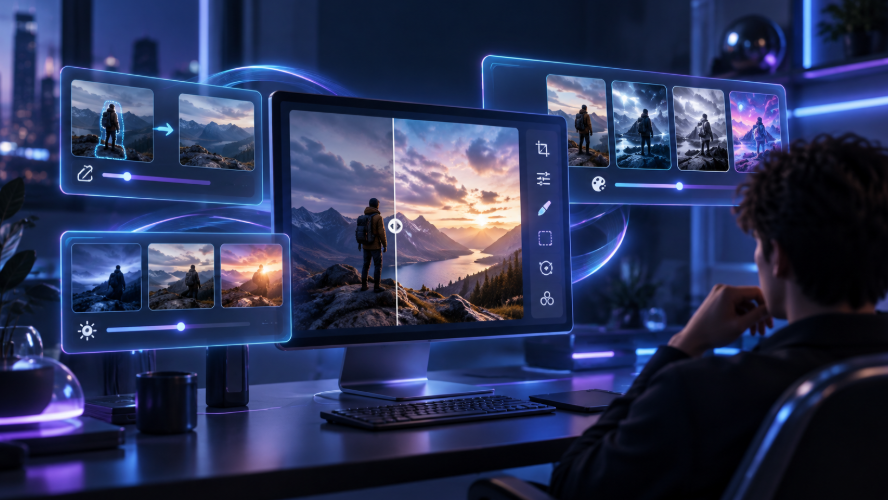
Una grande modifica fotografica può cambiare un elemento senza far percepire diversa l'intera immagine. Trovare il miglior editor di foto AI spesso dipende da quanto bene uno strumento gestisce questo equilibrio, dai ritocchi rapidi alle trasformazioni creative più ampie.
I migliori editor di foto AI in sintesi
Editor di foto AI possono sembrare simili in superficie, ma l'esperienza cambia molto quando inizi a lavorare con prompt, riferimenti e modifiche più dettagliate. Questa tabella ti offre una rapida panoramica di come differiscono i loro approcci di editing e i loro flussi di lavoro.
Strumento | Ideale per | Come modifica | Punti di forza chiave | Riferimenti e output |
Kling AI | Modifiche complesse con prompt e riferimenti | Prompt in linguaggio naturale + immagini di riferimento | Sostituzioni di oggetti, modifiche dello sfondo, interventi su pose ed espressioni, nuova illuminazione e re-inquadratura | IMAGE 3.0 supporta fino a 10 riferimenti; IMAGE 3.0 Omni aggiunge output nativo 2K/4K |
Leonardo AI | Raffinamento creativo | Modifica del prompt + guida dell'immagine | Modifiche ai dettagli, cambiamenti degli oggetti e regolazioni dello stile | Controlli flessibili per riferimenti e generazione |
Runway | Flussi di lavoro da immagine a video | Prompt + riferimenti visivi | Cambi di scena, restyling e modifiche alla composizione | Particolarmente adatto ai flussi di lavoro visivi e video |
OpenArt | Editing generativo generale | Prompt + strumenti mirati | Rimozione di oggetti, sostituzioni di sfondo, ritocchi e modifiche dell'illuminazione | Ampio set di strumenti per editing e generazione |
Dreamina | Modifiche localizzate alle immagini | Prompt + strumenti di selezione | Modifiche a soggetto, sfondo, colore e texture | Combina modifiche locali con la generazione |
Adobe Firefly | Flussi di lavoro basati su Adobe | Prompt + selezioni | Generative Fill, rimozione, modifiche allo sfondo ed espansione dell'immagine | Si integra con Photoshop e Adobe Express |
Higgsfield | Modifiche visive creative | Strumenti guidati dai prompt | Ritocco, reilluminazione, modifiche agli oggetti e stilizzazione | Flussi di lavoro flessibili orientati ai creator |
Fotor | Ritocco fotografico quotidiano | Strumenti di editing con preset e assistiti dall'IA | Ritocco, nitidezza, pulizia dello sfondo e restauro fotografico | Progettato per le attività comuni di editing fotografico |
Cosa considerare quando si sceglie il miglior editor di immagini con IA
Un solido editor di immagini con IA dovrebbe rendere più facili le modifiche quotidiane senza creare lavoro extra di pulizia. Le principali cose da confrontare sono con quanta precisione segue le istruzioni, quali tipi di modifiche gestisce, quanto bene utilizza i riferimenti e se l'immagine finale si adatta all'uso previsto.
Precisione dell'editing
Le piccole modifiche sono un buon test. Prova a sostituire un capo d'abbigliamento, rimuovere qualcuno dallo sfondo o cambiare un singolo colore. Un editor capace dovrebbe apportare la modifica richiesta lasciando volti, dettagli del prodotto, illuminazione e aree circostanti in gran parte intatti.
Modifiche mirate
Funzionalità come la rimozione di oggetti, sostituzione dello sfondo, inpainting, espansione dell'immagine, ri-illuminazione, ricolorazione e reinquadratura sono importanti quando vuoi correggere solo una parte di un'immagine. Maschere, strumenti pennello o controlli basati sulle aree possono anche aiutare a circoscrivere la modifica invece di rigenerare l'intero fotogramma.
Supporto per le referenze
Le referenze sono utili quando le parole da sole non sono sufficientemente specifiche. Un flusso di lavoro Image to image può guidare il soggetto, lo stile, l'ambientazione o la composizione utilizzando un'altra immagine. Per i ritratti e gli scatti di prodotto, la coerenza diventa particolarmente importante quando la modifica interessa diverse parti della scena.
Modifiche per ritratti e prodotti
L'insieme di funzionalità più adatto dipende da ciò su cui lavori più spesso. La modifica dei ritratti può implicare ritocchi, cambi di espressione o di posa, sostituzioni di abiti e nuovi sfondi. Le immagini di prodotto possono richiedere una nuova messa in scena, cambi di materiale, un'illuminazione più pulita o un diverso ritaglio o angolazione.
Opzioni di output
La risoluzione, i rapporti d'aspetto, il ritaglio, l'upscaling e la qualità di esportazione influiscono tutti su dove può essere utilizzata l'immagine finale. I post sui social, le schede e-commerce, le creatività pubblicitarie e i materiali per la stampa possono avere requisiti molto diversi.
Se crei anche nuovi contenuti visivi da zero, Da testo a immagine è un extra utile. Tuttavia, per un editor di foto, il valore principale deriva comunque da quanto bene migliora o trasforma l'immagine che già hai.
Qual è l'editor fotografico AI migliore per le tue esigenze?
Una volta che sai cosa vuoi modificare, scegliere un editor diventa molto più semplice. Gli strumenti qui sotto sono stati selezionati come esempi rappresentativi piuttosto che come un elenco esaustivo o una rigida ripartizione delle funzionalità. Molte capacità si sovrappongono tra le piattaforme e questi esempi evidenziano semplicemente approcci diversi ai lavori di fotoritocco, dai piccoli ritocchi alle modifiche più complesse al soggetto, all'ambientazione o alla composizione.
Kling IMAGE 3.0 supporta direttamente un'ampia gamma di esigenze di editing, incluse modifiche agli oggetti e allo sfondo, regolazioni di pose ed espressioni, nuova illuminazione, interventi sui materiali, riprogettazione dell'inquadratura e cambi di angolazione della fotocamera. Gli strumenti elencati di seguito aiutano a illustrare il modo in cui diversi editor fotografici AI affrontano specifici flussi di lavoro.
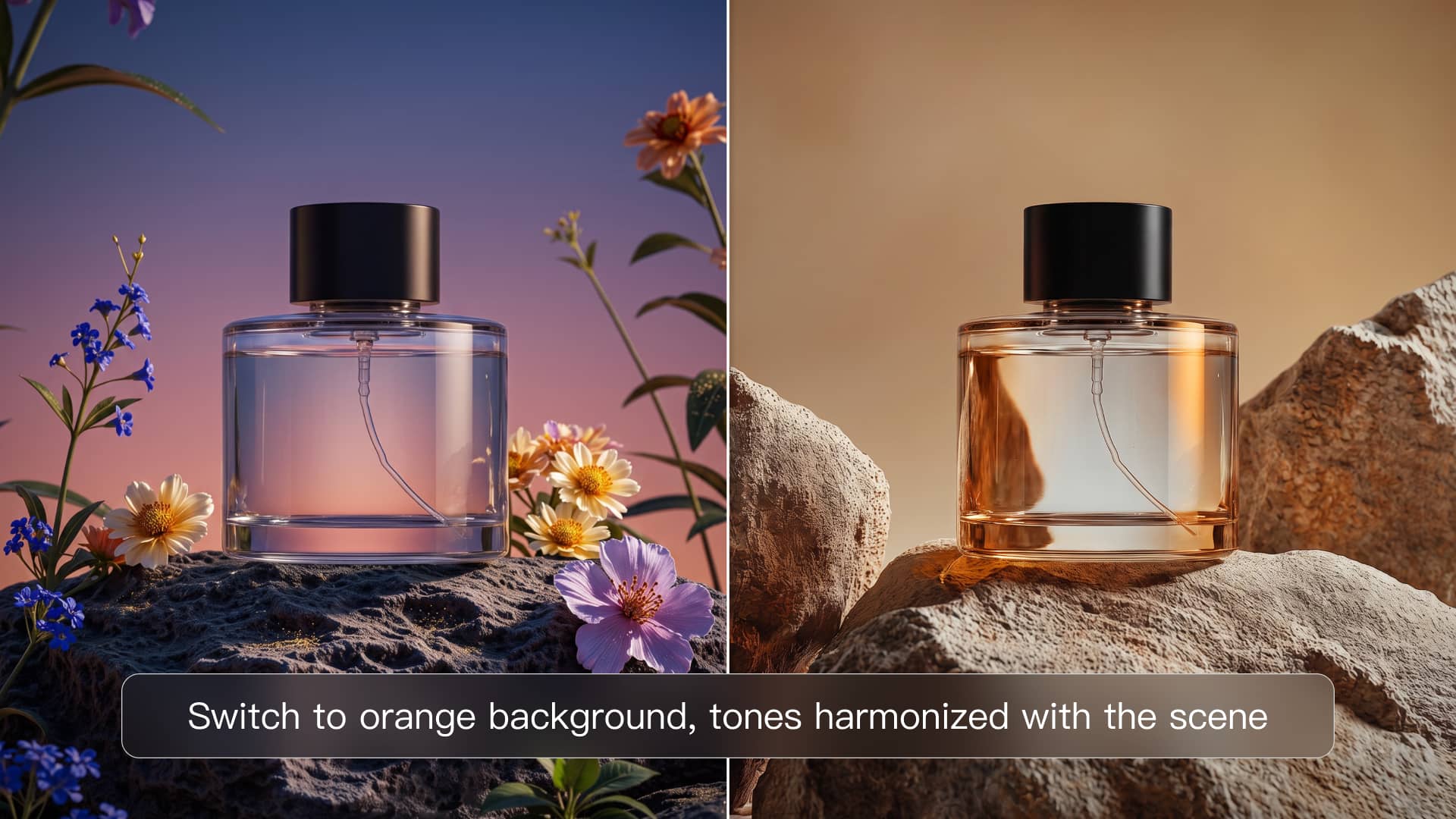
Kling AI per l'editing fotografico flessibile guidato da riferimenti
Kling AI è particolarmente utile quando una foto esistente richiede più di un semplice ritocco. Con Kling IMAGE 3.0 puoi descrivere le modifiche in linguaggio naturale per aggiungere, rimuovere o sostituire oggetti, cambiare gli sfondi, regolare l'abbigliamento, la posa o l'espressione di un ritratto, riposizionare i prodotti in nuovi contesti e perfezionare l'illuminazione, i colori, i materiali, l'inquadratura o gli angoli di ripresa. Invece di ricostruire l'intera immagine per ogni modifica, IMAGE 3.0 è progettato per conservare dettagli importanti dell'originale, tra cui il soggetto, lo stile complessivo, l'illuminazione e la texture, così gli interventi mirati possono integrarsi in modo più naturale con il resto della scena. Quando un prompt da solo non è sufficiente, il modello può attingere caratteristiche da fino a 10 immagini di riferimento, permettendoti di combinare dettagli come una persona, un abbigliamento, un prodotto, uno sfondo, una composizione o uno stile visivo, contribuendo al contempo a mantenere riconoscibili i soggetti principali. IMAGE 3.0 supporta l'output fino a 2K, mentre IMAGE 3.0 Omni estende il flusso di lavoro con output nativo 2K/4K per progetti che richiedono risultati con risoluzione più elevata. Modifica precisa dei dettagli
Immagine di riferimento | Immagine generata 1 | Immagine generata 2 |
| Prompt: Rendi il gatto più piccolo. | Prompt: Cambia la tazza blu in una rossa. |
Modifica dell'espressione
Immagine di riferimento | Immagine generata che ride | Immagine generata con sguardo torvo |
Prompt: Cambia l'espressione in risata / sguardo torvo. | ||
Leonardo AI per il perfezionamento iterativo delle foto
Leonardo AI si adatta alle immagini che richiedono diversi cicli di regolazione piuttosto che una trasformazione unica e radicale. Puoi rimuovere o sostituire oggetti, perfezionare i dettagli, regolare l'illuminazione e continuare a iterare sulla stessa immagine con prompt e guida visiva. I suoi strumenti Custom Relight e di upscaling lo rendono anche pratico per perfezionare uno scatto prima dell'esportazione.
Dreamina per l'editing preciso di aree specifiche dell'immagine
Dreamina è utile quando vuoi controllare esattamente dove avviene una modifica. La selezione a punti, gli strumenti lasso, la guida tramite schizzi e i controlli regionali ti permettono di isolare capi d'abbigliamento, sfondi, oggetti o altri dettagli mantenendo le aree circostanti perlopiù inalterate.
Adobe Firefly per l'espansione e il reframing delle immagini
Firefly è particolarmente pratico quando un'immagine esistente deve adattarsi a un layout diverso. Generative Expand può estendere l'inquadratura per nuovi rapporti d'aspetto, mentre Fill e Remove gestiscono aggiunte, sostituzioni e contenuti indesiderati senza richiedere una ricostruzione completa.
Fotor per il ritocco dei ritratti e il restauro fotografico
Fotor è orientato verso correzioni fotografiche familiari che non richiedono un flusso di lavoro complicato. I suoi strumenti coprono il ritocco della pelle, la rimozione delle imperfezioni, l'aumento della nitidezza, la pulizia di oggetti e sfondi, oltre al restauro di foto più vecchie sbiadite, graffiate o sfocate.
Come modificare una foto con Kling IMAGE 3.0
Kling IMAGE 3.0 funziona al meglio quando inizi con un'immagine di origine utilizzabile, dai alla modifica un obiettivo chiaro e perfezioni solo ciò che necessita ancora di attenzione. Ecco un flusso di lavoro pratico in tre passaggi.
1.Inizia con la foto e i riferimenti giusti
Carica la versione di qualità più elevata della foto che hai. Visi nitidi, bordi dei prodotti, texture e illuminazione forniscono a IMAGE 3.0 maggiori informazioni visive con cui lavorare.
Aggiungi immagini di riferimento solo quando apportano qualcosa che la foto sorgente non fornisce già. Ad esempio, un riferimento di ritratto può aiutare a mantenere l'aspetto di una persona, mentre un riferimento di stile può guidare il trattamento visivo complessivo. IMAGE 3.0 può attingere caratteristiche da un massimo di 10 immagini di riferimento, anche se un set più piccolo e mirato è di solito più facile da gestire per una singola modifica. Per una semplice pulizia o cambio di colore, la foto originale potrebbe essere tutto ciò di cui hai bisogno.
2.Rendi la modifica specifica
Un prompt di editing chiaro dovrebbe coprire quattro cose: il soggetto che vuoi modificare, il cambiamento esatto che desideri, i dettagli che devono rimanere invariati e come la modifica dovrebbe adattarsi alla scena originale.
Ad esempio, indica se il volto, la posa, lo sfondo, l'inquadratura, l'illuminazione, le ombre o il tono cromatico complessivo devono rimanere invariati. Se la modifica riguarda abbigliamento, materiali o un oggetto, è utile anche specificare il nuovo colore, la nuova texture o la finitura desiderata.
| Esempio di prompt: Sostituisci la giacca con una giacca di pelle nera. Mantieni coerenti con l'originale il volto, l'acconciatura, la posa, lo sfondo e l'illuminazione. |
3.Ispeziona il risultato prima di usarlo
Esamina l'immagine modificata a grandezza naturale e confrontala con l'originale. Per i ritratti, presta attenzione ai lineamenti del viso, ai capelli, alle mani, ai bordi degli indumenti e alla texture della pelle. Per gli scatti di prodotto, controlla la forma, i loghi, i materiali, i riflessi e le ombre.
Valuta anche quanto bene l'area modificata si integri con il resto dell'immagine. La direzione della luce, la prospettiva, la qualità dei bordi e la continuità dello sfondo possono fare la differenza tra una modifica che appare naturale e una che sembra visibilmente generata. Se questi dettagli reggono, l'immagine è pronta per l'esportazione o per ulteriori utilizzi.
Immagine di riferimento | Immagine generata |
Prompt: Ingigantisci la tazza nella mano di una ragazza, rendendola enorme, mentre la tiene con entrambe le mani. | |
Fine
Il miglior editor di foto basato sull'IA dipende da ciò che devi modificare. Kling IMAGE 3.0 è adatto a ritocchi di ritratti e prodotti come sostituzioni dello sfondo, cambi di abbigliamento o materiali, regolazioni di posa ed espressione, re-illuminazione e reframing, con supporto per riferimento e output fino a 2K. Per progetti che richiedono risultati a risoluzione più elevata, IMAGE 3.0 Omni estende il flusso di lavoro con output nativo 2K/4K.
Qual è la differenza tra un editor di immagini con IA e un editor di foto con IA?
I termini spesso si sovrappongono, ma un editor di foto con IA è solitamente concentrato sulla modifica di fotografie esistenti, mentre un editor di immagini con IA può includere anche illustrazioni, grafica e altri tipi di immagini. Con Kling AI, entrambi i flussi di lavoro possono utilizzare prompt testuali e immagini di riferimento per modificare parti specifiche di un'immagine esistente, come lo sfondo, l'illuminazione, i materiali o i dettagli del soggetto.
Un editor di foto con IA cambierà il mio volto?
È possibile, soprattutto quando la modifica cambia anche la posa, l'angolo di ripresa, l'illuminazione o lo stile complessivo. Con Kling IMAGE 3.0, usare un riferimento ritratto nitido e specificare quali tratti del viso devono rimanere riconoscibili può aiutare a ridurre modifiche indesiderate. Per gli interventi sensibili all'identità, esamina sempre attentamente il volto invece di dare per scontato che resterà identico.
In che modo l'IA ricostruisce lo sfondo dopo la rimozione?
Quando Kling IMAGE 3.0 rimuove un oggetto o una persona, ricostruisce generativamente l'area liberata in base al contesto visivo circostante. L'area modificata è progettata per rimanere visivamente coerente con lo sfondo, l'illuminazione, la texture e i dettagli della scena circostanti. Motivi complessi, riflessi o aree di grandi dimensioni rimosse potrebbero comunque richiedere una revisione aggiuntiva.
Posso usare un editor di foto con IA gratuitamente?
Sì. Kling AI offre crediti gratuiti ai nuovi utenti dopo l'iscrizione, che possono essere utilizzati per provare le sue funzionalità di generazione di immagini e video. Gli importi dei crediti, la validità, l'accesso ai modelli e le funzionalità disponibili possono cambiare, quindi verifica i dettagli aggiornati dell'editor e dell'abbonamento prima di generare.
Un editor di foto con IA può rimuovere oggetti da una foto?
Sì. Con Kling IMAGE 3.0, puoi identificare la persona, l'oggetto, il cartello, il testo o altre distrazioni che vuoi rimuovere in un prompt testuale. Se nella ripresa compaiono diversi elementi simili, descrivi l'elemento desiderato in base alla sua posizione, colore, abbigliamento o agli oggetti vicini. Kling lo rimuove quindi e ricostruisce l'area coperta usando la scena circostante come contesto.



