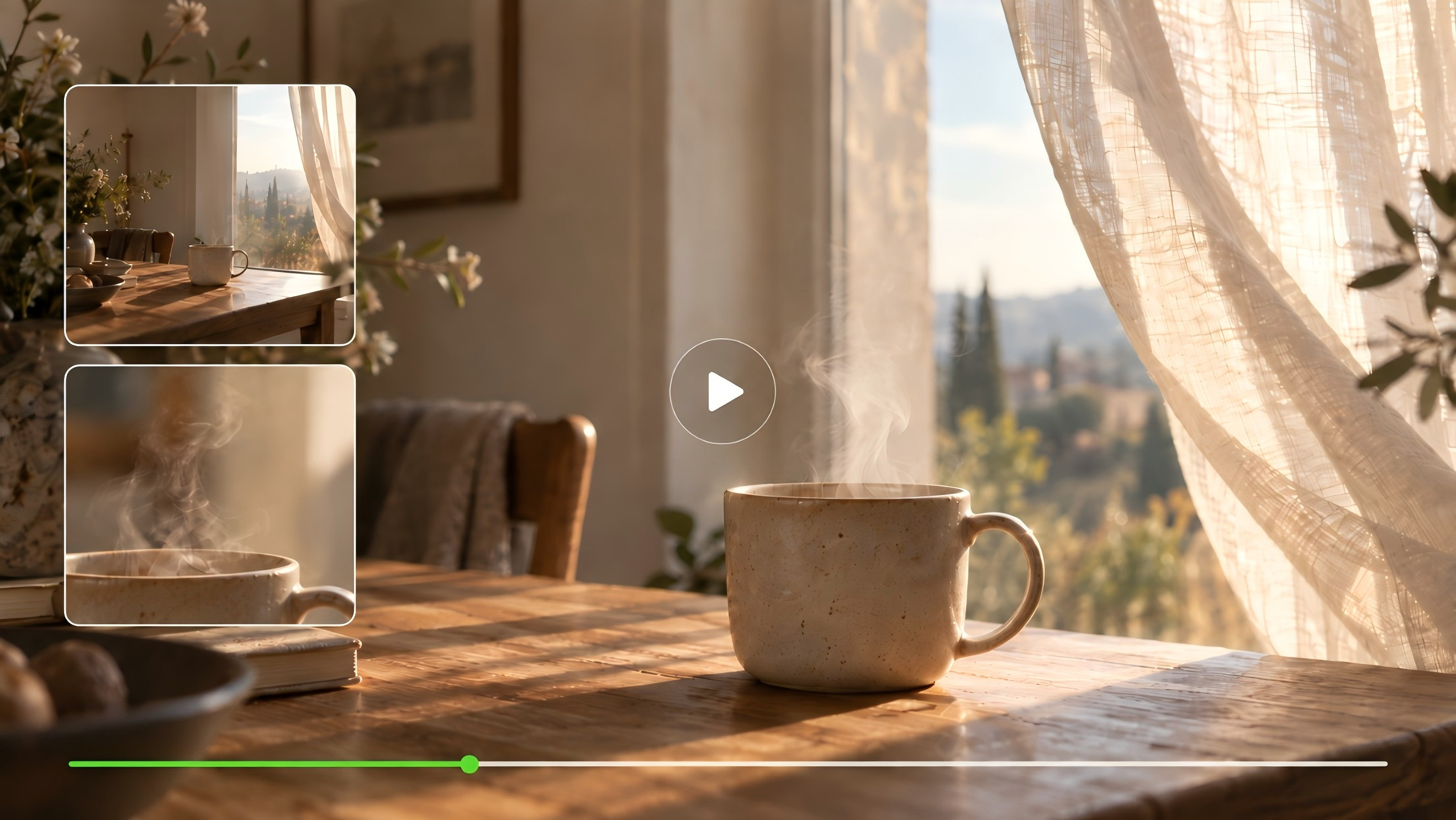
Una fotografia cattura un istante. Il video ti permette di vedere cosa succede dopo. Forse un personaggio si volta verso la finestra, o il vapore sale da una tazza nella luce del mattino. Il miglior generatore video AI ti offre modi per plasmare quel movimento. Qui confrontiamo sei strumenti ed esploriamo come iniziare con Kling AI.
Cosa rende il miglior generatore video AI per te?
Immagina il tuo prossimo video. Forse vuoi rivelare la trama di una tazza fatta a mano, seguire un personaggio lungo una strada silenziosa o raccontare una storia attraverso più inquadrature. Quando scegli un generatore video AI, considera quanto controllo ti serve sul movimento, sull'inquadratura e sui dettagli che vuoi preservare.
Quando confronti strumenti di generazione video basati su AI, osserva attentamente quattro aspetti:
- Il tuo punto di partenza. Potresti avere un'idea scritta, un'illustrazione finita o una foto che vuoi animare. Lo strumento dovrebbe supportare il materiale che hai già.
- Cosa rimane riconoscibile. Osserva i volti, gli abiti e gli oggetti mentre si muovono. Un'inquadratura iniziale splendida dovrebbe sembrare ancora la stessa scena dopo pochi secondi.
- Come dirigi la scena. Valuta se puoi guidare il movimento della camera, pianificare i cambi di inquadratura e lasciare tempo sufficiente per un'espressione o un'azione.
- Che cosa serve per concludere. Controlla l'audio, le impostazioni di esportazione e i costi dei crediti. Prevedi alcune revisioni quando pianifichi il tuo progetto.
Prova prima un soggetto familiare. Noterai di più in un video del tuo prodotto o personaggio rispetto a una scena impressionante con cui non hai termini di paragone.
Confronto dei migliori generatori video AI 2026: 6 strumenti recensiti
Gli strumenti riportati di seguito affrontano la creazione video in modi diversi. Alcuni si concentrano sulla generazione di scene; altri includono strumenti di editing o l'accesso a più modelli. Questo confronto considera i loro flussi di lavoro documentati invece di classificare la qualità dell'immagine.
Strumento | Input iniziali | Funzionalità principali | Utile per |
Kling | Testo o immagine; aggiunge opzioni di riferimento più avanzate, inclusi Elements e brevi video di riferimento.
| Multi-Shot e Custom Multi-Shot, coerenza del soggetto con riferimenti alle immagini, Native Audio multilingue e generazione fino a 15 secondi. | Narrazione Multi-shot, personaggi ricorrenti, video di prodotto e creazione audiovisiva guidata da riferimenti |
Runway | Testo o un'immagine | Movimento e direzione della camera basati sul prompt, con strumenti separati per ulteriori modifiche | Sviluppo di singole inquadrature e loro raffinamento tramite editing |
Adobe Firefly | Testo, immagini e input di riferimento dipendenti dal modello | Firefly Video e molteplici modelli partner, controlli del primo/ultimo fotogramma sui modelli supportati, immagini di riferimento e flussi di lavoro creativi integrati | Creazione di risorse video all'interno di un flusso di lavoro di design Adobe |
Higgsfield | Prompt e input visivi, a seconda del modello selezionato | Controlli di fotocamera, obiettivo, lunghezza focale e apertura, movimento della cinepresa guidato, coerenza basata su riferimento e strumenti multi-shot | Esplorare l'inquadratura cinematografica e gli stili di ripresa |
Luma AI | Testo, immagini o filmati, a seconda del flusso di lavoro | Transizioni guidate dai keyframe e modifica dei video | Collegare punti di partenza visivi o rimodellare filmati esistenti |
Hailuo AI | Testo o un'immagine, a seconda del modello | Da testo a video e da immagine a video, con opzioni di generazione specifiche per il modello | Creazione di clip brevi a partire da idee scritte o immagini statiche |
Kling Video 3.0: da un'idea iniziale a una scena in movimento
Kling AI ti offre due punti di partenza familiari: parole e immagini. Descrivi una scena o porta un'immagine a cui tieni già, quindi definisci l'azione, i cambi di inquadratura e l'audio in VIDEO 3.0.
Per un breve filmato di prodotto, potresti iniziare con un'inquadratura ampia, avvicinarti a un dettaglio della superficie e concludere sul prodotto completo. Multi-Shot aiuta a organizzare la sequenza, la coerenza del soggetto aiuta a preservarne l'aspetto e Native Audio dà vita alla scena con suoni ambientali, musica di sottofondo e voci fuori campo. Insieme, questi controlli ti offrono lo spazio per sviluppare una scena completa a partire dalla tua prima idea.
Video in uscita |
| Prompt: Accanto alla finestra di un appartamento parigino, con un morbido BGM di pianoforte francese in sottofondo, la luce dorata del pomeriggio filtra attraverso le persiane sul flacone di profumo, proiettando un gioco di luci e ombre punteggiate. La camera effettua una panoramica lenta partendo dai petali di rosa sparsi, spostando la messa a fuoco sul taglio sfaccettato del flacone di profumo Kling. Voce fuori campo (voce femminile francese indolente, accento britannico, ritmo lento): Immergiti nell'ora dorata. La camera orbita attorno al flacone di profumo in slow motion, catturando il gioco di luci e ombre sulle lettere dorate e sul corpo della bottiglia. Voce fuori campo: Kling, un sussurro di eleganza parigina. La camera si allontana e si blocca sull'inquadratura completa: il flacone di profumo Kling in piedi su un piedistallo di velluto, con gli edifici parigini appena visibili oltre la finestra. Voce fuori campo: Avvolgiti nel lusso a ogni respiro. |
Runway: Sviluppa un'inquadratura, poi continua a lavorare
Gen-4.5 di Runway supporta la conversione da testo a video e da immagine a video. I prompt possono descrivere l'azione, la composizione e il movimento della macchina da presa, mentre la piattaforma più ampia offre strumenti per continuare a lavorare sul risultato.
Per un progetto che prevede diversi cicli di generazione e modifica, valuta in che modo queste fasi si integrano tra loro. Verifica quali controlli appartengono al modello scelto e quali richiedono uno strumento separato.
Adobe Firefly: video all'interno di un progetto di design
Adobe Firefly consente di generare clip a partire da testo o immagini utilizzando il Firefly Video Model e i modelli partner disponibili. Può far parte di un progetto che include anche design e montaggio nelle applicazioni Adobe.
Il modello selezionato determina le capacità di generazione. Se confronti i risultati all'interno di Firefly, tieni traccia del modello utilizzato per ogni clip e del prompt che hai impiegato.
Higgsfield: esplorare il punto di vista della macchina da presa
Cinema Studio di Higgsfield include controlli per il movimento della camera e la scelta delle lenti. La sua piattaforma offre anche l'accesso a molteplici modelli video.
Questo conferisce al confronto un'attenzione diversa: come scegli un look e dirigi un'inquadratura attraverso l'interfaccia. Le impostazioni della camera variano tra strumenti e modelli, quindi controlla le opzioni disponibili nel flusso di lavoro che intendi utilizzare.
Luma AI: lavorare tra i frame
Dream Machine di Luma include flussi di lavoro con keyframe e strumenti di modifica video. Puoi guidare una transizione con punti visivi di inizio e fine, oppure lavorare con le riprese tramite le funzionalità di modifica supportate.
Per una transizione, osserva il movimento tra i due frame. Per un montaggio, guarda come le modifiche si inseriscono nell'esecuzione e nella composizione originali.
Hailuo AI: parti da testo o da un'immagine statica
Hailuo offre funzionalità di text-to-video e image-to-video attraverso i modelli supportati. Hailuo 2.3 supporta entrambi gli input, mentre la sua variante Fast si concentra su image-to-video.
Scegli il modello in base al materiale di partenza e alle impostazioni disponibili. Un breve test può aiutarti a vedere come gestisce il particolare movimento, soggetto o stile visivo che hai in mente.
Metti a fuoco la tua idea con Kling AI Video Generator
Una scena inizia con alcune scelte: cosa vediamo, cosa si muove e dove ci porta la telecamera. Kling Video 3.0 ti offre modi per fare queste scelte attraverso testo, immagini e istruzioni di ripresa.
Inizia dalle parole
Con testo in video, puoi descrivere una scena prima ancora di averne un'immagine.
Inizia con qualcosa di visibile. Dai un nome al soggetto, collocalo da qualche parte e dagli un'azione. Poi aggiungi la luce o il movimento della macchina da presa che aiuta a creare l'atmosfera.
“Una tazza di ceramica su un tavolo di legno” stabilisce la scena. “Il vapore sale mentre la luce del mattino cade sul bordo” le dà movimento e atmosfera. Un lento avvicinamento della macchina da presa ci indica dove guardare.
Non devi descrivere tutto. Scegli i dettagli di cui sentiresti la mancanza se non ci fossero.
Dai a un'immagine statica un posto in cui andare.
Una foto esistente contiene già molte delle tue decisioni: il volto, i colori, la composizione. Image to video ti permette di costruire su quel punto di partenza.
Usa il prompt per descrivere cosa succede dopo. Un personaggio potrebbe lanciare un'occhiata verso la macchina da presa. Una tenda potrebbe muoversi in una leggera brezza. Un prodotto potrebbe rimanere fermo mentre la macchina da presa rivela un altro lato.
Tieni l'originale a portata di mano mentre rivedi la clip. Cerca i dettagli che ti hanno spinto a scegliere quell'immagine fin dall'inizio.
Immagine originale |
Video |
| Prompt: Il cucciolo di golden retriever guarda direttamente in camera e muove la bocca aprendola e chiudendola naturalmente come se parlasse con lo spettatore, le orecchie si drizzano, la testa si inclina leggermente, occhi luminosi ed espressivi, amichevole e vivace, lo sfondo rimane completamente immobile. |
Racconta la storia attraverso le inquadrature
A volte una vista più ampia imposta la scena, ma un primo piano porta l'emozione. Con Multi-Shot, Kling VIDEO 3.0 ti aiuta a pianificare in modo intelligente i cambi di inquadratura a partire dalle tue istruzioni, mentre Custom Multi-Shot ti permette di definire più direttamente il lavoro di ripresa per le diverse fasi.
La guida utente di VIDEO 3.0 spiega come utilizzare entrambe le modalità. Inizia con una breve sequenza e lascia a ogni azione spazio sufficiente per concludersi.

Mantieni un volto familiare nell'inquadratura
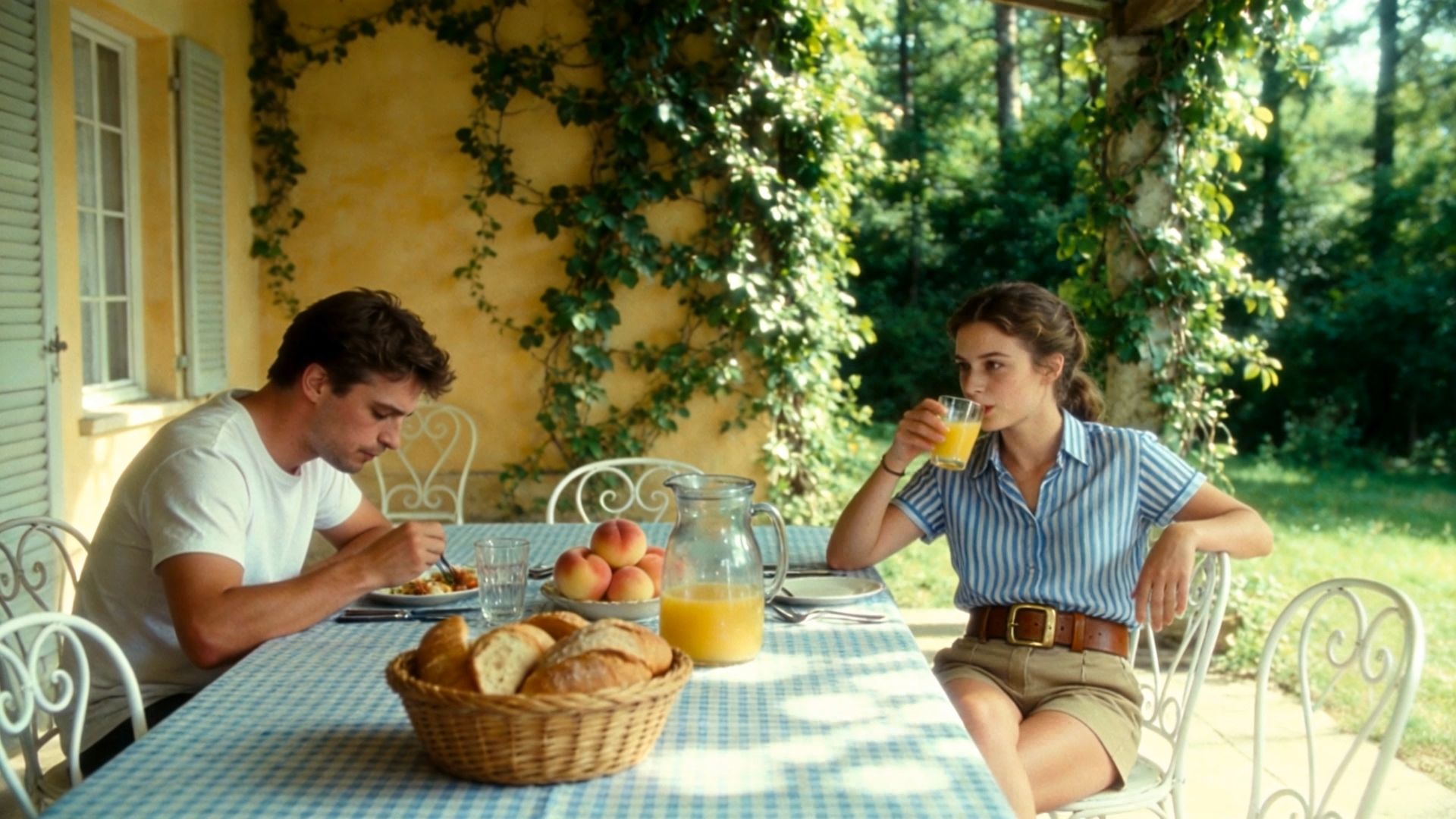
Quando un personaggio si gira o la telecamera si avvicina, vuoi comunque riconoscerlo. Kling VIDEO 3.0 ti permette di usare riferimenti di immagini per mantenere personaggi o soggetti coerenti, anche quando la scena e l'angolazione della telecamera cambiano. È un enorme risparmio di tempo quando vuoi mantenere una continuità visiva stabile senza dover ricreare il soggetto da zero. Per configurazioni più avanzate, Kling VIDEO 3.0 Omni introduce Element binding. Questo ti permette di creare e riutilizzare elementi del personaggio per mantenere lo stesso soggetto attraverso scene diverse, oltre a strumenti di riferimento extra per progetti più impegnativi.
Come realizzare il tuo primo video con Kling VIDEO 3.0
Passaggio 1: Carica o descrivi la tua visione
Apri lo spazio di lavoro video di Kling AI e seleziona VIDEO 3.0. Inizia con un prompt testuale o carica un'immagine per definire soggetto, scena, stile e azione. Mantieni la tua prima idea focalizzata e descrivi il movimento principale o la direzione visiva che desideri che il modello segua. Se il tuo progetto richiede specificamente il binding Element per personaggi, prodotti o altri soggetti ricorrenti, passa a VIDEO 3.0 Omni, che supporta il flusso di lavoro Element Reference.
Passaggio 2: Regola le impostazioni del tuo video
Scegli la durata, il rapporto d'aspetto, la risoluzione e le altre impostazioni di generazione disponibili per il tuo progetto. Puoi anche usare Native Audio per generare l'audio insieme ai contenuti visivi e scegliere Multi-Shot quando la tua idea richiede più inquadrature collegate.
Passaggio 3: Genera, visualizza in anteprima e perfeziona
Fai clic su Genera per trasformare il tuo prompt o immagine in un video IA. Visualizza in anteprima il risultato e controlla il movimento, l'aspetto del soggetto, la direzione della videocamera, l'audio e le transizioni tra le inquadrature. Se necessario, affina il tuo prompt o le impostazioni e genera di nuovo finché il video non rispecchia meglio la tua direzione creativa.
Ecco un prompt da provare:
Prompt: Una semplice tazza di ceramica color crema è appoggiata su un tavolo di rovere caldo accanto a una finestra. Una luce soffusa del mattino cade sulla sua superficie. Un sottile filo di vapore si alza dalla tazza mentre la videocamera si avvicina lentamente. Mantieni la forma della tazza e la disposizione del tavolo. Atmosfera tranquilla della stanza con uccelli lontani all'esterno. Nessun dialogo. Questa scena ha un soggetto chiaro, un movimento delicato e un'unica direzione della videocamera. Puoi cambiare l'ambientazione o l'illuminazione mantenendo l'azione facile da seguire. |
Fine
Il miglior generatore di video con IA dovrebbe offrirti un modo confortevole per lavorare sulla tua idea, sia che tu inizi con una frase o con un'immagine. Con Kling VIDEO 3.0, puoi modellare l'azione, esplorare diverse inquadrature e perfezionare i dettagli che rendono la scena tua. Scegli un momento che vorresti dare vita, quindi genera il tuo primo clip.
Domande frequenti
Qual è il miglior generatore di video con IA per principianti?
La scelta migliore è quella che ti permette di iniziare con il materiale che hai già e di capire cosa modificare dopo. Kling VIDEO 3.0 supporta input di testo e immagine. Inizia con una scena breve e semplice, quindi modifica una parte del prompt alla volta mentre esamini il risultato.
Posso trasformare una foto in un video con Kling AI?
Sì. Puoi caricare una foto e descrivere come vuoi che la scena si muova. Un'immagine chiara offre al modello un punto di partenza utile. Mantieni l'azione gestibile, quindi confronta il video con l'originale per vedere se il volto, l'oggetto e la composizione restano riconoscibili.
Kling VIDEO 3.0 può creare più inquadrature?
Sì. Kling VIDEO 3.0 supporta Multi-Shot e Custom Multi-Shot ti permette di descrivere le singole riprese e la loro durata. Inizia con una sequenza breve, ad esempio una panoramica seguita da un primo piano. Dai a ogni ripresa uno scopo chiaro e verifica quanto naturalmente l'azione continua tra l'una e l'altra.
L'AI può mantenere coerente lo stesso personaggio?
Sì. L'AI può aiutare a mantenere l'aspetto di un personaggio, anche se dovresti rivedere ogni risultato. Kling VIDEO 3.0 supporta una maggiore coerenza del soggetto utilizzando la guida visiva. Puoi usare più immagini del personaggio o della scena da angolazioni diverse per aiutare Kling a identificare le informazioni chiave e mantenere la coerenza degli elementi fondamentali in tutto il video.
Come faccio a confrontare i generatori video AI prima di pagare?
Utilizza lo stesso breve briefing creativo per tutti gli strumenti che stai valutando, dove supportato. Confronta un generatore video AI in base ai risultati che puoi utilizzare, alle revisioni di cui ha bisogno e ai crediti spesi. Verifica l'accesso al modello e le opzioni di esportazione prima di decidere se un piano è adatto al tuo progetto.



