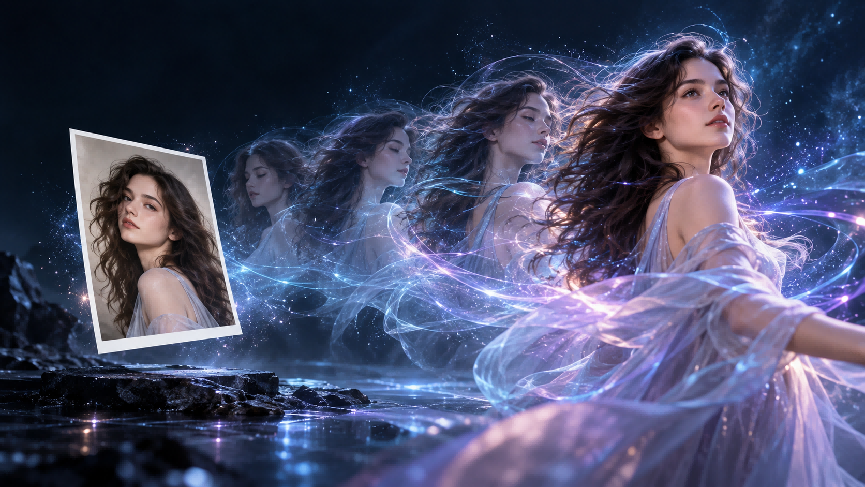
Una foto statica cattura un momento. L'animazione ti permette di immaginare il successivo: una persona si volta verso la videocamera, il vapore sale da una tazza o le nuvole scorrono su un paesaggio. Scopri come animare un'immagine con l'IA caricando un'immagine e descrivendo il movimento che desideri. Il risultato è una breve clip video. Prima di iniziare, decidi cosa dovrebbe muoversi e cosa dovrebbe rimanere riconoscibile. Questa scelta renderà il tuo prompt molto più facile da scrivere.
Cosa puoi far muovere in un'immagine?
Imparare ad animare le immagini inizia con la scelta di ciò che dovrebbe muoversi: il soggetto, l'ambiente circostante o la videocamera. Una persona o un dettaglio sullo sfondo possono muoversi all'interno della scena, mentre il movimento della videocamera cambia il modo in cui la osservi. Puoi concentrarti su un solo tipo di movimento o combinarli per attirare l'attenzione su parti diverse dell'immagine. Gli esempi qui sotto mostrano come potrebbe apparire ciascuna scelta.
Tipo di movimento | Come appare | Esempio |
Movimento del soggetto | Una persona o un oggetto nell'immagine si muove. | Una persona sorride o parla. |
Movimento ambientale | Qualcosa intorno al soggetto cambia. | L'acqua si increspa intorno a un prodotto, oppure i fiori iniziano ad aprirsi. |
Movimento della camera | La visuale si sposta attraversando la scena o avvicinandosi ad essa. | La camera gira intorno a un soggetto oppure passa da un'inquadratura ampia a un primo piano. |
Inizia da ciò che è visibile nella tua immagine. Se una persona occupa la maggior parte dell'inquadratura, una piccola variazione di espressione o postura può conferire al clip un punto focale chiaro. Una scena più ampia lascia spazio al movimento dell'ambiente circostante, come l'acqua increspata o le piante che ondeggiano. Prima di scrivere il prompt, identifica ciò che deve rimanere riconoscibile: un volto, la forma di un prodotto o un elemento distintivo dell'ambientazione.
Decidi quindi se la camera debba muoversi. Un lento avvicinamento può attirare l'attenzione su un'espressione o su un dettaglio del prodotto, mentre un'inquadratura più ampia può rivelare più elementi dell'ambientazione. Scegli un'azione principale e, se serve, un movimento di supporto. Queste scelte ti offrono un punto di partenza specifico quando crei un video basato sull'IA a partire dall'immagine.
Per esempio, immagina una scena con un rossetto. Un flusso di colore attraversa uno sfondo scuro e si raccoglie in un rossetto che poggia sull'acqua. I fiori si schiudono e increspature si diffondono intorno a loro. Il colore e l'ambiente forniscono il movimento, mentre il rossetto rimane il punto focale visivo.
Immagine di riferimento @Image | Immagine di riferimento @Kling Lipstick | |||
Video di output
| ||||
Prompt: Sfondo nero puro. Nell'oscurità, un fiume di colore—che corrisponde alla tonalità di @Kling Lipstick—attraversa la scena, lasciando una scia ricca e impeccabile. La scia quindi "prende vita", scorrendo come un liquido e diffondendosi e amalgamandosi elegantemente sulla superficie per formare motivi decorativi @Image. Il fiume di colore poi si raccoglie nel rossetto in stick di @Kling Lipstick adagiato sull'acqua. Acqua soffice lo circonda con fiori in boccio che sbocciano lentamente, mentre delicate increspature si formano sulla superficie. | ||||
Come animare un'immagine statica
In un flusso da immagine a video workflow, la tua immagine fornisce il punto di partenza visivo, mentre il tuo prompt descrive cosa succede dopo. Lo spazio di lavoro video ti consente di passare tra i modelli disponibili per progetti differenti; questa procedura utilizza Kling VIDEO 3.0 Omni. I suoi riferimenti agli elementi possono aiutarti a mantenere riconoscibili le persone ricorrenti, mentre i prompt multi-shot ti permettono di pianificare i cambi di inquadratura. I passaggi seguenti iniziano con un'unica immagine, per poi passare a un esempio più dettagliato con due personaggi.
1. Carica la tua immagine
Apri lo spazio di lavoro di Kling VIDEO 3.0 Omni e carica l'immagine che vuoi animare. Usala come Start Frame quando desideri che il video inizi da quella stessa immagine e aggiungi un End Frame se vuoi anche guidare come termina la clip.
Se vuoi che una persona o un oggetto resti riconoscibile in più inquadrature, puoi anche aggiungerlo come riferimento Element. In VIDEO 3.0 Omni, Elements aiutano a mantenere l'identità e le caratteristiche visive dei soggetti ricorrenti quando la scena, l'azione o l'inquadratura della camera cambiano.
2. Descrivi il movimento
Scrivi un prompt che descriva l'azione che vuoi vedere. Con text-to-video, il prompt definisce la scena senza un'immagine iniziale; qui, le tue immagini o i riferimenti Element forniscono dettagli visivi. Puoi includere:
- L'azione del soggetto: Chi o cosa si muove e che cosa fa?
- L'ambientazione: Quali dettagli sono importanti per la scena?
- Il movimento della camera: Deve rimanere fissa, effettuare una panoramica o avvicinarsi?
- Dettagli da preservare: Quali capi d'abbigliamento, colori, oggetti o elementi dello sfondo sono importanti?
Per un ritratto singolo utilizzato come fotogramma iniziale, puoi iniziare con: “La persona si gira verso la telecamera e sorride. La telecamera si avvicina lentamente. Mantieni riconoscibili il volto, l'abbigliamento e lo sfondo.”
L'esempio della strada notturna qui sotto è più dettagliato. Due elementi relativi ai personaggi guidano l'aspetto dell'uomo e della donna, mentre un prompt temporizzato definisce le loro azioni, i dialoghi e i cambi tra le inquadrature.
3. Imposta la durata e genera
Scegli una durata che dia all'azione il tempo sufficiente per svilupparsi. Kling VIDEO 3.0 Omni supporta fino a 15 secondi in una singola generazione. Se utilizzi Custom Multi-Shot, assegna a ogni ripresa una durata e descrivine l'azione e l'inquadratura. Le tempistiche dovrebbero corrispondere alla durata del clip selezionato. I prompt temporizzati, ripresa per ripresa, sono inoltre supportati in Kling Video 3.0. Un'unica azione non richiede una scomposizione ripresa per ripresa.
Assegna a ogni inquadratura la propria istruzione nel prompt, poi genera la clip. Se attivi l'audio nativo, aggiungi eventuali battute pronunciate e indicazioni per i suoni di sottofondo. Per un'animazione silenziosa puoi lasciare l'audio disattivato.
Il seguente esempio utilizza due character elementi come riferimenti per l'aspetto, seguiti da un prompt di cinque inquadrature e dal video generato. Le durate delle inquadrature ammontano a 15 secondi:
4. Esamina e perfeziona il risultato
Guarda la clip dall'inizio alla fine. Verifica che il soggetto previsto si muova, che i dettagli importanti rimangano riconoscibili e che la camera segua le tue istruzioni. Nell'esempio della strada illuminata al neon, controlla che il primo piano della donna compaia dopo quello dell'uomo e che entrambi i volti restino riconoscibili al variare delle inquadrature. Se manca un'inquadratura, rendi quella parte del prompt più esplicita.
Se l'inquadratura iniziale deve corrispondere alla tua immagine originale, verifica di averla utilizzata come fotogramma iniziale. Una volta che il movimento funziona per il tuo scopo, scarica il video.
Elemento/immagine di riferimento | |||
@image | Elemento 1 | Elemento 2 | |
Prompt: Ripresa 1 (1s): Mike e Cindy siedono faccia a faccia sui sedili di un vecchio treno verde, il treno procede in avanti. Ripresa 2 (2s): Taglio su un primo piano del profilo di Cindy. Appoggia il mento sulla mano, guardando fuori dal finestrino, e chiede, "Dove stiamo per andare?" Ripresa 3 (3s): Taglio su un primo piano del volto di Mike. Guarda Cindy e dice, "Stiamo per andare in un posto dove è estate tutto l'anno." Ripresa 4 (2s): Taglio su Cindy che si gira, guarda Mike, sorride e annuisce, dicendo, "Amo l'estate." Ripresa 5 (2s): Taglio su un'inquadratura ampia dei due che si fronteggiano, sorridendosi a vicenda. | |||
Video generato | |||
Come risolvere i problemi comuni di animazione
Se il primo risultato ti sembra sbagliato, cerca la parte del video che differisce dalla tua istruzione. Poi apporta una modifica mirata.
Cosa noti | Cosa provare |
Il soggetto principale si muove a malapena. | Nomina il soggetto e assegnagli un'azione visibile, come girarsi, camminare o allungare la mano. |
L'intera inquadratura si muove quando volevi che si muovesse solo un dettaglio. | Specifica che la videocamera e lo sfondo devono restare fermi. Descrivi il singolo dettaglio che dovrebbe cambiare. |
Un volto o un oggetto cambia aspetto. | Prova con un'immagine più nitida e indica le caratteristiche che vuoi preservare. |
L'inquadratura iniziale non corrisponde alla tua immagine. | Verifica se hai fornito l'immagine come fotogramma iniziale invece che solo come riferimento visivo. |
Per un'azione di un personaggio che deve seguire una performance specifica, Controllo del movimento con AI utilizza un'immagine del personaggio e un video di riferimento dell'azione o un movimento dalla libreria in un flusso di lavoro separato.
Kling VIDEO 3.0 Omni supporta anche riferimenti agli elementi per i soggetti che desideri riutilizzare tra i video. Per una singola clip breve, inizia con l'immagine e il prompt; aggiungi altri riferimenti se la scena ne ha bisogno.
Fine
Ora che sai come animare un'immagine, inizia con una singola immagine e un movimento chiaro da testare. Osserva come si comportano il soggetto e la telecamera nel primo clip, quindi affina il tuo prompt dove il movimento non corrisponde alla tua idea.
Domande frequenti
L'IA può animare una foto?
Sì. L'IA può usare una foto fissa per generare un breve video in cui una persona, l'ambiente o la fotocamera sembra muoversi. Potresti far girare qualcuno verso la fotocamera o aggiungere un movimento sottile allo sfondo. Poiché il video include fotogrammi che non erano nella foto originale, rivedi il risultato per verificare se i dettagli importanti sono ancora riconoscibili.
Come faccio ad animare un'immagine esistente?
Carica la tua immagine e descrivi cosa vuoi che accada nel video. Usala come fotogramma iniziale se l'apertura deve corrispondere a quell'immagine; un'immagine di riferimento può guidare l'aspetto di una scena senza diventare necessariamente il suo primo fotogramma. Puoi iniziare con un'immagine e un'azione prima di tentare una sequenza più lunga.
Come posso trasformare un'immagine in un'animazione?
Se intendi un video in movimento, carica l'immagine in uno strumento da immagine a video, descrivi il movimento e genera una clip. Potrai quindi scaricare il risultato per un post o un altro progetto video. Se ti serve specificamente una GIF animata, converti separatamente il video finito in GIF; questa procedura guidata produce una clip video.
Posso animare un disegno o un'illustrazione?
Sì. Puoi usare uno schizzo, un disegno al tratto o un'illustrazione come immagine di input. Descrivi cosa dovrebbe muoversi e menziona gli elementi del suo stile che vuoi mantenere, come linee a inchiostro, colori piatti o ombreggiature. Dopo aver generato il video, verifica che quei dettagli rimangano riconoscibili mentre la scena si muove.
Quali formati di immagine posso caricare?
Kling VIDEO 3.0 Omni accetta immagini JPG, JPEG e PNG. Secondo la sua guida, ogni immagine deve essere larga e alta almeno 300 pixel e non superare i 10 MB. Se un caricamento non riesce, controlla prima il formato del file, le dimensioni e la grandezza prima di modificare il tuo prompt.
Posso animare un'immagine generata dall'IA?
Sì. Un'immagine generata dall'IA può essere l'immagine di partenza per un video, che tu l'abbia creata in Kling o altrove. Se vuoi che la clip si apra su quella composizione, usa l'immagine come fotogramma iniziale. Per un personaggio o un oggetto inventato, descrivi le caratteristiche che vuoi rimangano riconoscibili mentre si muove.



