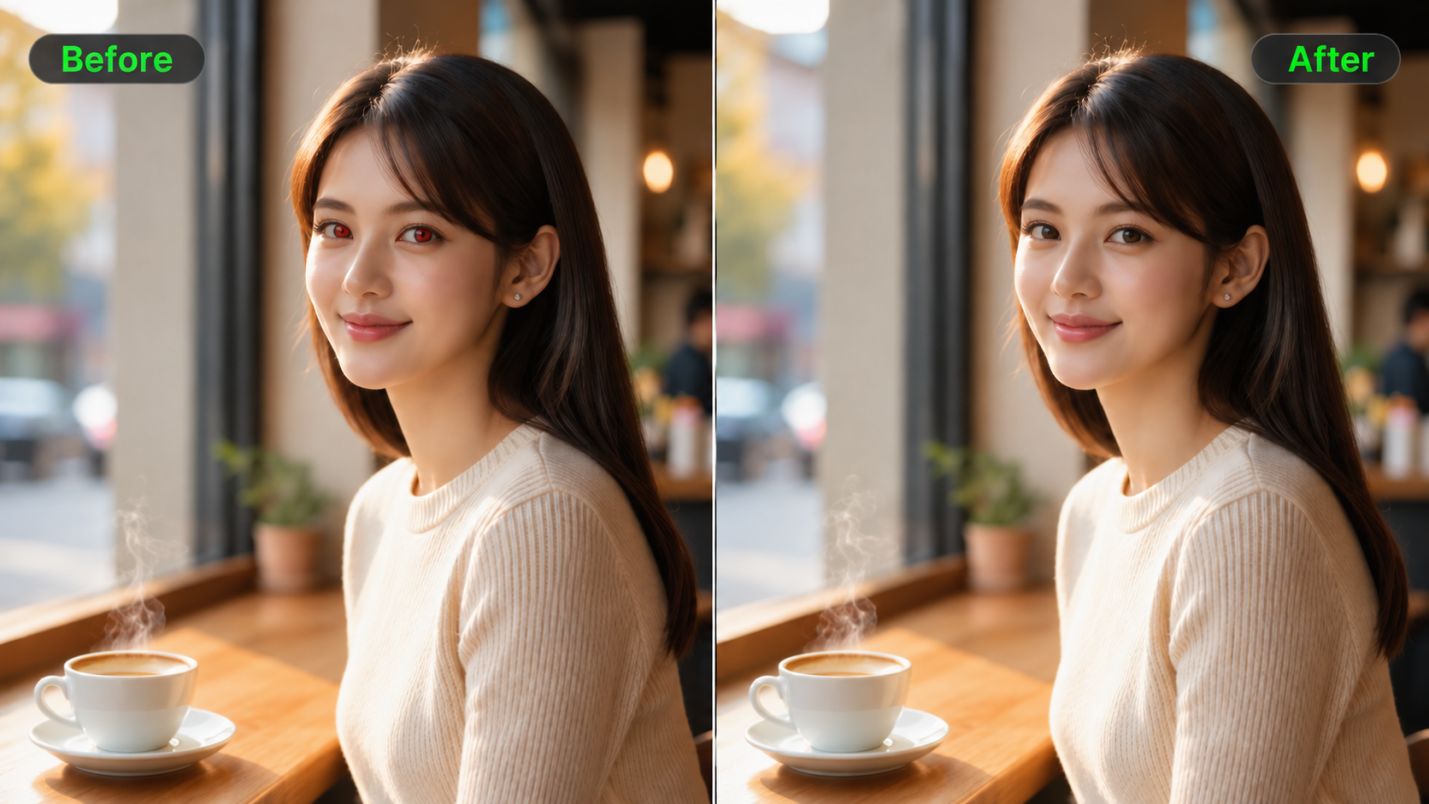
Gli occhi rossi possono rovinare una foto con flash altrimenti riuscita, soprattutto quando tutti appaiono al meglio. Se ti chiedi come eliminare gli occhi rossi senza rifare lo scatto, puoi usare uno strumento di correzione dedicato oppure descrivere la modifica in Kling IMAGE 3.0 Omni. Questa guida spiega come rimuovere gli occhi rossi nelle foto, scegliere il metodo giusto e preservare occhi dall'aspetto naturale.
Perché gli occhi appaiono rossi nelle foto?
Gli occhi rossi si verificano quando il flash della fotocamera entra nell'occhio e si riflette dalla retina, ricca di sangue, verso l'obiettivo. Questo riflesso può far sembrare le pupille come occhi rossi luminosi in una foto, anche se dal vivo appaiono normali. L'effetto è più comune in condizioni di scarsa illuminazione, perché le pupille sono più dilatate, e quando il flash è posizionato vicino all'obiettivo della fotocamera, come accade spesso sugli smartphone.
Un riflesso rosso è di solito un effetto fotografico normale. Tuttavia, un bagliore bianco o giallo, soprattutto in un occhio, a volte può indicare una patologia oculare. L'American Academy of Ophthalmology consiglia di mostrare tali foto a un medico, soprattutto quando il riflesso insolito compare in un bambino.
Rimozione occhi rossi con IA vs. strumenti tradizionali per occhi rossi
Gli strumenti tradizionali per occhi rossi agiscono sulla pupilla interessata tramite correzioni integrate, mentre gli editor di immagini con IA basati su prompt utilizzano le tue istruzioni per generare una foto aggiornata. Confronta i metodi qui sotto per scegliere l'approccio che meglio si adatta alla tua immagine e alle tue esigenze di editing.
Strumento | Come applicare la correzione | Cosa verificare |
Foto su Mac | Apri Modifica → Regola → Occhi rossi → Automatico. Fai clic su eventuali pupille ancora rosse, se necessario. | Controlla se ci sono pupille mancanti o aree che richiedono una correzione manuale. |
Adobe Photoshop | Seleziona lo strumento Occhi rossi e regola Dimensione pupilla e Quantità di scurimento secondo necessità. | Mantieni la correzione all'interno della pupilla ed evita uno scurimento eccessivo. |
| Carica la foto, descrivi la correzione degli occhi rossi e genera una versione modificata. | Confronta gli occhi e i dettagli del viso circostanti con la foto originale. |
Come rimuovere l'effetto occhi rossi nelle foto con Kling IMAGE 3.0 Omni
A differenza di uno strumento tradizionale a un clic, Kling IMAGE 3.0 Omni offre un editing più flessibile basato sui prompt tramite un editor di foto basato su AI. Carica una foto con flash, specifica quale pupilla necessita di correzione e descrivi i dettagli da preservare, come il colore naturale dell'iride, la forma degli occhi, i punti luce e l'espressione. Per un ritratto di gruppo, identifica la persona interessata in base all'abbigliamento o alla posizione. Puoi anche fornire una foto più nitida della stessa persona come riferimento aggiuntivo se il colore originale degli occhi è difficile da vedere. IMAGE 3.0 Omni supporta fino a 10 immagini di riferimento e un'esportazione diretta in 2K o 4K. Poiché Kling genera una nuova immagine invece di applicare una correzione fissa della pupilla, confronta con attenzione il risultato con l'originale. Segui questi tre passaggi per iniziare.
Passaggio 1. Carica la foto con l'effetto occhi rossi
Apri lo spazio di lavoro di Kling AI e seleziona IMAGE 3.0 Omni. Carica la foto con flash che vuoi correggere, preferibilmente il file originale piuttosto che uno screenshot o una copia compressa. La pupilla interessata dovrebbe essere abbastanza nitida da poterla esaminare, con il volto circostante visibile. Per una foto di gruppo, scegli una versione in cui gli occhi della persona siano abbastanza grandi da poter essere controllati dopo la modifica. Un volto sfocato ti offre meno dettagli con cui lavorare quando verifichi la correzione.
Se il colore originale dell'iride è difficile da valutare, puoi anche caricare un ritratto nitido della stessa persona come riferimento aggiuntivo.
Passaggio 2. Descrivi la correzione degli occhi rossi
Indica a Kling quale pupilla mostra l'occhio rosso e chiedile di rimuovere il riflesso rosso del flash. Se solo un occhio necessita di correzione, identificane la posizione nella foto. In uno scatto di gruppo, usa l'abbigliamento o la posizione della persona per rendere chiaro il soggetto. Richiedi che il colore originale dell'iride, la forma dell'occhio e le parti del volto circostanti restino invariati, mantenendo eventuali modifiche all'illuminazione o all'espressione per un ritocco separato.
Quando utilizzi più di un'immagine, comunica a Kling quale foto deve essere modificata e quale deve guidare il colore degli occhi e i dettagli del viso.
Fase 3. Genera e rivedi il risultato
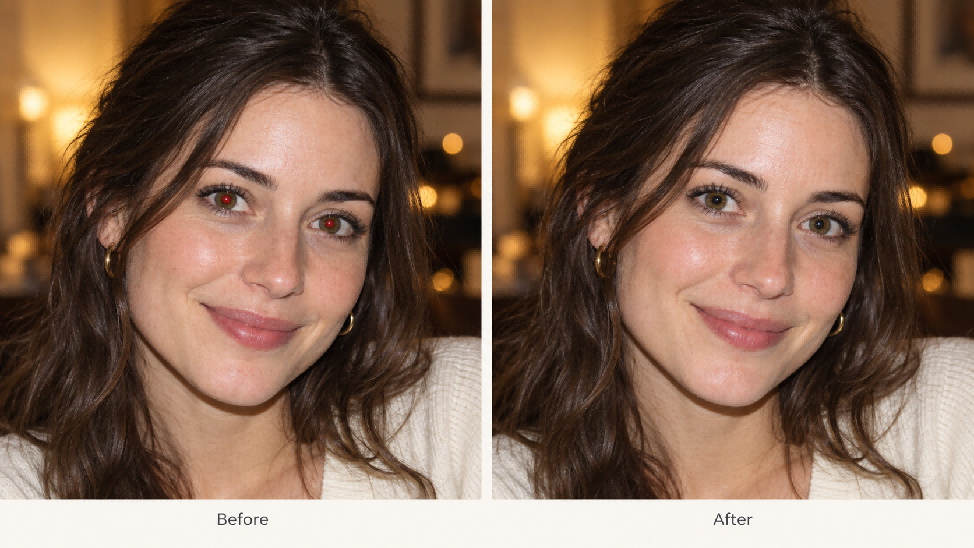
Seleziona un'opzione di output 2K HD o 4K Ultra HD disponibile, genera l'immagine modificata e confrontala con l'originale prima di scaricare. Controlla se rimangono riflessi rossi, cambiamenti nel colore dell'iride o punti luce mancanti. Esamina gli occhi da vicino e rivedi l'intero ritratto alla dimensione di visualizzazione normale, dove una correzione troppo scura potrebbe risaltare. Se dettagli facciali non correlati cambiano, torna alla foto originale e rivedi la tua istruzione prima di generare un'altra versione. Scarica il risultato quando sei soddisfatto.
Come puoi scrivere un prompt migliore per la rimozione degli occhi rossi con l'IA?
Nel workflow Image-to-Image AI di Kling, la tua foto funge da riferimento. Descrivi quale occhio necessita di correzione e chiedi che venga rimosso il riflesso rosso del flash. Quindi specifica ciò che deve rimanere invariato, come il colore dell'iride, la forma dell'occhio e i dettagli facciali circostanti.
Per entrambi gli occhi
Rimuovi l'effetto occhi rossi causato dal flash della fotocamera da entrambe le pupille. Mantieni invariati i colori originali dell'iride, le forme degli occhi, i punti luce e i dettagli del viso circostanti.
Per un occhio
Rimuovi il riflesso rosso del flash dalla pupilla sul lato sinistro della foto. Mantieni invariati l'altro occhio e il viso circostante.
Per una foto con due riferimenti
Usa l'Immagine 1 come foto da modificare. Usa l'Immagine 2 solo come riferimento per il colore naturale dell'iride della persona. Rimuovi il riflesso rosso dalla pupilla interessata nell'Immagine 1. Mantieni i tratti del viso, l'illuminazione, la posa e lo sfondo coerenti con l'Immagine 1.
Per una foto di gruppo
Rimuovi l'effetto occhi rossi da entrambe le pupille dell'uomo all'estrema sinistra che indossa una camicia blu scuro. Ripristina occhi dall'aspetto naturale mantenendo la forma originale dei suoi occhi, il colore dell'iride e i riflessi di luce. Mantieni invariati gli altri tre soggetti, le espressioni facciali, l'illuminazione e lo sfondo.
Il confronto qui sotto applica la stessa struttura a una modifica del colore della parete: indica il cambiamento richiesto e chiede che il personaggio resti invariato.
Prima | Dopo |
Per la correzione degli occhi rossi, applica questa struttura alla pupilla interessata e identifica i dettagli oculari circostanti che vuoi mantenere.
Che cosa dovrebbe preservare una buona correzione degli occhi rossi?
Confronta ogni occhio modificato con la foto originale. Il colore dell'iride, la forma dell'occhio e i riflessi già presenti—le piccole riflessioni luminose sugli occhi—devono rimanere coerenti con l'originale. Usa la tabella qui sotto per rivedere i dettagli.
Dettaglio | Cosa dovrebbe rimanere naturale |
Colore dell'iride | Colore originale degli occhi |
Pupilla | Forma e posizione |
Forma degli occhi | Proporzioni originali |
Riflessi | Riflessi naturali |
Tono della pelle | Palpebra e viso circostanti |
Caratteristiche del viso | Nessuna modifica non correlata |
Ispeziona gli occhi da vicino, poi rivedi l'intero ritratto alle dimensioni di visualizzazione normali per verificare se la correzione appare troppo scura o evidente.
Problemi comuni nella rimozione dell'effetto occhi rossi e soluzioni rapide
Se la modifica sembra errata, identifica cosa è cambiato prima di generare un'altra versione. Torna alla foto originale quando un risultato ha già alterato il volto, invece di continuare a modificare quella versione.
Problema | Cosa modificare |
L'iride o il punto luce risultano troppo scuri | Ripeti partendo dall'originale e specifica che l'iride e il punto luce esistente devono rimanere invariati. |
Cambiamenti del colore degli occhi | Indica il colore originale dell'iride e chiedi di correggere solo il riflesso rosso della pupilla. |
Cambiamenti della pelle attorno all'occhio | Rimuovi le richieste generiche di ritocco del ritratto e identifica più chiaramente la pupilla interessata. |
Resta un po' di riflesso rosso | Descrivi il riflesso rimanente e identifica l'occhio in base alla sua posizione nella foto. |
Gli occhi sembrano innaturali insieme | Confronta ogni occhio con l'originale invece di forzare entrambe le pupille o i riflessi a sembrare identici. |
Il viso cambia inaspettatamente | Torna alla foto originale e richiedi la correzione degli occhi rossi senza modificare l'espressione, l'illuminazione o la forma del viso. |
È possibile evitare gli occhi rossi prima di scattare una foto?
Gli occhi rossi possono spesso essere ridotti prima di scattare la foto. Alcune semplici modifiche all'illuminazione, alla posizione del flash e al posizionamento del soggetto possono fare una differenza significativa:
- Aumenta la luce ambientale: Accendi le luci della stanza o scatta vicino a una finestra per aiutare a mantenere le pupille più piccole.
- Cambia la posizione del flash: Se la tua attrezzatura lo consente, sposta un flash esterno lontano dall'obiettivo della fotocamera.
- Utilizza la modalità di riduzione occhi rossi: Attiva questa impostazione quando disponibile per attivare un pre-flash che aiuta a ridurre le dimensioni delle pupille.
- Regola lo sguardo del soggetto: Chiedi alla persona di guardare leggermente lontano dal flash invece che direttamente verso di esso.
Quando dovresti usare un editor fotografico IA più completo?
Una volta corretto l'effetto occhi rossi, decidi se la foto necessita di altre modifiche. Invia tali richieste separatamente così da poter valutare ogni risultato rispetto all'originale.
- Correzione dell'illuminazione: L'editor fotografico AI di Kling può regolare l'illuminazione scarsa o ridurre le ombre intense del flash tramite prompt.
- Stili artistici: Usa il generatore artistico AI di Kling per trasformare un ritratto in un acquerello, un disegno a matita o un'illustrazione.
- Modifiche allo sfondo: Sostituisci uno sfondo indesiderato o disordinato mantenendo invariati i soggetti principali.
- Raffinamento dei dettagli del viso: Kling IMAGE 3.0 Omni supporta modifiche ai ritratti basate su riferimento, come regolare un'espressione. Consideralo come un cambiamento creativo separato dopo aver verificato la correzione degli occhi rossi.
- Miglioramento dell'immagine: Utilizza il flusso di lavoro miglioratore di immagini per generare una versione a risoluzione più elevata, con opzioni native 2K e 4K. Confronta eventuali nuovi dettagli del viso generati con l'originale.
Se l'occhio rosso è stato corretto ma il ritratto sembra ancora troppo scuro o duro, puoi effettuare una regolazione separata dell'illuminazione. Il confronto qui sotto mostra una versione con luce più morbida. Controlla di nuovo il viso e gli occhi prima di mantenere il nuovo risultato.
Originale | Illuminazione più morbida |
| Prompt: Illumina nuovamente il ritratto con una luce morbida e diffusa. Solleva delicatamente le ombre sul viso mantenendo il tono caldo. Conserva l'identità, l'espressione, la posa, l'acconciatura, l'abbigliamento e lo sfondo della persona. | |
La fine
Imparare a rimuovere l'effetto occhi rossi nelle foto riguarda soprattutto la scelta di una correzione mirata e il controllo dei dettagli che fanno apparire naturale un ritratto. Uno strumento dedicato agli occhi rossi può essere comodo per una semplice riflessione del flash. Se preferisci un controllo basato sui prompt, carica la tua foto su Kling IMAGE 3.0 Omni, identifica la pupilla interessata e specifica quali dettagli del viso devono rimanere invariati. Confronta l'immagine generata con l'originale, in particolare il colore dell'iride e i punti luce, prima di scaricare il risultato che preferisci.
Domande frequenti
Kling AI offre crediti gratuiti per l'editing fotografico?
I nuovi utenti ricevono crediti gratuiti quando si registrano a Kling AI, e gli utenti già registrati possono richiedere crediti aggiuntivi attraverso gli accessi mensili. Questi possono essere utilizzati per attività ammissibili di fotoritocco, in base ai modelli disponibili per il tuo account e al saldo crediti. Poiché il costo dei crediti varia a seconda del modello e delle impostazioni di generazione, verifica se IMAGE 3.0 Omni è disponibile e quanti crediti consumeranno le impostazioni selezionate prima di generare.
Come faccio a rimuovere l'effetto occhi rossi da una foto?
Per rimuovere gli occhi rossi da una foto, puoi utilizzare uno strumento dedicato di correzione occhi rossi o un editor basato su prompt come Kling IMAGE 3.0 Omni. Carica la foto originale scattata con flash, individua la pupilla interessata e chiedi di eliminare il riflesso rosso preservando il colore dell'iride, la forma dell'occhio e i punti luce. Confronta l'immagine generata con l'originale prima di scaricarla.
L'IA può rimuovere automaticamente l'effetto occhi rossi?
Alcuni editor di foto possono rilevare e correggere automaticamente le pupille rosse. In Kling, però, utilizzi un generatore di immagini IA basato su prompt: carica l'immagine, descrivi l'occhio interessato e specifica quali dettagli mantenere. Kling genera quindi un'immagine rivista invece di applicare una correzione automatica e predefinita dell'effetto occhi rossi. Controlla il nuovo colore degli occhi, i punti luce e i tratti del viso circostanti rispetto all'originale prima di scaricare.
Come posso rimuovere gli occhi rossi online?
Per correggere gli occhi rossi online, apri un editor basato su browser e carica l'immagine originale. Puoi usare uno strumento dedicato alla correzione degli occhi rossi oppure Kling IMAGE 3.0 Omni se preferisci la modifica basata su prompt. In Kling identifica la persona e la pupilla interessate, descrivi cosa deve rimanere invariato e genera la foto modificata. Esamina il colore dell'iride e i dettagli del viso prima di scaricare e verifica in anticipo il costo in crediti del modello selezionato.
Perché i miei occhi sembrano neri dopo la rimozione dell'effetto occhi rossi?
Una modifica può sembrare troppo scura se copre l'iride o rimuove un riflesso luminoso già presente. In uno strumento manuale, annulla la modifica e riduci l'area di correzione per adattarla alla pupilla. In Kling, riprova dalla foto originale con: "Rimuovi solo il riflesso rosso. Mantieni il colore dell'iride e i riflessi luminosi esistenti invariati."
La rimozione degli occhi rossi cambierà il colore dei miei occhi?
Non dovrebbe cambiare il colore dell'iride. Limita la richiesta al riflesso rosso nella pupilla e confronta il risultato con l'originale. Se l'iride cambia, rifiuta quella versione e modifica l'istruzione.