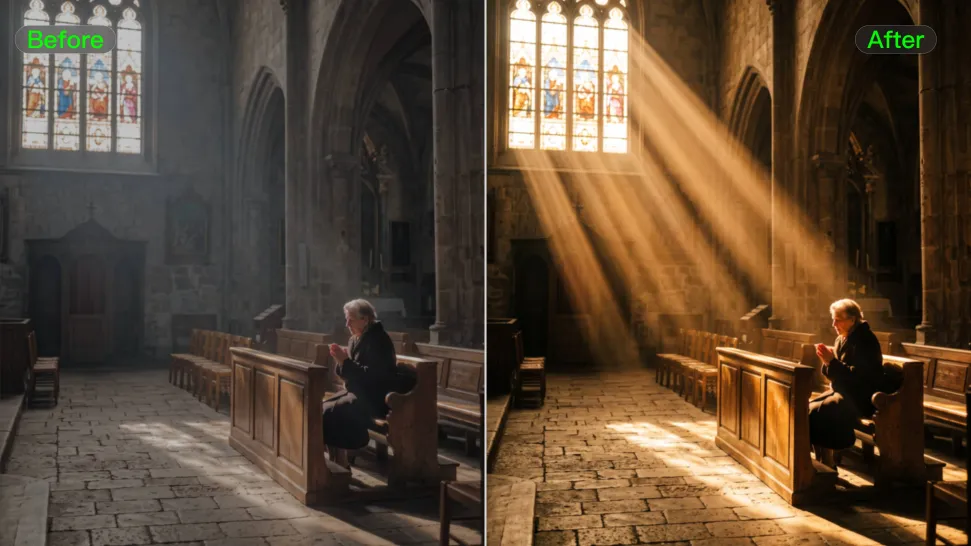
Le vecchie foto di famiglia presentano spesso più di un problema, dalle scoloriture e dai graffi alle pieghe sui volti o ai dettagli perduti. Se stai imparando a restaurare vecchie foto, la sfida è capire cosa riparare e cosa preservare. Questa guida include la preparazione della fonte, un semplice flusso di lavoro in tre passaggi per restaurare vecchie foto con Kling AI, prompt pratici per l'AI e consigli su come salvare e preservare l'immagine finale.
Prima di restaurare vecchie foto: inizia dalla migliore fonte
Un buon restauro fotografico inizia con la versione più nitida dell'immagine a cui puoi accedere. Se possiedi ancora la stampa fisica, una scansione a piano fisso di solito offre dettagli più uniformi rispetto a un rapido scatto con il telefono. Per molte stampe standard, tra 300 e 400 dpi rappresentano un punto di partenza pratico. Foto più piccole, dettagli fini o immagini che prevedi di ritagliare o ingrandire possono beneficiare di circa 600 dpi o più. Anche una foto nitida e frontale con il telefono può funzionare se utilizzi un'illuminazione uniforme ed eviti bagliori, riflessi e ombre marcate.
Prima di caricare qualsiasi cosa, controlla rapidamente l'immagine di origine:
- Utilizza la copia più antica e nitida che possiedi. Scegli la stampa o la scansione originale quando possibile ed evita gli screenshot o le copie fortemente compresse.
- Acquisisci prima l'intera foto. Mantieni nel fotogramma bordi, margini strappati e angoli danneggiati in modo da poter valutare l'intera sorgente prima di ritagliare.
- Controlla l'angolo e l'illuminazione. Mantieni la fotocamera parallela alla stampa ed evita bagliori, riflessi o ombre marcate sui dettagli importanti.
- Maneggia con cura le stampe fragili. Pulisci prima il vetro dello scanner e rimuovi la polvere superficiale sciolta solo quando la foto può sopportarlo. Evita di strofinare o forzare le stampe danneggiate a diventare piatte.
Come restaurare vecchie foto con l'AI in 3 passaggi
L'AI può rendere più semplice gestire il restauro delle vecchie foto quando lavori sull'immagine per fasi. Con Kling AI, puoi partire dalla foto originale, orientare la riparazione in base alle esigenze dell'immagine e rivedere il risultato prima di creare la versione finale.
Passaggio 1: carica la foto originale e qualsiasi riferimento utile
Carica per prima la copia più nitida della vecchia foto. Una IA da immagine a immagine modifica parte dall'immagine di origine, quindi un originale meglio conservato ti fornisce dettagli visivi più utili con cui lavorare. Se un volto importante, un oggetto o un'altra caratteristica riconoscibile presenta danni gravi, aggiungi immagini di riferimento pertinenti che lo mostrino più chiaramente. I riferimenti utili possono includere:
- Un'altra foto della stessa persona, soprattutto quando i tratti del viso sono sbiaditi, lacerati o parzialmente mancanti.
- Una vista più chiara dello stesso oggetto o soggetto, come l'abbigliamento, i gioielli o un altro dettaglio distintivo che desideri mantenere coerente.
- Un'altra copia della stessa fotografia, se ne hai una con meno danni o aree meglio conservate.
Fase 2: descrivi le riparazioni che desideri
After you upload the photo and any useful references, tell Kling IMAGE 3.0 what you want to repair in clear, natural language. IMAGE 3.0 supports precise detail modification, so you can tell the model what to add, remove, or change while keeping key image features, style, lighting, and texture consistent.
Per il restauro di vecchie foto, indica il problema visibile che vuoi risolvere, ad esempio graffi, scolorimenti, macchie o aree danneggiate, e chiarisci quali dettagli devono rimanere invariati. Mantieni ogni istruzione diretta identificando l'elemento da modificare e il risultato che desideri.
Passaggio 3: genera, confronta ed esporta l'immagine finale
Quando il restauro ti sembra corretto, genera l'immagine e confrontala attentamente con l'originale. Ingrandisci volti, abiti, bordi, texture e aree riparate per individuare eventuali dettagli cambiati in modo imprevisto. Se necessario, effettua un'ulteriore regolazione, quindi scegli la versione che vuoi conservare come foto restaurata finale.
Prima | Dopo |
Prompt: Ripristina questa vecchia fotografia in bianco e nero eliminando graffi, polvere, macchie e danni visibili ai bordi. Migliora la nitidezza complessiva, il contrasto e l'equilibrio tonale mantenendo la composizione originale, gli edifici sullo sfondo, il lampione, le auto parcheggiate e la coerenza con l'atmosfera da foto documentaria di strada. Preserva la struttura del viso della donna, l'espressione, l'acconciatura, l'età e i tratti riconoscibili. Mantieni l'aspetto naturale in bianco e nero e il carattere fotografico originale. Non ridisegnare, abbellire o modernizzare il volto o la scena. | |
Perché usare Kling IMAGE 3.0 e IMAGE 3.0 Omni per il restauro di vecchie foto
Kling IMAGE 3.0 è utile quando il restauro di vecchie foto richiede modifiche controllate piuttosto che un ridisegno completo. Supporta l'editing in linguaggio naturale e la modifica precisa dei dettagli, e può estrarre caratteristiche da fino a 10 immagini di riferimento. Questo può aiutare a riparare graffi, aree sbiadite, macchie o dettagli facciali danneggiati mantenendo i soggetti importanti, la composizione, l'illuminazione e la texture più vicini alla fonte.
Per le immagini restaurate che necessitano di un output finale più grande, Kling IMAGE 3.0 Omni estende il flusso di lavoro con output diretto 2K e 4K. Questo lo rende utile per libri fotografici, archivi digitali, display o stampe dove un risultato ad alta risoluzione offre più spazio per esaminare i dettagli fini prima dell'esportazione.
Esempi di prompt per il restauro di vecchie foto
Un prompt di restauro utile fornisce a un AI image generator due elementi su cui lavorare: ciò che va riparato e ciò che deve restare vicino alla fonte. Mantieni l'istruzione concreta, soprattutto per volti, abbigliamento, composizione e altri dettagli che rendono riconoscibile una foto di famiglia.
Ripara graffi, sbiaditure e pieghe
I danni superficiali leggeri di solito danno i risultati migliori quando descrivi direttamente il problema visibile. Concentrati nel prompt su graffi, pieghe, polvere, macchie o toni sbiaditi, poi indica le parti della foto che devono rimanere coerenti. Per il restauro di foto antiche, questo fornisce all'editing un obiettivo chiaro e riduce modifiche inutili a volti, abbigliamento o composizione.
| Prompt: Ripristina questa vecchia fotografia rimuovendo i graffi, le pieghe, la polvere e le macchie visibili. Riduci lo sbiadimento e migliora il contrasto complessivo. Mantieni coerenti le persone, i tratti del viso, l'abbigliamento, la composizione, l'illuminazione e il carattere fotografico originale. |
Preserva i volti e la somiglianza familiare
I volti richiedono istruzioni più rigorose perché un potenziamento intenso può modificare in modo sottile i dettagli che rendono una persona riconoscibile. Se l'immagine di partenza è sfocata o danneggiata, indica al modello di preservare la struttura del viso, l'espressione, l'acconciatura e l'età, quindi limita la modifica all'area danneggiata.
Se un'area danneggiata non contiene più dettagli utilizzabili a sufficienza, un prompt di riparazione potrebbe richiedere ulteriore guida visiva da immagini di riferimento. Per i contenuti completamente mancanti, text to image può creare una nuova interpretazione a partire da una descrizione scritta, anche se tali dettagli generati non dovrebbero essere considerati informazioni recuperate dalla foto originale.
| Prompt: Ripara le aree danneggiate in questo ritratto e migliora la nitidezza intorno al volto. Mantieni la struttura del viso, l'espressione, l'acconciatura, l'età e i tratti riconoscibili della persona coerenti con la foto originale. Non ridisegnare né abbellire il volto. |
Colorizza una foto in bianco e nero
La colorizzazione richiede un'istruzione diversa perché una fotografia in bianco e nero non contiene informazioni cromatiche verificate. Kling IMAGE 3.0 supporta la colorizzazione delle foto attraverso l'editing in linguaggio naturale, quindi puoi guidare la tavolozza e chiedere colori contenuti dall'aspetto naturale. Considera i colori incerti come un'interpretazione, non come informazioni storiche recuperate.
| Prompt: Colora questa foto in bianco e nero con incarnati naturali e colori sobri basati sulla scena visibile. Mantieni coerenti i volti, l'abbigliamento, la composizione, l'illuminazione e la trama originale. Evita colori eccessivamente brillanti o saturi. |
Immagine di riferimento | Risultato |
Salva e conserva le tue foto restaurate
Una volta terminato il restauro, tratta l'immagine finale come parte di un piccolo archivio piuttosto che come un singolo file. Conserva la fonte, la versione restaurata e qualsiasi copia di esportazione importante organizzate separatamente, così potrai rivedere il lavoro in seguito, se necessario.
Mantieni separate le versioni originale e restaurata
Non sovrascrivere l'immagine originale dopo aver restaurato le vecchie foto. Conserva la scansione o la foto intatta come riferimento principale, quindi salva il risultato restaurato con un nome file chiaro. PNG o TIFF funzionano bene per una copia d'archivio di alta qualità; crea un JPEG separato quando ti serve un file più piccolo da condividere.
Esegui il backup delle foto di famiglia importanti
Mantieni almeno una copia aggiuntiva delle immagini restaurate importanti su un altro dispositivo o nell'archiviazione cloud. Una seconda posizione protegge il tuo lavoro di restauro delle vecchie foto da eliminazioni accidentali, guasti del dispositivo o da un'unità smarrita. Per collezioni familiari più grandi, cartelle e nomi di file coerenti rendono anche le singole foto più facili da trovare negli anni successivi.
Proteggi anche la stampa fisica
Il restauro digitale non sostituisce la fotografia originale. Conserva le stampe di valore in custodie sicure per le foto e prive di acidi, tienile lontane dalle zone umide e limita l'esposizione prolungata alla luce. Se desideri esporre regolarmente una foto di famiglia, una scansione o una copia restaurata può sopportare al suo posto l'usura e l'esposizione alla luce.
Fine
Imparare a restaurare le vecchie foto riguarda meno il farle sembrare nuove e più il preservare ciò che l'originale mostra ancora. Inizia dalla fonte più nitida, ripara solo ciò che richiede attenzione e controlla volti e piccoli dettagli prima di salvare il risultato. Conserva la scansione intatta insieme alla copia modificata. Kling AI può supportare il processo con modifiche guidate, riferimenti e output a risoluzione più alta quando ne hai bisogno.
Domande frequenti
Dovresti restaurare le vecchie foto prima o dopo l'upscaling?
Ripara prima i danni, rivedi l'immagine restaurata e ingrandisci la versione finale solo se ti serve più risoluzione. Effettuare l'upscaling troppo presto può rendere graffi, rumore e artefatti di compressione più evidenti, lasciandoti più dettagli indesiderati da ripulire in seguito.
L'IA può restaurare vecchie immagini che sono solo miniature?
L'IA può lavorare con immagini piccole, ma una risoluzione limitata le offre meno informazioni originali da utilizzare. Volti, texture, scritte e piccoli oggetti potrebbero contenere troppo pochi dettagli per un ripristino accurato. Utilizza la copia della massima qualità che riesci a trovare prima di iniziare, soprattutto se prevedi di ingrandire l'immagine finita in seguito.
Qual è il modo migliore per digitalizzare un gran numero di vecchie foto?
Ordina prima le foto per dimensioni e condizioni, quindi digitalizza in lotti le stampe simili. 300-400 dpi sono di solito sufficienti per le foto standard, mentre una risoluzione più alta è utile se prevedi di ritagliarle o ingrandirle. Usa uno scanner piano per le stampe fragili o di valore, invece di un alimentatore automatico.
L'IA può ripristinare i dettagli facciali mancanti?
L'IA può migliorare le aree del viso danneggiate quando l'originale mostra ancora informazioni sufficientemente riconoscibili. Una foto di riferimento nitida della stessa persona può anche aiutare quando una parte del volto appare sbiadita, graffiata o poco chiara. Kling IMAGE 3.0 può utilizzare immagini di riferimento per mantenere le caratteristiche chiave del soggetto e supportare modifiche precise ai dettagli facciali danneggiati.
Il restauro fotografico con IA è lo stesso dell'editing fotografico con IA?
Il restauro fotografico si concentra sulla riparazione o sul miglioramento di immagini vecchie e danneggiate. Un editor fotografico con IA copre una gamma più ampia di modifiche all'immagine, che vanno dal ritocco mirato agli interventi su oggetti, illuminazione e sfondo. Il restauro è un caso d'uso più specifico all'interno di quel flusso di lavoro di editing più ampio.



