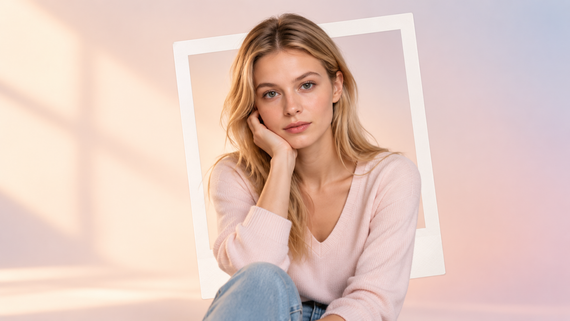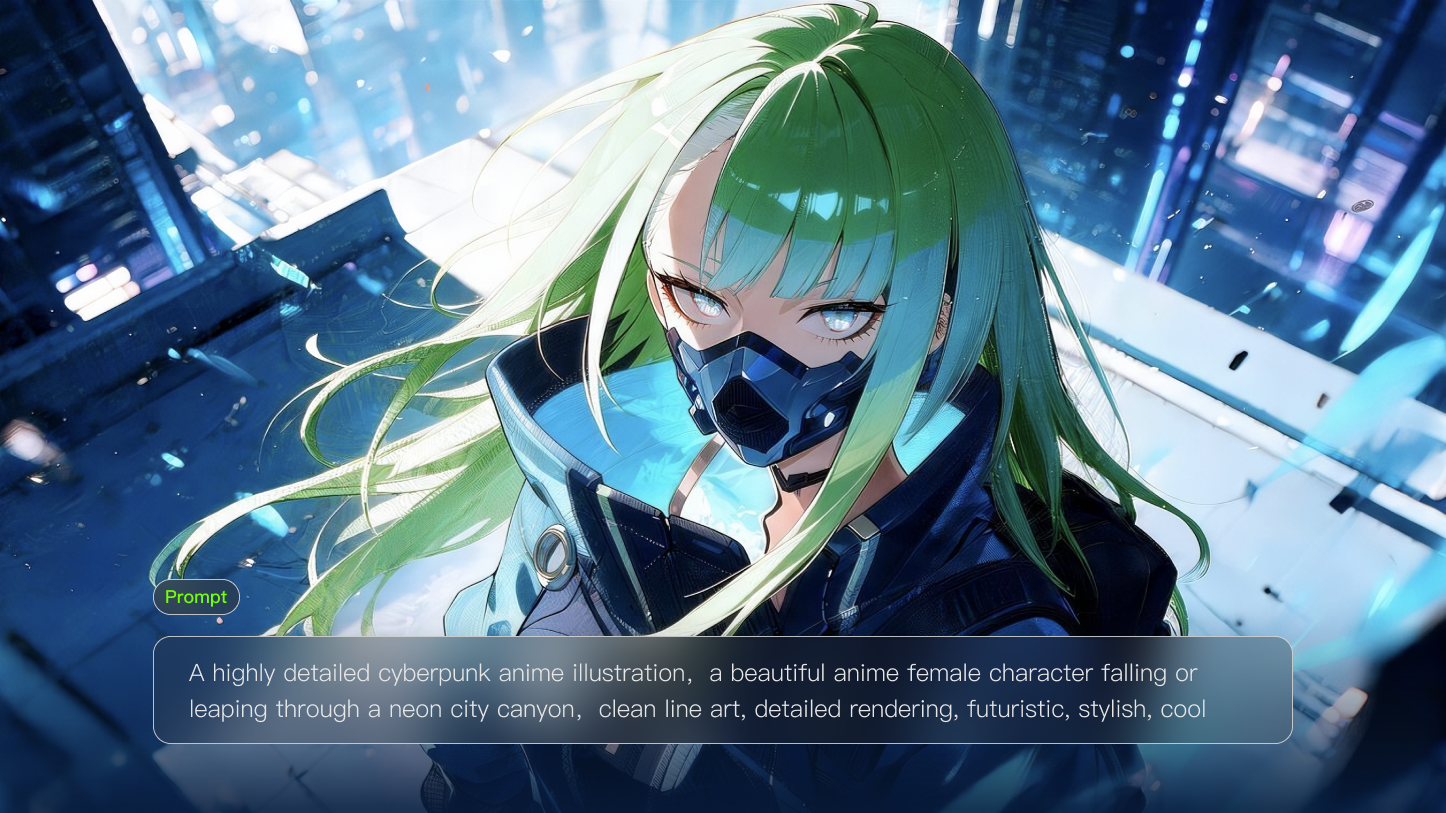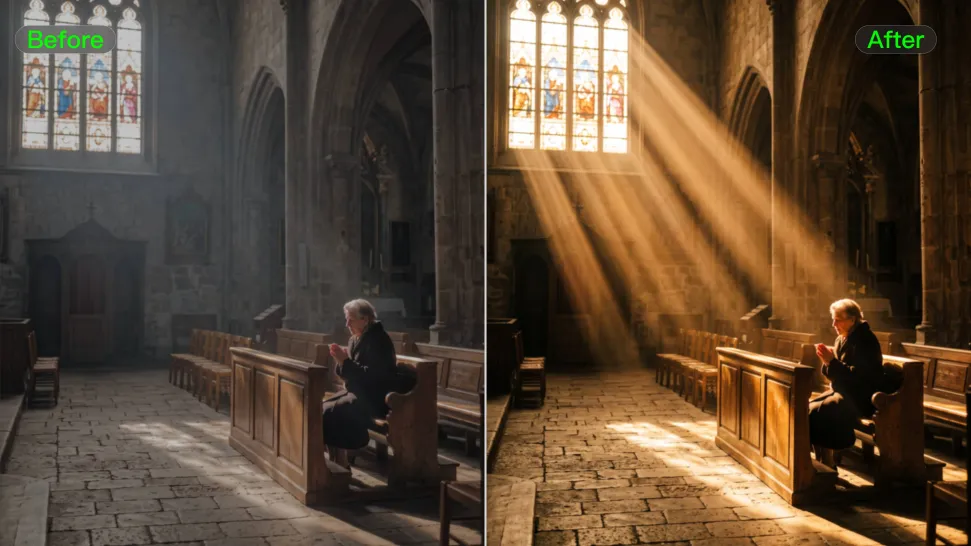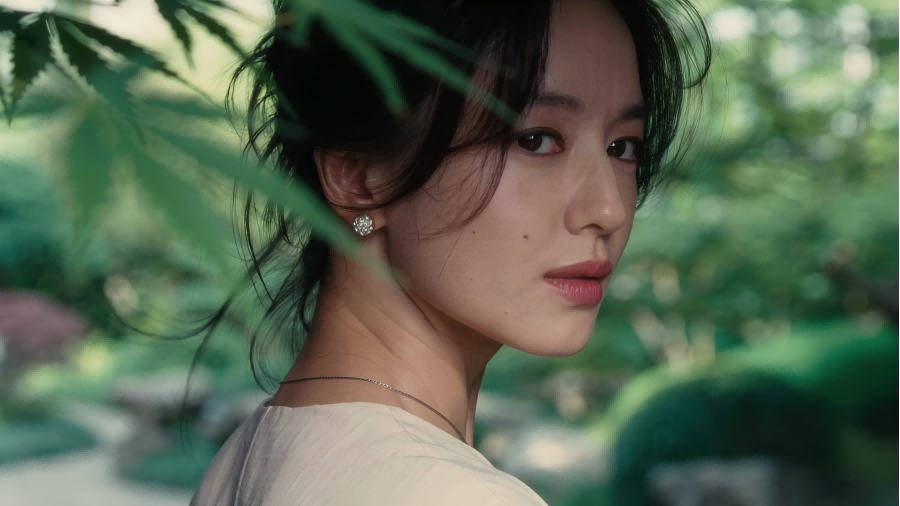
Per rendere le immagini IA realistiche, combina luce, texture, scala e prospettiva. Un ritratto con un'espressione rilassata. Una tazza di ceramica che sembra solida sul tavolo. Una stanza in cui puoi quasi entrare. Con Kling AI, puoi descrivere quei dettagli da zero oppure costruire su un'immagine di riferimento. Ecco come dare alla tua prossima immagine una sensazione più naturale.
Come rendere realistiche le immagini IA con prompt migliori
La parola "realistico" dà una direzione al tuo prompt. Dettagli visivi specifici gli offrono una meta. Parti da una scena che riesci a visualizzare chiaramente, poi descrivi come dovrebbero apparire insieme luce, superfici e soggetti.
Piccoli dettagli che fanno sembrare reale un'immagine
Un'immagine credibile offre all'occhio dettagli familiari su cui posarsi: un'ombra morbida sotto una tazza, l'intreccio di una manica o un volto colto da una luce diurna gentile. Descrivere questi dettagli dà alla tua idea una direzione visiva più chiara.
- Luce che appartiene alla scena. Una sorgente luminosa chiara aiuta a rendere luci e ombre coerenti con la scena. “Luce morbida da una finestra sulla sinistra, con un'ombra delicata sotto la tazza” descrive come l'oggetto è situato all'interno del suo contesto.
- Materiali con una propria personalità. Pelle, lino, vetro e ceramica catturano la luce in modo diverso. Espressioni come “trama della pelle sottile”, “intreccio del lino visibile” o “un riflesso morbido sulla smaltatura” portano queste differenze nell'immagine.
- Sensazione della fotocamera e prospettiva. “Uno scatto casual con iPhone 8” o “un ritratto ispirato a Fujifilm” conferisce all'immagine una sensazione fotografica familiare. Abbina il riferimento alla fotocamera alle qualità visive desiderate, come colori morbidi, grana leggera o un punto di vista all'altezza degli occhi, per chiarire la direzione.
- Piccole variazioni adatte al soggetto. Una camicia leggermente stropicciata o una ciocca di capelli sciolta possono far sembrare la scena vissuta. Una foto di prodotto pulita può richiedere solo un po' di texture superficiale.
Quando qualcosa sembra fuori posto
A volte un'immagine è quasi perfetta, ma un dettaglio spezza l'incantesimo. Guardare prima la discrepanza più evidente rende più semplice valutare la revisione successiva. Una descrizione più chiara può aiutare, anche se alcuni risultati richiedono comunque un altro tentativo.
Cosa stona | Cosa può aiutare |
La pelle sembra eccessivamente levigata | Trama della pelle sottile e variazioni tonali naturali, con minore enfasi sulla bellezza impeccabile |
Un oggetto sembra fluttuare | Una superficie chiaramente definita sotto di esso e un'ombra di contatto morbida |
Le mani sembrano impacciate | Una posa più semplice, ad esempio le mani appoggiate comodamente su un tavolo |
I mobili sembrano allungati | Un punto di vista all'altezza degli occhi, linee verticali dritte e proporzioni coerenti |
Ogni superficie sembra lucida | Finiture distinte per ogni materiale, come tessuto opaco e ceramica smaltata |
Mantenere le parti che ti piacciono già offre alla revisione un punto di partenza stabile. Affrontare un problema alla volta rende anche più semplice vedere cosa è migliorato.
Costruisci un prompt chiaro con dettagli visivi specifici
Per il text-to-image, questa struttura flessibile può aiutarti a dare forma a un'idea prima di portarla nello strumento text to image:
Soggetto + Ambientazione + Illuminazione + Inquadratura + Dettagli dei materiali + Sensazione della fotocamera + Vincoli principali
Trattalo come una checklist, non come un ordine obbligatorio. Non ti servono tutti gli ingredienti in ogni prompt e aggiungere più parole non è sempre più utile. Di seguito trovi due prompt di esempio come riferimento. La seconda versione dà alla scena un soggetto, un'azione e un contesto visivo. Mantiene inoltre le indicazioni tra loro compatibili.
| Prompt di base: Una donna realistica in un bar. |
| Prompt più specifico: Una fotografia spontanea, a mezzo busto, di una donna che legge accanto alla finestra di un bar, con un look ispirato a Fujifilm, colori delicati e grana sottile. Lieve luce diurna da sinistra, texture naturale della pelle, spalle rilassate, una camicia di lino con pieghe morbide, inquadratura all'altezza degli occhi e uno sfondo dolcemente sfocato. |
Quando impari come creare immagini con l'IA, concentrati su tre abitudini:
- Descrivi ciò che vuoi vedere. "Mani rilassate appoggiate sul tavolo" offre una direzione visiva più chiara rispetto a un lungo elenco di possibili difetti delle mani.
- Scegli dettagli che valorizzino la scena. Un ritratto può beneficiare di uno sfondo morbido; un interno può aver bisogno che una porzione maggiore della stanza sia a fuoco.
- Correggi un problema alla volta. Se l'illuminazione funziona ma la pelle sembra troppo levigata, intervieni prima sulla descrizione della pelle.
Immagine |
| Prompt: Un paesaggio costiero cinematografico e ultra-realistico fotografato su pellicola 35mm, che mostra scogliere erbose sferzate dal vento sotto un cielo coperto, con l'oceano che si estende in lontananza. Utilizza una composizione orizzontale ampia con generoso spazio negativo e un'atmosfera quieta e misurata. Colloca erbe morbide e fuori fuoco in primo piano per creare un bokeh naturale, profondità e una prospettiva stratificata, mentre le scogliere e il mare rimangono delicatamente dettagliati nel piano medio e sullo sfondo. La luce dovrebbe essere morbida, diffusa e naturale, con alte luci attenuate, una sottile foschia atmosferica e realistiche transizioni tonali. Emula un'autentica fotografia analogica su pellicola con grana fine visibile, una leggera morbidezza, riproduzione cromatica naturale, verdi attenuati e tonalità grigio-blu fredde, contrasto delicato, una dolce caduta delle alte luci, leggere imperfezioni di esposizione e un carattere dell'obiettivo sottile.Evita dettagli digitali iper nitidi, HDR, saturazione eccessiva, bagliore artificiale, raggi solari drammatici, chiarezza perfetta o qualsiasi aspetto lucido generato dall'IA. L'immagine finale dovrebbe sembrare una vera fotografia 35mm scattata in una ventosa giornata costiera: imperfetta, atmosferica, sobria, cinematografica e naturalmente bella. Niente persone, niente edifici, niente oggetti realizzati dall'uomo. |
Come creare immagini realistiche in Kling AI
Porta la tua idea in Kling AI con un punto di partenza chiaro e alcuni dettagli chiave. Kling IMAGE 3.0 supporta la creazione basata sul testo, la generazione guidata da riferimenti e un editing delle immagini preciso in un unico flusso di lavoro. Puoi partire da un prompt, usare immagini di riferimento per guidare le caratteristiche visive importanti o perfezionare dettagli specifici come illuminazione, texture, materiali e singoli oggetti con istruzioni in linguaggio naturale.
Passaggio 1: scegli IMAGE 3.0 e aggiungi un riferimento se necessario
Apri l'area di lavoro per la creazione di immagini e seleziona IMAGE 3.0. Stai partendo da una nuova idea? Usa il AI image generator e costruisci la scena a partire dalla tua descrizione. Un'immagine di riferimento è facoltativa.
Se vuoi lavorare a partire da un ritratto, una foto di prodotto o una stanza esistente, usa image to image ai per svilupparla. Scegli un riferimento nitido che mostri i dettagli che ti interessano. Una maniglia della tazza ben visibile, per esempio, offre un punto di partenza migliore rispetto a una nascosta dietro un altro oggetto.
Passaggio 2: descrivi la scena e cosa mantenere o cambiare
Partendo dal testo: Costruisci il prompt attorno al soggetto e all'ambientazione, quindi aggiungi dettagli che facciano sembrare la scena una fotografia: direzione della luce, texture dei materiali, impressione della fotocamera e inquadratura. Un riferimento alla fotocamera offre al prompt una direzione visiva familiare; i dettagli circostanti aiutano a modellare il risultato.
Partendo da un riferimento: Descrivi la parte che ti sembra innaturale, come vuoi che appaia e cosa deve rimanere coerente. Per una pelle eccessivamente levigata, potresti scrivere: "Aggiungi una sottile texture della pelle e una variazione tonale naturale mantenendo intatti i tratti del viso della persona, l'espressione, l'abbigliamento e lo sfondo." Mantenere specifica la modifica richiesta dà al prompt un focus chiaro. Lo stesso approccio ti permette di perfezionare i dettagli dell'immagine con istruzioni testuali, dall'ammorbidire un riflesso troppo forte all'aggiungere un'ombra portata sotto un oggetto.
Passaggio 3: Genera, perfeziona e rendilo tuo
Genera la tua immagine e osserva più da vicino. Se un volto sembra troppo levigato o un'ombra fuori posto, una piccola modifica al prompt può aiutare. Ogni nuova versione è un'opportunità per avvicinare i dettagli a ciò che avevi immaginato. Quando ti sembra giusta, scarica la tua immagine e utilizzala.
Immagine originale | Immagine generata |
|
|
| Prompt: Trasforma il ritratto ravvicinato subacqueo fornito da un aspetto di bellezza IA eccessivamente lucido in una foto subacquea realistica in stile iPhone, mantenendo la stessa composizione, la posa calma e fluttuante, l'acqua bassa limpida, le bolle e i riflessi scintillanti della luce solare. Rimuovi la pelle lucida e plastificata, la simmetria perfetta, la texture aerografata, le labbra eccessivamente carnose e il glamour artificiale; aggiungi invece una sottile asimmetria del viso, pori visibili, un lieve rossore, piccole imperfezioni, una texture morbida sotto gli occhi, labbra realistiche, sfumature naturali della pelle e imperfezioni credibili. Rendi i capelli bagnati leggermente spettinati con ciocche che si muovono naturalmente e riproduci acqua, bolle e luce caustica in modo realistico. Usa dettagli da smartphone leggermente più morbidi, una gamma dinamica naturale, una lieve morbidezza dell'obiettivo, una tenue texture del sensore, colori subacquei autentici e un decadimento della luce realistico, così che il risultato finale sembri fresco, spontaneo, imperfetto e convincente come se fosse stato fotografato con un iPhone piuttosto che generato da IA. | |
Esempi di prompt per immagini IA realistici
Usa questi prompt come punti di partenza. Sostituisci il tuo soggetto, ambientazione o umore e mantieni i dettagli che si adattano alla tua idea. I primi tre iniziano con testo; l'esempio finale si basa su un'immagine esistente.
Prompt per ritratto per pelle ed espressione naturali
Un'espressione tranquilla e una luce delicata conferiscono a questo ritratto un'atmosfera quotidiana. L'inquadratura mantiene l'attenzione sul viso senza aggiungere una posa complicata.
| Prompt: Un ritratto spontaneo a mezzo busto di una donna adulta accanto alla finestra di un bar, con un mood fotografico ispirato a Fujifilm, colori delicati e una grana sottile. Guarda verso qualcuno fuori dall'inquadratura con un piccolo sorriso rilassato. Una luce diurna morbida arriva da sinistra, mettendo in risalto la texture naturale della pelle e ciocche di capelli sciolte. Una camicia di lino blu con pieghe leggere, gli avambracci rilassati appoggiati sul tavolo, inquadratura all'altezza degli occhi e uno sfondo delicatamente sfocato. |
Prompt di prodotto per materiali e ombre credibili
Questa configurazione utilizza l'illuminazione da studio invece di un'altra scena con finestra. La finitura ceramica, il contatto con la superficie e il riflesso conferiscono alla tazza la sua presenza fisica.
| Prompt: Una fotografia da studio in stile DSLR di una tazza di ceramica bianca su una superficie opaca grigio caldo, con l'aspetto di un obiettivo da 50 mm. Inquadratura a tre quarti all'altezza della tazza, con il manico arrotondato completamente visibile. Un grande softbox sopra e a destra crea un ampio riflesso sulla smaltatura e un'ombra di contatto morbida sotto la base. Texture ceramica sottile, un bordo delicatamente arrotondato, messa a fuoco nitida su tutta la tazza, colori neutri e uno sfondo semplice. |
Prompt per interni per una luce e una prospettiva coerenti
Una stanza può sembrare accogliente senza uno sfondo sfocato o disordine aggiunto. Qui, il prompt conferisce ai mobili proporzioni chiare e lascia che siano i materiali a sostenere i dettagli.
| Prompt: Una fotografia informale in stile iPhone 8 di un piccolo angolo dedicato alla lettura, scattata dalla porta all'altezza degli occhi. Una poltrona in lino si trova accanto a una libreria in rovere, con un tappeto di lana sotto le gambe anteriori. La luce soffusa del pomeriggio entra da destra, proiettando delicate ombre verso sinistra. Trama del lino visibile, venatura del legno sottile e un cuscino leggermente spiegazzato. Linee verticali dritte, proporzioni naturali degli arredi e sia la poltrona sia la libreria chiaramente a fuoco, con colori caldi e discreti. |
Prompt dell'immagine di riferimento per modificare l'illuminazione e lo sfondo
Utilizzalo con una foto di riferimento di una tazza. Per l'image-to-image editing, il prompt rende esplicite le modifiche desiderate indicando al contempo i dettagli del prodotto da preservare. Dopo la generazione, confronta il manico, il bordo e la silhouette con il tuo riferimento. Se l'accuratezza del prodotto è importante, anche piccole variazioni in queste aree meritano un'ulteriore verifica.
| Prompt: Mantieni la tazza di ceramica bianca dell'immagine di riferimento, preservandone la forma, le proporzioni del manico, il bordo, il colore della smaltatura e l'angolo di visuale. Posizionala su un tavolo da cucina in rovere chiaro accanto a una finestra, con un tovagliolo di lino piegato nelle vicinanze. Dona alla scena una sensazione fotografica ispirata a Fujifilm, con colori delicati e una grana sottile. Una luce mattutina soffusa cade da sinistra, creando un delicato riflesso sulla smaltatura e un'ombra di contatto sotto la tazza. Mantieni la tazza a fuoco nitido contro uno sfondo di cucina morbido e sfocato. |
Conclusione
Per rendere le immagini generate dall'IA realistiche, parti da dettagli che funzionano insieme: una luce credibile, materiali naturali, proporzioni coerenti e un punto di vista chiaro. Descrivi attentamente la scena, poi lascia che ogni risultato ti mostri cosa perfezionare. Con questi dettagli in mente, puoi provare Kling Image 3.0 con un prompt nuovo o con un'immagine di riferimento che desideri rifinire. Inizia da un volto, un oggetto preferito o un angolo di una stanza. Fornisci istruzioni ponderate, apporta qualche piccolo aggiustamento e scopri dove ti conduce la prossima immagine.
Domande frequenti
Perché le immagini generate dall'IA sembrano finte?
Le immagini generate dall'IA possono sembrare finte quando anatomia, illuminazione, texture o prospettiva non si armonizzano. Prompt vaghi o in conflitto possono contribuire, ma i modelli possono anche produrre errori nonostante istruzioni chiare. Controlla l'immagine alla ricerca dell'aspetto più evidentemente incoerente, quindi perfeziona quel dettaglio invece di aggiungere aggettivi più realistici all'intero prompt.
Quale prompt rende realistiche le immagini generate dall'IA?
Un prompt realistico utile descrive un soggetto specifico, un ambiente, un setup di illuminazione, una sensazione della fotocamera e dettagli di superficie pertinenti. Quando scrivi prompt per immagini AI, descrizioni concrete danno alla tua idea una direzione più chiara. Ad esempio, descrivi una tazza di ceramica su un tavolo opaco con illuminazione laterale morbida e un'ombra di contatto. Mantieni i dettagli coerenti con la scena che desideri.
Come posso far sembrare i volti AI meno plastici?
Richiedi una texture della pelle naturale, sottili variazioni tonali e un'illuminazione adatta alla scena. Evita di combinare queste richieste con un pesante ritocco beauty o pelle perfettamente liscia. Mantieni sobrie le descrizioni della texture, quindi esamina attentamente il risultato: aggiungere pori o rughe eccessivi può far percepire un volto innaturale in un modo diverso.
Quando dovrei usare un'immagine di riferimento?
Usa un'immagine di riferimento quando vuoi che il risultato segua l'aspetto di una persona esistente, la forma del prodotto, la composizione o lo stile visivo. In Kling IMAGE 3.0, abbina il riferimento a istruzioni che spieghino cosa preservare e cosa modificare. Esamina attentamente l'output, perché un riferimento non garantisce una corrispondenza esatta.
Le immagini IA possono sembrare foto reali senza modifiche?
Sì, alcune immagini IA possono sembrare fotografiche direttamente dalla generazione, soprattutto quando la scena e le indicazioni visive sono chiare. I risultati variano, quindi controlla anatomia, ombre, riflessi, materiali e testo prima di utilizzarle. Se un dettaglio ti sembra fuori posto, puoi modificare l'immagine con prompt testuali e rivedere un'altra versione. Alcuni risultati potrebbero comunque richiedere ulteriori modifiche.