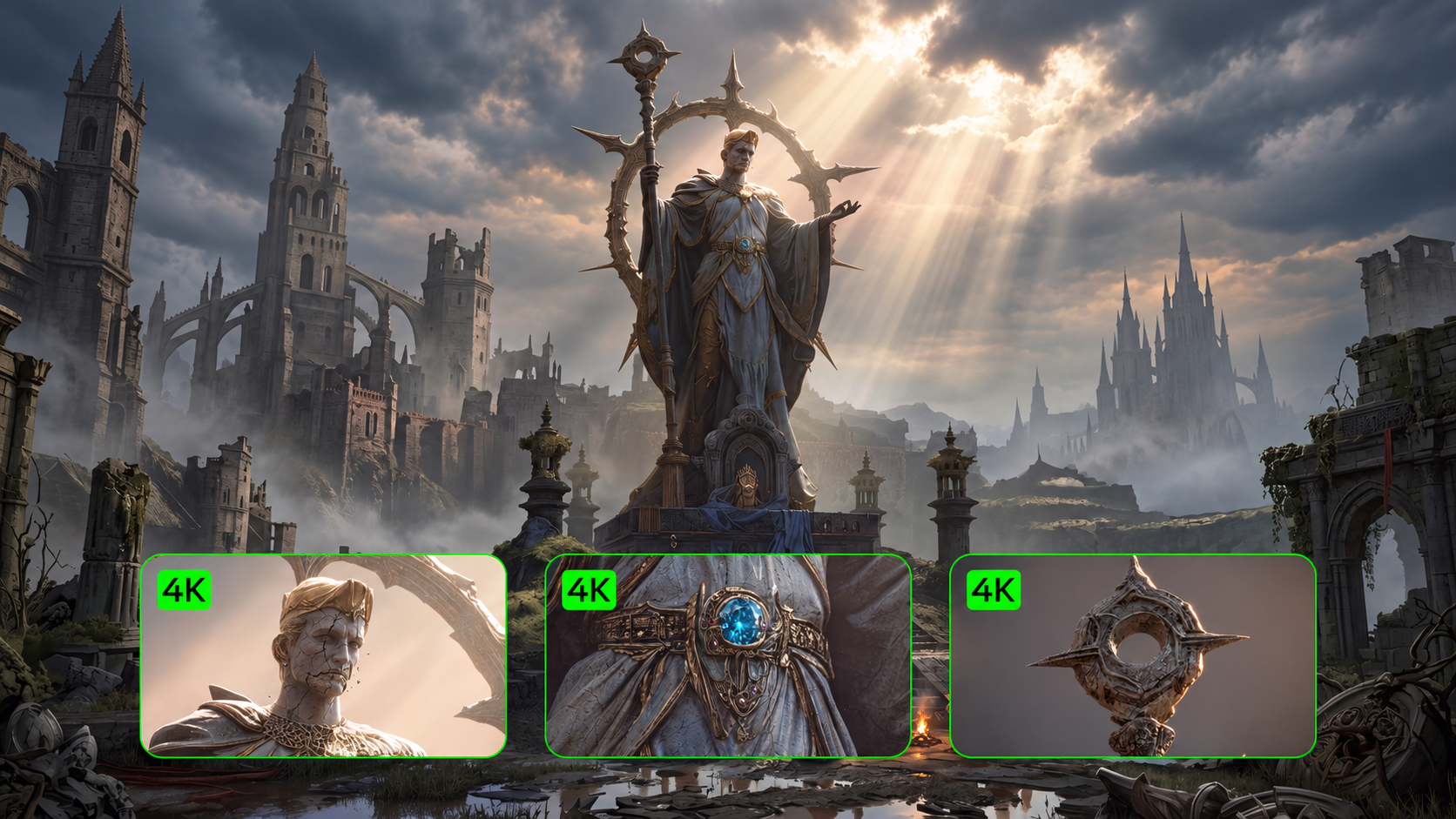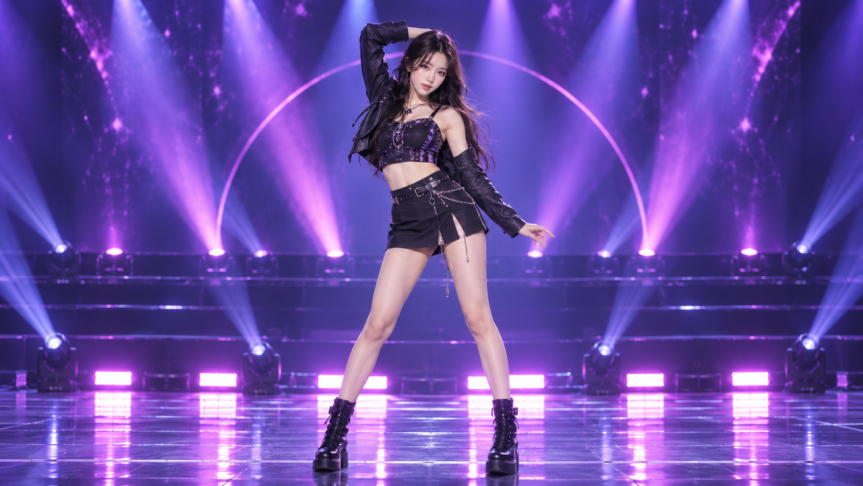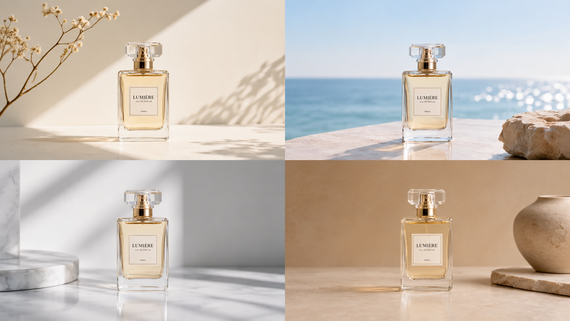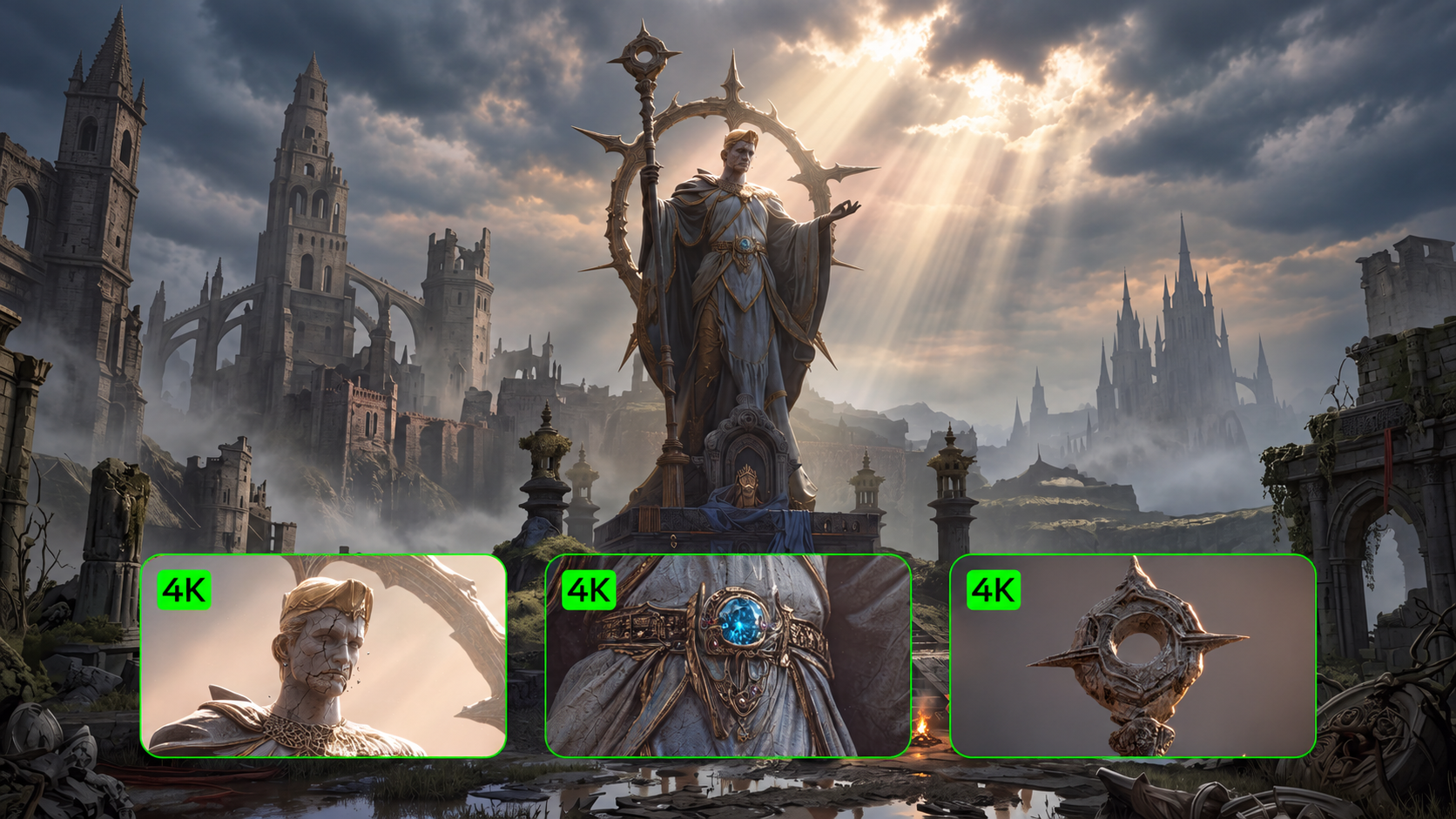
Con OpenAI che interromperà le esperienze web e app di Sora nel 2026, e con la chiusura programmata anche della Sora API, i creatori potrebbero cercare nuovi modi per proseguire i loro flussi di lavoro per i video IA. Questa guida confronta 10 alternative a Sora in termini di movimento, audio, coerenza visiva, controllo creativo e flussi di lavoro di produzione. Esamina inoltre da vicino Kling AI video generater, che riunisce narrazione multi-shot, Native Audio, coerenza del soggetto e creazione di video cinematografici in un unico flusso di lavoro.

Quali alternative a Sora dovresti considerare nel 2026?
Sora ha attirato molta attenzione non solo per la sua capacità di trasformare un prompt scritto in video. Il modello originale mostrava segnali precoci di mantenere spazio, soggetti e scene più stabili mentre la telecamera si muoveva. Sora 2 ha spinto oltre con un comportamento fisico migliore, un rispetto più accurato delle istruzioni, dialoghi sincronizzati e suono. Ciò ha reso Sora un punto di riferimento utile per confrontare altri strumenti di video IA.
Quando si confrontano alternative a Sora, alcuni aspetti contano di più:
- Continuità durante i cambi di camera: Quando la videocamera panoramica, ruota o cambia prospettiva, persone e ambienti dovrebbero rimanere visivamente coerenti invece di cambiare sensibilmente da un'angolazione all'altra.
- Persistenza del soggetto: Una persona, un prodotto o un oggetto che viene brevemente oscurato o esce dall'inquadratura dovrebbe continuare ad apparire come lo stesso soggetto quando ricompare.
- Comprensione del prompt: Il modello deve capire più di chi o cosa è nella scena. Deve anche seguire le relazioni tra azioni, direzione della camera, ambientazione ed eventi.
- Suono che appartiene alla scena: Dialoghi, ambiente sonoro, musica ed effetti sonori contano sempre di più accanto alle immagini, quindi la qualità del video non può più essere giudicata solo dalla componente visiva.
Questi punti ci hanno fornito un punto di partenza, ma entro il 2026, le differenze tra le alternative a Sora AI vanno ben oltre la qualità visiva. Il materiale che puoi fornire a un modello, i riferimenti che può seguire, il modo in cui gestisce più inquadrature, se crea suono insieme al video e quanto di una clip esistente puoi modificare, influenzano quale strumento ha senso utilizzare per un determinato progetto.
Per i 10 strumenti seguenti, abbiamo esaminato diverse aree pratiche:
- Modalità di generazione: Se lo strumento supporta Da testo a video, da immagine a video o combinazioni di testo, immagini, video e audio.
- Movimento e coerenza: Quanto bene persone, prodotti e scene reggono durante i movimenti, le occlusioni e i cambi di camera.
- Audio: Se è possibile generare dialoghi, atmosfera sonora, musica o effetti sonori insieme al video.
- Controllo dei riferimenti: Se immagini, video, personaggi o altro materiale sorgente possono guidare il soggetto e la direzione visiva.
- Riprese multiple e controllo della camera: In che modo lo strumento gestisce più inquadrature, il movimento della camera e le scene collegate.
- Montaggio e riutilizzo: Se puoi continuare a lavorare partendo da filmati o asset esistenti invece di ricominciare da capo ogni volta.
La tabella seguente è pensata come una rapida prima analisi. Mostra per cosa è più adatto ogni strumento, con cosa puoi iniziare, come viene gestito l'audio e i principali controlli disponibili per modellare o rivedere un video.
Alternativa a Sora | Ideale per | Modalità di generazione | Audio | Controllo e montaggio |
Serie Kling VIDEO 3.0 | Storytelling multi-shot, video multilingue con più personaggi e scene, produzione commerciale di qualità cinematografica e coerenza del soggetto tra le inquadrature | Text-to-Video, Image-to-Video, fotogrammi iniziali/finali | Audio nativo | Multi-Shot, Multi-Shot personalizzato, riferimenti multi-immagine, Element Reference con VIDEO 3.0 Omni e output 4K nativo nei flussi di lavoro supportati |
Google Veo 3.1 | Scene cinematografiche, dialoghi, riprese guidate da riferimenti | Da testo a video, da immagine a video, immagini di riferimento | Audio nativo | Riferimenti a personaggi e scene, controlli della telecamera ed estensione della scena |
Runway Gen-4.5 | Azione complessa, movimento della camera, inquadrature guidate dai prompt | Da testo a video, da immagine a video | Strumenti audio separati | Azioni sequenziate, coreografia della camera, composizione e controllo del timing |
Seedance 2.5 | Narrazioni più lunghe, riferimenti misti, modifiche a contenuti esistenti | Testo, immagine, video, audio | Audio nativo | Riferimenti multimodali, generazioni più lunghe, continuità delle inquadrature e editing dettagliato |
Luma Ray3.2 | Filmati esistenti, VFX, riprogettazione delle inquadrature | Da testo a video, da immagine a video, da video a video | Nessun audio nativo nella generazione Ray3.2; l'audio viene gestito separatamente | Multi-Keyframe, Modifica video, Trasferimento del movimento e Reframe |
Pika 2.5 | Clip brevi, contenuti social, esperimenti visivi | Da testo a video, da immagine a video | Strumenti audio separati | Generazione di formati brevi, effetti visivi e trasformazioni rapide |
Adobe Firefly Video | Generazione e post-produzione video in Adobe | Da testo a video, da immagine a video, da video a video | Strumenti audio separati | Montaggi video, estensione delle clip, modifiche all'inquadratura e strumenti di montaggio Adobe |
PixVerse V6 | Racconti brevi, spot pubblicitari, clip guidate dai personaggi | Testo, immagine, riferimenti | Audio nativo | Generazione multi-shot, controlli di riferimento e direzione della telecamera |
Vidu Q3 | Dialoghi multi-personaggio, brevi narrazioni, annunci guidati dalla storia | Testo, immagine | Audio nativo | Dialoghi con più interlocutori, ritmo delle riprese e controllo della videocamera |
MiniMax H3 | Progetti realizzati con media misti | Testo, immagine, video, audio | Audio stereo nativo | Contesto multimodale, Motion Transfer e output più lunghi ad alta risoluzione |
La tabella ti offre un modo rapido per restringere le opzioni, ma la scelta migliore dipende dal tipo di video che realizzi più spesso.
Quale alternativa a Sora si adatta meglio ai diversi compiti video?
Le alternative a Sora non sono tutte adatte allo stesso tipo di lavoro. Un modo semplice per restringere l'elenco è partire dal tipo di video che prevedi di realizzare.
1.Video cinematografico e narrazione multi-shot
Strumenti da considerare: Kling VIDEO 3.0, Google Veo 3.1, Runway Gen-4.5
Perché: Kling VIDEO 3.0 combina Multi-Shot, Custom Multi-Shot, Audio nativo e coerenza del soggetto per scene cinematografiche collegate. Supporta generazioni fino a 15 secondi e un output nativo 4K nei flussi di lavoro supportati. Veo 3.1 può usare materiale di riferimento per guidare personaggi, scene e singole inquadrature, mentre Runway Gen-4.5 ti offre un controllo dettagliato su azione, movimento della camera, composizione e tempistiche.
2.Materiale di riferimento multimodale
Strumenti da considerare: Kling VIDEO 3.0 Omni, Seedance 2.5, MiniMax H3
Perché: Kling VIDEO 3.0 Omni può lavorare con immagini, elementi video e riferimenti ai personaggi per trasportare una persona o un soggetto in nuove scene. Seedance 2.5 e MiniMax H3 possono anche attingere da testo, immagini, video e audio, il che è utile quando gran parte delle indicazioni è già presente nel materiale di origine.
3.Dialoghi e audio nativo
Strumenti da considerare: Kling VIDEO 3.0, Veo 3.1, Seedance 2.5, PixVerse V6, Vidu Q3, MiniMax H3
Perché: Kling VIDEO 3.0 può generare dialoghi, atmosfera ed effetti sonori insieme al video, incluse scene con più personaggi e multilingue. Gli altri modelli generano anch'essi audio con il video, ma differiscono nel modo in cui gestiscono più parlanti, il supporto linguistico, l'atmosfera e l'audio durante i cambi di inquadratura. Se stai principalmente cercando un'alternativa a Sora 2, testare una conversazione reale ti dirà più di un semplice controllo della disponibilità dell'audio nativo.
4.Coerenza del soggetto tra le inquadrature
Strumenti da considerare: Kling VIDEO 3.0, Veo 3.1, Seedance 2.5, PixVerse V6
Perché: Kling VIDEO 3.0 supporta più riferimenti d'immagine per aiutare a mantenere la coerenza del soggetto tra le inquadrature. VIDEO 3.0 Omni spinge oltre con Element binding, contribuendo a preservare i tratti chiave di personaggi, prodotti e altri soggetti man mano che cambiano angolazioni di ripresa, azioni e ambientazioni. Veo 3.1, Seedance 2.5 e PixVerse V6 offrono anch'essi diverse forme di controllo dei riferimenti. Ciò che conta di più è se il soggetto appare ancora riconoscibile dopo essersi girato, essere stato brevemente oscurato o apparire di nuovo in una nuova inquadratura, non solo quanto il primo fotogramma corrisponda al riferimento.
5. Modifica dei video esistenti
Strumenti da considerare: Kling VIDEO 3.0 Omni, Luma Ray3.2, Adobe Firefly Video, Seedance 2.5
Perché: Kling VIDEO 3.0 Omni supporta l'editing di clip video esistenti da 3 a 10 secondi, consentendoti di usare filmati brevi come input e di guidare, con un prompt, il modo in cui cambiano la scena, il movimento o il contenuto visivo. Luma Ray3.2 spinge oltre nella modifica video, Motion Transfer e Reframe. Adobe Firefly Video si integra naturalmente nel flusso di post-produzione Adobe, mentre Seedance 2.5 può combinare video esistenti con altro materiale di riferimento per ulteriori modifiche.
6.Video brevi e social
Strumenti da considerare: Kling VIDEO 3.0, Pika 2.5, PixVerse V6, Vidu Q3
Perché: Kling VIDEO 3.0 genera video da 3 a 15 secondi e può combinare più riprese, dialoghi, audio nativo e cambi di camera in un'unica sequenza. Pika 2.5 è utile per clip brevi, effetti visivi e trasformazioni rapide, mentre PixVerse V6 e Vidu Q3 possono gestire brevi storie, annunci, scene guidate dai personaggi e video basati sui dialoghi.
Perché la serie Kling VIDEO 3.0 funziona come alternativa a Sora?
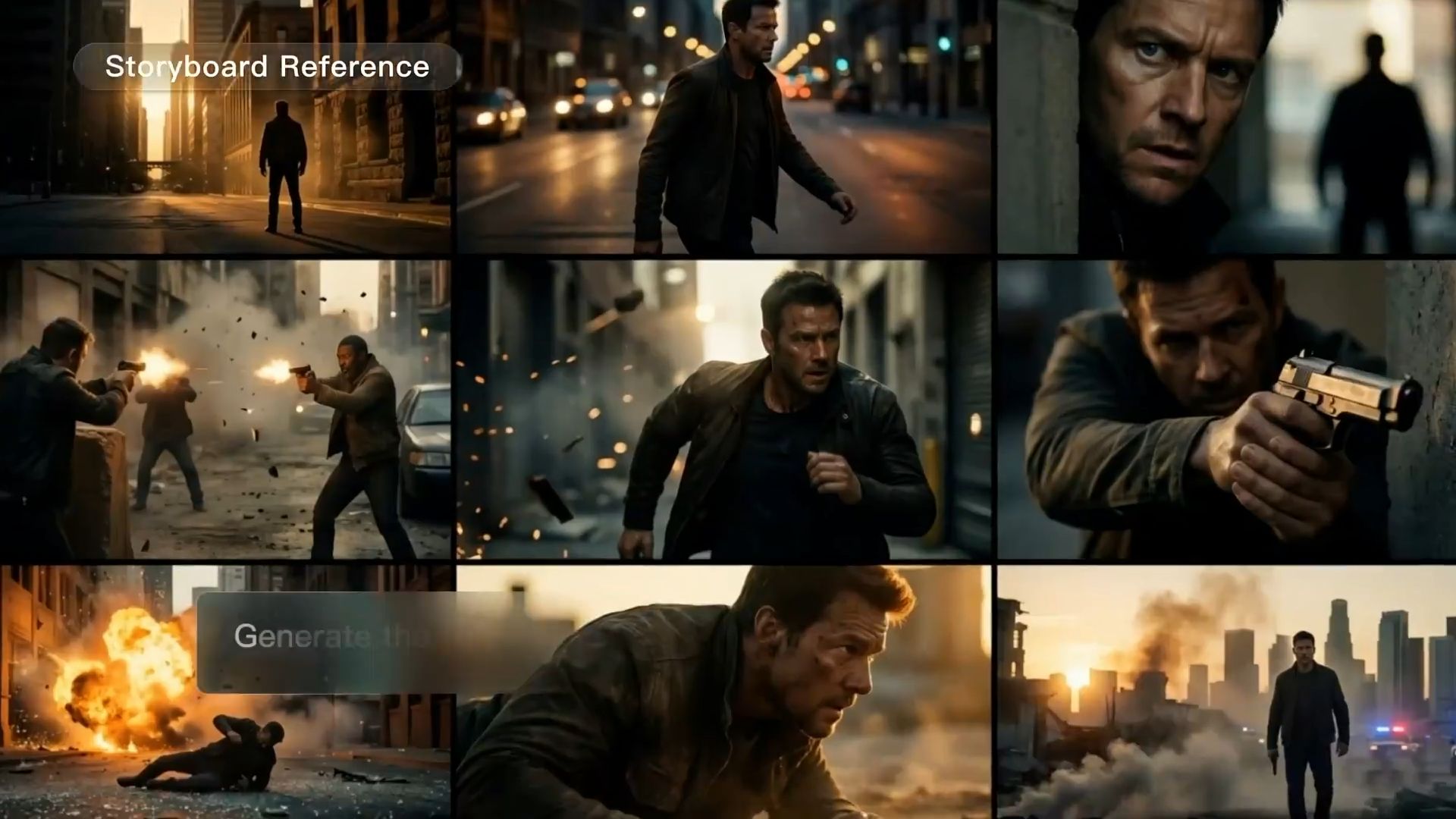
La Serie Kling VIDEO 3.0 funziona come un'alternativa a Sora non perché cerchi di copiare Sora funzione per funzione, ma perché gestisce una parte maggiore del processo creativo all'interno di un unico generatore video IA.
La Serie Kling VIDEO 3.0 è stata progettata per la produzione video IA cinematografica professionale, combinando Native Audio, narrazione multi-shot, coerenza dei soggetti, generazione fino a 15 secondi e output 4K nativo nei flussi di lavoro supportati. Insieme, queste funzionalità supportano cortometraggi cinematografici, pubblicità, contenuti di marca e altri progetti video orientati alla produzione.
Kling VIDEO 3.0 per la produzione video IA cinematografica professionale
Kling VIDEO 3.0 supporta Text-to-Video, Image-to-Video e Start & End Frames-to-Video. Con Multi-Shot, il modello può pianificare stacchi, inquadrature e cambi di camera a partire dal tuo prompt. Multi-Shot personalizzato ti offre maggiore controllo su ciò che accade in ogni ripresa e sulla sua durata.
Per personaggi, prodotti e ambienti, VIDEO 3.0 supporta immagini di riferimento multiple per mantenere la coerenza del soggetto e della scena. Immagini diverse possono essere utilizzate per parti differenti del video: ad esempio, un'immagine può definire un personaggio mentre un'altra guida l'ambientazione, mentre il prompt specifica come tali riferimenti debbano apparire man mano che l'azione, l'angolazione della camera o la scena si sviluppano.
Nelle scene con più personaggi, i dialoghi possono essere assegnati a parlanti specifici così da rimanere associati alla persona giusta. Le lingue supportate includono cinese, inglese, giapponese, coreano e spagnolo, insieme a dialoghi multilingue, dialetti e accenti. Con Native Audio, dialoghi, ambiente sonoro ed effetti sonori possono essere generati insieme alle immagini, così il suono fa parte della scena fin dall'inizio.
VIDEO 3.0 è ideale quando vuoi iniziare con un prompt, un'immagine o fotogrammi iniziali e finali e trasformare quel materiale direttamente in una scena cinematografica con cambi di camera, interazione tra personaggi e audio. Gli usi tipici includono cortometraggi, annunci pubblicitari, scene di dialogo e storie con più inquadrature.
Immagine |
| Prompt: Si apre con un piano medio-lungo a ultra-grandangolo in tracking orizzontale, lo stabilizzatore si muove rasoterra, con un tono cinematografico romantico ad alto contrasto di una notte blu freddo e un cielo stellato bianco argenteo, che sprigiona un forte realismo poetico e un temperamento da epica classica. La protagonista è una giovane donna in un lungo abito verde scuro, che corre con tutte le sue forze sul prato del giardino illuminato dalla luna; la sua gonna si gonfia al vento formando curve dinamiche impetuose, stringe un piccolo fiore bianco nella mano destra e solleva l'orlo dell'abito con la sinistra, respirando rapidamente ma con lo sguardo deciso. Al quarto secondo, la camera accelera in avanti insieme a lei, e diversi uomini e donne in abiti da ballo d'epoca irrompono nell'inquadratura uno dopo l'altro dai lati sinistro e destro sullo sfondo, correndo al suo fianco—alcuni cercano di avvicinarsi, altri si voltano per gridare, ma nessuno la sfiora davvero, suggerendo inseguimento e fuga.All'ottavo secondo, la camera si avvicina gradualmente fino a un'inquadratura media, compie una panoramica per seguire in avanti davanti alla protagonista e si solleva leggermente; lei getta un rapido sguardo a un giovane personaggio maschile alle sue spalle, i loro sguardi si incrociano per un battito di ciglia, le emozioni esplodono a metà corsa, e la donna e l'uomo si prendono per mano per correre insieme. Al dodicesimo secondo, la musica e il movimento raggiungono l'apice; la camera avanza vicino al suo profilo e ai capelli al vento, lei lascia andare il fiore bianco e lo lancia in aria, il fiore scende fluttuando al rallentatore mentre la folla dietro lo sfiora passando. Negli ultimi 3 secondi, la camera continua ad avanzare, la donna e l'uomo sfondano la folla e si lanciano verso il cielo stellato alla fine del giardino, le loro figure conquistano gradualmente il centro dell'inquadratura. L'atmosfera complessiva è ardente, romantica e risoluta, un'esplosione narrativa su destino, scelta e libertà. |
Video |
Kling VIDEO 3.0 Omni per la creazione multimodale guidata da riferimenti
VIDEO 3.0 Omni adotta un approccio diverso. Il suo principale vantaggio è la gamma di materiali di riferimento che puoi portare nella generazione.
Testo, immagini, video e molteplici Elements possono contribuire alla stessa scena. Con Element Reference, puoi trasferire i tratti del personaggio dalle riprese esistenti a nuove inquadrature, azioni e ambientazioni, continuando a riutilizzarne l'aspetto e il tono di voce.
Questo rende Omni più utile quando hai già personaggi affermati, asset di prodotto, filmati di riferimento o materiale vocale. Invece di descrivere la stessa persona o lo stesso prodotto in ogni inquadratura, puoi portare quei riferimenti in nuove scene e sequenze multi-shot.
VIDEO 3.0 Omni può anche funzionare con video esistenti, rendendolo utile per proseguire o trasformare le riprese che hai già. Quando un video viene fornito come input, Native Audio al momento non è supportato, quindi la disponibilità dell'audio dipende dal flusso di lavoro di input che scegli.
Elemento/Immagine di riferimento | |||
@Grace | @Alan | @Samoyed | @Image |
|
|
|
|
| Prompt: Ripresa 1 (3 s): Mezza inquadratura, sfondo @Image. @Grace è seduta sul divano mangiando biscotti mentre @Alan entra tenendo @Samoyed. @Samoyed si lancia verso il biscotto nella mano di @Grace. @Grace dice: "Ehi! Controlla il tuo cane!" Ripresa 2 (2 s): @Alan si siede accanto a lei, tirando il guinzaglio e sollevando @Samoyed. Primo piano, @Alan dice: "Gli piacciono i biscotti più di me." Ripresa 3 (3 s): Primo piano, @Grace sorride e dice: "Beh, almeno ha buon gusto." | |||
Video | |||
Come testare un'alternativa a Sora prima di passare?
Una buona demo non si traduce sempre in un progetto reale. Prima di passare, utilizza lo stesso materiale con ciascuna alternativa a Sora e mantieni le condizioni di test il più coerenti possibile.
Passo 1: Usa gli stessi prompt reali
Scegli tre prompt da lavori che hai già utilizzato o approvato: una scena semplice, un test di coerenza del soggetto e una scena più impegnativa con movimento complesso, dialogo o più personaggi.
| Prompt: Una donna con una giacca rossa cammina attraverso un mercato all'aperto affollato all'ora d'oro, tenendo in mano una piccola fotocamera nera. Inizia con una ripresa media in movimento dalla parte frontale. Si gira a guardare un banco della frutta, passa brevemente dietro un'altra cliente, poi riappare in una ripresa laterale con lo stesso viso, gli stessi abiti e la stessa fotocamera. Raccoglie un'arancia, sorride e dice: “Questo posto è ancora meglio di quanto mi aspettassi.” Taglia su un primo piano mentre rimette l'arancia a posto e continua a camminare. Mantieni il suo aspetto coerente tra le inquadrature. Movimento di camminata naturale, interazione realistica delle mani, calda luce serale, soffuso brusio della folla, passi e atmosfera del mercato. Movimento di macchina cinematografico, tempi di dialogo naturali, movimento realistico delle labbra. |
Mantieni lo stesso soggetto, la stessa ambientazione e la stessa direzione della videocamera in tutti i modelli. Questo rende più facile capire se una differenza proviene dal modello o dall'input.
Fase 2: testa la conversione da testo a video e da immagine a video separatamente
Metti alla prova l'AI Text-to-Video e l'AI Image-to-Video separatamente, poiché un modello potrebbe gestire un tipo di input meglio dell'altro. Nei test basati su immagini, verifica che volti, forme dei prodotti, abbigliamento, loghi, colori e altri dettagli importanti restino riconoscibili quando la scena inizia a muoversi.
Fase 3: verifica la coerenza del movimento e del soggetto
Spingi il modello oltre una semplice inquadratura frontale facendo sì che il soggetto si giri, passi dietro qualcosa, cambi angolazioni della camera o riappaia dopo un taglio. Cerca cambiamenti nell'identità, nel movimento del corpo, nel contatto con gli oggetti e nel movimento della camera. Se un'inquadratura deve seguire una performance specifica, testa il workflow di motion-reference o di motion-transfer di ciascun modello dove disponibile. In Kling, puoi provarlo con VIDEO 3.0 Motion Control utilizzando una performance di riferimento.
Passo 4: Usa una scena di dialogo reale
Scegli una scena breve con speaker ben distinguibili, poche battute di dialogo e un po' di suono di sottofondo. Verifica se la persona giusta pronuncia ogni battuta, se il movimento delle labbra e il timing coincidono e se dialogo, azione e ambiente restano sincronizzati. Se stai confrontando strumenti come alternativa a Sora 2, questo ti dice di più rispetto a vedere Native Audio elencato in una pagina delle funzionalità.
Passo 5: Conta i tentativi e verifica il passaggio all'editing
Annota quante generazioni e revisioni servono per ottenere una clip utilizzabile. Un ottimo risultato dopo dieci tentativi non equivale a un risultato utilizzabile dopo due. Poi importa la clip nel tuo software di montaggio video e controlla risoluzione, rapporto d'aspetto, durata, audio, formato del file e continuità delle inquadrature; qualsiasi intervento di riparazione o conversione necessario prima del montaggio dovrebbe essere considerato parte del test.
Prima di spostare un progetto Sora esistente
Prima di spostare l'intero progetto, conserva insieme i materiali chiave della tua configurazione Sora esistente:
- Prompt originali
- Immagini di riferimento e fotogrammi approvati
- Note sui dialoghi e sulla camera
- Proporzioni, risoluzione e altre impostazioni di output
- Alcune inquadrature rappresentative per i test
Esegui prima quelle riprese con il nuovo modello. Questo ti offre un confronto più pulito e aiuta a mostrare se la differenza deriva dal modello stesso o dalle modifiche al brief.
Fine
Un'alternativa a Sora funziona solo se si adatta al modo in cui realizzi realmente i video. Confronta gli strumenti con gli stessi prompt, riferimenti, dialoghi e movimenti, poi osserva cosa regge dalla generazione al montaggio. Per i progetti che includono più inquadrature, soggetti ricorrenti, dialoghi o materiale di riferimento, Kling VIDEO 3.0 Series riunisce quegli elementi nello stesso luogo e ti offre un'altra via per creare video dopo Sora.
Domande frequenti
Perché Sora sta chiudendo?
OpenAI ha interrotto le esperienze web e app di Sora il 26 aprile 2026, e l'API Sora dovrebbe chiudere il 24 settembre 2026. OpenAI ha confermato l'interruzione, ma la documentazione di supporto attuale non fornisce una motivazione pubblica dettagliata per la fine del prodotto. Gli utenti possono ancora esportare i loro contenuti Sora attraverso la pagina di dismissione finché l'opzione rimane disponibile.
Esiste un'IA migliore di Sora?
Non esiste un singolo modello video di IA che sia migliore di Sora in tutto. La scelta migliore dipende da ciò che devi creare. Kling AI, Google Veo 3.1, Runway Gen-4.5 e altri modelli attuali differiscono in aspetti come il movimento, la coerenza del soggetto, l'audio nativo, il controllo multi-shot, l'input di riferimento e il montaggio video. Confrontali con gli stessi prompt e gli stessi materiali di origine per vedere quale si adatta meglio ai tuoi progetti.
Esiste un'alternativa a Sora 2?
Sì. Le opzioni attuali includono Kling VIDEO 3.0, Google Veo 3.1, Runway Gen-4.5, Seedance 2.5, Luma Ray3.2 e Pika 2.5. Confrontale in base alle funzionalità che utilizzi realmente, come audio nativo, coerenza del soggetto, generazione multi-shot, controllo di riferimento o montaggio video. Prima di sceglierne uno, passa la stessa scena attraverso alcuni modelli e verifica quale funziona meglio per il tuo progetto.
Quali alternative video IA supportano l'audio nativo?
Molti modelli video IA supportano ormai l'audio nativo, ma il livello di controllo varia. La serie Kling VIDEO 3.0 supporta audio nativo, dialoghi multilingue, dialetti e accenti, e il controllo dei parlanti in scene con più personaggi. Un breve clip di dialogo con suono di fondo è un buon modo per confrontare i modelli: ascolta la pronuncia e la tempistica, controlla l'assegnazione dei parlanti e sincronizzazione labiale, e verifica se l'audio resta allineato dopo un taglio.
Un'alternativa video IA può animare un'immagine esistente?
Sì. Molti strumenti video di IA possono trasformare un'immagine fissa in un video. La vera prova è se una persona o un prodotto continuano ad apparire come lo stesso soggetto una volta che la scena inizia a muoversi. Kling VIDEO 3.0 supporta più immagini di riferimento, consentendo a immagini diverse di guidare personaggi, prodotti, ambientazioni e altri importanti dettagli visivi. Ciò può aiutare a mantenere il soggetto riconoscibile mentre cambiano l'azione, l'angolazione della camera o la scena. Kling VIDEO 3.0 Omni supporta anche Element Reference, aiutando i personaggi ricorrenti a restare riconoscibili quando compaiono in nuove azioni, inquadrature e ambientazioni. Se in seguito devi collocare quel soggetto in un ambiente diverso, puoi utilizzare rimuovere lo sfondo dal video per ritagliare lo sfondo originale prima di comporre o sostituire la scena.