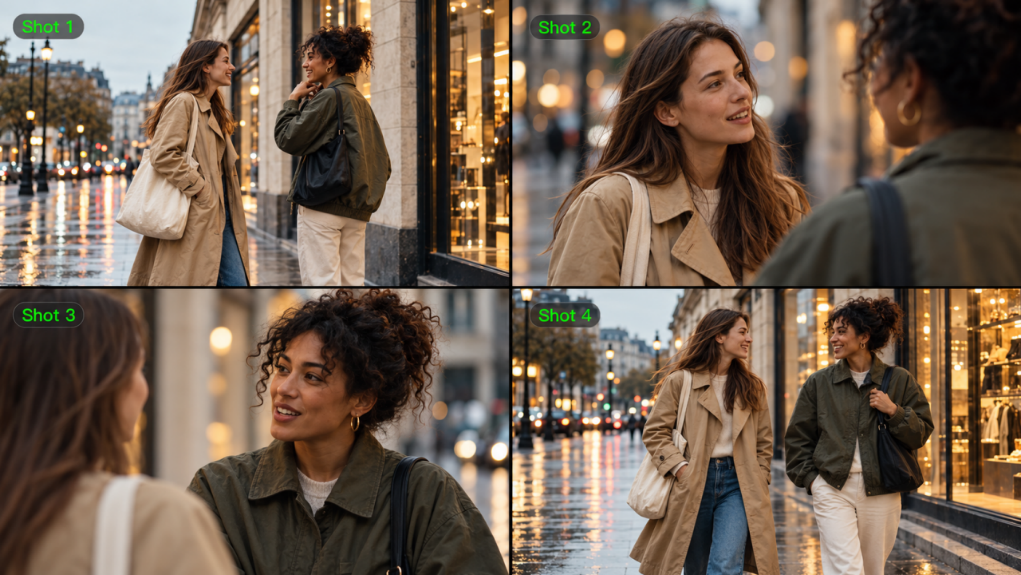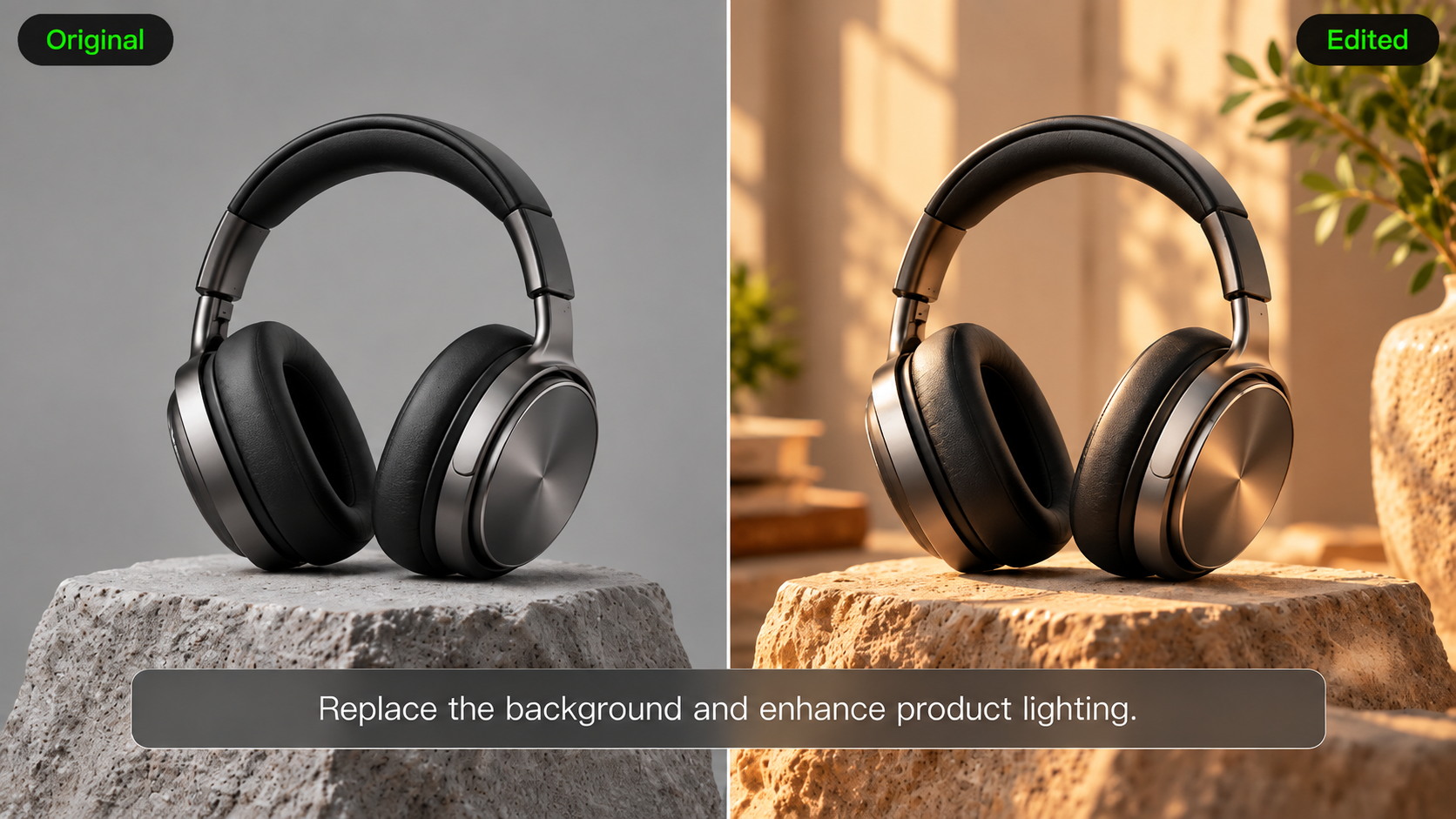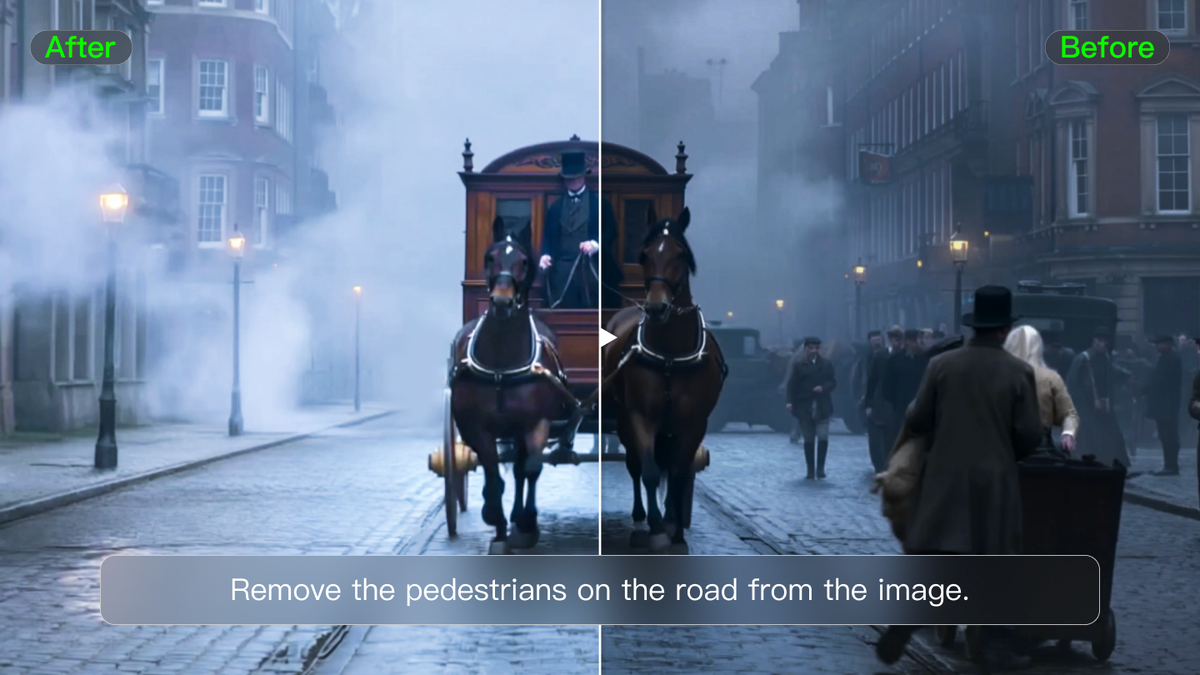
AI画像編集モデルは、あなたの指示や参照を用いて既存の画像を改変します。適切な選択は、必要とする変更と、それを実行できるツールに左右されます。このガイドでは6つの製品を比較し、モデルと編集ツールの違いを説明し、Kling IMAGE 3.0 Omniでの編集方法を紹介します。
AI画像編集モデルとは?
AI画像編集モデルは、あなたのリクエストを解釈し、既存の画像の改訂版を生成します。元の画像がシーンを提供し、プロンプトが何を変更すべきかを説明します。参照は、言葉で説明しづらい色や物体、視覚スタイルを示すことができます。有用な結果は、その指示に従い、プロジェクトで重要な被写体の詳細を保持します。
では、モデルとツールの違いは何でしょうか? モデルは画像を生成し、AI画像編集ツールはアップロード、指示、出力設定用のインターフェースを提供します。一部の製品は独自のモデルを使用し、他の製品は単一のエディターで複数のモデルを提供します。Kling AIをAIフォトエディターとして使用し、修正用にIMAGE 3.0 Omniを選択できます。モデルの機能と製品が提供するワークフローの両方を比較しましょう。
AI画像編集モデルとツールを比較する
どのAIモデルが画像編集に最適か迷っているなら、必要な変更内容から考え始めましょう。この表では、モデル、アクセス方法、編集ワークフローの観点から6つの製品を比較しています。複数モデル対応のプラットフォームは多様な選択肢を提供するため、自分のタスクで利用できるモデルと機能を確認してください。
モデル | 製品 | プラットフォーム | 無料アクセス/料金 | 主要な編集ワークフロー |
IMAGE 3.0 Omni | Kling AI | Web; モバイルアプリ | 対象タスク向け無料クレジット;有料プラン | 詳細、フレーム、スタイル、および背景の編集用のテキストと参照 |
GPT-Image-2; Nano Banana ファミリー | Leonardo AI | Web; モバイルアプリ | 1日150個の無料トークン; 有料プラン | 選択可能なモデルによるプロンプトと参照の編集 |
Firefly 画像モデル; | Adobe Firefly | Web; モバイルアプリ | 無料利用は制限付き; 有料クレジットプラン | Adobe のワークフロー内での生成編集 |
複数のサポート対象モデル | Krea | ブラウザー | 毎日無料のコンピュート;有料プランあり | プロンプトの編集とリファレンスを活用した調整 |
AI機能によって異なる | Canva | Web;デスクトップ/モバイルアプリ | 無料の基本ツール;一部のAI機能は有料 | レイアウトやグラフィックを使った写真編集 |
AIツールによって異なる | Picsart | Web;モバイルアプリ | 無料の基本ツール、AIクレジット、有料プラン | オブジェクト編集、写真調整、デザイン仕上げ |
Kling AI と IMAGE 3.0 Omni
Kling IMAGE 3.0 Omni は、画像生成 と編集を1つの自然言語ワークフローに統合します。オブジェクトの追加、削除、変更に加えて、色調を調整し、マテリアルや表情を整えたり、画像を一から作り直さずにシーンのスタイル、照明、カメラアングルを変更したりできます。最大10枚の参考画像から特徴を取り込むことで、被写体や背景、クリエイティブなスタイルを組み合わせても、認識できるキャラクターや製品のディテールを維持するのに役立ちます。
ローカルモデルをインストールせずにオンラインで作業し、最大4Kで画像を生成できます。元画像を用意し、変更すべき点や維持したい点を説明し、視覚的な指示が重要な場合はリファレンスを活用してください。対象のタスクには無料クレジットが利用できるので、生成する前にワークスペースで選択したモデルとクレジットの消費量を確認しましょう。
Leonardo AI
Leonardo AIは、GPT-Image-2やNano Bananaファミリーを含む選択可能なモデルを通じて、プロンプトおよびリファレンスベースの画像編集を提供します。1つのプラットフォームで異なるモデルを試したいクリエイターに適しています。無料プランには1日あたり150トークンが含まれ、生成結果は公開の無料作品となります。モデルへのアクセスや編集コストは変動し、非公開生成やより高い割り当てには有料プランが必要です。
Adobe Firefly
Adobe Fireflyは、生成画像編集をより広いAdobeクリエイティブワークフローに結び付けます。コンテンツの追加・削除や新しい背景の作成などのタスクをサポートし、さまざまなタスクに対してAdobeのモデルや選定されたパートナーモデルを利用できます。これは、他のAdobeデザインツールへと続くプロジェクトに適しています。無料利用には制限があり、クレジット、機能へのアクセス、モデルの条件はプランによって異なります。
Krea
Krea は、オブジェクトや背景、ビジュアルスタイルの変更を含むプロンプトベースの修正に対応したオンライン画像エディタを提供しています。より広範なプラットフォームには複数のモデルと強化ワークフローが用意されており、1か所でバリエーションを試すのに便利です。無料プランには日次のコンピュート割り当てが含まれています。選択したモデル、タスク、設定によって使用量が決まり、一部の機能には有料プランが必要です。
Canva
Canva は写真編集とレイアウトツールを組み合わせているため、編集した画像をソーシャル投稿やプレゼンテーションなどのデザインに仕上げられます。利用可能な箇所では、AI 機能としてオブジェクト編集、背景変更、画像拡張が含まれます。画像の周囲にテキストやグラフィックが必要なプロジェクトに適しています。基本的な編集は無料ですが、一部の AI 機能やプレミアムアセットには有料プランが必要です。
Picsart
Picsartは、AI画像編集と従来の写真ツールをWebとモバイルで統合します。共有する前に、オブジェクトや背景を修正したり、写真を調整したり、デザイン要素を追加したりできます。そのプラットフォームは、固定された1つの編集モデルではなく、複数のAIツールとモデルを提供します。基本的なツールは無料で利用でき、AIタスクの利用枠、プレミアムモデル、および高度な機能はクレジットまたは有料プランに依存します。
画像編集にKling IMAGE 3.0 Omniを選ぶ理由は?
画像はほとんど完璧でも、少し手を入れる必要があることがあります。Kling IMAGE 3.0 Omniは、既存の画像に変更を加える際に、テキストによる指示とビジュアルリファレンスを組み合わせます。以下のタスクに対してAI画像エディターとして使用し、修正が元の画像にどのように適合するかを確認できます。
注意が必要な細部を変更する
注意をそらす植木鉢や間違ったカップの色は、有用な画像を損なうことがあります。IMAGE 3.0 Omni は、サイズ、色、素材を含む視覚要素の追加・削除・変更をサポートし、周囲の照明や質感を保ちながら編集できます。写真から 物体を取り除くには、その位置や見た目で対象を特定し、どの周辺のディテールを残すべきかを説明してください。画像の色を変更したい、対象となるオブジェクトと新しい色合いを指定します。例えば、セラミックの質感を保った赤いカップのように。
シーンが雑然としているときは、明確な指示が特に役立ちます。狙いを定めた編集も生成されたリビジョンであるため、指定した範囲の外側のピクセルがすべてそのままだと決めつけず、周囲のオブジェクトや細部を確認してください。
参照画像 | 出力 | プロンプト |
青いカップを赤いものに変えてください。 |
背景の変更:被写体が認識できるように保つ
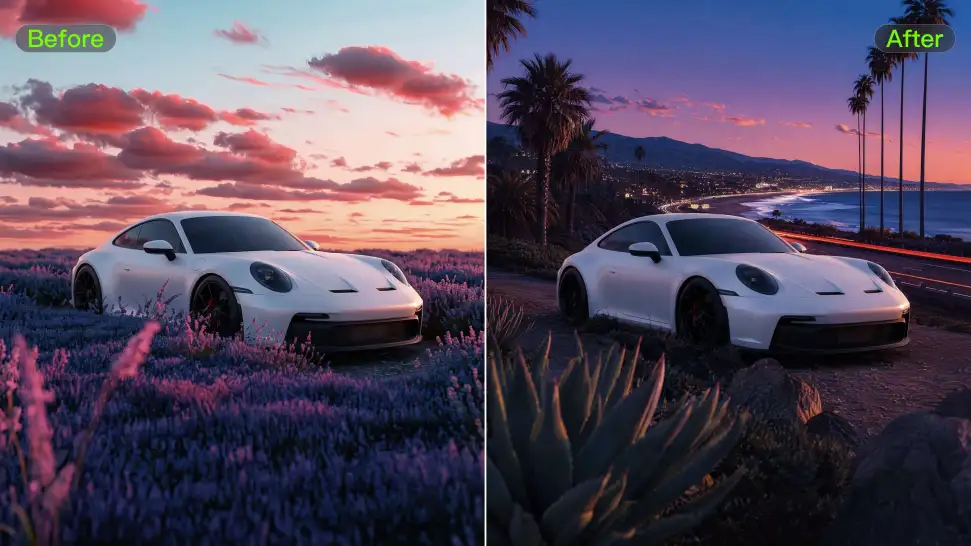
スタジオで撮影された製品が、キャンペーンではより温かみのあるキッチンのシーンを必要とすることがあります。IMAGE 3.0 OmniをAI背景ジェネレーターとして使用し、製品画像を提供して新しい環境を説明できます。認識させたい製品の形状、色、素材の詳細を明示してください。望む光や構図を伝えるには、シーンの参考資料が役立ちます。細部の差異が生じる可能性があるため、結果を元の画像と照らし合わせて確認しましょう。
ローカルの編集環境をインストールせずにブラウザーで作業し、ソース画像と明確なリクエストを使って次のバージョンを作成できます。
別のビジュアルスタイルを探る
既存のシーンは、イラストや別のマテリアル効果の出発点になる。IMAGE 3.0 Omni は、スタイル参照を用いて筆致、配色、質感、そしてより広範なビジュアルの雰囲気を導くことができる。image-to-image ワークフローでは、どの画像がコンテンツを提供し、どの画像がスタイルを提供するのかを説明すること。元のレイアウトが重要であれば、その旨をリクエストに含める。意図する見た目と保持したい被写体のディテールの双方について結果を比較する。
画像 |
| プロンプト: 白い馬のために、リアルなスタイル、イラスト風スタイル、サーマルイメージング風スタイルを含む3つの異なるスタイルを作成する。 |
イメージ拡張: シーンにさらなる余白を与える
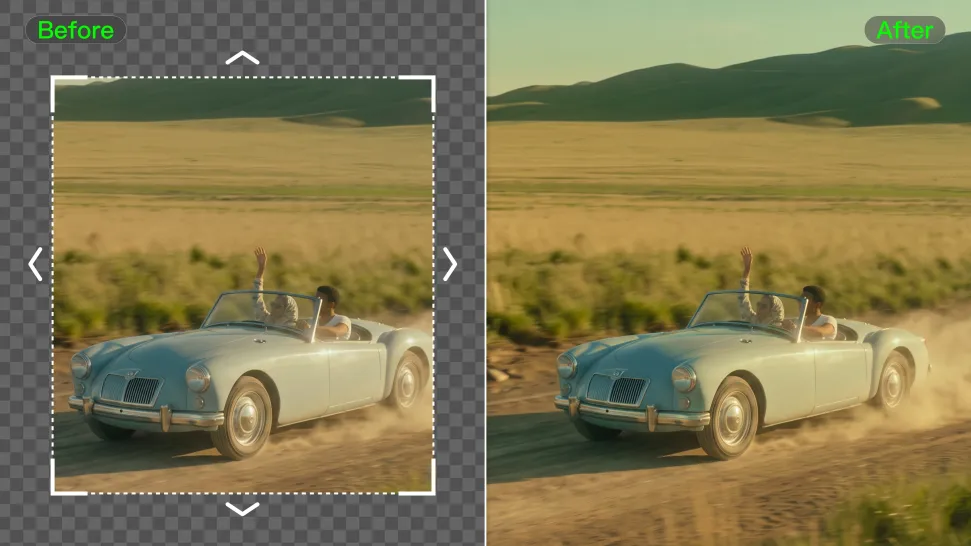
タイトにフレーミングされた商品写真には、見出しのための余白が必要になることがあります。また、ポートレートをバナーに使うには、より広い構図が求められるかもしれません。Kling AI をAI画像拡張機能として利用すれば、元の枠を超えたコンテンツを生成できます。追加する空間に何を表示したいか、壁面を増やすのか風景をつなげるのかといった方向性を指示しましょう。保持したい被写体のディテールを指定し、継ぎ目やライティング、遠近感を確認します。
カメラアングルとライティングを再調整
俯瞰のプロダクトショットや、よりドラマチックなクローズアップのポートレートが必要ですか?Kling IMAGE 3.0 Omni は、カメラアングル、撮影高さ、フレーミング、ライティングに関するプロンプトを使って既存の画像を再解釈できます。正面からのビューを横向きに変えたり、ローアングル構図を試したり、柔らかなライティングを取り入れて雰囲気を変えたりできます。単に元画像をトリミングするのではなく、視覚的な指示に基づいてモデルが新しい視点を生成するため、追加の撮影を手配せずに柔軟性を高められます。
参照画像 | エスタブリッシングショット | 出力 |
| Prompt: ショットサイズを[ ]に変更する | ||
Kling IMAGE 3.0 Omniで画像を編集する方法
気に入っているソース画像と、その画像をより有用にするための修正案を用意します。アップロードの前に、画像ワークスペースでIMAGE 3.0 Omniを選択してください。AIプロンプトによるフォトエディターのワークフローでは、画像、参照、指示を一つにまとめ、複雑な手動編集のセットを先に作成することなく変更を説明できます。
ステップ1:ソースと参照をアップロードする
編集したい画像の鮮明なバージョンをアップロードします。特定の設定、オブジェクト、ビジュアルスタイルが必要な場合は参照を追加し、それらのディテールが明確に示された画像を選びます。複数の参照を追加するときは、元の画像が識別しやすい状態を保ちましょう。背景を変更する場合、元の製品やポートレートは被写体の外見を示す主要な指針として残す必要があります。
ステップ2:変更内容と保持すべき点を説明する
修正したい対象や範囲を特定し、望む結果を説明しましょう。被写体やシーン、スタイルを導く参照について説明し、保持したいディテールを同じリクエストの中に含めます。類似したオブジェクトが並んでいる場合は、位置や外観を使ってターゲットを区別してください。別のツールで画像の対象領域にすでに印を付けているなら、意図する編集を示すためにプロンプト内でそのマークに言及しましょう。
ステップ3: 生成、確認、ダウンロード
利用可能な画像アスペクト比と出力品質を選び、クレジット要件を確認してから生成します。IMAGE 3.0 Omni は最大で 4K 出力に対応しています。結果をソースと比較し、修正した領域と保持したいディテールを確認してください。ずれがあれば、再試行する前に指示を明確にするか参照を改善しましょう。プロジェクトに適したバージョンをダウンロードします。
終わり
便利なAI画像編集モデルは、主要なディテールを認識可能なままに保ちながら画像を修正するのに役立ちます。気に入っている画像と、加えたい変更点を一つ用意しましょう。背景により温かみが必要だったり、構図に余裕を持たせたい場合もあるでしょう。新しいスタート画像が必要な場合は、Kling AIをAI画像ジェネレーターとして利用することもできます。IMAGE 3.0 Omniを選んで編集を重ね、必要に応じて参照を追加し、アイデアに合ったバージョンを作り上げましょう。
よくある質問
画像編集に最適なAIモデルは何ですか?
最適なモデルは、求める編集内容や、重要なディテールを保ちながら指示にどれほど忠実に従えるかによって異なります。Kling IMAGE 3.0 Omniは、ローカル修正、画像の拡張、スタイル転送、背景変更に対応しており、最大10個の参照を利用できます。同じ素材とリクエストでモデルを比較し、結果がプロジェクトに適しているか確認しましょう。
画像を編集してくれるAIはありますか?
はい。AI画像編集モデルは、テキストによる指示と、対応している場合は視覚的な参照を使って既存の画像を修正できます。Kling IMAGE 3.0 Omniは、オブジェクトの変更、フレームの拡張、シーンの再スタイリング、または新しい背景の作成を支援します。意図する変更と保持したい詳細を説明し、生成された結果を元の素材と照合してください。
完全に無料のAIフォトエディターはどれですか?
Kling AIは、適格なタスク向けの無料クレジットが利用できるオンラインフォトエディターとして使用できますが、アクセスには制限があります。新規ユーザーにはトライアルクレジットが付与され、既存ユーザーは提供されている場合に月次ログインクレジットを受け取れます。生成する前に、選択したモデル、タスクのクレジット消費量、有効期限を確認してください。一部の機能や設定には有料プランが必要です。
AIは被写体を識別可能なまま背景を変更できますか?
はい。Kling IMAGE 3.0 Omni は、ソース画像と参照を使用して背景の変更を誘導し、重要な被写体の詳細を維持するのに役立ちます。顔の特徴、衣服、製品の形状、または画像で重要となる素材を指定してください。結果は生成されたものなので、すべてのディテールが同じままだと仮定せず、ソースと比較してください。
Kling IMAGE 3.0 Omni は画像のスタイルを変更できますか?
はい。Kling IMAGE 3.0 Omni は参照に基づくスタイル変更をサポートしており、コンテンツ用に1枚の画像、意図するビジュアル表現用に別の画像を利用できます。追求したい色、質感、または芸術的方向性と、識別可能なままにしたい被写体の詳細を説明してください。プロジェクトで使用する前に、スタイルと内容の両方について結果を確認しましょう。