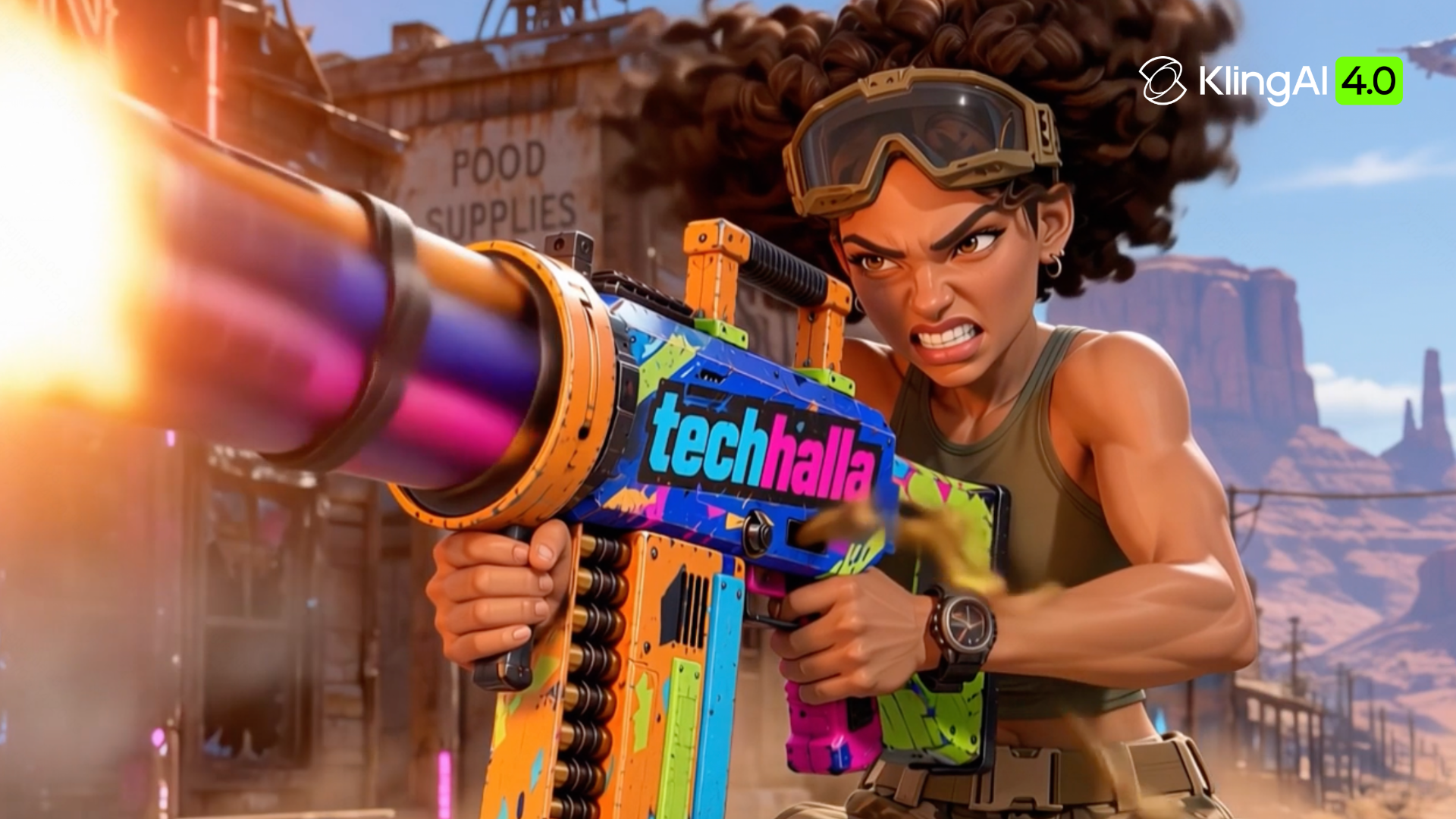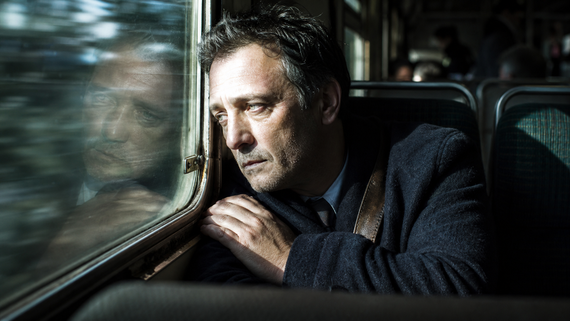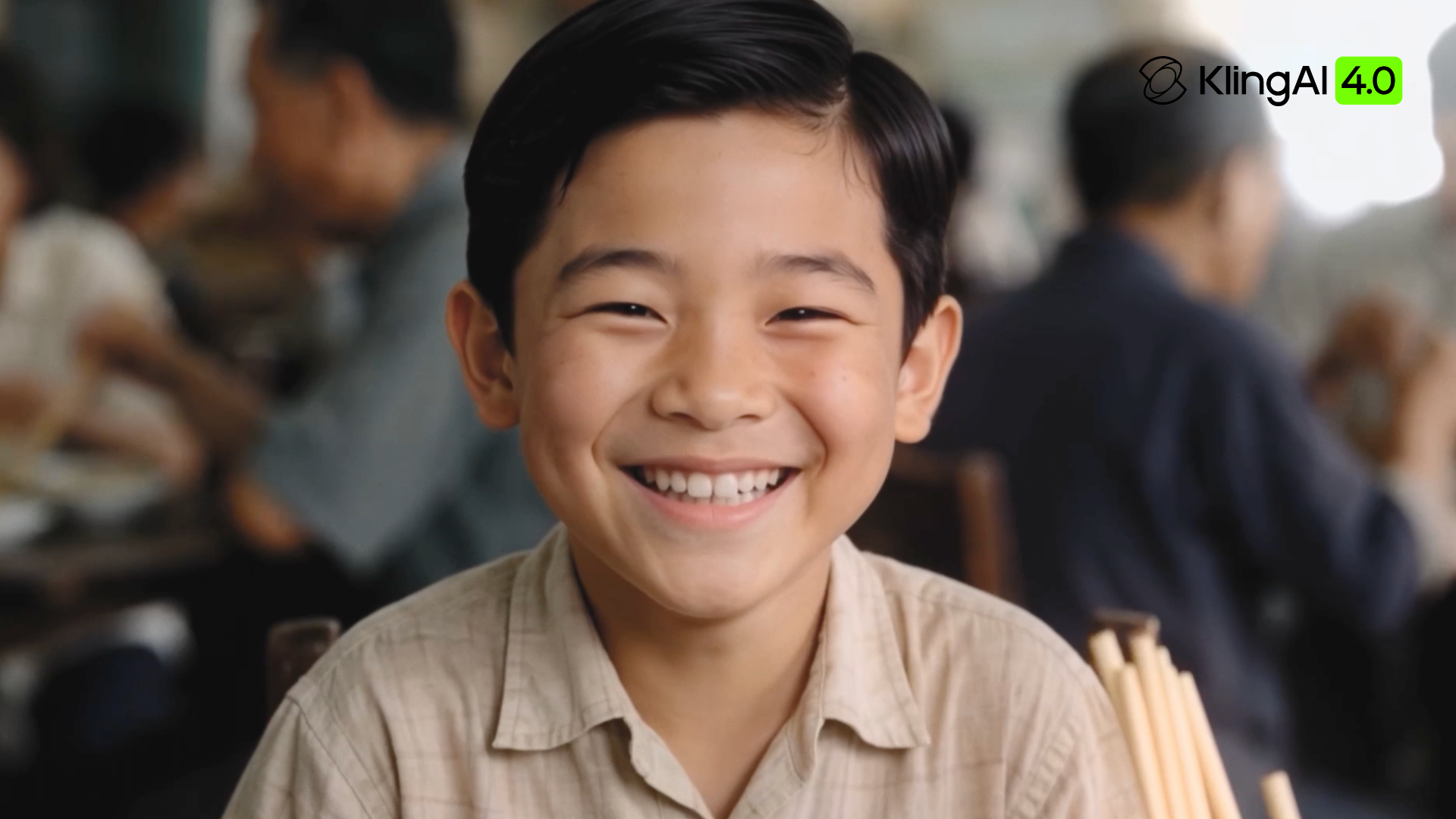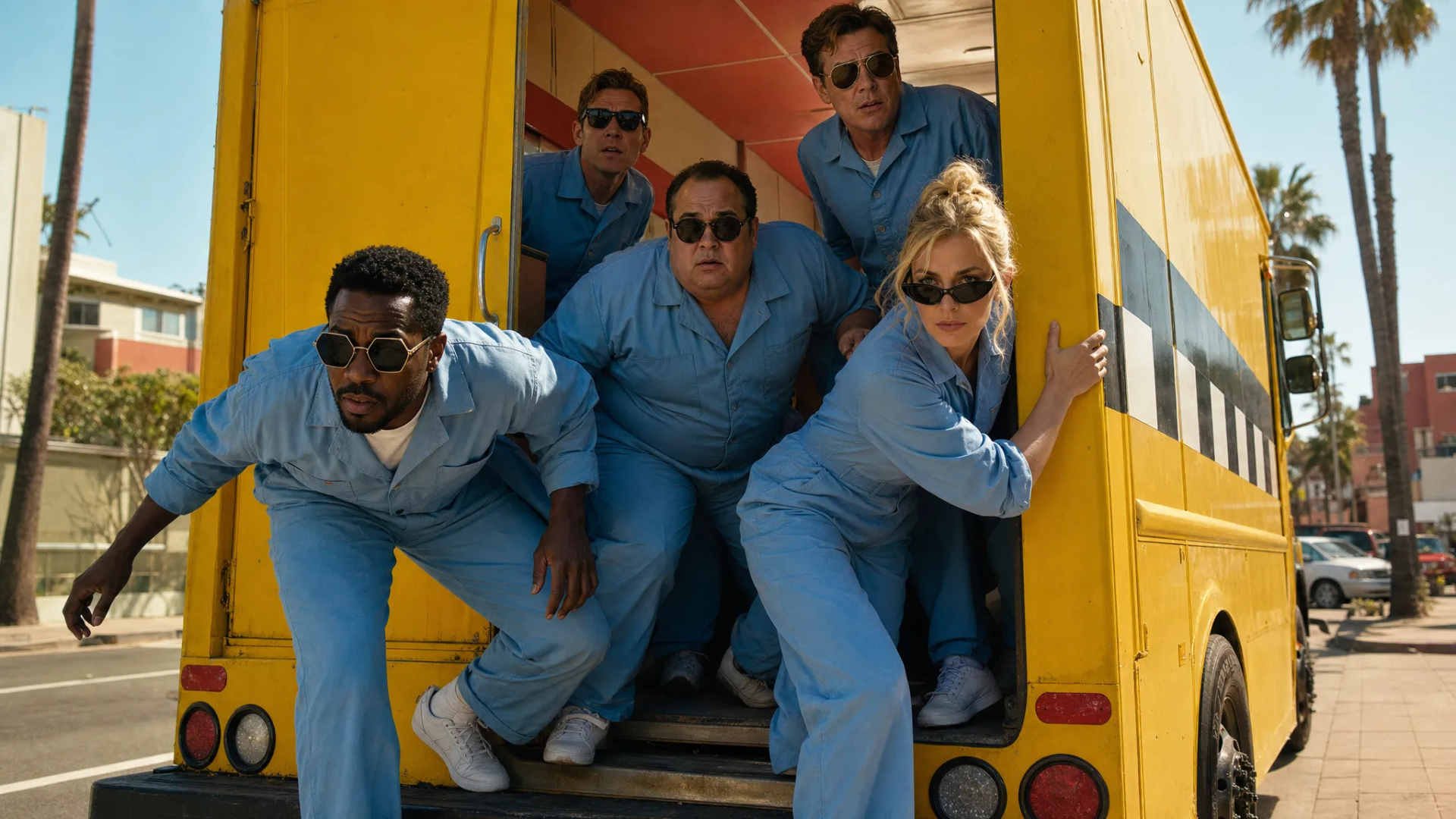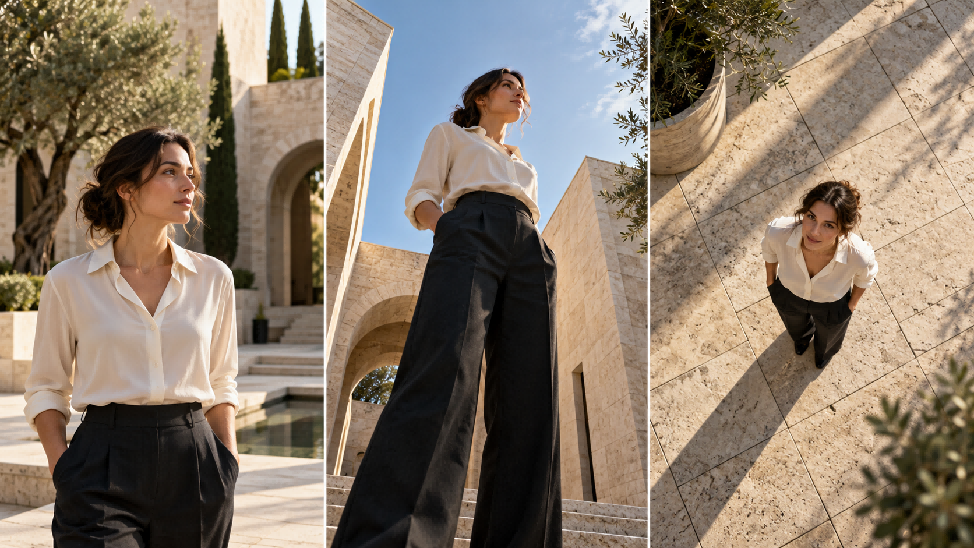
カメラアングルは、カメラがどこに位置し、被写体をどう捉えるかを示します。トラック脇から短距離走者を撮れば、背後にスタジアムが迫って見えるかもしれませんし、スタンドから見下ろせば、観客の中に埋もれて見えることもあります。ショットサイズや動き、演技も効果を形作ります。Kling 4.0を使えば、プロンプトとオプションのビジュアルリファレンスを通じて、こうした選択肢を探ることができます。
カメラアングルとショットタイプ:何が違うのか?
カメラアングルとショットタイプは、映画制作ガイドで一緒に扱われることがよくあります。シーンを計画する際は、次の3つの判断を分けて考えましょう:カメラがどこから被写体を見るか、被写体がどの程度フレームを満たすか、そしてカメラが動くかどうかです。以下の表は、アングル、ショットサイズ、動きを区別しています。
用語 | 制御するもの | 例 |
カメラアングル | カメラが被写体を見る位置と方向 | アイレベル、ハイアングル、ローアングル、ダッチアングル |
ショットサイズ | フレーム内に被写体やシーンがどれだけ映るか | クローズアップ、ミディアムショット、ワイドショット |
カメラの動き | 撮影中にカメラがどのように動いたり画角を変えたりするか | パン、ティルト、ドリー、トラッキングショット |
実際には、カメラアングルとショットは連携して特定の視覚効果を生み出します。たとえば、ゆっくりとプッシュインするローアングルのミディアムショットは、遠近感やフレーミング、動きを組み合わせて、ドラマティックな緊張感を高めます。
よく使われるカメラアングルと視点8選
これらの8つの一般的なカメラアングルと視点は、カメラの高さ、傾き、フレーミングの関係、そして観客が誰の視点を見ているかを説明します。肩越しショットや主観ショットでも、ハイアングルやローアングル、アイレベルなどを用いることができるため、こうした選択は同じショット内で重なることがよくあります。
カメラアングル | カメラの位置 | 典型的な効果 | 例となるシーン |
目線の高さ | 被写体の目線の高さに位置する | 自然でバランスの取れた視点を生み出す | 視聴者に語りかけるニュースキャスター |
ハイアングル | 被写体の上から下方向へ向ける | 無防備さを示したり周囲の空間を見せたりできる | 人混みの中に一人で立つ子ども |
ローアングル | 被写体の下に位置し、上向きに撮る | 力強さ、権威、またはスケール感を強調する | カメラの上にそびえ立つスーパーヒーロー |
俯瞰視点 | 真上またはほぼ真上から下方を見下ろす | レイアウトと空間的な関係を明らかにする | 混雑した交差点を走行する車 |
虫の目の視点 | 地面近くの高さから鋭く見上げる | 高さと劇的なスケールを誇張する | 基部から見上げた超高層ビル |
ダッチアングル | カメラを横に傾け、傾いた地平線を作り出す | 緊張、不均衡、不安感を伝える | スリラーにおける傾いた廊下 |
オーバー・ザ・ショルダー・ショット | 通常は1人のcharacterの背後に位置し、頭や肩の一部で相手をフレーミングする | 相互作用と空間的関係を確立する | 2人のキャラクターが会話している |
主観ショット | キャラクターが見ているものを表し、カメラの高さと方向はその視点に応じて変化する | 視聴者をキャラクターの体験に没入させる | 曲がりくねった道を見下ろすサイクリスト |
これらのカメラ撮影アングルの効果は、距離、照明、被写体の動きにも左右されます。広角レンズで被写体に近づくと、手前と奥の被写体の大きさの違いが強調されます。逆に、望遠レンズで離れた位置から撮影すると、距離感が圧縮されて見えることがあります。
AI動画ツールはカメラアングルの制御に役立つのでしょうか。
AI ビデオツールは、生成された動画におけるカメラアングルや動きを指示するためにプロンプトやビジュアル参照を利用できます。AI ビデオツールは、生成された動画におけるカメラアングルや動きを指示するためにプロンプトやビジュアル参照を利用できます。Kling AI では、クリエイターがアイデアを形にするのを支援する AI ビデオジェネレーターを提供しています。Kling 4.0 モデルを使えば、カメラアングルのコンセプトをより高いクリエイティブコントロールでビデオクリップに変換できます。Omni Reference 機能は、合計で最大 15 個の参照アセットに対応しています。画像はキャラクターの外見や構図を誘導でき、参照動画はカメラの動線やショットのテンポを導くことができます。各アセットに明確な役割を割り当てることで(例:画像でキャラクターの外見を維持し、動画でトラッキングショットを導く)、カメラワークをより明確に伝えられ、カメラアングルが変化してもキャラクターを認識しやすく保てます。
Kling 4.0は、追跡、周回、パン、プッシュイン、プルアウトなどを含む大規模なアクションや複雑なカメラワークも、より高い安定性で処理します。1回の生成で3秒から30秒までの動画を生成できます。既存の映像に対しては、当社の AIビデオエディターがカメラアングル、フレーミング、動きのピンポイントな調整をサポートします。編集ワークスペースでは、メインとなる1本を含む最大5本の動画クリップを合計30秒まで配置できます。
カメラアングルと組み合わせるショットサイズ
数多くあるカメラショットの種類の中でも、以下の5つのサイズはフレームに被写体や背景がどの程度収まるかを表します。周囲を見せるためにはより広い画角を、反応やディテールに注目させたいときにはよりタイトな画角を選びましょう。
ショットサイズ | フレーミング | 一般的な用途 |
エクストリームワイドショット | 被写体が比較的小さく見える広大な環境を映し出す | ロケーション、雰囲気、スケールを確立する |
ワイドショット | 周囲のシーンを広く捉えつつ被写体を見せる | 身体的な動き、アクション、空間的な関係性を強調する |
ミディアムショット | 被写体をおおよそ腰から上までフレーミングする | 会話、ジェスチャー、キャラクターのやり取りを支える |
クローズアップ | 顔、物体、重要なディテールにしっかり焦点を合わせる | 感情、表情、重要な視覚情報を明らかにする |
極端なクローズアップ | 目やオブジェクトの細部など小さな要素を際立たせる | 緊張感を高め、重要な瞬間に注意を引き付ける |
ローアングルのカメラショットは、スタジアムを背景にランニングシューズを存在感あるものに見せられる。ロケーションが重要な場合は広いフレームを使い、ソールや縫い目、素材を目立たせたいときは被写体に近づこう。カメラアングルは同じままでも、ショットのサイズを変えることで視聴者の目に留まる要素が変わる。
シーンに適したカメラアングルはどのように選びますか?
映画のカメラアングルを選ぶときは、観客が見る必要のあるものから考え始めましょう。舞台設定がアクションの理解に重要であれば、構図全体がわかる位置を選びます。リアクションの方が重要なら、より近いショットを用いて、反応する人物をフレームのどこに配置するか決めます。会話のシーンでは、観客がやり取りを追いやすいように、話し手の画面上の位置関係を明確に保ちます。AIビデオジェネレーターでこれらの選択肢をテストし、変数を一度に一つずつ変えて結果を比較できます。
カメラアングルが動きと連動する仕組み
開始アングルを決めたら、カメラを固定するか動かすかを判断します。距離・高さ・方向の変化がどのようにアクションを支えるかを示す4つの組み合わせを紹介します。
- ローアングル+プッシュイン: 被写体の下から始めて近づくことで、登場・挑戦・明かしの瞬間をより力強く感じさせます。
- トラッキングショットでアイレベルに: 視聴者がアクションに密着できるよう、動く被写体をアイレベルで追いかけます。
- 引きのオーバーヘッドビュー: カメラを真下に向けたまま、被写体から遠ざけて周囲の空間をより多く見せます。
- ゆっくりパンするアイレベル: カメラを固定したまま、一人の話者からもう一人へ水平に回転させます。
カメラの軌道は開始角度と切り離して考えましょう。ローアングルは視点の始まりを示し、スロープッシュインはそれがどのように変化するかを伝えます。カメラをオーバーヘッドビューまで上昇させる必要がある場合は、角度名の一覧に頼るのではなく、その経路を明確に説明しましょう。
Kling 4.0 でカメラアングルを計画する方法
Kling 4.0 は自動ショットプランニング、文で書かれたショット指示、視覚的な参照を組み合わせます。モデルはシーンの説明からカバレッジを割り出すことができ、書面のショットリストによって各パートのタイミング、アングル、アクションを指定できます。参照画像は外観と構図を、動画はカメラの動きとショットのテンポを導くことができます。スポーツ映像の場合、広い構図から寄りの画に切り替えながら、アスリートを認識できる状態に保つことを意味するかもしれません。以下の手順は任意の参照から始まり、その後ショット指示に進みます。
ステップ1. 参照を追加するか、プロンプトから始める
Kling AI ワークスペースを開き、Kling 4.0 を選択します。テキストプロンプトから始めるか、Omni Reference を通じて画像と動画の参照を追加します。画像はキャラクターの外観と構図を導き、参照動画はカメラの動きとショットのテンポを導くことができます。
ステップ2. シーンを記述し、ショットを指示する
被写体、動き、ショットサイズ、カメラアングル、移動を説明してください。アップロードした各リファレンスが何を指示するのかを説明します。Smart Storyboard はデフォルトで有効になっています。独自のショットプランがある場合は、各ショットのタイミングと意図するカットをリストアップしてください。text-to-video AI の場合は、プロンプト内で舞台設定と被写体を直接説明してください。
ステップ3:シークエンスを生成して確認する
利用可能な長さ、アスペクト比、出力設定を選択して生成します。Kling 4.0 は1回の生成で3〜30秒に対応しています。アングル、スクリーン方向、繰り返し現れるディテールを見直し、再調整が必要な指示を修正してください。
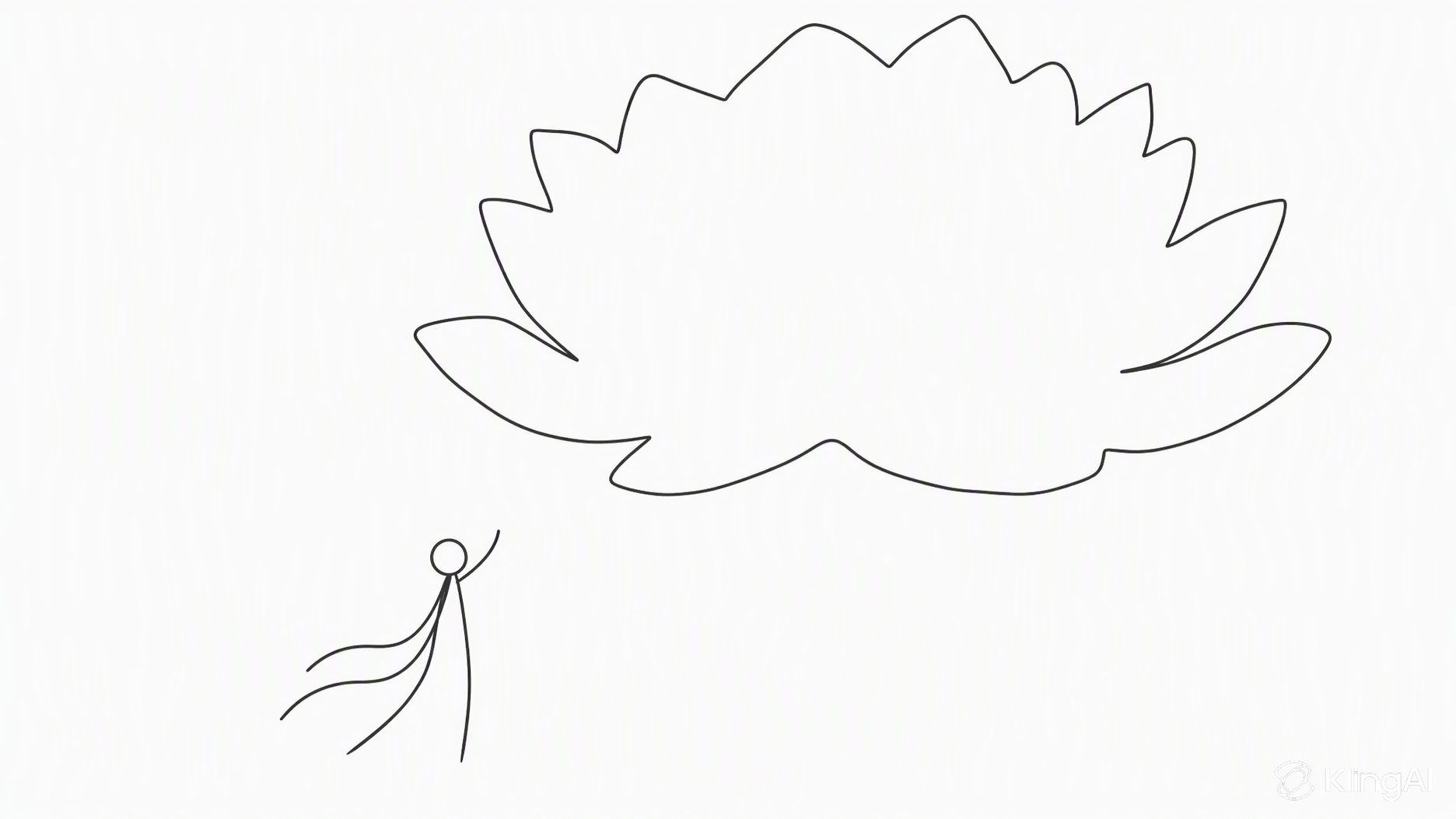
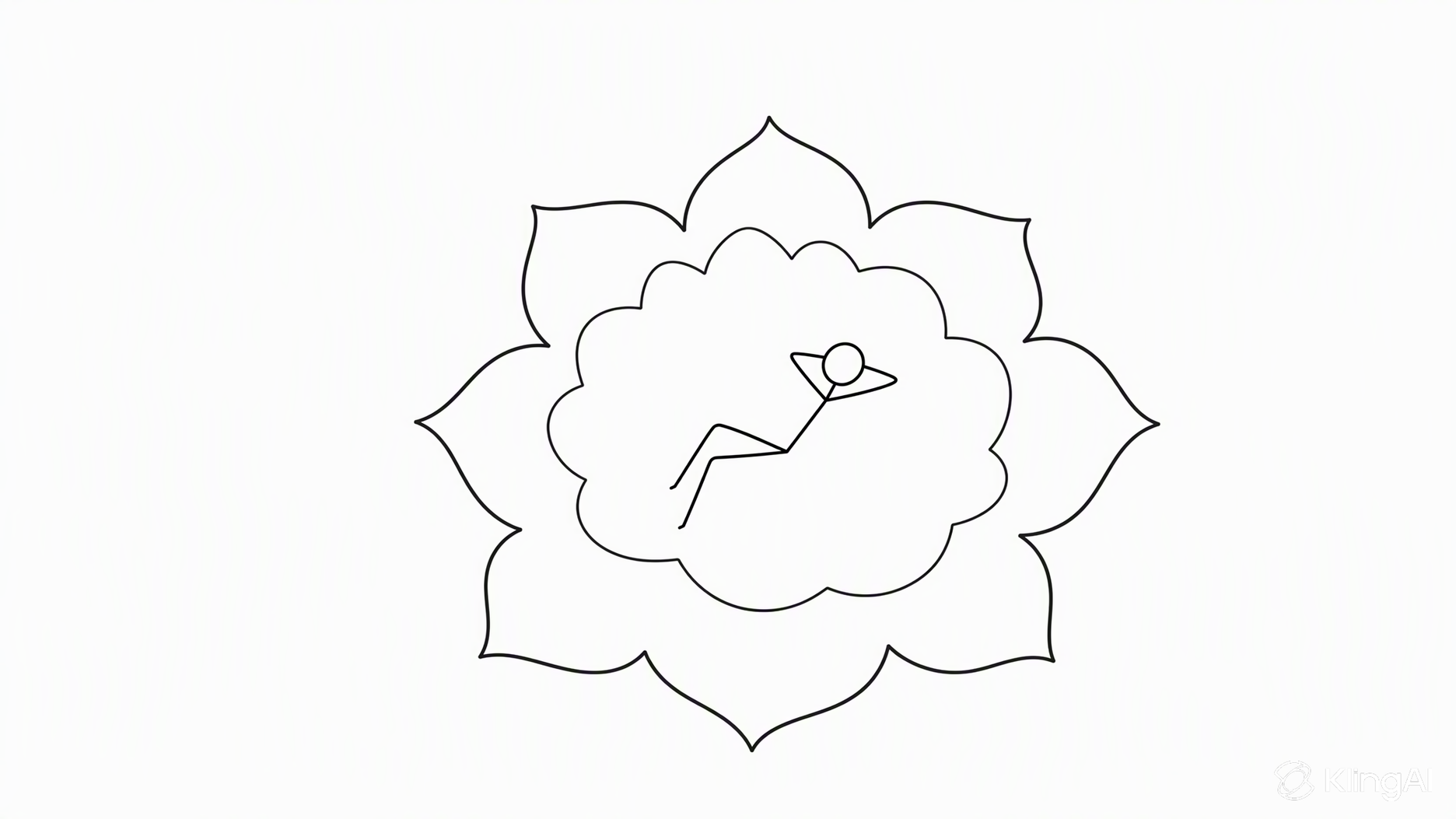
以下のリファレンス画像は、2つの異なる蓮の構図を導き、プロンプトが各ショットのカメラアングルと動きを指定します。結果を比較し、垂直方向の俯瞰ビュー、徐々なプルバック、構図の変化がシーンの異なる側面をどのように明らかにするかを確認してください。
リファレンス画像 1 | リファレンス画像 2 | 生成された動画フレーム |
 |
| 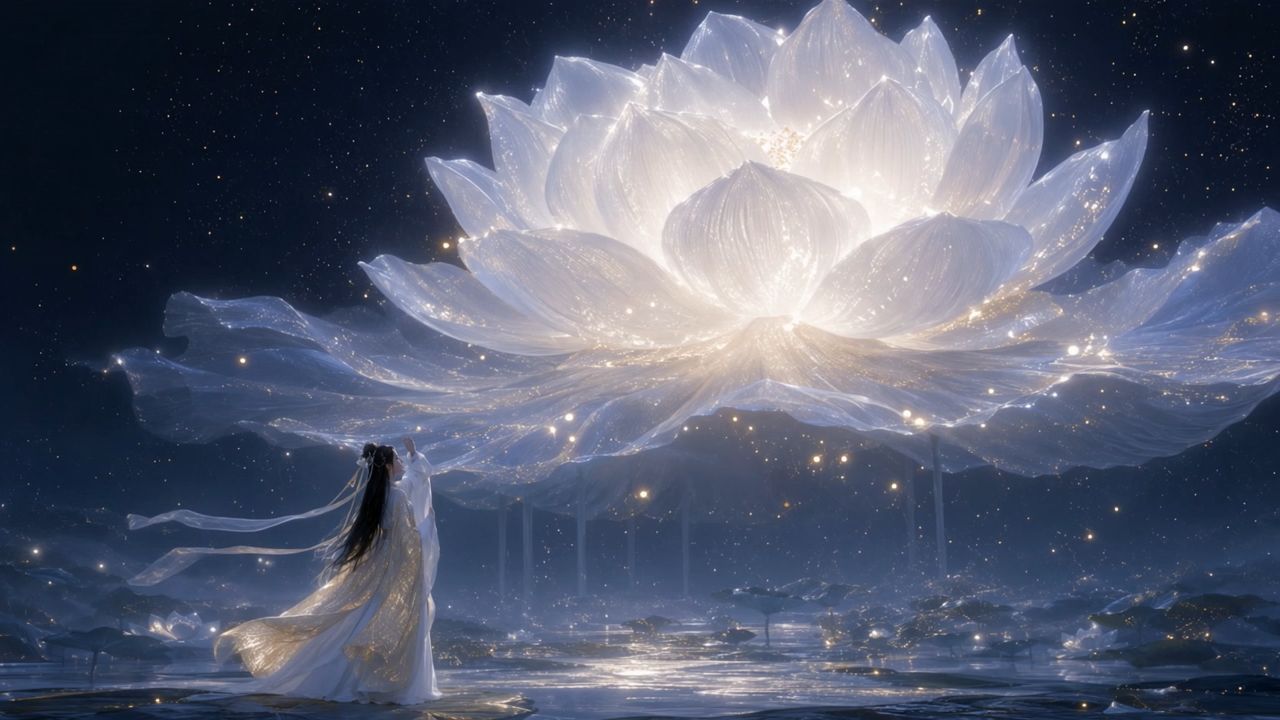  |
プロンプト: ショット1(5秒): 構図にはリファレンス画像1を使用する。まばらな星が浮かぶ月明かりの夜。月光を浴びて輝く巨大な白い蓮が空に咲き、細かな白いきらめきと金色の光の斑点を放っている。蓮は画面のほとんどを支配し、巨大な発光する月のように見えるが、キャラクターからは目に見えて離れた位置にある。 前景には、白い伝統的な中国服に金色の薄絹の外衣をまとった息をのむほど美しい女性が、片手をそっと上げながら遠くの蓮を見つめている。彼女の姿は蓮よりもはるかに小さいがカメラに近く、奥行きと空間的な隔たりが際立って感じられる。滝のように長い黒髪と二本の細い白い髪飾り、そして流れる衣が風に揺れて自然にたなびく。月光が彼女のシルエットを照らし、繊細な銀白色のリムライトで身体の輪郭をなぞり、彼女に幽玄で天上のような存在感を与える。 巨大な蓮は呼吸するかのように柔らかく光を脈打たせる。それぞれの花弁がわずかに上下し、星のような微かなきらめきを帯びた細い水の流れが花弁から途切れることなく滴り落ちる。花の周囲では金色の粒子がゆっくりと漂い、前後に揺れ動いている。 カメラはゆっくりと右へパンする。女性はその場に留まり、髪やリボン、衣服が風に吹かれて有機的に揺れる。微妙な視差とパースの変化が、カメラの移動に合わせて蓮の外観が移ろうさまを映し出す。動きは滑らかで自然で、物理的にも説得力があり、シネマティックな奥行きと魅惑的な天上の雰囲気を湛えている。 ショット2(5秒):蓮のデザインとキャラクターのポーズおよび構図には Reference Image 2 を使用する。星が瞬く月明かりの夜空の下、巨大な墨黒の蓮が流れる川の水面に咲き誇っている。その壮麗な暗色の花弁が画面のほとんどを占め、視覚的な主題として圧倒的な存在感を放つ。蓮は柔らかく異世界的な光を放ち、周囲の情景を照らし出す。中空の中心部は、淡く落ち着いた青磁色の伝統的な中国服をまとった美しい女性を包み込めるほどの大きさだ。 彼女は蓮の中心に身を委ね、脚を組み、両手を頭の後ろで組んで、穏やかにまどろんでいるかのようにくつろいでいる。そのポーズはリラックスしており、伸びやかだ。蓮の中心はほとんど透けるような光を帯び、白で繊細に縁取られ、かすかな金色の輝きが差している。女性は画面の中で比較的小さな割合を占めている。 厳密に垂直な真上からの俯瞰ショットを使用する。微細なホタルが画面全体できらめく。女性は穏やかに身じろぎし、落ち着いたゆったりとした所作で手を動かす。柔らかなそよ風が彼女の髪と流れるスカートを自然に揺らし、繊細で生命感のある動きを生み出す。 巨大な黒い蓮は穏やかで一定の呼吸のように、明るさと暗さの間をゆっくりと脈打つ。黄金のホタルが同じ方向へゆるやかに漂う。花の下を水が絶え間なく流れ、蓮を画面左側へとゆっくり運ぶ。カメラは徐々に引き、流れる水と周囲のホタルの群れをさらに映し出しながら、蓮を視覚的中心として保つ。すべての動きは滑らかで優雅、夢のようであり続ける。 背景音楽:天上の仙境を想起させる、優雅で古典的な中国の器楽。繊細な古筝と中国笛のデュエットが、優雅な旋律と広がりのある空気感、静謐で異世界的な雰囲気を奏でる。伝統的な中国美学の美と洗練を保つこと。 | ||
よくあるカメラアングルのミス
カメラアングルを計画する時やAI生成されたシーケンスを確認する時には、次の5つのミスに注意しましょう。
- 不必要なアングル変更: 明確な物語上の目的がないままカメラの視点を切り替えると、シーンの流れを乱し、視聴者の注意をそらす可能性があります。
- アングルとショットサイズの混同: カメラ位置とフレーミングを同じ技法として扱うと、構図の悪いショットにつながることがあります。
- ドラマチックなアングルの過剰使用: ローアングルやダッチアングルを繰り返し使うと、感情的な効果が弱まり、シーンが誇張された印象になります。
- 視覚的連続性の無視: 画面方向やショット間の空間的関係を変えてしまうと、登場人物の位置や動きについて視聴者を混乱させる恐れがあります。
- 曖昧なAI動画プロンプト: 「cinematic shot」のようなフレーズに頼るのではなく、視点や動きを具体的に指定しましょう。明確なAI video promptは、各ショットにモデルが解釈できるアクションとカメラ指示を与えます。
終わり
各瞬間に観客が何に注目するかを決めるためにカメラアングルを活用しましょう。その目的に合わせてショットサイズと動きを計画し、カットのつながりを確認します。Kling 4.0 を使えば、自動ショットプランニングでシーンを探索し、プロンプトで個々のショットを指示でき、統一感のある外観やカメラ方向が重要な場合には Omni Reference を通じて参照アセットを追加できます。
よくある質問
映画におけるカメラアングルとは?
映画におけるカメラアングルは、カメラが被写体をどの位置・方向から捉えるかを表す。一般的な例としては、アイレベル、高アングル、ローアングル、真上からの俯瞰、ダッチアングルなどがある。こうした選択が、観客がキャラクターや動き、背景をどう受け取るかに影響する。意図した視覚効果を生み出すために、さまざまなアングルを画面サイズやカメラの動きと組み合わせよう。
なぜ一部のガイドはカメラアングルを9、10、または12種類として紹介するのか?
ガイドによってカメラ技法の分類方法はさまざまだ。追加のカメラの高さを別枠で数えるものもあれば、肩越しショットや主観ショットを含めるものもある。決まった合計数は存在しない。本ガイドでは、代表的なアングルと視点を8種類取り上げ、それぞれの使い方に重点を置いている。
最適なカメラアングルはどれか?
観客が何に注目する必要があるかによって、最適なアングルは決まります。目線の高さのショットは会話のための有用な出発点になります。低いアングルは高さを強調でき、俯瞰ショットは配置を明確にできます。ショットの雰囲気を決める前に、アクション、舞台、演技を考慮しましょう。
7つの基本的なカメラの動きとは?
一般的に使われるカメラの動きは次の7つです。
- Pan: 固定された位置からカメラを左右に回転させます。
- Tilt: カメラを上下に回転させます。
- Dolly: 被写体に向かって、または離れるようにカメラを移動させます。
- トラック:カメラを横方向に移動させる。
- ペデスタル:カメラを傾けずに上下させる。
- ロール:視軸を中心にカメラを回転させ、地平線を傾ける。
- ズーム:画角を広げたり狭めたりするためにレンズの焦点距離を変える。
ドリー移動と異なり、ズームではカメラの位置を変える必要はない。
5つのショットタイプとは?
有用なショットサイズには、エクストリームワイドショット、ワイドショット、ミディアムショット、クローズアップ、エクストリームクローズアップの5種類があります。それらは広い環境全体を映すものから、小さなディテールを切り取るものまで幅があります。それぞれは、低いアングルのミディアムショットや俯瞰のクローズアップのように、さまざまなカメラアングルと組み合わせることができます。
AI動画プロンプトでカメラアングルをどう記述しますか?
カメラアングル、ショットサイズ、被写体の動き、カメラの動きを指定します。指示は具体的で一貫性を持たせてください。複数のショットがある場合は、それらの順序、タイミング、想定するカットを説明します。参照を使用する場合は、どのアセットが外観、構図、または動きを導くのかを説明してください。