適切な CapCut の代替ツールは、取り組む作業によって異なります。一部のツールは馴染みのあるタイムライン編集に重点を置き、別のツールはAI支援の動画制作をサポートします。このガイドでは、プラットフォーム、コスト、ワークフローの観点から、Kling AI を含む6つの選択肢を比較し、次のプロジェクトに合ったアプローチを選ぶ手助けをします。
CapCut の代替で重視すべき機能はどれですか?
代替ツールを比較する際は、CapCut で維持したい利便性から始めましょう。ワークフローのこの4つの要素を検討してください。
簡単な編集コントロール。 クリップをトリムし、シーケンスを並べ替え、長い学習プロセスなしで基本的な変更を行いましょう。
テンプレートとビジュアルエフェクト。 馴染みのあるソーシャル向けフォーマットを準備し、日常の映像に仕上がりの印象を与えましょう。
柔軟なプラットフォームアクセス。 普段使っているコンピュータやモバイルデバイスで制作しましょう。
AI支援による制作。 通常のカットやエフェクトだけでは不十分なとき、新しい素材を生成したり、シーンを修正したりできます。
さまざまなクリエイティブニーズに応じたCapCut代替ツールを比較
以下の6つの選択肢は、そうしたニーズのさまざまな組み合わせをカバーしています。それぞれのプラットフォーム対応、コスト、主要なワークフローを比較し、作りたい動画にどのように適合するかを確認しましょう。
ツール | プラットフォーム | 無料アクセス / コスト | 主要なワークフロー |
Kling AI | Windows と Mac 上の Web;iOS と Android | 新規ユーザー向けトライアルクレジット;有料アクセスとクレジットの利用条件は異なる | プロンプトやリファレンスを使ってシーンを生成・修正;クリップを組み立てる |
DaVinci Resolve | Windows、Mac、Linux;iPad版 | 無料版;有料のStudioエディション | 詳細なタイムライン編集、カラー、オーディオ、ビジュアルエフェクト |
Clipchamp | Windows;Web | 無料プラン;Microsoft 365経由のプレミアム機能 | タイムライン編集、録画、タイトル、ストックメディア |
Filmora | Windows、Mac;モバイルアプリ | ウォーターマーク付き無料トライアル;有料プラン | テンプレート、エフェクト、AI支援を備えたタイムライン編集 |
VEED | ウェブ | 無料プラン;エクスポートとチーム機能は有料 | ブラウザでの編集、キャプション、共同ワークフロー |
VN Video Editor | iOS、Android;デスクトップ版ダウンロード | 無料編集;有料オプションはアプリ内で確認 | マルチトラック編集、速度変更、短尺動画 |
オリジナルシーンの作成と修正のための Kling AI
Kling AI は AI動画ジェネレーターであり、AI動画編集ツールでもあり、新しい素材を作成したり既存の動画の内容を修正したりするのに役立ちます。
Kling 4.0 では、Omni Reference により最大15種類の参照アセットを組み合わせ、被写体の一貫性を保ちながらキャラクターの外見や動き、カメラワーク、ビジュアルスタイルを導くことができます。高速アクションや複雑なカメラ移動における安定性が向上し、ダイナミックなシーンでも滑らかで一貫した表現が保たれます。
Kling 4.0 は3~30秒の動画生成、プロンプトでキーフレームとして割り当てられる最大10枚の参照画像のサポート、詳細な指示の理解向上によりストーリーテリングも強化します。これらの機能によって物語の流れをより細かく制御でき、監督のビジョンでオープニングや転換点、エンディングを設計するのに役立ちます。
Kling AI は、Windows と Mac のブラウザーおよび iOS と Android 用アプリから利用できます。モデルの利用可能性やクレジットの要件は、アカウントや設定によって異なる場合があります。
CapCut と同様に、Kling AI も AI画像生成 に対応しています。Kling IMAGE 3.0 Omni を使えば、テキストプロンプトや参照画像を高品質なビジュアルに変換し、キャラクターの一貫性を維持し、最大4K解像度の画像を生成できます。これらの画像をビデオプロジェクトに取り込むこともできます。
詳細なデスクトップポストプロダクションのための DaVinci Resolve
DaVinci Resolve は、Windows、Mac、Linux 上でタイムライン編集、カラーグレーディング、Fusion ビジュアルエフェクト、Fairlight オーディオツールを統合しており、iPad 版も利用できます。これは詳細なフィニッシングコントロールを求める PC ユーザー向けの CapCut の代替ツールです。無料版でも多くの編集作業をカバーでき、Studio 版では機能が追加されます。特に Cut ページや Edit ページを超えて使いこなそうとすると、より幅広いインターフェースを習得するには時間がかかります。
Windows とブラウザー編集のための Clipchamp
Clipchamp は、Windows と対応ブラウザー上で、トリミング、テキスト、オーディオ、録画をシンプルなタイムラインにまとめます。無料プランでは、対象の無料アセットとともに 1080p で書き出せるため、日常的な録画動画に最適な実用的な無料の CapCut 代替となります。プレミアムストックや 4K 書き出しなどのプレミアム機能を利用するには、対応する Microsoft 365 サブスクリプションが必要です。書き出す前に、プロジェクトで使用したアセットを確認してください。
テンプレートとガイド付きタイムライン編集には Filmora
Filmora は、テンプレート、エフェクト、キャプション、AI 支援編集を備えたマルチトラックタイムラインを提供します。CapCut の代替の中でも、映像、オーディオ、モーションをより詳細に調整する余地を残しつつ、扱いやすい操作を求めるクリエイターに適しています。Windows と Mac のデスクトップ版に加えて、モバイルアプリも用意されています。無料トライアルでは書き出しにウォーターマークが付きますが、有料プランなら削除されます。一部の AI 機能はクレジットを使用します。
ブラウザープロジェクトとチームフィードバックには VEED
VEEDはブラウザベースの編集に字幕、AIツール、チームワークフローを組み合わせています。デスクトップエディターをインストールしなくても、映像をトリミングしたり、テキストを追加したり、ソーシャル向けやマーケティング向けの動画を準備したりできます。共有プロジェクトやレビュー機能は、他のメンバーが参加する必要がある場合に役立ちます。書き出しの制限、ブランディングツール、コラボレーションにアクセスできるかどうかはプランによって異なるため、契約前に要件を比較しましょう。
親しみのあるショートフォーム編集に対応するVN Video Editor
VN Video Editorは、CapCutのようなアプリを探しているクリエイターに向けて、マルチトラック編集、スピードカーブ、キーフレーム制御、フィルターを提供します。そのモバイル向けワークフローは短尺のソーシャル動画に適しており、公式サイトにはデスクトップ版のダウンロードも掲載されています。馴染みのあるタイムライン操作で、レイヤー化されたクリップ、音楽、テキストを扱えます。現在のアプリが提供する無料版と有料版のオプションを、プロジェクトで使用する機能と照らし合わせて確認しましょう。
CapCutの代替としてKling 4.0を選ぶ理由は?
CapCutとKling AIはどちらもAI支援のクリエイション機能を提供しています。Kling 4.0を検討する理由は、生成または修正したシーンでの人の動き、カメラの追従、参照の反映まで自在にコントロールできる点にあります。モーション、リファレンス、ストーリーテリングの各アップグレードにより、クリエイティブな方向性に沿って映像を構築し、同じワークスペース内でシーケンスの作業を継続できます。
Omni Referenceでシーンを演出する
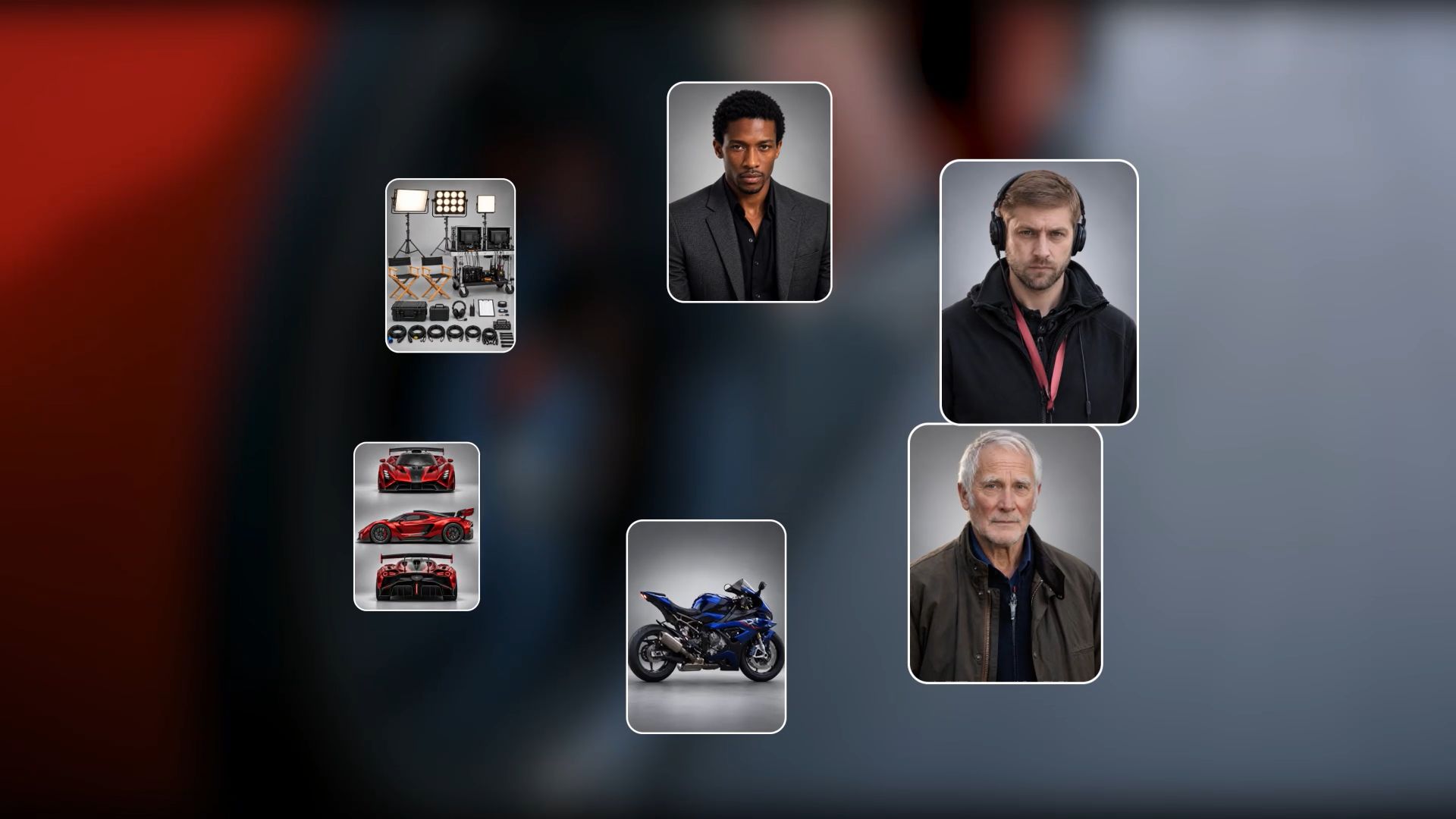
Omni Referenceを使うと、Kling 4.0は1つの生成タスクで最大15の参照アセットを組み合わせられます。その内訳は最大10枚の画像、5本の動画(動画要素を含めて合計30秒まで)、7つの要素(複数の画像や動画で定義される要素を含む)です。画像でキャラクターの顔や衣装、製品のディテールを保持し、動画でアクションの動線、カメラワーク、テンポを指示します。役割を明確にした参照を組み合わせることで、クリエイターはより高いコントロールを得られ、繰り返し登場する被写体をシーン全体で一貫させやすくなります。
各参照素材に明確な役割を与え、モデルがシーンに取り込むべきものを理解できるようにしましょう。静止画像から始める場合も、image to videoで十分であり、プロンプトにアクションやカメラの指示を追加してください。Creative Recreation では、参照動画のテンポや構図を指針にしつつ、独自の被写体と設定を指定します。特に繰り返し現れる顔、製品の詳細、背景など、結果全体の一貫性を確認してください。
参照画像 + 動きの参照動画 | 生成結果 |
| |
| Prompt: 2枚の参照画像に登場する2人の女性キャラクターをフィーチャーし、熱帯雨林のシーンで戦闘競技に参加している動画を作成できるよう手伝ってください。2人の女性の動きは、参照動画の2人のキャラクターの動きを模倣する必要があります。 | |
アクションとカメラの動きをより一貫させる
被写体の形が変わったり、動きが途中で途切れたりすると、トラッキングショットはその効果を失うことがあります。Kling 4.0 は、トラッキングや周回撮影を含む高速なアクション、連続した動き、複雑なカメラワークにおける安定性を向上させます。身体構造や空間的な関係性の連続性が強化されることで、すべてのショットを静止させずとも、活発なシーンを計画する余裕が生まれます。
シーンを演出するときは、被写体がどこへ動き、カメラがどのように追従するべきかを説明しましょう。映像のリファレンスを用意すると、望む動線、テンポ、フレーミングを伝えやすくなります。その後、被写体同士の接触やショットサイズが変化しても動きがどのように連続しているかに注意しながら、アクション全体を見直してください。

既存映像のディテールを修正する
Precise Video Editing は、被写体、表情、動き、背景、カメラ方向への狙いを定めた変更をサポートします。移動ショット内での複雑な変更は、従来のワークフローではマスク、トラッキング、コンポジティングを伴うことがあります。Kling 4.0 では、プロンプトとリファレンスが変更内容を説明し、保持すべきディテールを特定することで、使えるショットを作り上げる別の方法を提供します。
映像はそのままで設定が適さない場合は、remove the background from a video し、被写体の周囲に置き換える背景を記述できます。指示は焦点を絞ったままにし、その後意図しない変更がないかクリップ全体を確認してください。照明と被写体の輪郭を新しい背景と同じくらい注意深く見直し、修正が周囲の編集にきちんと溶け込むようにしましょう。

ストーリーを演出し、タイムラインで構築する
監督のように考えましょう。シーンを設定し、アクションとリアクションを計画し、カメラをいつ動かすべきか、フレーミングをいつ変更すべきかを決めます。Kling 4.0 は最大8,000トークンのプロンプトに対応し、3〜30秒の動画を生成できるため、クリエイターは物語の見せ場や連続するマルチショットシークエンスを計画する余裕が広がります。さらに精度を高めるために、Omni Reference を通じて最大10枚の参照画像をアップロードし、プロンプト内でキーフレームとしての役割を指定して、キャラクターの状態やシーンの切り替え、エンディングに向けた展開を定義できます。
新しい動画を生成するだけでなく、Kling AI の Continuous Timeline Creation 機能を使えば、個々のクリップからより長く完成度の高いストーリーを構築できます。生成した動画をタイムラインに追加し、不要な部分をトリミングしたり、新しいフッテージを挿入したり、既存のクリップを編集・差し替えたりできます。その後、完成したシーケンスをプレビューし、仕上がった動画をダウンロードして、個々のシーンをより統一感のあるストーリーとしてまとめられます。

Kling 4.0 で動画を作成・編集する方法
ステップ1:Video Generation に入り、Kling 4.0 を選択する
Kling AI を開き、Video Generation に入り、Kling 4.0 を選択します。Omni Reference で、役立つ画像、動画、被写体をアップロードします。既存の映像を編集する場合は、修正したいメインのクリップを含めてください。参照入力を空のままにして、テキストから動画へのAIを使って文章化されたシーン説明から始めることもできます。プロンプトを作成するにはステップ2に進みます。
ステップ2:プロンプトを参照素材と一致させる
結果に含めるべき被写体、動作、設定、カメラワーク、ビジュアルスタイルを説明します。キャラクターの外見には @Image1、動きのテンポには @Video1 のように、各アセットに明確な役割を与えます。アップロードした映像を編集する場合は、「Edit @Video1」から始め、変更すべき点を正確に述べ、変更してはならない点を指定します。参照素材なしで新しいシーンを生成する場合は、被写体、動作、設定、カメラの方向を直接説明してください。
手順3:生成、確認、そして編集を続ける
タスクで利用可能な出力設定を選択し、クレジットの必要量を確認してから生成します。被写体の動き、ビジュアルの一貫性、フレーミングやショットの切り替えを含むカメラワークなど、結果全体をチェックします。再度処理が必要な場合は、関連するプロンプトの詳細を洗練させましょう。選んだ結果をワークスペースのタイムラインに追加し、トリミング、配置、または他の映像との組み合わせを行ってから、ダウンロード前にシーケンスをプレビューします。
終了
適切なCapCutの代替ツールがあれば、録画した映像の編集から自分だけのシーン作りまで、思い描く動画を仕上げるためのコントロールを得られます。Kling AIがあれば、参考画像や短いクリップ、文章でまとめたアイデアが、共有する価値のある何かの出発点になります。関心のある動きを追い、シーンがどのように展開するかを見届け、別バージョンを試す余白を残しておきましょう。生命を吹き込みたい瞬間をひとつ選び、Klingを開いて形にし始めてください。
FAQ
CapCutの最良の代替は何ですか?
最適なCapCutの代替ツールは、変更したいワークフローの部分によって異なります。Kling AIはオリジナルシーンの作成や参照に基づく修正を行う際に検討する価値があり、今回比較するその他のツールはデスクトップでの仕上げ、ブラウザプロジェクト、馴染みのタイムライン編集をカバーします。
CapCutに無料の代替ツールはありますか?
はい。一部の代替ツールは無料の編集プランを提供し、Kling AIは新規ユーザーに動画生成を試せるトライアルクレジットを提供します。開始する前に、利用可能なモデルとクレジット要件を確認してください。無料アクセスはツールによって異なり、書き出し、アセット、またはAIの使用を制限する場合があるため、仕上げたい動画の条件と照らし合わせて比較しましょう。
PCで使えるCapCutの代替ツールはどれですか?
Kling AIはPCのブラウザーで動作するため、Windowsで別途デスクトップエディターをインストールしなくても動画を生成・修正できます。そのオンライン作成ワークスペースは、リファレンスに基づく生成、特定シーンの変更、クリップの組み立てをサポートしています。Video Generationを開き、Kling 4.0を選択し、プロンプトまたはサポートされている参照素材から始めてください。WebワークスペースはMacでも利用できます。
Kling AIはCapCutのワークフローを置き換えられますか?
Kling AIは、オリジナル動画の生成、特定シーンの変更、クリップの組み立てを含むワークフローを作成ワークスペース内で対応できます。ただし、CapCutのワークフロー全体をカバーできるかどうかは、使用している具体的なコントロールに依存します。キャプション、テンプレート、詳細な編集に関する要件を、ワークスペースで利用できるオプションと比較してから、プロジェクト全体を移行してください。
Kling 4.0で自分の映像やリファレンスを使用できますか?
はい。Omni Reference は、外観、舞台設定、アクション、カメラの動きなどの詳細を導くためにサポートされているソースアセットを受け入れます。狙いを定めた修正のために映像をアップロードすることもできます。各リファレンスが何に寄与し、どの詳細を一貫させるべきかを説明し、その指示がシーン全体を通して反映されているかどうかを確認するために生成された動画をレビューしてください。