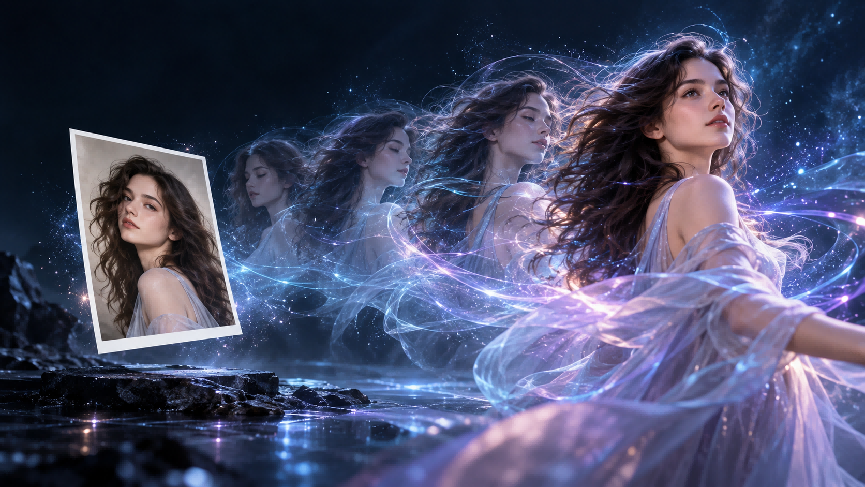
静止画は一瞬を切り取ります。アニメーションは次の瞬間を想像させてくれます。人がカメラの方に向き直る、カップから蒸気が立ち上る、雲が風景の上を漂う、といった具合です。画像をアップロードし、望む動きを説明することで、AIで写真をアニメーション化する方法を学びましょう。結果は短い動画クリップになります。始める前に、何を動かし、何を認識できるままにしておくかを決めてください。その選択がプロンプトをずっと書きやすくしてくれます。
写真の中で動かせるものは?
画像をアニメーション化する方法を学ぶ第一歩は、何を動かすべきかを選ぶことです。被写体なのか、周囲の環境なのか、カメラなのか。人物や背景の細部をシーン内で動かすこともできれば、カメラを動かして見え方を変えることもできます。1種類の動きに集中することも、複数を組み合わせて画面のさまざまな部分に視線を導くこともできます。以下の例は、それぞれの選択がどのように見えるかを示しています。
動きの種類 | 見え方 | 例 |
被写体の動き | 写真の中の人物や物体が動きます。 | 人物が微笑んだり話したりします。 |
環境の動き | 被写体の周囲で何かが変化します。 | 製品の周りで水が波紋を描いたり、花が咲き始めたりします。 |
カメラの動き | 視点がシーンを横切るように、またはシーンに向かって移動します。 | カメラが被写体の周りを回るか、広い画角からクローズアップへと移動します。 |
目に見えるものから始めましょう。フレームの大部分を人物が占めているなら、表情や姿勢の小さな変化がクリップに明確な焦点を与えられます。より広いシーンなら、水面のさざなみや揺れる植物など、周囲の動きの余地が生まれます。プロンプトを書く前に、顔、製品の形状、場面の特徴的な部分など、何が認識できるままであるべきかを特定してください。
次に、カメラを動かすべきかどうかを決めましょう。ゆっくりと近づく動きは表情や製品の細部に注意を引きつけられますし、広い画角は設定のさらなる部分を見せられます。主となるアクションを1つ選び、必要なら補助となる動きを1つ選びましょう。これらの選択が、写真からAI動画を作る際の具体的な出発点を与えてくれます。
例えば、リップスティックのシーンを考えてみましょう。暗い背景を色の流れが横切り、水面に浮かぶリップスティックへと集まっていきます。花が開き、その周囲にさざ波が広がります。色彩と周囲が動きを演出し、リップスティックは視覚の焦点として留まります。
参考画像 @Image | 参考画像 @Kling Lipstick | |||
出力動画
| ||||
| プロンプト: 純粋な黒の背景。暗闇の中、@Kling Lipstick の色合いに合わせた色の川が走り抜け、豊かで完璧な軌跡を残す。その軌跡は「生命を得て」液体のように流れ、表面で優雅に広がって混ざり合い、模様を形作り、@Image を描き出す。その色の川は水面に浮かぶ @Kling Lipstick のリップスティック本体に集まっていく。柔らかな水がそれを包み、ゆっくりと開くつぼみの花が現れ、表面には穏やかなさざ波が広がる。 | ||||
静止画をアニメーション化する方法
この 画像から動画への ワークフローでは、あなたの画像が視覚的な出発点を提供し、プロンプトが次に何が起こるかを説明します。ビデオワークスペースでは、プロジェクトごとに利用可能なモデルを切り替えられます。このウォークスルーではKling VIDEO 3.0 Omniを使用します。その要素参照は、繰り返し登場する人物の認識を保つのに役立ち、マルチショットのプロンプトによってカメラビューの変化を計画できます。以下の手順では、まず1枚の画像から始め、より詳細な2人のキャラクター例へと進みます。
1. 画像をアップロードする
Kling VIDEO 3.0 Omni ワークスペースを開き、アニメーションにしたい画像をアップロードします。その画像から動画を開始したい場合は Start Frame として設定し、クリップの終わり方も指定したい場合は End Frame を追加します。
複数のショットにわたって人物やオブジェクトを判別可能な状態に保ちたい場合は、Element参照として追加することもできます。VIDEO 3.0 Omniでは、Elementsがシーン、アクション、カメラビューが変化しても、繰り返し登場する被写体のアイデンティティと視覚的特徴を維持するのに役立ちます。
2. 動きを説明する
見たいアクションを説明するプロンプトを書きましょう。テキストから動画へのでは、プロンプトは開始画像なしでシーンを構築します。ここでは、画像または要素の参照が視覚的な詳細を提供します。次のような情報を含められます:
- 被写体の動き: 誰または何が動き、何をするのか?
- 設定: どのような詳細がシーンにとって重要ですか?
- カメラの動き: 固定にするのか、パンさせるのか、近づけるのか?
- 保持すべき詳細: どの衣服、色、オブジェクト、または背景の特徴が重要ですか?
開始フレームとして使用する単一のポートレートの場合、次のように始められます:「その人物はカメラの方を向いて微笑む。カメラがゆっくりと近づく。その人物の顔、衣服、背景が認識できるように保つ。」
以下の夜の街の例はさらに詳細です。2つのキャラクター要素が男性と女性の外見を導き、タイミングを設定したプロンプトが彼らの動作、セリフ、ショット間の変化を定めます。
3. 期間を設定して生成する
アクションが展開するのに十分な時間を与える長さを選びます。Kling VIDEO 3.0 Omni は1回の生成で最大15秒までサポートします。Custom Multi-Shot を使用する場合は、各ショットに長さを割り当て、その動作とフレーミングを記述します。タイミングは選択したクリップの長さになるよう合計してください。タイミング付きのショットごとのプロンプトはKling Video 3.0でもサポートされています.1つのアクションにはショットごとの分解は必要ありません。
プロンプトで各ショットに固有の指示を与えてから、クリップを生成します。ネイティブ音声を有効にする場合は、台詞や背景音のキューを追加してください。無音のアニメーションにするなら、音声をオフのままにできます。
次の例では、外見の参照として2つのcharacter 要素を使用し、その後に5ショットのプロンプトと生成された動画が続きます。ショットの時間を合計すると15秒になります。
4. 結果を確認して洗練する
クリップを最初から最後まで視聴します。意図した被写体が動いているか、重要なディテールが識別できるままか、カメラが指示に従っているかを確認します。ネオンが灯る街路の例では、女性のクローズアップが男性の後に現れるか、ショットが変わっても両方の顔が識別できる状態にあるかをチェックしてください。ショットが欠けている場合は、プロンプトのその部分をより明確にしましょう。
オープニングショットを元の画像に合わせる必要がある場合は、それを開始フレームとして使用したか確認します。動きが目的に合致したら、動画をダウンロードします。
要素/参照画像 | |||
@image | 要素1 | 要素2 | |
プロンプト: ショット1(1秒):MikeとCindyが古い緑色の列車の座席で向かい合って座っており、列車は前進している。 ショット2(2秒):Cindyの横顔のクローズアップに切り替わる。彼女は手に顎を乗せて窓の外を見つめ、「私たちはこれからどこへ行くの?」と尋ねる。 ショット3(3秒):Mikeの顔のクローズアップに切り替わる。彼はCindyを見て、「そこは一年中夏の場所に向かうところだよ」と言う。 ショット4(2秒):Cindyが振り向いてMikeを見つめ、微笑んで頷き、「私は夏が大好き」と言う。 ショット5(2秒):互いに向かい合って微笑む二人のワイドショットに切り替わる。 | |||
生成された動画 | |||
よくあるアニメーションの問題を修正する方法
最初の結果に違和感がある場合は、指示と異なる動画の部分を探してください。そのうえで、狙いを絞って1つ変更します。
気づいたこと | 試してみること |
主要な被写体がほとんど動かない。 | 被写体に名前を付け、回転する、歩く、手を伸ばすなどの目に見える動きを与えてください。 |
一つのディテールだけを動かしたかったのに、フレーム全体が動いてしまいます。 | カメラと背景を静止させるよう指定し、変化させたい単一のディテールを説明してください。 |
顔や物体の外見が変わってしまいます。 | より鮮明な画像を試し、保持したい特徴を指定してください。 |
オープニングショットがあなたの画像と一致しません。 | 画像を単なる視覚的な参照としてではなく、開始フレームとして提供したか確認してください。 |
特定の演技に従う必要のあるキャラクターのアクションには、AIモーションコントロール が別のワークフローでキャラクター画像とアクション参照動画、またはライブラリからのモーションを使用します。
Kling VIDEO 3.0 Omniは、動画全体で再利用したい被写体の要素リファレンスにも対応しています。短いクリップ1本の場合は、画像とプロンプトから始め、シーンに必要であれば参照を追加してください。
終わり
画像を動かす方法がわかったので、まず1枚の画像と明確な1つの動きでテストしましょう。最初のクリップで被写体とカメラの振る舞いを観察し、動きがイメージどおりでない部分でプロンプトを調整してください。
よくある質問
AIは写真をアニメーション化できますか?
はい。AIは静止写真を使って、人や周囲、カメラが動いているように見える短い動画を生成できます。人物をカメラの方へ向けたり、背景にさりげない動きを加えたりできます。動画には元の写真にはなかったフレームが含まれるため、重要なディテールが認識できるままかどうか結果を確認してください。
既存の写真をアニメーション化するにはどうすればよいですか?
写真をアップロードし、動画で起こしたいことを説明します。冒頭をその写真と一致させる必要がある場合は開始フレームとして使用します。参照画像は必ずしも最初のフレームにしなくても、シーンの見た目を決める手がかりになります。まずは1枚の写真と1つのアクションから始め、長いシーケンスに挑戦するとよいでしょう。
画像をアニメーションにするにはどうすればよいですか?
もし動きのある動画を指しているのであれば、画像を画像から動画へのツールにアップロードし、動きを説明してクリップを生成します。その後、投稿や別の動画プロジェクトに使うために結果をダウンロードできます。特にアニメーション GIF が必要な場合は、完成した動画を別途 GIF に変換してください。この手順では動画クリップを作成します。
絵やイラストをアニメーション化できますか?
はい。スケッチ、線画、またはイラストを入力画像として使用できます。何を動かすべきかを説明し、インク線、フラットカラー、陰影など保持したいスタイルの要素を挙げてください。動画を生成したら、シーンが動いてもそれらのディテールが認識できるかどうか確認しましょう。
アップロードできる画像形式は何ですか?
Kling VIDEO 3.0 Omni は JPG、JPEG、PNG 画像を受け付けます。ガイドによると、各画像は幅と高さがそれぞれ少なくとも300ピクセルで、サイズは10 MB以下でなければなりません。アップロードに失敗した場合は、プロンプトを変更する前にファイル形式、寸法、ファイルサイズを確認してください。
AIで生成した画像をアニメーション化できますか?
はい。Klingで作成した場合でも他の場所で作成した場合でも、AI生成の画像は動画の開始画像として使用できます。クリップをその構図で始めたい場合は、その画像を開始フレームとして使用してください。創作したキャラクターやオブジェクトの場合は、動いても識別できるようにしておきたい特徴を説明してください。



