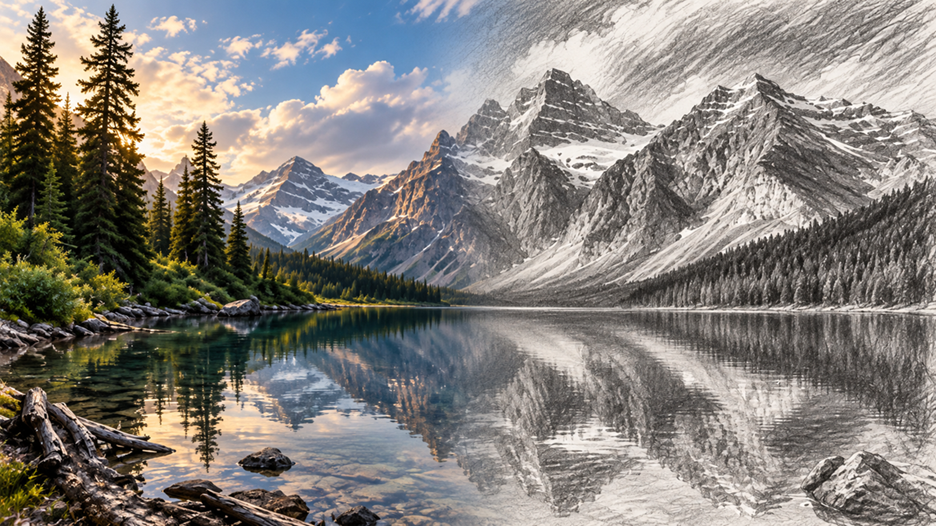
お気に入りの写真を鉛筆スケッチや線画、イラストに変換するのは一見簡単そうですが、強いスタイライズによって元の画像を特徴づけていた要素が変わってしまうことがあります。明確な参照と具体的なビジュアル指示があれば、モデルにより確かな方向性を与えられます。本ガイドでは、写真を絵に変換する3つのステップを説明し、Kling IMAGE 3.0 の例を通じて、スタイル変化、プロンプト制御、狙いを定めた微調整がどのように機能するかを紹介します。
AIで写真を絵に変換する方法
写真を絵にする作業は、参照画像、望むスタイル、そして結果に残したいディテールに大きく左右されます。AI画像生成ツールは写真をビジュアルコンテキストとして活用し、あなたの指示に従って最終的な絵を形作ることができます。
ステップ1:写真をアップロードする
認識しやすい被写体と視認できる主要なディテールが写っている鮮明な写真をアップロードしてください。Kling IMAGE 3.0 では写真をビジュアル参照として使用し、被写体、ポーズ、構図、その他の重要なディテールが生成を導けるようにしましょう。そうすることで、プロンプトは描画スタイルや保持したいディテールにより集中できるようになります。
アイデアしかなく元となる写真がない場合は、text to image が文章による説明から始まり、プロンプトで被写体と構図を定義できます。
ステップ 2: 描画スタイルを選び、明確なプロンプトを書く
次に、どのような絵を作りたいか決め、その方向性を具体的な 画像プロンプト に落とし込みましょう。スタイルによって線の描き方、質感、陰影、全体の仕上がりが変わるため、画像を生成する前にビジュアル処理を定義しておくと役立ちます。
以下は、プロンプトで直接指定できる描画スタイルの例です。
描画スタイル | 一般的な結果 |
落書き/素朴なスケッチ | ゆるやかな線と簡略化されたディテール |
スケッチ | 線画が見え、軽い陰影が付く |
色鉛筆のイラスト | 鉛筆のような質感の重ね塗り |
クレヨン画 | より広い筆跡と荒めの手作り感 |
水彩イラスト | 柔らかな輪郭と滑らかな色の移り変わり |
レトロなコミック | より力強いアウトラインと、よりグラフィックなスタイライズ |
スタイルを選んだら、その方向性を焦点を絞ったプロンプトに落とし込みましょう。有用なプロンプトは通常、3〜4つの要点を押さえています。
- 描画スタイル: グラファイトスケッチ、クリーンなラインアート、色鉛筆イラストなど、媒体やビジュアルの方向性を指定します。
- 保持したいディテール: 顔、ヘアスタイル、表情、ポーズ、衣装、オブジェクトのプロポーション、構図など、結果に重要な要素を挙げましょう。
- 視覚的な特性: 精緻なクロスハッチング、粗い木炭の質感、細いインクの輪郭、鉛筆の筆致が見えること、柔らかな水彩のエッジなどの詳細を追加します。
- 背景の扱い: 既存の背景を簡略化・削除・再スタイリングしたい場合にのみ言及します。
同じ参照写真でも、まったく異なる描画スタイルに変換できます。Kling IMAGE 3.0 はスケッチ、色鉛筆、クレヨン、水彩イラスト、レトロコミックなどのスタイライズ手法に対応しており、結果を元の写真からどこまで離すかを自分で決められます。
参照画像 | 落書き/ナイーブスケッチ | スケッチ | 色鉛筆イラスト | クレヨン画 | 水彩イラスト | レトロコミック |
| ||||||
| プロンプト: 画像をスタイルに変換する | ||||||
類似性が重要な場合は、モデルに保持するよう求めた同じ顔の特徴、プロポーション、衣服、その他の詳細を再定義する指示は避けてください。変更のほとんどは描画表現に集中させましょう。
ステップ3: 生成、確認、洗練する
最初のバージョンを生成し、プロンプトで設定した方向性と比較してください。結果が芸術的に見えるかどうかだけで判断しないでください。描画が、元の画像であなたにとって重要な部分をまだ伝えているかどうかを確認しましょう。
確認 | 確認すべき点 |
被写体 | 人物、ペット、物体、またはシーンは引き続き明瞭に読み取れますか? |
スタイル | 結果は本当に要求された媒体のように見えますか? |
線と陰影 | 線や輪郭、質感は画像全体で一貫していますか? |
構図 | 重要なオブジェクトや空間的な関係がずれていませんか? |
背景 | 被写体を引き立てていますか、それとも細かくなりすぎて気が散っていませんか? |
ほとんどの描画がすでにうまくいっているなら、次の編集はまだ手を入れる必要がある部分に集中しましょう。AI photo editor は、背景を簡素化したり、オブジェクトを調整したり、特定の視覚的なディテールを洗練したりといったピンポイントの変更に役立ちます。
写真からドローイングへのプロンプト例
グラファイトの質感や線の重さから色の処理や紙のディテールまで、ドローイングのスタイルによってプロンプトに必要な視覚的な手がかりは異なります。AI art generatorは、それらの手がかりを活用して同じ参照画像をスケッチ、線画、あるいはイラストへと誘導できます。
写真を鉛筆画・スケッチにするプロンプト
写真を鉛筆画に変換したり、画像をスケッチにしたい場合は、望む鉛筆のタッチ、陰影、紙の質感を指定しましょう。
| Prompt: この写真をグラファイト鉛筆のスケッチに変換してください。顔の特徴、ヘアスタイル、ポーズ、全体の構図が認識できるように保ちます。細かい鉛筆のストローク、軽いクロスハッチング、柔らかなグラファイトの陰影、そして微妙なテクスチャーの紙を使用してください。 |
よりラフなスケッチにしたい場合は、薄めの陰影と見える当たり線をリクエストしてください。より完成度の高い鉛筆画にするには、輪郭をよりクリーンに整え、トーンの細部を丁寧にコントロールしてください。
写真を線画にするためのプロンプト
写真を線画に変換するには、輪郭や内部ディテールのレベルを明確に説明します。ミニマルな仕上がりを望む場合は、陰影を抑え、背景をシンプルに保ってください。
| Prompt: この写真をクリーンな白黒の線画に変換してください。被写体のプロポーションと全体の構図を保ってください。細く均一なインクの輪郭線を用い、内部の線は最小限に、トーンによる陰影は使わず、背景はプレーンな白にしてください。 |
線画は、被写体の全体的な構造が明確に読み取れる状態を保ちながら、参照がスタイル的にどこまで変化できるかも示しています。IMAGE 3.0には、この種の変換のための入力から線画への例が含まれています。
入力画像 | 線画 |
| プロンプト: この画像に基づいて[]を生成してください | |
写真をイラストに変換するプロンプト
写真をイラストに変えるには、まず媒体を定義し、その後、描画らしい独特の雰囲気を与える質感と色の処理を加えます。色鉛筆は、線描の見やすさと豊かな色彩を両立できるため、この用途に適しています。
| プロンプト: この写真を色鉛筆のイラストに変換してください。被写体、ポーズ、構図は識別できるように保ちます。重ねた鉛筆のストローク、柔らかな色のグラデーション、見える紙の質感、背景のディテールをやや簡略化した細やかな色鉛筆の陰影を用いてください。 |
媒材固有の手がかりを変えることで、水彩やクレヨン、コミック風の仕上がりにも同じ構造を応用できます。
より良い写真からドローイングへの変換結果を得る方法
最初の結果がイメージしていた雰囲気と違う場合は、プロンプト全体を書き換える前に、元の写真、スタイルの手がかり、個々のディテールを見直してください。小さく的確な変更を加える方が、どこが描画を向上させ、どこに課題が残るのかを把握しやすいことがほとんどです。
問題 | 調整すべき点 | 実践的な解決策 |
顔や被写体が変わりすぎる | 参照品質と保存に関する指示 | まずは明瞭で十分な光のある写真を用意し、最も重要な顔の特徴、髪型、ポーズ、オブジェクトの形状などの詳細を指定してください。 |
その描画はまだリアルすぎるように見える | メディア特有の視覚的手がかり | クロスハッチング、鉛筆の筆致、インクの輪郭、木炭の質感、紙の目、水彩の縁などの視覚的な特徴を加えてください。 |
重要なディテールが消えてしまう | 線描と簡略化の程度 | 保持したい領域の周囲には、より細い線やコントロールされた陰影を依頼してください。強く単純化されたスタイルでは、小さな特徴が失われる可能性があります。 |
背景が目立ちすぎています | 背景の処理 | 主題により視覚的な余白を与えるため、無地で明るい、または簡素化した背景を求めてください。 |
スタイルに一貫性が感じられません | スタイル指示の矛盾 | プロンプトでは主要な描画の方向性をひとつに保ち、別の媒体を示す視覚的な手がかりを取り除いてください。 |
結果が滑らかすぎる、またはデジタルっぽく見える | 表面の質感 | 選択した媒体に関連する物理的特徴として、目に見える筆致、不均一な線のディテール、紙のテクスチャ、ハッチングなどを追加してください。 |
修正で一度に多くの要素が変わってしまう | 各調整の範囲 | 指示の一部を一度に一つずつ変更し、次の編集に進む前に新しい結果を前のバージョンと比較してください。 |
終わり
写真をドローイングに変換する方法を学ぶには、モデルに明確な視覚情報を与える参照画像と、望む見た目を定義するスタイルの方向性から始めます。最初の生成の後で、まだ調整が必要な線画、陰影、質感、被写体のディテールを磨きましょう。同じワークフローは、ゆるやかなスケッチからよりスタイライズされたイラストレーションまで、Kling IMAGE 3.0 におけるさまざまな描画表現に対応し、画像が進化するにつれて特定のディテールを練り上げる余地があります。
よくある質問
オンラインで写真をドローイングに変換できますか?
はい。参照として画像をアップロードし、鉛筆スケッチ、ラインアート、色鉛筆イラストなど、望むドローイングスタイルを説明することで、オンラインで写真をドローイングに変換できます。Kling IMAGE 3.0 は参照写真を利用して被写体と構図を導き、あなたのプロンプトが新しいビジュアル表現を定義します。
写真をドローイングに変換するときに顔の認識性を保つにはどうすればよいですか?
明確な参照写真を用意し、顔の輪郭、目、ヘアスタイル、表情、ポーズなど、どの顔のディテールが最も重要かモデルに伝えてください。プロンプトのほとんどは描画スタイル、線画、陰影、質感に重点を置き、保持したい特徴を変えてしまう指示は避けましょう。強いスタイライズは細かな顔のディテールを変えてしまうことがあるので、結果を注意深く確認し、必要に応じて特定の部分を調整してください。
写真を手描き風に見せるにはどうすればいいですか?
「手描き」という表現だけに頼るのではなく、媒材の目に見える特性を描写してください。鉛筆風にするなら、筆圧の跡、クロスハッチング、均一でない線の太さ、紙の繊維を指定します。インクの場合は、輪郭線の重さと抑えた陰影に焦点を当てましょう。こうした詳細が、望む筆致や表面の質感をモデルにより明確に伝えます。
フォトスケッチとドローイングの違いは何ですか?
スケッチは一般的に、より緩やかな線描、薄い陰影、仕上げのディテールが少ないことを示唆します。ドローイングはより広い用語で、完成度の高い鉛筆画、線画、色鉛筆、木炭などのアプローチを含むことができます。両者の用語はしばしば重なり合うため、最終的な仕上がりが重要であれば、望む線の質、陰影、質感、ディテールのレベルを具体的に伝えてください。
ポートレート写真に最適なドローイングスタイルは?
- すべてのポートレートで最適に機能する単一のドローイングスタイルはありません。鉛筆および色鉛筆は、顔の陰影や細部が重要なポートレートに適しており、線画はよりクリーンで簡潔な結果を生み出します。水彩やコミック風の処理は、より強いスタイライズを加え、元の表面ディテールの多くを再解釈する場合があります。顔の類似性が重要であれば、生成後に目、口、顔の形、ヘアスタイルなどの特徴的な要素を注意深く確認してください。



