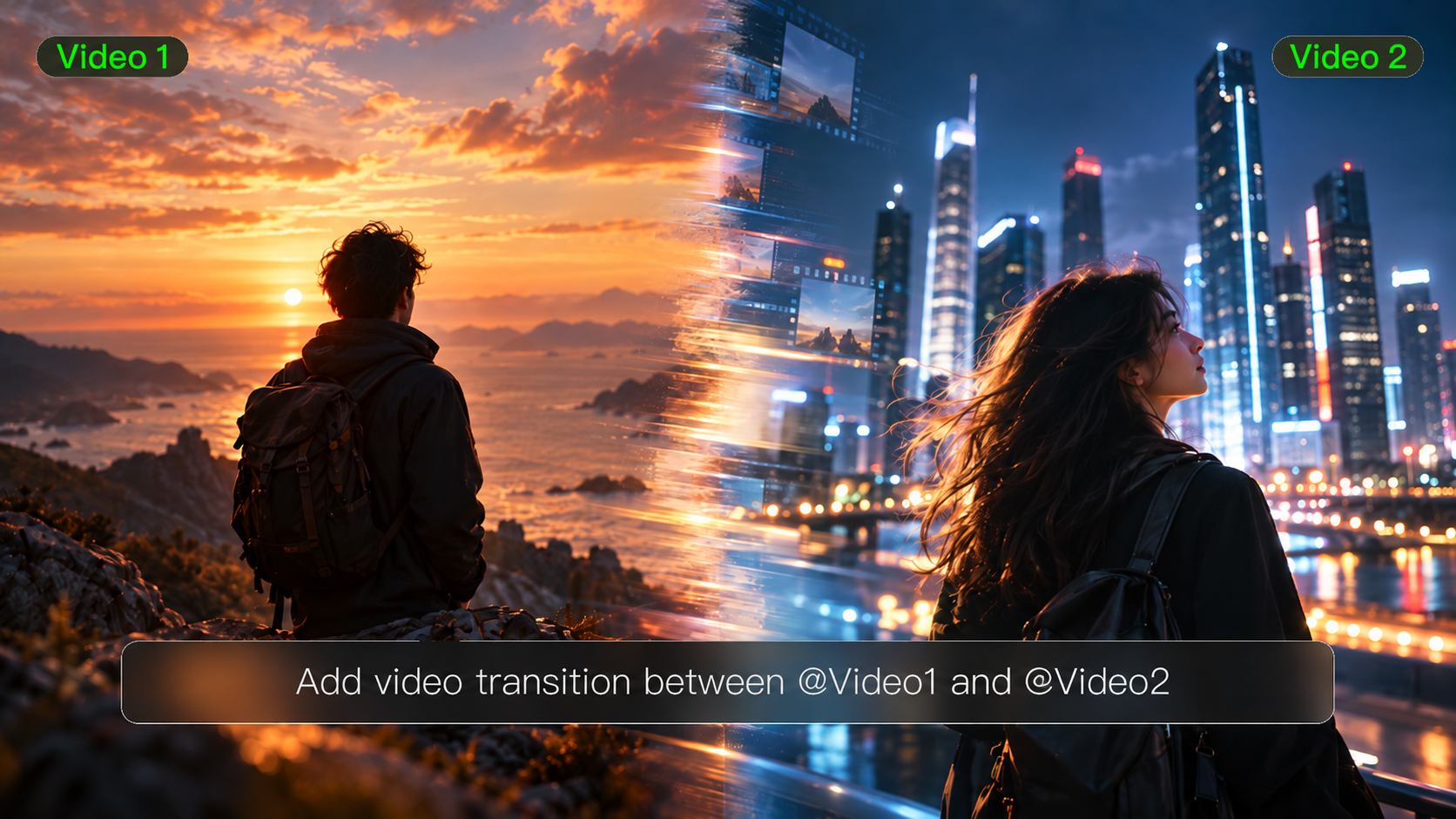
暗いインタビュー、ぼやけた旅行映像、古い録画は、それぞれ異なる理由で粗く見えることがあります。動画品質を向上させるには、まず問題を見極めることから始まります。本ガイドでは実践的な対処法を紹介し、Kling AIがビジュアル調整と高解像度出力によって映像をどのように改善できるかを解説します。
よくある動画品質の問題とその対処法
さまざまな動画品質の問題には、それぞれ異なる対処法が必要です。映像内の問題を特定し、以下のガイドを活用して高品質なAI動画を作成。{
問題 | どのように見えるか | 推奨される対処法 |
照明不足 | 暗い被写体や過度に明るい領域 | 被写体周辺の露出を上げつつ、コントラストを平坦にしたりシャドウノイズを増幅させたりしないようにする。見えるハイライトのディテールを保護する。 |
彩度が抜けた色 | 平坦な色や不自然な肌 | ホワイトバランスを補正したうえで、彩度は控えめに調整する。短いテストクリップで肌の色を確認する。 |
映像ノイズ | 特に影の部分に現れる斑点や粒状感 | 専用のノイズ除去コントロールを備えた編集ソフトを使用してください。微細な質感や顔のディテールを失わないよう、効果は控えめに適用しましょう。 |
圧縮アーティファクト | ブロック状のエッジ、ぼやけた質感、不均一な色 | 可能な限りオリジナルのカメラファイルから作業し、圧縮書き出しを繰り返さないようにしてください。高解像度での書き出しだけでは既存のアーティファクトを取り除けない場合があります。 |
ぼやけた映像 | 輪郭が甘くなった顔、物体、またはエッジ | 軽度の甘さには選択的なシャープ化を使用してください。低解像度映像の場合、生成または書き出し時により高い出力解像度を選択してください。重大なピント外れやモーションブラーは残る場合があります。 |
構図が弱い | 不自然なフレーミングや注意をそらす背景 | プロンプトを使用して背景を簡素化したり視覚要素を調整したりするには、AIビデオエディターを使用してください。生成後に被写体の配置と連続性を確認します。 |
不完全な動き | 動きが完了していない、または繋ぎの瞬間が欠けているように感じる | 既存の映像、参照画像、またはテキストによる説明を手がかりに、AI生成を利用して中間の動きや繋ぎの瞬間を追加します。追加した動きが周囲の映像に適合しているか確認してください。 |
AI video quality enhancer は、ピクセルの寸法以上に改善をもたらすことができます。Kling VIDEO 3.0 Omniを使えば、既存のクリップをアップロードし、プロンプト主導の編集で元の動きを保ちながら、照明、色、背景、構図を洗練できます。参照画像とElementsは、更新されたシーン全体で重要な顔、キャラクター、製品を認識できるよう維持するのに役立ちます。高解像度が目標の場合は、プロンプトに解像度を指定させるのではなく、出力設定で1080pまたは4Kを選択してください。柔軟なビジュアル変更、被写体の一貫性、高解像度の生成を組み合わせることで、すべてのショットを手作業で作り直すことなく、より洗練された動画を作成できます。
AIツールでオンラインの動画品質を向上させる方法
Use Kling VIDEO 3.0 Omni をオンラインの動画品質向上ツールとして使用し、既存の映像の見栄えを磨き、つなぎの瞬間を生成し、より高解像度の成果物を作成します。ソース動画から始め、希望する変更点を記述し、出力設定を選択します。
ステップ1. 動画をアップロード
Kling AIワークスペースを開き、「Video Generation」をクリックし、「VIDEO 3.0 Omni」を選択します。強化したい3〜10秒の動画をアップロードします。録画が長い場合は、必要な部分にトリミングしてください。利用可能な最高品質のソースを使用します。被写体の外見、ビジュアルの変化、または中間の瞬間を指示したい場合は、参照画像やElementsを追加します。
ステップ2. 希望する変更点を記述する
シーンの内容、照明、色、背景に対する調整点を記述し、どの要素を一貫させるべきかを明確にしてください。アクションの空白を埋める場合は、必要であれば参照画像を使って、AIに生成してほしい動きやつながる瞬間を説明します。解像度だけをシンプルに向上させたい場合は、視覚的な変更を最小限に抑え、次のステップで出力設定に集中しましょう。
Prompt: 製品の周囲の照明を明るくし、背景を清潔感のある温かいベージュに変更してください。製品の形状、パッケージの色、ラベルのデザイン、元のフレーミング、手の動きは維持します。
Step 3. 出力解像度を選択して生成する
出力設定で1080p または 4Kを選択し、動画を生成します。もし 動画をアップスケール して4Kにしたい場合は、解像度をプロンプトに任せず、ここで4Kを選択してください。結果を元の映像と比較し、顔、製品のディテール、テキスト、動きを確認します。追加のアクションをリクエストした場合は、周囲の映像とどれだけ自然につながっているかをチェックしてください。音声を確認し、その後結果をダウンロードします。
| プロンプト: オウム本来の外見、羽の色、フレーミング、動きを保ってください。新しいオブジェクトを追加したりシーンを変更したりせず、自然な質感と照明を維持してください。 |
さまざまな種類の映像向けの画質向上ヒント
どの方法を使う場合でも、動画の品質を高める最適な方法は視聴場所によって異なります。短いソーシャルクリップ、YouTubeのチュートリアル、昔の家族の録画では求められる条件が異なります。
1. ソーシャルメディア動画
Reelsや短尺クリップでは、スマートフォンで見やすいフレーミングを選びましょう。顔と製品はインターフェースのオーバーレイから離して配置し、小さなサイズでの判読性を確認し、プラットフォームで圧縮された後の書き出しをプレビューします。過度なシャープネス処理よりも、丁寧なトリミングが有効な場合が多くあります。すべてのファイルを4Kに揃えようとするのではなく、アスペクト比と納品設定をプラットフォームに合わせましょう.
2. YouTube動画
チュートリアルや長尺動画では、異なるカメラ間のカットで露出やホワイトバランスの変化が露わになることがあります。同じリファレンスフレームを使って隣接するショットを合わせ、特に話者が場所を移動する場合は、動きの中でのトランジションを確認しましょう.
プロジェクトに適したビットレートと解像度で書き出しましょう。YouTubeがアップロード後に再処理するため、圧縮したコピーを何度も保存するのではなく、高品質なマスターから作業してください.
3. 古いまたはアーカイブ映像
新しいファイルを作成する前に、ソースを必ず確認してください。デジタル化された映像や古い放送録画では、インターレースのフィールド、非正方形ピクセル、特殊なフレームレートが使われている場合があります。動くエッジに水平の「櫛状」ノイズが見られる場合は、リサイズする前に適切なフィールド順序を設定し、デインターレース処理を行ってください。線を通常のぼかしとして扱わないでください。オリジナルのアスペクト比と手を加えていないマスターファイルを維持しましょう。日付、キャプション、フィルムの質感など意味を持つ歴史的なディテールは可能な限り残し、それらを変更する修復を行った場合は必ず記録しておきましょう。
AI生成映像の追加ヒント
ソーシャル向けのクリップやYouTube動画、アーカイブ素材を取り入れたシーケンスを作る場合でも、AI生成映像にはいくつかの追加チェックが必要です。単一のフレームで品質を判断するのではなく、クリップ全体を通して顔、手、衣服、製品のディテール、背景を確認しましょう。ショット間での予期しない変化や、照明の不一致、動きの不完全さがないか注意深く確認してください。こうした問題は映像の連続性に影響し、高解像度の動画でも残る可能性があります。
Kling VIDEO 3.0 Omniでは、プロンプトや参照画像、またはElementsを使って被写体の外見、照明、色、背景を指示できます。動作が不完全に感じられる場合は、生成したい中間の動きやつなぎの瞬間を詳しく説明しましょう。より高解像度の出力が必要なときは、1080pまたは4Kを個別に選択してください。以下の例は、キャラクターとシーンのリファレンスがどのように連続したシーケンスを導くかを示し、リファレンス主導の一貫性とストーリーテリングを体現しています。
参照画像 @Shirt Boy | 参照動画 @Shirt Boy | 生成結果 |
| プロンプト: @Shirt Boy をキャラクターの参照として、@Image1 を芝生の屋外環境として使用してください。支柱のそばのミディアムショットで始め、彼が寄りかかるにつれて寄り、続いて日差しの中での横からのクローズアップと、芝生の上にいる彼を上から見下ろすショットに切り替えてください。カメラアングルが連続しているように感じられるよう、各ショットで彼の外見、位置、光の向きを合わせてください。 | ||
Kling VIDEO 3.0 Omniで最初から高品質な動画を作成
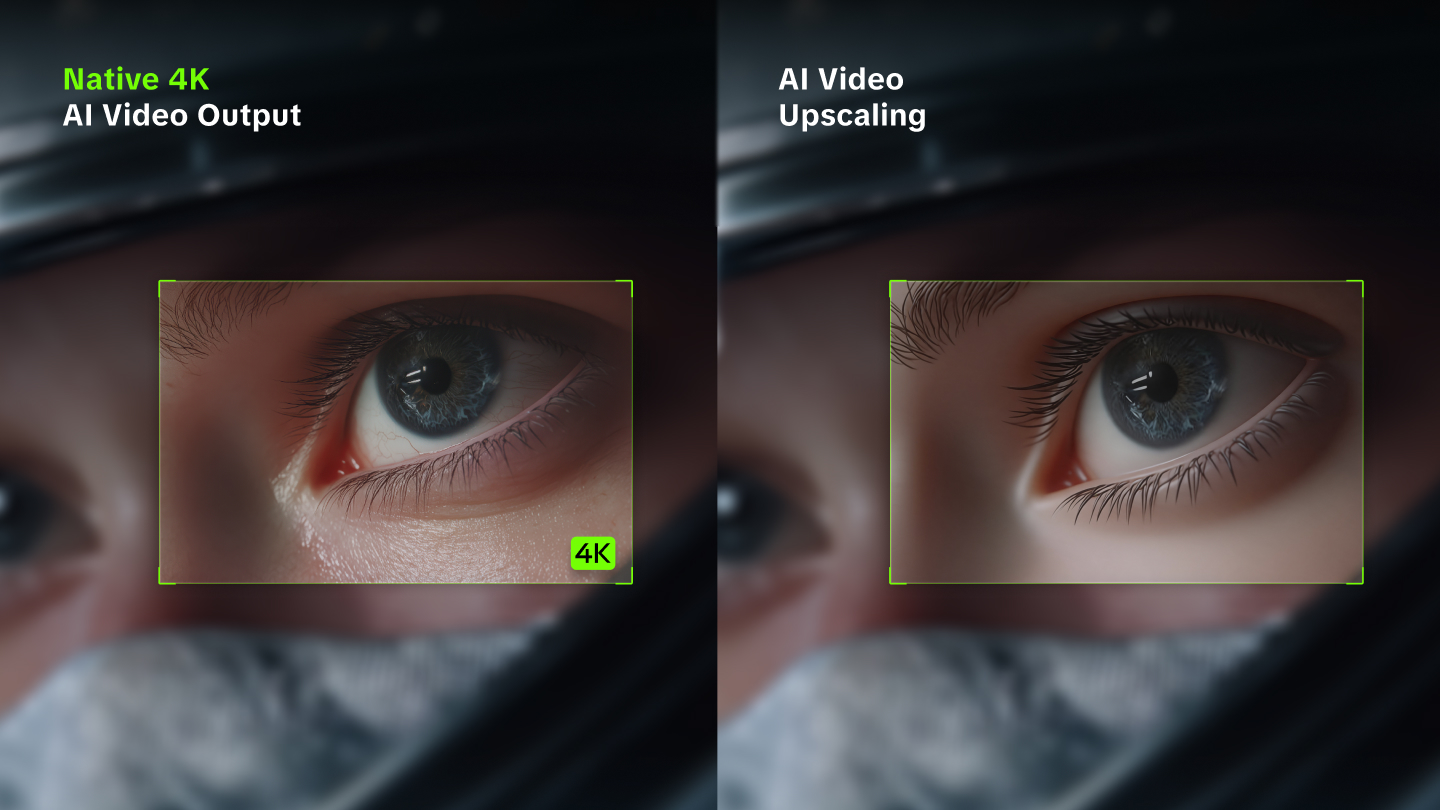
既存の動画を強化することは品質を高める一つの方法ですが、洗練された結果づくりはもっと早い段階から始められます。新たな映像を生成する際には、解像度、被写体の外観、ショット構図に関する選択が、完成した動画の見た目を左右します。Kling VIDEO 3.0 Omniは、ネイティブ4K出力、リファレンスに基づく被写体の一貫性、Custom Multi-Shotプランニングを通じて、こうした判断をクリエイティブプロセスに組み込み、最初からより精緻で視覚的に一貫したシーンづくりを支援します。
ネイティブ4Kで緻密なシーンを生成
ネイティブ4K出力を選択することで、顔の特徴や衣服の質感、製品の表面や背景要素に至るまで、細かな視覚的ディテールの余裕を動画に持たせられます。これは特に、製品のクローズアップ、シネマティックな風景、大画面向けの動画など、細部がより目立つ場面で有用です。
解像度の選択には、シーンの照明、素材、雰囲気を明確に描写する説明を組み合わせましょう。たとえば、製品に当たる柔らかなサイドライティング、表面に浮かぶ控えめな反射、被写体に視線を集中させるクリーンな背景を描写します。出力設定が解像度を決定し、クリエイティブな指示がシーンの見え方を形作ります。
キャラクターと製品の視覚的一貫性を保つ
高解像度の動画でも、ショットごとにキャラクターの外見や製品の形状が変わってしまうと未完成に感じられることがあります。リファレンス画像とElementsを活用すれば、Kling VIDEO 3.0 Omni が顔の特徴、衣装、製品デザイン、その他の決定的な特徴など被写体を識別可能にする視覚的ディテールの指示を支援してくれます。
保持したい詳細を示す明確な参照を使用し、それぞれの参照が結果にどのように影響するべきかを説明しましょう。製品の連続カットでは、参照画像が形状やパッケージを導き、プロンプトで周囲のシーンを描写できます。繰り返し登場するキャラクターについては、Elementsが異なる角度や設定でも認識できる外見を維持するのに役立ちます。結果を確認して、これらの詳細が全体を通して一貫しているか確かめましょう。
各ショットに明確な視覚的方向性を与える
映像の品質は、ショット同士がどれだけうまく連動しているかにも左右されます。Custom Multi-Shotなら、最長15秒のシーケンス内で各ショットの長さ、フレーミング、カメラワーク、アクションを指定できます。これにより、観客が導入ショットからクローズアップや重要なディテールへどのように移行するかを計画しやすくなります。
たとえば、製品をその環境の中で紹介するワイドショットから始め、使用している様子を捉えるミディアムショットに移行し、主要な機能を見せるクローズアップで締めくくりましょう。指示全体で照明の方向とビジュアルスタイルを統一し、シーケンスに一体感を持たせます。意図的なショット設計と高解像度の出力を組み合わせることで、最初から完成度の高い動画を作成できます。

終わり
動画の品質向上は、映像に何が必要なのかを理解し、適切なアプローチを選ぶことから始まります。Kling VIDEO 3.0 Omniを使えば、効率的なAIワークフローによって既存のクリップにより洗練された仕上がりを与え、次のプロジェクトで高品質な動画を作りやすくなります。
よくある質問
720pの動画を1080pにアップスケールできますか?
はい。サポート対象の720pクリップをKling VIDEO 3.0 Omniにアップロードし、生成前に出力設定で1080pを選択してください。さらに高解像度の結果を得るには、4Kを選択することもできます。照明、色、背景、シーンの内容に変更を加えたい場合はプロンプトを使用し、出力を元の映像と比較して、明瞭さ、被写体の見え方、動きを確認してください。
1080pの動画がぼやけているのはなぜですか?
動画は1080pであっても、解像度だけがシャープさに影響する要因ではないため、ぼやけて見えることがあります。ピント外れ、手ブレ、ビットレートの低さ、圧縮などが可視ディテールを低下させる可能性があります。アップロード前は映像がシャープに見えていた場合、プラットフォームが映像を圧縮していないか、低品質の再生バージョンを視聴していないかを確認してください。
スマートフォンで動画品質を向上できますか?
はい。モバイル編集アプリや互換性のあるブラウザベースのツールを使えば、スマートフォンでも映像の品質を向上できます。メッセージングアプリからの圧縮されたコピーではなく、オリジナルの録画から始めましょう。スマートフォンは素早い調整に便利ですが、モバイルでは見つけにくい細かなディテールを見逃さないよう、より大きな画面で仕上がりを確認するのが役立ちます。
AIによる映像強化は元の音声に影響しますか?
音声の扱いは使用するツールやワークフローによって異なるため、公開前に生成された結果を必ず確認してください。Klingの映像強化ワークフローには、専用のバックグラウンドノイズ除去や音声のノイズリダクション機能は搭載されていません。会話や音楽、環境音が重要な場合は元のサウンドトラックのコピーを保管し、録音にノイズ除去が必要なときは専用の音声ツールを使用してください。
AIによる映像強化にはどれくらい時間がかかりますか?
処理時間は、動画の長さ、選択した出力解像度、現在のサービス需要によって異なります。Kling AI ワークスペースに表示される進捗を確認してください。結果を評価するには短いクリップから始め、完成した動画をダウンロードまたは公開する前に、視覚的なディテール、モーション、音声を確認する時間を確保しましょう。