一、Kling Image 4.0 アップデート情報
Image 4.0では、リアルな描写、文字表現、指示の理解力と一貫性が大幅に向上。 光と影をより自然に、文字デザインをより美しく、複雑なアイデアもより正確に再現。さらに、ネイティブ8Kの超高画質で細部まで鮮明に描き出し、一度の指示で一貫性のある連作画像を生成。 1枚の完成度からシリーズ制作の効率まで、幅広い創作をサポート。
1.1 3つの主要アップグレードポイント:
📷 リアルな質感とネイティブ8K:自然な光と影、超高精細な描写
画像のリアルさが全面的に向上。光と影、肌の質感、素材のディテールまで、カメラで撮影したような自然な仕上がりを実現。
初めてネイティブ8K画像生成に対応。豊かなディテールと繊細な質感を両立し、高精細な表示や生成後のトリミングにも柔軟に対応。
📃 圧倒的な文字表現力:小さな文字も鮮明に、装飾文字も美しく
文字生成とデザイン表現が全面的に進化。1枚の画像に最大2,000文字を生成でき、小さな文字も鮮明に再現。複数のテキストや複雑なレイアウトも整然と表現。
70種類以上のプリセットフォントを用意。フォントの参考画像をアップロードしてスタイルを指定することもでき、情報の伝達とクリエイティブな表現を両立。
🧩 連続性の高い画面セットと縦長画像生成:まとめて制作、ページ全体を表現
1回の指示で最大10枚のシリーズ画像を生成。制作意図に応じて内容を構成し、被写体とスタイルの一貫性を維持。繰り返しの操作を減らし、画面セットを効率的に制作。
さらに、EC商品詳細ページやWebデザイン向けの縦長画像生成にも対応。画像とテキストを統一感のあるレイアウトで配置し、明確な情報構成でページ全体のビジュアルを一度に生成。
1.2 主要スペック
能力项 | Kling Image 4.0の主な機能 |
| テキストから画像生成 | ✅ |
| 複数画像参照 | 参考画像は最大10枚まで入力可能 |
| テキスト入力文字数 | 最大15,000トークンまで入力可能 |
| 出力解像度 | 2K・4K・8K画像のネイティブ出力に対応 |
| 文字生成 | 1枚の画像に最大2000文字を生成可能 |
| 対応言語 | 中国語・英語・日本語・韓国語・スペイン語・ポルトガル語での生成に対応 |
| 画像セットモード | 一度に最大10枚の連続性のある画像を生成可能 |
| フォント一覧 | 商用利用可能な公式フォント70種類以上から選択可能; フォントの指定や参考画像のアップロードにも対応 |
| レイヤー編集 | 縦長画像をレイヤー分割し、各要素の編集・再生成が可能 |
| 出力アスペクト比 | 自動、3:4、4:3、9:16、16:9、2:3、3:2、21:9、1:1 |
本ガイドの以降の章に記載する仕様および機能は、特に明記がない限り、すべてKling Image 4.0を基準とする。
二、2つの生成モード 単画像/画像セットモード
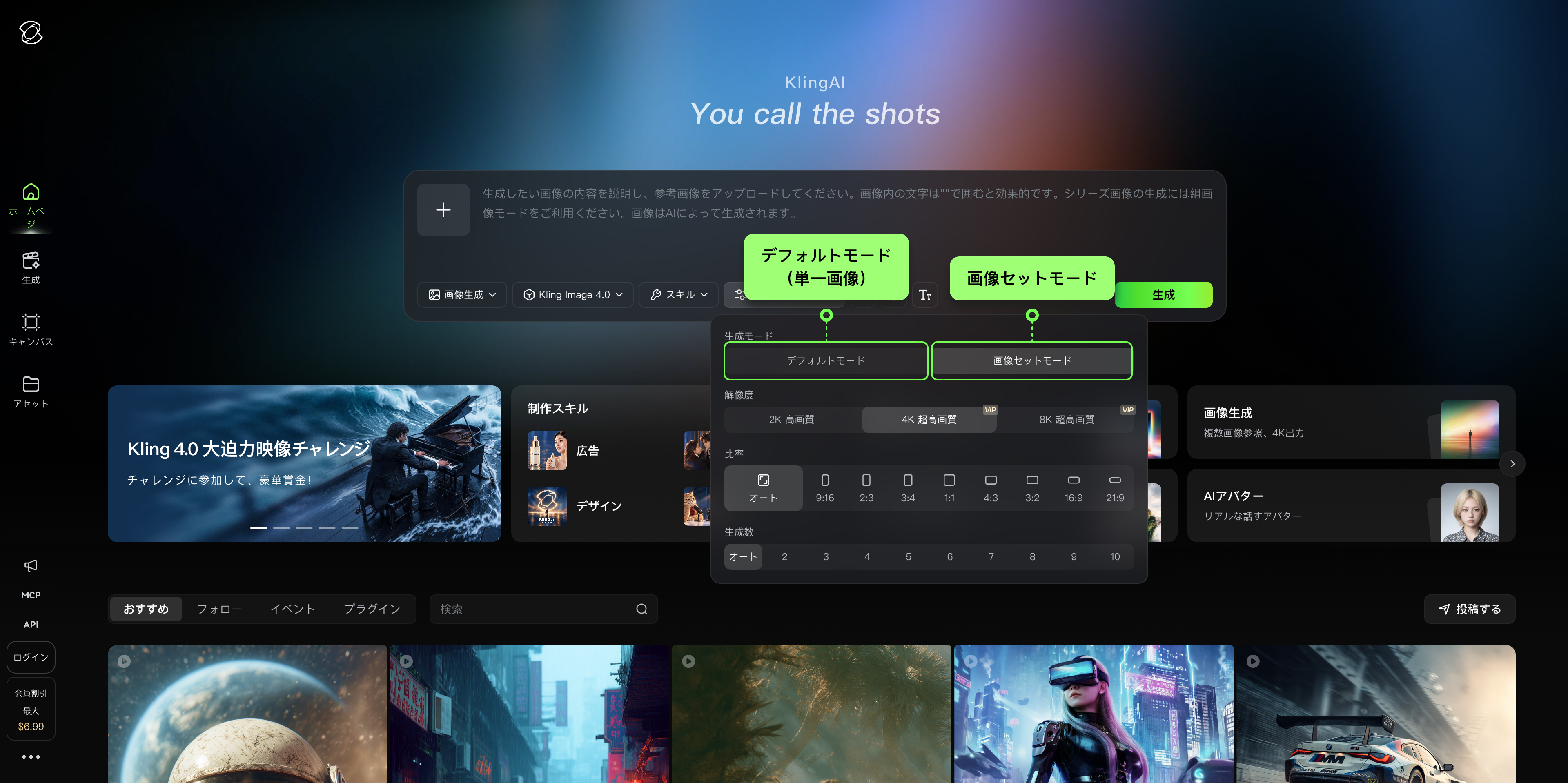
Kling Image 4.0には、デフォルトモード(単画像)と画像セットモードの2つの画像生成モードがある。
デフォルトモード(単画像) | 画像セットモード |
| デフォルトモードでは、プロンプトに基づいて一度に1枚または複数枚の画像を生成できる。 | 画像セットモードでは、相互に関連性のある複数の画像を一度に生成できる。 |
三、プロンプトガイド
3.1 コンテンツ制作
1️⃣ ネイティブなリアルさ
汎用テンプレート:
被写体+動作/状態+シーン+スマホ撮影方法
生成キートリガーワード:スマホで撮影 、スマホ写真、Phoneで撮影 、 Phone撮影、実写感 、写真のようなリアルさ、スマホのアウトカメラで撮影、スマホのインカメで撮影、インスタ、スマホで撮ったスナップ写真、何気ない、何気ない一枚 、 スナップ写真、撮って出し(とってだし、撮って出し 、無加工写真
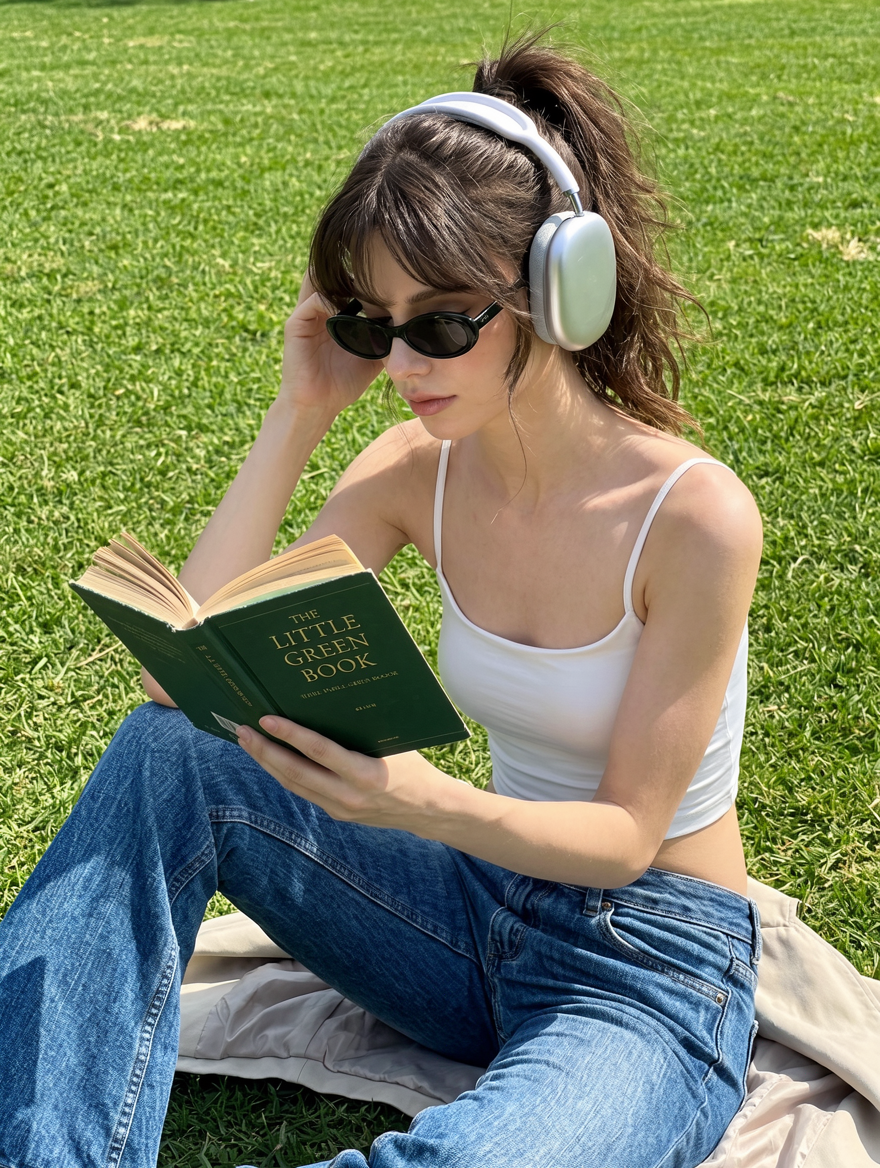 | 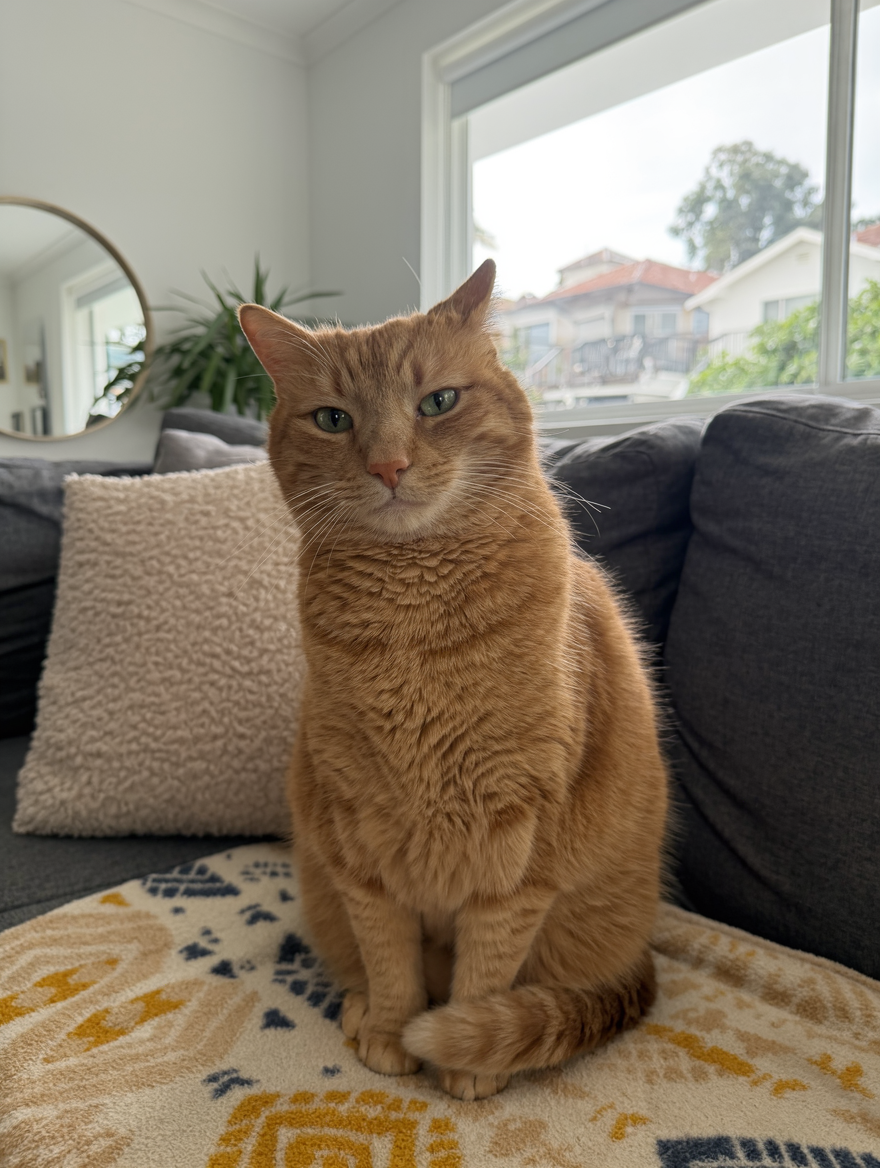 |  |  |
夏の明るい日差しが降り注ぐ緑の芝生の上で、20代の若い女性が一人で座り、本を読んでいる。女性は自然な色白の肌、整った顔立ち、ふっくらとした唇、ダークブラウンのロングヘアが特徴。髪はラフでボリューム感のある高めのポニーテールにまとめ、額には自然に乱れた薄めの前髪がかかり、数本の後れ毛が頬の両側に垂れている。細長い楕円形の黒いサングラスをかけ、レンズはダークグレーがかったブラック。さらに、大きめのシルバーのオーバーイヤー型ワイヤレスヘッドホンを着用し、全体的に2000年代のレトロファッションを取り入れた、トレンド感のある少女らしい雰囲気。 女性は白いタイトな細ストラップのキャミソールに、ブルーのローライズワイドデニムパンツを合わせている。デニム生地には自然な色落ちとゆったりとしたシワが見られる。芝生の上に座り、両脚を自然に曲げ、片膝を胸元近くまで立て、上半身をやや前に傾けている。左手にはダークグリーンの表紙の英語小説を持ち、本を開いている。表紙にはレトロな英語のタイポグラフィが施されている。右手はヘッドホンのハウジングに軽く触れ、音量を調整しているような仕草。女性は本に視線を落とし、穏やかで集中した表情を浮かべ、自然でリラックスした姿勢をとっている。 シーン・背景: 夏の公園に広がる鮮やかな緑の芝生。背景には目立つ建物やほかの人物はなく、地面は細かく均一な緑の芝で覆われ、ところどころに少量の乾いた草くずが散らばっている。女性のそばには、簡易的な敷物として淡いベージュのジャケットが広げられており、リアルな屋外での読書シーンを演出している。 構図・撮影アングル: 縦構図のミディアムクローズアップ人物写真。人物の目線よりやや高い位置から、軽く見下ろすアングルで撮影する。人物は画面中央に配置し、太ももから膝付近までをフレームに収める。女性の頭部、ヘッドホン、サングラス、グリーンの本を主な視覚的焦点とする。立てた膝は画面左下を占め、腕と本が自然な三角形の構図を形成する。背景には均一な緑の芝生が大きく広がり、視覚要素をシンプルに抑えることで、人物のファッションと読書する動作を際立たせる。 光と影・質感: 逆光で撮影。真夏の正午の強い自然光が人物の背後から差し込み、肩や腕に暖かみのある明瞭なハイライトを生み出す。ヘッドホンのメタリックなハウジングには明るい反射が現れ、黒いサングラスのレンズには周囲の風景がリアルに映り込んでいる。顔や本の一部には自然な影が落ち、芝生は彩度の高い鮮やかなグリーンで表現され、日差しを受けた芝の葉の質感まで鮮明に見える。全体的にややレトロな暖色系の色調、自然な肌の質感、リアルな環境光、高コントラストの夏らしい屋外写真の質感。Clean Girl、欧米風のカジュアルなストリートスナップ、夏の読書をテーマにしたフォトログ(plog)、iPhoneで撮影したようなリアルな質感、Instagram風のライフスタイル写真。リラックスした明るい雰囲気の中に、自立した若々しさが感じられる一枚。 | 温かみのあるリビングで何気なく撮影された茶トラ猫のスナップ写真。標準的な体格の成猫の茶トラが、ダークグレーのファブリックソファにきちんと座っている。体はカメラの正面を向き、首を少しかしげながら、緑色の瞳で撮影者を好奇心いっぱいに見つめている。猫の毛は短く密度が高く、きめ細かい。頬はふっくらと丸みを帯び、鼻はピンク色で、ひげの一本一本まではっきりと見える。隣にはアイボリーのふわふわしたクッションが置かれ、前景には黄色と濃紺の模様が入った柔らかなブランケットが広がっている。背景には大きな窓があり、明るい窓越しに屋外の住宅や木々が見える。画面左側には丸い壁掛けミラー、観葉植物、リビングの家具がさりげなく写り込んでいる。昼間の自然光が窓から差し込み、猫の輪郭を柔らかな光が縁取っている。縦構図のミディアムショット。iPhoneで室内を何気なく撮影したようなリアルな写真表現。温かみのある日常の雰囲気と、自然でリアルな毛並みの質感。
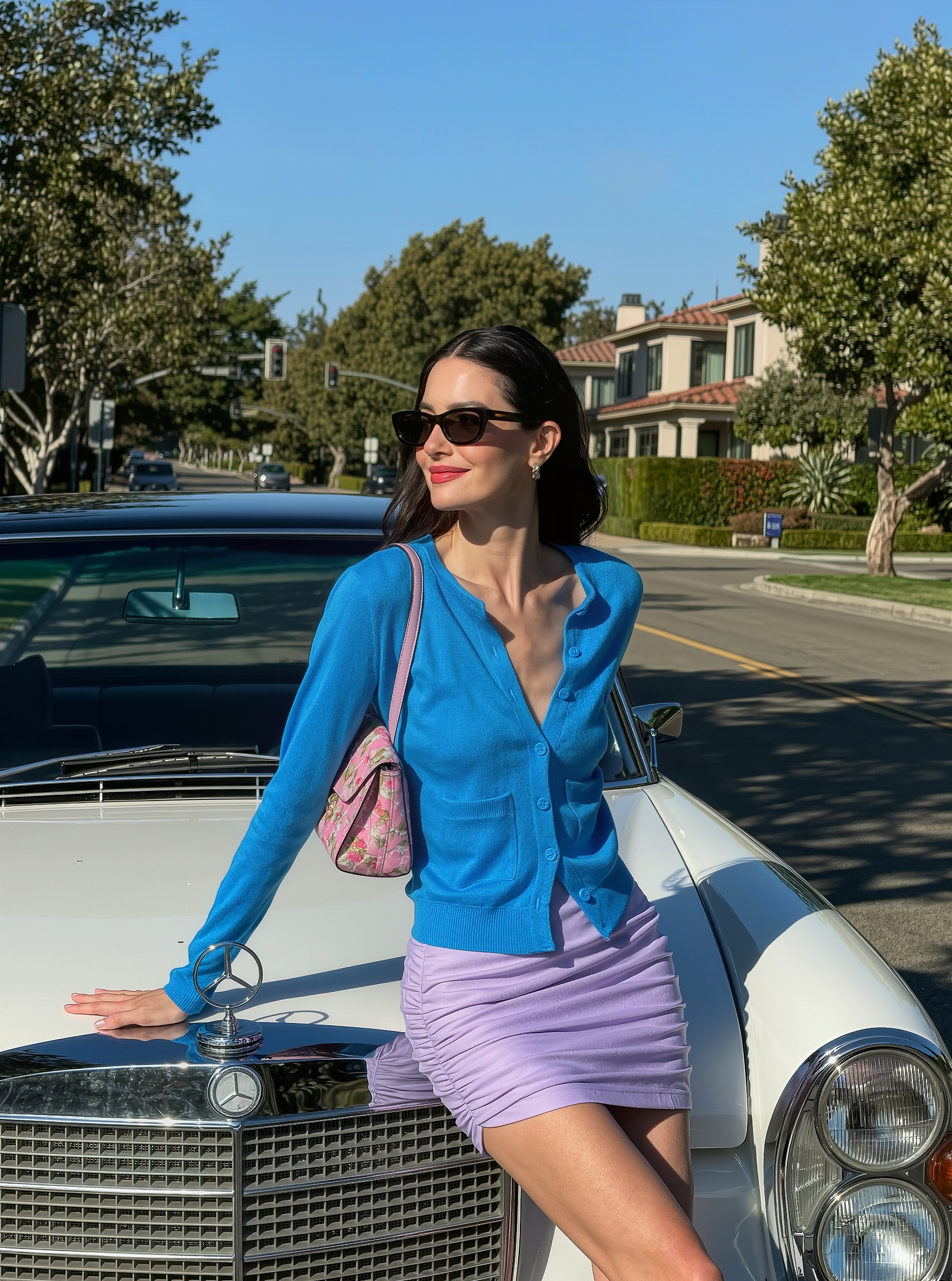
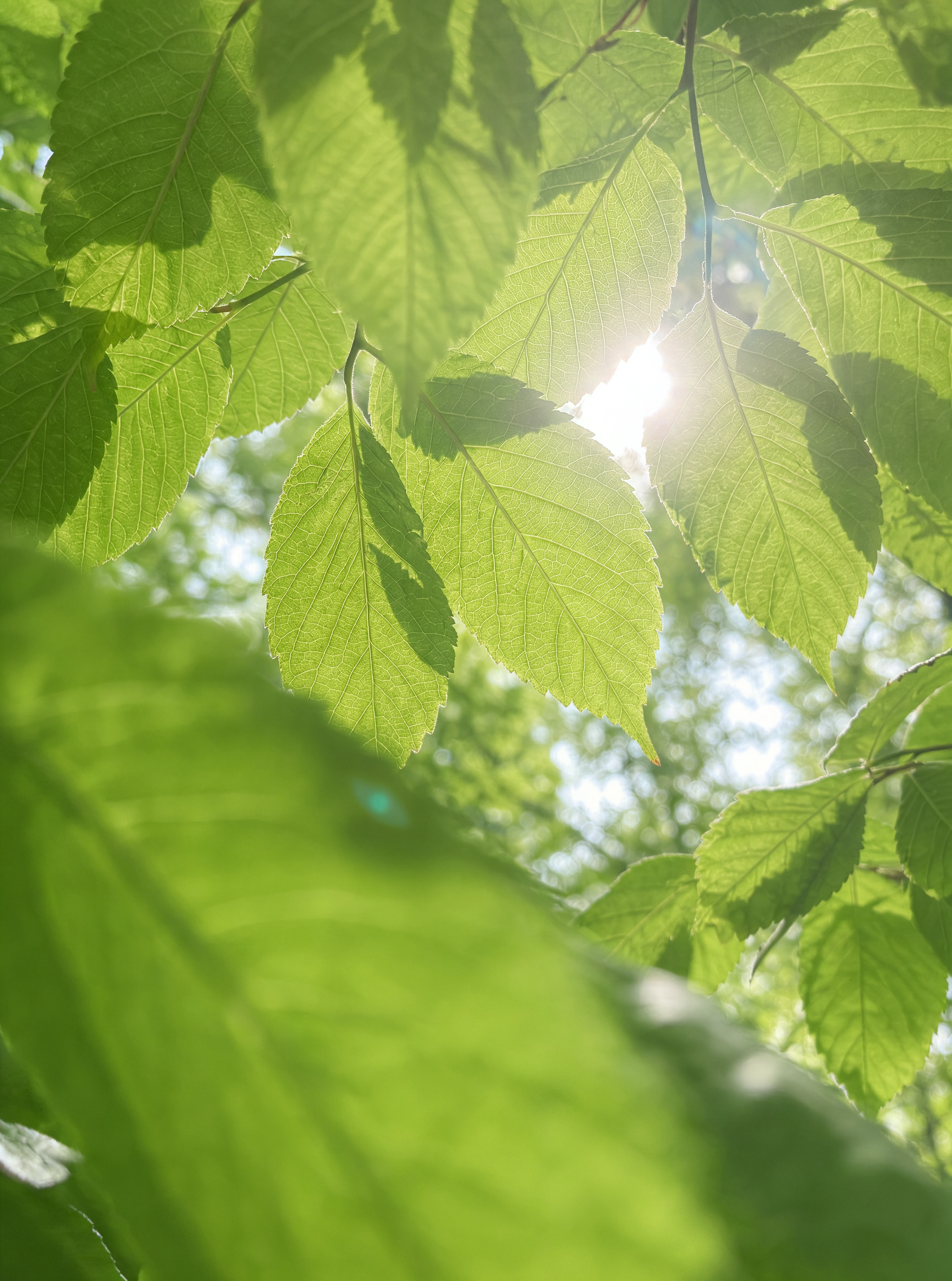
| 若くエレガントなヨーロッパ系女性が、ヴィンテージの白いメルセデス・ベンツのフロント部分に寄りかかり、リラックスした雰囲気でポーズを取っている。鮮やかなブルーのカーディガンと淡いラベンダー色のタイトなミニスカートを着用し、細いフレームのサングラスをかけ、ピンクの花柄バッグを肩に掛けている。ダークカラーのロングヘアが自然に垂れている。背景には、カリフォルニアの陽光が降り注ぐ郊外の街並みが広がり、通りの両側には緑豊かな街路樹と高級住宅が立ち並んでいる。強い自然光が降り注ぎ、オールドマネー・スタイルの美学とビバリーヒルズらしい洗練された雰囲気を演出している。太陽光によって女性のシルエットが車のボンネットに映り込み、印象的な光と影のコントラストを生み出している。ラグジュアリーなライフスタイルフォトの質感と、ファッションインフルエンサーのストリートスナップのようなスタイル。超写実的な描写で、自然な肌の質感を忠実に再現。iPhoneで撮影したようなリアルな写真表現で、細部まで鮮明に描写されている。 | 木の葉の下から見上げるように撮影。画面いっぱいに広がる鮮やかな若葉が空を覆い、葉の裏側から太陽の光が透けて差し込んでいる。葉脈がくっきりと見え、明るく透明感のある画面。夏の午後を思わせる雰囲気。前景には自然にぼけた葉が重なり、みずみずしい緑が広がる。リアルなスマートフォン写真のスタイル。浅い被写界深度、陽光に満ちた、心が癒されるような雰囲気。 リアルな写真、スマートフォン撮影、近距離からのあおり撮影、木の葉を透過する日差し、浅い被写界深度、前景のぼけ、緑の植物、爽やかで自然な印象、夏らしい雰囲気、高精細なディテール、柔らかな光。 |
2️⃣ キャラクター制作
キャラクターデザイン・単画像生成
汎用テンプレート:
年齢+人物設定+体型+顔の特徴+髪型+服装・アクセサリー+雰囲気・表情
顔立ちや髪型を具体的に描写: モデルはさまざまな顔のパーツの形状や髪型、髪色に対応し、一人ひとり異なる個性的なキャラクターを生成できる。顔の輪郭、目の形、生え際、そばかす、傷跡など、キャラクターを特徴づける要素を具体的に指定する。「整った顔立ち、高い鼻筋、シャープなフェイスライン」といった画一的な表現は避ける。
小道具でキャラクターの個性を強調: 例えば「書類を両手でしっかり抱え、控えめに微笑む」「背筋を伸ばして立ち、動きを抑え、まっすぐな視線を向ける」など。キャラクターの性格が伝わる一瞬のポーズや表情を描写する。
用途に合わせて背景や動作を指定: 基本的なキャラクター画像では、シンプルな背景、はっきりとした顔立ち、自然な立ち姿を指定する。職業やストーリー性のあるキャラクターには、特徴的なシーン、小道具、動作を加える。全身画像では体型や服装を、アップの画像では顔立ちや表情を重点的に描写する。
| キャラクター | 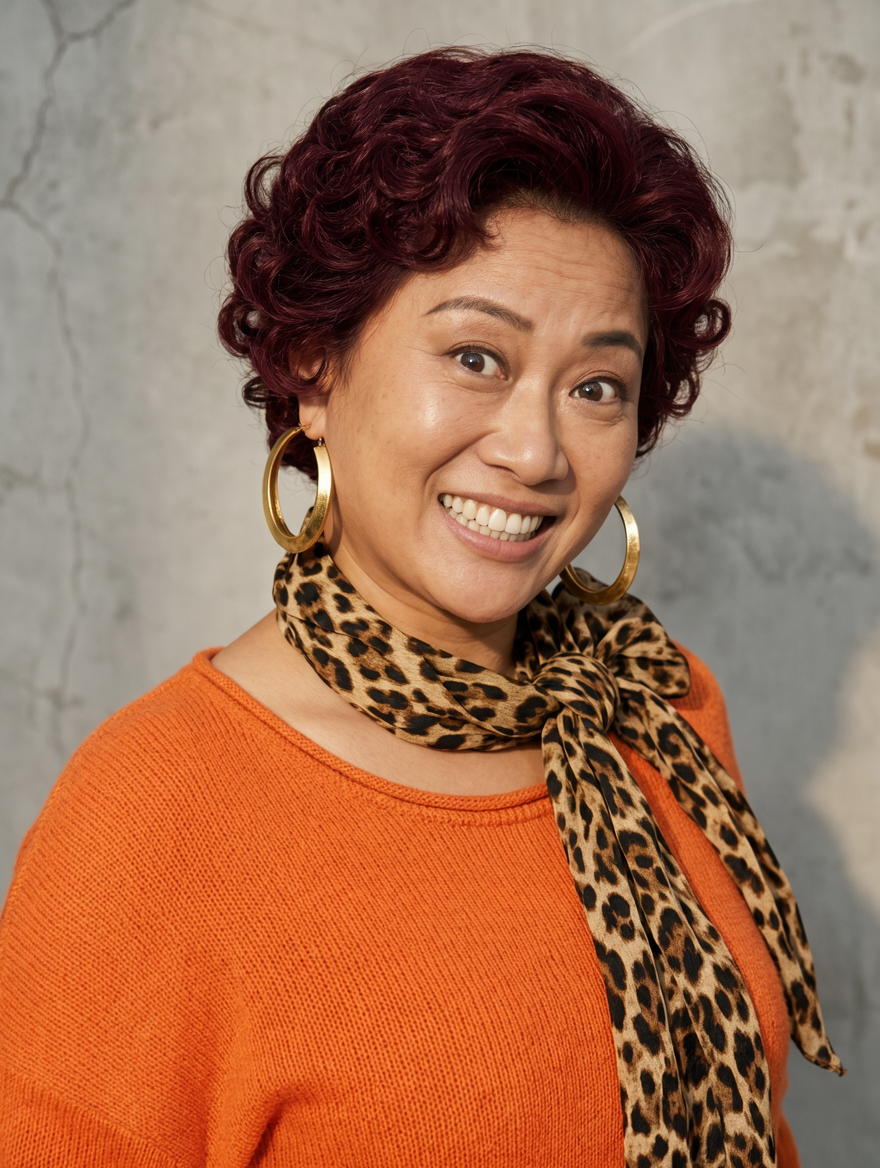 | 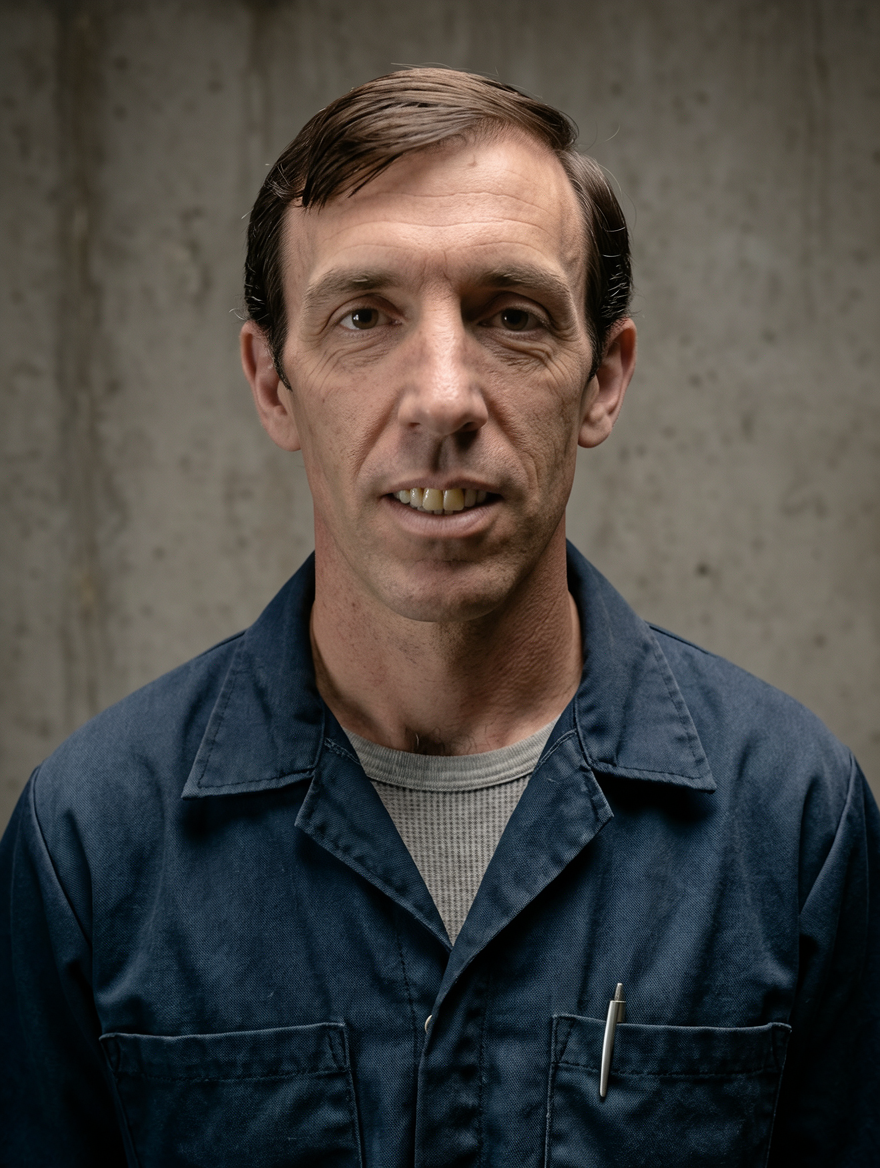 | 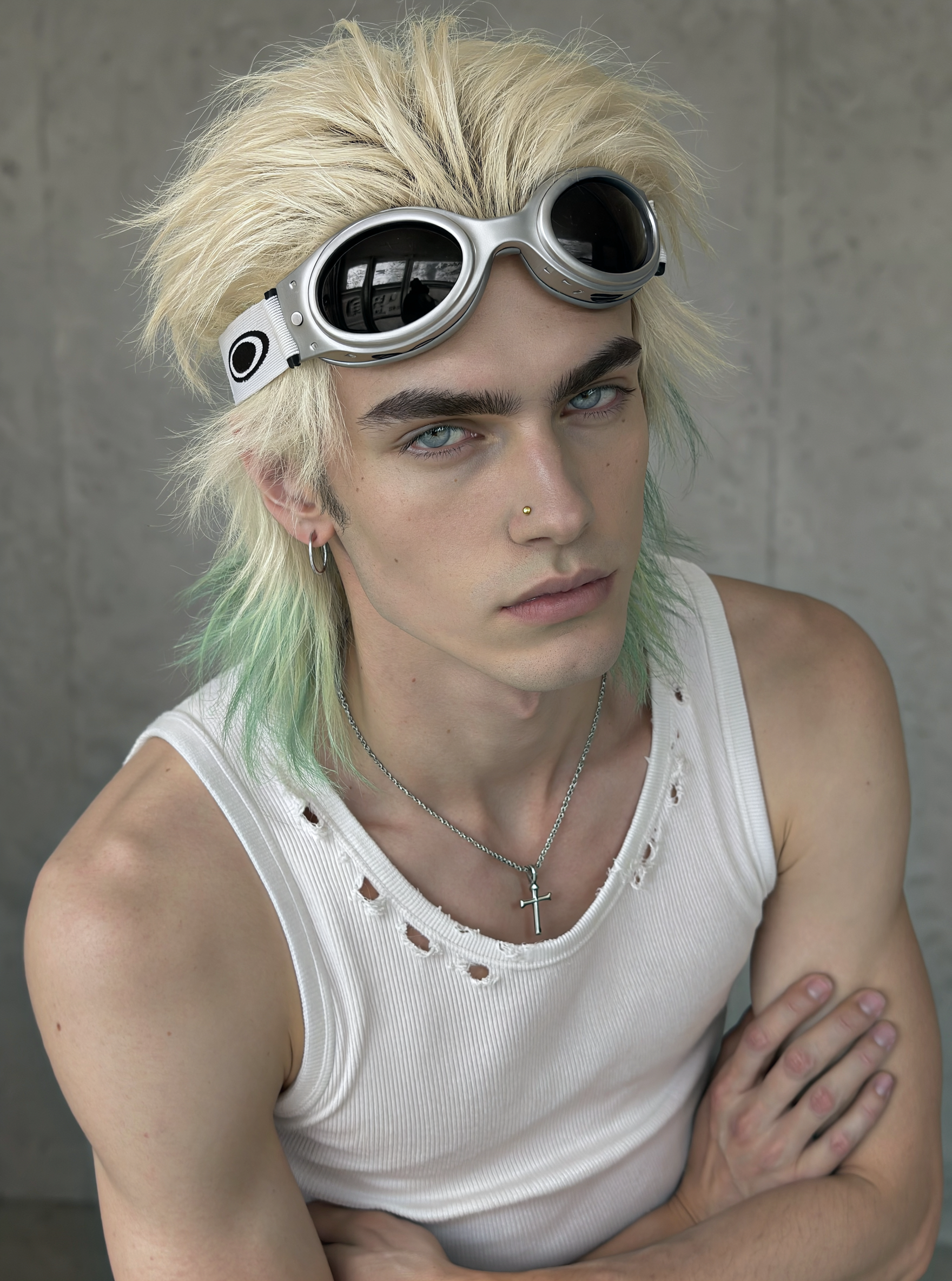 | 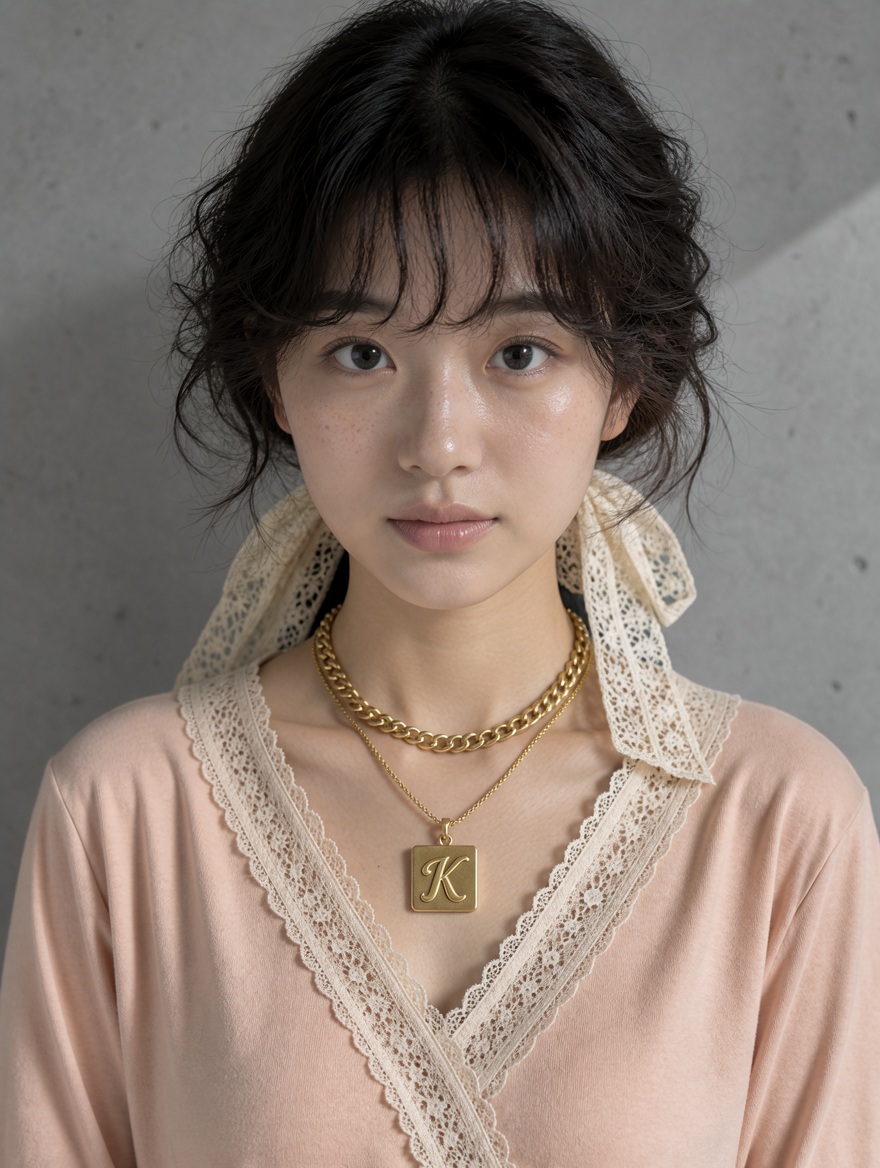 |
| プロンプト/入力画像 | 周会珍、46歳。地方の県城にあるカラオケ店で、かつてフロア主任を務めていた女性。ふくよかな体型で、短い巻き髪をワインレッドに染めている。普段は鮮やかな色のニット、ヒョウ柄のシルクスカーフ、存在感のある大ぶりのイヤリングを身につけている。性格は気が強く、歯に衣着せぬ物言いをする一方、よく笑い、おしゃべり好きで、誰とでもすぐに打ち解ける。どんな相手にも物おじせず、トラブルが起きても決して自分だけが損をするようなことは許さない。実在の人物を撮影したようなリアルな正面からの上半身ポートレート写真。背景は、灰色のまだら模様が残る壁面を備えた、シンプルな室内空間とする。 | マーク、48歳。欧米系の修理工。顔は馬面を思わせる細長い輪郭で、こめかみが明確にくぼんでいる。一方、鼻筋は幅広く厚みがあり、まっすぐ通っている。鼻先はわずかに平らに削られたような形状をしている。目は目尻が大きく下がった垂れ目で、二重まぶたのひだが非常に厚く、目尻の下がり方が特に顕著である。歯は黄ばんでおり、前歯の歯並びがややずれている。髪は薄く、生え際が後退している。前髪はサイドパートに整えられ、ポマードでなでつけたように滑らかにセットされている。実在の人物を撮影したようなリアルな正面からの上半身ポートレート写真。背景は、灰色のまだら模様が残る壁面を備えた、シンプルな室内空間とする。 | 容姿端麗な若い欧米系男性が腕を組み、身体をわずかに斜めに向けながら少し前傾し、冷ややかで鋭い視線をカメラにまっすぐ向けている。顔立ちは彫りが深く、輪郭がはっきりしており、シャープなフェイスラインを持つ。肌のきめは細かく、顔には小さなほくろがわずかに点在している。髪型はボリュームのある無造作なライトブロンドのショートヘアで、ウルフカットをベースとし、毛先には淡いグリーンのメッシュが入っている。濃いダークブラウンの太く凛々しい眉の下には、二重まぶたの細長いライトブルーの瞳があり、鋭い眼差しと明瞭なキャッチライトが見える。鼻筋は高く通り、右の小鼻には小さなゴールドのスタッド型ノーズピアスを着用している。唇は淡いピンク色で、上唇の山がはっきりしている。額にはシルバーフレームのゴーグルを載せており、レンズは黒い楕円形で、白い伸縮性のあるストラップの側面には黒い楕円模様が印刷されている。上半身には身体にフィットする白いコットン製タンクトップを着用し、生地には細かなリブ編みの質感があり、襟元には古びた小さな破れ穴が数か所見られる。首には細いシルバーチェーンのネックレスをかけ、先端には十字架のペンダントが付いている。右耳たぶには細いシルバーのフープピアスを着用している。実在の人物を撮影したようなリアルな上半身ポートレート写真。背景は、灰色のまだら模様が残る壁面を備えたシンプルな室内空間とし、人物の上半身が欠けることなく画面内に収まるようにする。 | 容姿端麗な若い東アジア系女性。丸みのある顔立ちと白く明るい肌を持ち、顔と身体を正面からカメラに向けている。髪型は黒いウェーブのかかったボリューム感のあるミディアムショートヘアで、毛束は無造作かつ柔らかく垂れ下がり、細かなシースルー気味の前髪は眉にかかる長さとなっている。毛先には透かし彫りの花柄模様が施されたアイボリーホワイトのレースリボンを結んでいる。肌色は自然で、みずみずしい強いツヤ感を持つ。ダークグレーの細い眉の下には、黒い瞳を持つ丸みのある目があり、まつ毛はわずかにカールし、穏やかな眼差しを浮かべている。鼻筋は高く、鼻先は丸みを帯び、唇には自然なピンク色のリップグロスを施し、上唇の山を明確に表現する。衣装は柔らかな素材の淡いピンクベージュのVネックトップスで、襟元にはアイボリーホワイトのレースフリルが縫い付けられている。首にはゴールドの金属製ネックレスを2本重ねて着用している。上段はチェーンリングを連結した太めのネックレスで、下段は細いチェーンに正方形のゴールドプレートが吊り下げられている。プレートの中央には、立体的な3Dエンボス加工によって、ゴールドの太字のアーティスティックなアルファベット「K」が刻まれている。斜め45度から正面寄りに差し込む柔らかな光によって、顔には明瞭なキャッチライトと自然な拡散照明を生み出す。実在の人物を撮影したようなリアルな正面からの上半身ポートレート写真。背景は、灰色のまだら模様が残る壁面を備えたシンプルな室内空間とし、実際のカメラで撮影したような写実的な写真の質感を重視する。 |
| キャラクター | 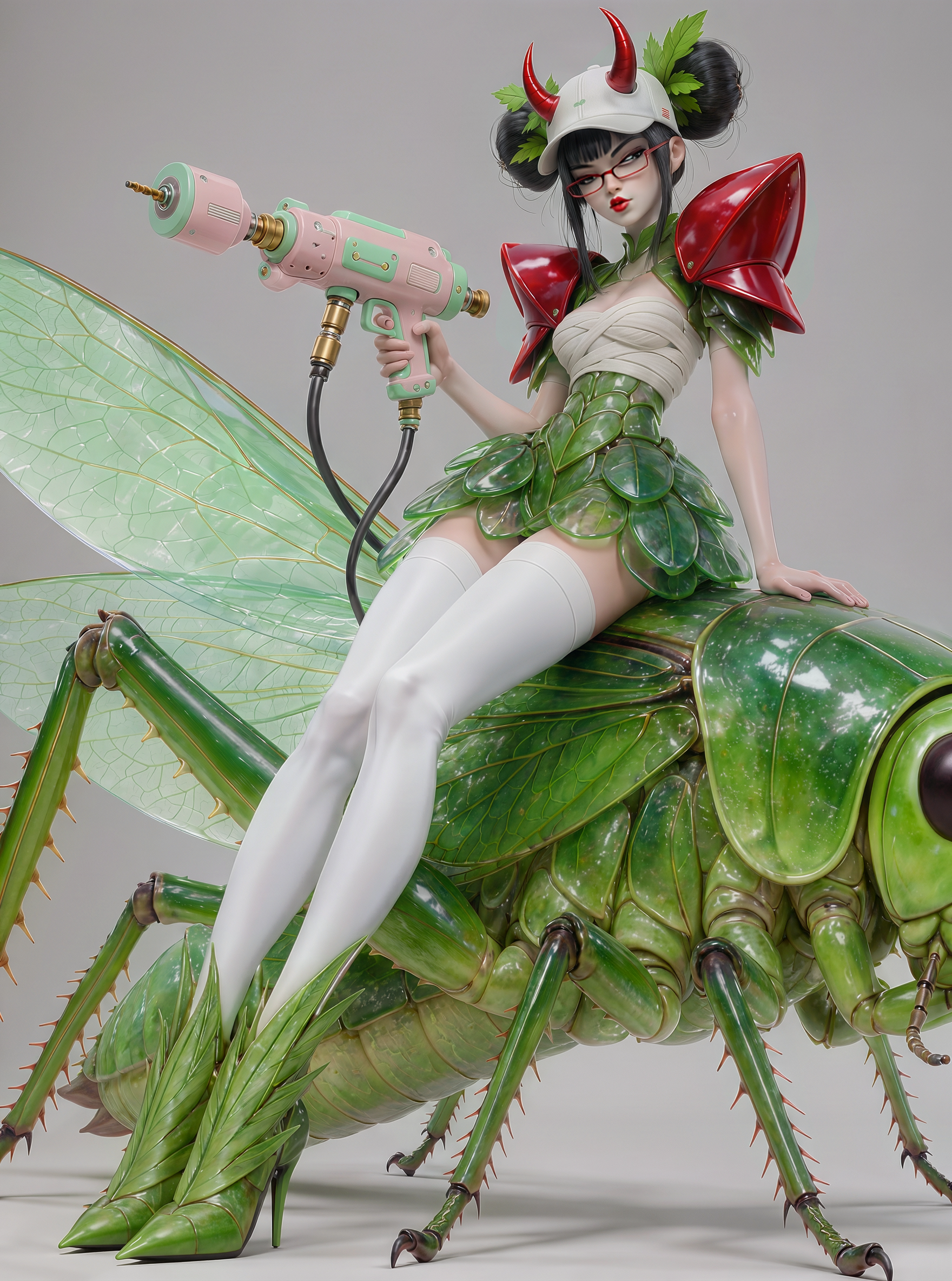 | 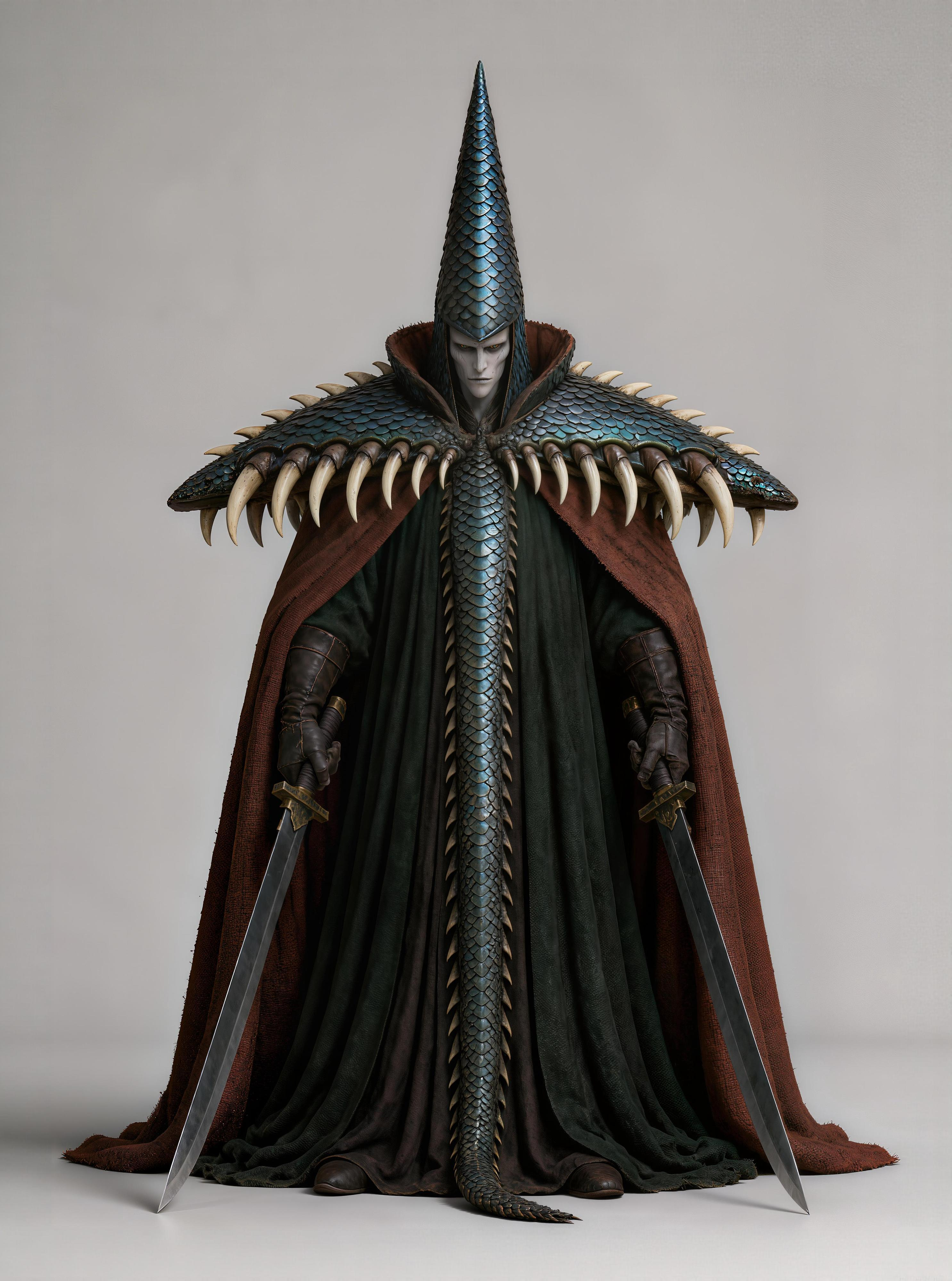 | 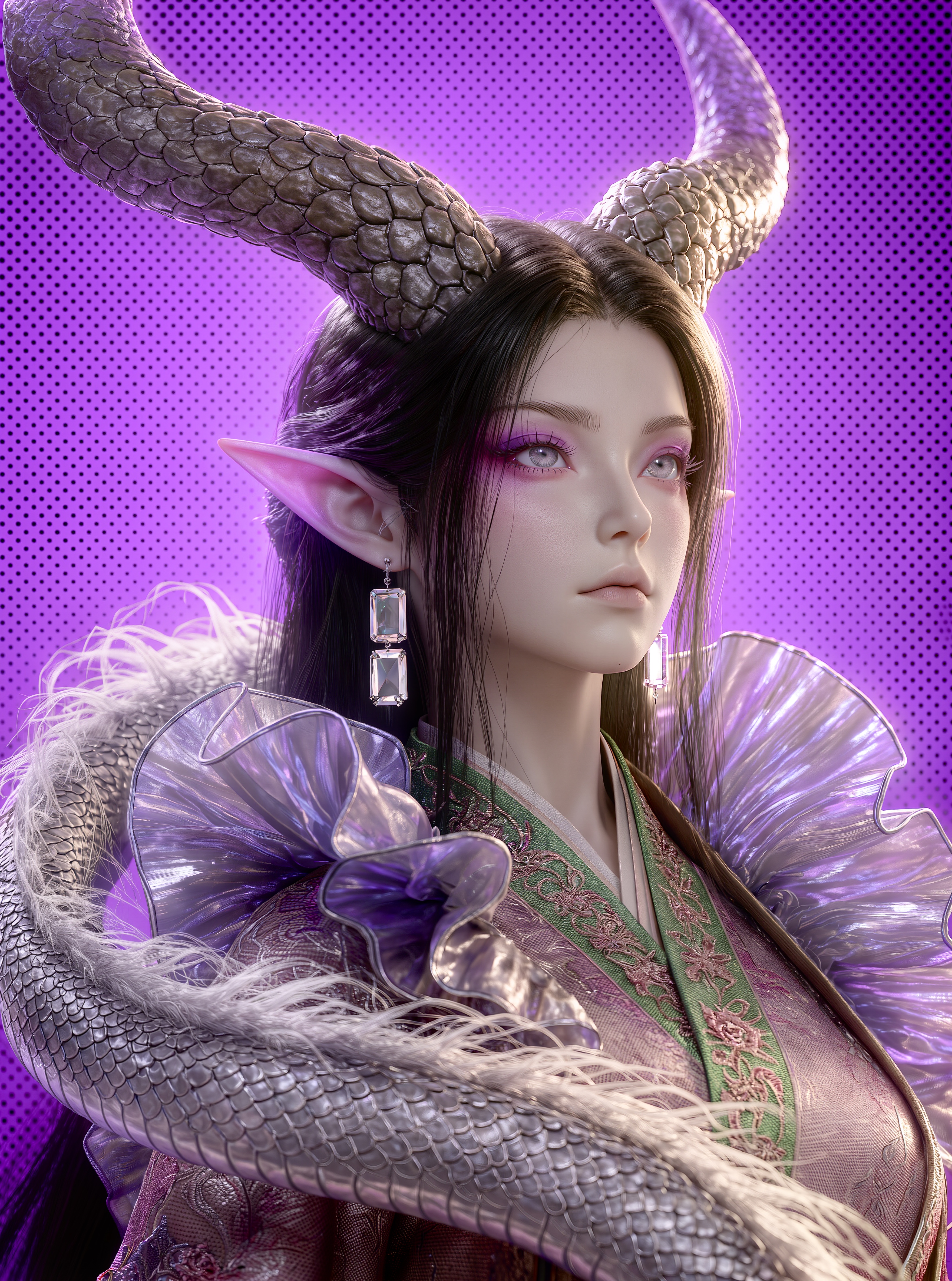 | 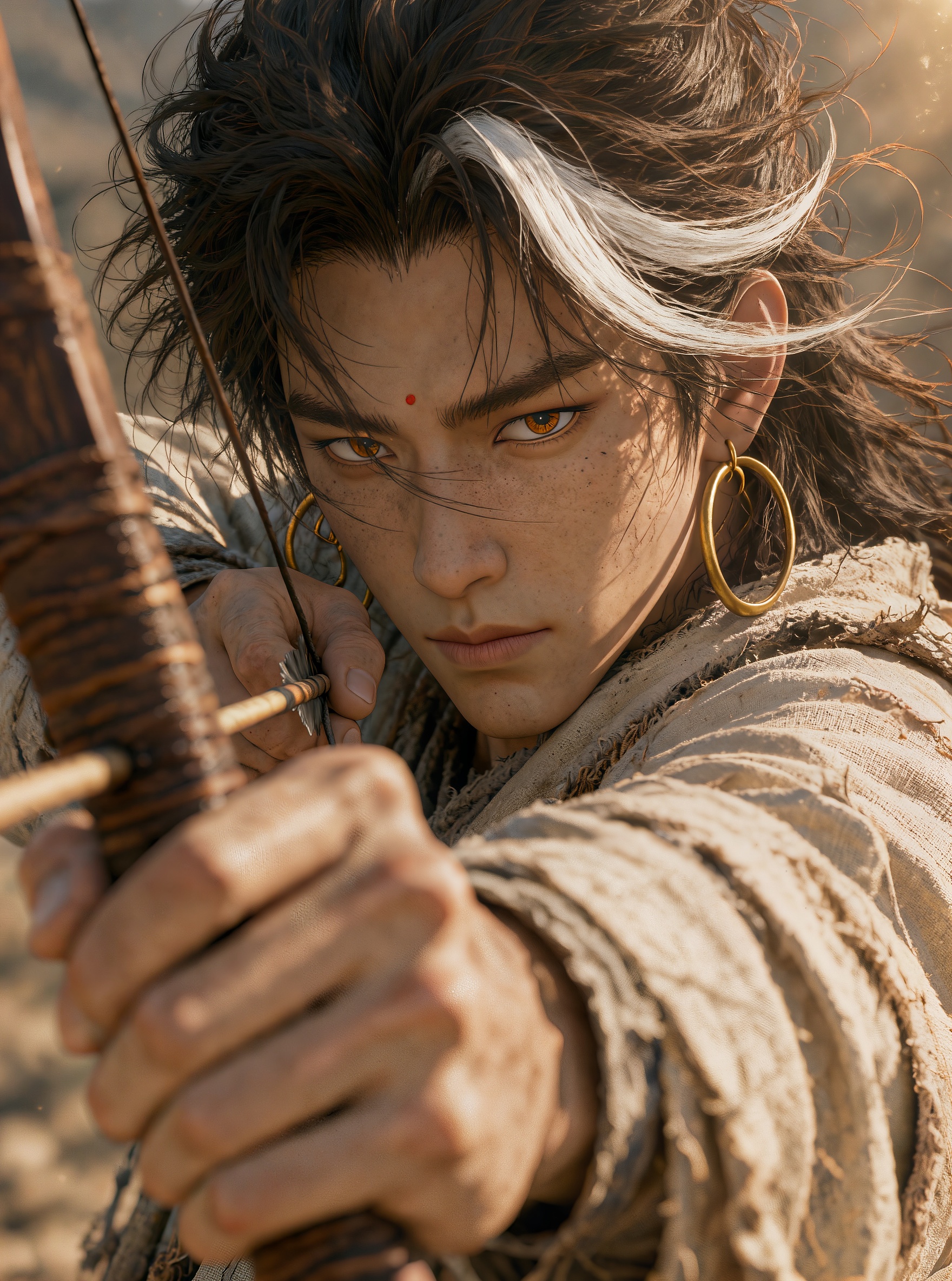 |
| プロンプト/入力画像 | 甘さとクールさを兼ね備えた小悪魔系の昆虫少女が、巨大な緑色のバッタの背中にまたがって座っている。背景は純白とし、ローアングルから見上げる全身構図で描く。キャラクターの頭身バランスはリアルなファッションモデルに近い比率としながら、脚を明確に長く強調する。全体のシルエットは「精巧にデザインされた上半身、すらりと長い下半身、挑発的で小悪魔的な座り姿」を特徴とする。髪型は黒髪のツインお団子ヘアで、白いベースボールキャップをかぶっている。キャップには2本の赤い悪魔の角が生え、緑色の葉の装飾が施されている。赤い細フレームの眼鏡をかけ、目尻はつり上がり、赤い唇を突き出している。表情は挑発的で相手を見下すような雰囲気を持ち、どこかいたずらっぽさも感じさせる。衣装は半透明の緑色の葉で構成され、肩には大きく誇張された光沢のある赤い装甲パーツを配置する。胸元は白い包帯を巻き付けたようなデザインとし、ウエストからヒップ、スカートの裾にかけては葉の形をした装甲を幾重にも重ねる。素材には半透明の樹脂や昆虫の翅のような質感を持たせる。手にはピンクとグリーンのツートーンカラーのメカニカルスプレーガンを持たせ、金属製の接続パーツや柔軟なホースを備えた、バイオテクノロジーを応用した武器のようにデザインする。両脚には純白のハイソックス、または白いタイツを着用し、足元にはつま先が緑色の葉の形をしたハイヒールブーツを合わせる。少女の下にいる巨大なバッタは、重量感のある大きな体格を持ち、外骨格は強い光沢を帯びた半透明のエメラルドグリーンの甲殻で覆われている。脚部は鋭く尖った形状とし、翅はミントグリーンの薄いガラス膜のような質感で、画面左奥から大きく広がるように配置する。画面下半分は緑色の巨大昆虫のボリューム感を強調し、少女は上半分の中央に配置することで、「巨大昆虫の騎乗生物+ファッショナブルな小悪魔系ヒロイン」という強烈なコントラストを生み出す。全体は高精細な3Dキャラクター設定画として仕上げ、グロッシーな質感、バイオアーマー、トレンド感のある小悪魔少女、昆虫ファンタジー、ファッション性と機能性を融合させたデザインを表現する。 | ダークファンタジーの世界観を持ち、強烈な儀式性を感じさせる高位の審判者キャラクター。背景は無地のグレーホワイトとし、正面を向いて直立する全身構図で描く。全体のシルエットは「極端に高く尖った帽子+横方向に大きく張り出した肩甲+重く垂れ下がるローブ」による圧倒的な威圧感を強調する。頭身バランスは現実の成人に近く、体型は細身で長身だが、衣装によって上半身が大きく広がり、下半身が安定した巨大な三角形のシルエットを形成する。頭には非常に背の高いブルーブラックの円錐形の帽子をかぶり、表面は蛇の鱗や魚の鱗を思わせる金属製の鱗片で覆われ、先端は鋭く上方へ突き伸びている。顔は青白く細長い形状で、目鼻立ちは冷たく鋭い。視線は見下ろすように下方へ向け、表情には感情がなく、陰鬱で冷酷な審判者としての雰囲気を漂わせる。最も重要なのは肩のデザインであり、左右に巨大に張り出したマント状の肩甲をまとっている。肩甲の表面はブルーグリーンの鱗で覆われ、外縁には巨大な獣の牙や鋭い犬歯が一周するように配置され、横方向に攻撃的で威圧的なシルエットを形成する。衣装の外側には赤褐色の厚手の布で作られたマントを羽織り、内側には黒に近いダークグリーンの重厚なロングローブを着用する。大量の布が下方へ垂れ下がり、幾重にも重なる深いドレープによって、身体全体が闇に包み込まれているように見せる。胸部から腹部の中央には、一続きの長い鱗状の装甲が垂れ下がり、トカゲの尻尾のように地面まで伸びることで、縦方向の中心軸を強調する。両手にはそれぞれ重厚な幅広の長刀を1本ずつ持たせ、刀身は下方へ向けて垂らす。姿勢は揺るぎなく安定し、表情を一切変えず、まるで処刑が執行される直前の一瞬を静止させたような緊張感を表現する。全体は高精細な3Dダークファンタジーキャラクター設定画として仕上げ、鱗、使い古された革、粗い布、骨や獣牙、冷たい金属の異なる素材感を明確に描き分ける。荘厳さ、異様さ、圧倒的な威圧感、神秘性を兼ね備えたキャラクターデザインとする。
| 若い東アジア系女性の姿をしたファンタジークリーチャー。身体をわずかに斜めに向け、顔は画面右上を向き、冷淡な表情を浮かべている。顔立ちは整っており、顎先は細く尖り、肌は白く透き通るような質感を持つ。センター分けの長い黒髪が自然に垂れ下がっている。頭部には巨大な灰褐色の角が一対生えており、表面には隆起した鱗状のテクスチャがびっしりと刻まれ、弧を描きながら上方へ伸びている。目元には広範囲にぼかしたピンクパープルのアイシャドウを施し、大きめの淡いグレーの瞳からは冷ややかな眼差しが感じられる。高く通った鼻筋の下には、自然な淡いピンク色の薄い唇があり、両耳は斜め上方に尖ったピンクパープルのエルフ耳となっている。衣装には、シルバーパープルの巨大なフリルカラーを備えた服を着用し、襟元には半透明のメタリックな光沢を持たせる。内側には中国伝統衣装を思わせる交領の衣服を重ね、襟元からグリーンとピンクが織り交ぜられた刺繍模様が見えるようにする。キャラクターの左耳には、2つの長方形の透明なクリスタルを連結したデザインのイヤリングを着用する。銀灰色の鱗に覆われた長い尻尾が身体の左側から前方へ回り込み、尻尾の縁には白い糸状の柔らかな産毛が生えている。構図はバランスよく整え、中望遠レンズによるやや俯瞰のミディアムクローズアップで捉える。キャラクターの身体と龍の角が画面内で対角線を描くように配置し、視覚的な奥行きと躍動感を高める。画面全体は明るめに設定し、人工照明と補助ライトによる45度斜め方向からの暖色光と紫色の光を組み合わせ、寒色と暖色のコントラストを形成する。ハイキーなライティングの中で高いコントラストを生み出し、瞳のキャッチライト、髪のハイライト、輪郭を際立たせるリムライトなど、スタジオ撮影ならではの精緻な照明表現を加える。背景は鮮やかなパープルとし、密集したダークパープルのハーフトーンドット模様で全面を覆う。大口径レンズによる浅い被写界深度の効果を組み合わせ、ダークファンタジーと新中華風の伝統美を融合させた、映画レベルの高精細3Dレンダリング、ゲームCGキャラクターモデリング、デジタルアートの質感を表現する。 | 若い東アジア系の男性が、屋外の荒野で弓を引き、矢を放とうとしている。顔の輪郭はやや四角く、肌は色白で、体格は均整が取れている。黒い長髪は無造作に乱れ、風になびいており、額にかかる前髪の一束には白いメッシュが入っている。濃いダークブラウンの凛々しい剣眉の下には、目尻がわずかにつり上がった琥珀色の切れ長の鳳眼があり、鋭く集中した眼差しを向けている。鼻筋は高く通り、唇は軽く引き結ばれている。眉間には小さな朱色のほくろがあり、頬には薄いそばかすと土埃による汚れが付着している。両耳には大きなゴールドのフープピアスを着用している。衣装はアイボリーホワイトの粗い布で作られたロングローブで、明瞭なシワや使い古されたような摩耗・ダメージ加工が施されている。身体を前方へ傾け、顔は画面左前方に向け、視線は前方の標的を鋭く捉えている。両手でダークブラウンの木製ロングボウを構え、弓の表面には革を巻き付けた質感と模様が施されている。左手で弓を握り、右手で弦を力強く引いている。画面全体は比較的明るく、コントラストの高い暖色系の色調で統一する。斜め45度から差し込む自然な太陽光の硬い光によって、強い明暗のコントラストを生み出し、瞳のキャッチライト、髪のハイライト、まだらに落ちる光と影を表現する。大口径レンズによる浅い被写界深度を採用し、主観的な一人称視点から、目線の高さで捉えたクローズアップ構図とする。人物の顔は画面中央よりやや左側に配置し、弓と矢が前景として画面を横切るように構成する。背景は強くぼかし、グレーブラウンを基調とした不鮮明な荒野の風景として表現する。フィルムグレインを加え、映画レベルの高精細な3D立体レンダリングの質感を持たせる。構図のバランスを整え、肌の細かなテクスチャや粒子感を際立たせ、リアルな質感とCGキャラクターモデリング特有の精緻な造形美を融合させた仕上がりとする。
|
| マルチビュー(多視点) | 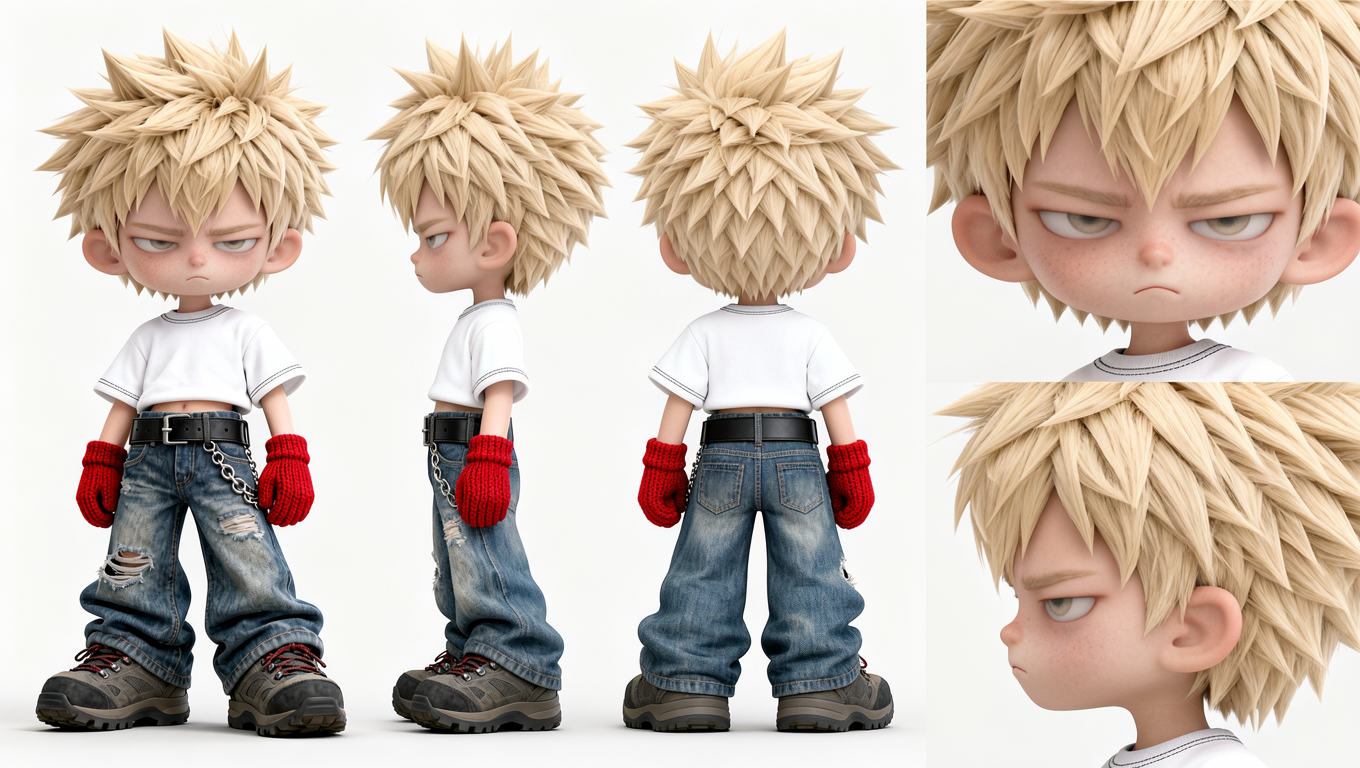 | 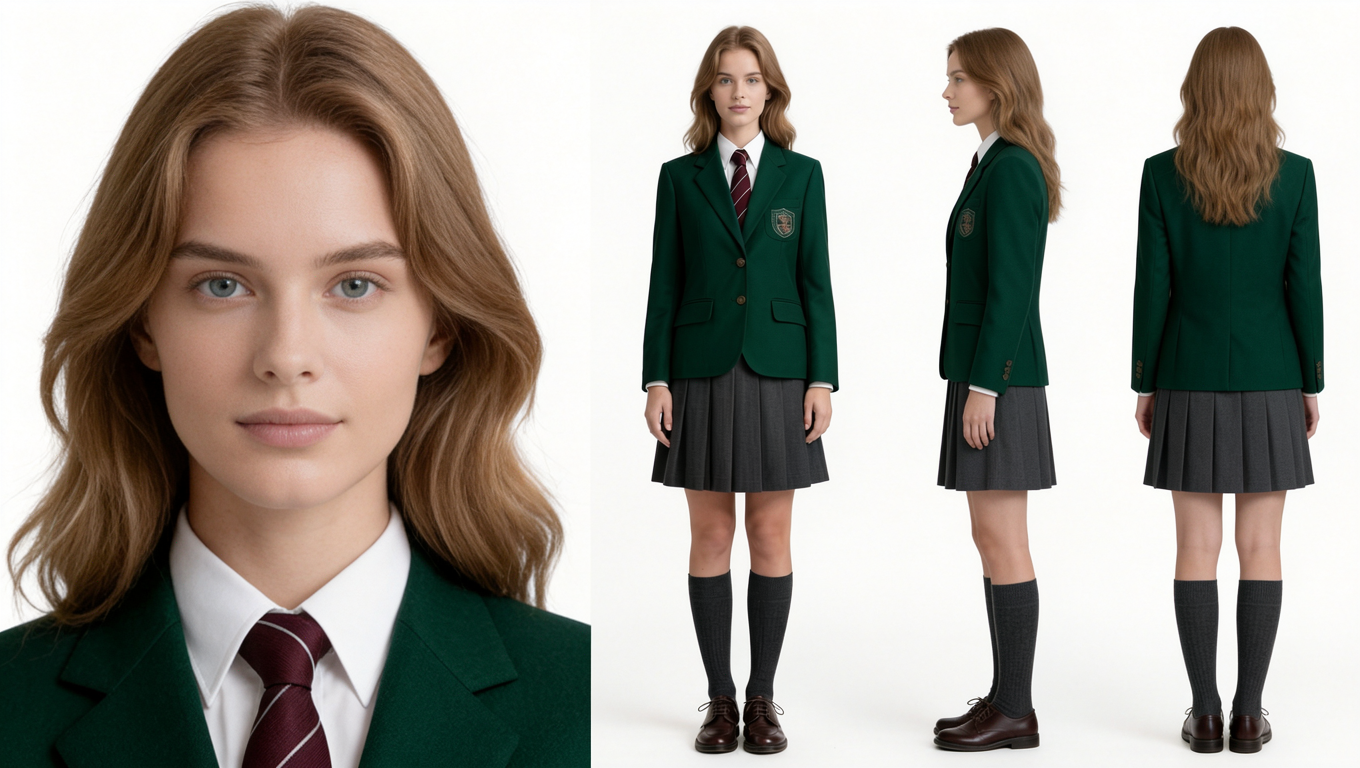 | ||
| プロンプト/入力画像 |
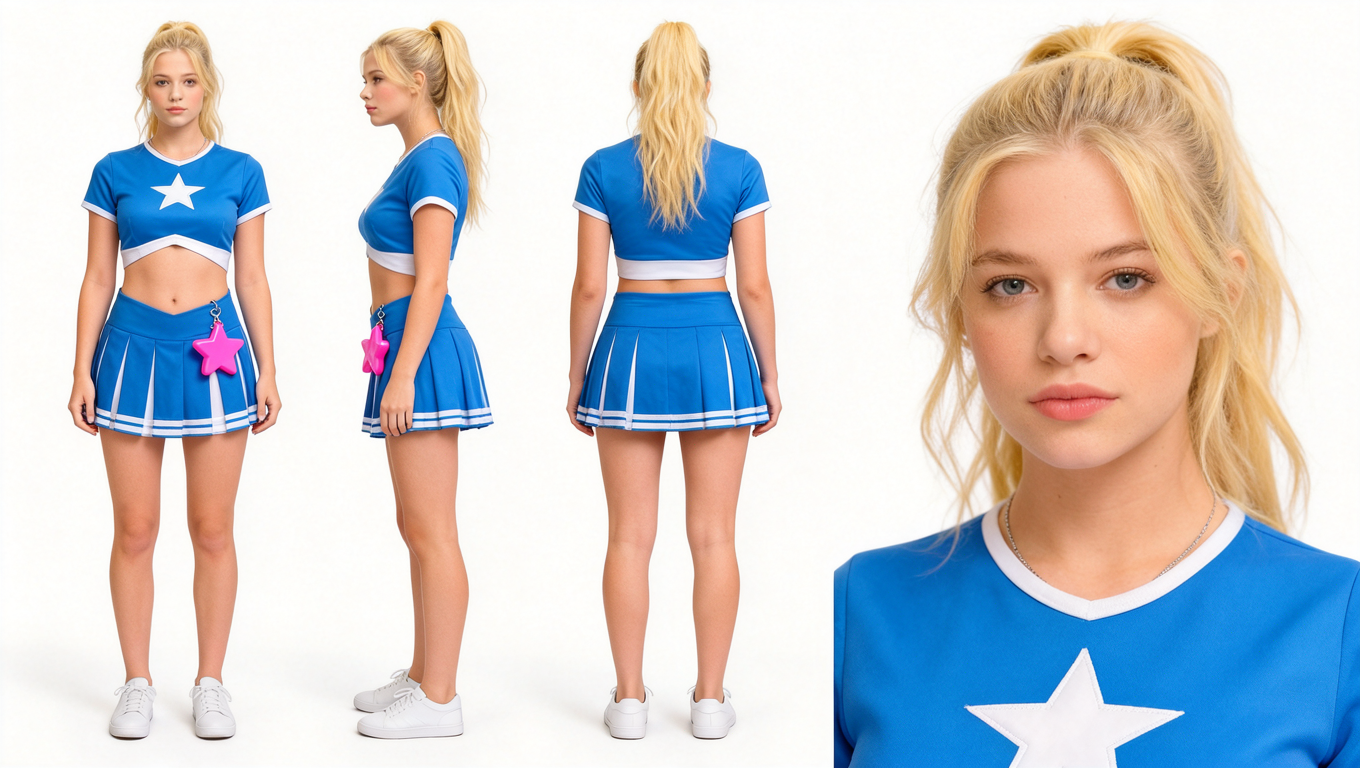
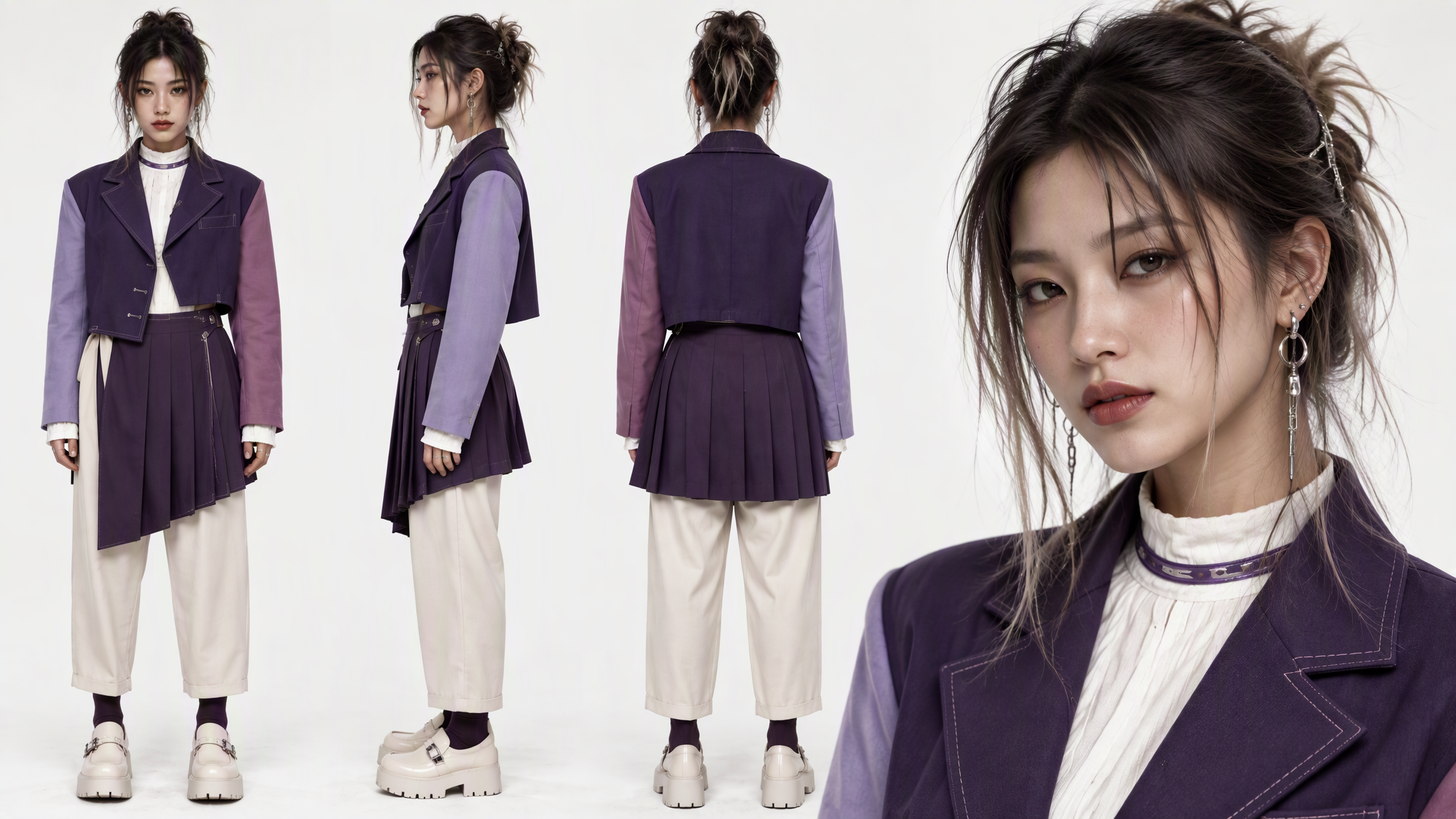
参照画像に描かれているキャラクターのマルチビュー設定資料を生成する。背景は純白とし、影を一切入れず、画面全体に均一なライティングを施す。レイアウトは、左側にキャラクターの全身三面図を配置し、左から順に正面全身、側面全身、背面全身を並べる。右側には顔の正面クローズアップと側面クローズアップを上下に配置する。画面全体の背景は純白のシンプルな単色背景で統一し、キャラクターの身体比率や各パーツの寸法を正確に保つ。左右のバランスが取れた対称的な構図とし、余計な装飾や線を一切加えず、各エリアが継ぎ目なく自然につながるレイアウトに仕上げる。
|
参照画像の人物の外見を忠実に再現し、純白の背景に同一キャラクターの標準三面図(正面全身、側面全身、背面全身)を生成する。画面左側にはキャラクターの顔を高解像度で描写したクローズアップを配置し、右側には正面・側面・背面の3つの全身ビューを整然と並べる。すべてのビューにおいて、顔立ち、目鼻立ち、髪型、衣装、体型、外見上の特徴、画風を完全に一致させ、同一キャラクターとしての一貫性を厳密に維持する。
| ||
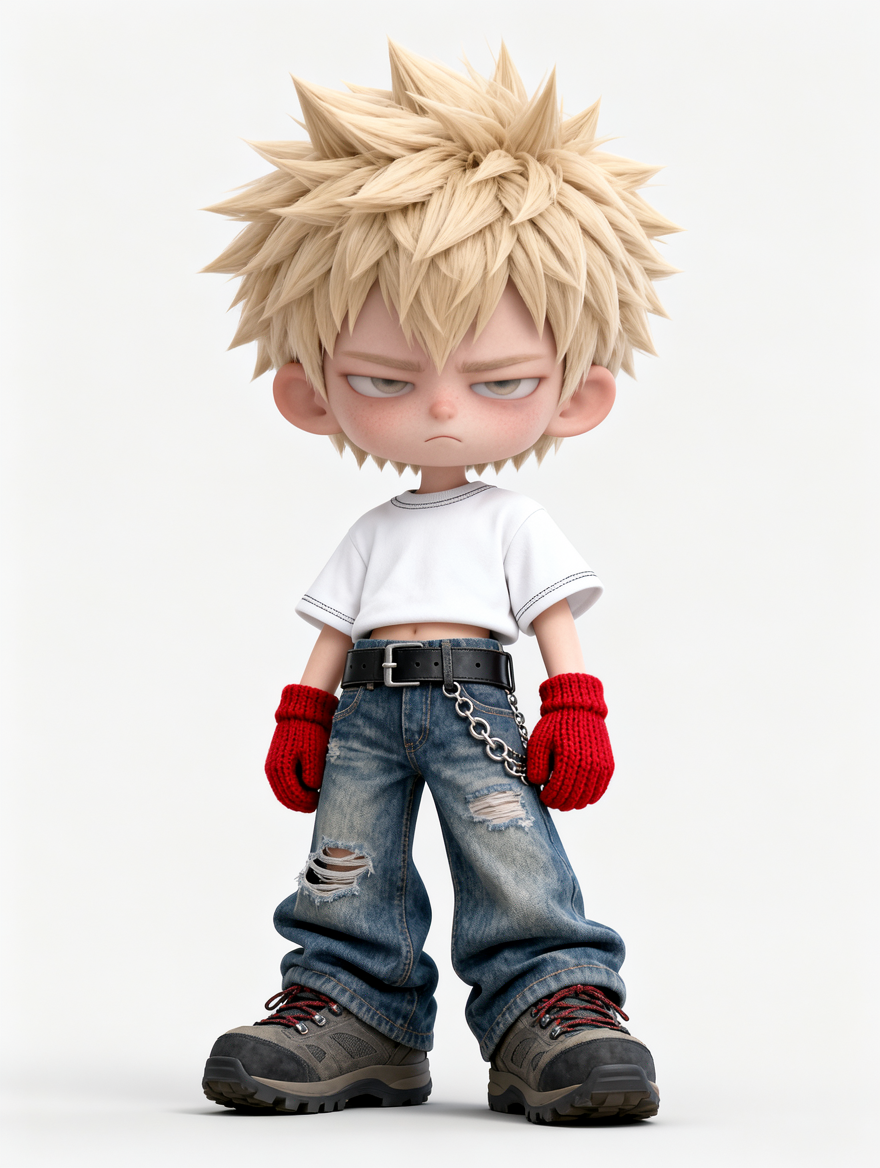
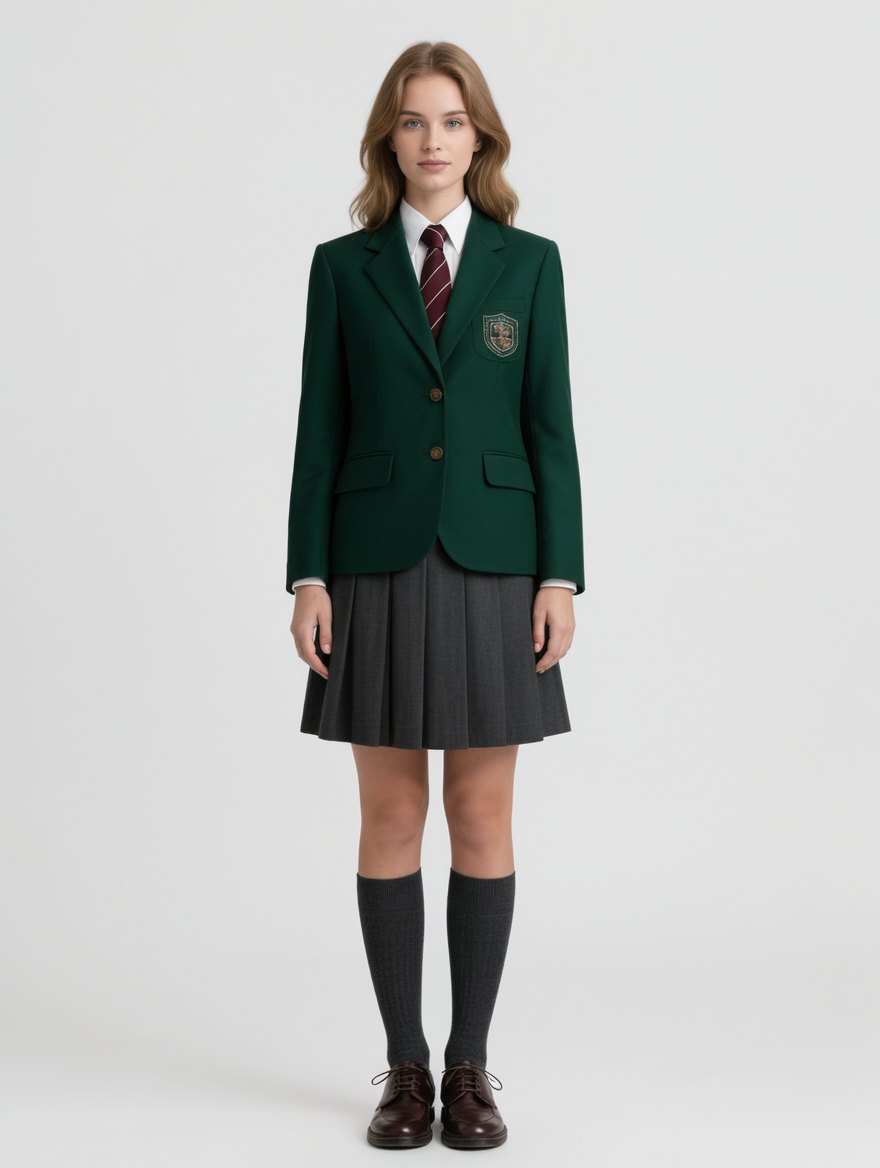
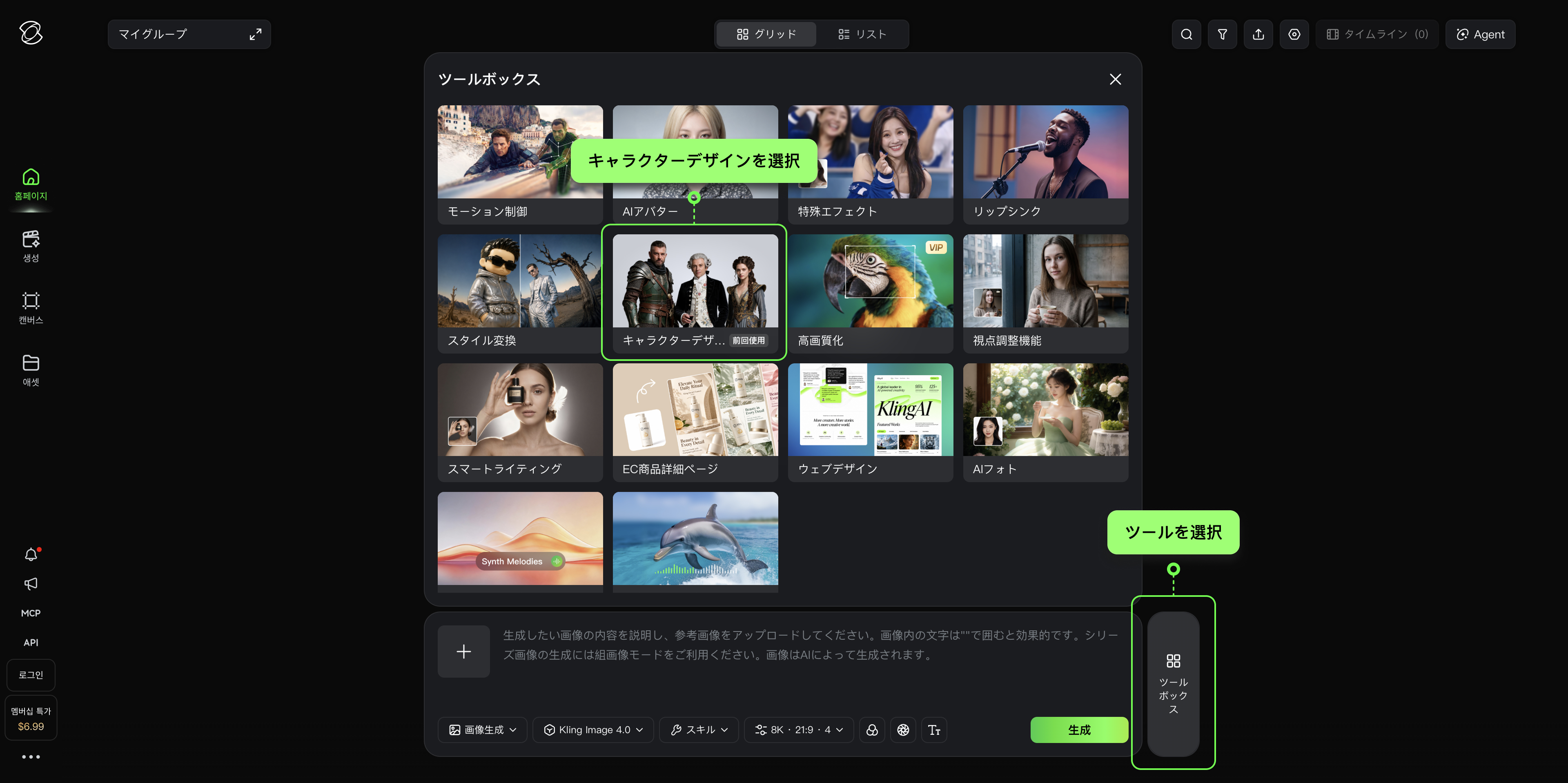
ツールボックスではキャラクターデザインにも対応し、多彩な人物テンプレートから選択できる。
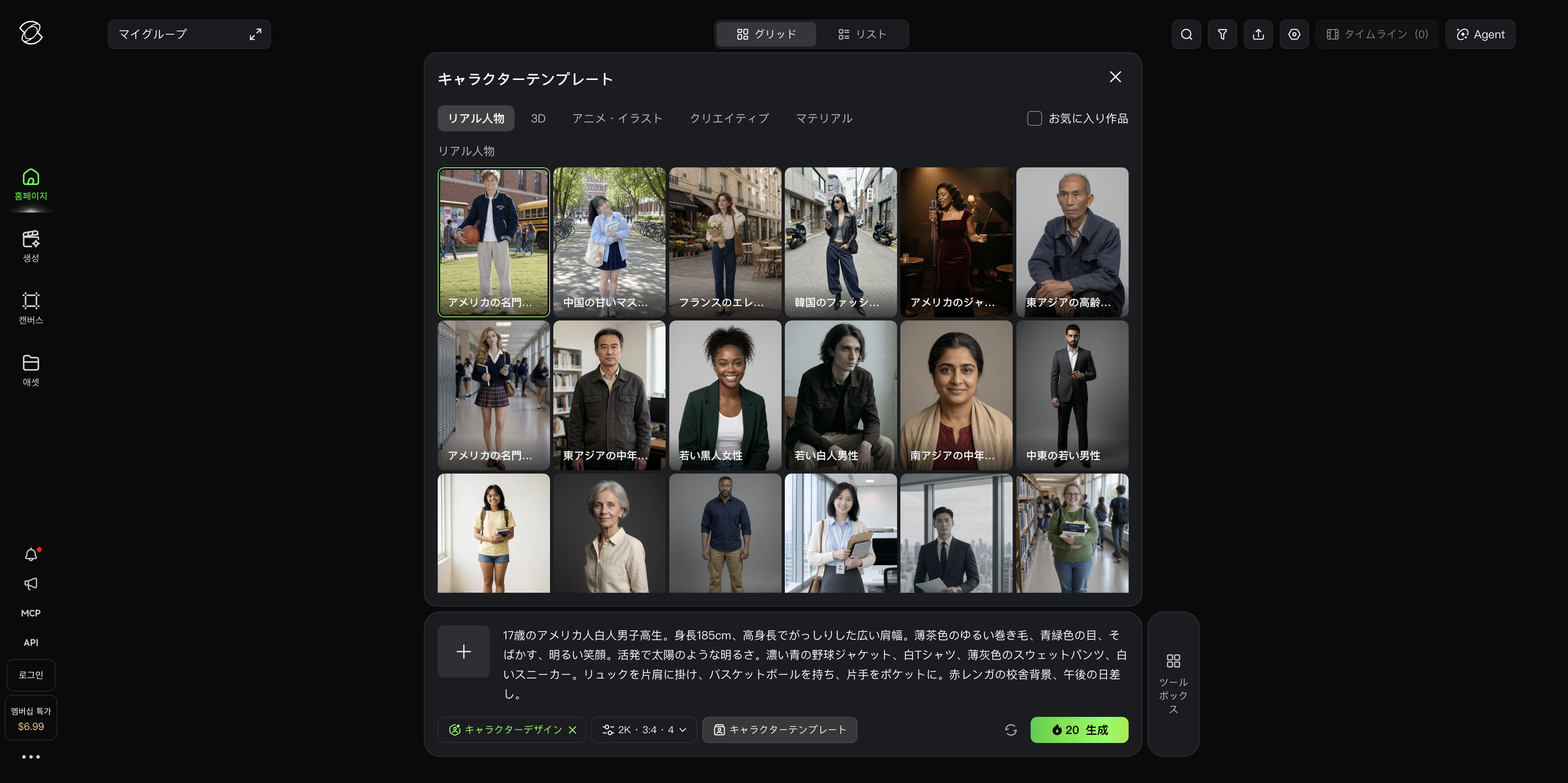
キャラクターデザイン・画像セット生成
汎用テンプレート:
【入力画像】のアートスタイルを参考に、異なるキャラクターの組画像を生成する。
【入力画像】のクローズアップと三面図の形式を参考に、同じシリーズに属する別のキャラクターをX人生成する。キャラクター1:【説明】、キャラクター2:【説明】、キャラクター3:【説明】…
キャスト集合写真
| 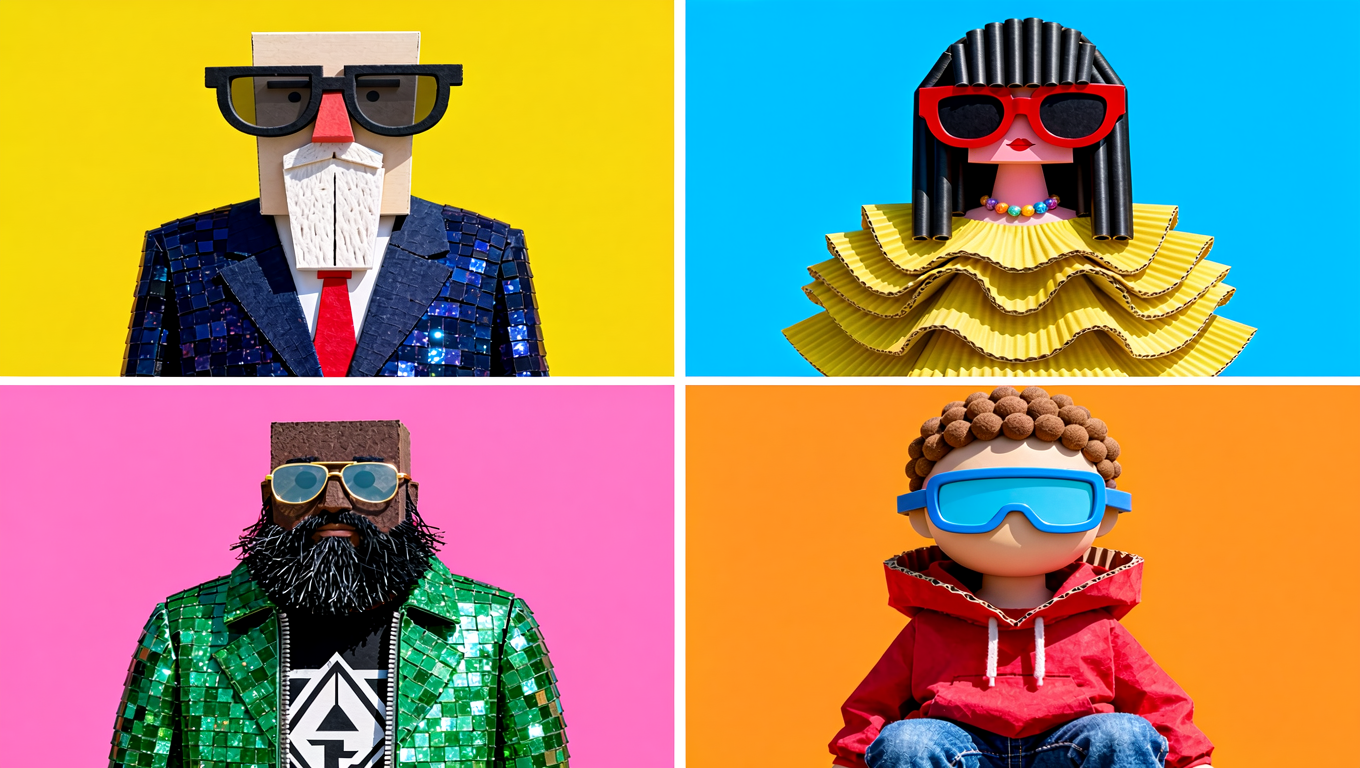 | 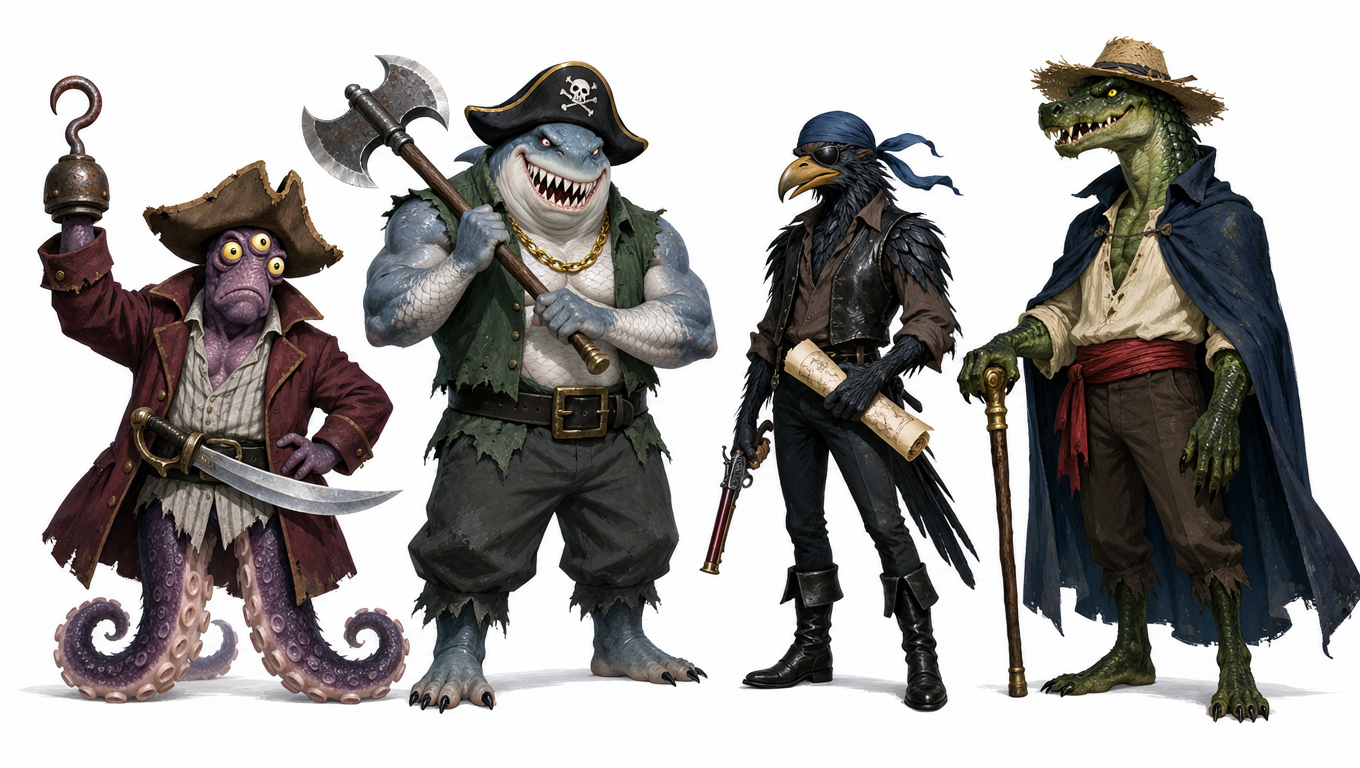 | ||
| プロンプト/入力画像 | 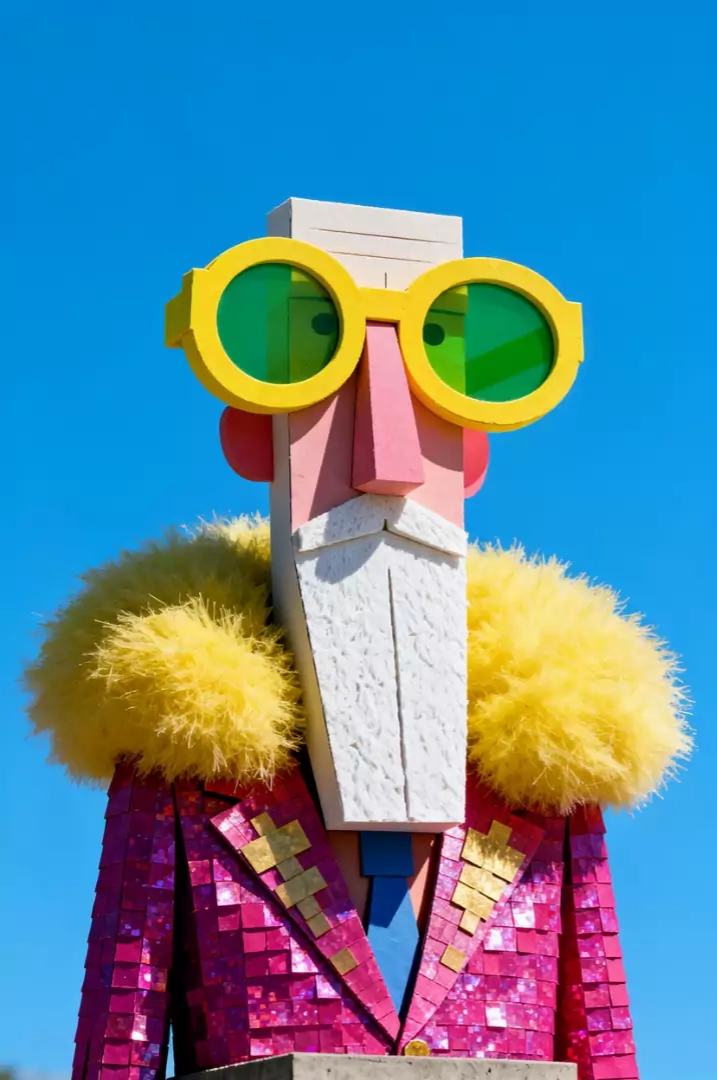 | 参照画像のビジュアルデザインおよびアートスタイルを忠実に参考にし、異なるキャラクター4体をそれぞれ配置した4分割グリッドのキャラクターデザイン画像を生成する。 | 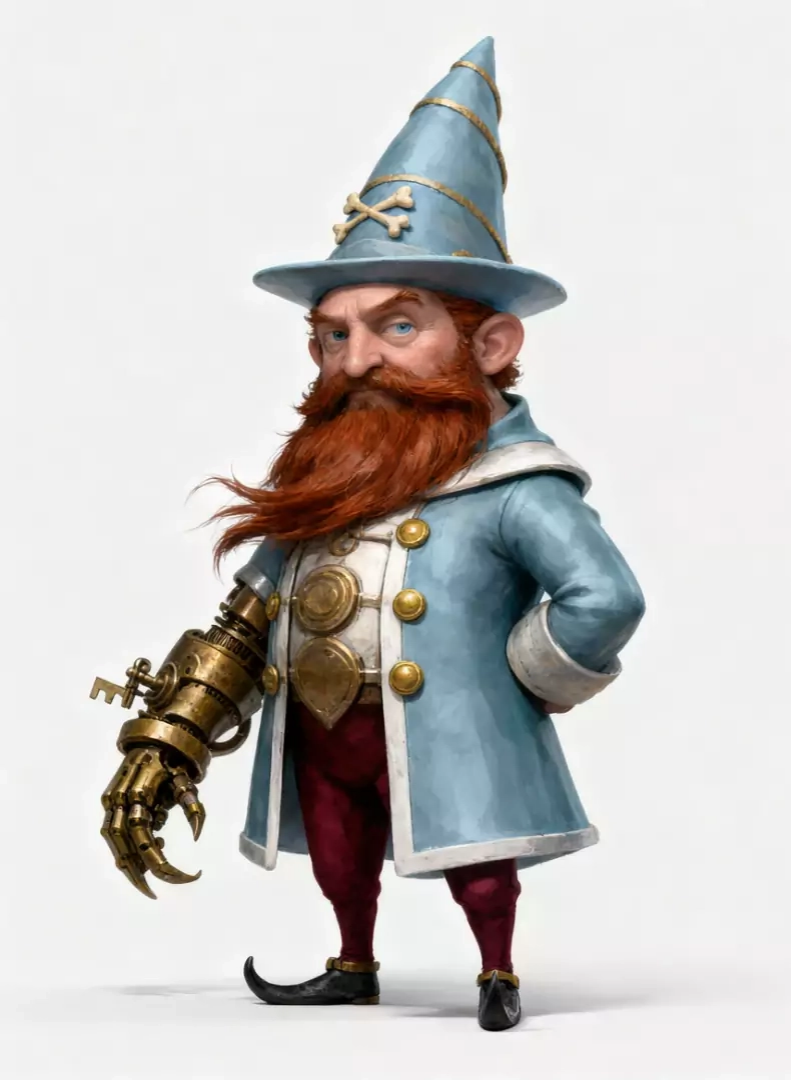 | 参照画像のキャラクターデザインおよびアートスタイルを忠実に参考にし、それぞれ異なる動物をモチーフにした4体の擬人化海賊キャラクターの全身イラストを生成する。4体のキャラクターを横一列に並べて立たせ、全身が見える構図とする。各キャラクターのシルエットや頭身比は統一せず、それぞれ明確に異なるプロポーションを持たせる。全員に通常の人体比率から外れた独特で大胆な造形的特徴を与え、個性と識別性の高いキャラクターデザインに仕上げる。 |
三面図・画像セットの一括生成
|
|
| ||
| プロンプト/入力画像 | 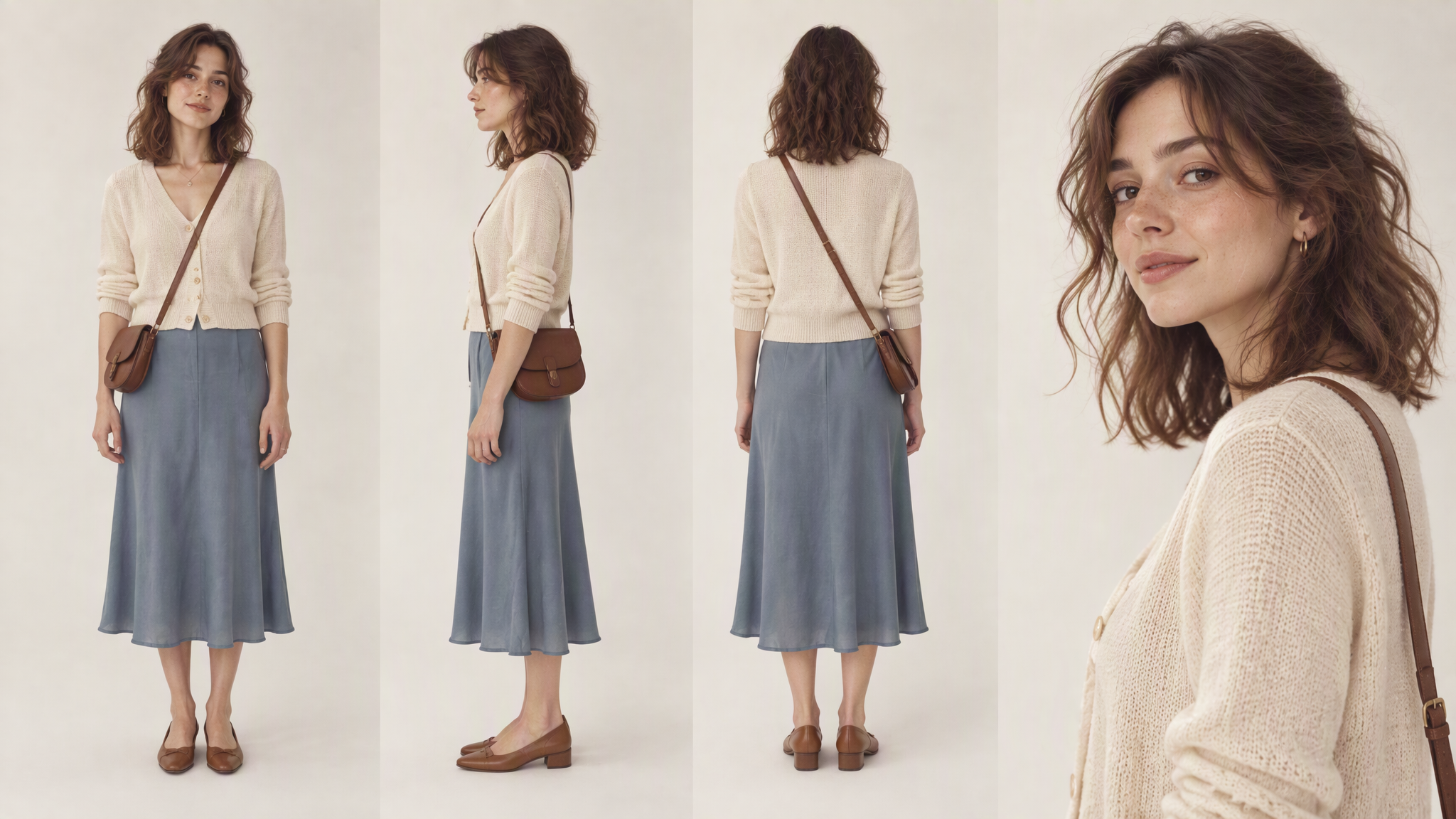 | 请このキャラクターのクローズアップ画像と三面図の形式を参考に、同じシリーズとして統一感のある、別のキャラクター3人をセットで生成する。 キャラクター1: 深いワインレッドのノースリーブロングワンピースを着用。ラウンドネックで、肩をわずかに覆う幅広のショルダーライン。柔らかなマット素材で、ウエストから腹部にかけて自然に垂れ落ちる斜めのドレープが入っている。スカートはややストレートなシルエットで、裾はふくらはぎの下部から足首の少し上までの長さ。 首元には淡い桜色のロングスカーフをゆったりと巻いている。スカーフは滑らかで柔らかく、無地。長い端が肩の後ろから背中の腰付近まで垂れている。足元は黒いラウンドトゥのフラットバレエシューズ。ほかに目立つアクセサリーは加えない。 キャラクター2: ダークチョコレートブラウンのショート丈レザージャケットを着用。ゆったりとしたシルエットで、やや高めのスタンドカラー、肩にはエポレット、フロント中央にはメタルジッパーが付いている。ウエスト部分は伸縮性のある裾で絞られ、長袖はゆったりとしており、袖口はすぼまっている。レザーには柔らかな光沢とリアルな細かいシワがあり、光沢の強いエナメル素材ではない。 ジャケットは前を開け、インナーにはクリームホワイトの体にフィットするタートルネックニットを着用。ボトムスは黒いハイウエストのワイドロングパンツ。パンツの裾幅は広く、自然な落ち感があり、裾は床近くまで届き、黒いポインテッドトゥシューズの一部を覆っている。 キャラクター3: |
| このキャラクターのクローズアップ画像と三面図の形式を参考に、同じシリーズとして統一感のある、別のキャラクター3人をセットで生成する。 Arina: Cris: Mia: |
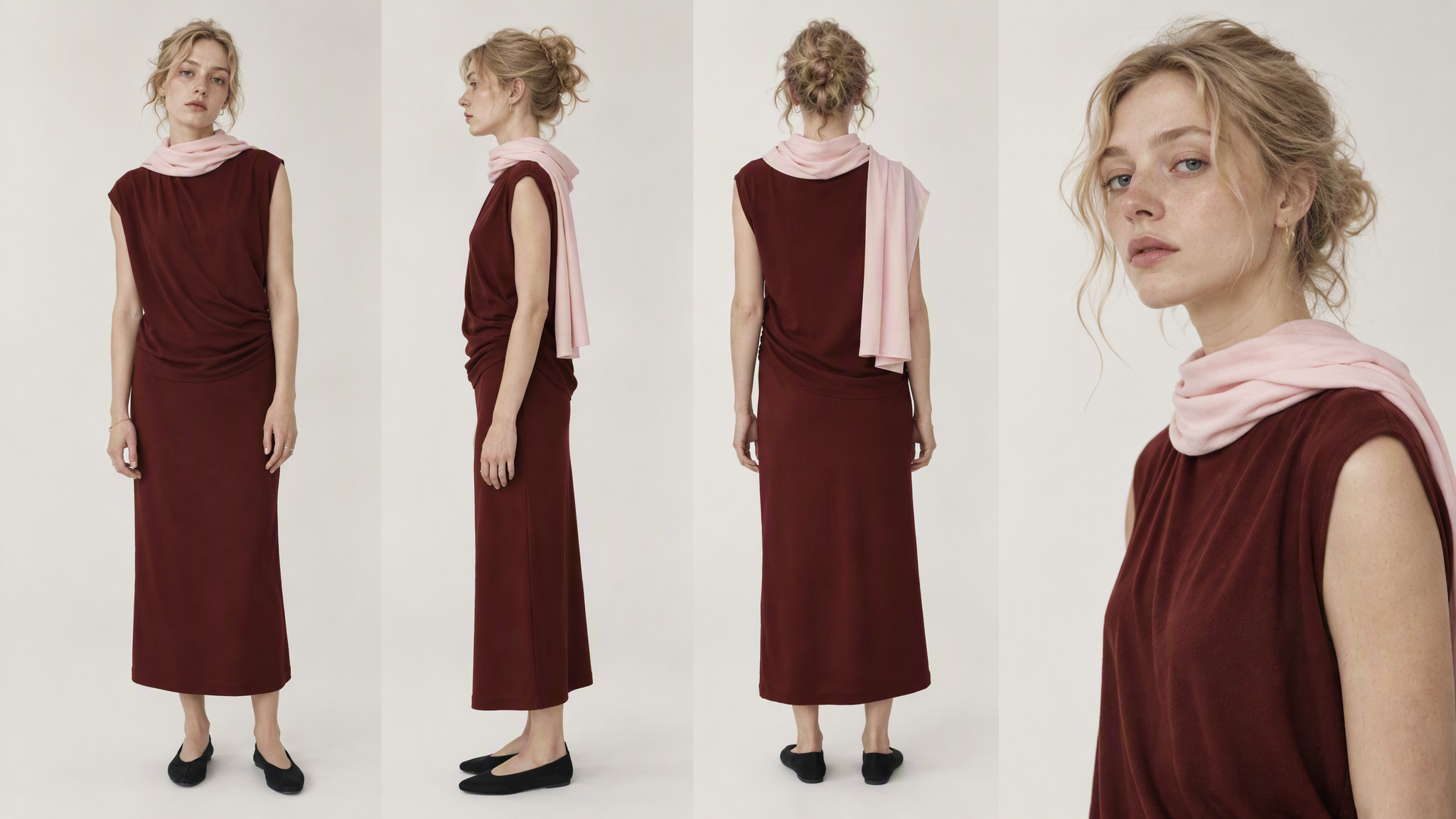
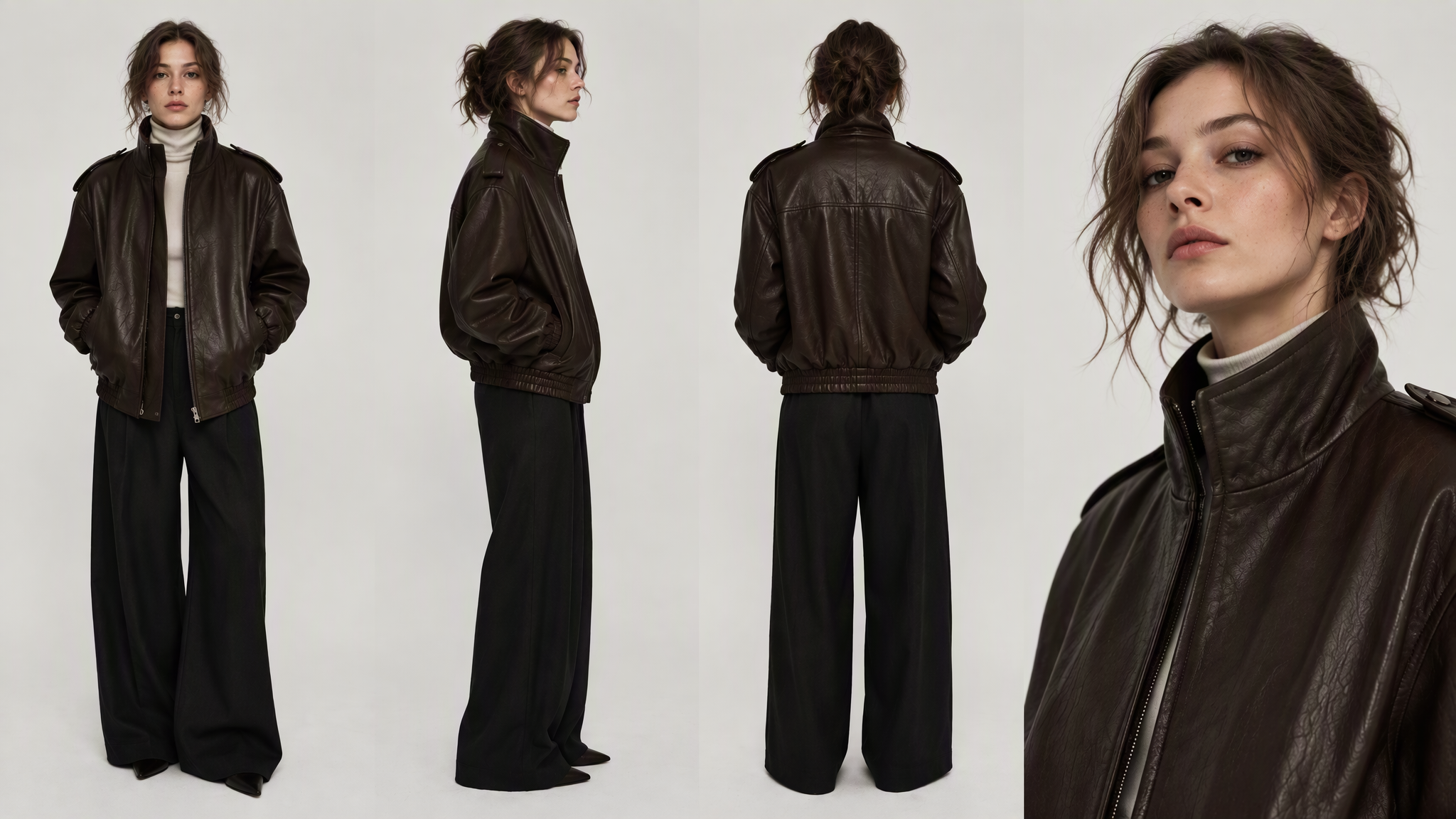
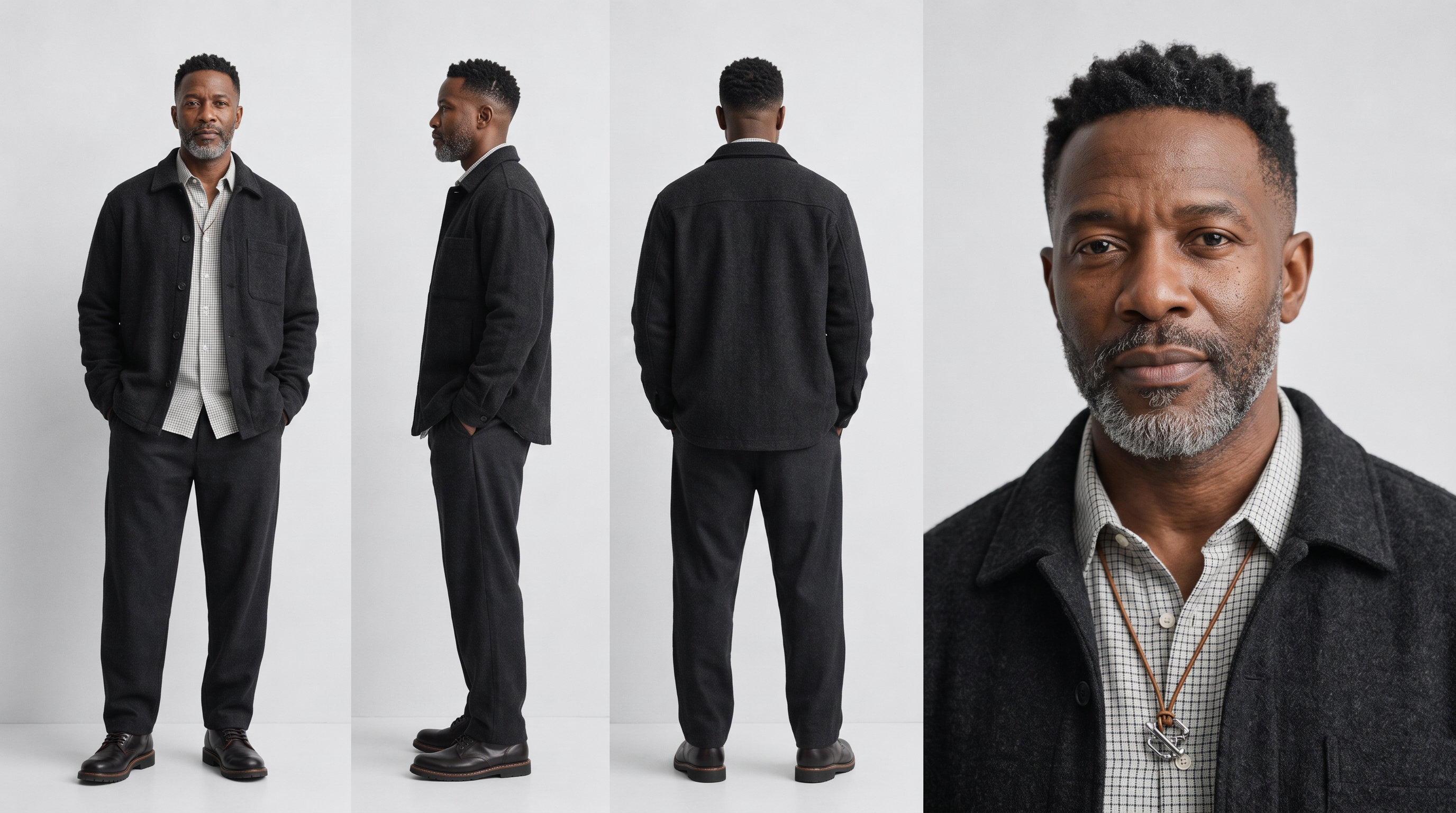
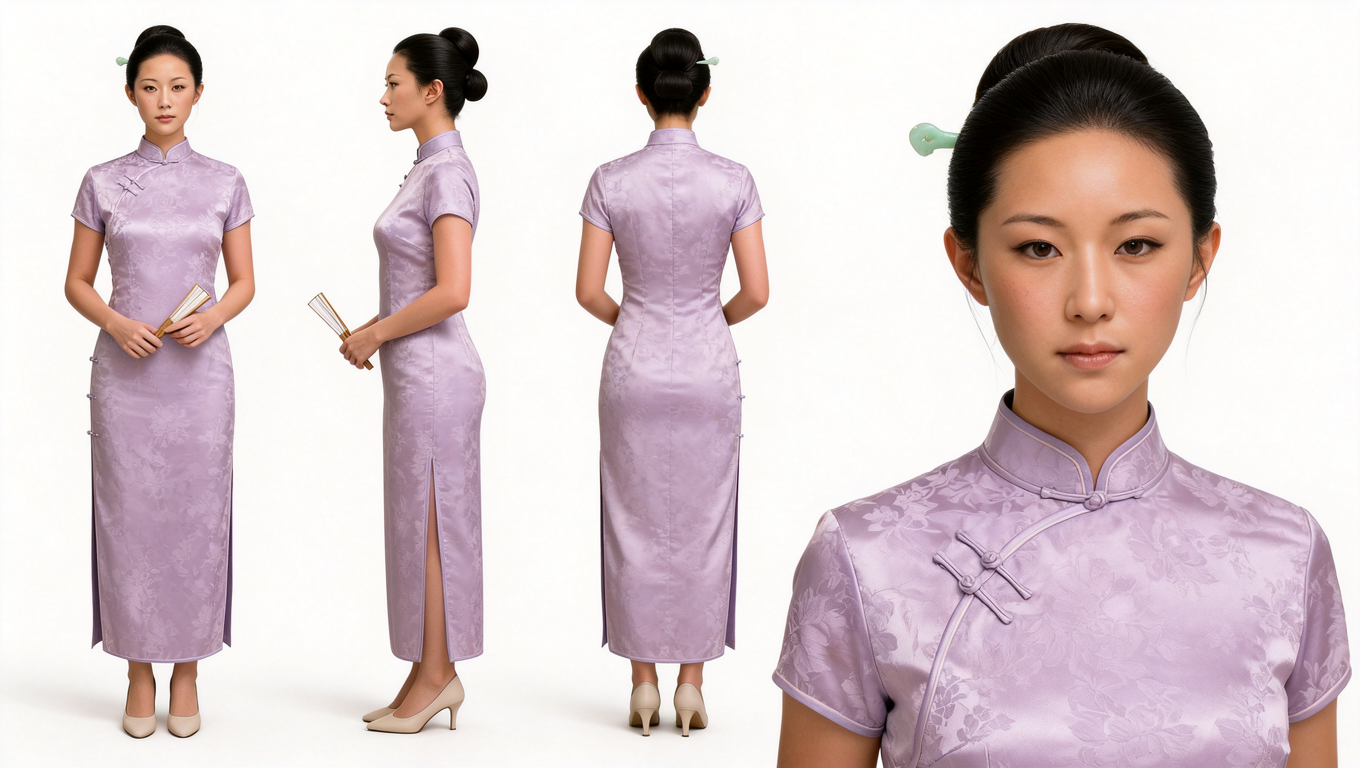
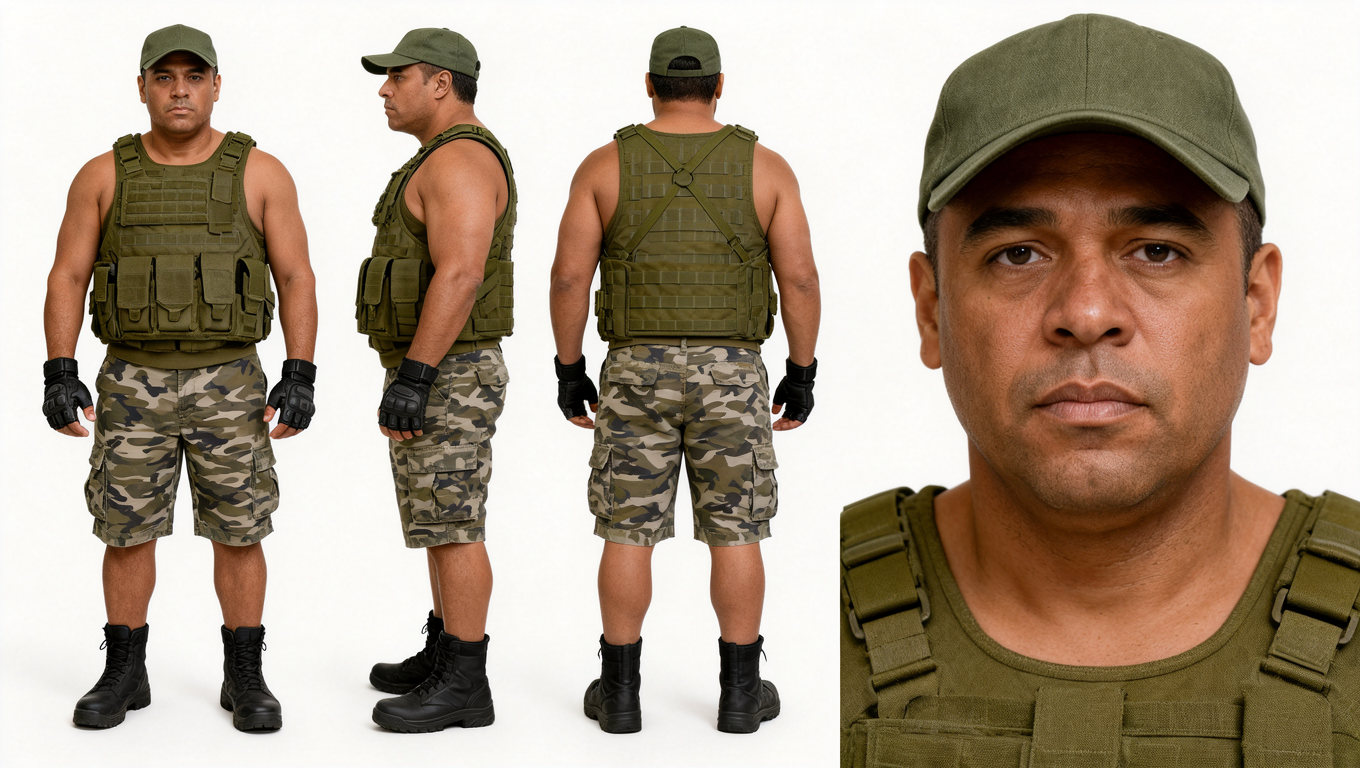
複数人物の生成
汎用テンプレート:
人数・グループ設定+人物ごとの違い+立ち位置・配置+動作・交流+シーン
詳細プロンプトの構成: 人数・グループ設定+全体のスタイリングテーマ+各人物の位置/外見/服装/動作/視線+人物同士の交流や重なり+シーンの奥行き+撮影アングル・被写界深度+統一されたライティング・色調+画像の質感
人物ごとの描写テンプレート: 位置+外見的特徴+服装+動作+表情/視線
例:「画面左側の前景に、明るい金髪のショートヘアの男性。白いスポーツユニフォームを着用し、しゃがんだ姿勢でカメラを構え、画面を見下ろしている。」
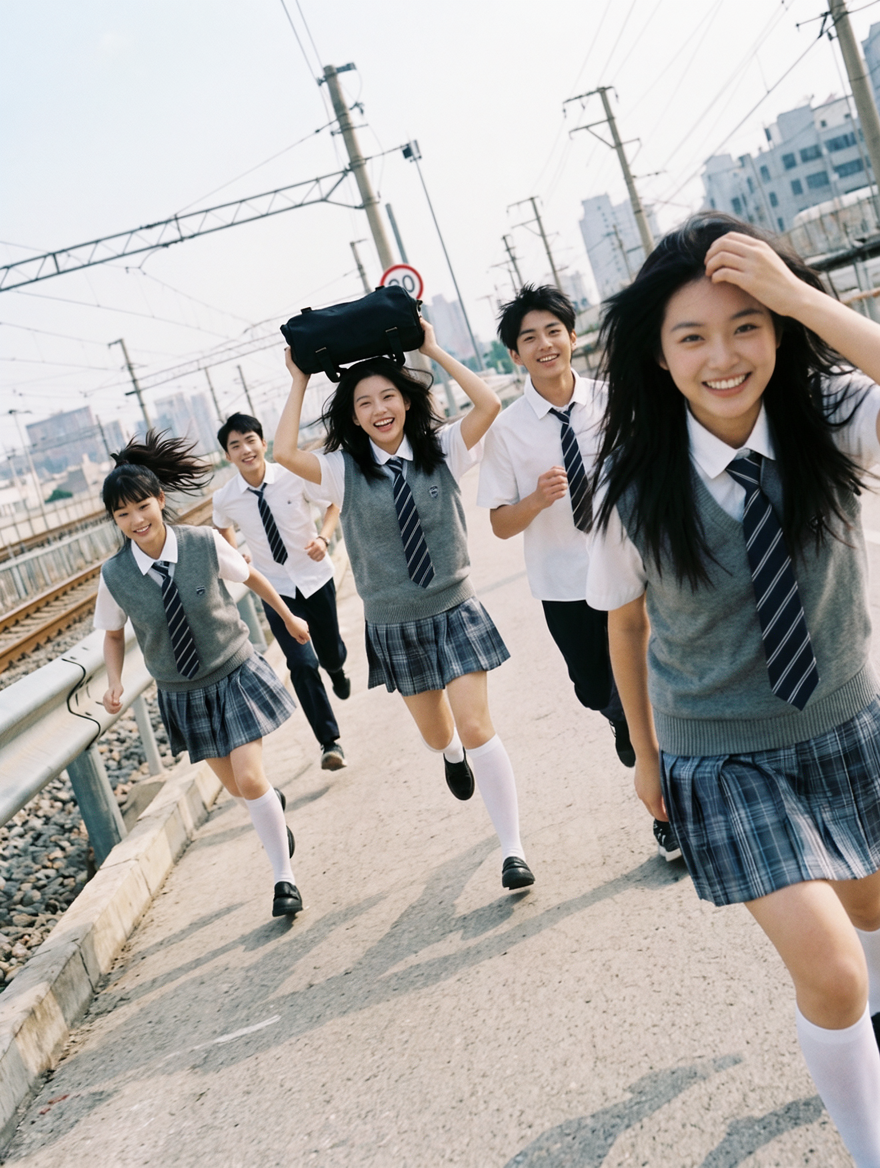 | 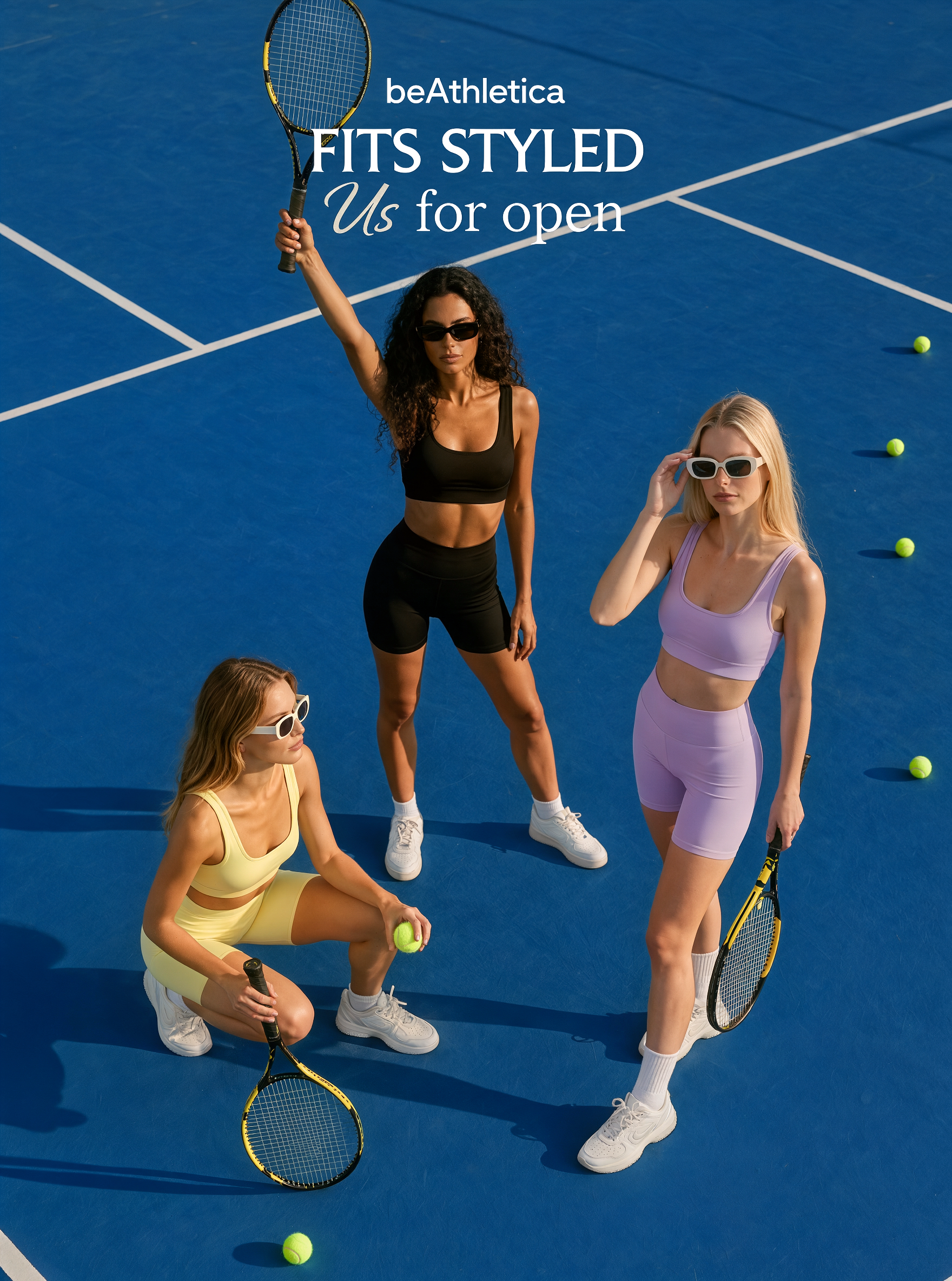 | 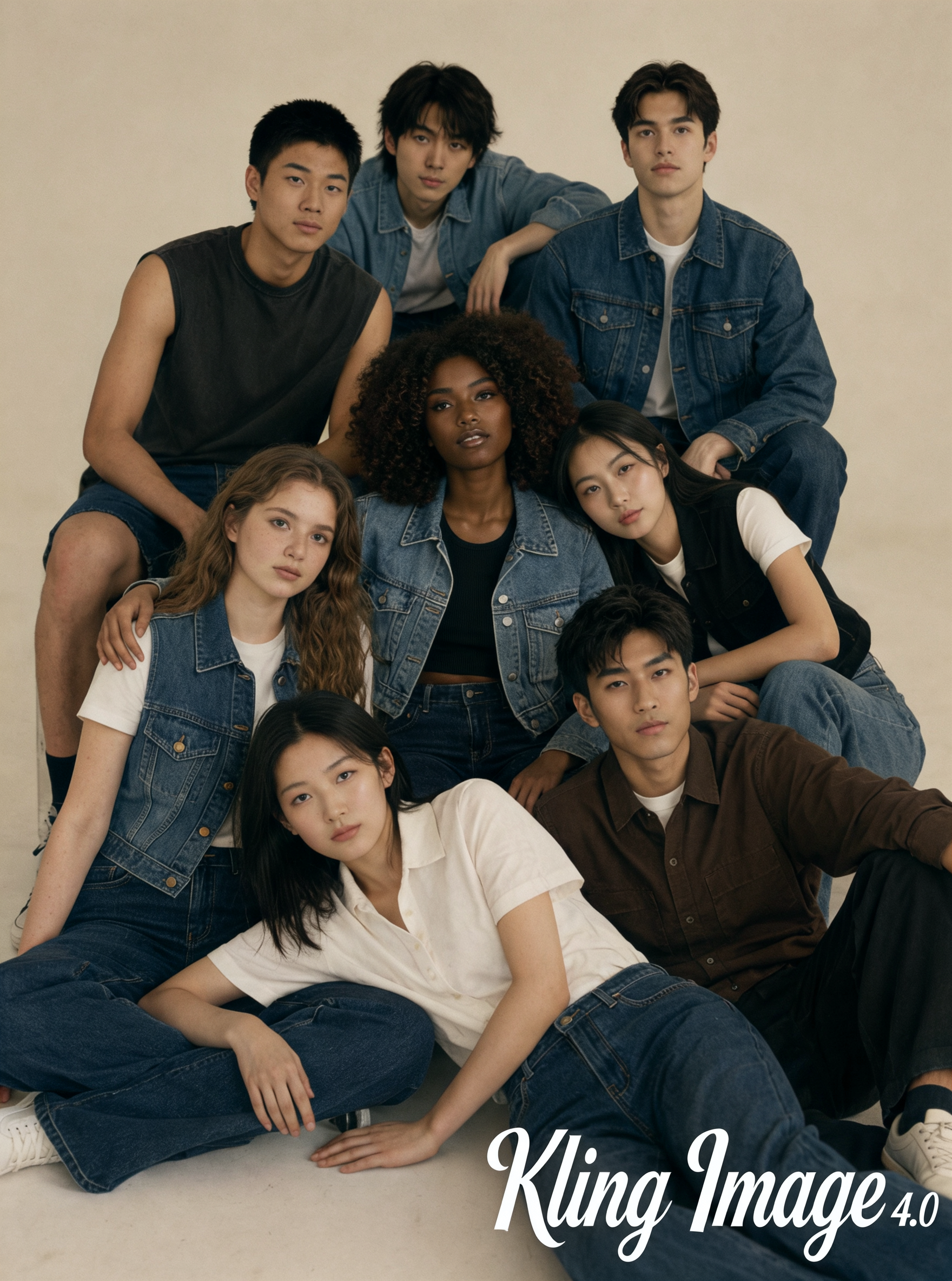 |  |
東アジア系の若い学生5人が、おそろいの夏服の制服を着て、線路と道路に沿った開けた道をカメラに向かって走っている。高校生くらいの年齢で、男子2人、女子3人。自然で若々しい雰囲気があり、髪が風になびき、顔には明るい笑顔が浮かんでいる。制服は白い半袖シャツ、ネイビーブルーのストライプネクタイ、グレーのニットベスト、ダークカラーのロングパンツ、またはブルーグレーのチェック柄プリーツスカートを基本とする。女子は白い膝上丈のソックスと黒い革靴を着用。 前景右側の女子は、走りながら片手で髪を押さえ、上半身を前に傾けている。中央の女子は黒いスクールバッグを両手で頭上に掲げ、楽しそうに大笑いしている。もう一人の女子はぱっつん前髪の高めのポニーテールで、グレーのニットベストとチェック柄スカートを着用。後方では男子2人も笑顔で追いかけている。それぞれの動きは大きく、ポーズも異なり、放課後に追いかけっこをしてふざけ合うような躍動感にあふれている。 舞台は都市郊外の線路沿い。背景には電柱、鉄道の架線設備、速度制限標識、ガードレール、遠くの都市建築物が密集している。道路は斜めの遠近法によって奥へと伸びている。 縦構図、全身を捉えたグループショット、ミディアムロングショット。やや低いカメラ位置から撮影し、カメラを少し傾けることで、自然なスナップ写真のような臨場感を演出する。 晴天の自然光。全体的にフィルム写真のような色調で、わずかな露出オーバーと粒子感を加える。2000年代の青春映画やスクールポートレートを思わせる写真表現。 | 晴れた昼間の屋外にあるブルーのテニスコートで、若い欧米系女性3人が一緒にポーズを取っている。写実的なスポーツファッションとミニマリズムを融合させた、商業広告ポスター風の写真。画面左下に位置する若い女性は、ほっそりとした体型で、自然な肌色をしており、明るいブラウンのミディアムロングヘアを自然に下ろしている。白い太めのフレームのサングラスをかけ、淡いイエローのスポーツブラと同色のタイトなスポーツショートパンツを着用し、白いショートソックスと白いスニーカーを合わせている。膝を曲げて半分しゃがんだ姿勢で、体と顔の両方を画面右側に向けている。右手には黒と黄色のテニスラケットを握り、ラケットヘッドを地面に向けている。左手には黄緑色のテニスボールを持ち、左膝に当てている。画面中央のやや後方に位置する若い女性は、すらりとした体型で、小麦色の肌と黒いロングカーリーヘアが特徴。黒いサングラスをかけ、黒いスポーツブラと黒いタイトなスポーツショートパンツを着用し、白いショートソックスと白いスニーカーを合わせている。両脚を開いてまっすぐ立ち、体と顔を正面に向けている。右腕を高く掲げ、右手に黒と黄色のテニスラケットを握り、左腕は自然に下ろしている。画面右側に位置する若い女性は、すらりとした体型で、白い肌と自然に垂れ下がるブロンドのストレートロングヘアが特徴。白い太めのフレームのサングラスをかけ、淡いパープルのスポーツブラと同色のタイトなスポーツショートパンツを着用し、白いミドル丈ソックスと白いスニーカーを合わせている。両脚をわずかに交差させて立ち、体は画面左前方に向け、顔は正面を向いている。右手を持ち上げ、指先でサングラスの右側のフレームに軽く触れている。左手には黒と黄色のテニスラケットを持ち、体の横に自然に垂らしている。中焦点距離のレンズを使用し、高い位置から見下ろすハイアングル撮影。3人のモデルはブルーのテニスコート上に三角形を描くように前後の位置をずらして配置され、コートの白いラインが明確な幾何学的リーディングラインとして機能し、バランスの取れた構図を形成している。太陽光は画面左上から約45度の斜め方向に差し込み、コントラストの強い硬質な光を生み出している。鮮やかなロイヤルブルーのコート上には、3人の被写体の濃く鮮明な影が落ちている。全体的に明るく、やや暖色寄りのハイキーなライティング。深い被写界深度によってテニスコート全体が鮮明に描写されている。前景には黄緑色のテニスボールが1個、左側の女性の右足の前方の地面に静かに置かれている。背景のブルーのコート上、画面右上と右端付近には、さらに3個の黄緑色のテニスボールが散らばっている。画面上部中央には、白い文字で構成された3つのテキストブロックが縦方向に積み重なるように配置されている。最上段には英語のブランド名「beAthletica」を横書きで配置し、極小サイズのサンセリフ体を使用して中央揃えにしている。その直下には英語のタイトル「FITS STYLED」を配置し、小さめの太字の装飾的な書体を使用して中央揃えにしている。文字にはシャープではっきりとしたセリフが付いている。タイトルのすぐ下には英語のサブタイトル「Us for open」を小さな文字で中央揃えに配置している。このうち「Us」と「open」は流れるような筆記体の手書きフォント、「for」はセリフ体を使用している。 | 若い男女8人がフォトスタジオに集まり、互いに寄りかかりながら何段にも重なるように座り、コンパクトな三角形の群像構図を形成している。メンバーは肌の色や顔立ちがそれぞれ異なる20歳前後の若者たちで、自然でリアルな顔立ち、ナチュラルで清潔感のあるメイクが特徴。髪色は黒またはダークブラウンを中心とし、ショートヘア、ストレートロングヘア、ゆるいウェーブヘアなど、さまざまなヘアスタイルをしている。全員がブルーデニムを中心としたコーディネートで、ブラック、ホワイト、ブラウンのアイテムを組み合わせている。デニムジャケット、ジーンズ、白い半袖トップス、黒いベスト、シャツ、カジュアルシューズなどを着用している。上部には男性2人が後列に座っており、一人はダークカラーのノースリーブトップスとショートパンツ、もう一人はブルーのデニムジャケットを着用している。中央では複数の女性と男性が交互に座り、互いに寄りかかっている。前景の女性は白い襟付き半袖トップスを着用し、体を斜めに横たえながらカメラをまっすぐ見つめている。人物同士の動作は自然で親密さがあり、仲間の肩に手を置く人、あぐらをかいて座る人、体を横に傾けて寄りかかる人など、それぞれ異なるポーズを取っている。全体的に青春群像をテーマにしたファッション雑誌の表紙のような雰囲気。ほとんどの人物がカメラをまっすぐ見つめ、落ち着いたリラックス感のある表情を浮かべながら、さりげないファッション性を漂わせている。縦構図で、ミディアムクローズアップから全身までを含む群像撮影。やや高い位置から軽く見下ろすアングルで、人物たちが画面のほぼ全体を埋め尽くしている。背景は清潔感のあるアイボリーホワイトのシームレスなフォトスタジオ。柔らかく均一な照明、低コントラストの光と影、1990年代の青春ファッション雑誌を思わせるレトロなフィルム調の色彩表現。画面右下には、アーティスティックな大きな白い文字で「Kling Image Pro」と記されている。
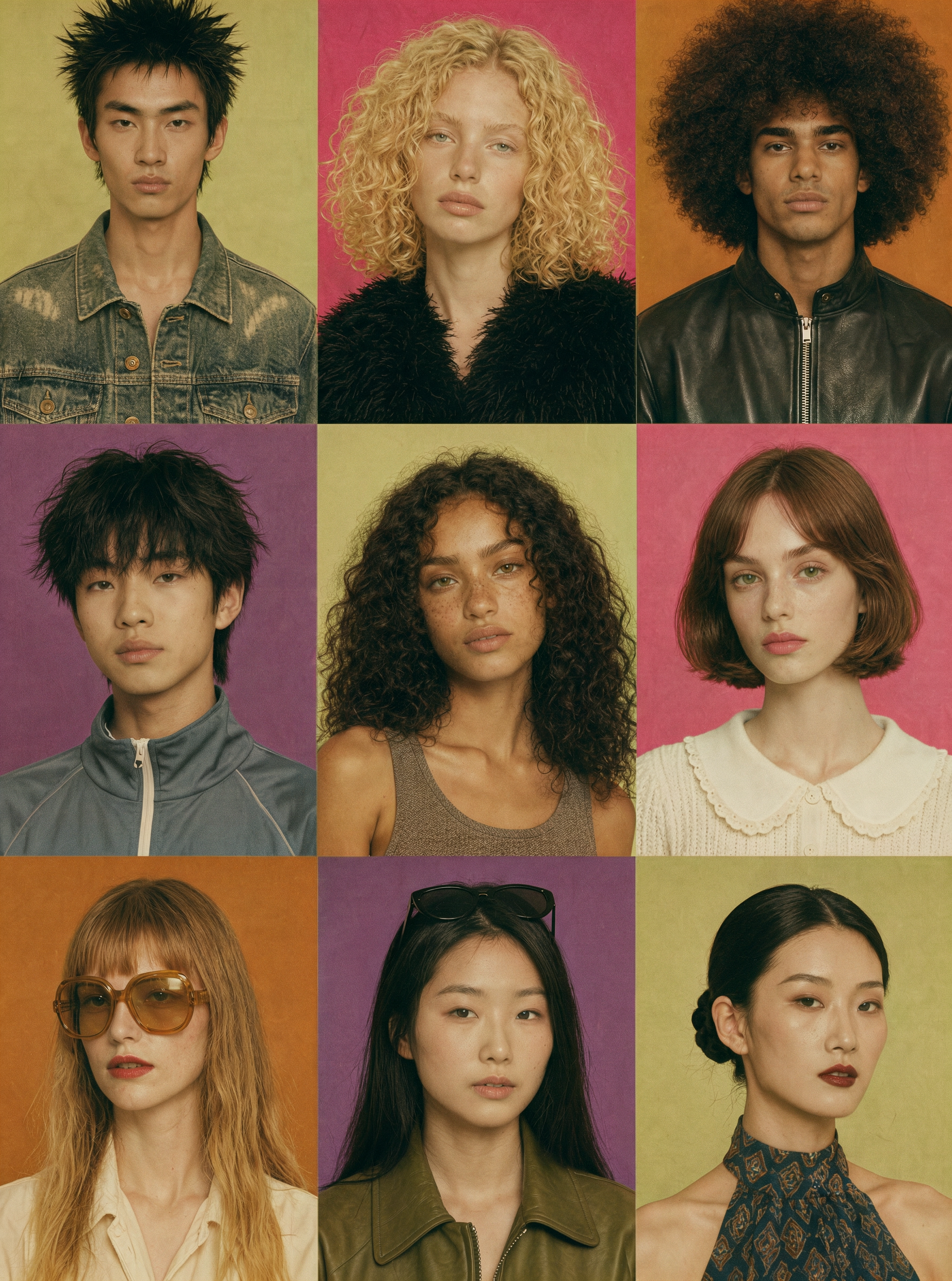
| レトロなファッション雑誌風の9分割ポートレート写真。3×3のグリッドに整然と配置し、枠線や画像間の余白は設けない。18〜28歳の若い男女モデル9人を登場させ、人種、性別、肌の色、顔立ちに多様性を持たせる。それぞれ異なる容姿と自然で立体的な顔立ちを持ち、個性がはっきりと伝わるようにする。似通ったインフルエンサー風の顔立ちは避ける。 1段目: 左は黒いツンツンとした短髪の細身の東アジア系男性。ヴィンテージ加工を施したデニムジャケットを着用。中央はボリュームのあるブロンドの巻き毛と淡い色の瞳を持つ白人女性。黒いファー素材のトップスを着用。右はダークブラウンのボリューム豊かなアフロヘアの若い男性。黒いレザージャケットを着用。 2段目: 左は黒い無造作なショートヘアの端正な顔立ちの東アジア系の若い男性。グレーブルーのスポーツジャケットを着用。中央はライトブラウンの肌、豊かな天然パーマ、そばかすが特徴のミックスルーツの女性。グレーブラウンのノースリーブトップスを着用。右はチェスナットブラウンのショートボブで、柔らかな顔立ちの白人女性。白いピーターパンカラーのニットトップスを着用。 3段目: 左はゴールデンブラウンのロングヘアとぱっつん前髪の白人女性。レトロなアンバー色の大きなフレームのサングラスをかけ、オフホワイトのシャツを着用。中央は黒いストレートロングヘアと一重まぶたが特徴の東アジア系女性。黒いサングラスを頭の上にのせ、オリーブグリーンのレザージャケットを着用。右は黒髪をセンター分けにして低い位置でまとめた、クールで落ち着いた雰囲気の東アジア系女性。ダークブルーのレトロなプリント柄ホルターネックトップスを着用。 すべての人物を、正面またはわずかに横を向いた統一感のある近距離ポートレート構図で撮影する。カメラは目線の高さに設定し、頭部から肩までを捉えたクローズアップ。全員がカメラをまっすぐ見つめ、表情はクールで自然。 背景にはライトイエローグリーン、マゼンタ、キャラメルオレンジ、バイオレットを交互に配置した単色のスタジオ背景を使用し、レトロな配色のコントラストを生み出す。 1990年代のレトロファッション雑誌を思わせる写真表現。正面からの柔らかなスタジオライティングで顔の立体感を引き出し、リアルな肌の質感を表現する。自然な毛穴、そばかす、髪の一本一本までディテールを残す。 全体的にわずかに黄みがかった色合い、彩度を抑えた暖色系のトーン、35mmフィルムの粒子感、軽い色あせ、レトロな印刷用紙の質感を取り入れる。Vintage Editorialスタイル。多様な顔立ち、バリエーション豊かなヘアスタイル、それぞれの個性が際立つ人物ポートレート。 |
3️⃣ ストーリーボードの画像生成
ストーリーボード用のプロンプト作成方法は、ショートドラマ、アニメーション、広告などのストーリー制作に活用できる。
汎用テンプレート:
【全体のスタイル・アスペクト比】+【キャラクター設定/参考画像】+【各カットの描写】+【一貫性の指定】
全体のスタイル・アスペクト比: 画像の種類、画風、アスペクト比を指定する。例えば「実写風の仙侠ショートドラマ、9:16の縦構図」「2Dアニメーション映画、16:9の横構図」など。さらに「透明感のある自然な色合い、優しくロマンチックな雰囲気」「寒色系で、荒涼としながらも希望を感じさせる雰囲気」など、色調や世界観も追加できる。
キャラクター設定: 人物の外見、髪型、服装、特徴を描写する。例えば「ヒロインは白いシフォンドレスにロングヘア、男性主人公は髪を結い上げ、青緑色の長袍を着用」「丸い頭と銅色の金属製ボディを持つ小型ロボット」など。複数のキャラクターが登場する場合は、それぞれの特徴を指定する。キャラクターの参考画像を使用する場合は、説明を簡略化し、プロンプト内で対応する参考画像を@で指定できる。
各カットの描写: 各カットにおける人物の動作、表情、背景、光と影を順番に描写する。1カットにつき1つの瞬間を表現し、クローズアップ、ミディアムショット、ロングショットなどの画角を組み合わせることで、ストーリーにメリハリをつけられる。
一貫性の指定: 統一したい要素を明確に指定する。例えば「キャラクターの外見、服装、画風を全カットで統一する」など。
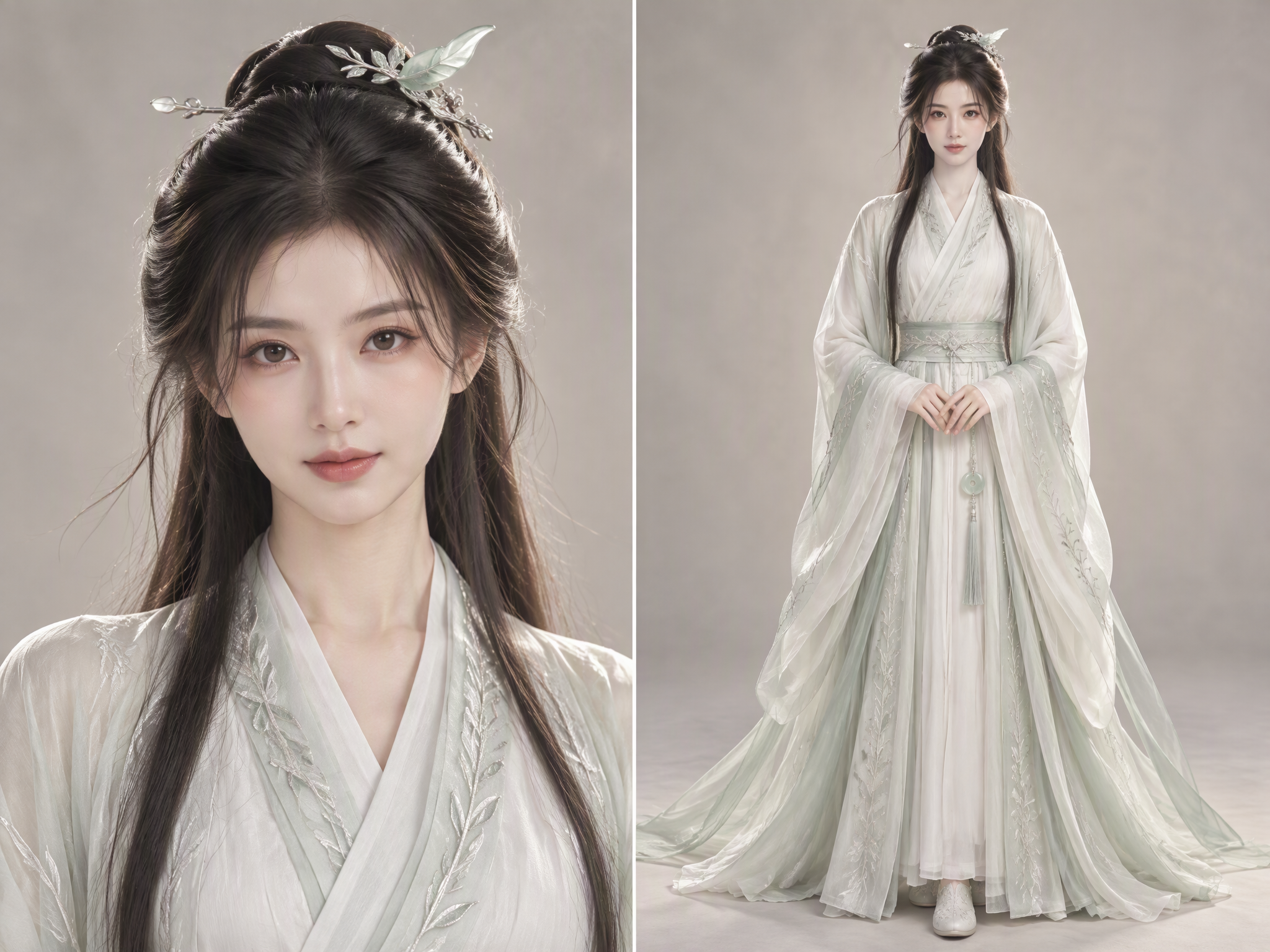
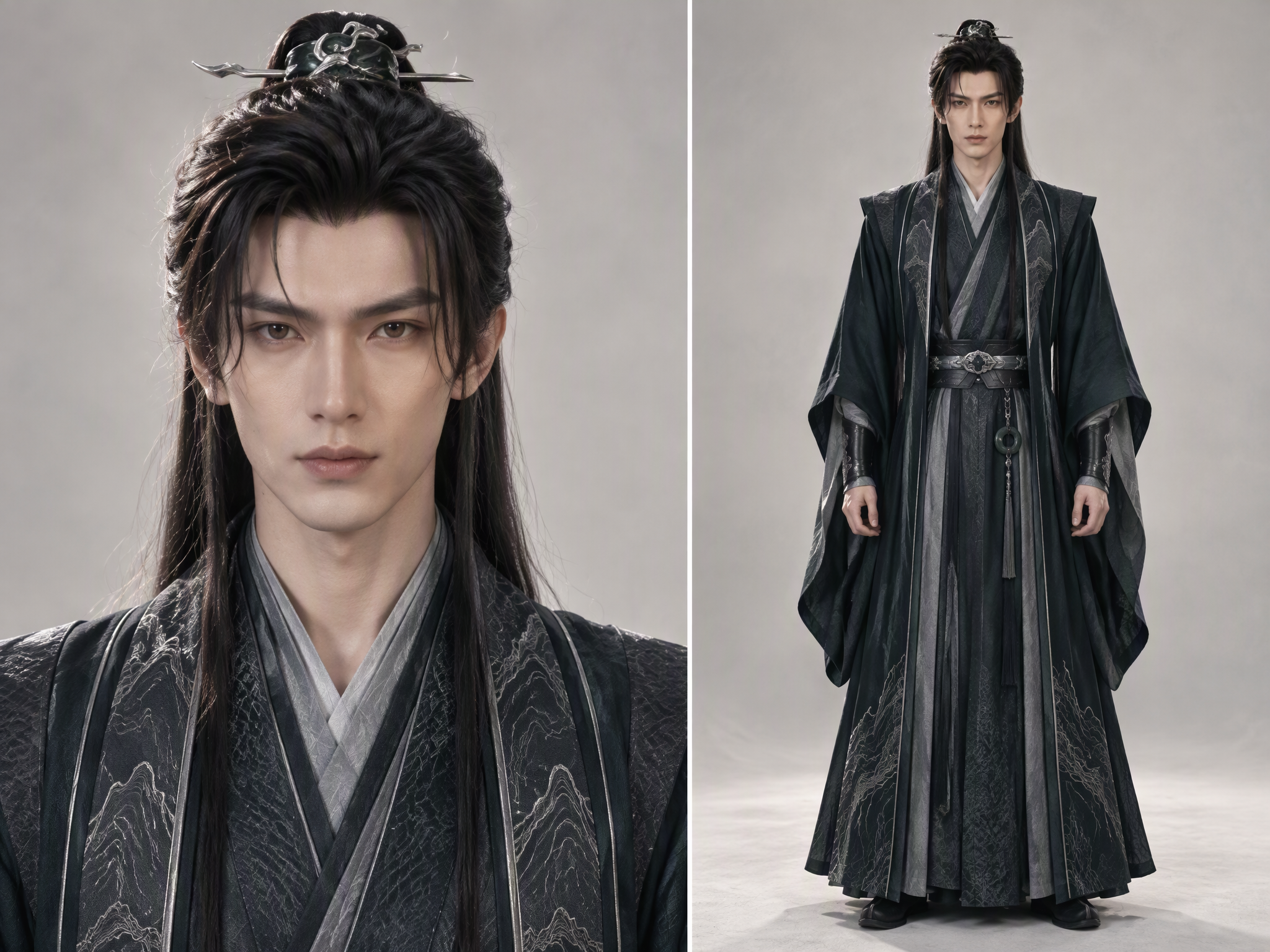
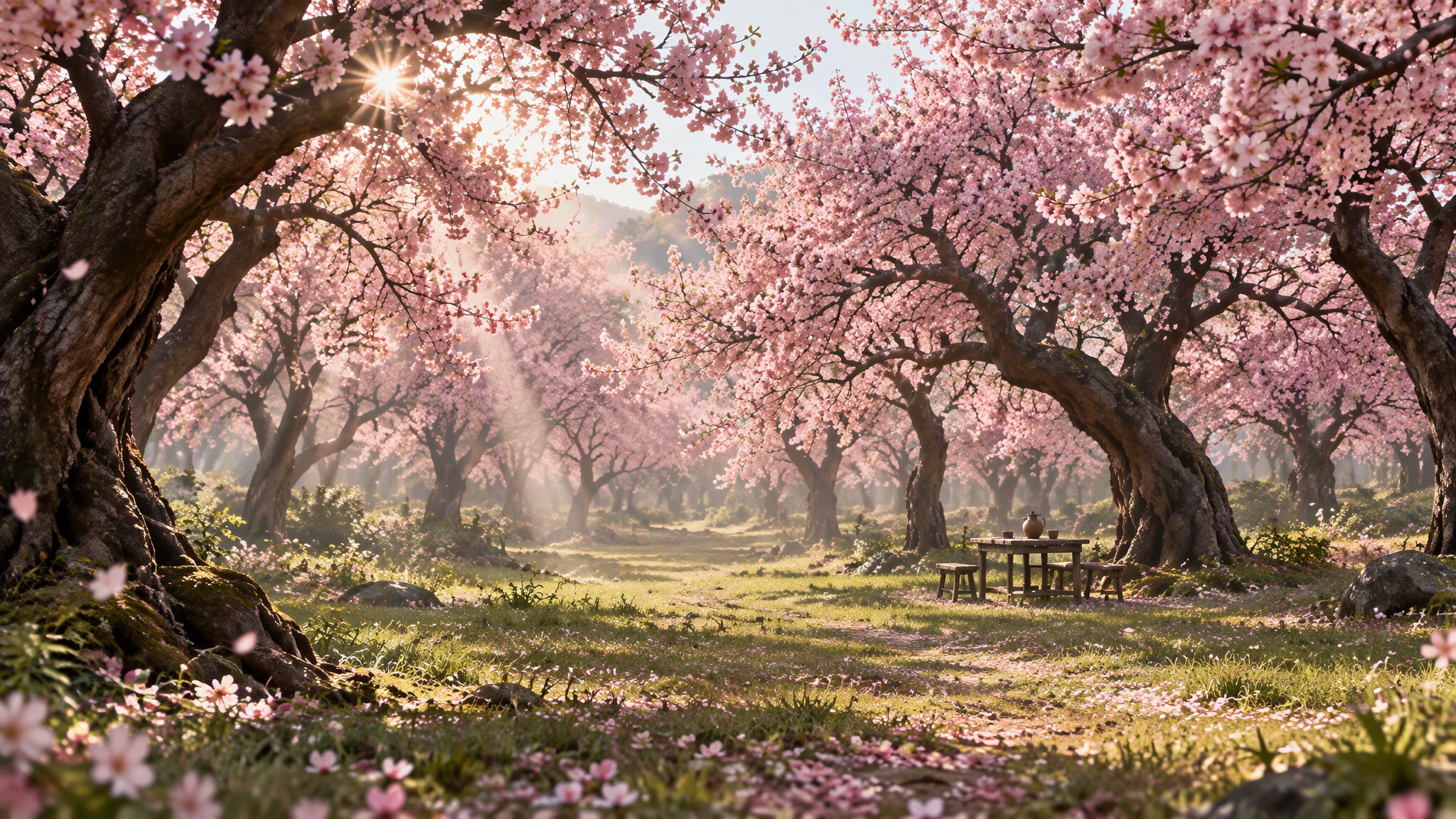
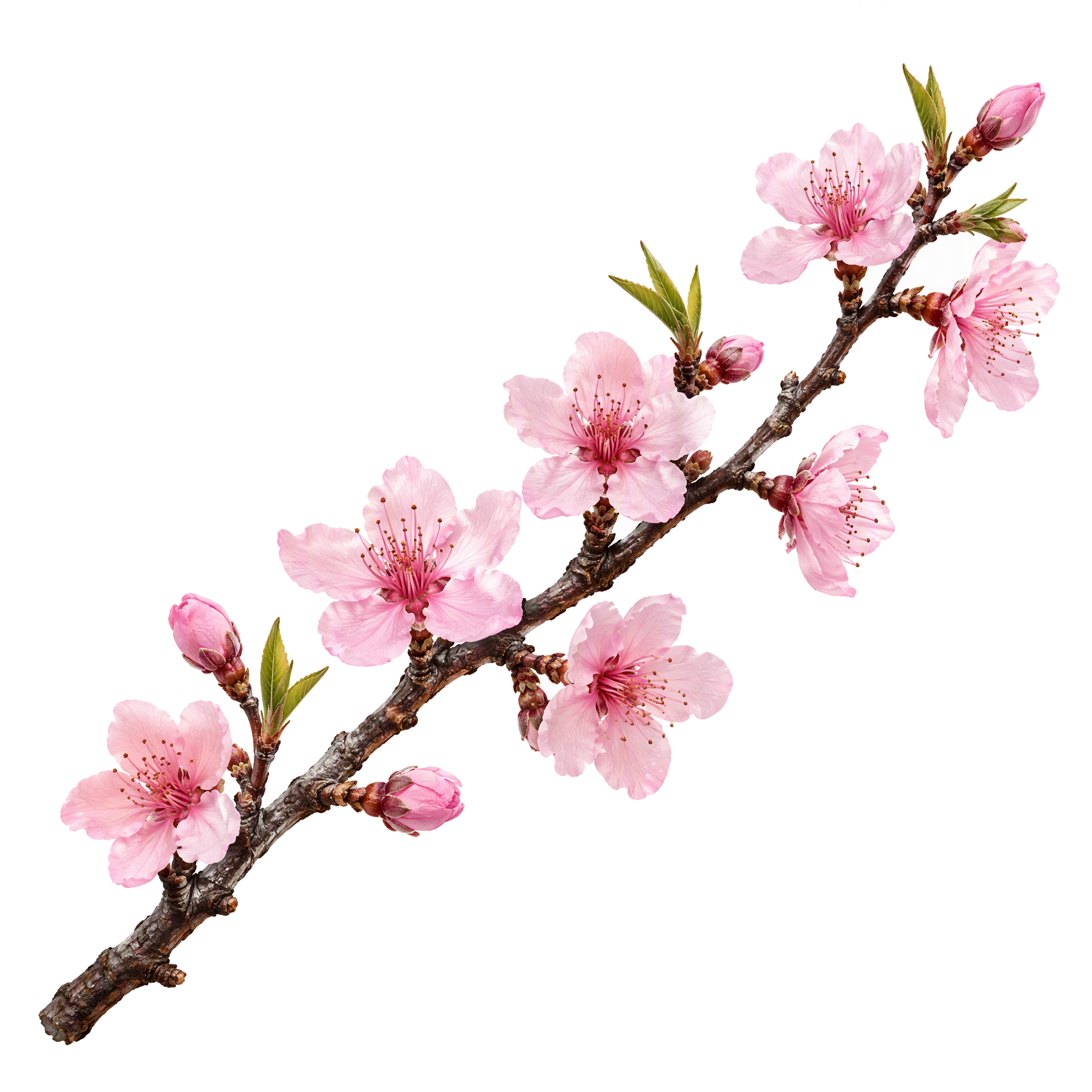
参考画像1 - ヒロイン | 参考画像2 - 男性主人公 | 参考画像3 - 桃の花林 | 参考画像4 - 桃の花 |
|
|
|
|
プロンプト例 | |||
【4】枚の【制作したいコンテンツ】のストーリーボード画像を生成する。 主人公は【@キャラクター参考画像】、背景は【@シーン参考画像】を使用し、全体のスタイルは【希望するスタイルを入力】とする。 1枚目:【@ヒロインが@桃の木の陰から身を乗り出し、@男性主人公に微笑みかける。】 2枚目:【@ヒロインが@一輪の桃の花を@男性主人公の髪飾りのそばに挿す。】 3枚目:【@男性主人公と@ヒロインが桃の木の下で手を取り合い、優しく見つめ合う。】 4枚目:【@ヒロインが@男性主人公の肩に寄り添い、髪飾りには引き続き@桃の花が飾られている。】 | |||
映像の絵コンテ アクション映画 | 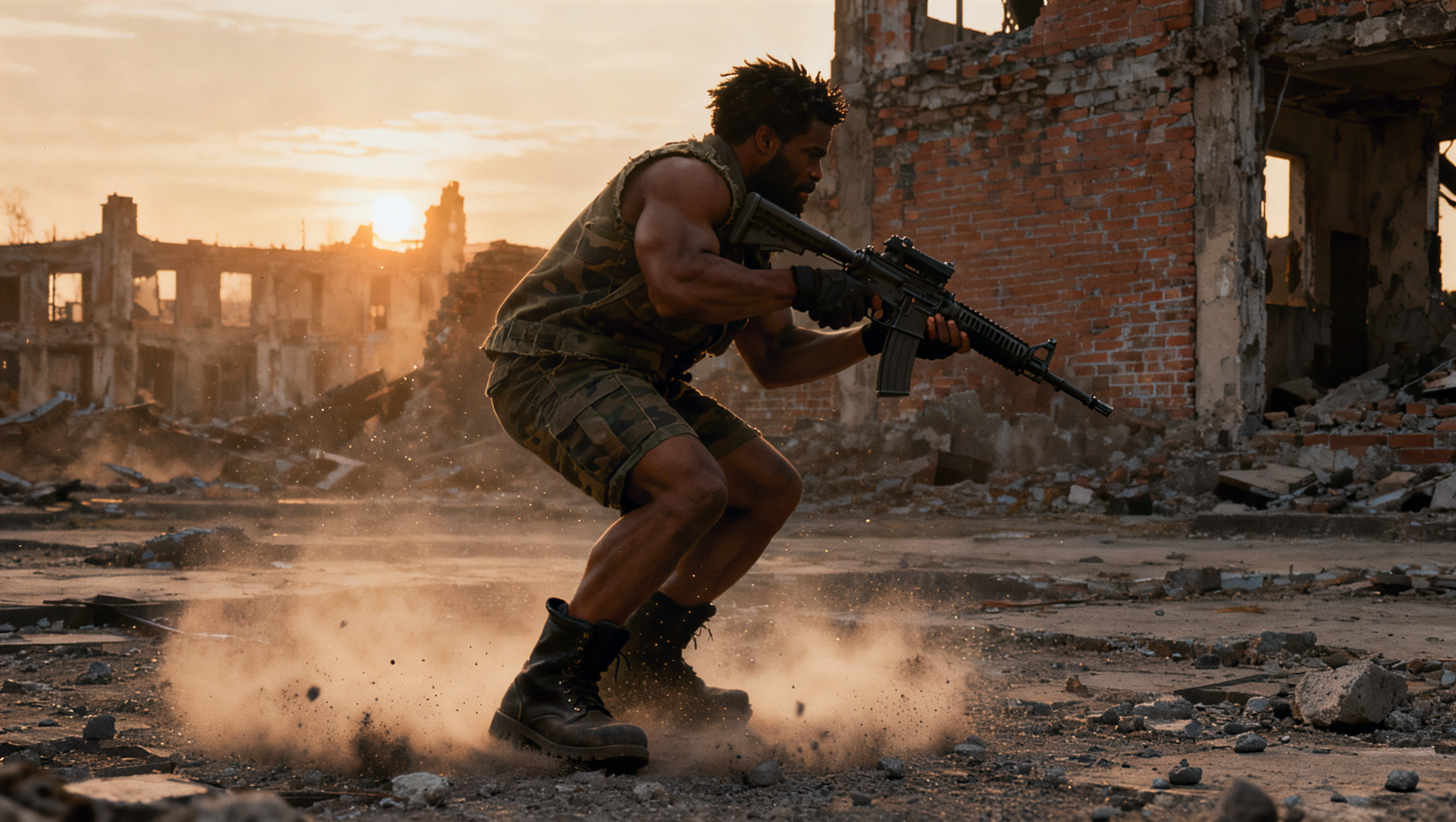 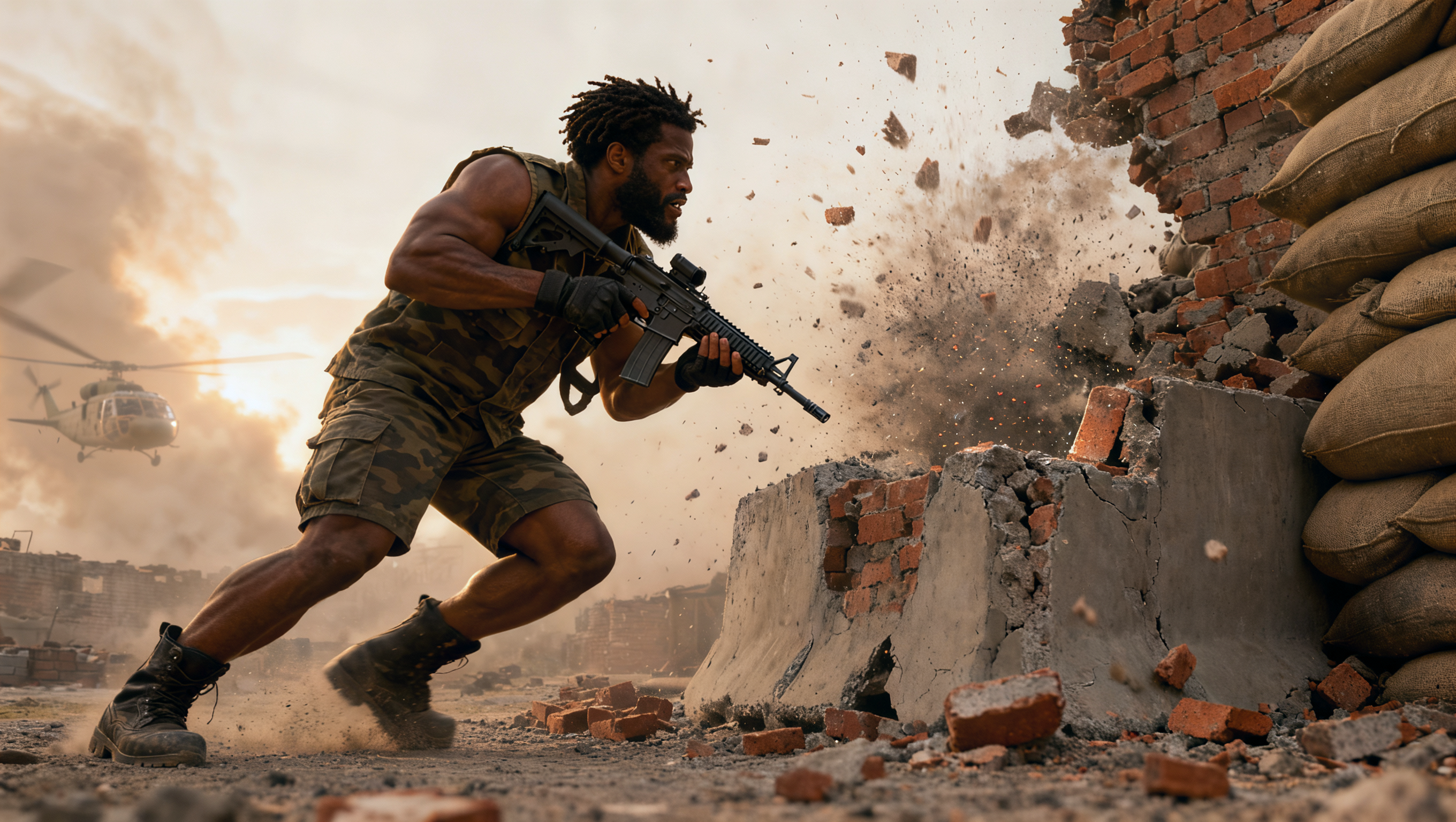 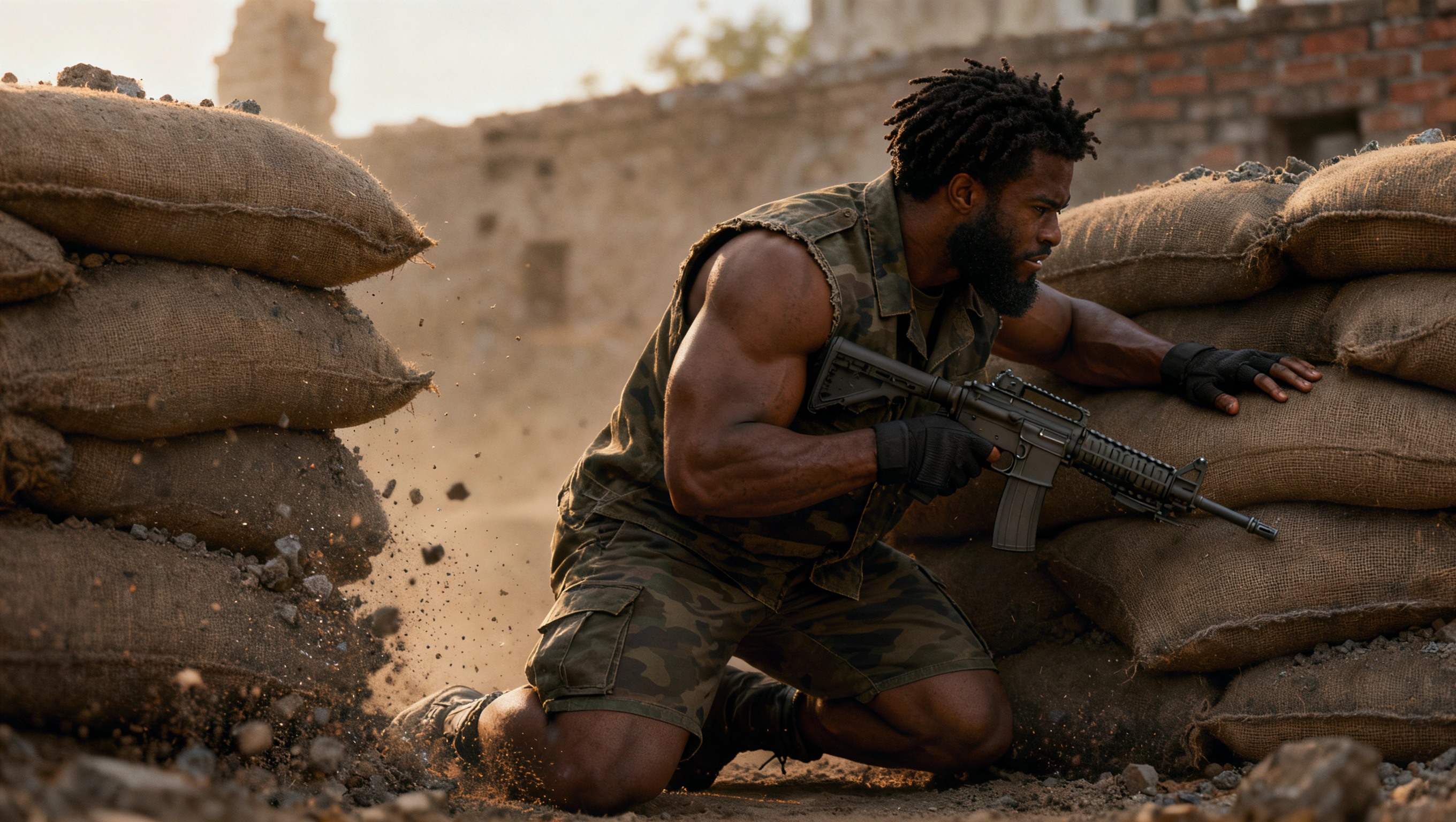 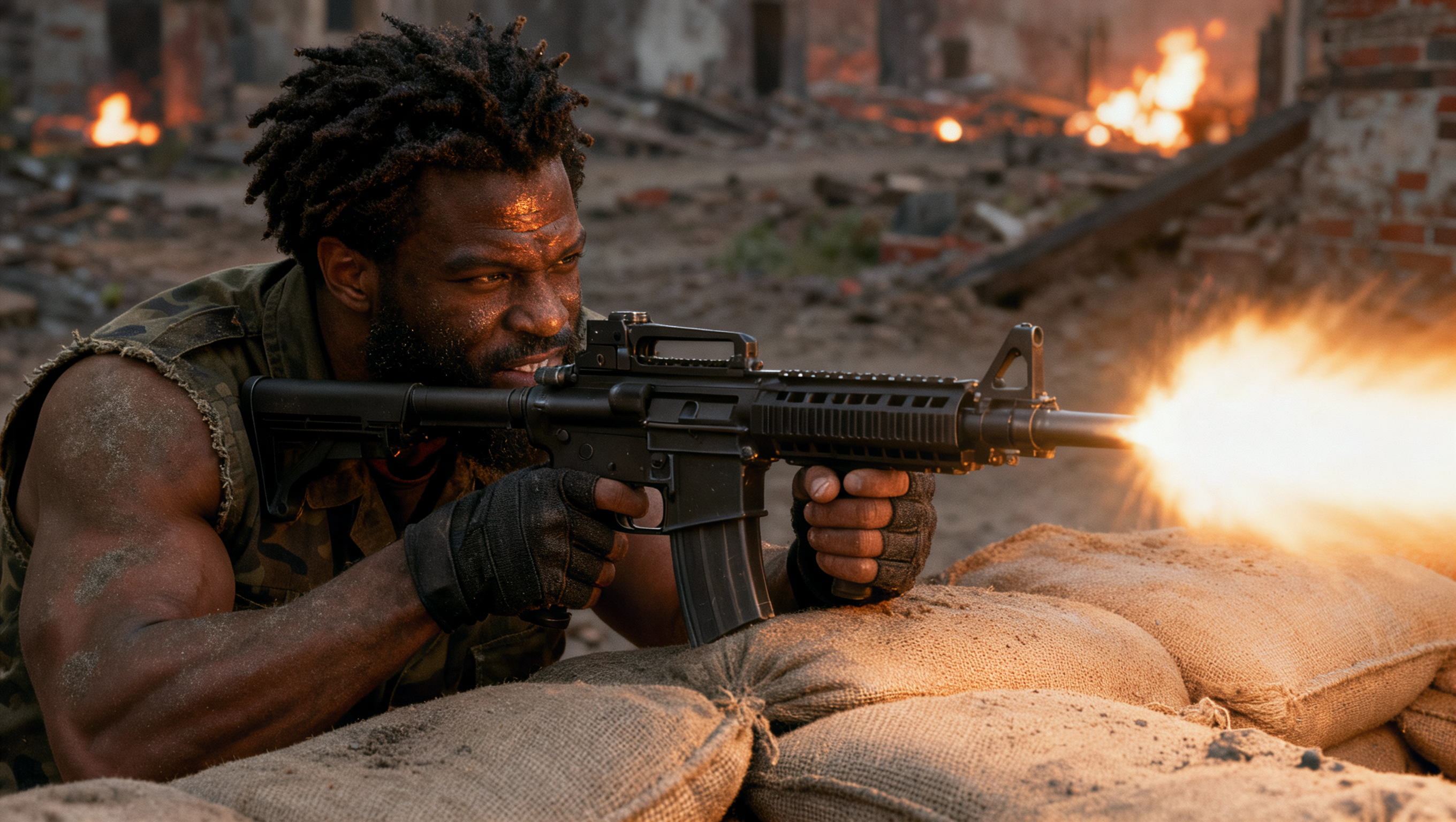 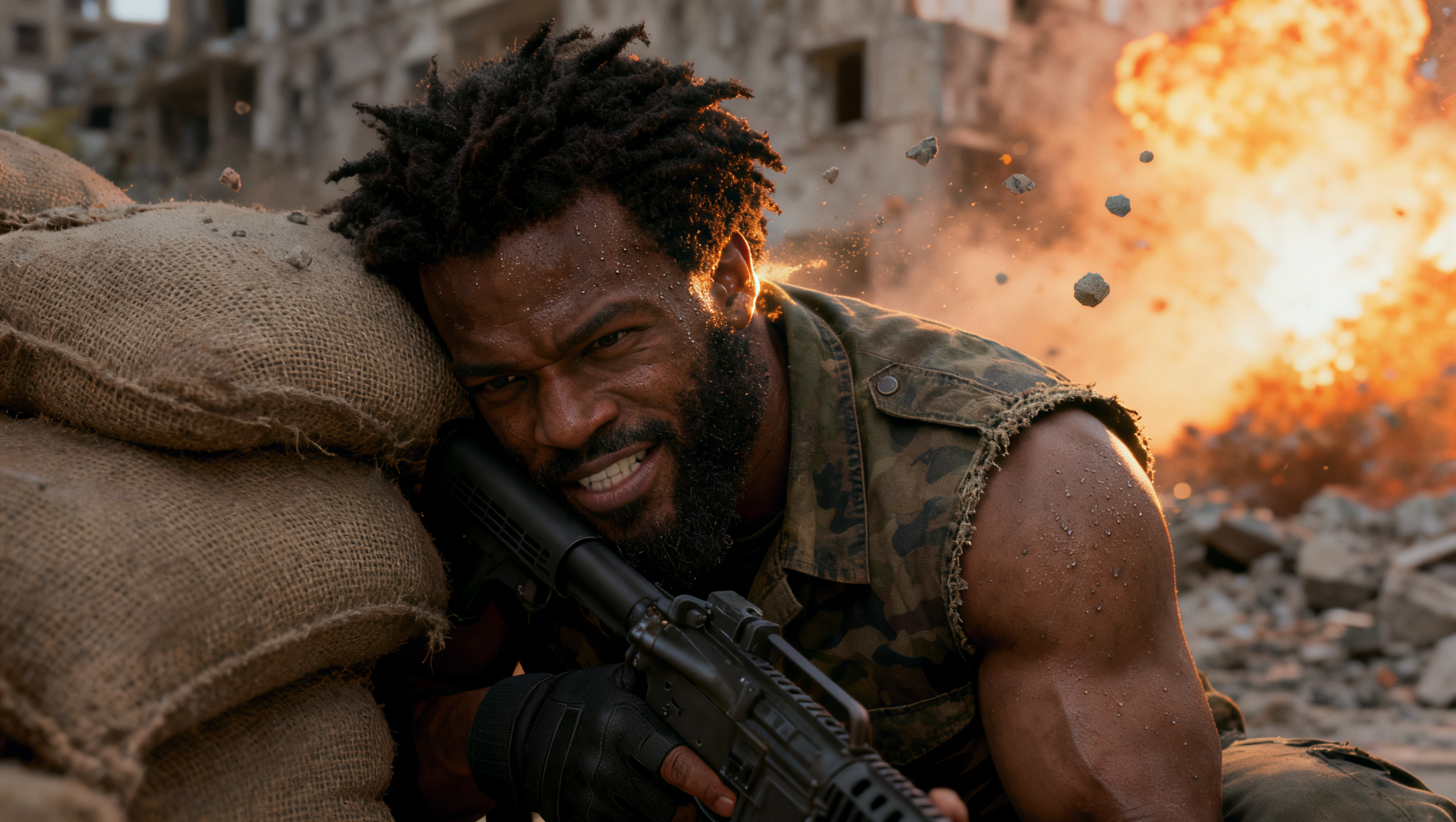 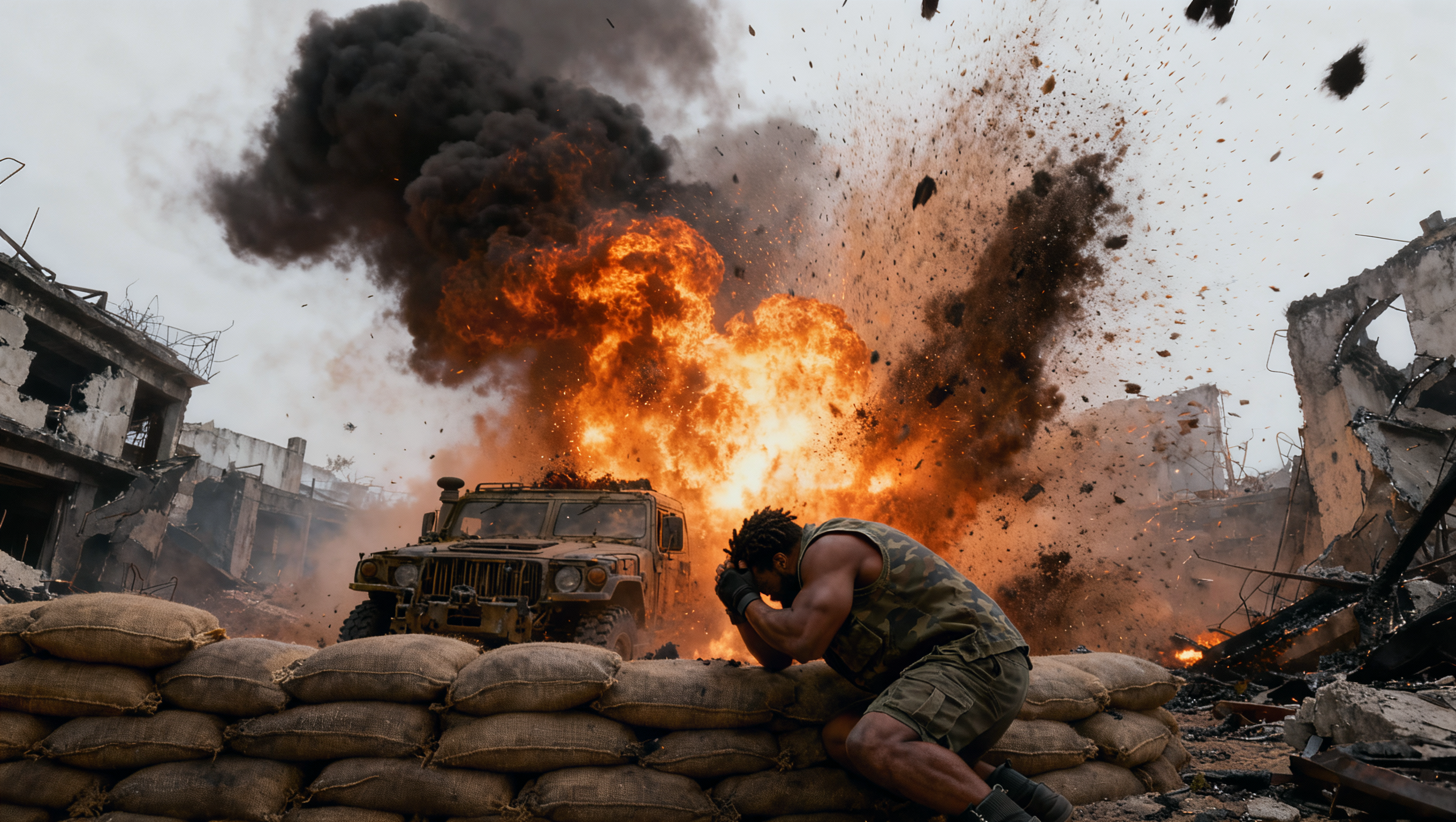 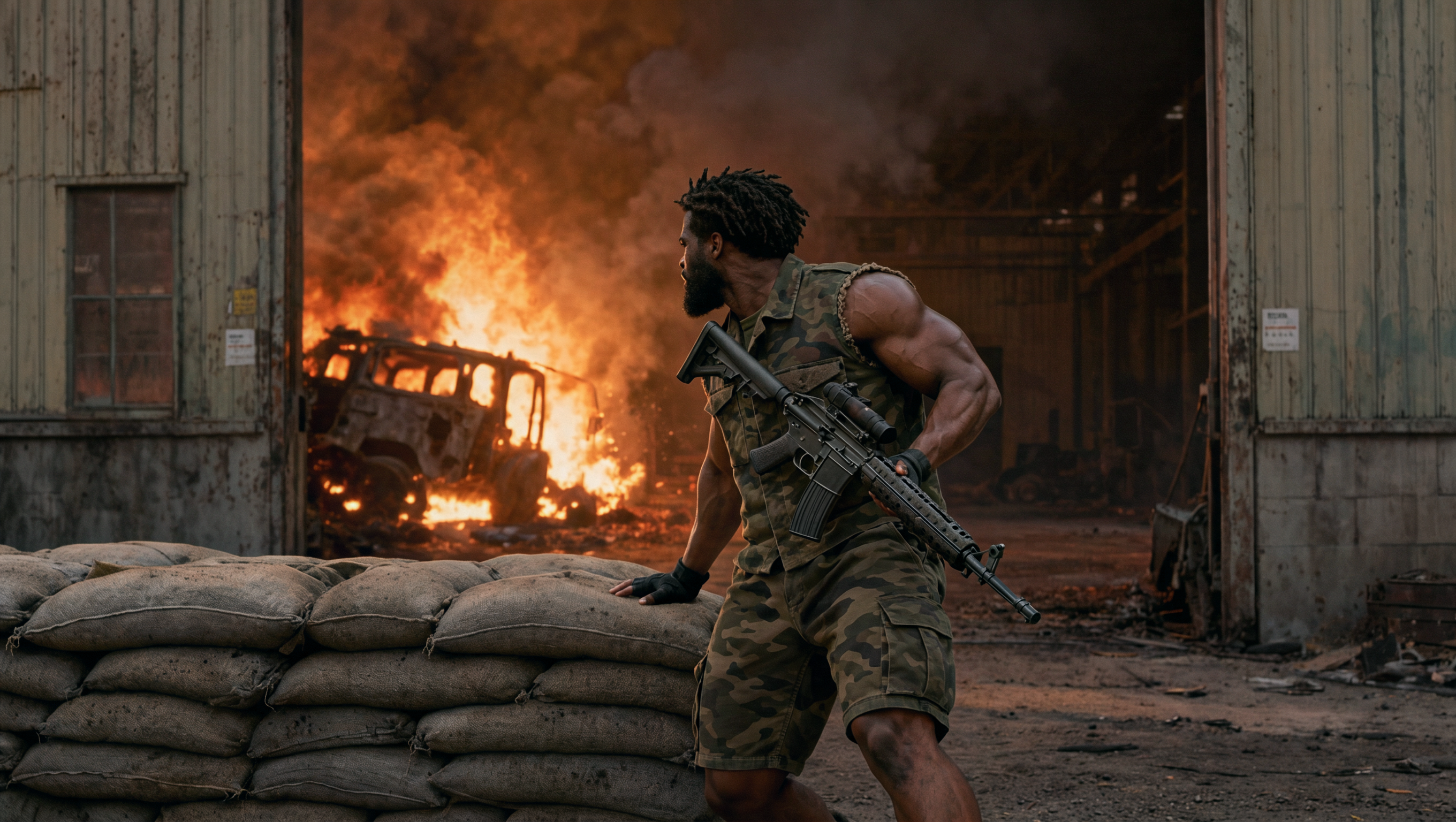 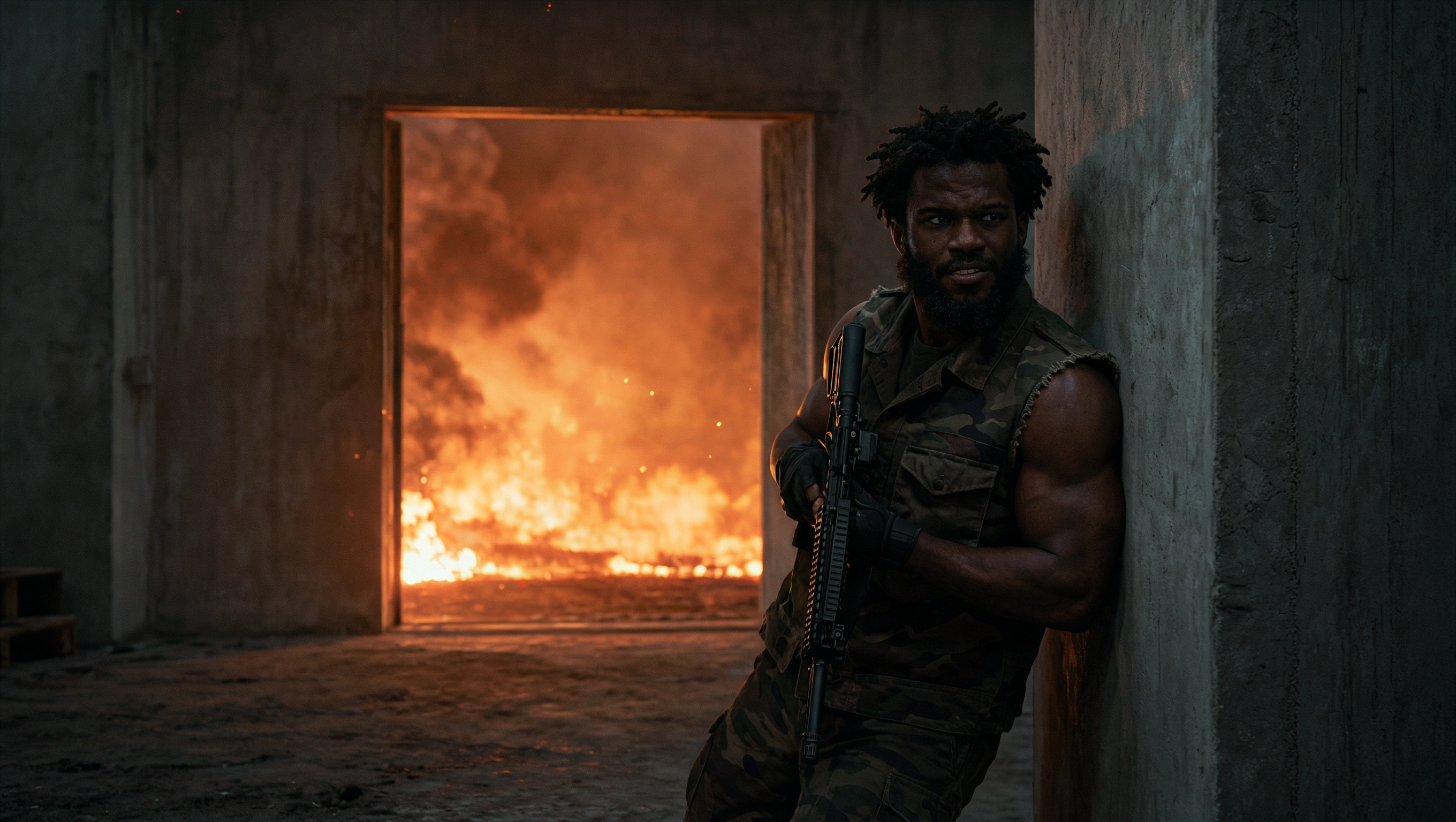 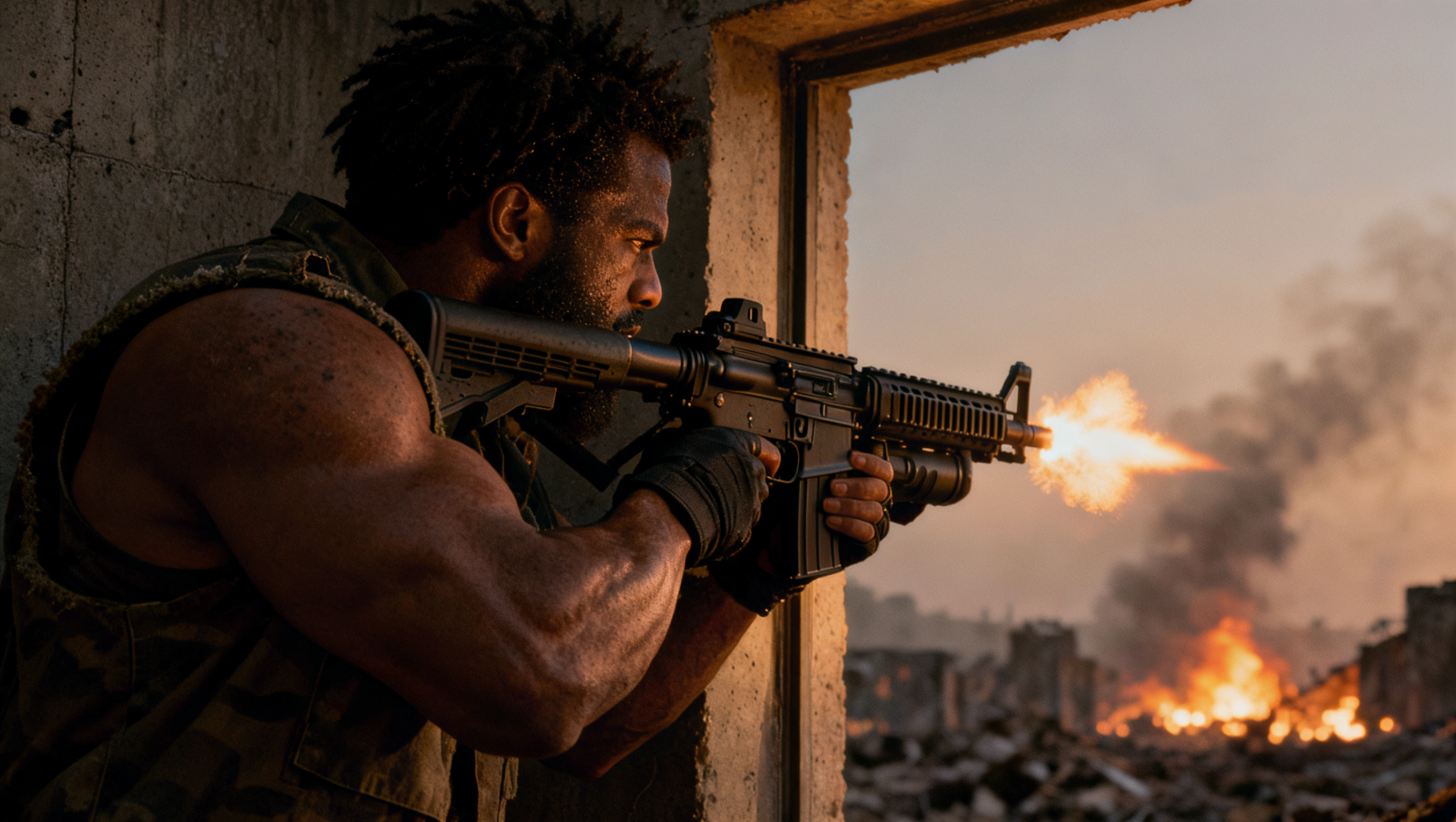 | |
プロンプト/入力画像 | 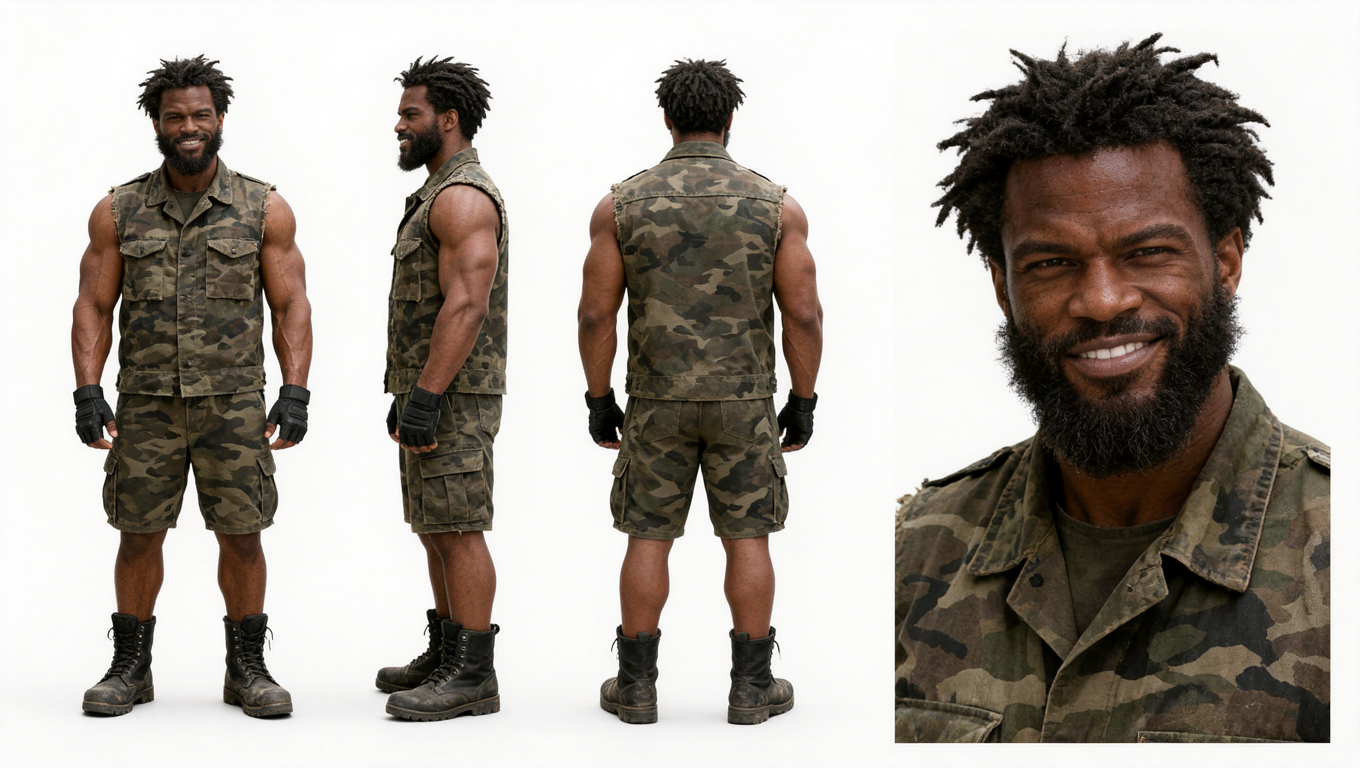 | 夕暮れの工業地帯の廃墟。暖かみのある金色の逆光、冷たいグレーの影、立ち込める黒煙と炎。ざらついたフィルムの質感、強い奥行きと迫力、テンポの速いアクション、わずかに揺れるカメラワーク。周囲には爆発音や銃声が響き渡り、戦場の臨場感を演出。主人公が激しい戦闘の中へ飛び込む緊迫感と圧迫感を表現する。 01|到着 銃を構えた主人公が到着。軍用ブーツが地面に着き、膝を曲げて着地する瞬間を捉える。ヘリコプターのローター風で服の裾が舞い上がり、全身が土煙に包まれる。背景には同じ崩れた壁が映っている。 02|土嚢へ疾走 側面からのミディアムショット。主人公が銃を手に、数歩先の土嚢へ向かって全力で走る。前方の壁に銃弾が命中し、破片が四方に飛び散る。上体を前に傾け、素早く駆け抜ける。左後方のヘリコプターは土煙の中に姿を消していく。 03|戦闘開始 側面からのミディアムショット。主人公は土嚢の後ろに身を隠し、片手を土嚢の縁につく。土嚢の外側に銃弾が着弾し、砂煙が噴き上がる。砕けた石が前景をかすめ、主人公が遮蔽物の内側へ滑り込んだ直後の緊迫した瞬間を捉える。 04|身を乗り出して射撃 ミディアムクローズアップ。主人公が同じ土嚢の端から上半身を乗り出して発砲する。短いマズルフラッシュが横顔を照らす。遠くの工場建屋からも銃火が閃き、手前では土煙が激しく舞い上がる。人物と銃身が力強い対角線を描く。 05|銃火を避けて身を低くする タイトなクローズアップ。射撃から続く動作で、主人公が素早く身を低くし、肩を土嚢に密着させる。ヘルメットのすぐ横を砂粒が飛び抜け、顔には汗と埃が混じり、目には強い緊張が宿る。背景の爆発光が顔の半分を照らす。 06|至近距離での爆発 超広角のローアングル。土嚢の外にある廃車が爆発し、炎と黒煙、土砂が轟音とともに噴き上がる。主人公は前景で身を丸め、腕で頭を守る。逆方向へ激しく飛び散る破片が、シーン全体の迫力を最高潮に引き上げる。 07|煙の中から立ち上がる 側面からのミディアムショット。爆発直後、主人公は土嚢に手をついて立ち上がり、数歩後方にある工場建屋の入口へ振り向く。煙と埃が肩や背中を巻き込むように流れ、車両はなお燃え続けている。炎の光が、孤独に立つ主人公の輪郭を浮かび上がらせる。 08|入口へ飛び込む 建物の入口の内側から外を見た構図。主人公が腰をかがめて入口をくぐり、肩と背中をドア脇の壁に密着させ、ライフルを体の前に構える。入口の外では火の粉と砂埃が飛び交い、冷たく暗い室内と炎に照らされた明るい戦場が強烈なコントラストを生む。 09|入口から反撃 ミディアムクローズアップ。壁に身を寄せた姿勢から続き、主人公がドア枠の脇から体を横に出して発砲する。マズルフラッシュが暗闇を切り裂き、汗と埃に覆われた顔を照らす。入口の外では濃煙と炎が激しく渦巻く。孤独に敵へ立ち向かう主人公のアクションで締めくくる。 |
アニメーション絵コンテ 2Dアニメーション
|          | |
プロンプト/入力画像 |  | アニメーション映画のストーリーボード
|
映像絵コンテ ミュージカル映画
| 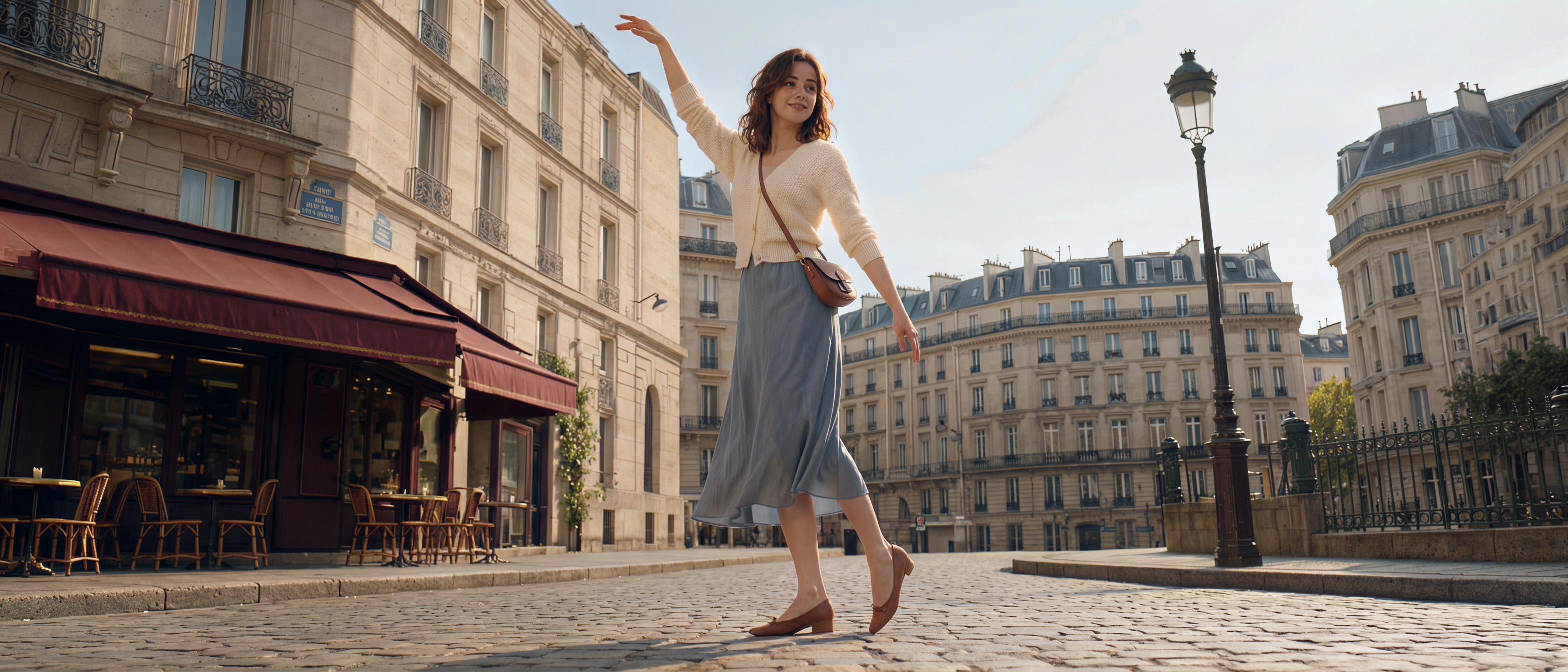 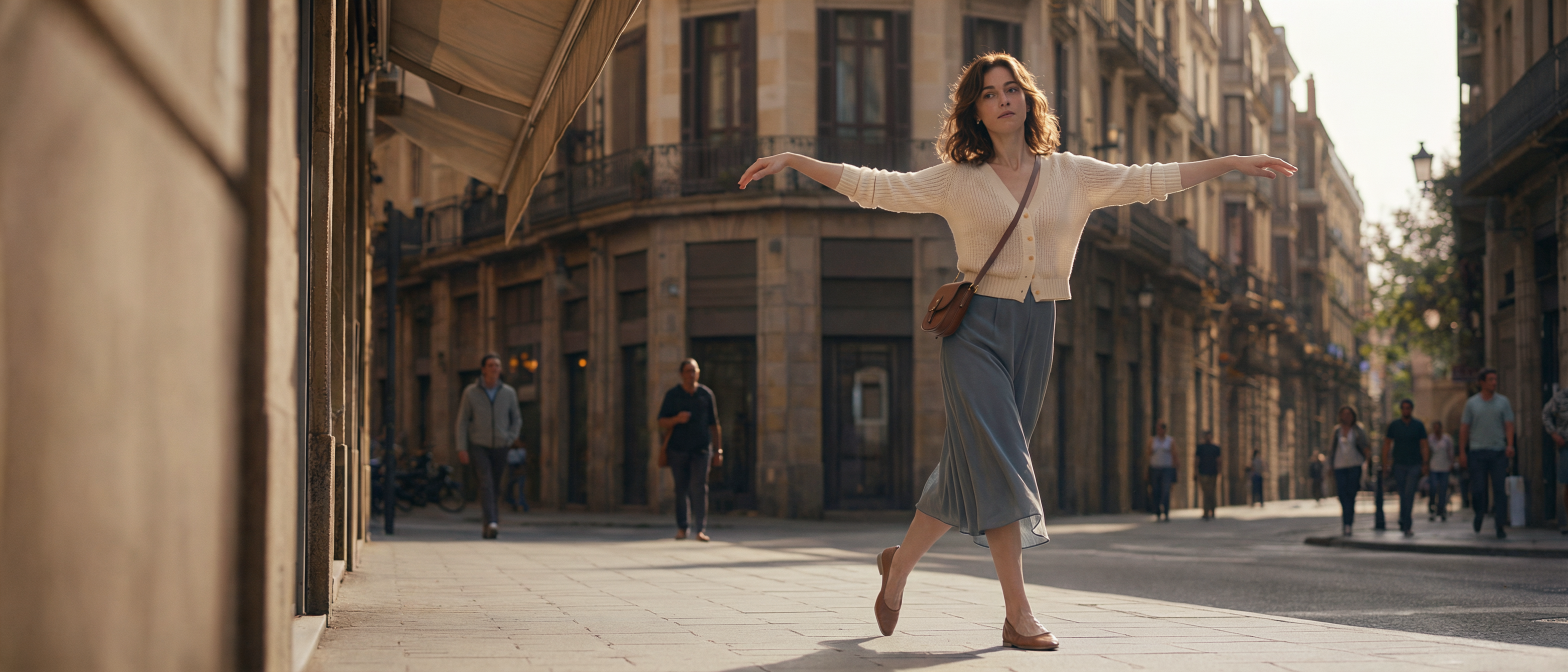 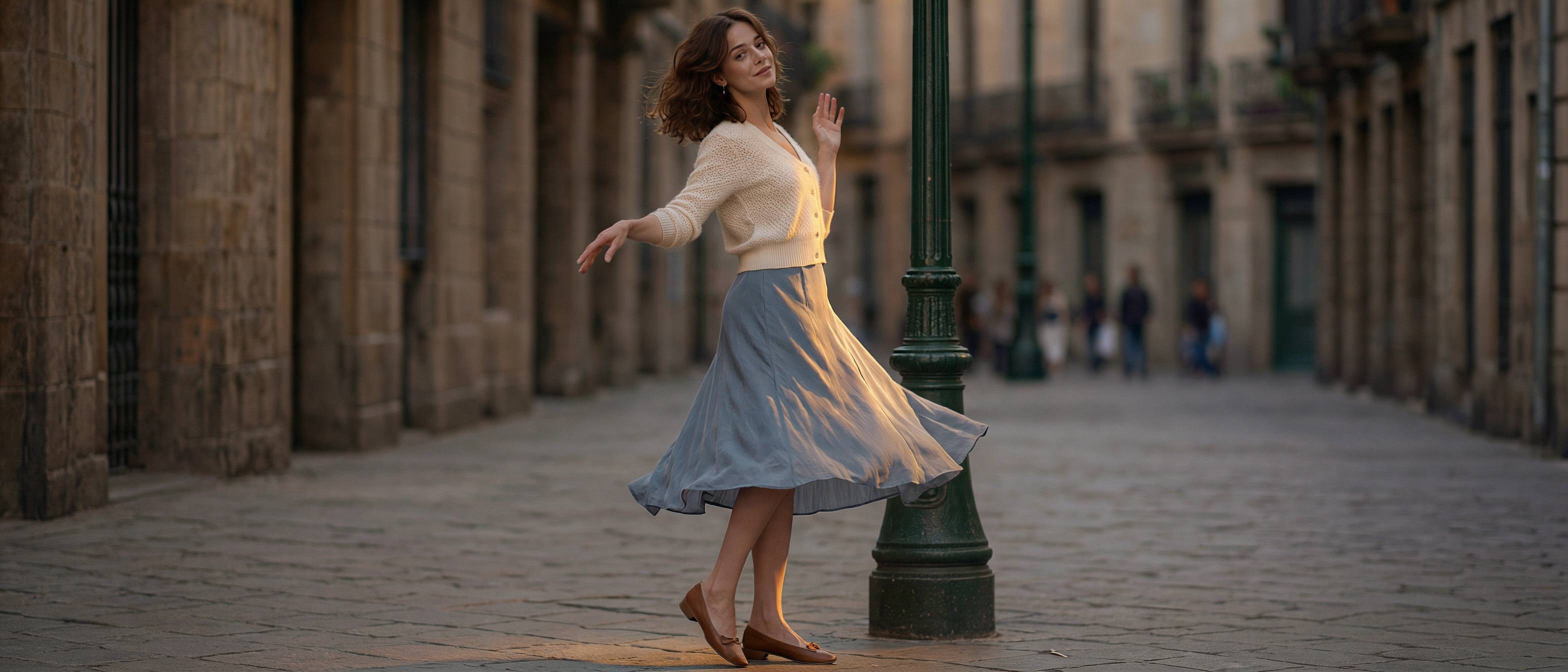 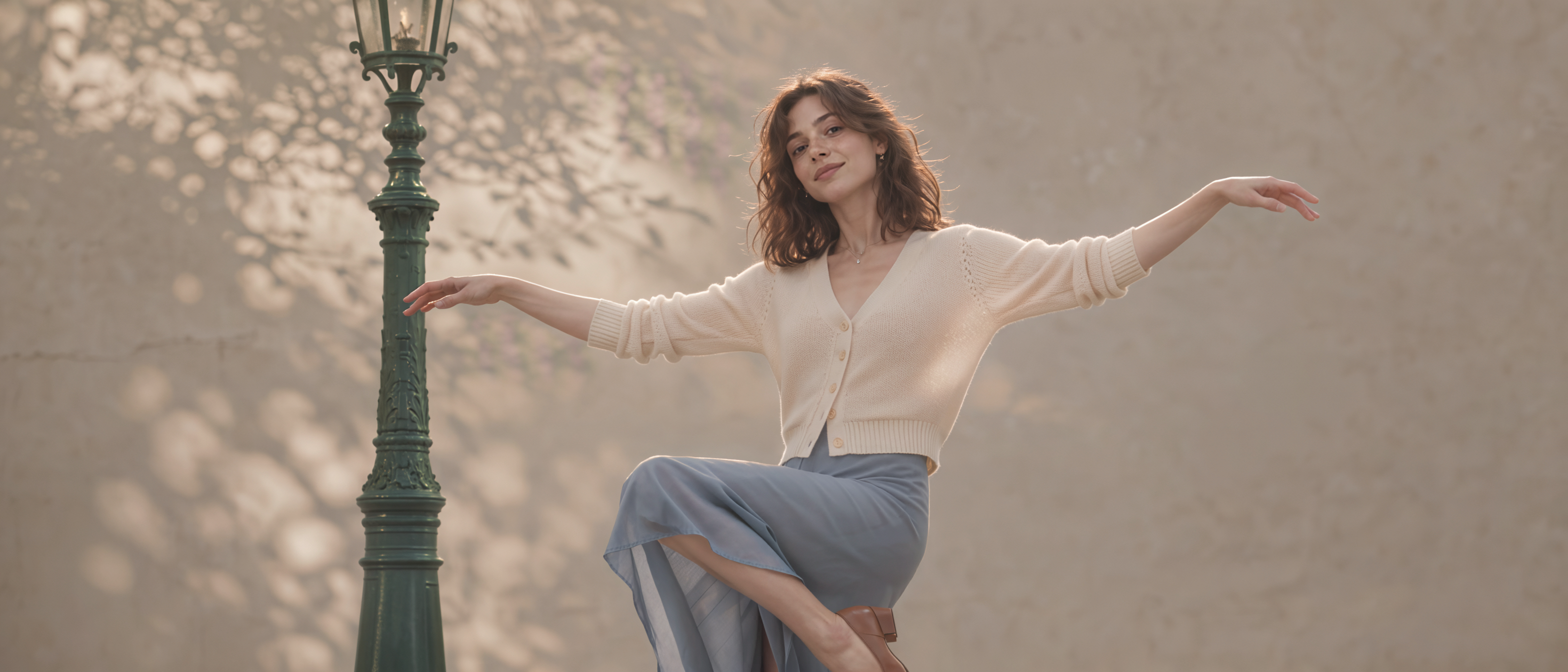 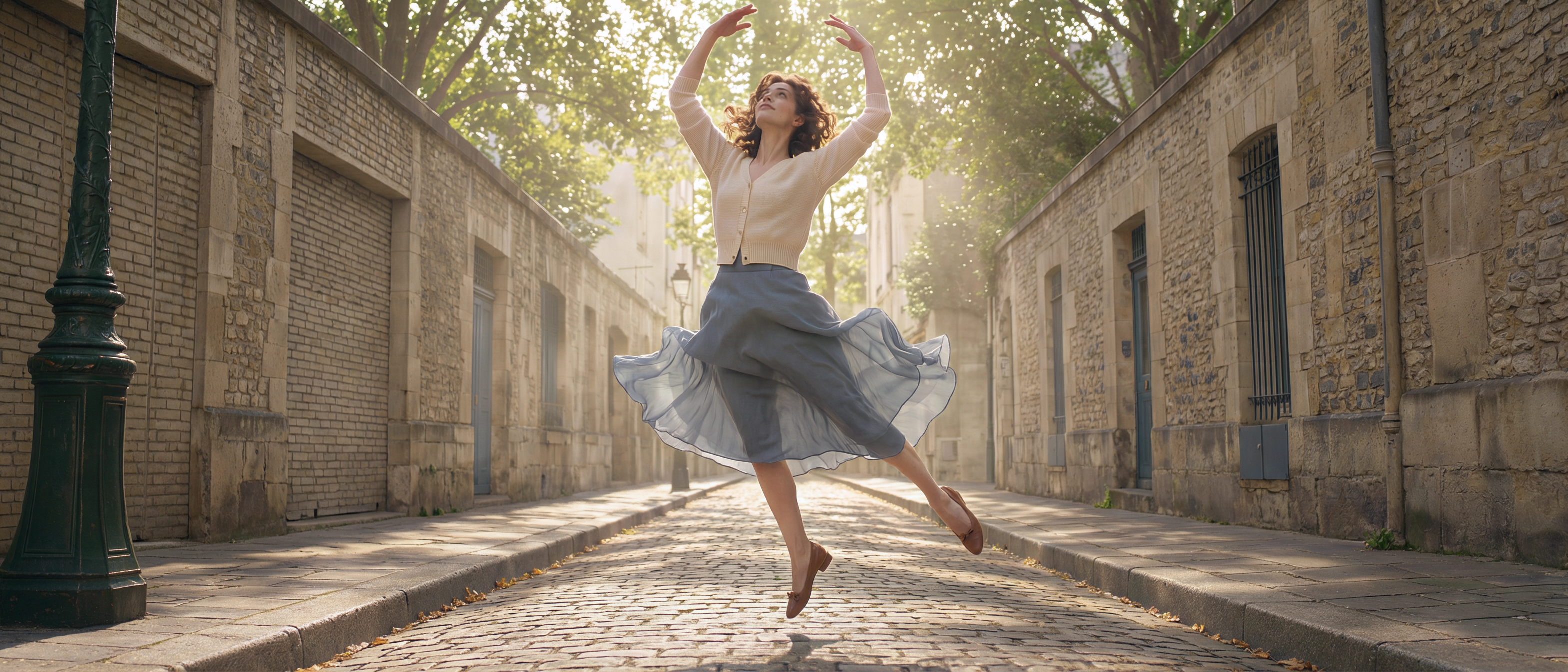 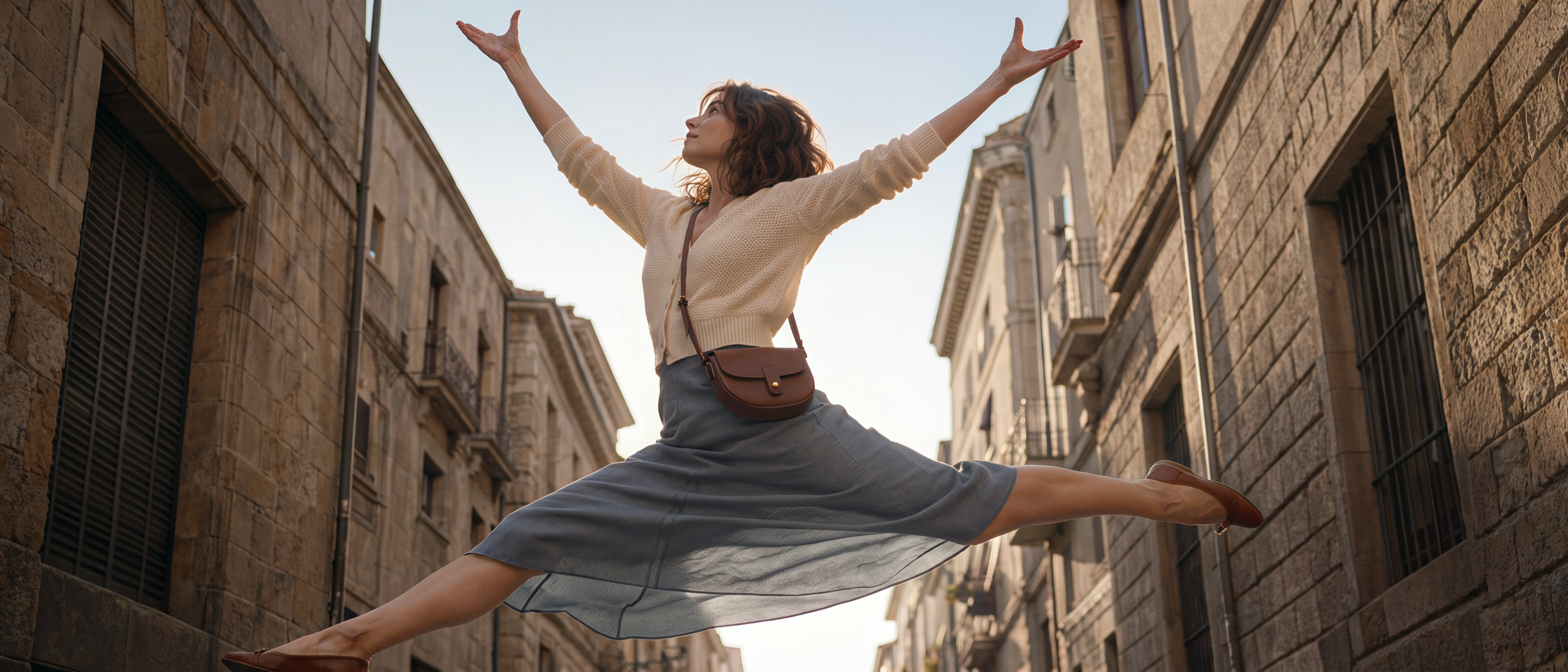 | |
プロンプト/入力画像 | | フレンチロマンティックなミュージカル映画の絵コンテ。 すべてのショットは、パリの街角で繰り広げられる一続きのダンスシーンとして構成する。街並みには、クリーム色の石造りの建物、ワインレッドのカフェのオーニング、深緑色の街灯、ライトグレーの石畳の歩道を配置する。背景には少数の通行人を遠景にのみ登場させ、ヒロインの姿を遮らないようにする。ショットサイズの変化は、自然で適切なカットの切り替えによって表現する。 ヒロインがパリの街角で、優雅さと躍動感を兼ね備えたダンスを披露する様子を描く。軽やかで洗練されたステップを中心に、一連の動きが途切れることなくつながる、完成度の高い優美なダンスシークエンスに仕上げる。
|
映像絵コンテ ホラー映画 | 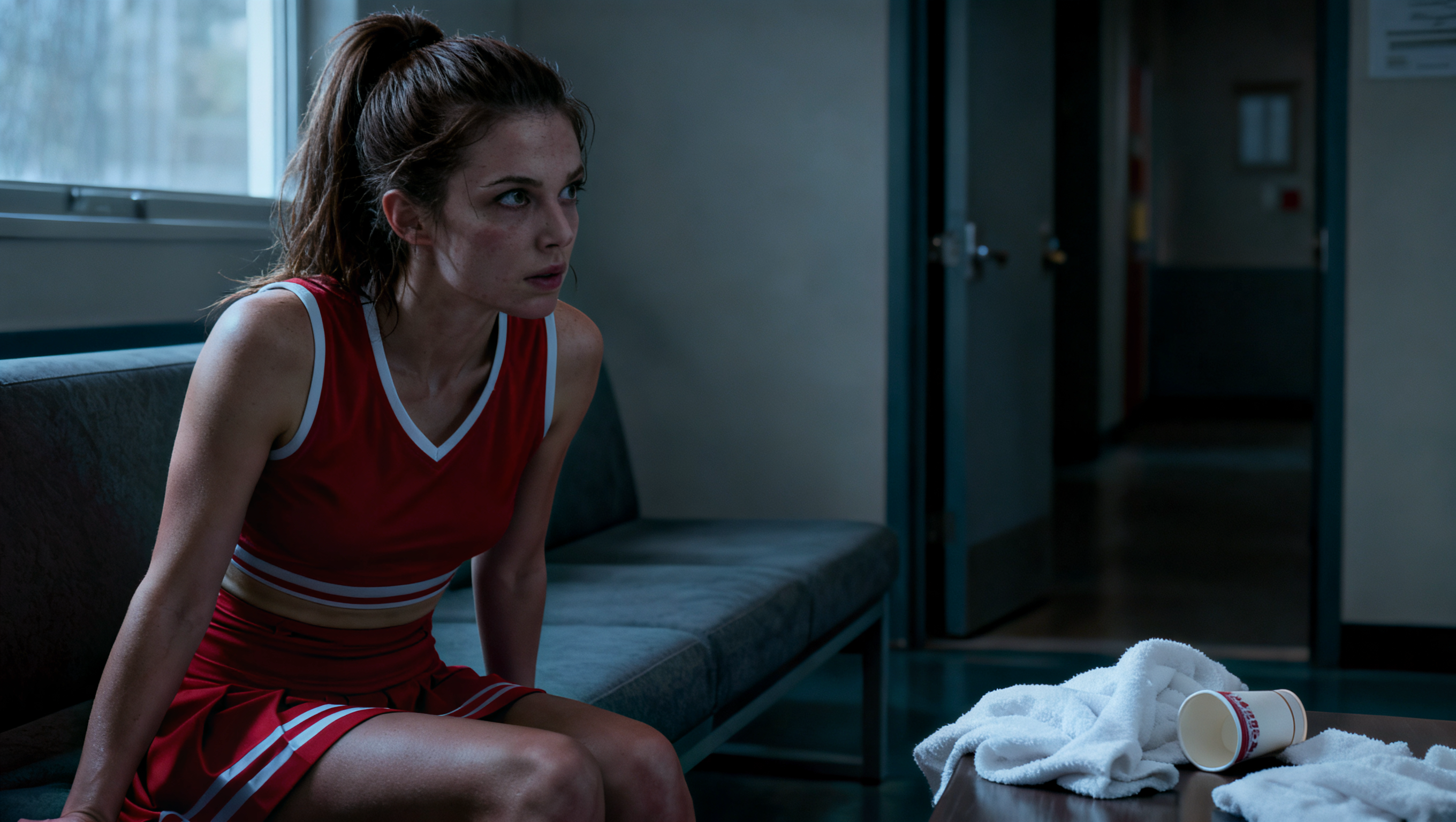 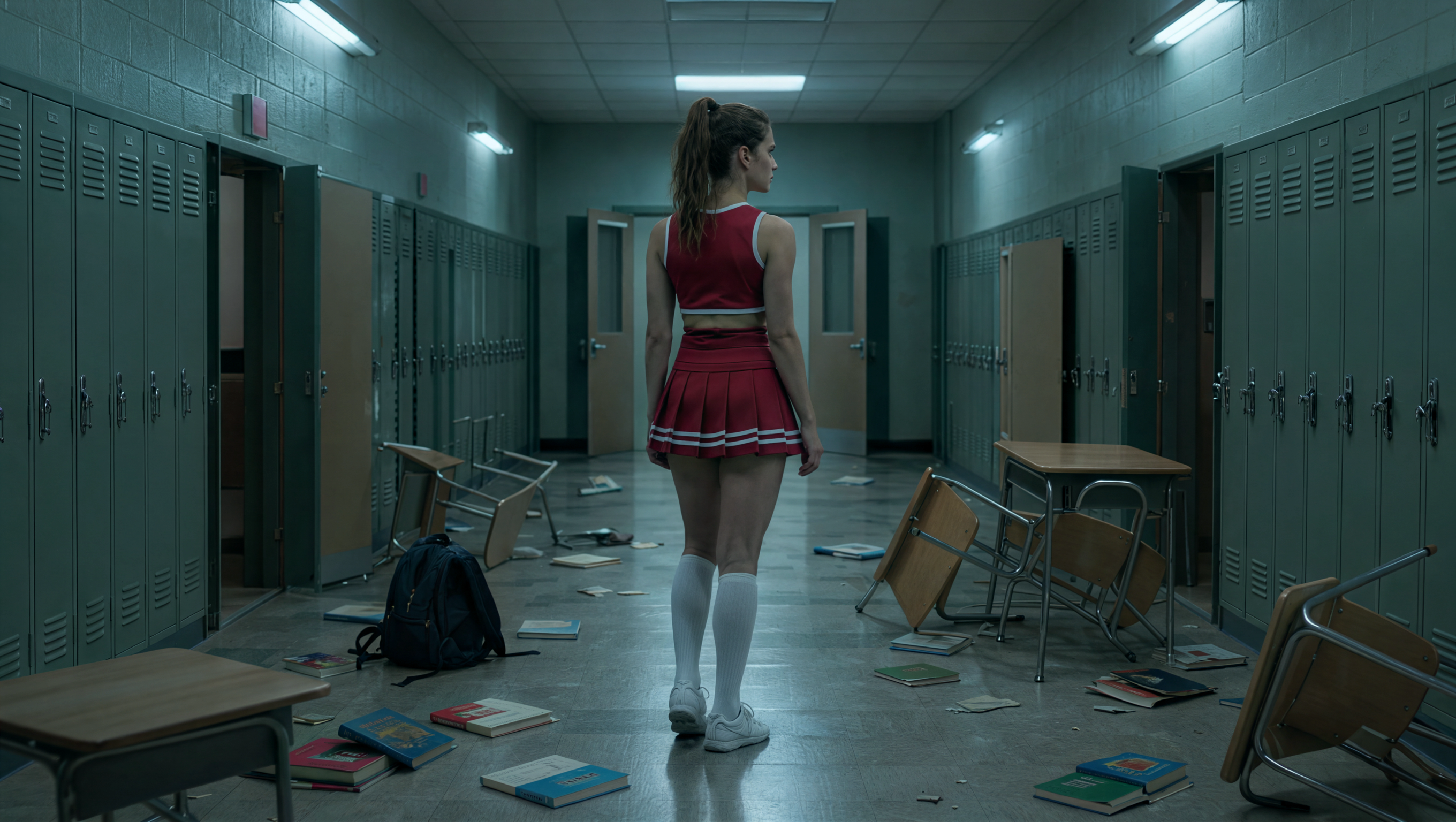 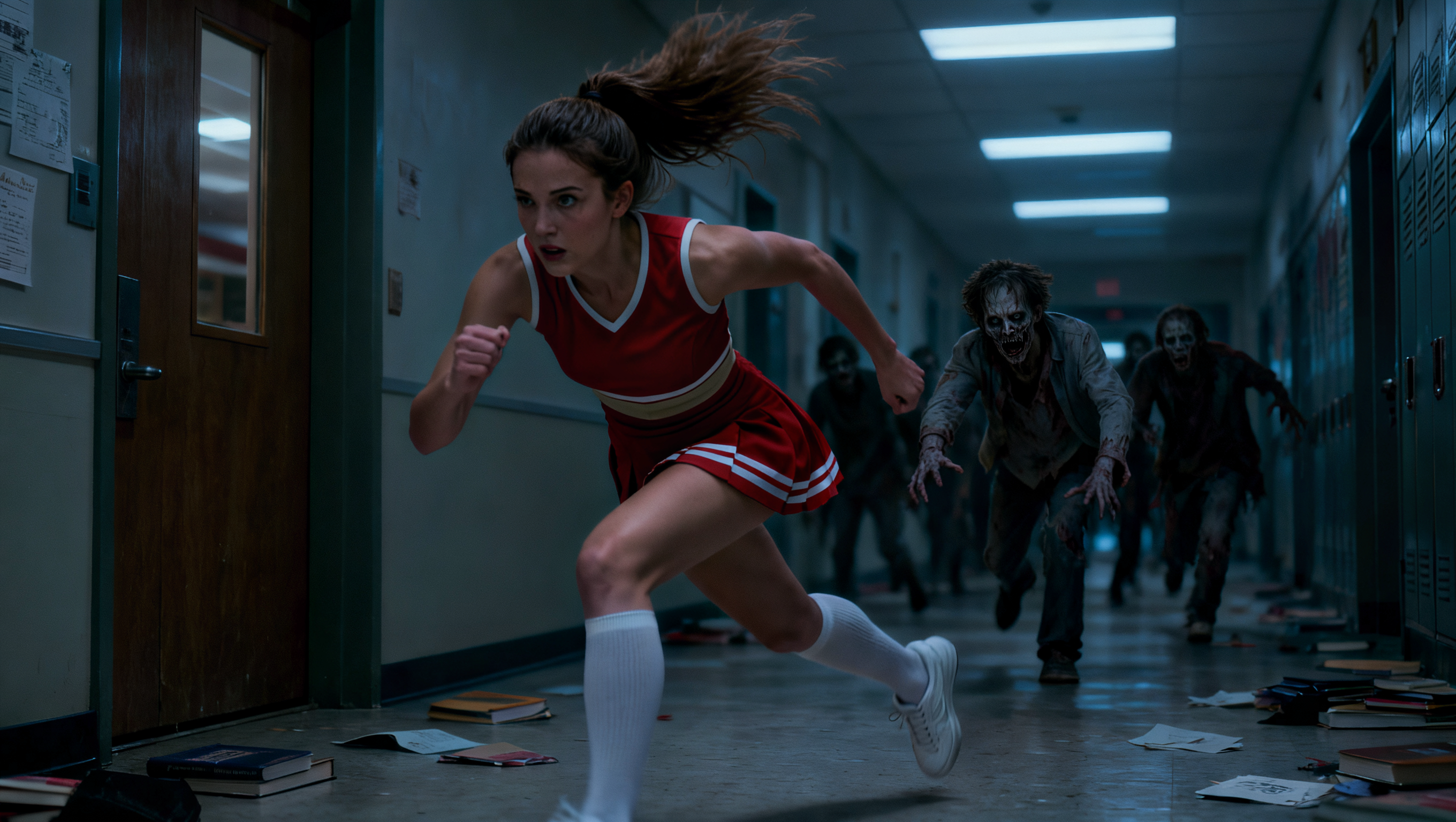 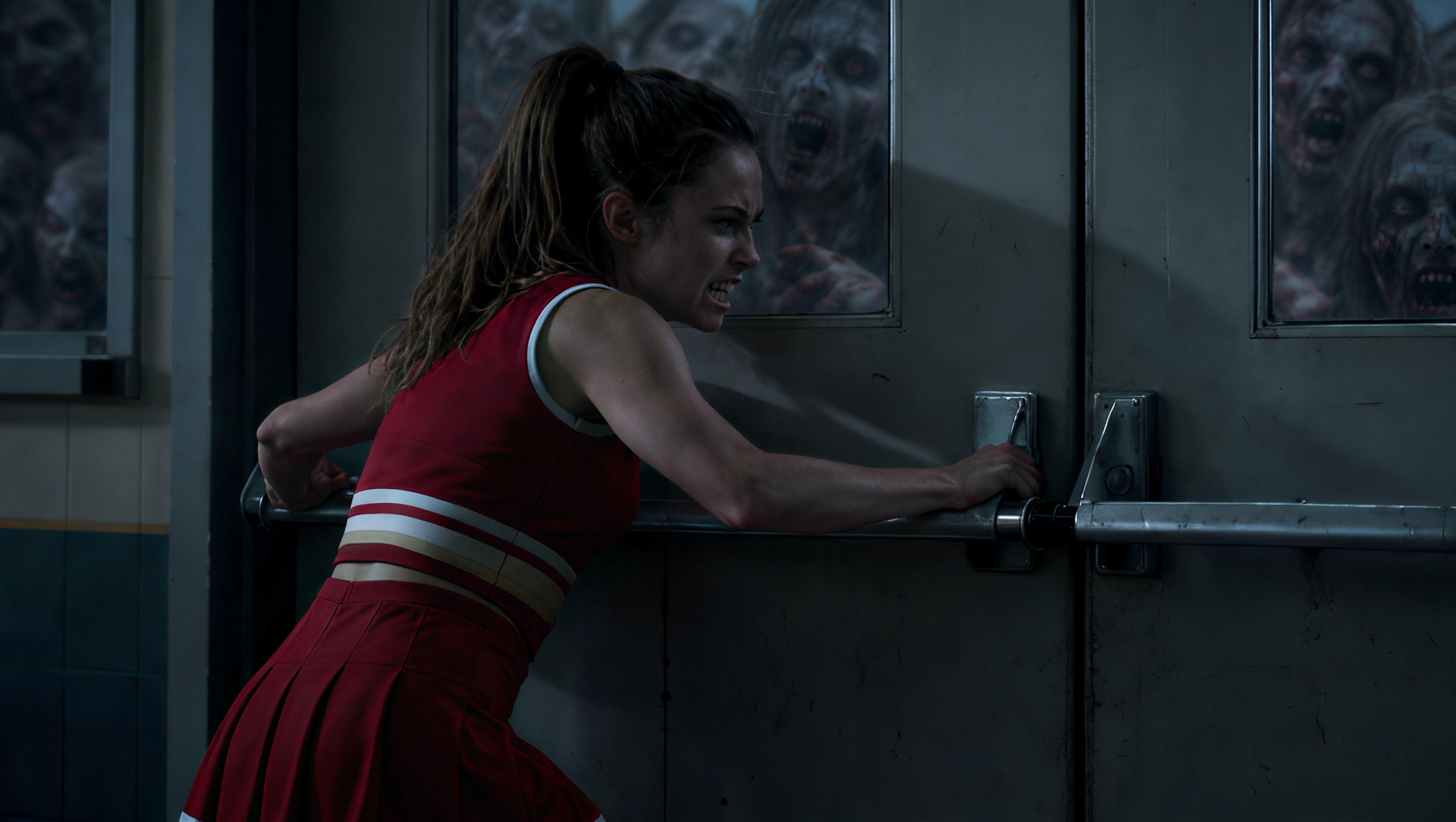 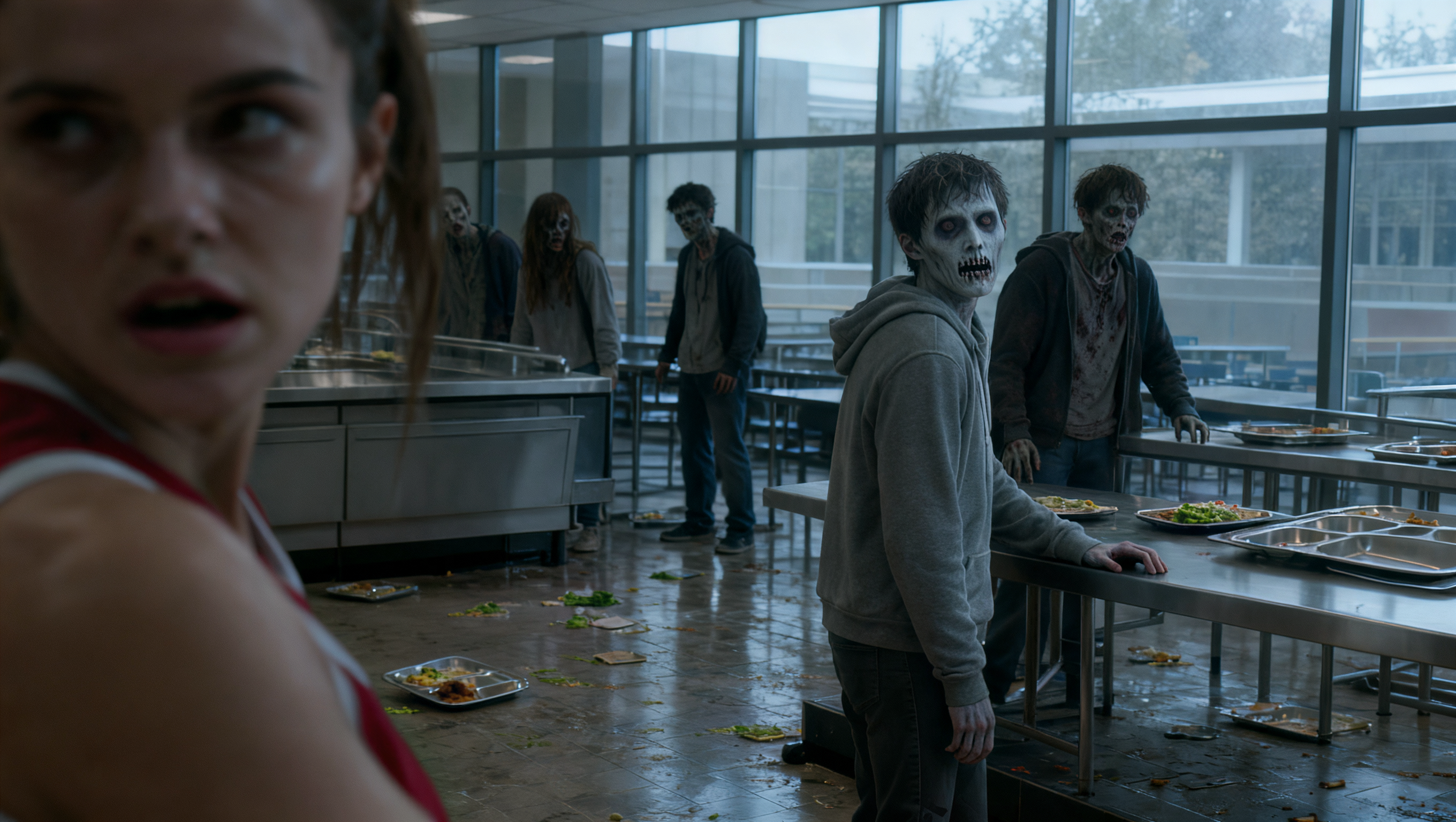 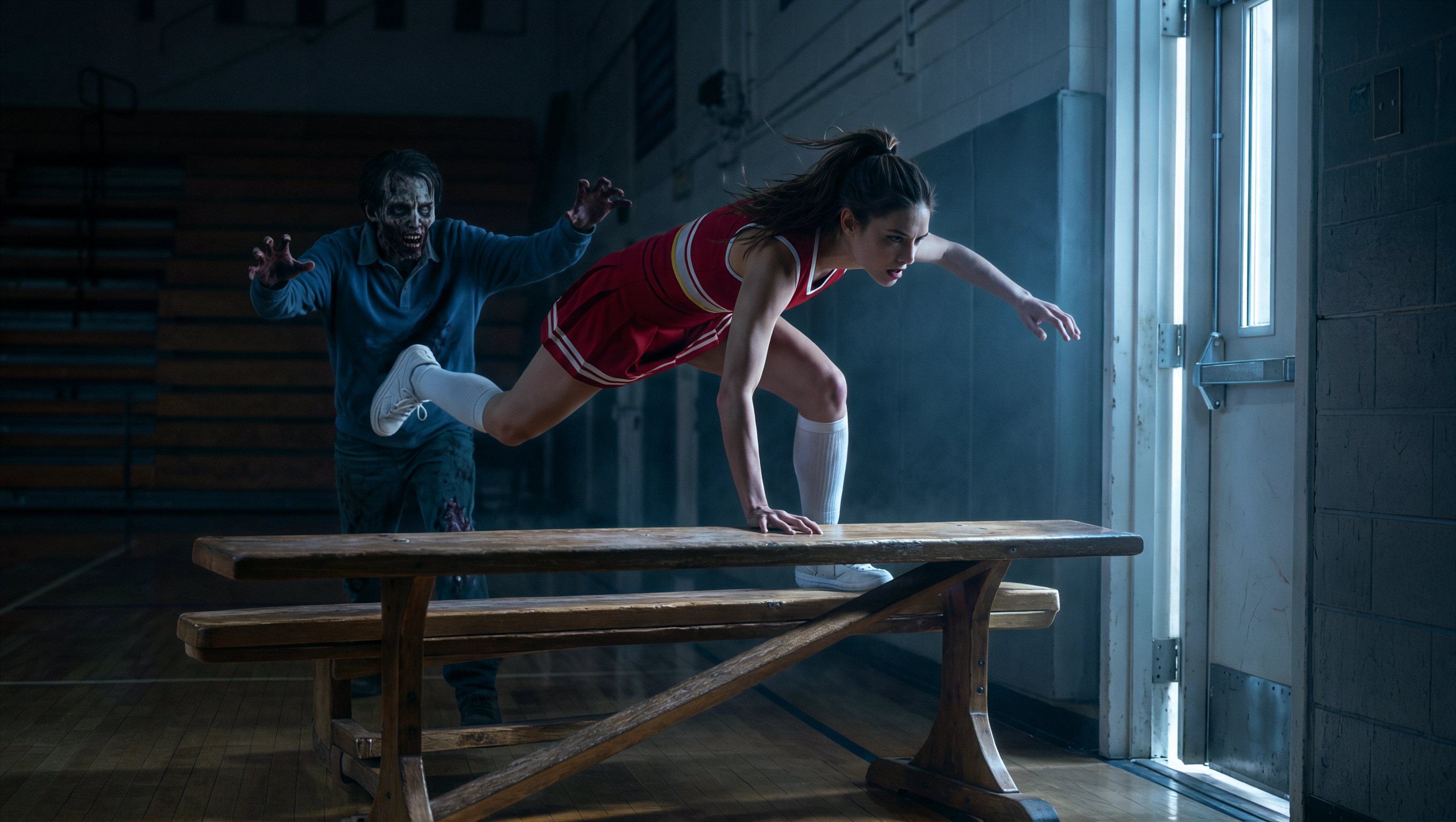 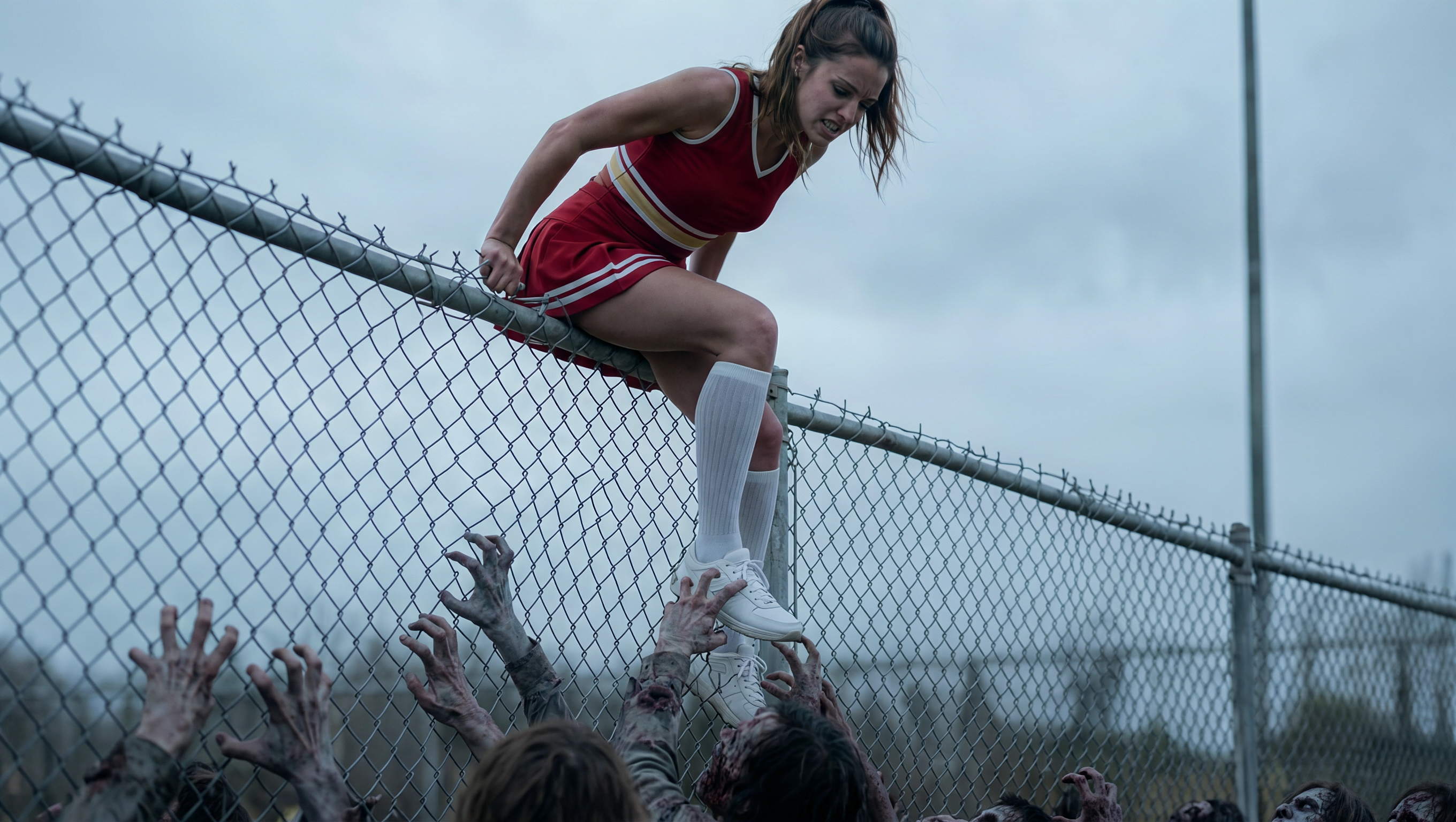 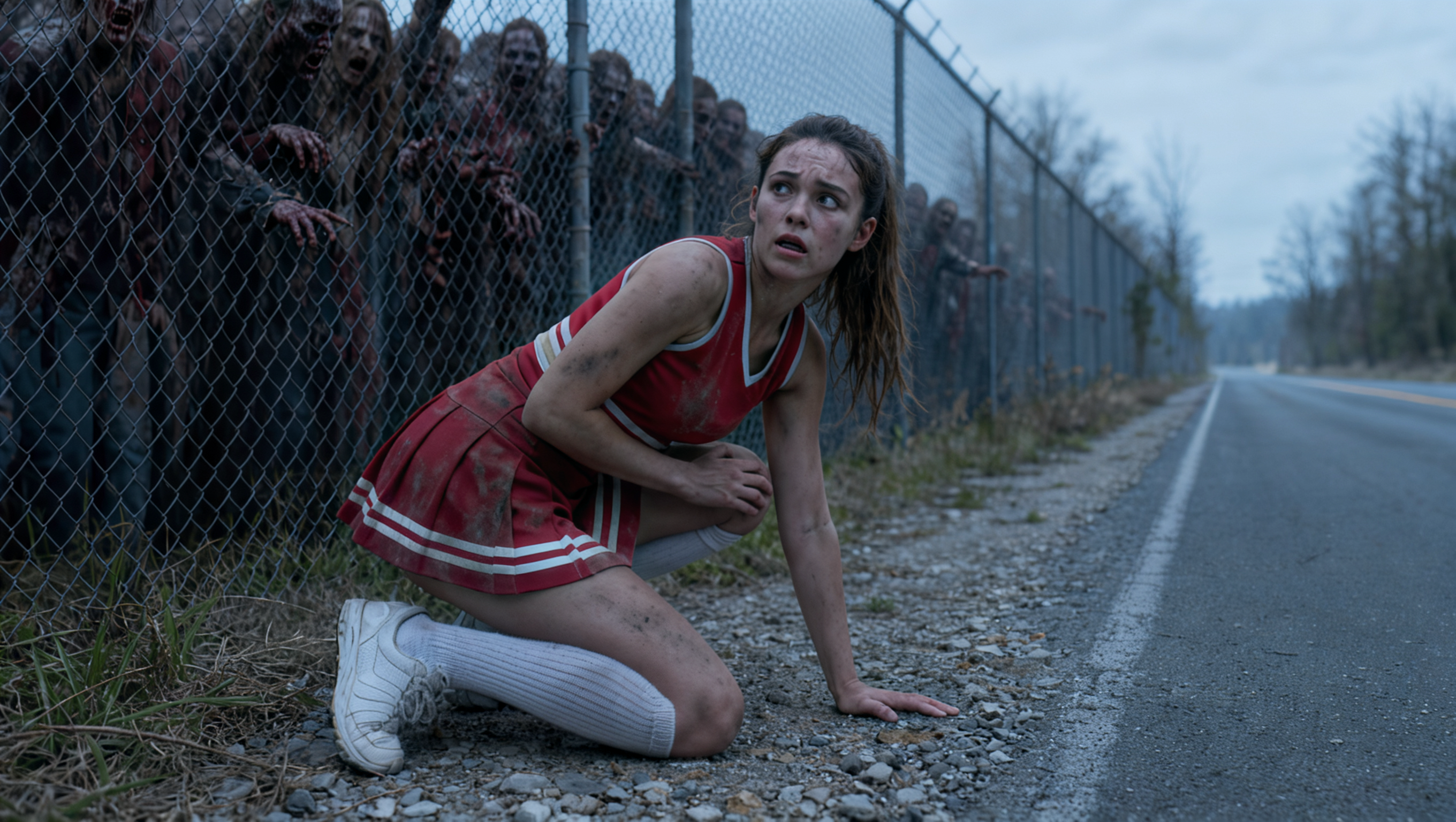 | |
プロンプト/入力画像 | 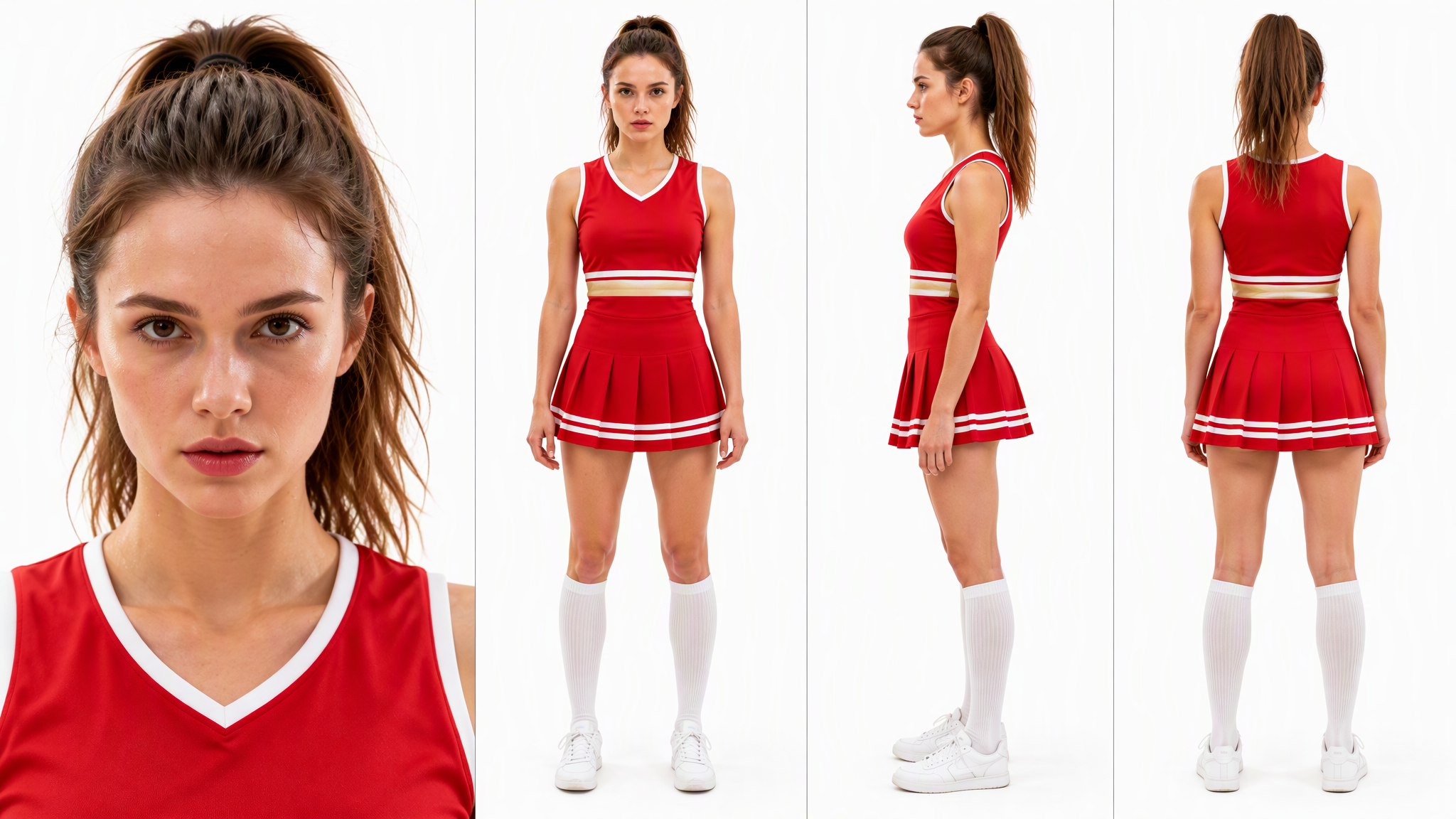 | アメリカの大学を舞台にしたゾンビホラー映画のストーリーボード画像を、全8枚の組画像として生成する。各画像は16:9の横構図で、それぞれ独立した映画の静止画とし、異変の発見からキャンパス脱出までの一連のストーリーを描く。 |
映像絵コンテ 文芸映画 | 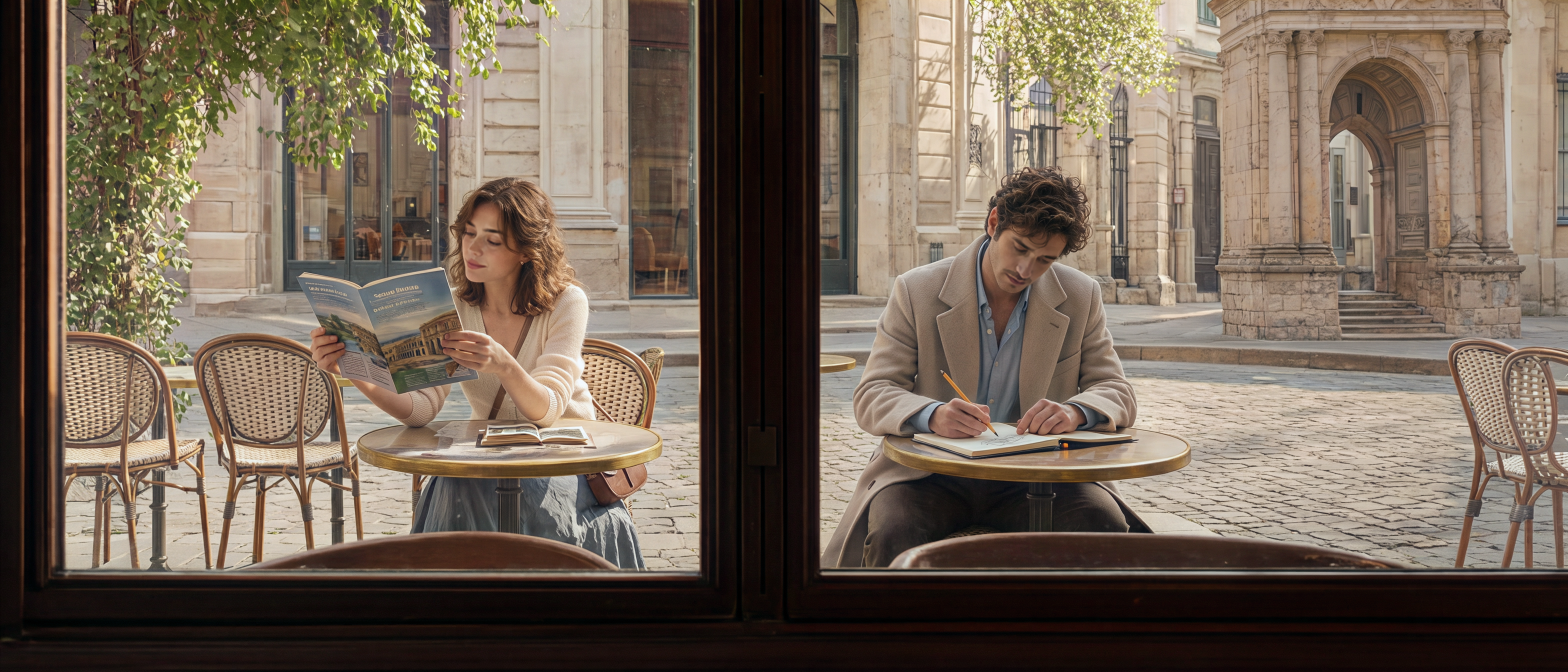 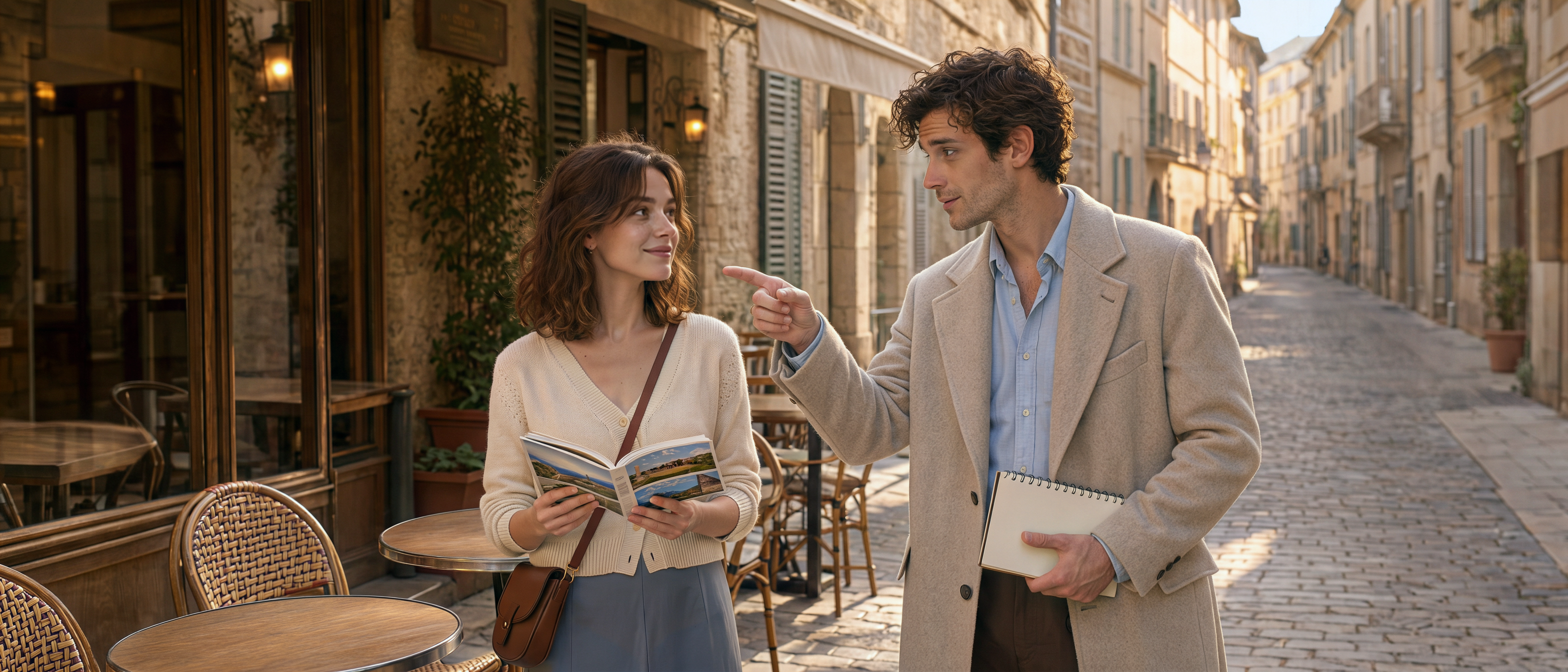 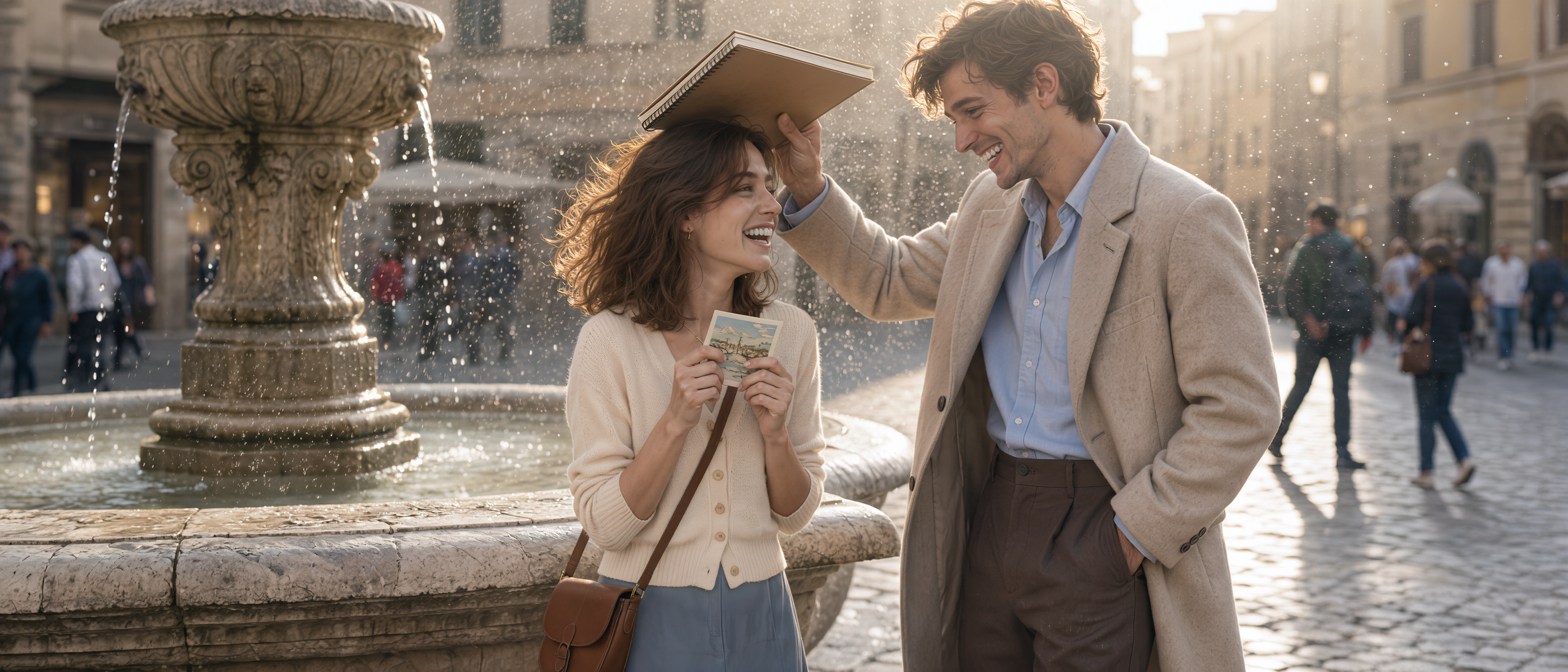 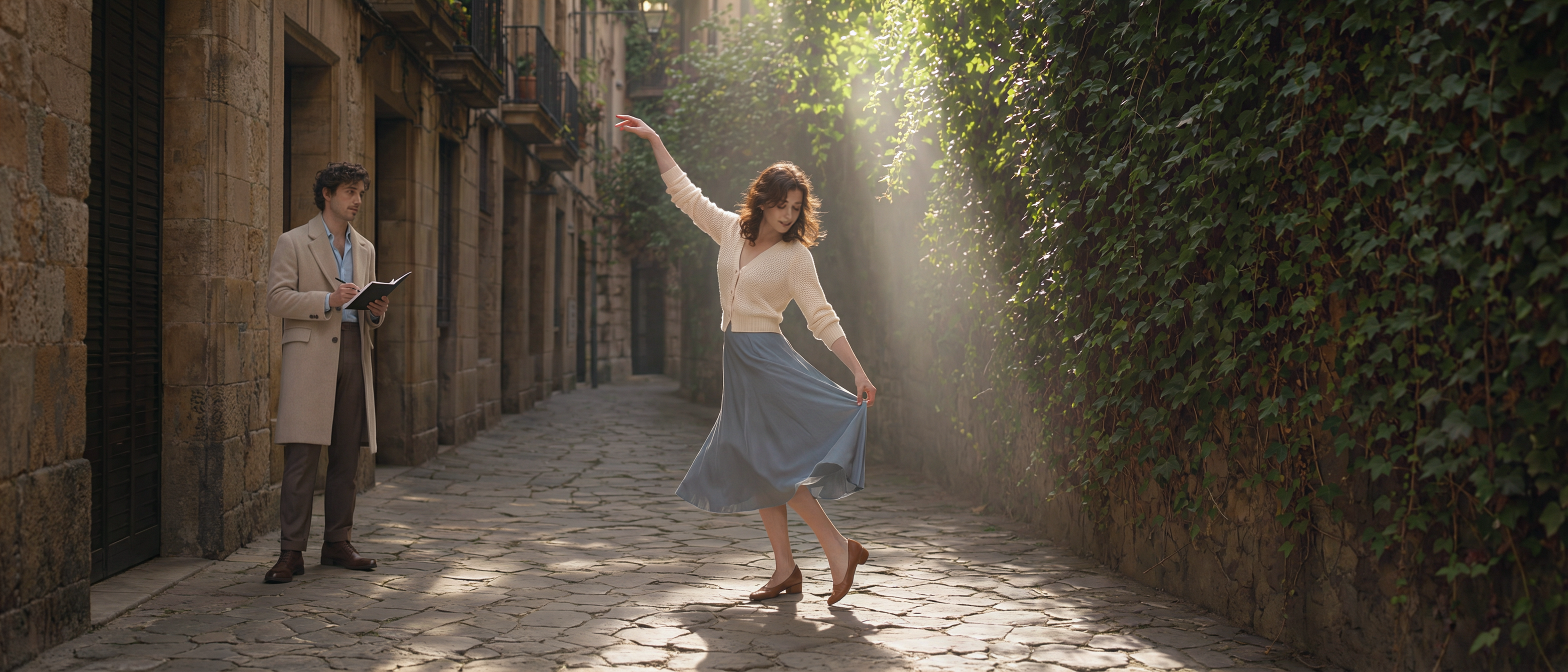 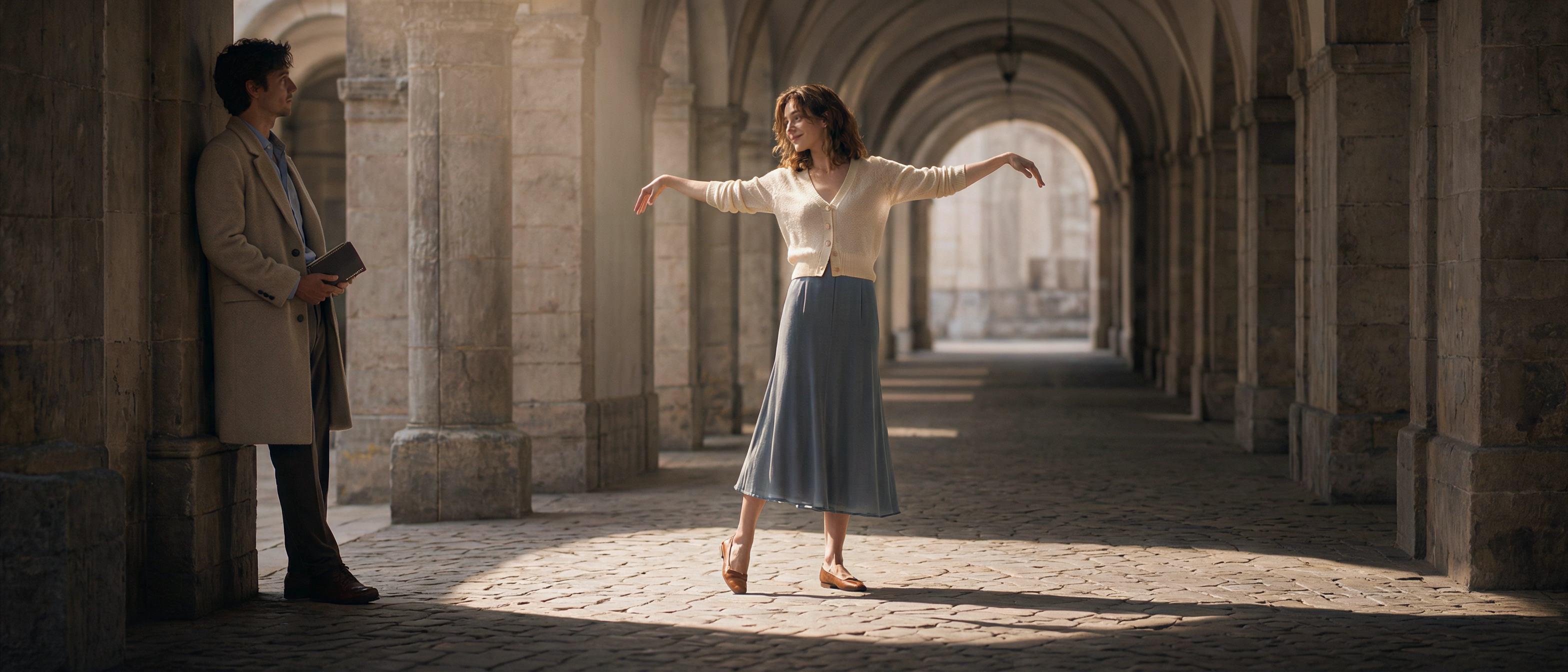 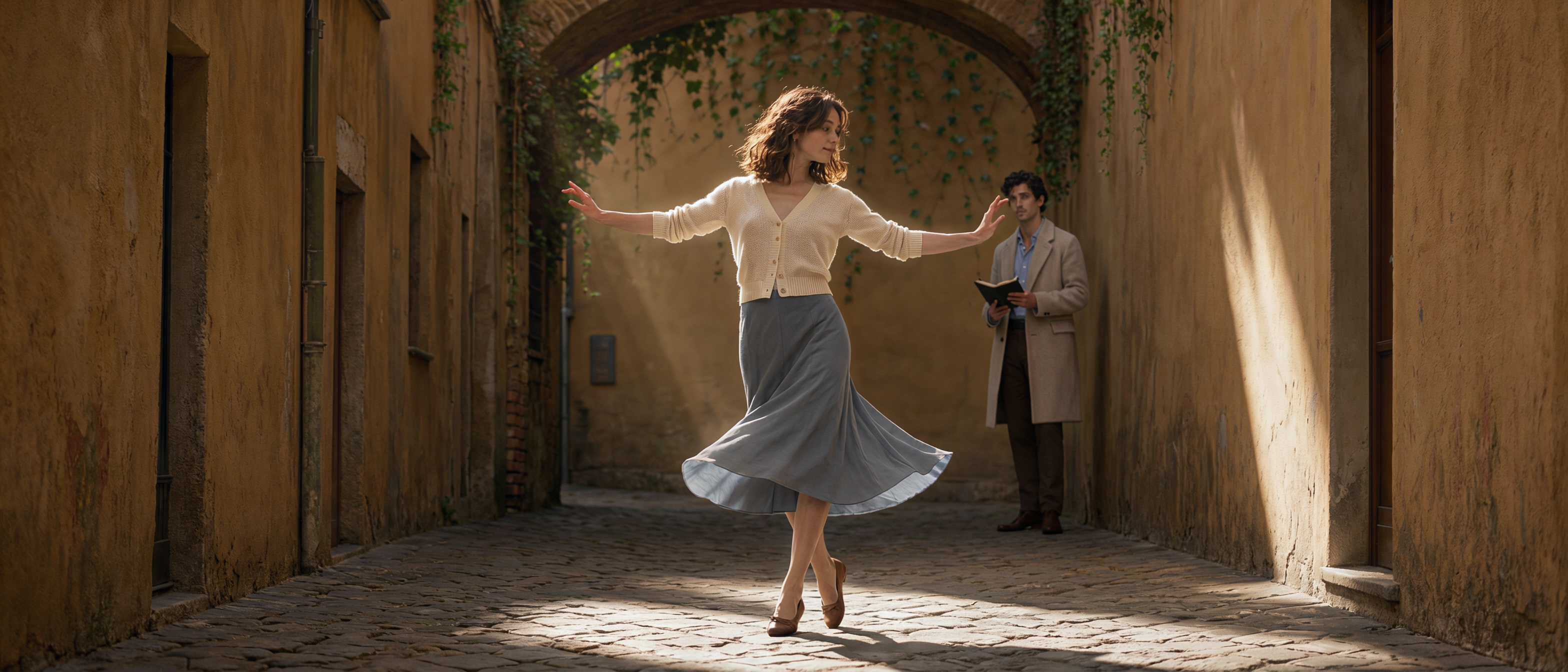 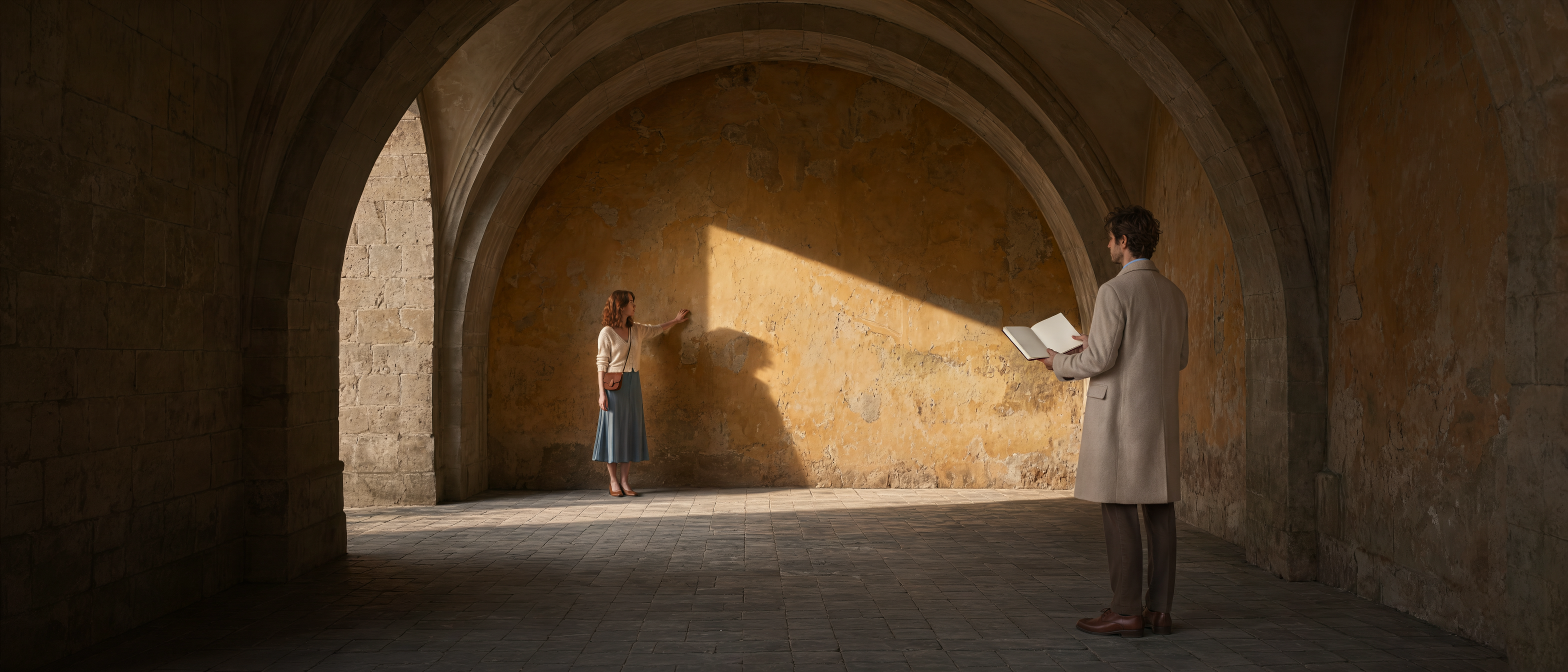 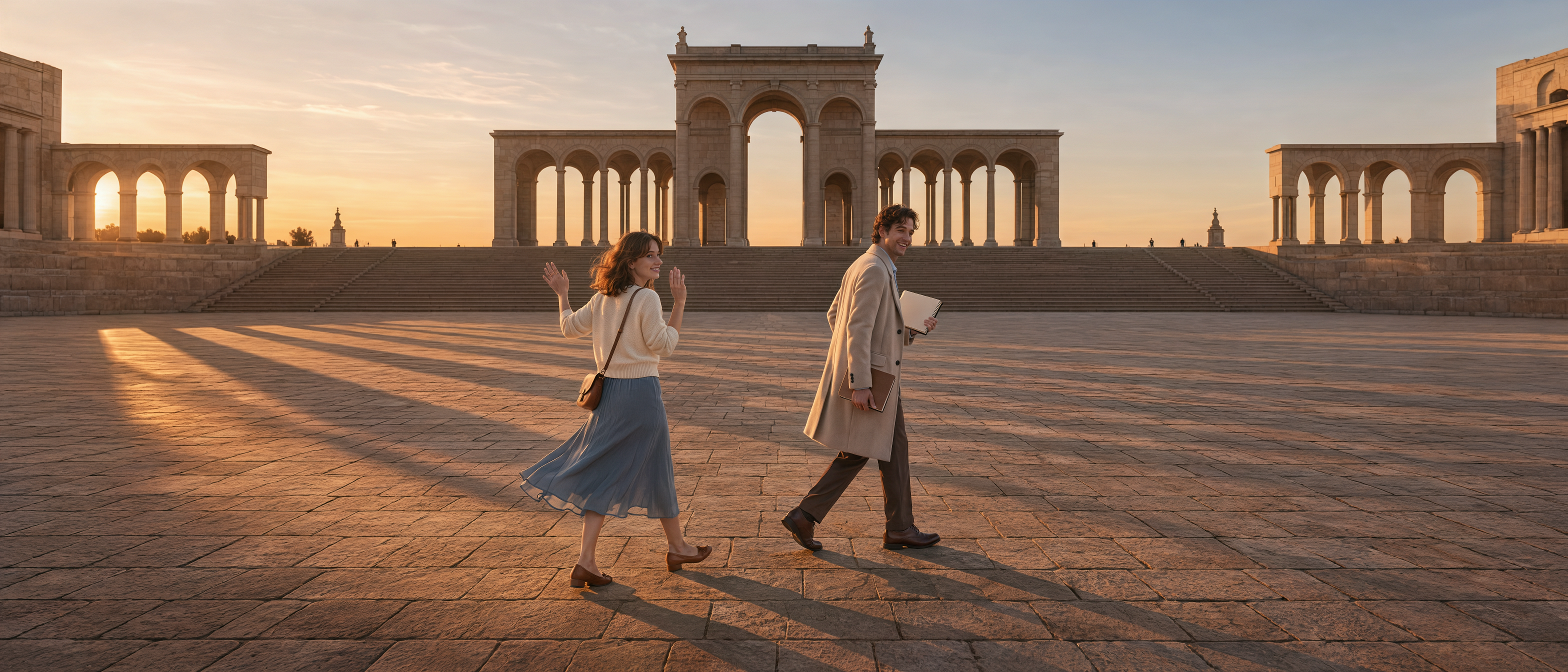 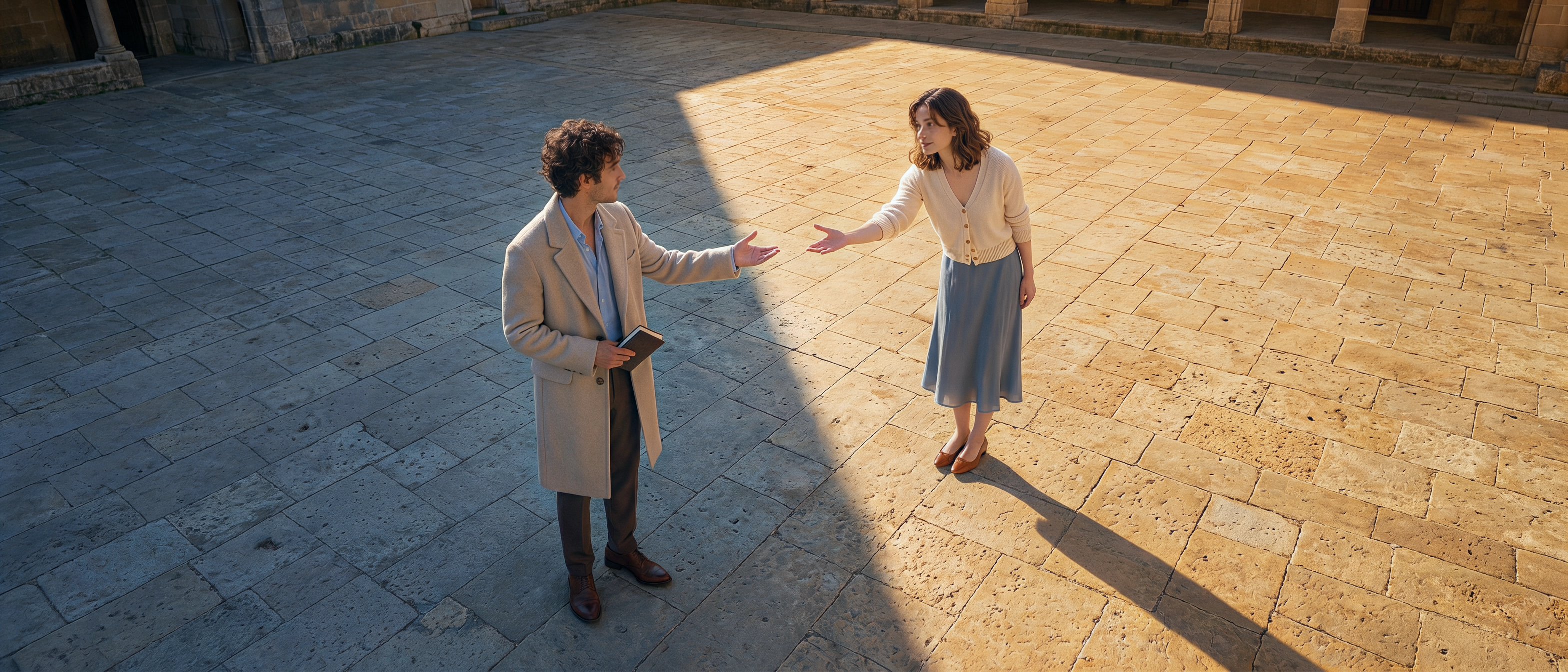 | |
プロンプト/入力画像 |
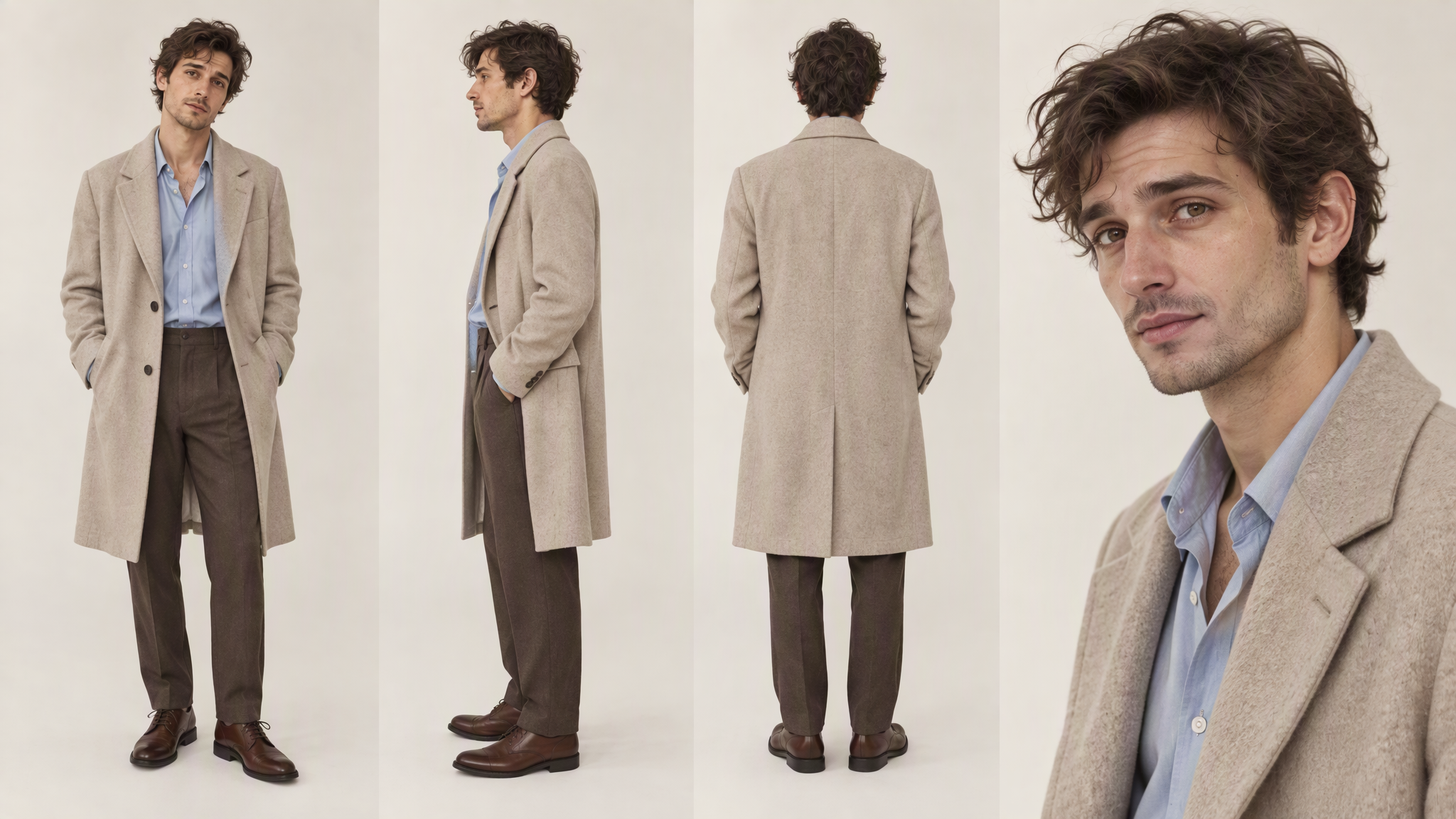
| 横長21:9の写実的な映画の絵コンテ画像を10枚生成する。各画像はそれぞれ独立した完成画像とし、以下の番号順に生成する。9分割グリッドやコラージュ形式にはしない。男女の主人公には提供された人物の参考画像を使用し、顔立ち、髪型、衣装を全カットで統一する。キャラクターデザインを新たに変更しない。物語の舞台は、ローマの雰囲気を持つヨーロッパの歴史ある街。見知らぬ男女がカフェで出会い、その後、一緒に噴水のある広場、ツタに覆われた路地、石造りのアーケードを通り抜け、古代ローマの遺跡を駆け抜ける。最後は川を見下ろすテラスで手をつなぎ、共に踊る。建築物と人物は実写映画のようなリアルな質感で表現し、繊細なフィルムグレインを加える。暖かみのあるベージュの石壁、柔らかなブルーグレーの衣服、ブラウン系の小道具を中心に、全体の配色を統一する。光は物語の進行に合わせて、明るい午後の日差しから黄金色の夕暮れへと徐々に変化させる。人物には自然な表情と具体的な動作を与え、ただ立って並ぶだけの記念写真のような構図は避ける。ヒロインの旅行ガイドブックと、男性主人公のハードカバーのスケッチブックは、物語全体を通して登場する重要な小道具とする。ダンス中など、旅行ガイドブックを使用しない場面では、ヒロインのバッグにしまってもよい。①1枚目|窓越しに座る二人:横長のワイドなミディアムロングショット。カメラは薄暗いカフェの室内に置かれ、横に並んだ2枚の床まで届く大きなガラス窓越しに、屋外のテラス席を捉える。ダークブラウンの木製窓枠が画面の四辺を囲み、中央の太い縦枠によって男女の主人公が左右の領域に分けられている。ただし、これは一つの実在する空間を撮影した構図であり、コラージュや分割画面ではない。ヒロインは左側の窓の外にある小さな丸テーブルに座っている。両手で開いた旅行ガイドブックを持ち、少しうつむいて読んでいる。テーブルの上にはコーヒーカップ、ソーサー、広げられた紙があり、ブラウンのバッグが身体の横に垂れている。男性主人公は右側の別の丸テーブルに座り、身体を前傾させている。右手に鉛筆を持ち、開いたスケッチブックに絵を描き、左手で紙を押さえている。二人はまだ会話を交わしておらず、それぞれ自分の世界に没頭している。画面手前の下端には、ピントの外れた室内の椅子の背もたれが見える。窓の外には、籐編みの椅子、石畳の街路、アイボリー色の建物がはっきりと見える。右奥には階段の付いた彫刻装飾のある石造りのアーチ門があり、左上からは緑の枝葉が垂れ下がっている。午後の日差しが屋外を明るく照らす一方、室内の木製窓枠は暗いまま保たれ、静けさと奥行きのあるオープニングシーンを形成する。②2枚目|カフェの入口で声をかける:目線の高さから捉えた、二人のミディアムショット。ヒロインは画面左側、男性主人公は右側に立ち、二人の距離は約50cm。身体を少し互いの方向へ向けている。ヒロインは開いた旅行ガイドブックを両手で腰から胸の高さに持ち、顔を上げて男性主人公を見る。口元には好奇心を感じさせる微笑みが浮かんでいる。男性主人公は片手でスケッチブックを腰の横に抱え、もう片方の手を上げて、人差し指でヒロインの背後にある通りの方向を軽く指し示している。まるでおすすめの場所を教えているような仕草。視線はカメラではなく、ヒロインに向けられている。左側の背景には、カフェのガラス扉、籐編みの椅子、丸テーブルを残す。右側には細い石畳の道が奥へ伸び、その両側に明るい色の古い建物、深緑の鎧戸、小さな壁付け照明が並び、遠近感を形成する。柔らかなサイドライトが二人の顔を照らし、通りの奥はわずかにぼかす。男性が言葉を発した直後、ヒロインがその視線を受け止めた瞬間を捉える。③3枚目|噴水のそばで笑い合う:目線の高さから捉えた、二人のミディアムショット。ヒロインは画面中央やや左、男性主人公は右側に位置し、二人は円形の石造りの噴水の縁に寄り添うように立っている。男性主人公はヒロインに近い側の手を上げ、閉じたスケッチブックを彼女の頭上に水平にかざしている。噴水から漂ってくる細かな水しぶきを防いでいる仕草。もう片方の手は自然にズボンのポケットに入れている。彼はヒロインを見下ろし、心から楽しそうに笑っている。ヒロインは肩を少しすくめ、閉じた旅行ガイドブックを両手で胸元に抱えている。顔を上げて男性主人公に笑いかけ、髪の毛先が風で軽く揺れている。画面左側には彫刻が施された石造りの噴水の柱と、そこから流れ落ちる水が見える。弧を描く水盤の縁は左下から二人の背後まで続いている。右奥には、少数のピントが外れた観光客と古い街並みが見える。後方から差し込む日差しが飛び散る水滴を通り抜け、小さな黄金色の光の粒を生み出す。二人の表情は柔らかく、はっきりと見えるようにする。偶然生まれた親密さと、軽やかで楽しい雰囲気に満ちた画面とする。④4枚目|ツタの路地で初めて踊る:目線の高さから捉えた、全身が入るロングショット。狭い石畳の路地が画面手前から奥へ伸びている。左側には古びた石壁と暗い色の鎧戸があり、右側の壁一面には濃密なツタが生い茂っている。ヒロインは画面中央やや右の日なたで踊っている。片腕を斜め上に伸ばし、手首の力を抜いている。もう片方の手ではスカートの裾を軽くつまんでいる。片足に重心を置き、もう片方の足はかかとを上げ、つま先で軽く地面に触れている。身体をわずかに横へひねり、自分のステップを見下ろしている。スカートの裾は動きによって柔らかな弧を描いている。男性主人公は左側の壁際に立ち、ヒロインとの距離は約3m。両手で開いたスケッチブックを持ち、鉛筆を紙の上で止めたまま、顔を上げて彼女を見つめている。表情は真剣で、見入っている様子。二人の全身と靴を完全に画面内に収める。上部の枝葉の隙間から暖かな光が一筋差し込み、ヒロインの髪、肩、足元の石畳を照らす。男性主人公は壁際の柔らかな影の中にいる。葉や古い石壁にはリアルな質感を残す。⑤5枚目|長いアーケードでのダンス:横長のワイドな全身ロングショット。カメラは、奥行きの深い古い石造りのアーケードを正面から捉える。連続するアーチ天井と石柱が画面中央の遠方へ収束し、床には不規則な形の石板が敷かれている。男性主人公は画面の最も左側に立ち、手前の太い石柱に背中を軽く寄せている。両手で閉じたスケッチブックを持ち、顔を横に向けてヒロインを見つめている。ヒロインは画面中央やや右の日なたに立ち、男性主人公に微笑みかけている。両腕を左右に広げ、肩より少し低い高さに保つ。肘は柔らかく曲がり、指先は自然に下を向いている。姿勢はまっすぐだがリラックスしており、片足に体重を乗せ、もう片方の足はつま先の付け根で軽く地面に触れている。まるで小さなターンを終えた直後のようなポーズ。二人の距離は約4m。画面中央にはダンスのための十分な空間を残す。左側のアーチの開口部から暖かな日差しが入り、床に明るい光の斑点と斜めの影を作る。ヒロインは光の中に立ち、男性主人公は暗がりにいる。廊下の奥は柔らかくかすみ、彼が見つめ、彼女が応えるという関係性を際立たせる。⑥6枚目|黄土色の路地で回転する:目線よりわずかに低い位置から捉えた全身ショット。ヒロインは画面手前の中央、男性主人公は約4m後方の右側に位置する。舞台は暖かな黄土色の壁に囲まれた狭い路地。頭上には古いレンガ造りのアーチが架かり、少量のツタが垂れ下がっている。左側には細い扉と縦方向の排水管があり、右側の壁には斜めに差し込む日差しが当たっている。ヒロインがターンしている途中の、たった一瞬を捉える。両腕を左右に伸ばし、身体を画面右側へ回転させている。頭も動きに合わせて横へ向き、両足は前後に近接して交差している。ブルーグレーのスカートの裾は回転によって外側へ広がり、流れるような弧を描く。髪の毛先も動きに合わせて揺れ、表情は軽やかで楽しそう。男性主人公は後方のアーチの下で開いたスケッチブックを持ち、顔を上げて彼女を見つめている。立ち姿は自然で、ヒロインと横一列には並ばない。カメラはヒロインの全身を鮮明に捉え、背景の男性主人公はやや柔らかくぼかす。午後の日差しが髪とスカートの輪郭を照らし、路地の石畳や壁面には豊かな摩耗のディテールを残す。⑦7枚目|アーチ越しに振り返る:前景と後景を生かした二人の構図。カメラは暗いアーチ門の内側に位置し、手前の暗い石造りのアーチの縁が画面上部と右側から視界を囲んでいる。ヒロインは左側の前景を占め、上半身から膝付近までが画面に入っている。もともとは廊下の奥へ向かって歩いていたが、足を止め、肩越しにカメラのある方向へ振り返っている。口元には控えめな微笑みが浮かんでいる。ブラウンのショルダーストラップと身体の横にある革製バッグが見える。男性主人公は画面中央やや右の遠方にある別のアーチ門の中に全身が映っている。ヒロインとの距離は数メートル。彼女に向かって片手を上げて呼びかけ、もう片方の手は自然に身体の横へ下ろしている。男性主人公の背後の石壁には、アーチの開口部から差し込んだ光による明るい円弧状の光斑があり、彼の上半身を照らしている。床には長い影が廊下を横切るように伸びている。ヒロインの顔と髪の毛先はサイドライトで柔らかく照らし、周囲は暗いまま保つ。手前で振り返るヒロインと、遠くから手を振る男性主人公によって、距離を隔てた静かな誘いを表現する。⑧8枚目|遺跡の広場を駆け抜ける:超ワイドな環境全景ショット。壮大な古代ローマの遺跡のファサードが背景全体を占める。連続する石造りのアーチ、破損した柱、彫刻のディテールが明確に見える。低い位置にある夕日が、ちょうど中央のアーチの開口部を通って広場へ差し込んでいる。男女の主人公は画面下部の中央やや右に全身が映っている。ヒロインが左前方、男性主人公が右後方に位置し、二人の距離は約一歩分。二人は画面右側から左側へ向かって、広々とした石畳の地面を走っている。ヒロインは片手に旅行ガイドブックを持ち、もう片方の腕を走る動きに合わせて自然に広げている。身体は軽やかに前傾し、スカートの裾と髪の毛先が後方へなびいている。男性主人公は閉じたスケッチブックを持って彼女を追いかけている。上着の裾が走る動きで持ち上がり、ヒロインを見ながら笑っている。二人が踏み出した瞬間、靴が一瞬地面から離れている様子を捉える。建築物に対して人物は比較的小さく描くが、動作は明確に認識できるようにする。夕日が石壁を暖かな琥珀色に染め、アーチの開口部から長い光の帯が差し込む。二人の長い影は画面右下へ伸びている。最初のぎこちなさから解放され、自由になっていく感情の変化を表現する。⑨9枚目|光と影の境界で手を伸ばす:斜め上から見下ろした、二人の全身ショット。同じ遺跡広場の石畳を俯瞰で捉える。構図の中心は、地面にはっきりと現れた光と影の境界線。画面左半分は冷たいグレーの影に覆われ、右半分は黄金色の陽光に照らされている。男性主人公は左側の影の中に、ヒロインは右側の光の中に立っている。二人の距離は約1.5mで、互いに向き合い、足を止めている。男性主人公は片手でスケッチブックを腹部の前に抱え、もう片方の手をヒロインへ差し出している。手のひらはわずかに上を向いている。ヒロインも彼に近い側の手を画面中央へ伸ばし、身体を少し前傾させながら顔を上げ、男性主人公を見つめている。二人の指先の間にはまだ十数センチの隙間があり、手は触れ合っていない。二人の全身を完全に画面内に収め、周囲には質感のある石畳の地面を大きく残す。ヒロインの影は右下へ斜めに伸び、背景の上端には少量の石柱の基部だけを見せる。静かでありながら、二人の関係が明確に変化する決定的な瞬間を強調する。⑩10枚目|夕暮れのテラスで共に踊る:横長のワイドな全身環境ショット。カメラは高台にある石造りのテラスに位置する。ヒロインは画面中央やや左、男性主人公は中央やや右に立ち、古びた石の欄干の前で互いに向き合っている。二人は隣り合う片手同士をすでにつないでおり、その手を頭上の間に持ち上げて、小さなアーチを形成している。ヒロインはつないだ手の下をくぐってターンしようとしており、もう片方の腕を左側へ自然に伸ばしている。男性主人公はしっかりと立ち、優しい表情で彼女を見つめている。空いている手にはスケッチブックを持ち、腰の横に添えている。二人の表情は柔らかく、動きは軽やか。ヒロインのスカートの裾は、ターンの始まりに合わせて動き出している。左下の前景には、摩耗した石段が数段見える。横方向に伸びる石の欄干は人物の背後に位置する。中景から遠景には、街を横切る川、複数のアーチを持つ石橋、川沿いの木々、密集する屋根、いくつかの教会のドームが広がっている。夕日は右上の遠方にある丘の縁に位置し、黄金色の空には薄い雲が浮かんでいる。川面には暖かな光が反射している。人物の顔には柔らかなディテールを残し、完全な黒いシルエットにはしない。髪と肩には繊細なリムライトが入り、長い影がテラスの石畳に落ちている。二人が手をつないで踊る姿を明確に見せながら、開放的な都市のパノラマも十分に表現する。二人がついに同じ一つの動きを共有する瞬間をもって、10枚の物語を締めくくる。全10枚に字幕、透かし、分割画面を追加しない。人物の顔立ち、髪型、衣装、小道具は全カットを通して識別できるレベルで一貫性を維持する。不自然に硬いポーズ、人物の重複、明らかな身体構造の破綻を避ける。 |
4️⃣ シーンの画像セット生成
主要なシーンの参考画像をもとに、同じスタイルの異なるシーンをワンクリックで生成。昼夜や天候の変化、特殊な地形、幻想的な空間、複雑なセットデザインにも対応。
汎用テンプレート:
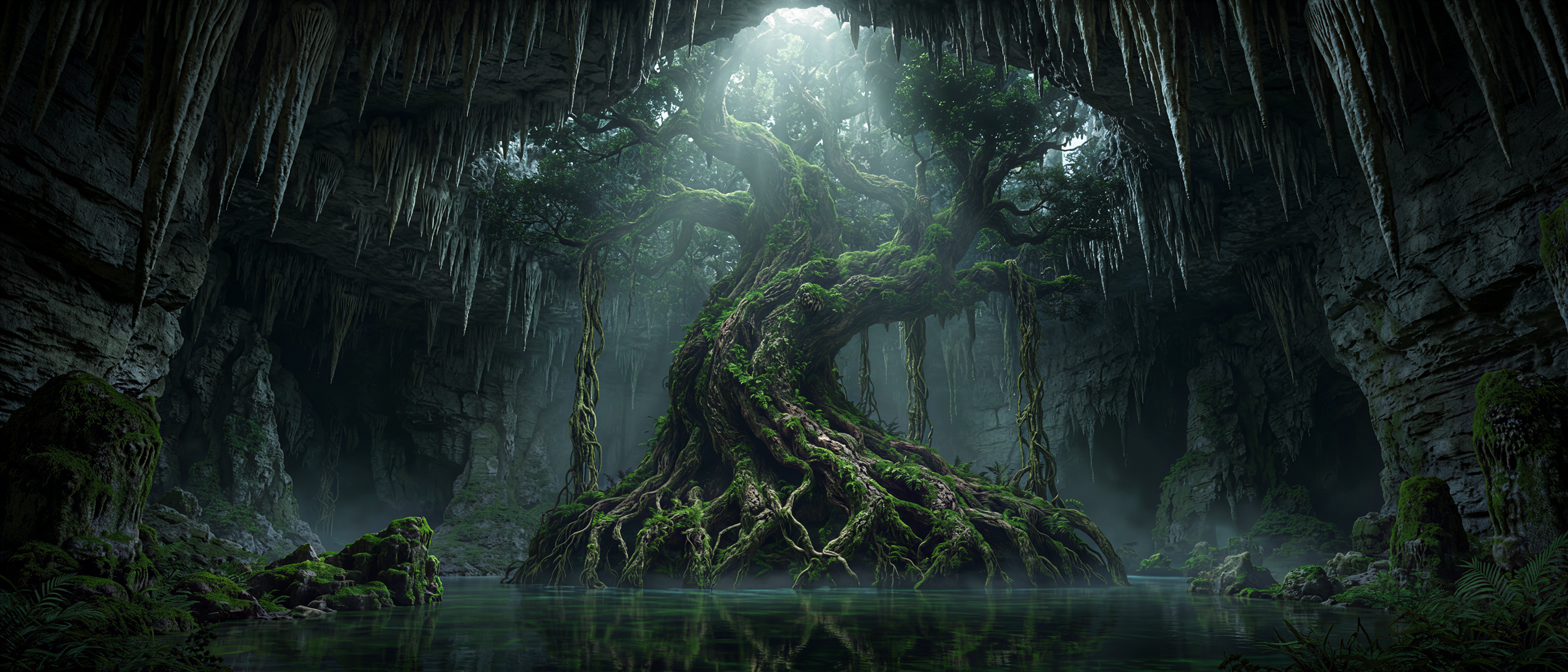
【入力画像】のアートスタイルを参考に、【シーン1、2、3…】をテーマとした異なるシーンの組画像を生成する。
シーンの組画像生成
|
|
| ||
プロンプト/入力画像
|
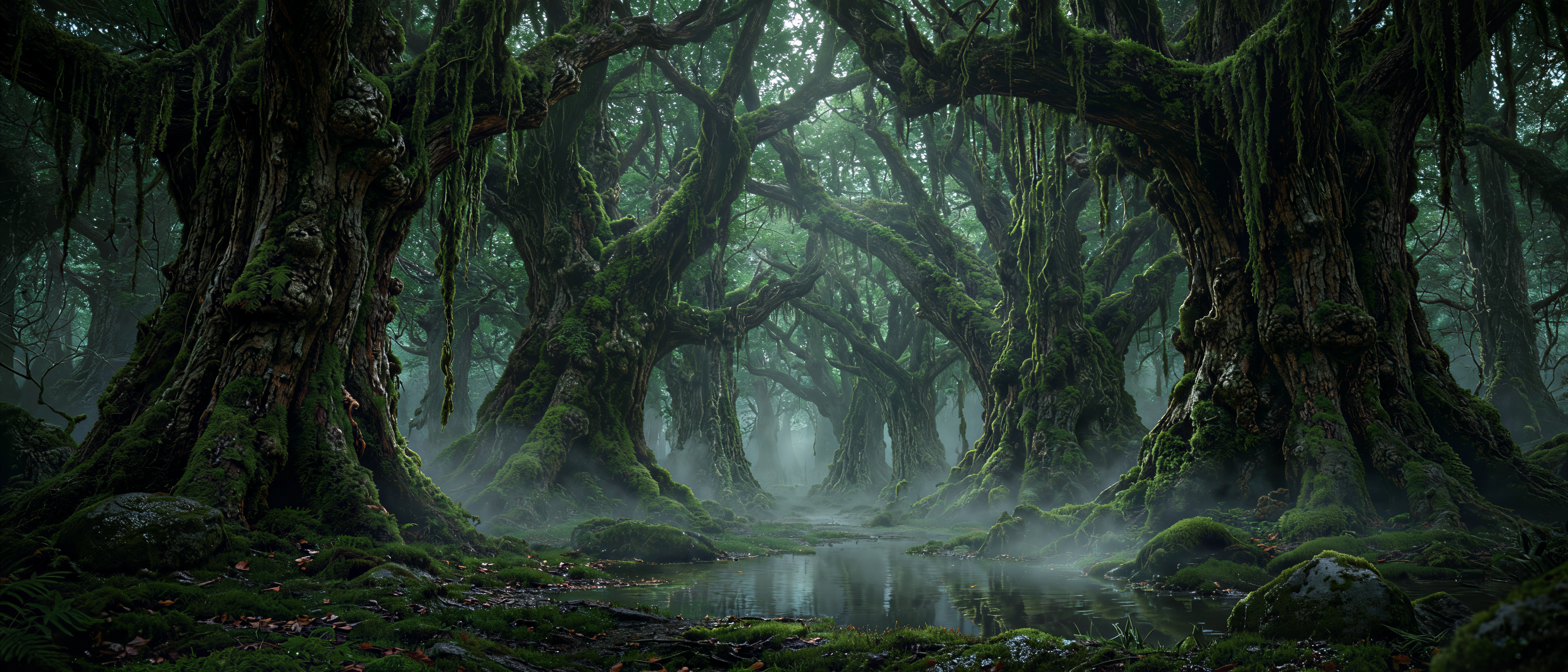
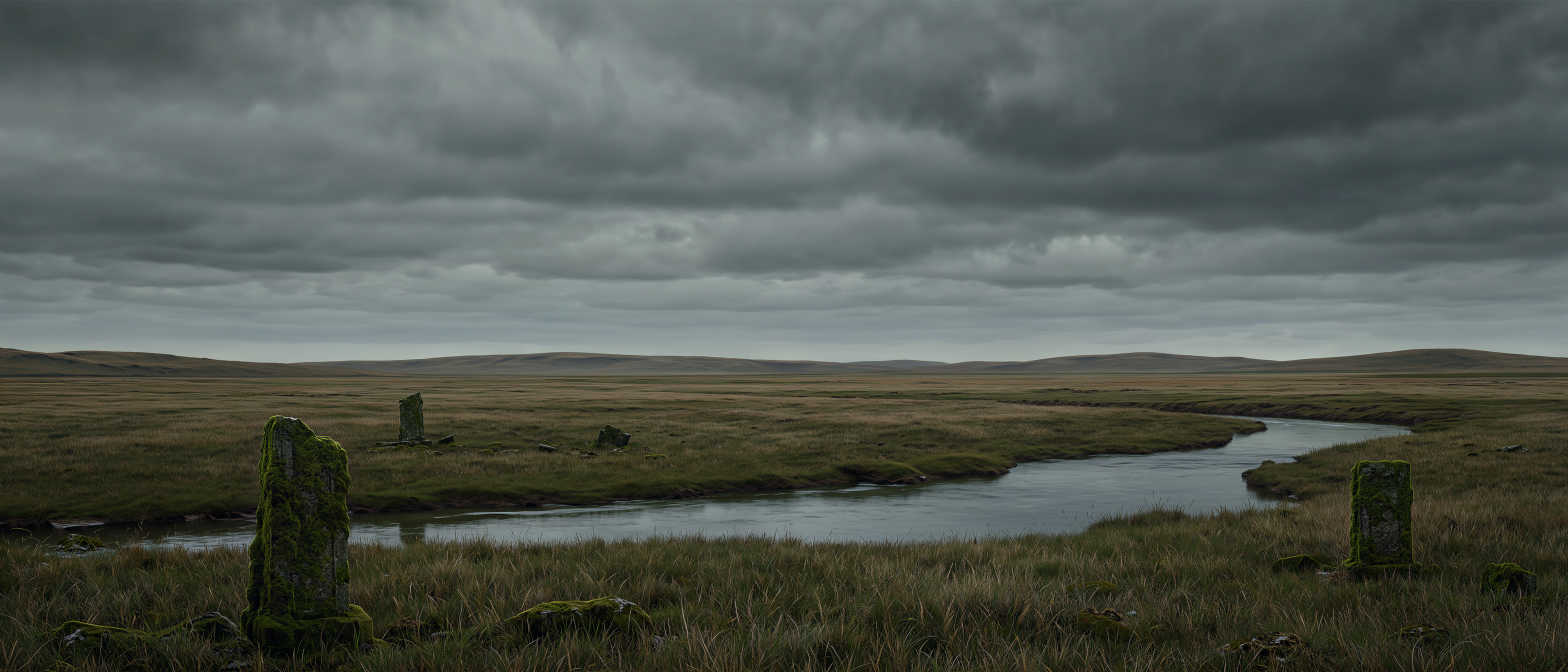
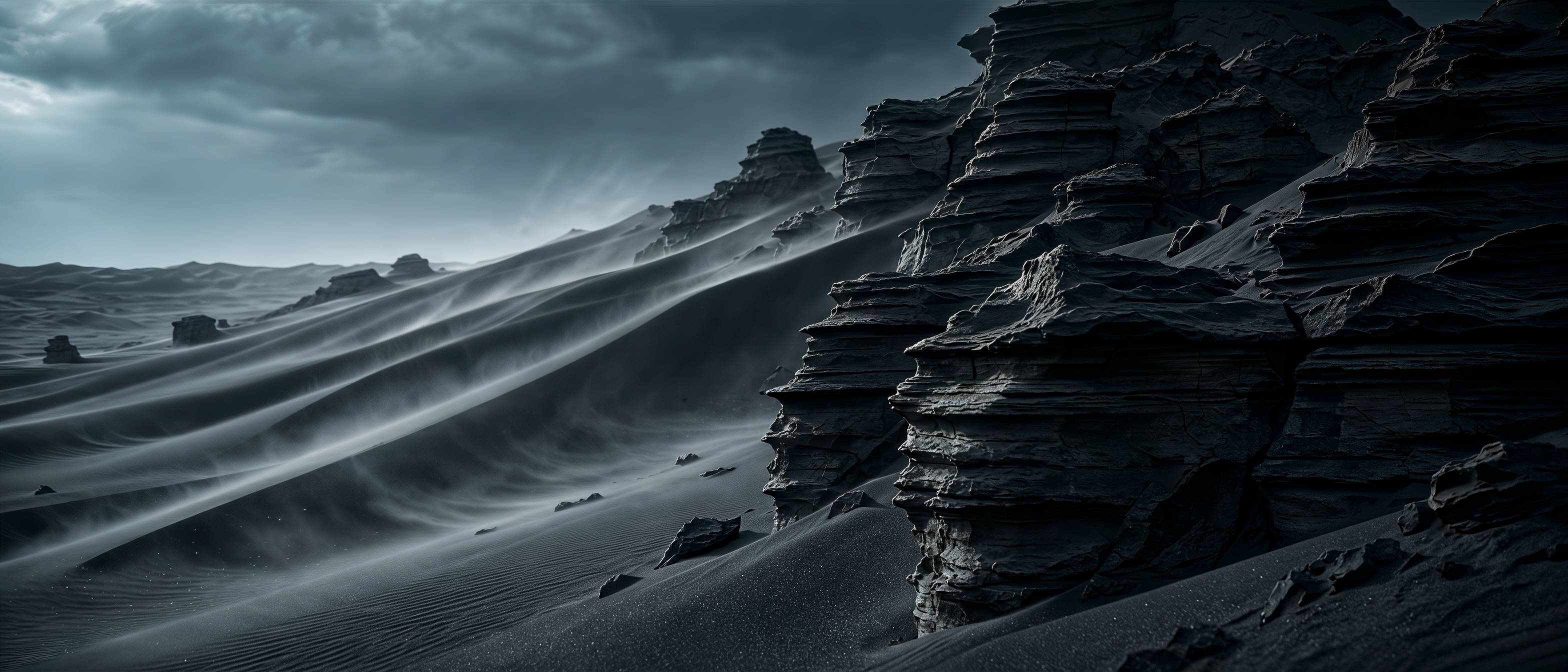
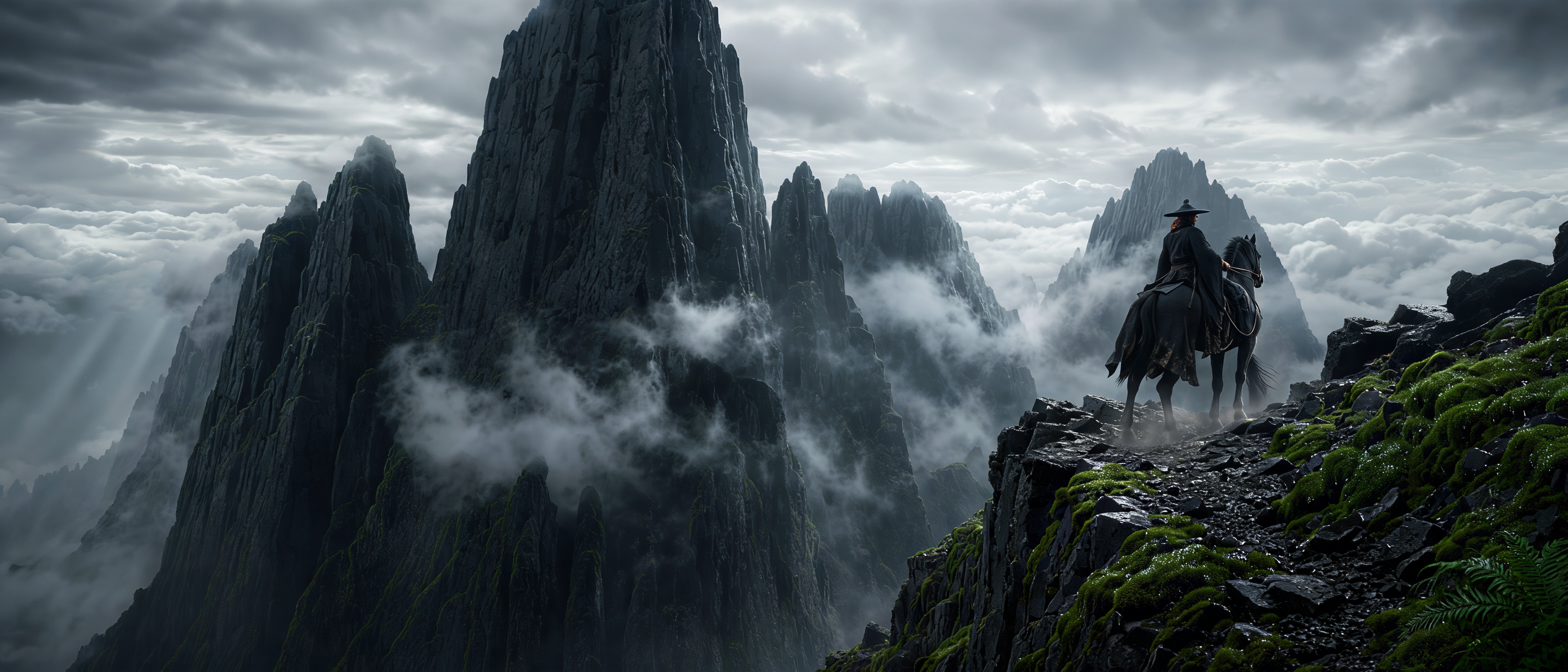
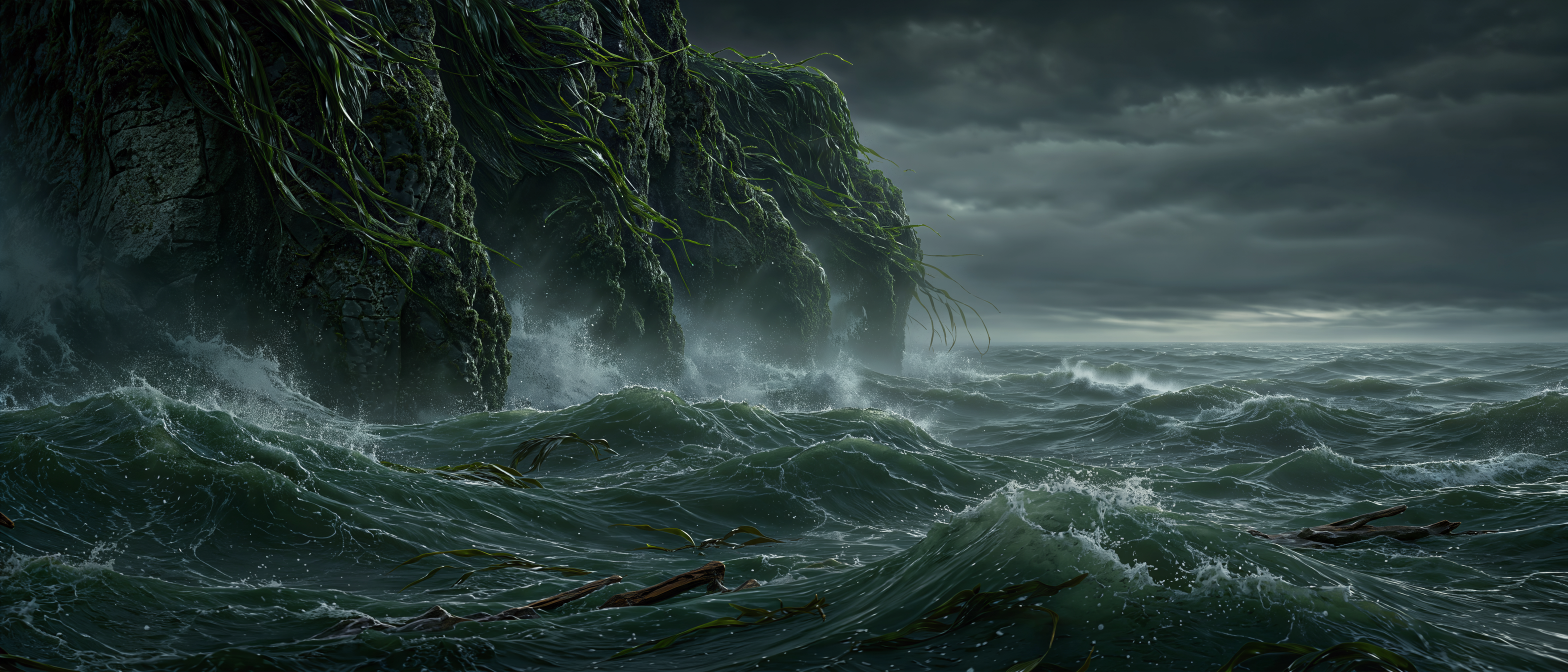
参考画像のアートスタイルをもとに、山、海、平原、森林、砂漠、洞窟をテーマとした異なるシーンの組画像を生成する。 |
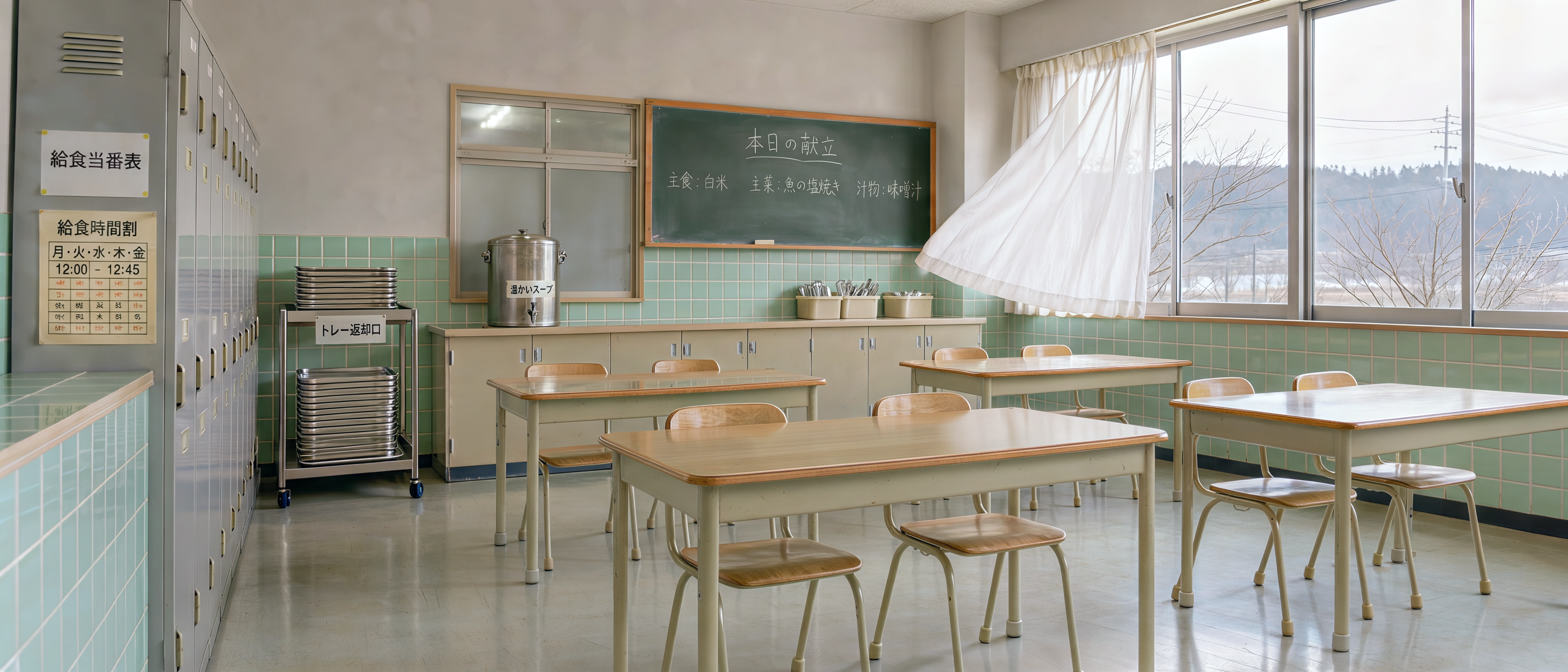
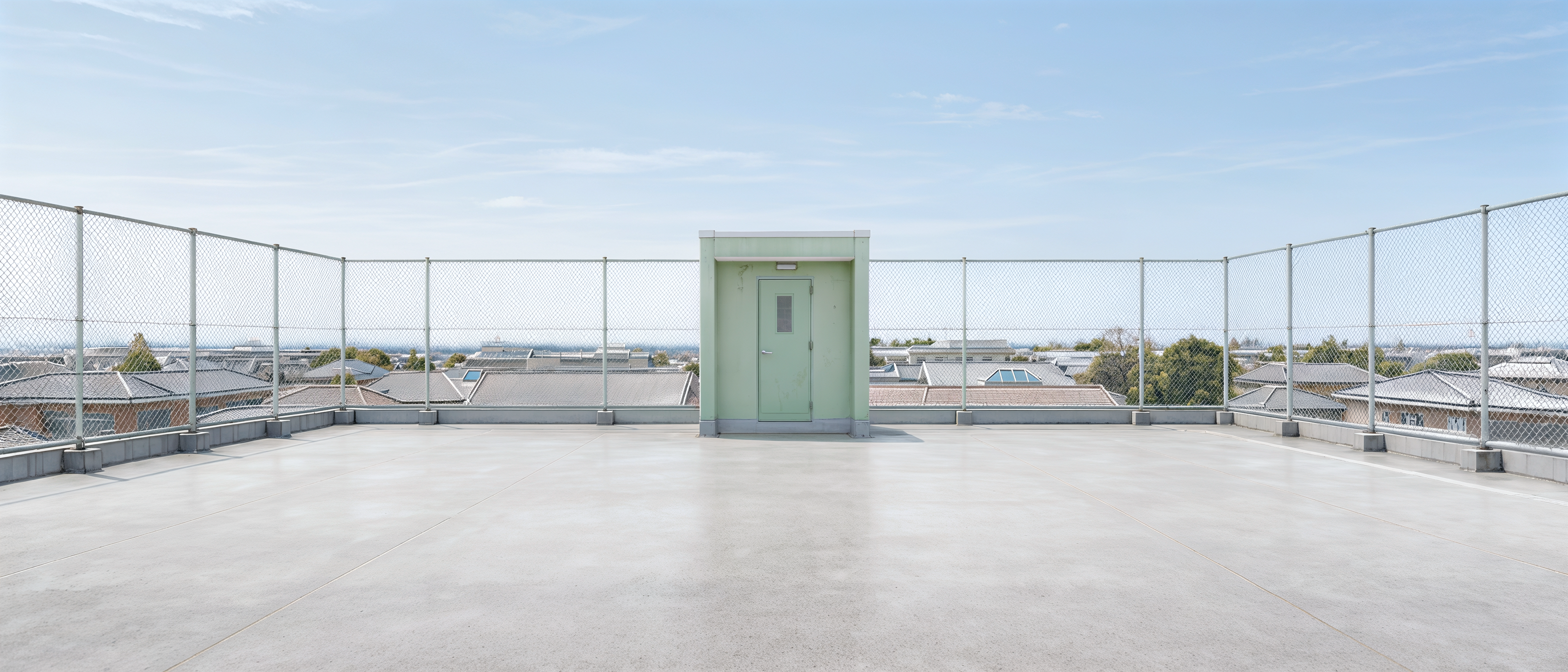
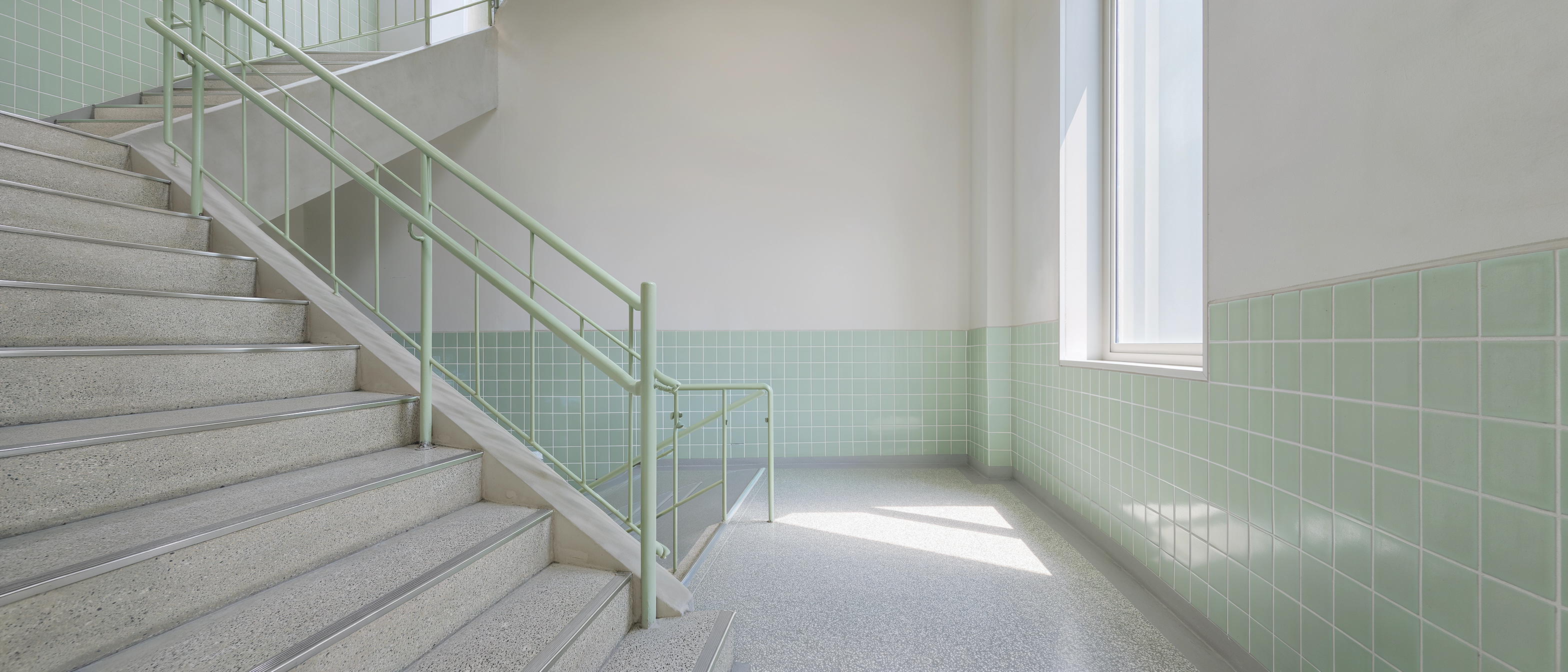
参考画像のアートスタイルをもとに、教室、廊下、校門、運動場、階段、屋上をテーマとした異なる学校のシーンの組画像を生成する。 | ||
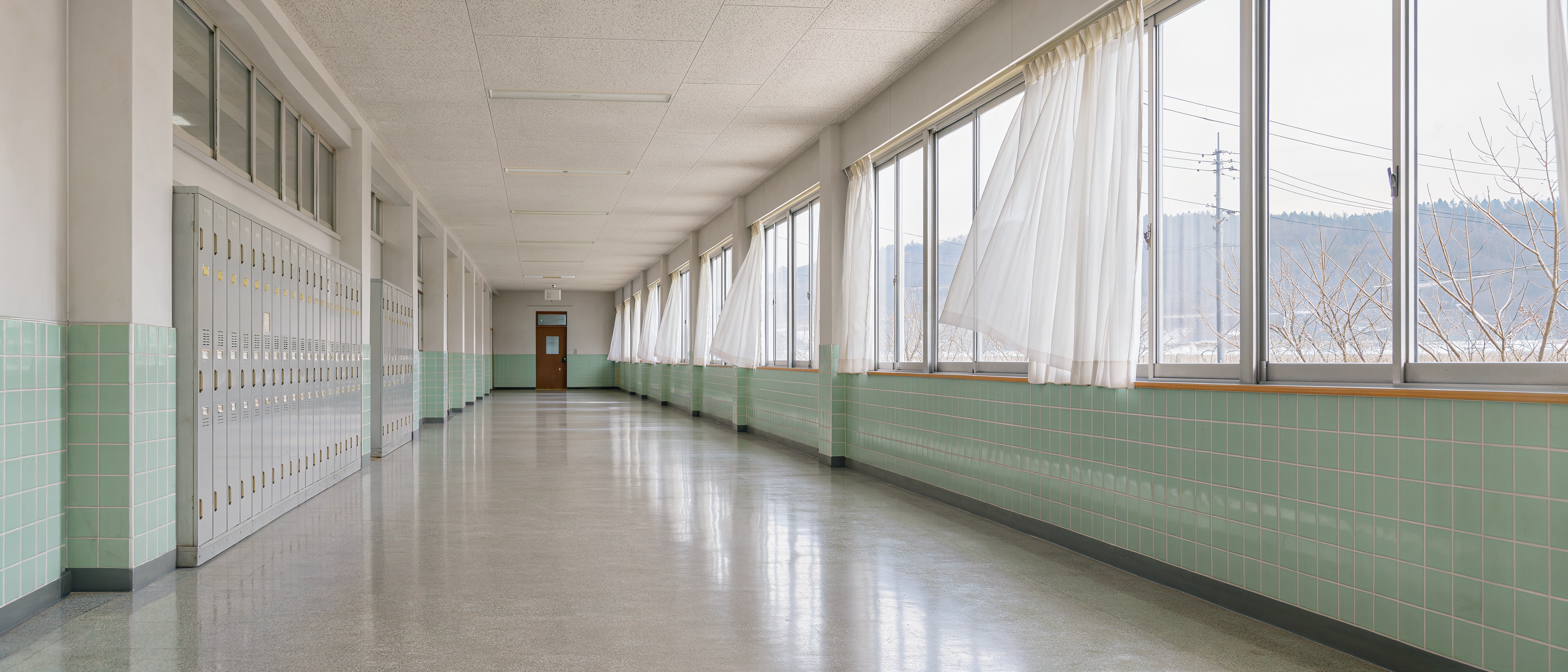
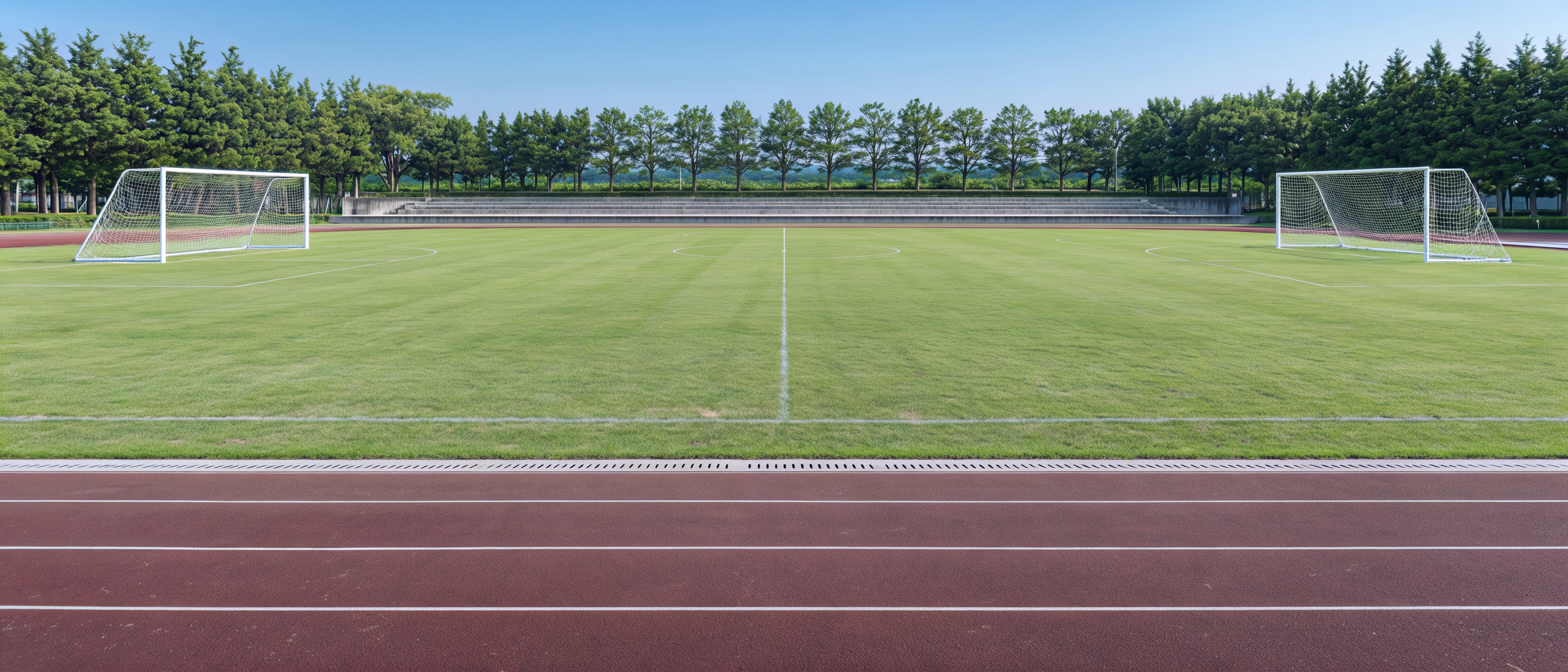
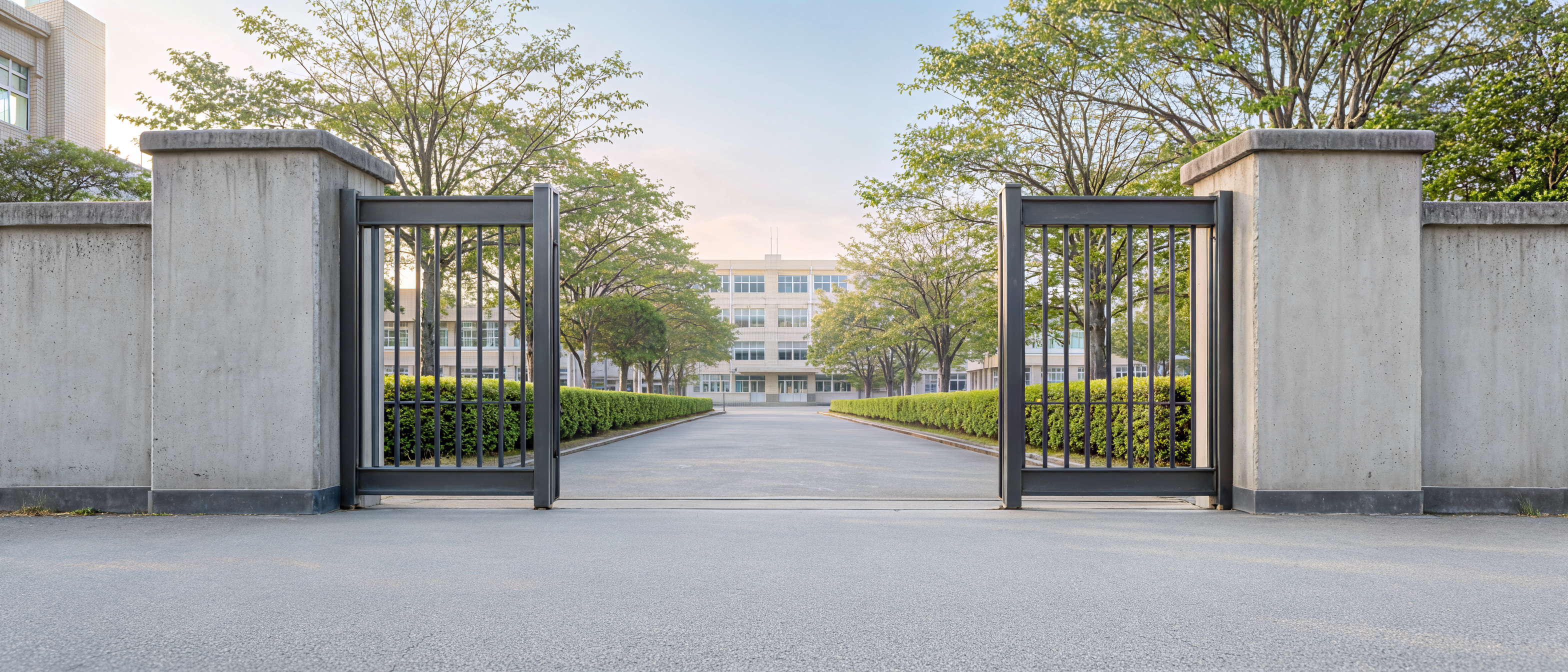
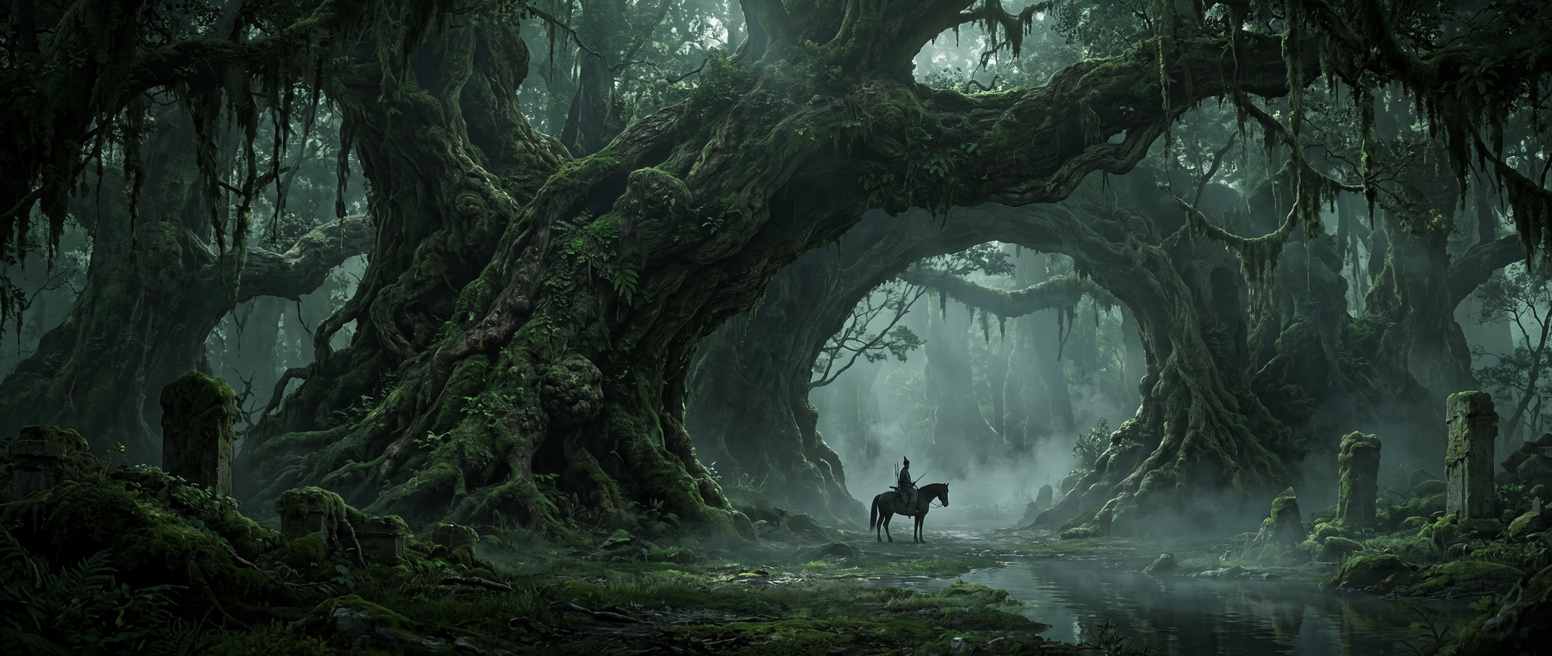
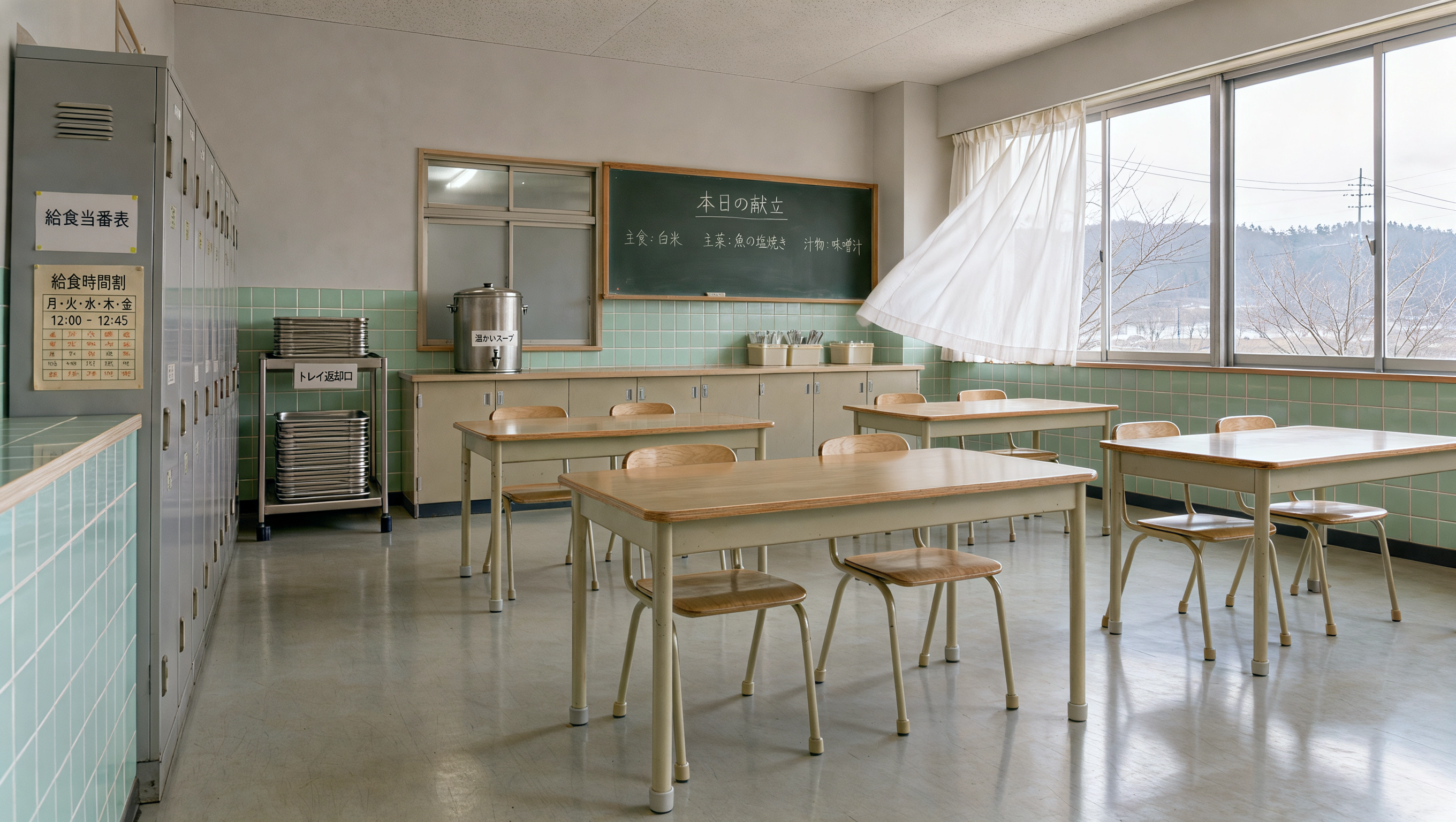
5️⃣ ドキュメンタリー写真
汎用テンプレート:
人物設定+外見・服装の特徴+具体的な動作/交流+日常のシーン。
人物の動作を具体的に描写し、リアリティを高める: 例えば「うつむいて竿ばかりを調整する」「仕事の合間に同僚と会話する」「バスの座席で熟睡する」など。「リアルで物語性がある」といった抽象的な表現よりも、狙った効果を引き出しやすくなる。
写真の質感を指定: 題材に応じて異なる質感を指定する。例えば、記者会見では鮮明なデジタル写真の質感、日常生活では自然な色彩やフィルム写真の質感、歴史的な記録写真では色あせ、傷、周辺部のぼけなど、時代を感じさせる特徴を加える。
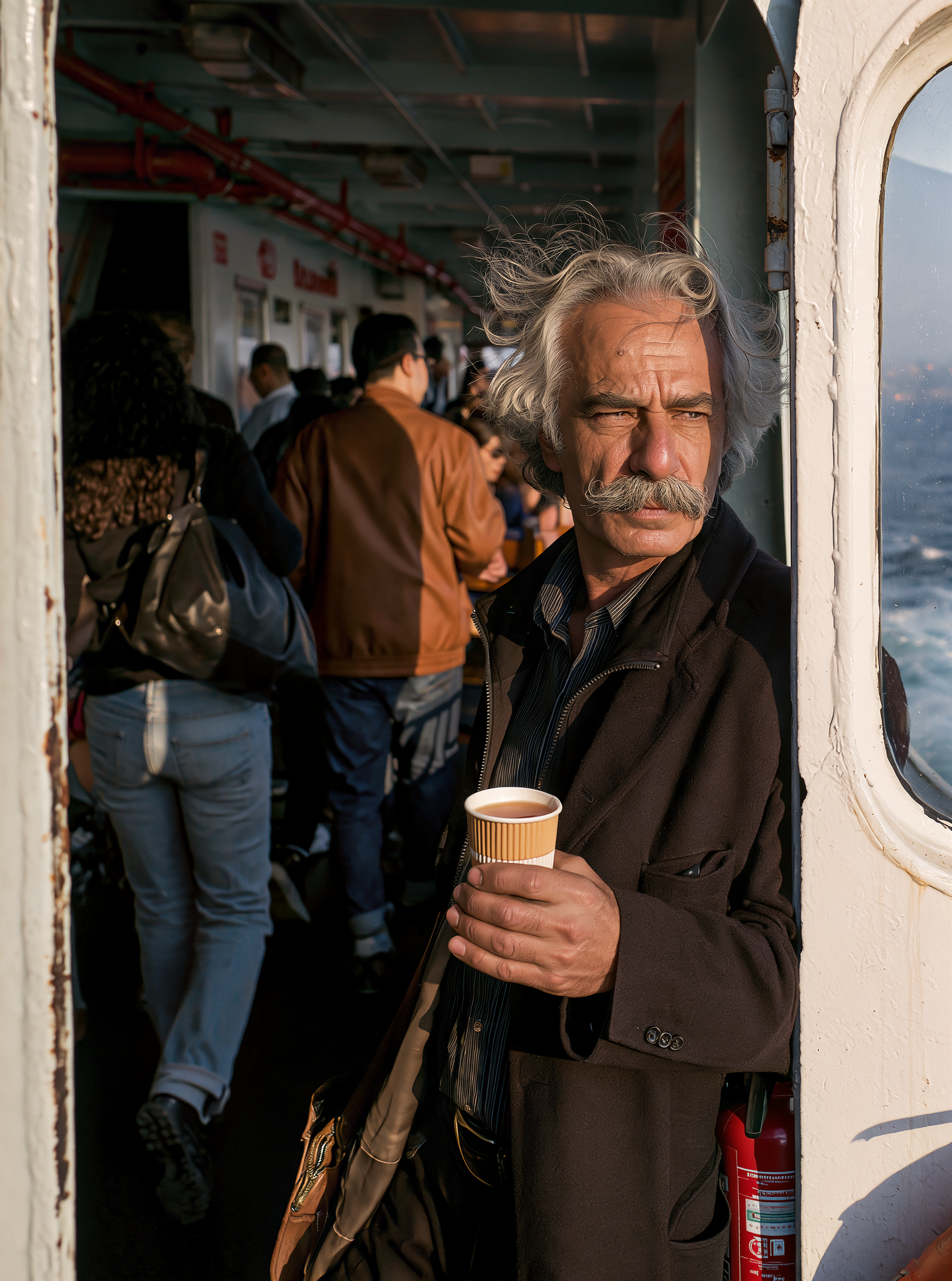 | 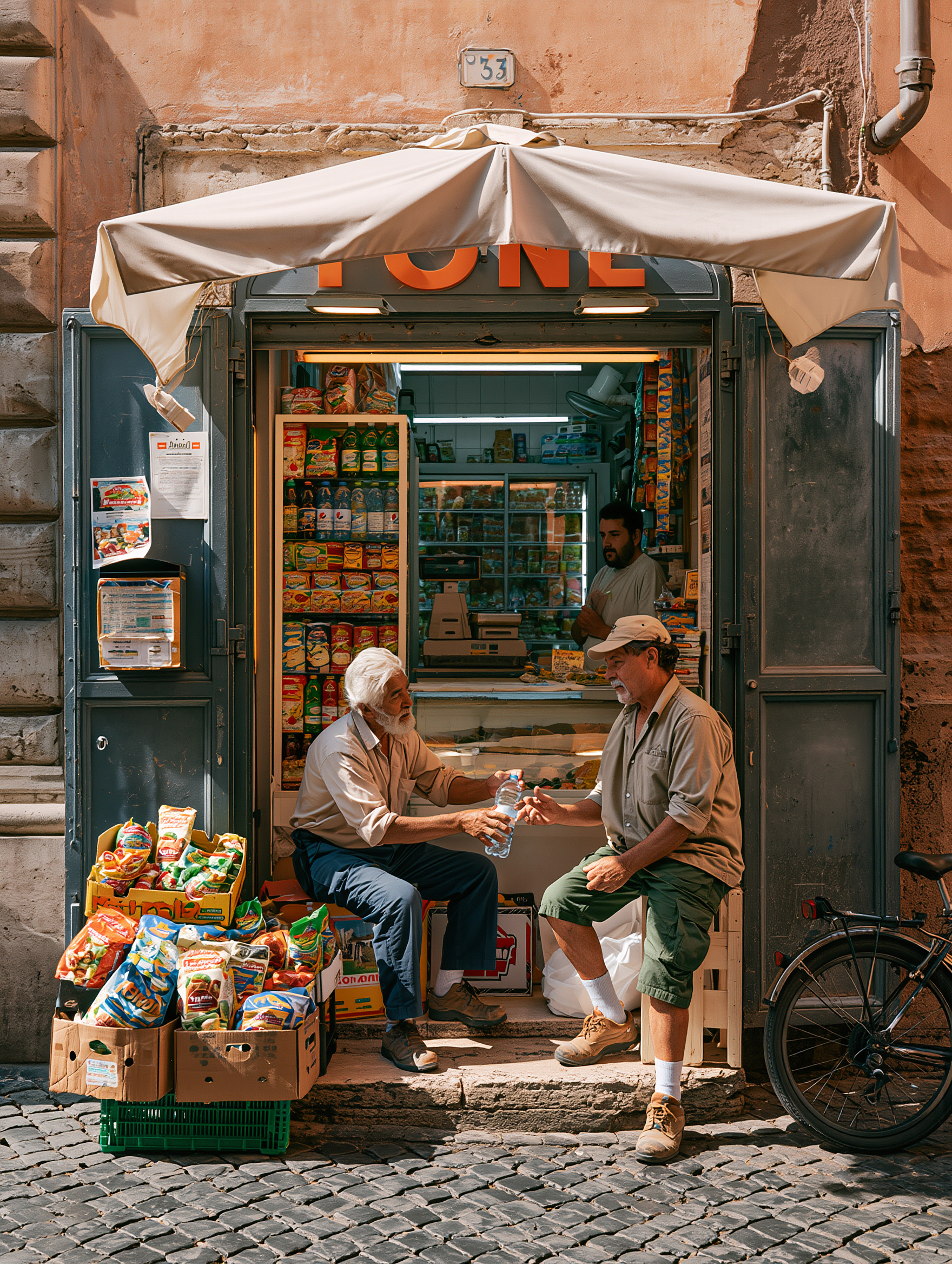 | 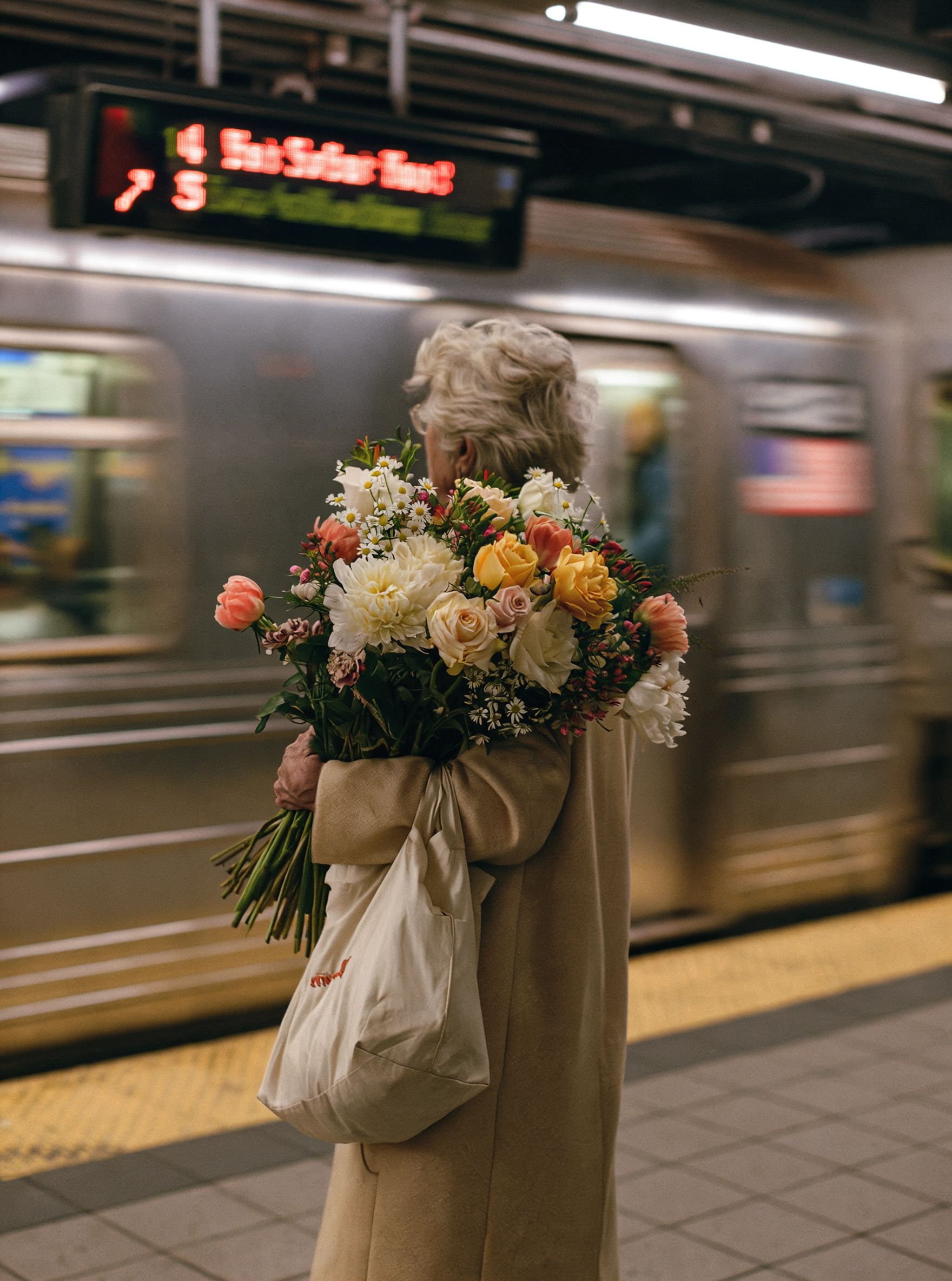 | 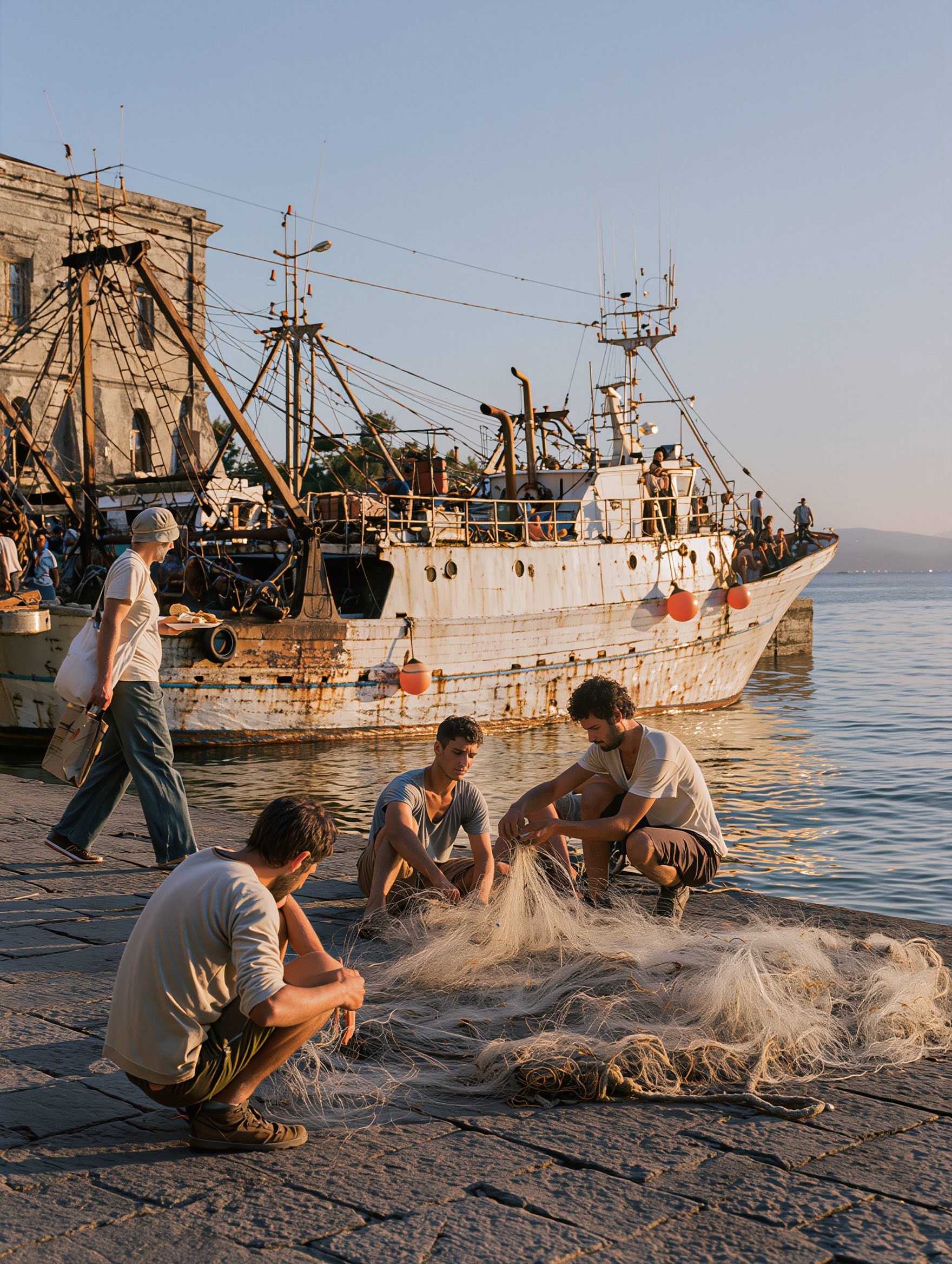 |
3:4の縦構図。フェリーの船室入口で撮影した、近距離のストリートドキュメンタリーポートレート。カメラは老人の胸元から目の高さの間に位置する。 銀白色の乱れた巻き毛、左右に大きくカールした豊かな白い口ひげ、深いしわが刻まれた顔を持つ高齢男性。画面中央よりやや右に立ち、右側の白い船室のドア枠に体を預けている。黒に近いダークブラウンのコートと、細いストライプ柄の暗色シャツを着用。右手には飲み物の入った淡い黄色の段ボール製カップを胸元で持っている。 体はややカメラ側を向いているが、顔は画面右側へ向け、落ち着いた表情でカメラを見ていない。 画面右端には厚みのある白いドア枠が縦に伸び、一部に角の丸い舷窓が見える。窓の外には青灰色の海面が広がり、右下のドア付近には赤い消火器の一部が見えている。 画面左半分は薄暗い船室内部。数人の乗客がカメラに背を向けて歩いている。中景から奥には茶色のジャケットを着た男性が立ち、左手前には淡いブルーのジーンズを履き、黒いバッグを背負った人物が見える。 低い位置から差し込む暖かな日差しが画面右前方から老人の額、鼻筋、白いひげ、手の甲を照らしている。船室内部には明確な暗部を残し、窓の外の海は冷たい色調にする。顔のディテールが失われない露出を維持し、均一な補助光は使用しない。 老人と紙カップには鮮明にピントを合わせ、船室内の人々はわずかにぼかし、自然な混雑感を残す。 | 3:4の縦構図。まだらに色あせた赤土色の壁に埋め込まれた、街角の小さな雑貨店を正面から撮影。カメラは目線の高さに設置し、店舗を画面中央に配置する。建物の縦のラインはほぼ垂直に保ち、上部の壁面と下部の石畳を完全に画面内に収める。 画面上部の約5分の1を、左右に広がるアイボリーの布製オーニングが占め、中央部分が手前に向かって尖っている。その下には、開かれた深いダークグリーンの両開きドア。上部の看板には、オレンジ色の大きな文字の一部だけが見えている。 店内左側の棚には、色とりどりの袋入りスナックやペットボトル飲料がぎっしり並び、奥にはガラス扉付きの冷蔵ショーケースがある。カウンターの後ろには若い店員が1人立っている。 店の入口では、2人の高齢男性が向かい合って座っている。左側の白髪と白ひげの男性は、袖をまくった淡いベージュのシャツとダークブルーの長ズボンを着用。上半身を前に傾け、右手で透明なペットボトルの水を差し出している。右側の男性は、淡いカーキ色のキャップ、グレーブラウンのシャツ、オリーブグリーンの膝丈ショートパンツ、白い靴下、茶色の靴を着用し、手を伸ばして水を受け取ろうとしている。2人の手とペットボトルは、画面下半分の中央に位置する。 左下の前景には積み重ねられた段ボール箱と鮮やかなスナック菓子の袋。右下には、車体の一部だけが写り込んだ黒い自転車。画面最下部には、不規則な形の濃いグレーの石で舗装された路面が広がる。 晴天の直射日光が画面右上から差し込み、2人の男性の顔、手、衣服を照らす。出入口の奥と店内には深い影が落ちている。壁の暖かな赤土色と、ドアの冷たいグリーングレーが自然なコントラストを生み出す。 店舗を現代的なコンビニエンスストアに変更しない。オーニング、スナック菓子の箱、自転車は必ず残す。 | 3:4の縦構図。都市の地下鉄ホームを捉えたリアルなドキュメンタリー写真。カメラは人物の約2〜3メートル後方、肩に近い高さに設置する。 短くふんわりとした銀白色の髪を持つ高齢者が、カメラに背を向けて画面中央のやや下に立っている。ゆったりとした淡いキャメル色のロングコートを着用し、体をわずかに画面左側へ向けている。両腕には上半身がほとんど隠れるほど大きな花束を抱えている。 花束は画面中央を横切るように広がり、大きな白い花、クリームイエローとアプリコットイエローのバラ、ピンクオレンジの花、小さな白いデイジー、深緑の葉で構成されている。花の茎は左下へ垂れ下がり、柔らかなアイボリーの布バッグが腕から画面下半分まで垂れている。 人物の背後では、シルバーグレーの地下鉄車両が左から右へ通過している。車窓と車体には横方向のモーションブラーが生じているが、人物と花束は鮮明に保たれている。 画面左上には、黒地に赤い発光文字が表示された電子案内板が吊り下げられている。文字はぼかしてもよいが、視覚的な中心にはしない。画面上部にはホームの天井と長い白色蛍光灯が見える。下部にはグレーの正方形タイルの床と、ホームの端に沿って伸びる黄色い警告ラインがある。 照明は柔らかく、やや暗い室内の天井照明。全体的に彩度を抑え、花束を画面内で最も鮮やかな要素として際立たせる。 日差し、ロマンチックな光のハロー、無人のホーム、人物の正面の顔は描写しない。 | 3:4の縦構図。地中海の古い港を撮影したリアルなドキュメンタリー写真。カメラはしゃがんでいる人物に近い目線の高さに設置。広角レンズを使用するが、目立つ歪みは生じさせない。 画面下部の約3分の1を、粗いグレーの石板で舗装された桟橋が占める。半透明のアイボリーの大きな漁網が、中央から右下に向かって広がっている。 3人の若い男性が漁網を囲んで作業している。1人は左下でカメラに背を向けてしゃがみ、もう1人は画面中央下部でカメラの方向を向きながら、うつむいて網の糸を整理している。3人目は中央下部のやや右側にしゃがみ、両手で漁網を持ち上げている。 画面左側の中景では、白い半袖シャツ、ブルーグリーンの長ズボン、淡い色の帽子を身に着けた通行人が左方向へ歩いている。 中景には、画面のほぼ横幅いっぱいに古い白い木造漁船が広がっている。船体には錆や摩耗の跡があり、船首は右側の海面へ伸びている。船べりにはオレンジ色の丸い浮きが吊り下げられている。船上には密集したマスト、吊り具、ロープ、少数の人影が見える。 画面左上には淡い色の古い建物の一部が見え、右側には穏やかなブルーグレーの海面が広がる。画面上部には、澄んだ淡い青空を大きく残す。 低い角度から差し込む夕日が画面右側から人物、船べり、漁網の右側を暖かな金色に照らし、地面には長くはっきりとした影が伸びている。 全体として、ブルーグレーの空と黄金色の日差しが共存する自然な色彩を維持する。彩度の高すぎる夕焼けやオレンジ色の空にはしない。 |
6️⃣ ストーリー性のある画像表現
明確な物語の一瞬、人物の状態、空間的な関係性、映画的な映像表現を持たせたい場合に適している。
汎用テンプレート:
【ビジュアルスタイル】+【環境】+【被写体】+【動作/表情】+【構図】+【カメラアングル】+【焦点】+【ライティング】+【ディテール・質感】+【色調】+【感情・雰囲気】
ビジュアルスタイル: 画像の用途と全体的な方向性を明確にする。例えば、実写映画のワンシーン、ストーリー性のある写真、サスペンス映画のような映像、ロードムービー風の質感、レトロなフィルム映像、ドキュメンタリー風のリアルな映像など。
人物設定: 人物の立場や背景、外見、服装、表情、視線、姿勢まで具体的に描写し、物語のある一瞬を生きているような印象を与える。例えば「主人公は疲れ切った若い女性。乱れた長い巻き毛と涙で潤んだ目を持ち、ほこりの付いた白いワンピースを着ている。物思いにふけるような表情で、視線は定まらず、体をわずかに前へ傾け、両手を強く握りしめている。まるで長く困難な旅を終えたばかりのような姿」など。
動作と表情: 人物が何をしているか、体をどちらに向けているか、視線がどこに向いているか、感情がどのように表れているかを描写する。
環境と空間: 人物が置かれた場所、時間帯、空間構造、背景情報を描写する。
例えば、以下のような要素を指定できる。
- 場所: 空港のロビー、砂漠を走る道路、廃墟となった映画館、深夜のコンビニ、豪雨の交差点
- 時間帯: 夕暮れ、早朝、深夜、雨上がり、強い真昼の日差し
- 空間構造: 細長い廊下、広大な砂漠、混雑した空港の待合ロビー、天井の低い地下駐車場
- 重要な小道具: 古いスーツケース、点滅するネオン、遠くのパトカー、破れたポスター、水たまりに映る景色
構図: アスペクト比、被写体の位置、画面内での大きさ、前景・中景・背景の関係、余白、視覚的なバランスを描写する。
例えば「人物を画面右側の三分割線上に配置する」「中央構図で人物の孤独感を強調する」「前景の人物を鮮明に、背景の群衆をぼかす」「左側の建物と右側の人物で視覚的なバランスを取る」「前景の人物、中景の車両、遠景の山々によって奥行きを表現する」「大きな余白で重苦しさや孤独感を強調する」など。
カメラアングル: ショットサイズ、撮影視点、被写体との距離など、どのように撮影された画面なのかを描写する。
焦点と被写界深度: ピントを合わせる位置と、背景のぼかし具合を指定する。
ライティング: 光源の種類、光の方向、色、明暗差、影の形を描写する。
例えば「強い直射日光が画面左上から差し込む」「冷たい色調のトップライトと窓からの自然光が交差する」「暖かな黄色いネオンが人物の横顔を照らす」「逆光が髪や肩の輪郭を浮かび上がらせる」「明暗差が強く、人物の顔の半分が影に隠れている」など。
色彩: メインカラー、サブカラー、寒色と暖色の関係、彩度、コントラストを明確に指定する。
画像の質感と雰囲気: 仕上がりの質感や感情表現を描写する。例えば、繊細な映画フィルムの粒子感、レトロなフィルムの質感、リアルな写真の質感、わずかなノイズ、柔らかくにじむハイライトなど。
雰囲気には、自由、活気、サスペンス、緊張、孤独、抑制、ノスタルジー、重苦しさ、ロマンチック、日常の自然な空気感などを指定できる。
雰囲気を表す言葉は画像全体の感情をまとめる要素となるため、プロンプトの後半に配置することを推奨する。
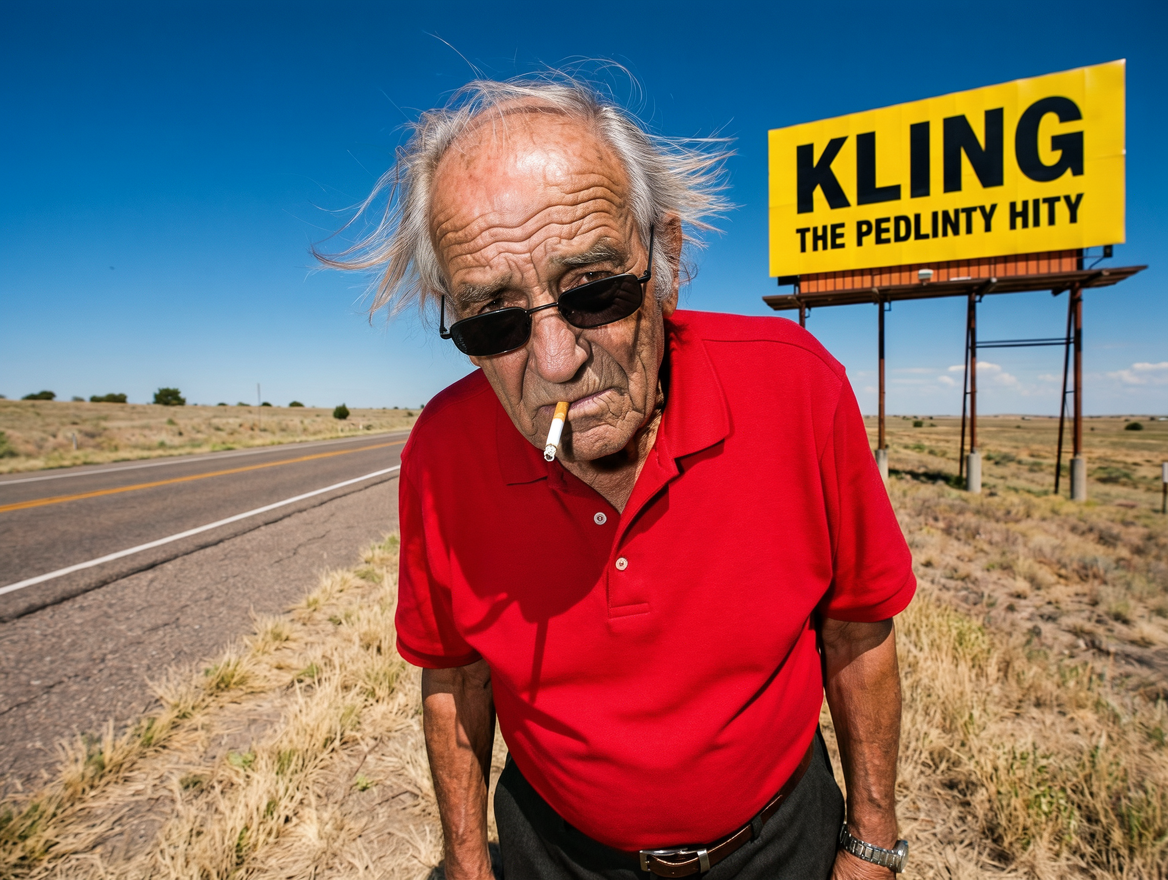 | ロードサイド特有の荒涼とした空気感と、粗削りで骨太な人物の存在感を捉えたドキュメンタリーポートレート。被写体は痩せた高齢男性で、道路脇の枯れ草が生い茂る場所に立ち、わずかにうつむきながらカメラへ顔を近づけている。背後には目がくらむほど鮮やかな青空、まっすぐ遠くまで伸びる道路、そして巨大な黄色い広告看板が広がっている。看板には「KLING」と書かれており、鮮烈な黄色の背景と男性が着用する真っ赤なポロシャツが強烈な色彩のコントラストを生み出し、画面全体に極度に乾燥した、灼熱のような、直接的な印象を与えている。男性は小ぶりで細長い黒いサングラスをかけ、口にはタバコをくわえている。髪は薄く乱れ、風に吹かれて片側へ流れている。顔には深いシワが刻まれ、その表情には軽蔑、疲労、そして不屈の精神が入り交じっている。長年にわたり路上で風雨や強い日差しにさらされてきたかのような、硬質でたくましい生命力を感じさせる。カメラは人物に非常に近く、わずかに広角レンズ特有の遠近感を持たせる。人物を前景中央に配置し、背後の道路と看板によって極めてシンプルな物語性のある空間を構成する。ライティングは真昼の強烈な直射日光による硬い光とし、柔らかく拡散させる処理は一切行わない。肌の質感、衣服のシワ、枯れ草の黄ばんだ色合いまで鮮明に描写する。ラテンアメリカのロードサイド・ドキュメンタリー、社会の周縁で生きる人々の人物写真、レトロな広告ビジュアルが衝突したような世界観。粗削りでユーモラス、そして率直な表現とする。屋外の強い太陽光と硬質なフラッシュ光を組み合わせ、全体の色彩は鮮やかで高彩度に仕上げる。 |
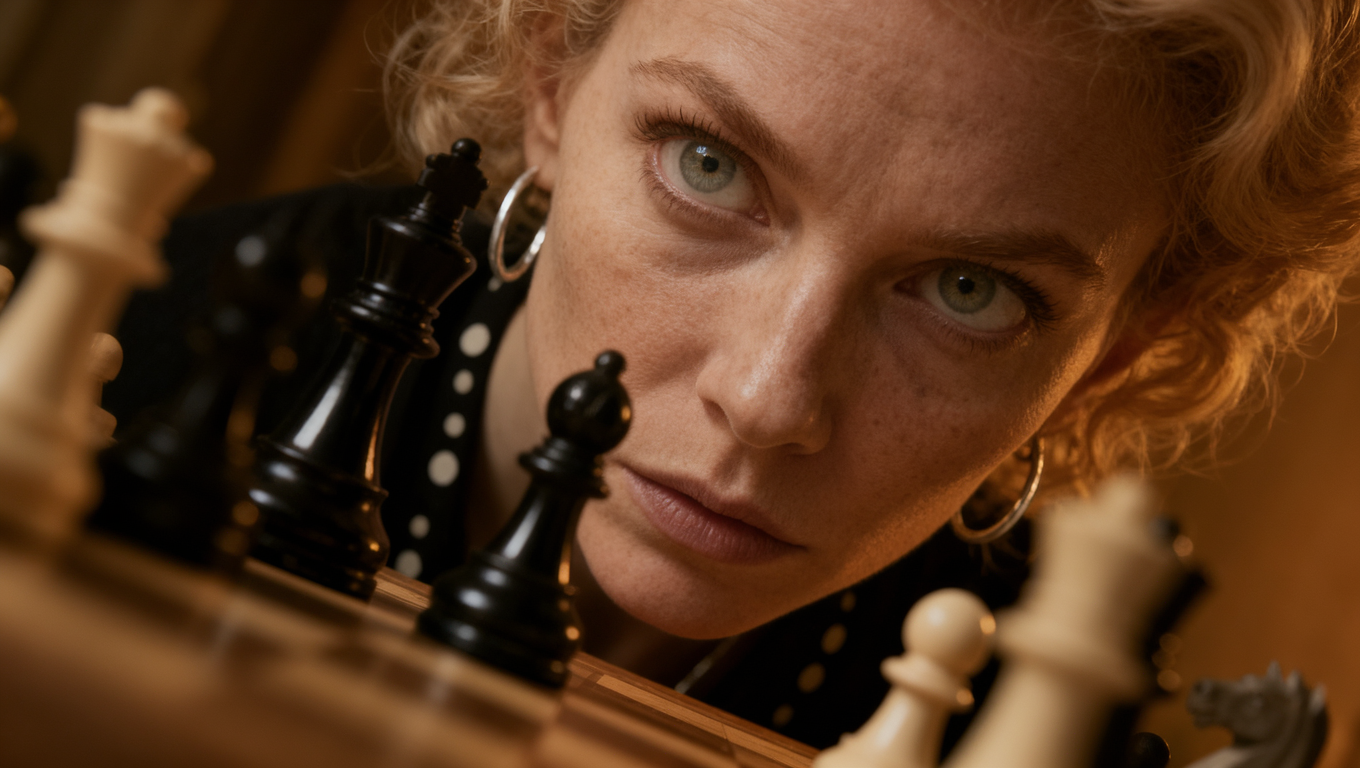 | 映画のような35mmフィルム撮影のビジュアルスタイル。繊細なフィルムグレインと、クラシックなハリウッドのサスペンス映画を思わせる質感。緊迫したチェスの対局中、人物が身を乗り出して盤面を見つめ、対戦相手と心理戦を繰り広げる瞬間を捉えたようなシーン。 被写体は、淡いブロンドの巻き毛を持つ若い女性。青白い肌、顔に散らばるそばかす、淡い色の唇、ライトブルーグリーンの瞳が特徴。シルバーのフープピアスを着用し、白いドット柄があしらわれた黒い服を着ている。上半身を前に傾け、顔をカメラに極端に近づけながら、チェス盤を見下ろして対局している。表情は緊張と警戒に満ち、勝負を左右する重要な一手を見極めようとしているかのよう。 舞台は暖色系の室内空間。前景にはチェス盤とチェスの駒が配置され、盤面の格子模様がかすかに見える。背景には柔らかな暖色の光のボケが広がっている。 ダッチアングルを採用し、画面全体を左に45度傾けることで、不安定さとサスペンス特有の緊張感を生み出す。カメラはチェスの駒の間から人物の顔を見上げるように配置し、極端に近い距離からのローアングル撮影によって、対局の様子をのぞき見るような視点を形成する。人物がチェス盤をのぞき込んでいるように見える構図。 人物の顔は画面中央上部に位置し、画面全体の50%以上を占める。前景のチェスの駒は画面下部と左右の縁の約45%を占め、極端に拡大され、大きくぼかされている。駒が自然なフレームとなり、人物の顔を囲む。背景の暖色の光のボケはさらに小さく柔らかくぼかし、人物、チェスの駒、空間の間に明確な遠近感と奥行きを生み出す。 ライティングは柔らかく暖かみのある斜め上からのサイドライト。画面右上から光が差し込み、人物の顔に自然な明暗のグラデーションを形成する。鼻先と頬骨には明瞭なハイライトが入り、チェスの駒の上部にはかすかな反射光が現れる。 人物の顔のそばかす、肌の質感、淡いブロンドの巻き毛、シルバーのピアスの冷たい輝き、黒いドット柄の衣服の素材感を強調する。また、前景のチェスの駒によるリアルな光の屈折とソフトフォーカス効果を表現する。 被写界深度は極めて浅く、ピントを人物の右目と鼻筋の周辺に正確に合わせる。左目、唇、前景のチェスの駒は柔らかくぼかす。 全体的な色彩は濃厚なアンバー、キャラメルブラウン、ウォームオレンジを基調とする。チェスの駒は白と黒、肌は暖かみのある白色。黒い衣服とシルバーのアクセサリーが、暖色の画面に冷たい色のアクセントを加える。 ハイライトはわずかに露出オーバー気味で、シャドウは深く濃厚。暖色の明暗の移り変わりは自然に表現する。 全体の雰囲気は、緊迫した対局、心理戦、サスペンス、レトロな暖色調、権力をめぐる駆け引き。知的な駆け引きの瞬間を間近でのぞき見るような、没入感のある映像表現。 |
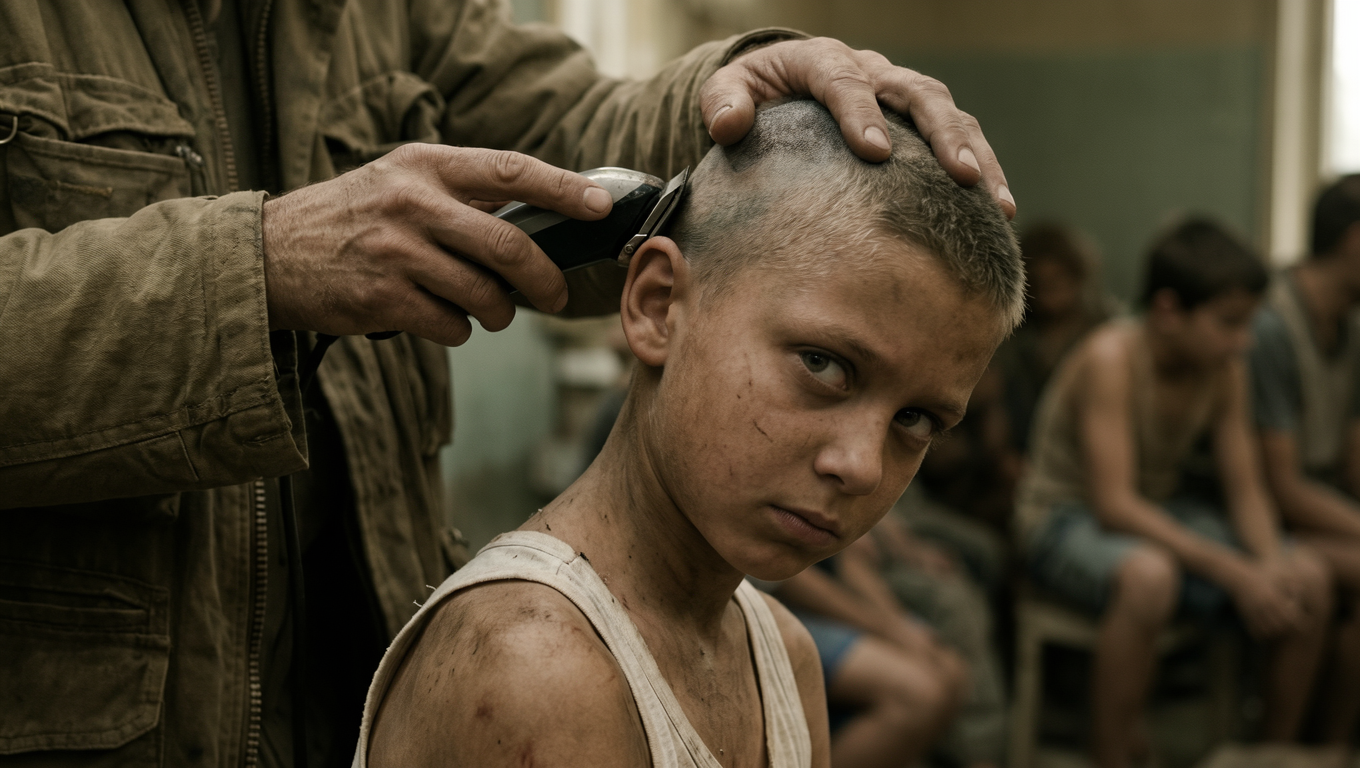 | 社会派リアリズム映画のワンシーンを思わせるビジュアルスタイル。強いリアリズムと社会問題を扱う映画特有の空気感を持ち、演技を感じさせないドキュメンタリー風のスナップショット。 混雑し、蒸し暑く、老朽化した室内で、子どもが一時的に髪を刈られている瞬間を捉えたようなシーン。至近距離からの撮影によって、強い圧迫感、屈辱感、重苦しい現実感を生み出す。 被写体は8〜10歳ほどの子ども。痩せた体つきで、黄ばみ、擦り切れ、汚れが付着した白いノースリーブの肌着を着ている。肩と鎖骨が露出し、肌にはほこり、擦り傷、古いあざ、日常生活の中で付着した汚れが残っている。全体的に疲れ切っており、緊張し、周囲に敏感になっている様子。 子どもは画面中央よりやや右側に位置し、体を左前方に向けて座っている。しかし、頭は大人の手で強く押さえつけられ、右下方向へ不自然な角度で傾けられている。首が引き伸ばされ、頭頂部がカメラに完全にさらされ、耳もはっきりと見える。 黒い電動バリカンが後頭部に密着し、髪を刈り進めている。髪は極端に短く刈られ、頭皮は青みがかったグレーに見える。表面には細かな毛の切り残しや不均一な刈り跡が確認でき、乱暴で一時しのぎの、尊厳を欠いた扱いを受けている印象を与える。 子どもの表情は、この画面における最も重要な心理的焦点となる。子どもは大声で泣いたり暴れたりすることなく、うつむいたまま横目でカメラの方向を見ている。眼球はわずかに上を向き、その視線には敵意、警戒心、屈辱感、抑え込まれた怒り、年齢に似つかわしくない成熟した冷たさが同時に表れている。 眉はわずかに寄せられ、唇は固く閉じられ、顎には力が入っている。顔の筋肉の動きは抑制され、「耐えているが、屈服していない」という複雑な感情を表現する。 顔の右側には細長い淡い色の傷跡があり、頬から目の下付近まで伸びている。これによって、人物が経験してきた過酷な生活と、生存環境の荒々しさを強調する。 前景左側には、大人の上半身と両手が映っている。大人はカーキ、アーミーグリーン、またはアースカラーの古いジャケットを着用している。生地は厚手で、シワや摩耗が目立ち、袖口は幅広い。ジッパー、ポケット、金属リングなどのディテールには、安価な作業着や労働者用の機能服を思わせる質感がある。 左手には黒い電動バリカンを握り、子どもの後頭部に押し当てている。右手は上から子どもの頭頂部を強く押さえつけている。手のひらは厚く、指の関節は大きく、姿勢からは支配とコントロールの意図が感じられる。 大人の顔を完全に映す必要はない。手、道具、押さえつけられた頭部の間に生まれる圧迫的な関係性を重点的に表現する。 舞台は混雑し、蒸し暑く、十分な光が入らない室内空間。収容施設、簡素な理髪スペース、拘禁施設、難民キャンプの宿舎、貧困地域の仮設住居などを思わせる環境。 背景の右側から中央にかけて、数人が座って順番を待っている。そのうち一人の成人男性はうつむいて前かがみになり、別の子どもまたは少年はグレーブルーのショートパンツをはいて椅子に座っている。 背景の人物は浅い被写界深度によってぼかされ、環境を示す要素と物語の背景としてのみ存在する。 壁面はグレイッシュグリーン、ベージュイエロー、古びた白色を基調とする。空間全体に汗やほこりを感じさせる空気感、湿気を含んだ重たい空気、長年の使用による荒廃した質感を表現する。 ライティングは写実的な自然室内光、または窓から差し込む拡散光を使用し、スタジオ撮影のような人工的な印象を避ける。 主光源は右側または右前方から入り、弱いながらも子どもの頭皮、頬、目、肌着の縁を照らす。肌には蒸し暑さを感じさせる暖かい黄色の光沢が現れる。 全体的に明暗比は低く、コントラストは控えめ。黒は深く沈みすぎず、16mmまたはSuper 35mmフィルムで撮影し、スキャンした映像のような質感。 子どもの肌に付着したほこり、汗、皮脂によるかすかな光沢、顔の傷、頭皮に残る短い毛、白い肌着の汚れと摩耗、古いジャケットの粗い生地の質感、電動バリカンの安価なプラスチックと金属の素材感を強調する。 構図は至近距離からのミディアムクローズアップ。カメラが人物にほとんど触れるほど近い位置から撮影する。 子どもの顔と刈られている頭部を第一の視覚的焦点とし、大人の手と電動バリカンを第二の焦点とする。背景で順番を待つ人々によって、物語に奥行きを与える。 子どもは画面中央よりやや右側に配置し、大人の腕と道具が左側から画面に入り込むことで、圧迫感のある斜め方向の力の流れを形成する。 撮影アングルは人物に近い目線の高さから、わずかに見上げるローアングル。ドキュメンタリーのような自然なスナップ感と現場の臨場感を持たせる。 ピントは子どもの視線、顔の傷、刈られた頭皮の部分に明確に合わせる。大人の手とバリカンも十分に識別できる鮮明さを保ち、背景の人物や壁面は浅い被写界深度によって柔らかくぼかす。 全体的な色彩は極めて抑制的で、黄土色、グレイッシュグリーン、汚れた白、ブラウン、暗く暖かみのある肌色を基調とする。鮮やかなアクセントカラーは使用しない。 低彩度、低コントラスト、暖かみのあるグレートーン。明瞭なフィルムグレイン、わずかなぼけ、柔らかい画面の輪郭、フィルムノイズを加える。 現代的なデジタル高精細ファッション写真のような質感は避ける。社会問題を扱うリアリズム映画、東欧や中東の戦後を描いた映画、ドキュメンタリー風の劇映画、ダルデンヌ兄弟の作品やカンヌ映画祭で評価されるリアリズム映画を思わせる映像表現。 全体の雰囲気は、抑圧、荒々しさ、蒸し暑さ、屈辱、敵意、忍耐、社会派リアリズム。 至近距離からの圧迫的なドキュメンタリー撮影、頭を押さえつけられながら髪を刈られる子ども、汚れた古い白い肌着、傷跡とほこり、敵意と屈辱が入り混じった横目の視線、古いジャケットを着た大人の手と電動バリカン、混雑した老朽化した室内、低彩度の暖かいグレートーン、フィルムグレインの質感を重点的に表現する。 |
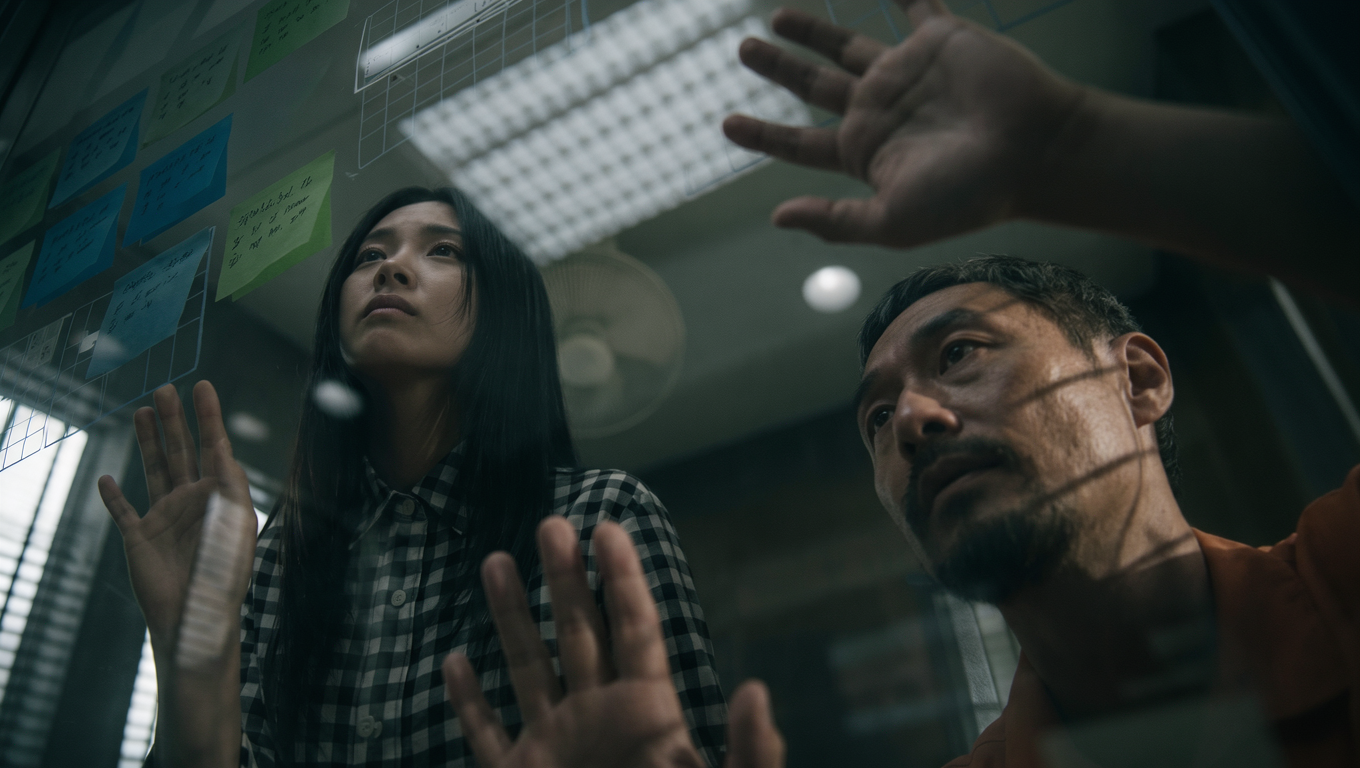 | 若い東アジア系女性と中年男性が透明なガラスボードの前に立っているシーン。写実的でシネマティックな質感を持たせ、フィルムグレイン、実写撮影、商業写真、映画やドラマのスチル写真を思わせる表現とする。広角レンズを使用し、極端に低い位置から見上げるアングルで撮影する。大口径レンズによる浅い被写界深度を用い、2人を近景に収める。画面左側の若い東アジア系女性は自然な肌色で、長くまっすぐな黒髪を持つ。白黒のチェッカーボード柄の長袖シャツを着用し、襟元のボタンを留めている。顔と視線はいずれも画面左上へ向けられ、表情は穏やかで落ち着いている。両手を上げ、目の前の透明なガラスボードを操作しているような姿勢を取る。画面右側の中年男性は自然な肌色で、短髪、黒いもみあげとつながった顎髭を蓄えており、右耳が見えている。淡い色の衣服を着用し、女性と同じく顔と視線を画面左上へ向け、集中した表情を浮かべている。舞台は昼間の室内。前景の透明なガラスボードは画面下部から左側にかけて広がり、その表面には黒い文字が書かれた青色と緑色の付箋が貼られている。中景では、女性の手が画面左下、男性の手が画面右上に位置し、どちらもガラスボードに触れている。ガラスボードの上方、画面左上には、カレンダーやスケジュール表に似た白い格子状の物体が浮かんでいる。背景はぼかされた室内空間で、天井中央には柔らかな光を放つ円形の白いシーリングライトがあり、扇風機の輪郭もかすかに見える。全体はやや暗めのローキーなライティングで、コントラストは低く、寒色系の人工的な天井照明が柔らかな光として降り注ぐ。人物とキーボードが対角線上に配置される構図とし、空間の奥行きと視覚的な緊張感を高めながら、バランスの取れた画面に仕上げる。 |
7️⃣ スタイル変換
汎用テンプレート:
【目標スタイル】+【維持する特徴】+【造形と素材感】+【色彩とライティング】+【環境と構図】
目標スタイル: 水彩画、油絵、クレイアート、フェルトアート、切り絵、ピクセルアート、レトロコミックなどのスタイルを指定する。
維持する特徴: スタイル変換後も維持したい人物の特徴、商品の構造、被写体の比率、動作、構図、ブランドロゴなどを明確にする。
造形と素材感: 輪郭、形状、線、表面の質感を描写する。例えば、丸みのあるデフォルメされた造形、手作業で成形した跡、繊維の質感、紙の切り口など。
色彩とライティング: メインカラー、彩度、寒暖のバランス、明暗の関係に加え、ベタ塗り、グラデーション、自然光、ドラマチックな照明などの表現を指定する。
環境と構図: 元の背景を維持するか、被写体と背景をまとめてスタイル変換するかを明確にする。被写体の位置、視点、ショットサイズ、余白も指定する。
スタイル変換の度合い: 画像の質感を軽く調整する程度なのか、素材感や造形、画面全体の世界観まで大きく変えるのかを明確にする。
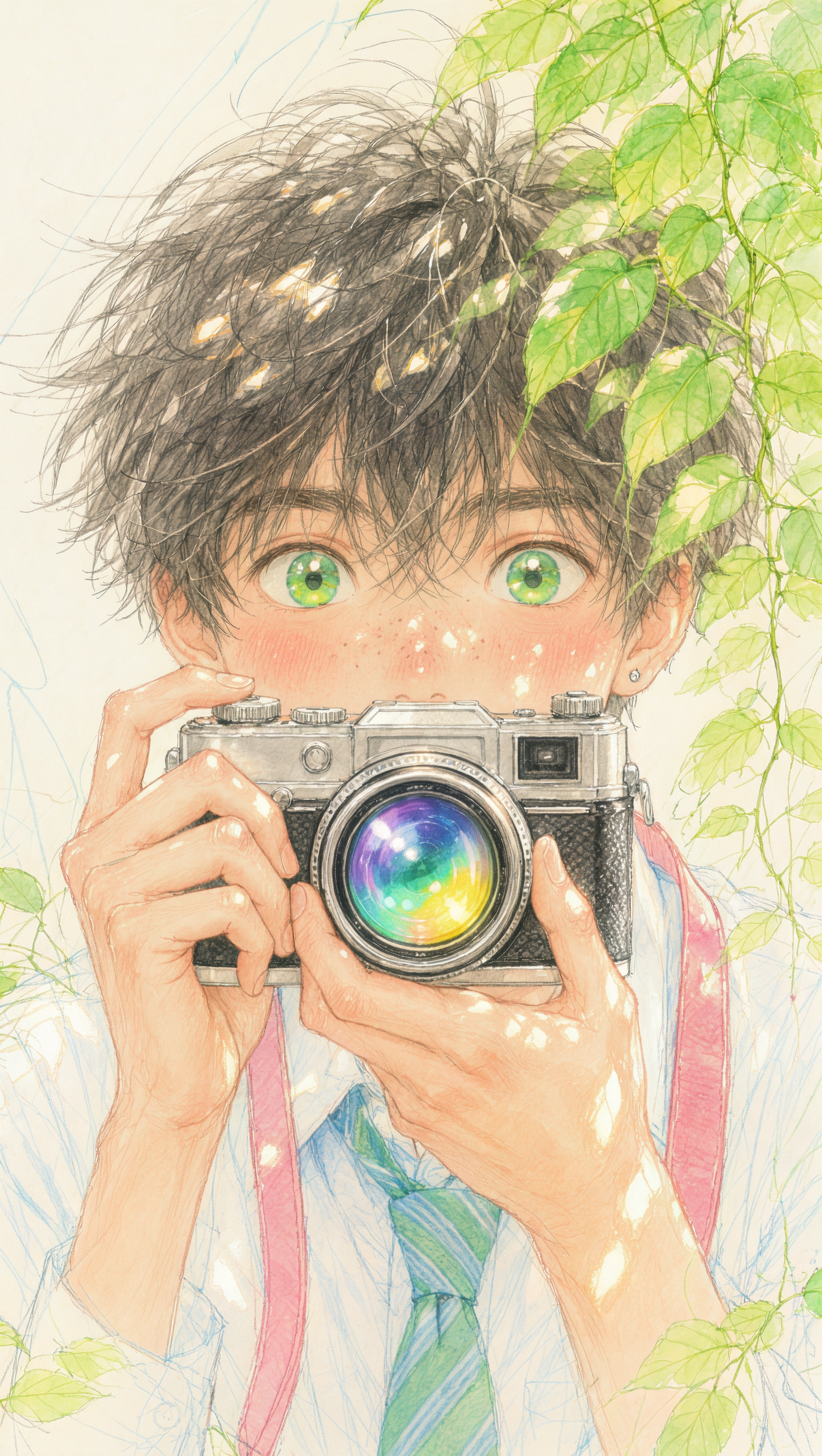 | 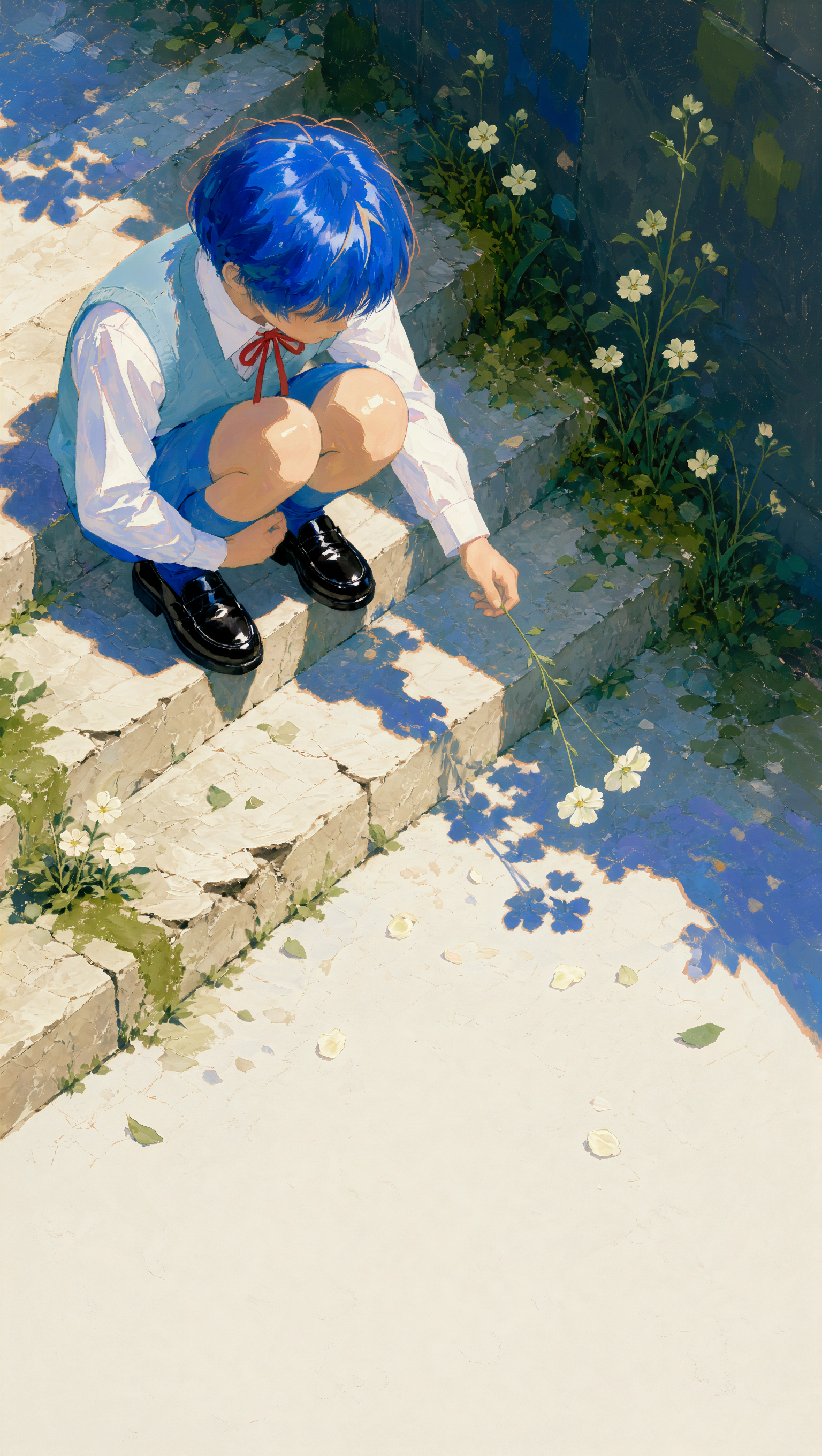 | 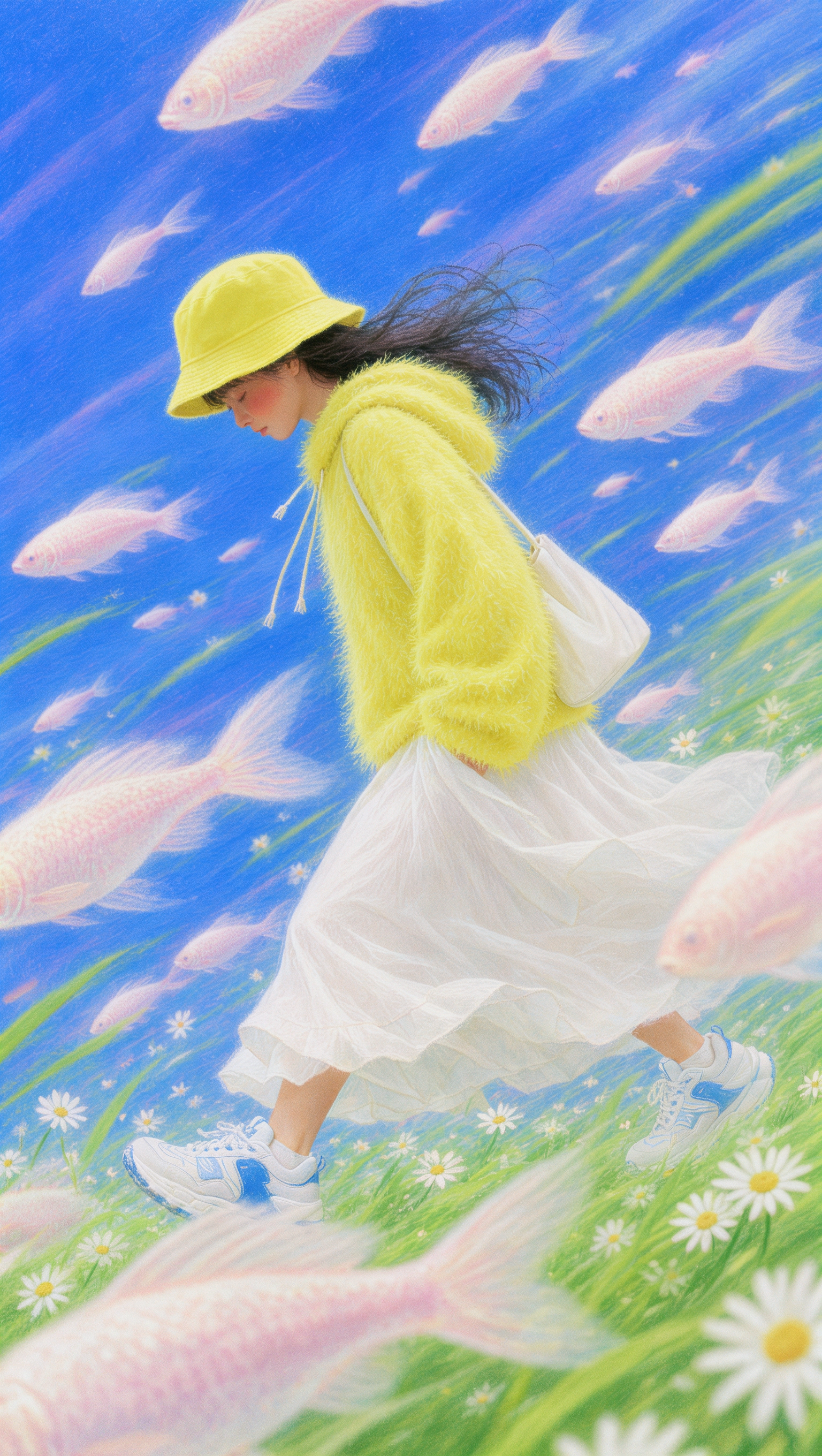 | 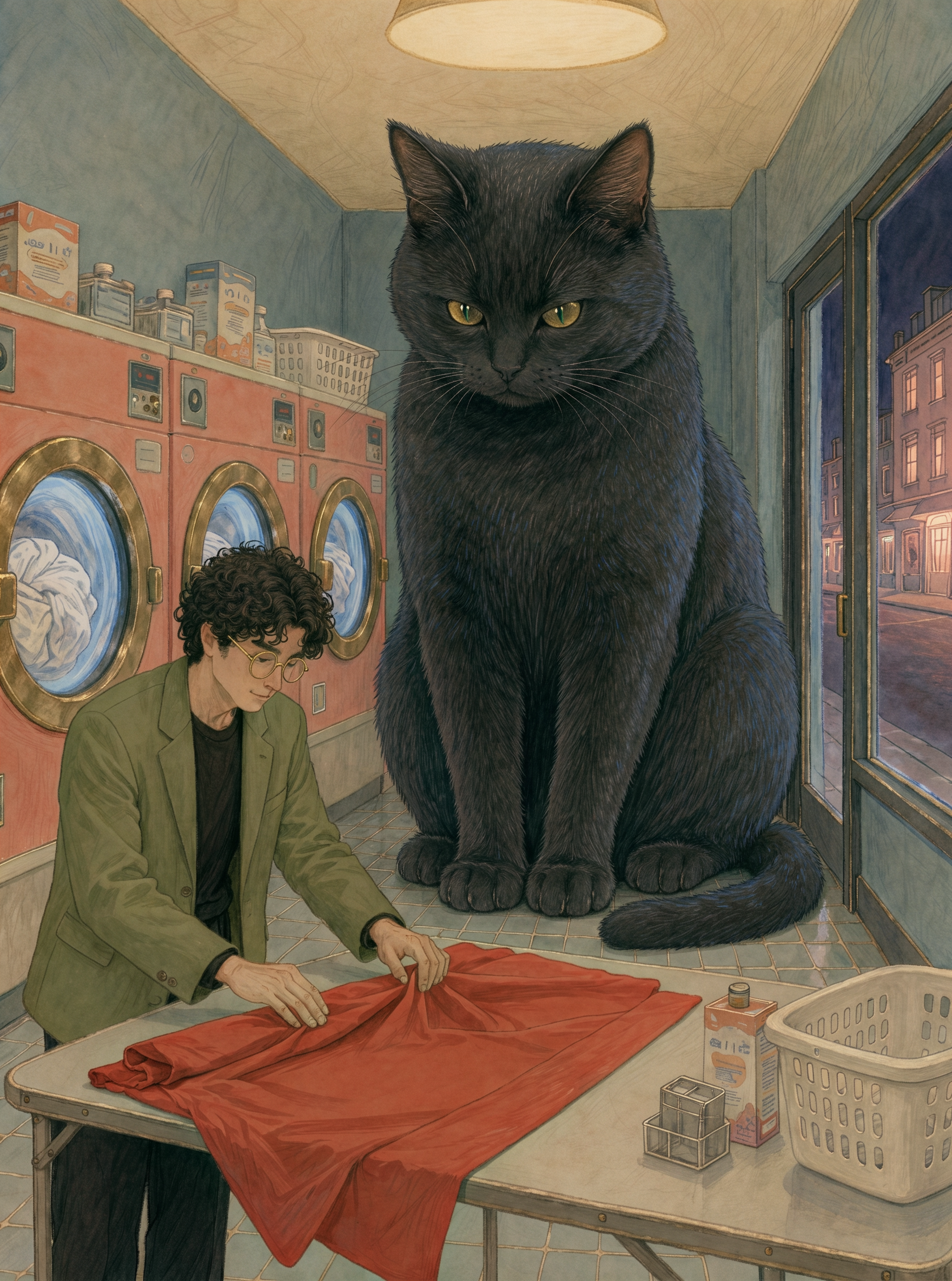 |
【目指すスタイル】 【特徴】 【造形と質感】 【色彩と光影】 【背景と構図】 | 【目指すスタイル】 【特徴】 【造形と質感】 【色彩と光影】 【背景と構図】 | 【目指すスタイル】 【維持する特徴】 【造形と質感】 【色彩と光影】 【背景と構図】 | 登場人物 男性はふんわりとした黒い巻き毛で、細いメタルフレームの丸眼鏡をかけている。ゆったりとしたモスグリーンのスーツ、黒いクルーネックトップス、黒いロングパンツを着用。 黒猫は一般的な飼い猫と同じ完全な身体構造と自然なプロポーションを維持しながら、体の大きさだけが部屋の高さに迫るほど巨大になっている。金緑色の瞳と密度の高い黒い短毛が特徴。 ### 動作 男性はシーツに視線を落とし、穏やかな表情で、いつものように仕事に集中している。 巨大な黒猫は男性の後ろに静かに座っている。両前脚は並んで床につき、尻尾は洗濯機の前に沿って自然に曲がっている。両目は回転している洗濯機のドラムをじっと見つめている。 ### シーン 巨大な黒猫が店内の大部分を占め、頭頂部はクリームホワイトの天井にほとんど触れそうになっている。大きな体は狭い通路の中に自然に収まっている。 洗濯機の丸い窓の中では白い衣類が回転している。折りたたみ椅子、コインボックス、洗剤、空の洗濯かごは日常的な配置のまま置かれている。 ガラス扉の外には静かで人通りのない通りが広がり、遠くの窓から淡いピンクゴールドの光が漏れている。 ### カメラと構図 男性は画面左下に位置し、頭部、胴体、両腕、両手がすべて見える。 巨大な黒猫は画面中央よりやや右側に座り、頭部、胸元、両前脚、曲がった尻尾の輪郭が明確に見える。 前景の作業台は画面下端から入り込み、赤いシーツが印象的な水平の色面を形成する。 男性と巨大な黒猫の間には明確な間隔を保ち、極端な体格差がひと目でわかるようにする。 洗濯機、ドア枠、床のタイルによって、絵本のようなシンプルで幾何学的な秩序を生み出す。 ### 光と影 黒い毛並みの表面には細かなブルーグレーのハイライトが現れ、金緑色の瞳には小さな光点が2つ映り込んでいる。 金属製の洗濯機の扉や眼鏡の縁にはアンティークゴールドの反射光が入り、壁の隅は柔らかな深いブルーの影へと徐々に溶け込んでいく。 全体的にレトロで幻想的な絵本イラストのスタイルを採用する。くすんだブルー、クリームホワイト、コーラルレッド、モスグリーン、少量のアンティークゴールドで構成された低彩度の配色。 透明水彩のにじみ、柔らかなガッシュの薄塗り、細密な色鉛筆の線画を組み合わせて画面を構成する。男性、巨大な黒猫、洗濯機には、いずれも細く明瞭な手描きの輪郭線を持たせる。 空間のディテールは、丁寧に作り込まれたミニチュアの舞台セットのように表現する。紙面には均一で繊細な古い印刷物の粒子感と、わずかな色あせを残す。 巨大な黒猫が何気ない日常生活の中に自然に溶け込んでいることで、古い児童向け絵本の1ページのような雰囲気を生み出す。 優しく、静かで、少しユーモラスでありながら、巨大な猫が存在するという不思議でシュールな感覚を維持する。 |
3.2 SNS運用
1️⃣ ポスター/カバー画像の生成
汎用テンプレート:
【アスペクト比・サイズ】の【用途】に合わせた画像を生成する。メインカラーは【配色】。被写体は【人物/商品/風景】で、【位置】に配置する。背景は【背景の説明】とし、【位置】に文字用のスペースを確保する。メインタイトルは「【タイトル】」とし、【色・フォント・文字の特徴】を指定して【位置】に配置する。【改行位置・文字の方向・揃え方】に従ってレイアウトする。サブタイトルは「【サブタイトル】」とし、【フォント・色】を指定する。文字サイズはメインタイトルより明確に小さくし、【位置】に配置する。補足情報は「【情報】」とし、【位置】に配置する。
フォント指定
フォントを指定する場合は、対象の文字の直後にフォント名を記載する。
例えば、「春日出逃」(フォント:使用する中国語フォント名)のように指定し、さらに色、サイズ、位置を追加する。文字ごとに異なるフォントを使用する場合は、それぞれ個別に指定する。プロンプトの末尾にフォント名をまとめて記載することは避ける。
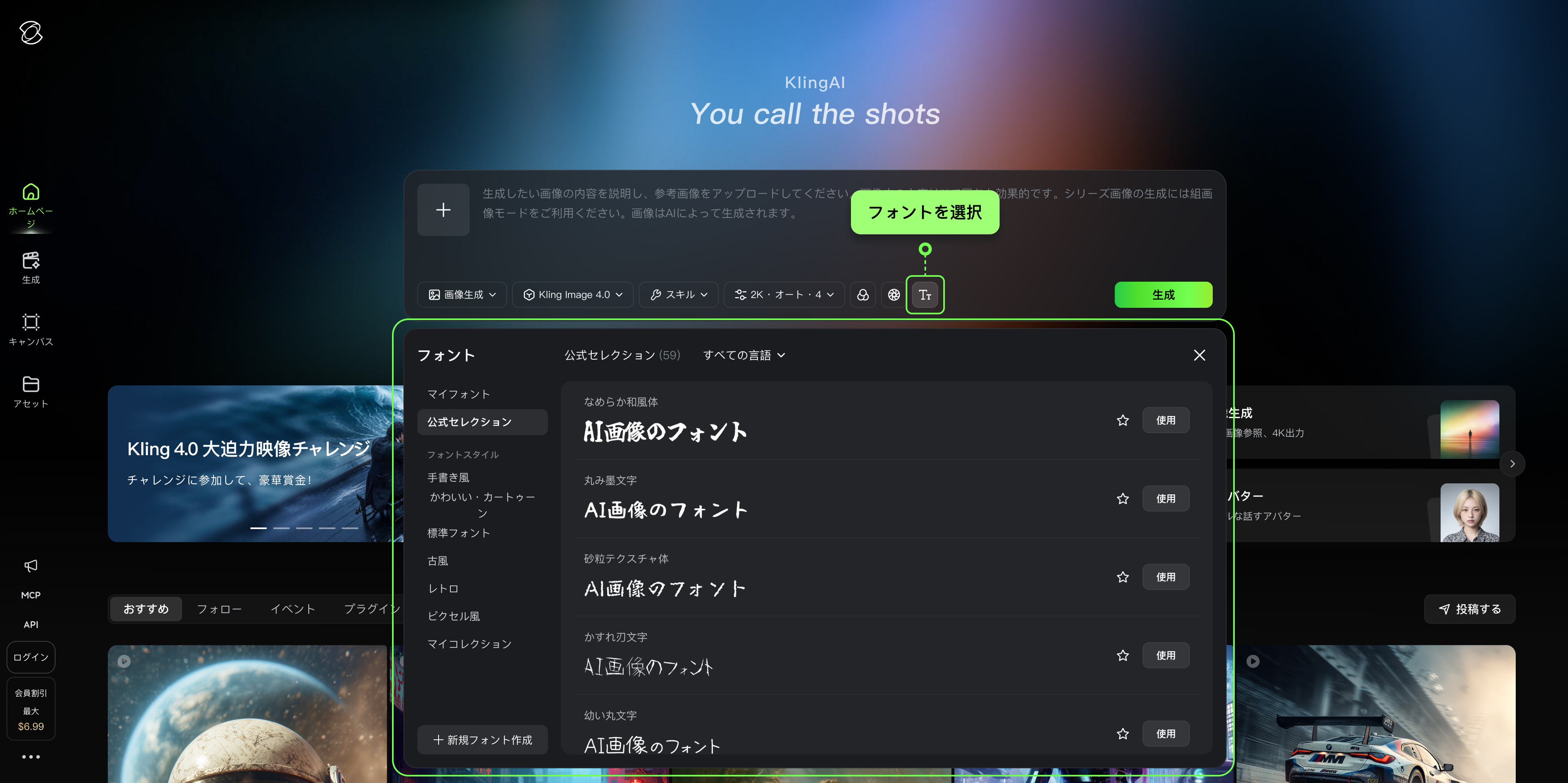
プロンプトで文字の形状とレイアウトを指定する
文字の形状
| レイアウトの指定
文字と画像の関係
|
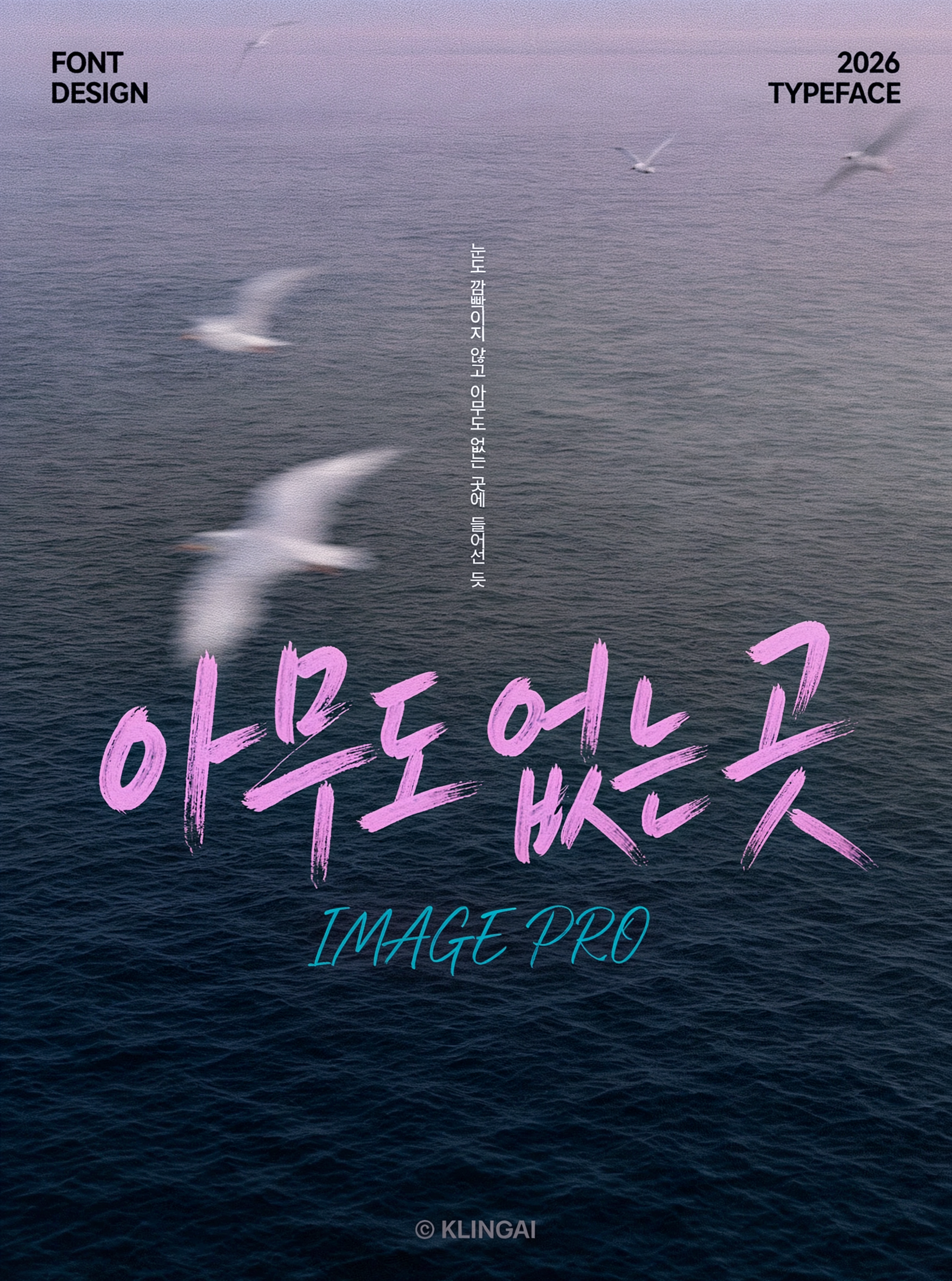 |  |  |  |
夕暮れの屋外の水面を遠景から捉えた構図。画面全体に明瞭なフィルムグレインと筆致の質感がある。 手前には細かな波紋が広がる深いブルーの水面があり、その上に視覚的な中心となる、ピンクバイオレットの超特大サイズの韓国語カリグラフィータイトル「아무도 없는 곳」を重ねる。文字は製図ペンで書いた自由奔放な手書き文字のようなスタイルで、力強く荒々しい筆致と明瞭なかすれのテクスチャーを持ちながら、ハングルの字形ははっきりと判読できる状態を保つ。 メインタイトルの下には、ブルーグリーンの流れるような筆記体で書かれた英語「IMAGE PRO」を重ねて配置する。 中望遠レンズで水面を見下ろすアングル。水面の色は中央に向かってミディアムグレーへと変化し、2羽の白いカモメが左方向へ飛んでいる。カモメはモーションブラーによって、白い流線形の残像として表現される。 画面中央には、極小サイズの白い韓国語サンセリフ体「눈도 깜빡이지 않고 아무도 없는 곳에 들어선 듯」を縦方向に配置する。文字間隔は広めに設定する。 遠くの水面は淡いバイオレットへと変化し、左上と右上にはそれぞれ1羽ずつ、ぼやけたグレーホワイトの鳥の残像が見える。 画面左上には黒い英語タイトル「FONT DESIGN」を2行で配置し、右上の対応する位置には「2026 TYPEFACE」を配置する。最下部中央には、グレーの説明テキスト「© KLINGAI」を入れる。 自然光による上方からの柔らかな照明を使用し、全体的に暗めのローキーな画面に、低コントラストの拡散光を表現する。ブルーとピンクの光の色彩対比によって、新中華風の映画的な質感を生み出す。 中程度の被写界深度と余白を活かした構図で、中央の動きのある海鳥と印象的なカリグラフィーを組み合わせる。画面上部には大きな余白を設け、奥深く静謐な世界観を強調する。
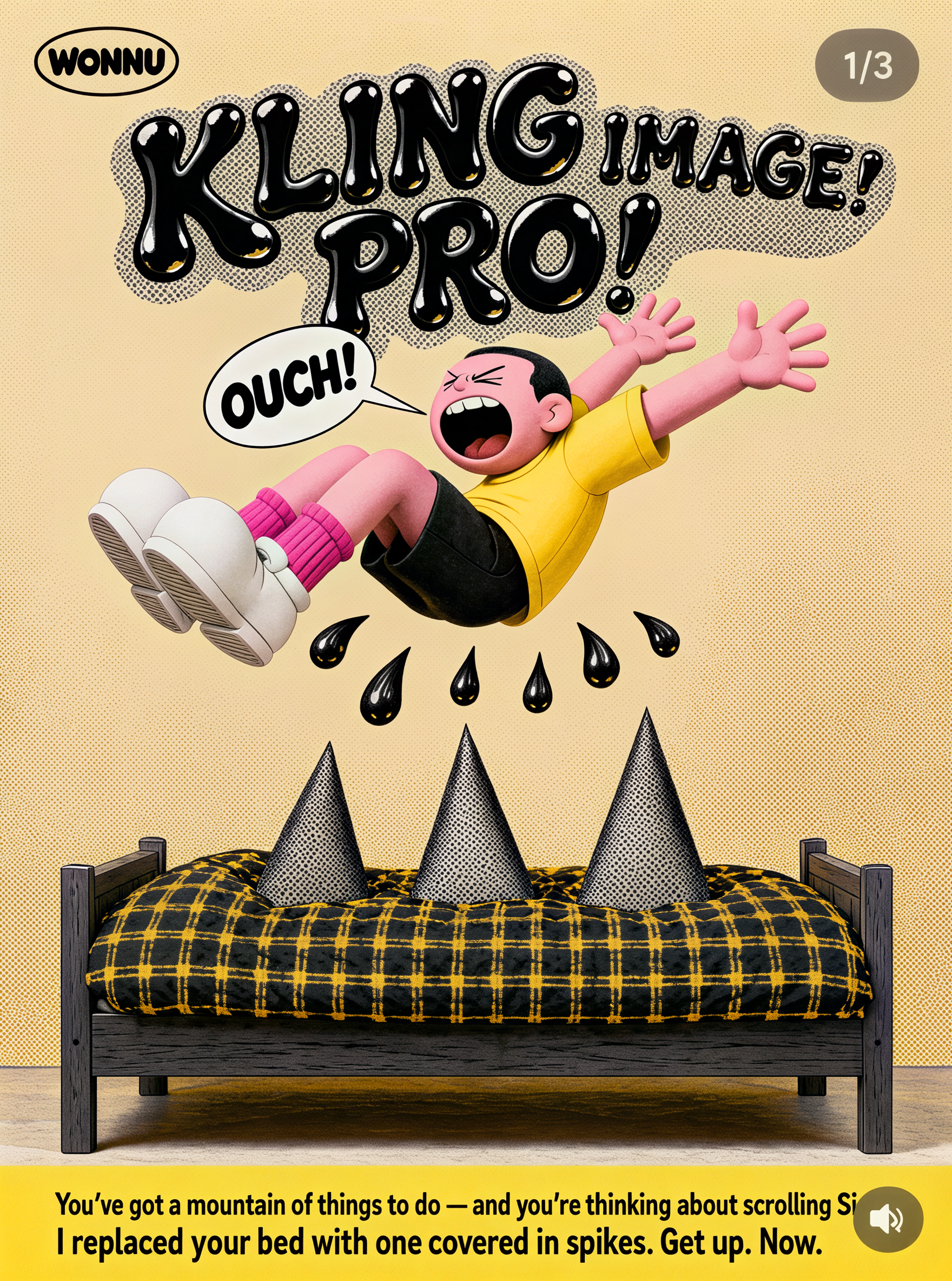
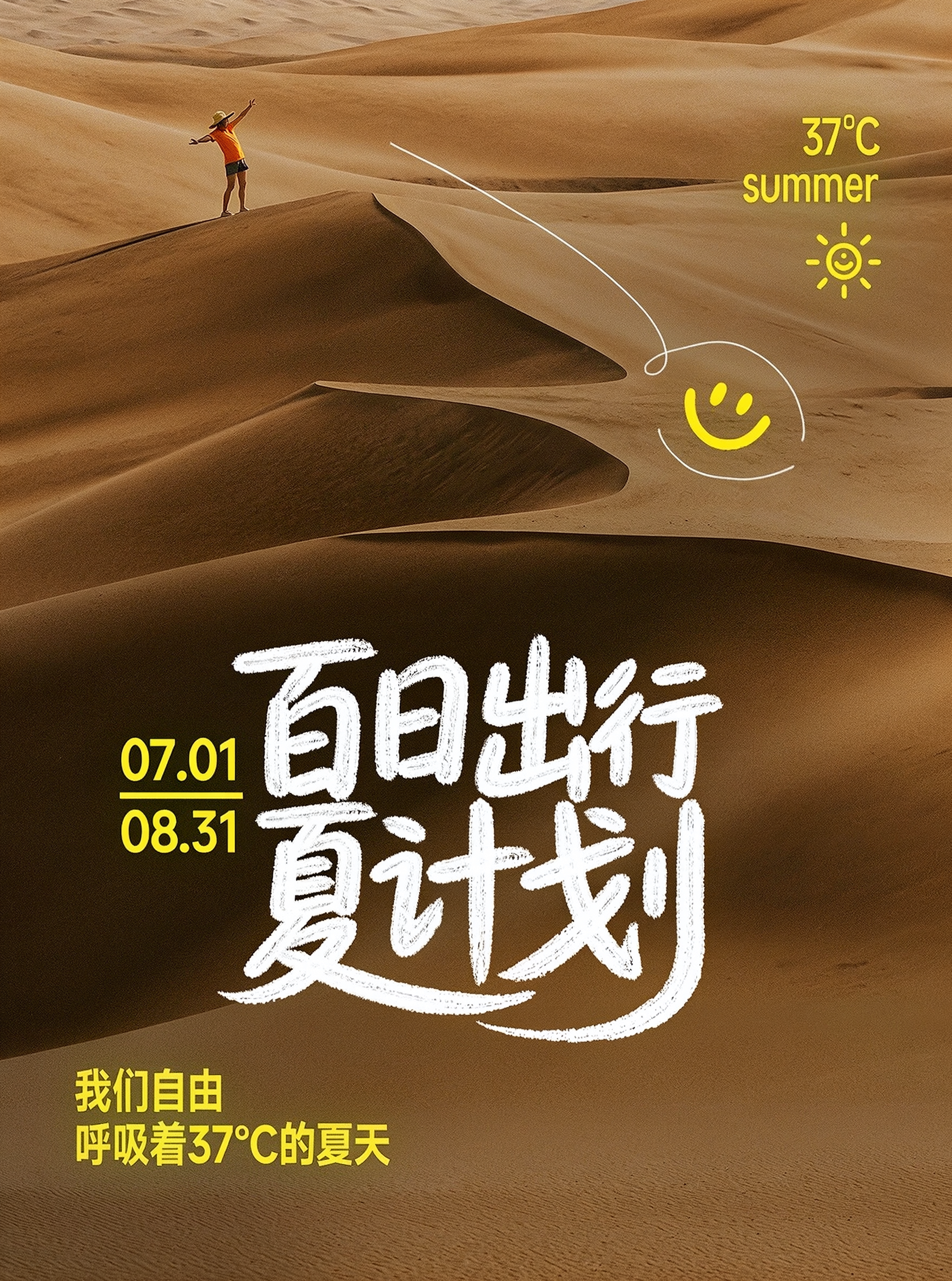
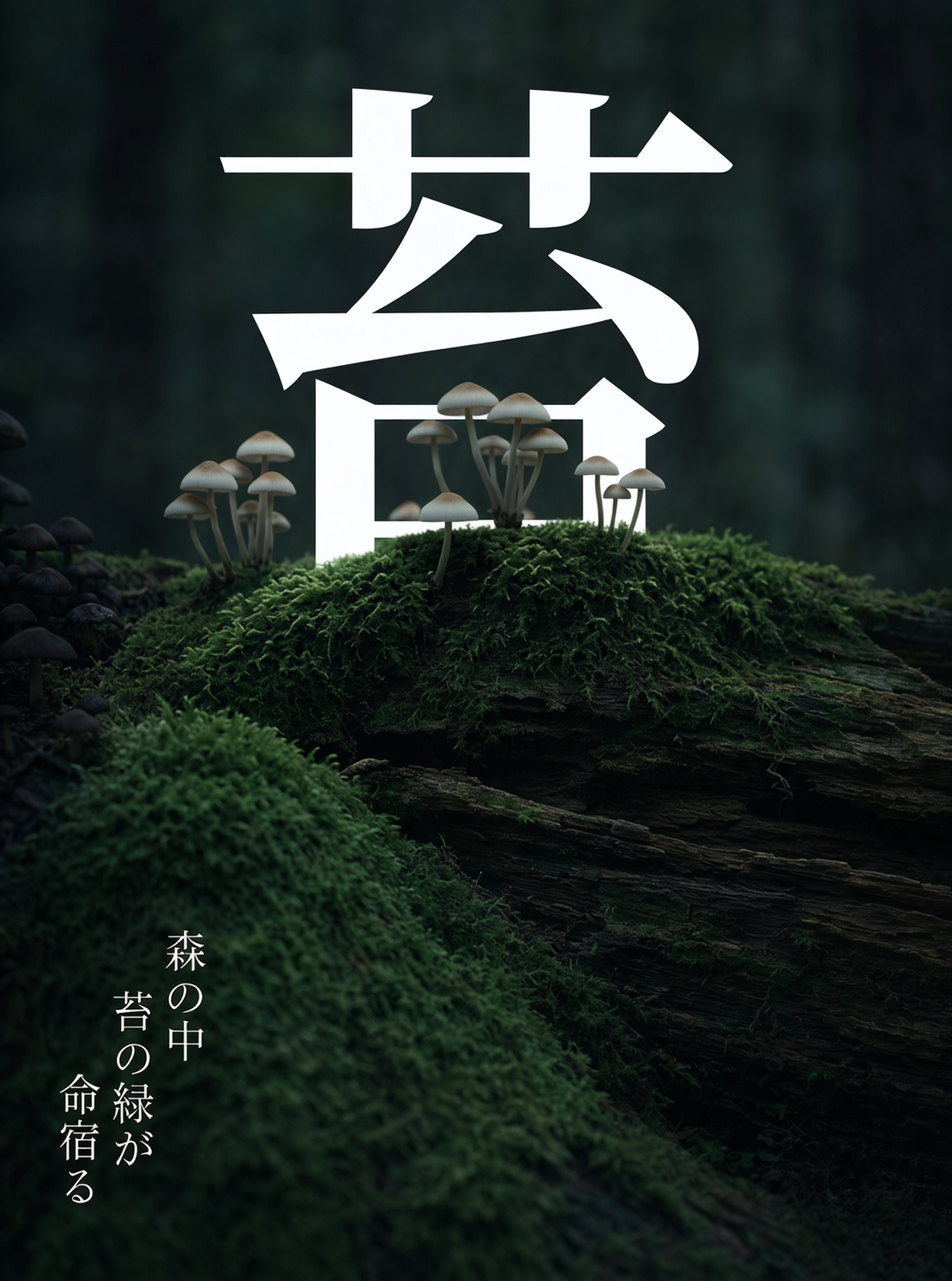
| 細身のカートゥーン風男性キャラクターが空中に浮かび、体を大きく後ろに反らせている。 キャラクターはピンク色の肌と丸みのある顔立ちを持ち、頭には黒い短髪がある。目は細い線のように閉じられ、大きく開いた口から苦痛の表情が伝わる。 鮮やかな黄色の半袖Tシャツと黒いショートパンツを着用し、ピンクのソックスと巨大な白いラウンドトゥシューズを履いている。両腕を画面右上に向かって大きく広げ、両脚をそろえて左上方向へ跳ね上げている。 人物の口元の左上には白い楕円形の吹き出しがつながっており、その中には右上に傾いた黒い装飾文字「OUCH!」が入っている。体の下には、黒い水滴状のオブジェクトが6つ浮かんでいる。 画面上半分の中心には、2行に分けて中央揃えで配置された超特大の英語タイトル「KLING IMAGE PRO!」がある。黒い太字の装飾書体を使用し、3Dの液体のように歪んだ立体効果と白いハイライトを加える。文字の背後には、グレーのハーフトーンドット模様を持つ大きな影のブロックを配置する。 画面左上には黒い枠線の楕円形フレームがあり、その内部に丸みのある黒い装飾書体のロゴ「WONNU」を配置する。右上にはグレーの半透明の円形背景があり、中央に白い数字「1/3」を表示する。 ワイドショットの構図。誇張された動きのキャラクターを画面中央に配置し、背景の巨大な装飾文字と視覚的に呼応させる。全体的にバランスが取れ、強いインパクトを持つ完成度の高い構図。 画面下部にはダークグレーの木製フレームを持つシングルベッドがある。ベッドには黒と黄色のチェック柄の寝具が敷かれており、その中央から、グレーのハーフトーンドット模様が入った巨大な三角形のトゲが2本突き出している。 暖色系の黄色い光が画面を照らし、目線の高さから撮影した明るいハイキーなライティングを採用する。柔らかな光によって高いコントラストを生み出す。 画面下端の黄色いエリアには、黒い太字の説明文を2行で配置する。 「You've got a mountain of things to do — and you're thinking about scrolling Si」 「I replaced your bed with one covered in spikes. Get up. Now.」 右下には白いミュートアイコンを配置する。 トレンド感のあるイラスト、アメリカンレトロイラスト、ポップアートを融合した作品。ベクターアート、ハーフトーンドット、コラージュアートの要素を組み合わせる。 | 大きなタイポグラフィーを視覚的な中心としたデザイン。背景には屋外の砂漠風景が広がり、全体的に黄褐色を基調とする。バランスの取れた中央構図を採用する。 画面中央よりやや下に、白い超特大サイズの太字手書き中国語タイトル「百日出行」と「夏计划」を2行に分けて中央揃えで配置する。 文字間隔と行間は狭く設定し、筆画の縁にはクレヨンやチョークで描いたような粗い質感を持たせる。一部の筆画には連結や変形を加える。 メインタイトルの左側には、小さな黄色の太字ゴシック体で日付「07.01」と「08.31」を配置し、その間を黄色の横線で区切る。 右上には小さな黄色のゴシック体で「37°C」と「summer」を2行に分けて右揃えで配置する。その下には黄色の太陽アイコンを加える。 画面左下には、小さな黄色の太字ゴシック体でキャッチコピー「我们自由」と「呼吸着37°C的夏天」を2行に分けて左揃えで配置する。 背景の砂漠は、日中の自然光と太陽光による45度の斜めからのサイドライトで照らされている。 連なって起伏する砂丘の表面には、風によって形成された波状の模様が見られる。日光が当たる面の明るい黄色と、日陰の深いブラウンが、高コントラストで暖色系の硬い光と影を生み出す。 画面左上寄りには、オレンジ色のトップスとダークカラーのショートパンツを着用し、帽子をかぶった人物が立っている。両腕を左右に広げ、体を後ろに傾けた姿勢。 画面右上には黄色いスマイルマークの落書きがあり、一本の白い線によって画面左側へとつながっている。 写実的ではないミニマルなスタイルのデジタルタイポグラフィーとコラージュアートを組み合わせた、ブランド向けグラフィックポスター。 | 画面中央には、緑色の苔に覆われた一本の枯れ木が横たわり、視覚的な焦点を形成している。 枯れ木の表面は凹凸があり、粗い質感の上に、深緑色の密生した立体感のある苔が広がっている。 枯れ木の上には、ライトブラウンと白が混ざったキノコが複数の群れをなして生えている。キノコの傘は丸く、表面は滑らかで、細長い柄が上に向かって伸びている。 一部のキノコは、画面上半分に配置された巨大な白い太字の宋朝体中国語「苔」の文字の間に入り込み、文字の筆画を部分的に覆っている。 画面左端には、暗い色のキノコがいくつか散らばっている。 苔に覆われた斜面の左下には、白い小さな明朝体の日本語サブタイトルを3列の縦書きで、段差をつけて配置する。右から左へ順に「森の中」「苔の緑が」「命宿る」とする。 背景は暗い森の環境。マクロレンズと大口径による浅い被写界深度によって、背景をぼんやりとした色面に変化させる。 上方から差し込む自然光の拡散照明によって、ローキーで寒色系の暗めの雰囲気を演出する。 前景の被写体を際立たせ、ミニマルで日本的な、写実にとらわれないグラフィックタイポグラフィーデザインに仕上げる。 |
3.3 ECマーケティング
1️⃣ 商品紹介画像
汎用テンプレート:
【画像の種類/ビジュアルスタイル】+【商品】+【配置と要素間の関係】+【シーンと小道具】+【構図】+【素材のディテール】+【ライティング】+【色彩】+【画像の質感と雰囲気】
商品: 商品のカテゴリー、数量、形状、色、サイズ、構造、ブランド情報を具体的に描写する。例えば、透明な四角い香水瓶、淡い琥珀色の液体、暖かなゴールドの金属製キャップ、ラベルに記載された文字、フォント、レイアウトなど。
配置と要素間の関係: 商品の配置場所や向き、ほかの要素との関係を描写する。傾き、前後のずれ、重なり、包み込む、寄りかかる、散らばる、手に持つ、取り出すといった状態も指定できる。
シーンと小道具: 商品が置かれた空間、背景、設置面、周囲の装飾要素を描写する。例えば、トラバーチンの天板、レトロな陸上トラック、屋外の芝生、ライム、氷、布、植物、家具など。
構図: アスペクト比、商品の位置、画面内での大きさ、前景・中景・背景の関係、余白、俯瞰やローアングルなどを指定する。
素材のディテール: 素材ごとの表面の質感や光の反射を描写する。例えば、ガラスの透明感と厚み、スエードの細かな毛並み、金属の反射、革の型押し、水滴、摩耗、しわなどのリアルなディテール。
ライティング: 光源の種類、照射方向、光の柔らかさや強さ、明暗差、影の形を描写する。例えば、右上から差し込む硬い自然光、暖かなゴールドのサイドライト、長く鮮明な影、ガラスの縁に生じるハイライト、煙やほこりの中に差し込むボリュームライトなど。
色彩: メインカラー、サブカラー、アクセントカラーに加え、寒暖のバランスや彩度の関係を明確にする。
画像の質感と雰囲気: 仕上がりの質感や印象を描写する。例えば、繊細なフィルム粒子、柔らかくにじむハイライト、周辺減光、レトロな印刷の質感、爽やかさ、リラックス感、活気、静けさ、高級感など。
| 商品紹介 | 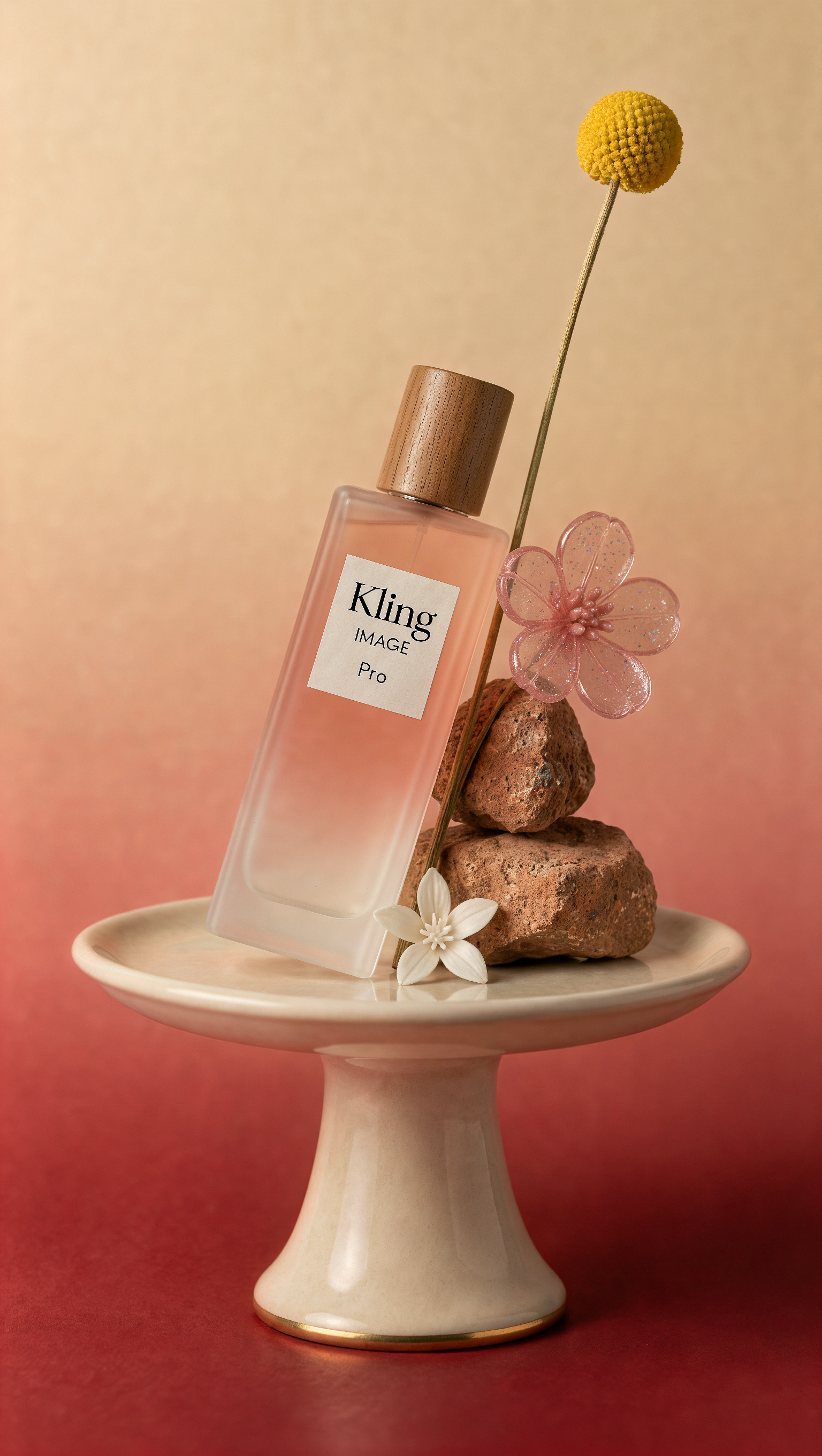 | 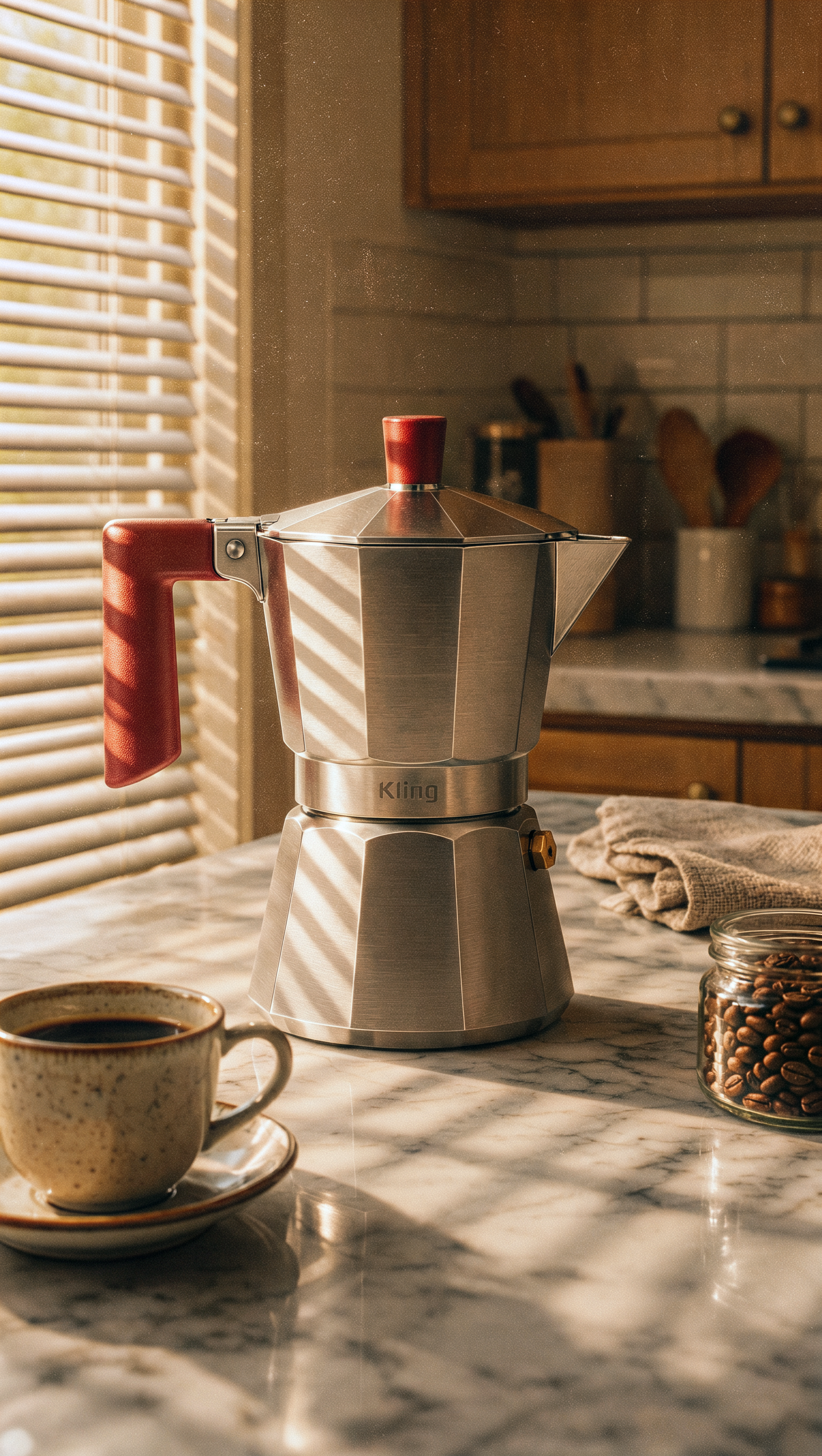 | 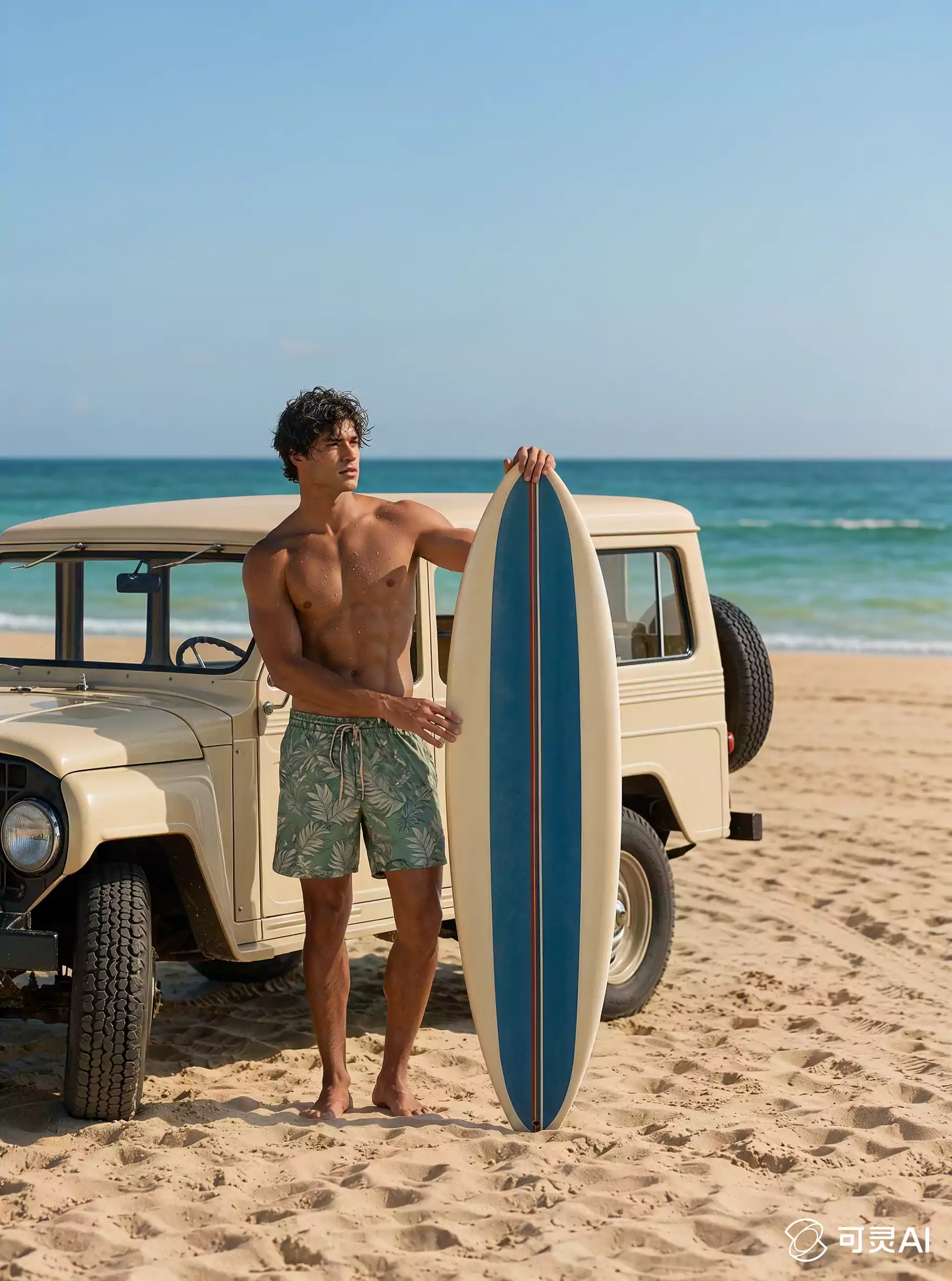 | 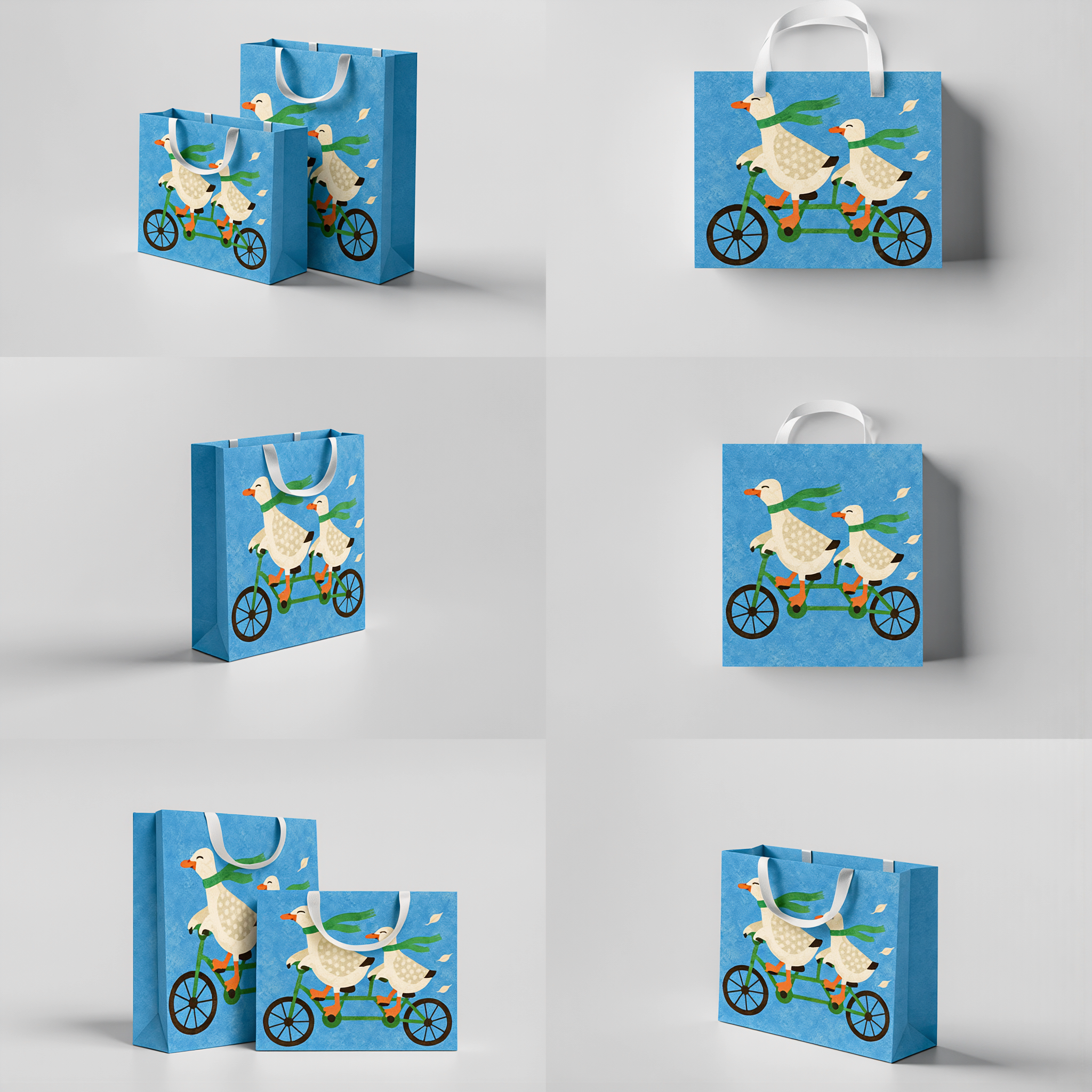 |
| プロンプト/入力画像 | 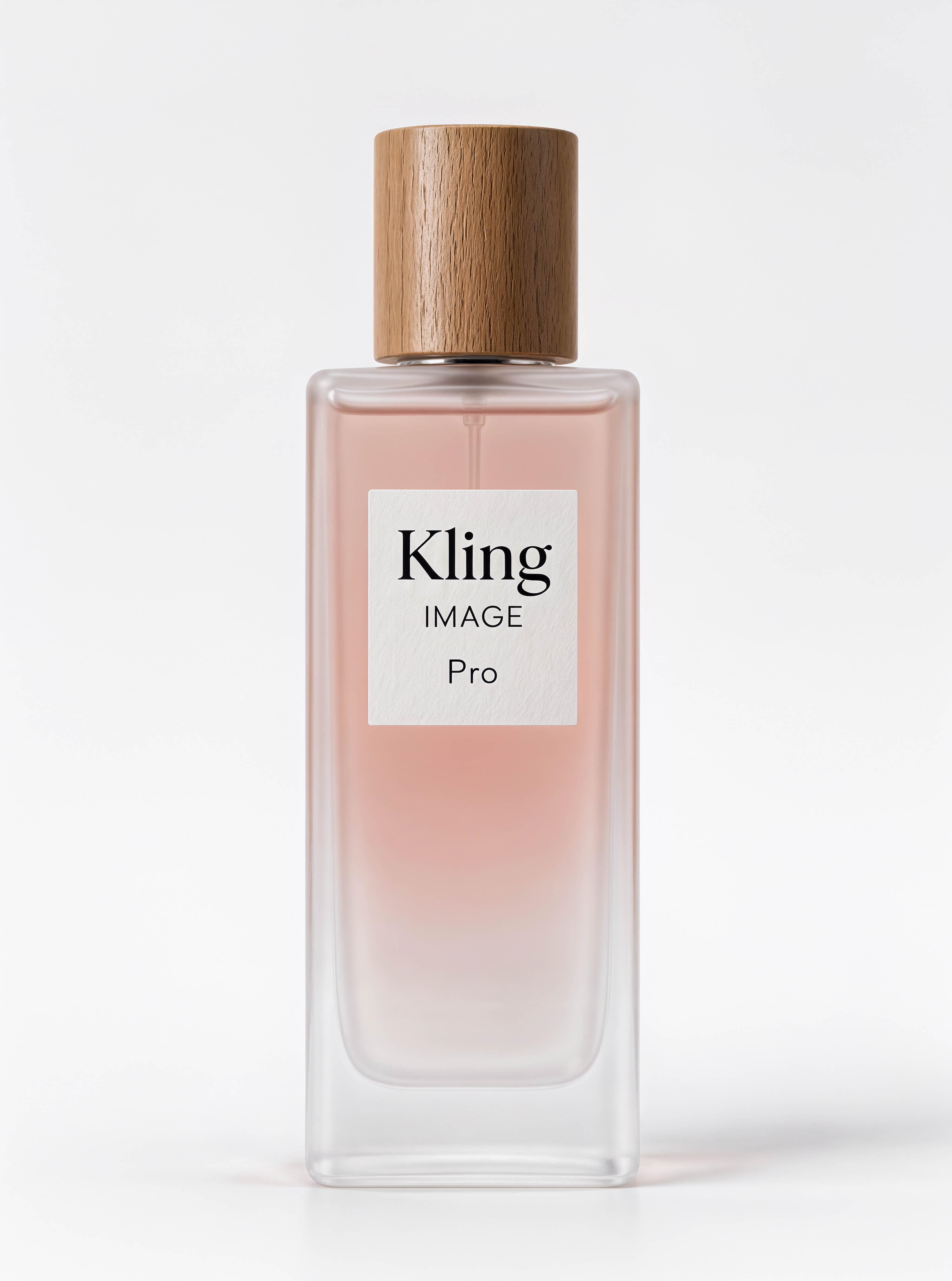 画面の中央には、アイボリーホワイトの陶器製脚付きトレイが置かれ、その上に複数のアイテムを組み合わせたスティルライフが配置されている。トレイの表面は滑らかで、縁には下向きにカールしたデザインが施され、底部には繊細なゴールドの縁取りがアクセントとしてあしらわれている。
| 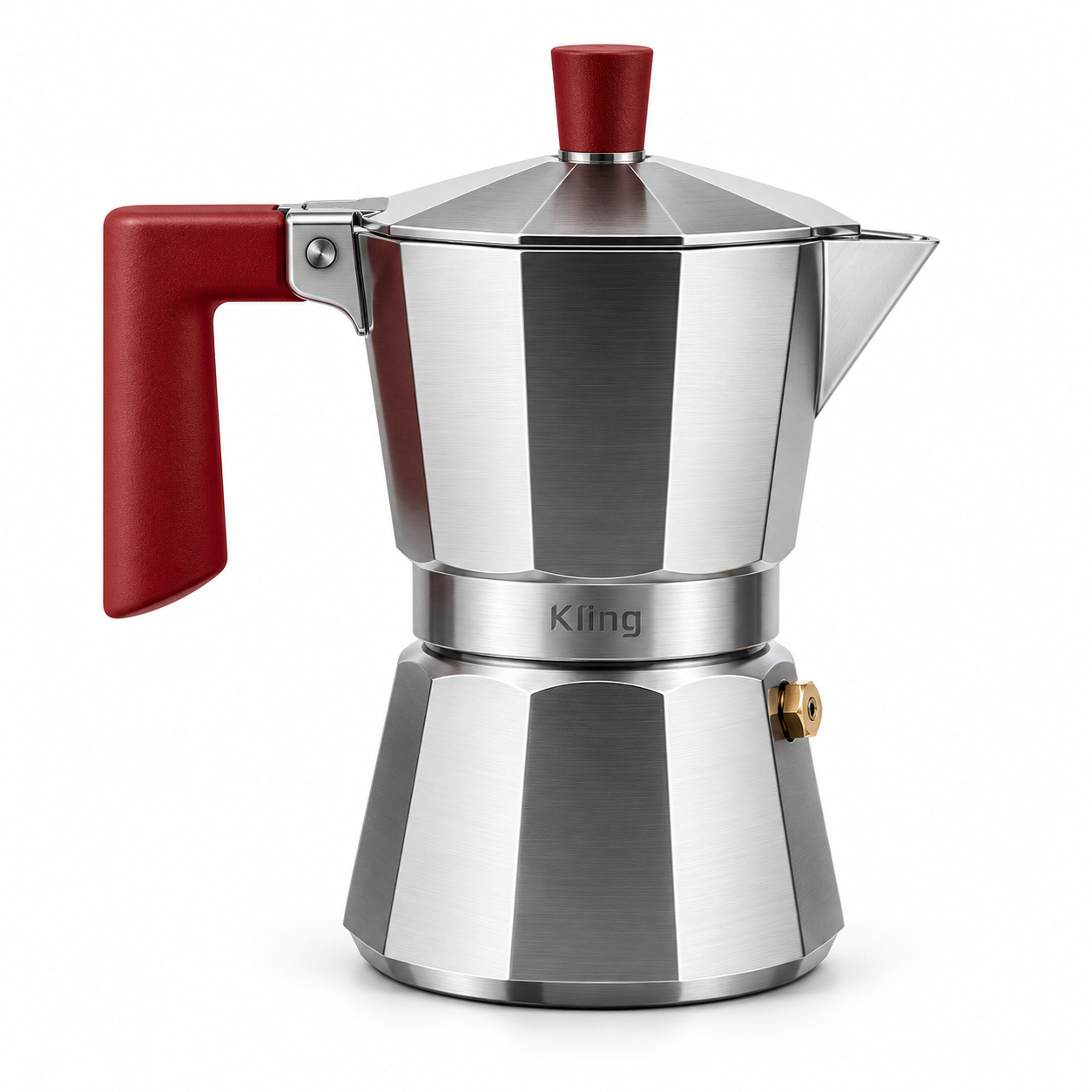 このコーヒーポットを主役にした、リアルな生活シーンの商品写真を1枚生成する。背景はキッチンとし、商品を大理石特有の美しい模様と質感を持つカウンタートップの上に配置する。商品のそばにはブラインド付きの窓を設け、そこから自然な日差しが差し込むようにする。ブラインドを通した光と影が商品の表面にくっきりと映り込み、印象的な陰影を生み出す。
| 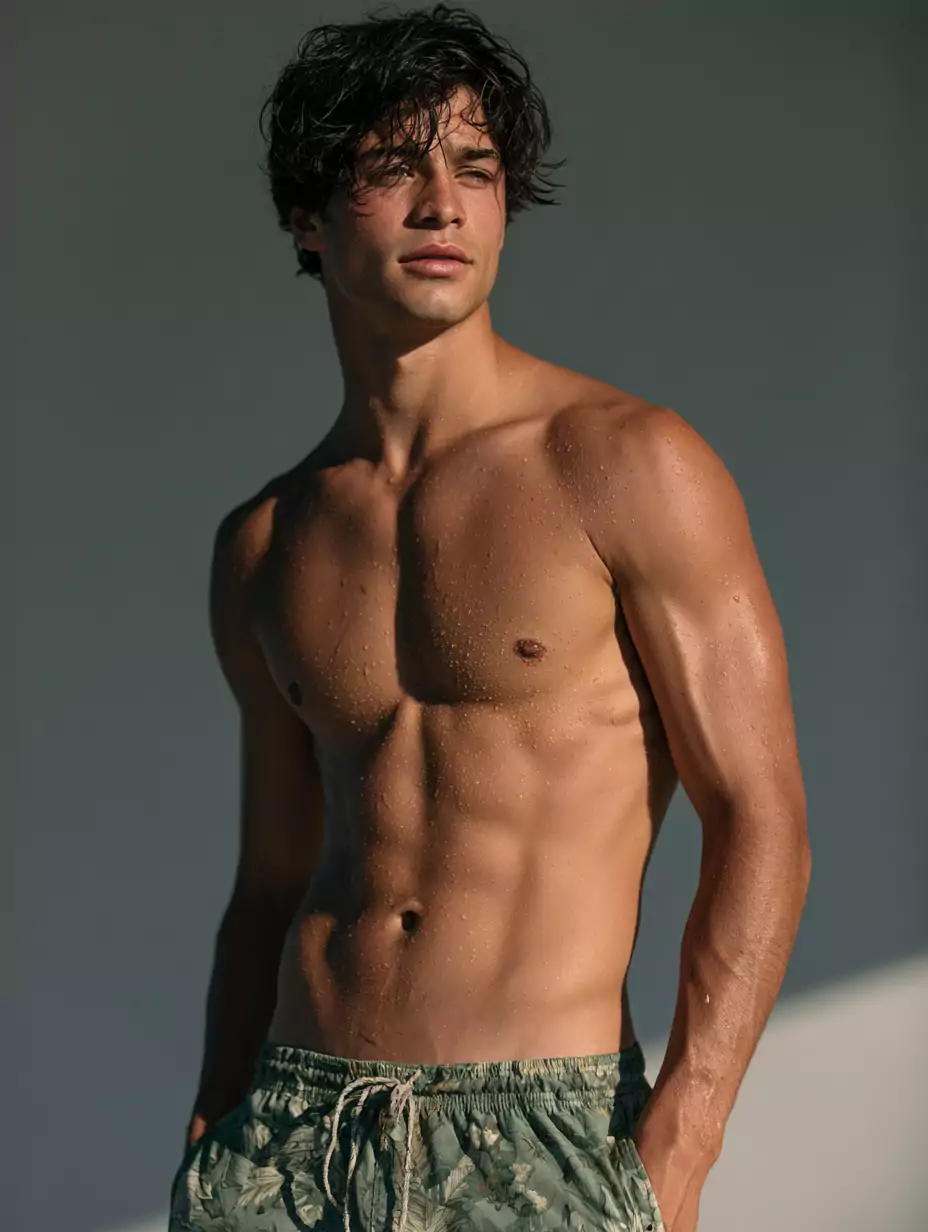 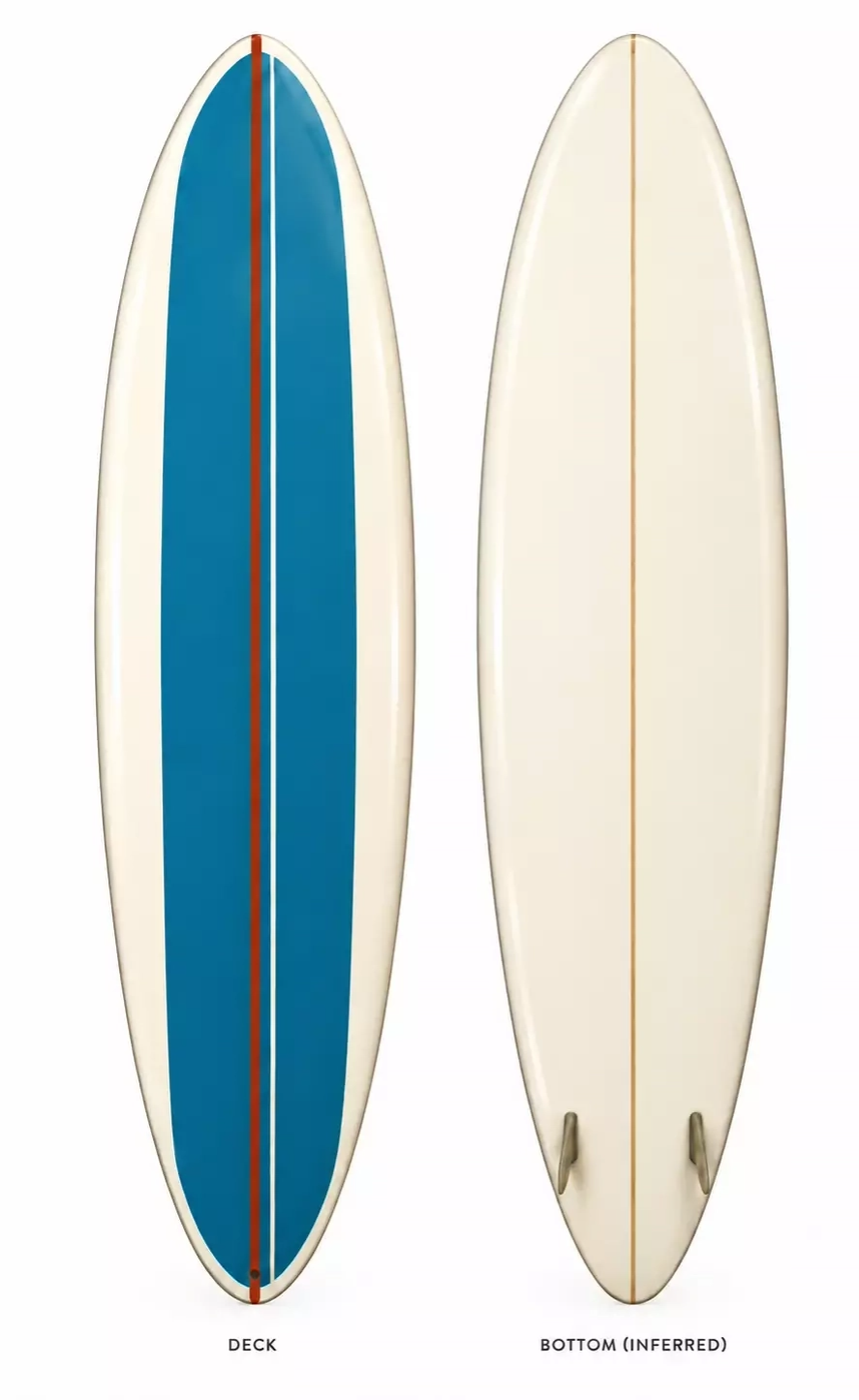 画像2のレトロなブルー、ホワイト、レッドのストライプ柄サーフボードをメイン商品とし、画像1の男性をモデルに使用して、EC向けの商品画像セットを制作する。 単色背景の正面メイン画像、側面と裏面の構造を紹介する画像、ボード表面の質感とフィンのディテールを捉えたクローズアップ、サイズと素材を説明するインフォグラフィック、サーファーが海上で使用している実写風のシーン、ビーチや車載時のアウトドアシーン、付属品の収納を紹介する画像を含める。 全体的に爽やかなコースタルブルーと暖かみのあるサンドベージュを基調とし、レトロなデザイン、軽量性と耐久性、安定した操作性、プロフェッショナルなスポーツ用品としての質感を強調する。 コラージュや分割レイアウトは使用せず、各画像をそれぞれ独立した単画像として生成する。 | 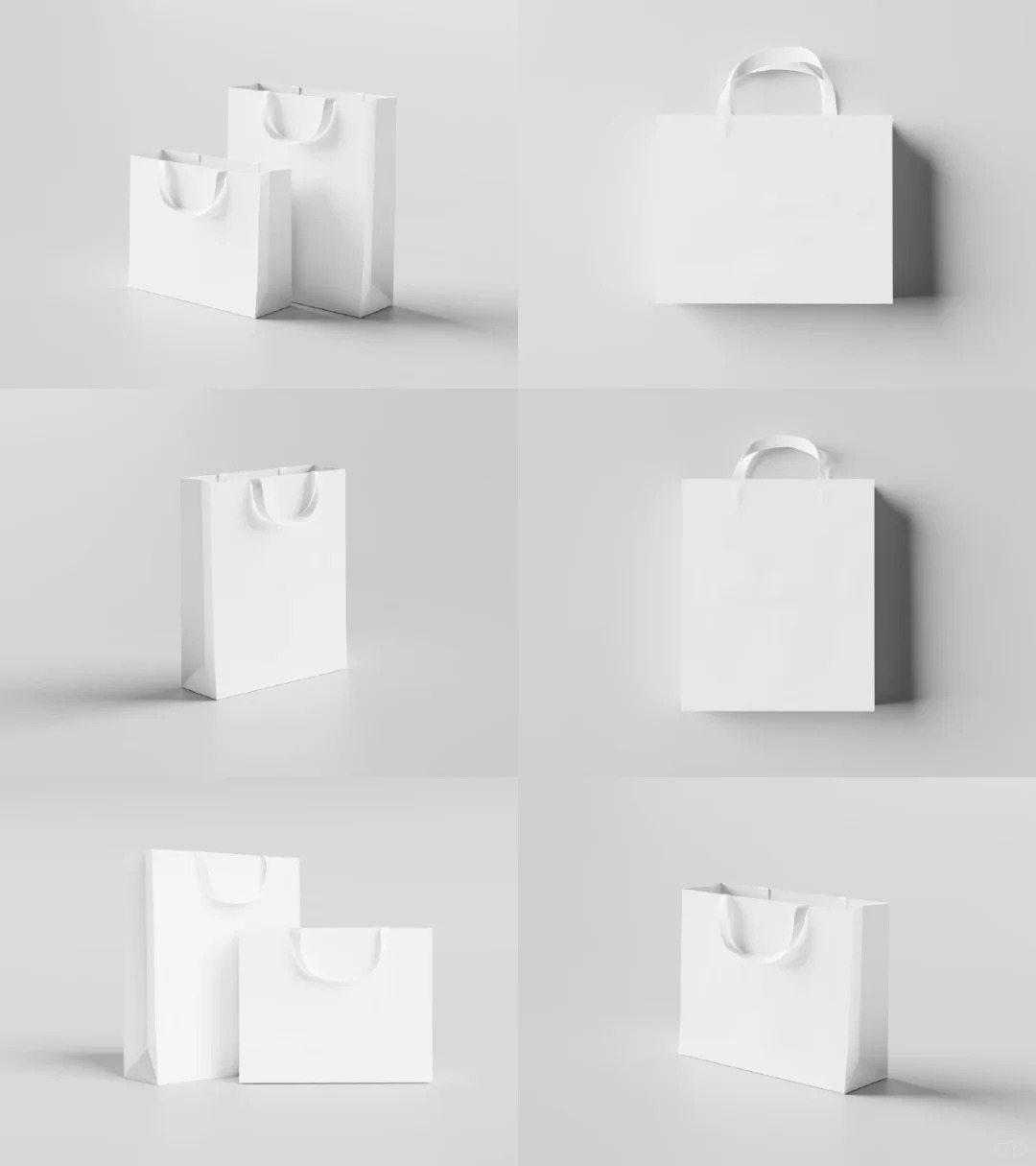 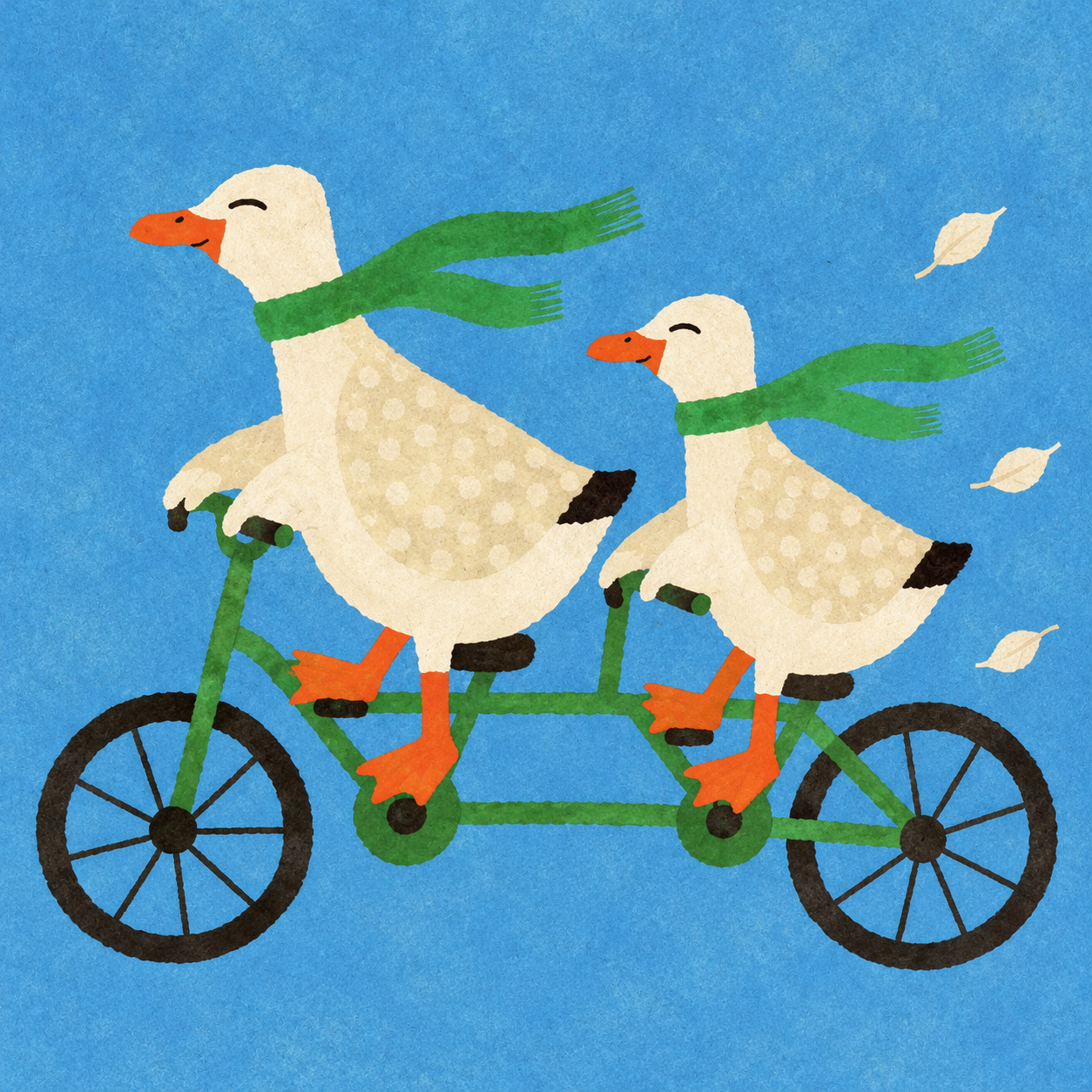 画像2のイラストを画像1のパッケージに適用する。 パッケージの正面には画像2のイラストを配置し、その他の面にはイラストの背景と同じブルーを使用する。
|
2️⃣ モデルの試着画像
汎用テンプレート:
基本テンプレート: 【参考画像と維持する要素】+【モデルの特徴】+【服装とアクセサリー】+【着こなし】+【ポーズ/表情】+【シーン】+【構図】
参考画像と維持する要素: どの画像を人物、服装、ポーズの参考にするか、また維持すべき特徴を明確にする。例えば、画像7の人物に画像1〜6の服やアクセサリーを着用させ、服の色、シルエット、素材、柄、重要なデザインのディテールを維持する。コーディネート全体の参考画像がある場合は、着こなし、ポーズ、全体の雰囲気のどれを参考にするかを指定する。
モデルの特徴: 年齢層、性別、体型、髪型、メイク、雰囲気を描写する。人物の参考画像を使用する場合は、元の人物の顔立ち、髪型、体の比率を維持するかどうかを明確にする。
服装とアクセサリー: アウター、インナー、ボトムス、靴、バッグ、アクセサリーの順に、色、デザイン、丈、素材、細部の特徴を描写する。
着こなし: アイテムの組み合わせ方や着用方法を明確にする。例えば、ジャケットの前を開ける、トップスをスカートにインする、スリット入りスカートをジーンズの上に重ねる、レザージャケットを肩に掛ける、バッグを片肩に掛ける、手に持つなど。
ポーズと表情: 立ち姿、体の向き、手の動き、視線、表情を描写する。例えば、片手を頭の後ろに添え、もう片方の手でバッグのストラップを軽く握り、カメラをまっすぐ見つめ、クールで気だるげな表情を浮かべる。または、ランウェイをカメラに向かって自然に歩くなど。
シーン: 撮影場所、背景、周囲の小道具を描写する。例えば、音楽ポスターが貼られた壁、ヴィンテージ自転車、工場の青い鉄扉、アイボリーのランウェイとライトブラウンの背景など。
構図とカメラ: アスペクト比、全身または上半身の構図、人物の位置、撮影アングル、被写界深度を指定する。例えば、縦構図の全身写真で人物を中央に配置し、靴まで完全に画面内に収め、コーディネート全体をはっきり見せる。
スタイルと画像の仕上がり: ファッションの方向性、撮影スタイル、仕上がりを描写する。例えば、70年代のレトロ雑誌風、Y2Kストリートスナップ、ランウェイ写真、インディーズファッション誌風など。
バーチャル試着
|  | 
|  | 
|
|
|
|
| |
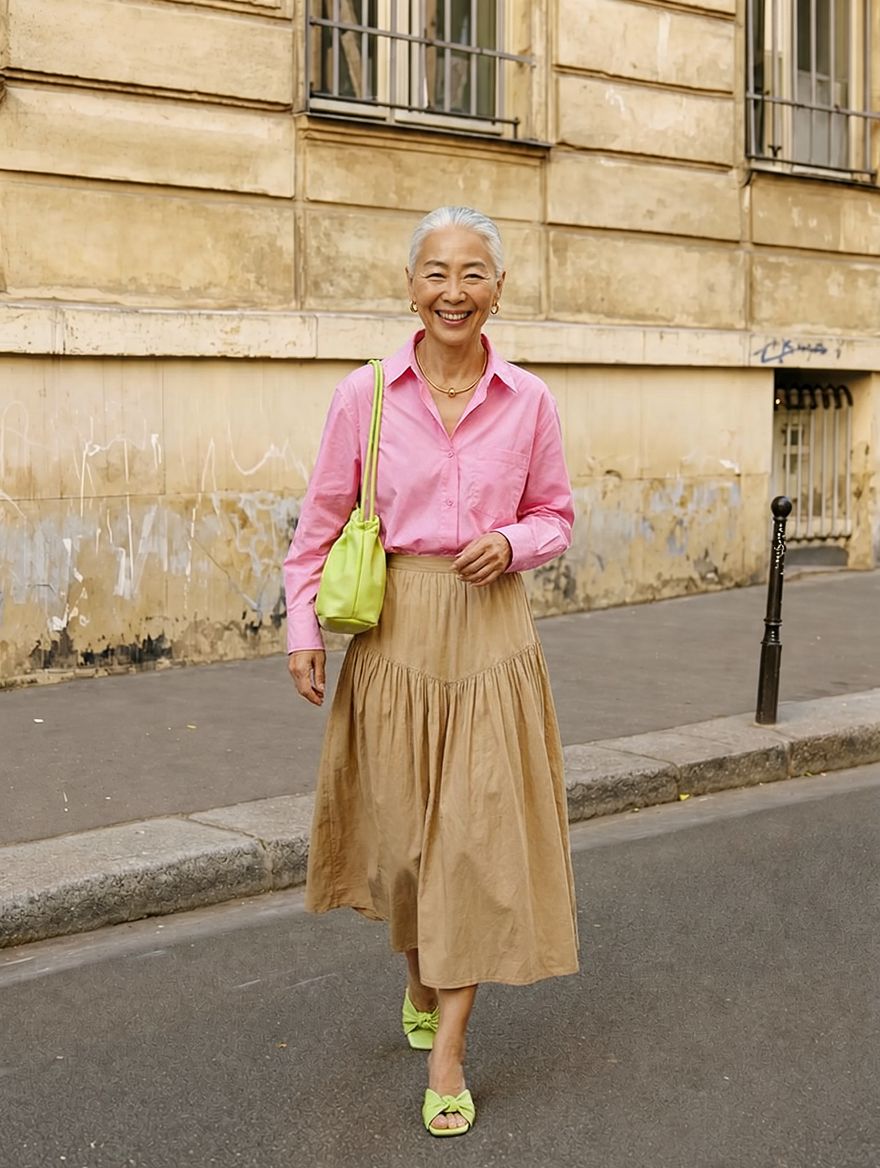
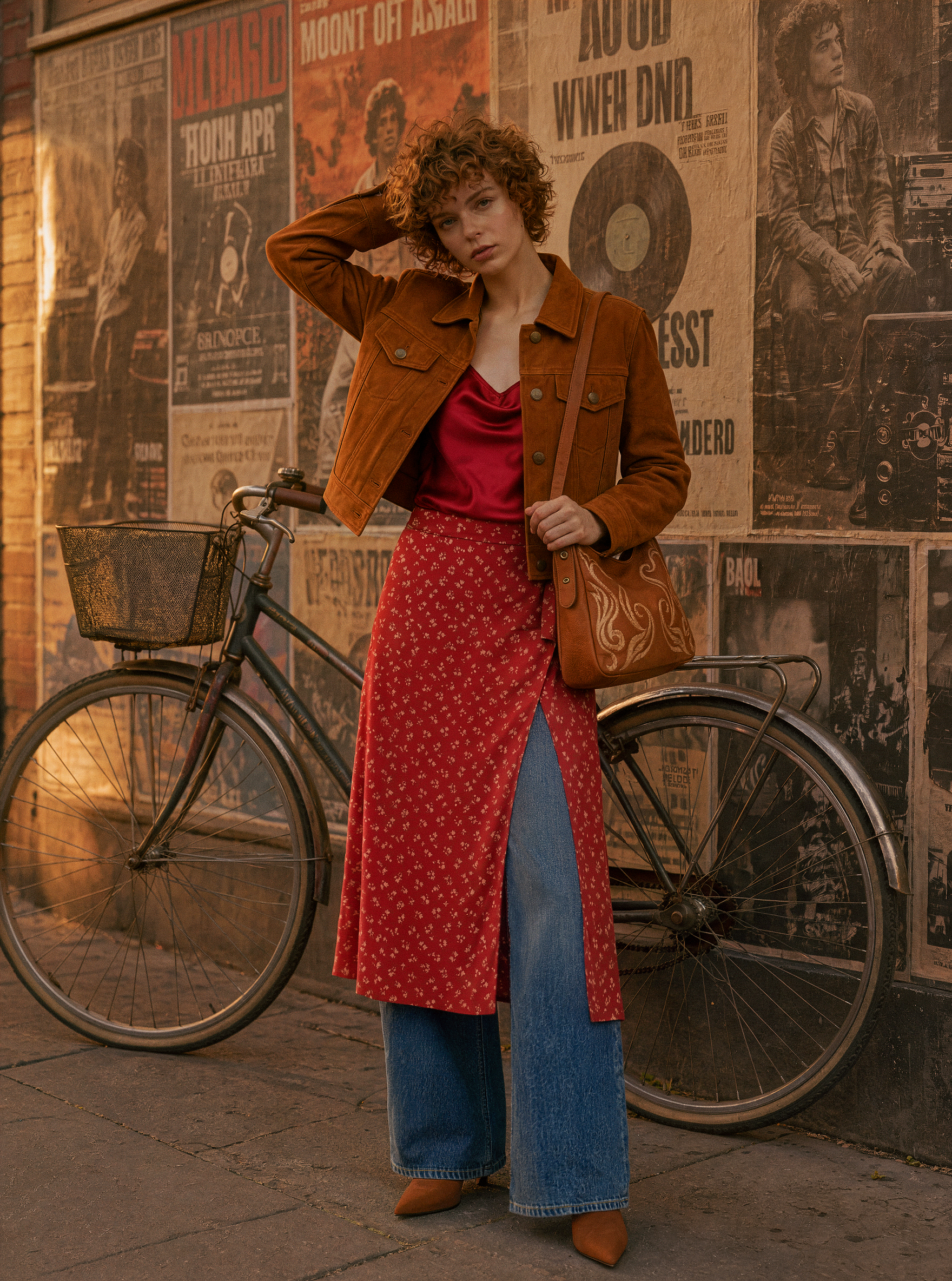
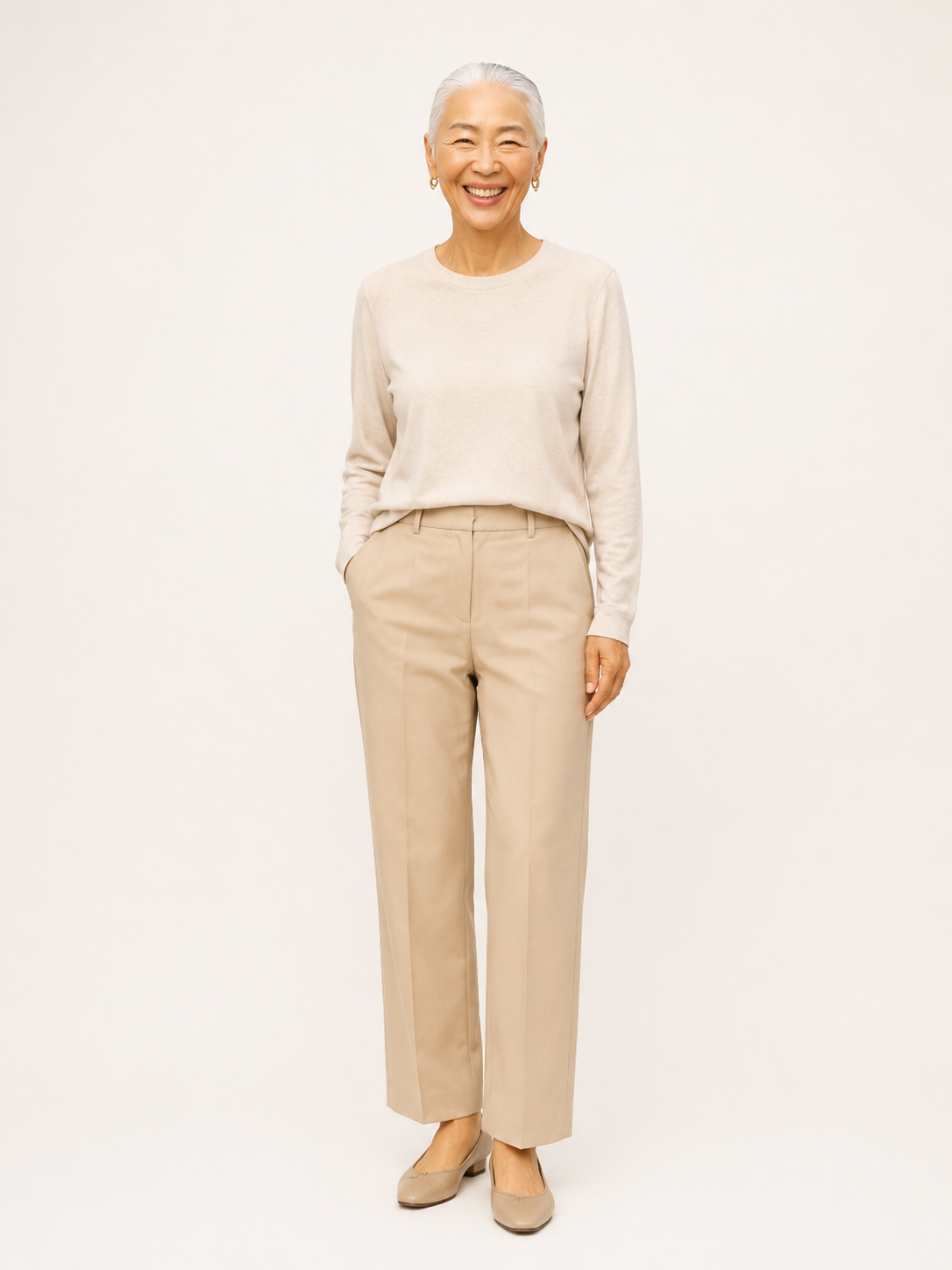
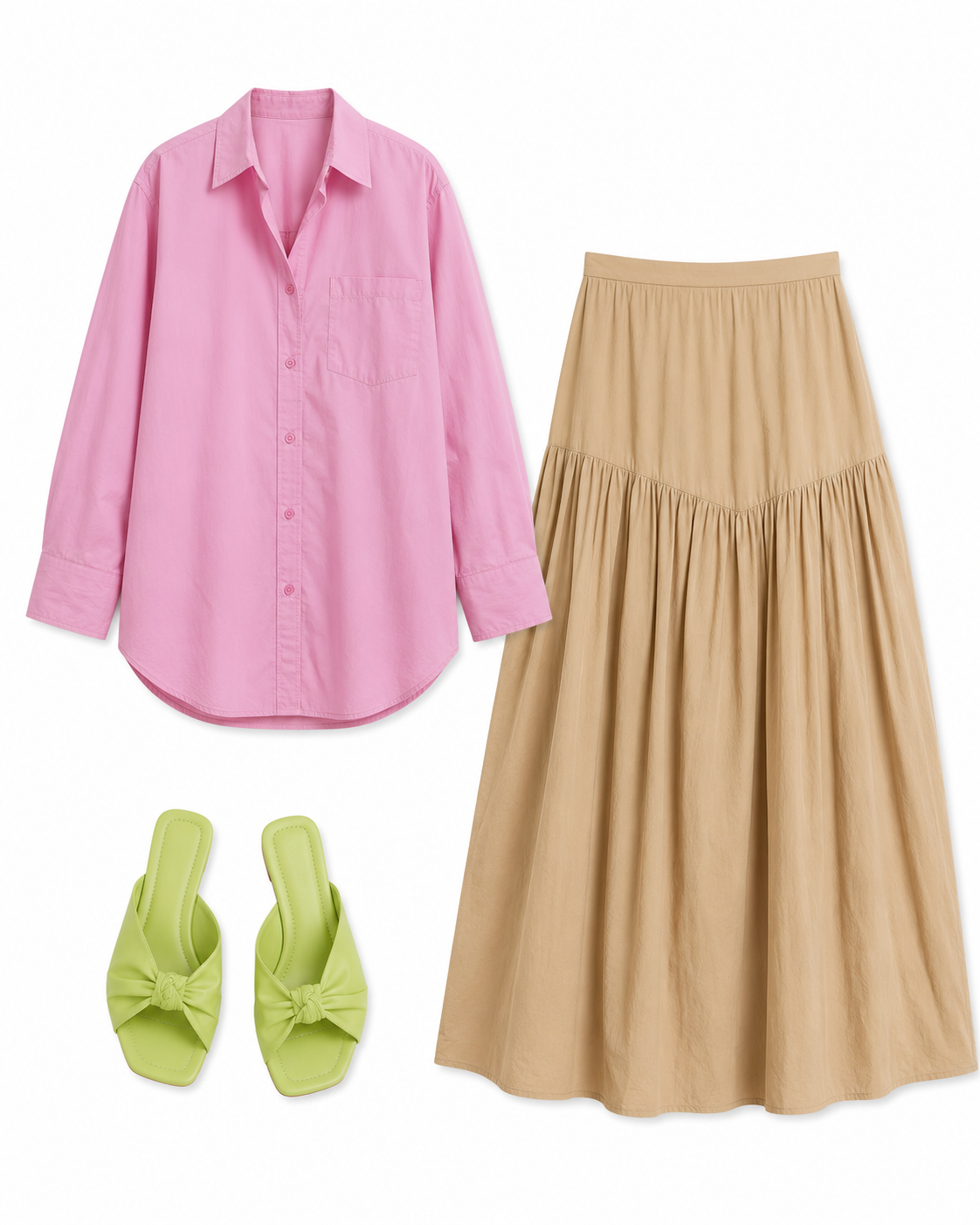
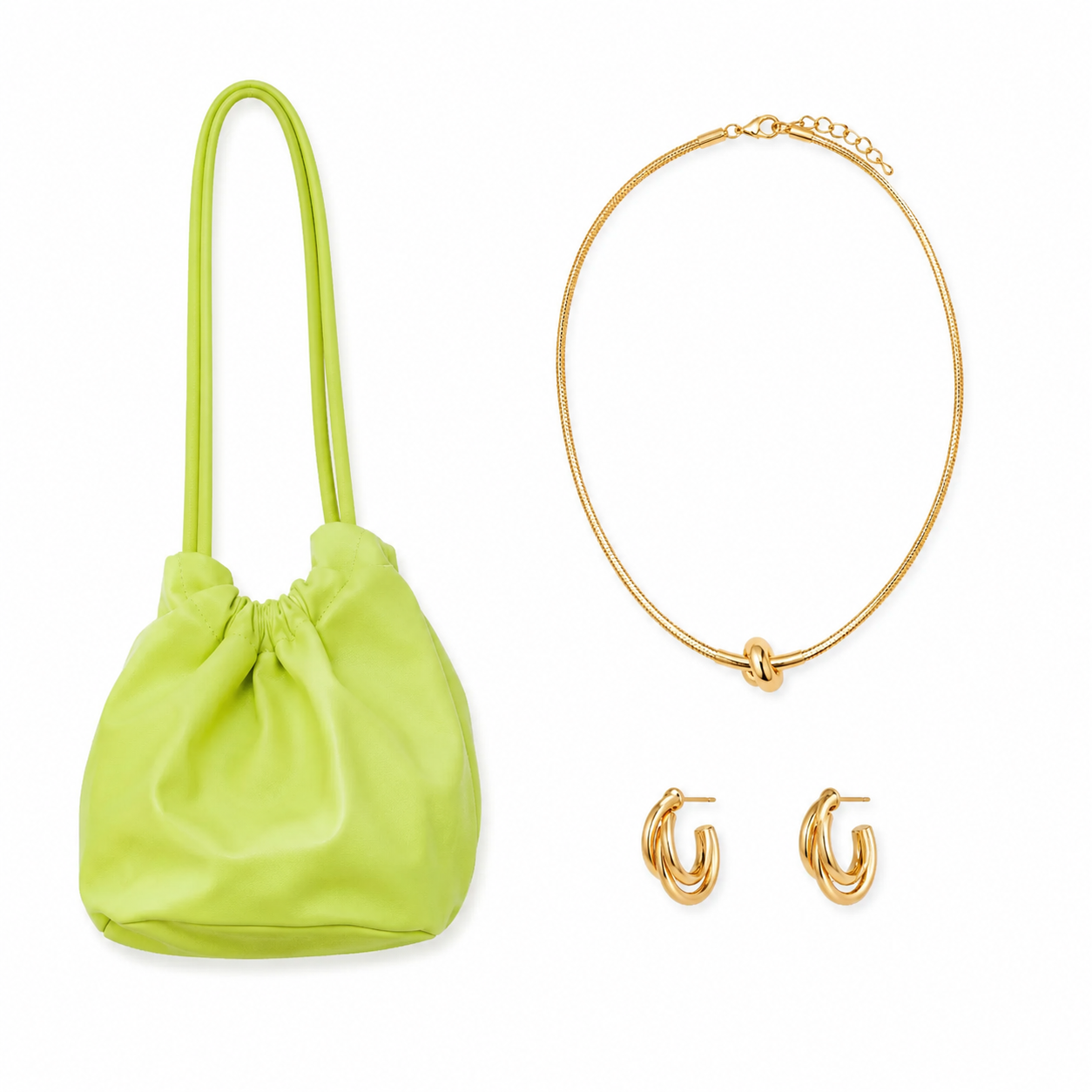
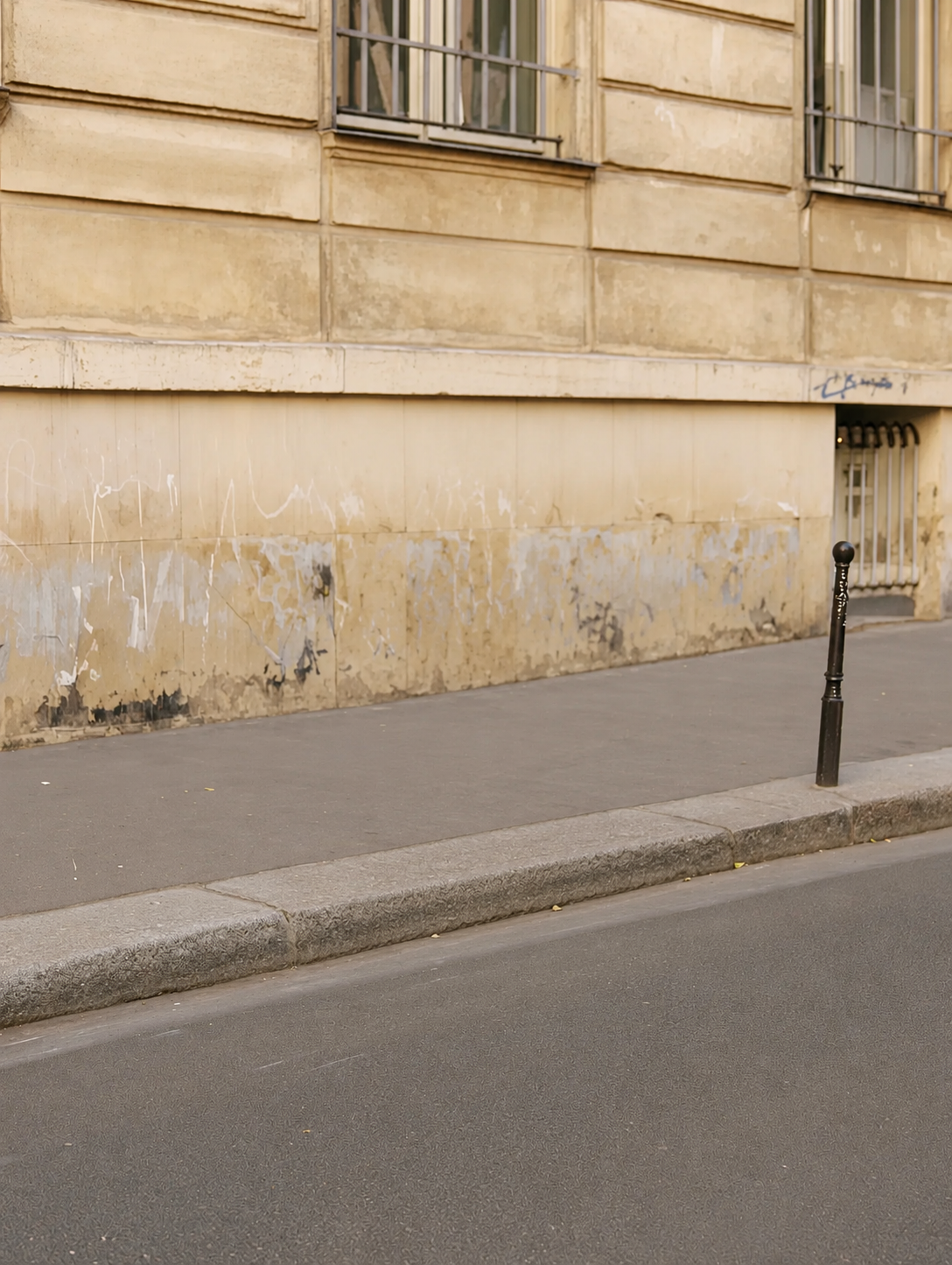
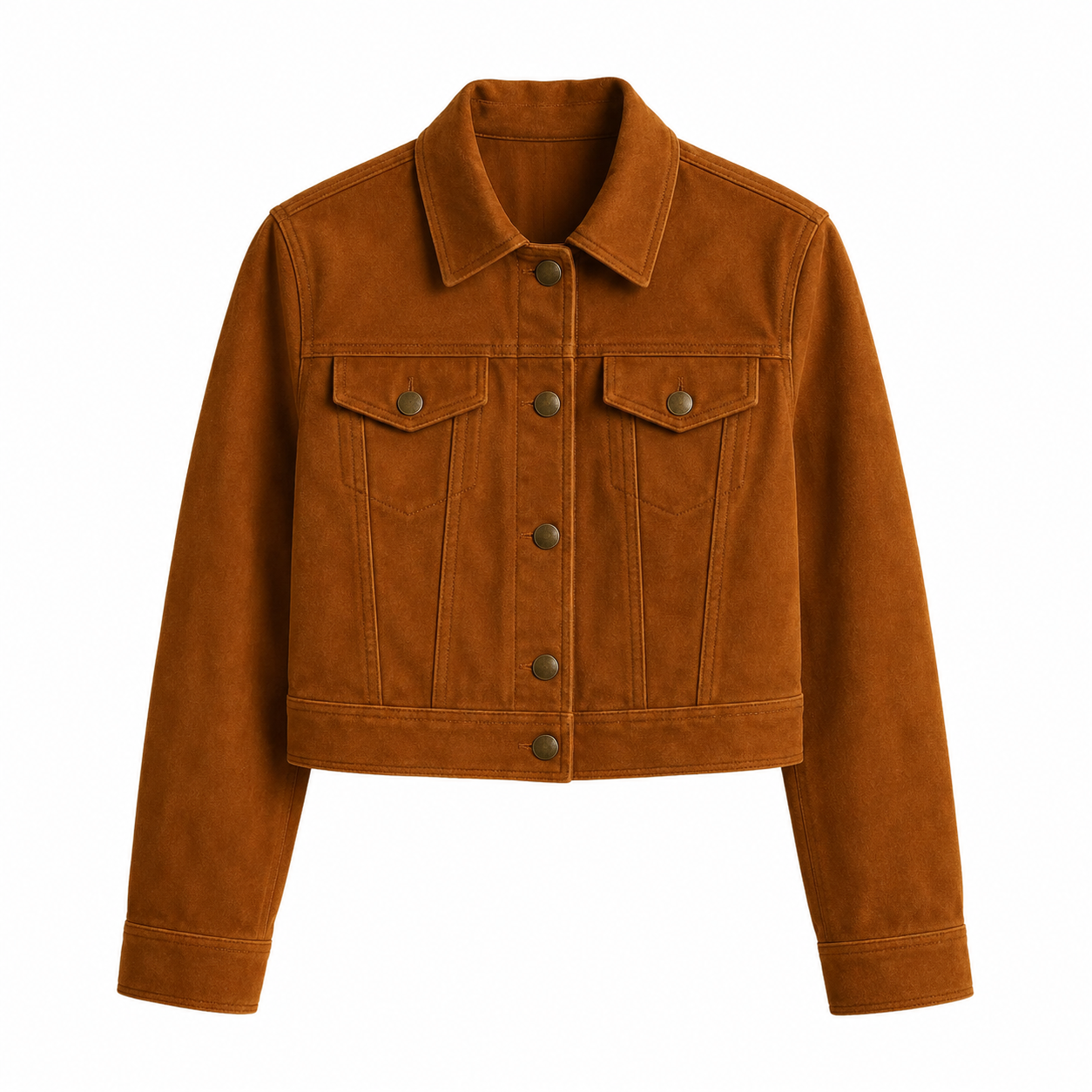
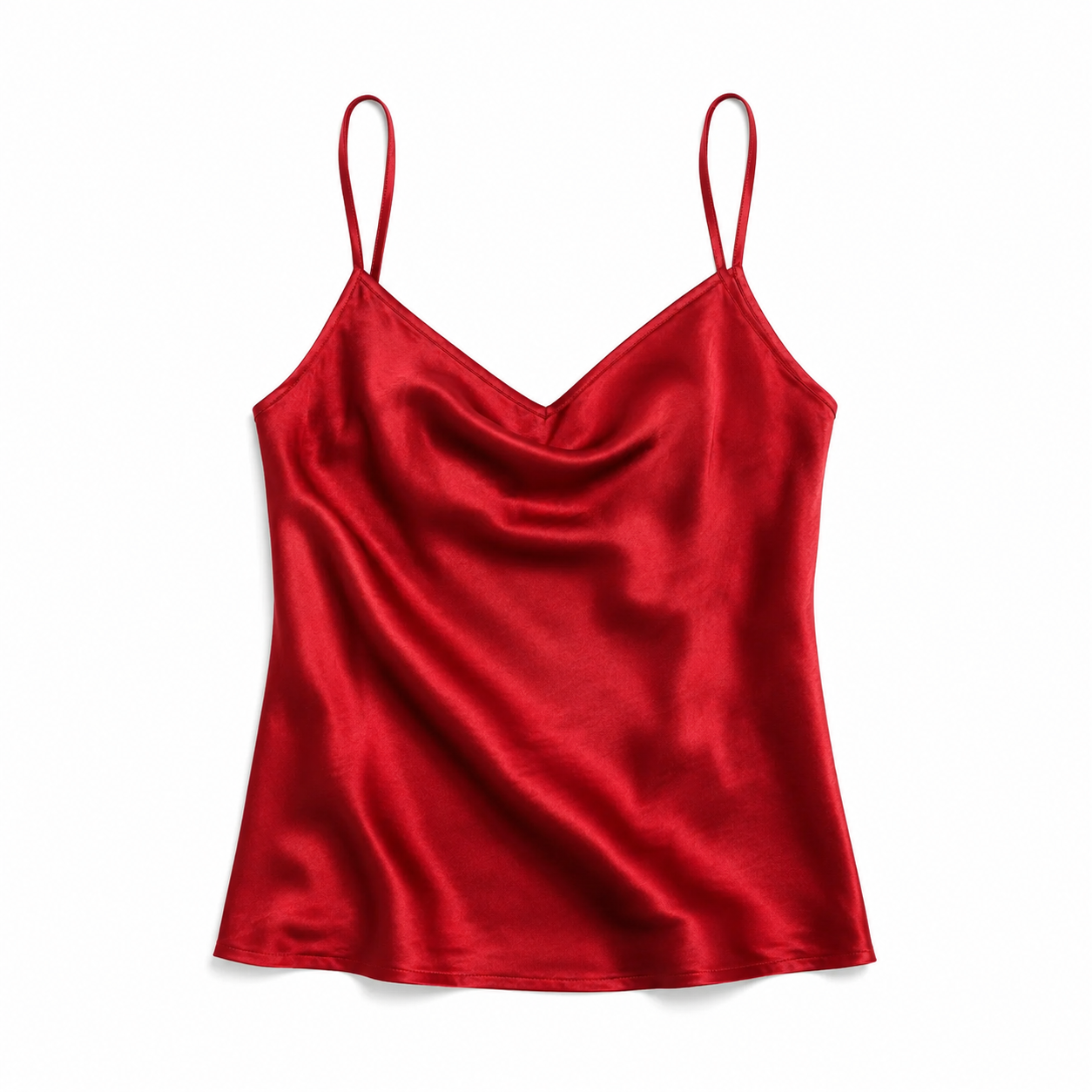
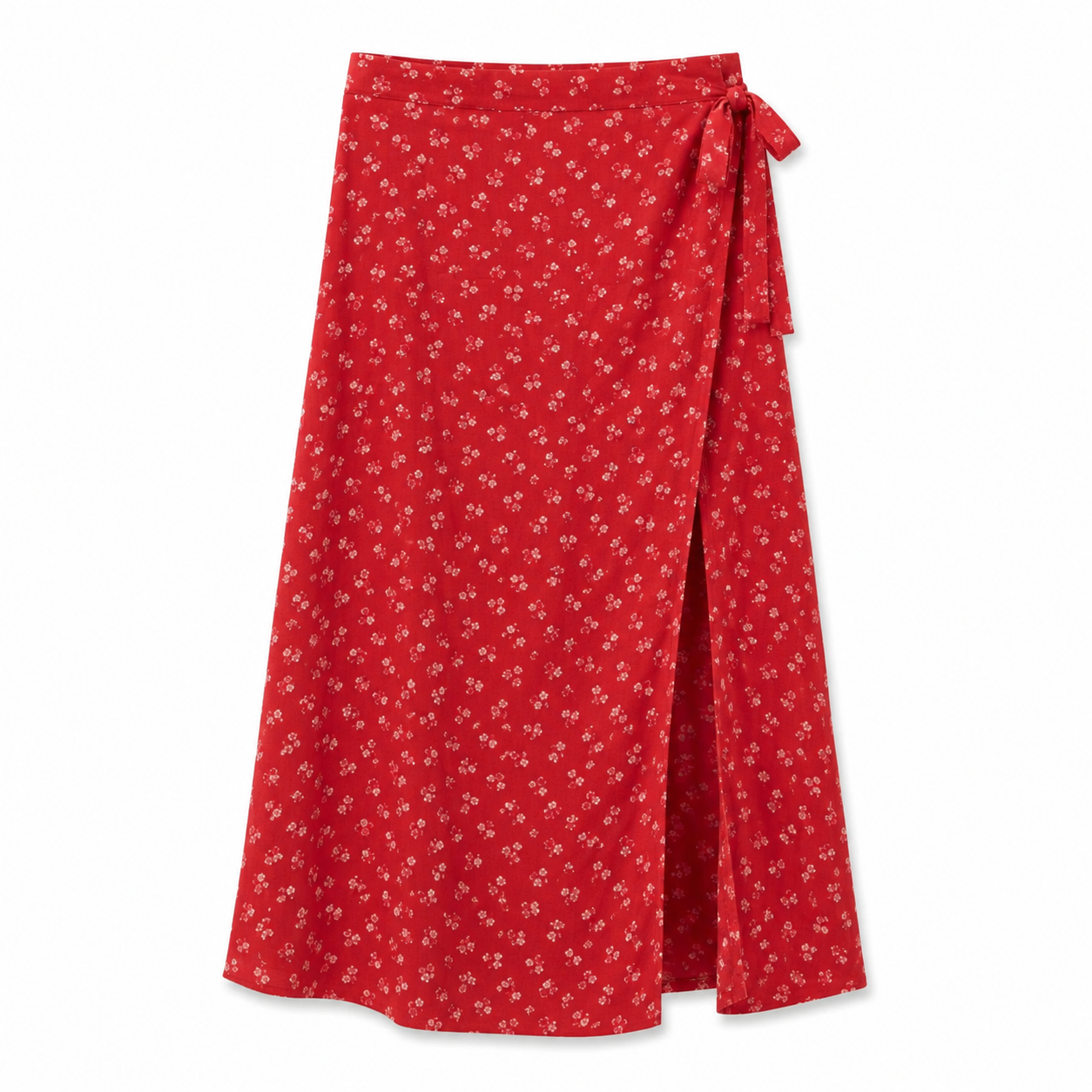
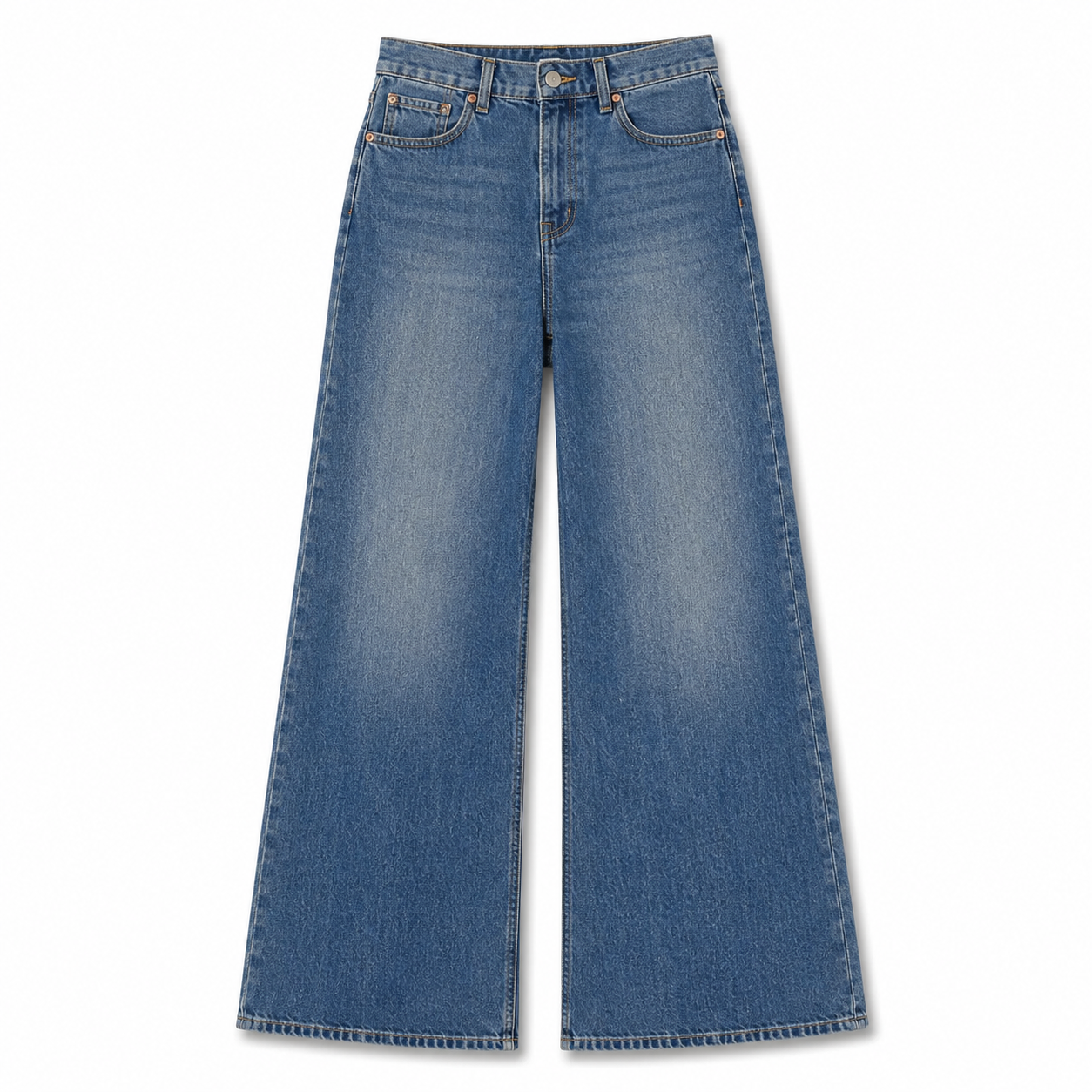
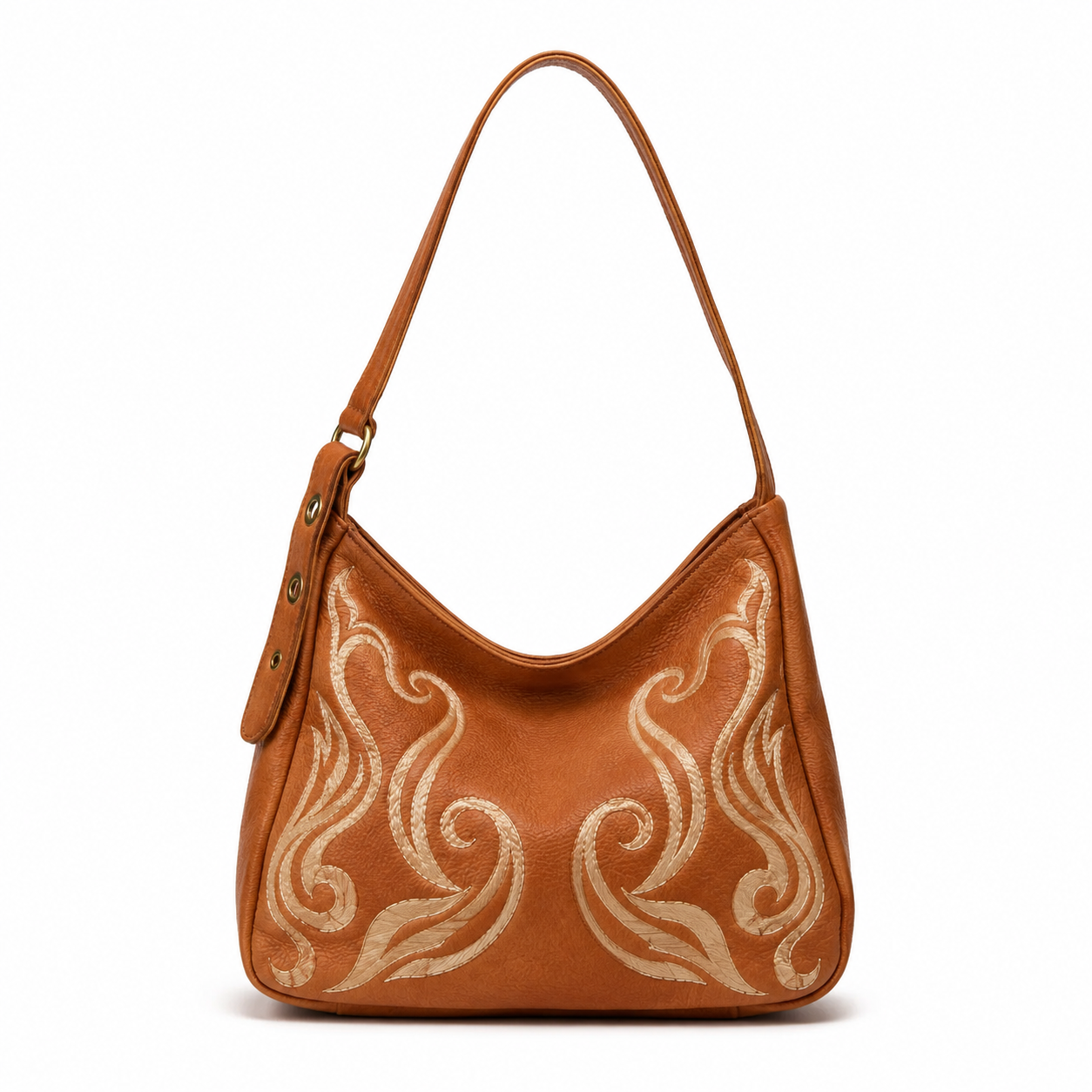
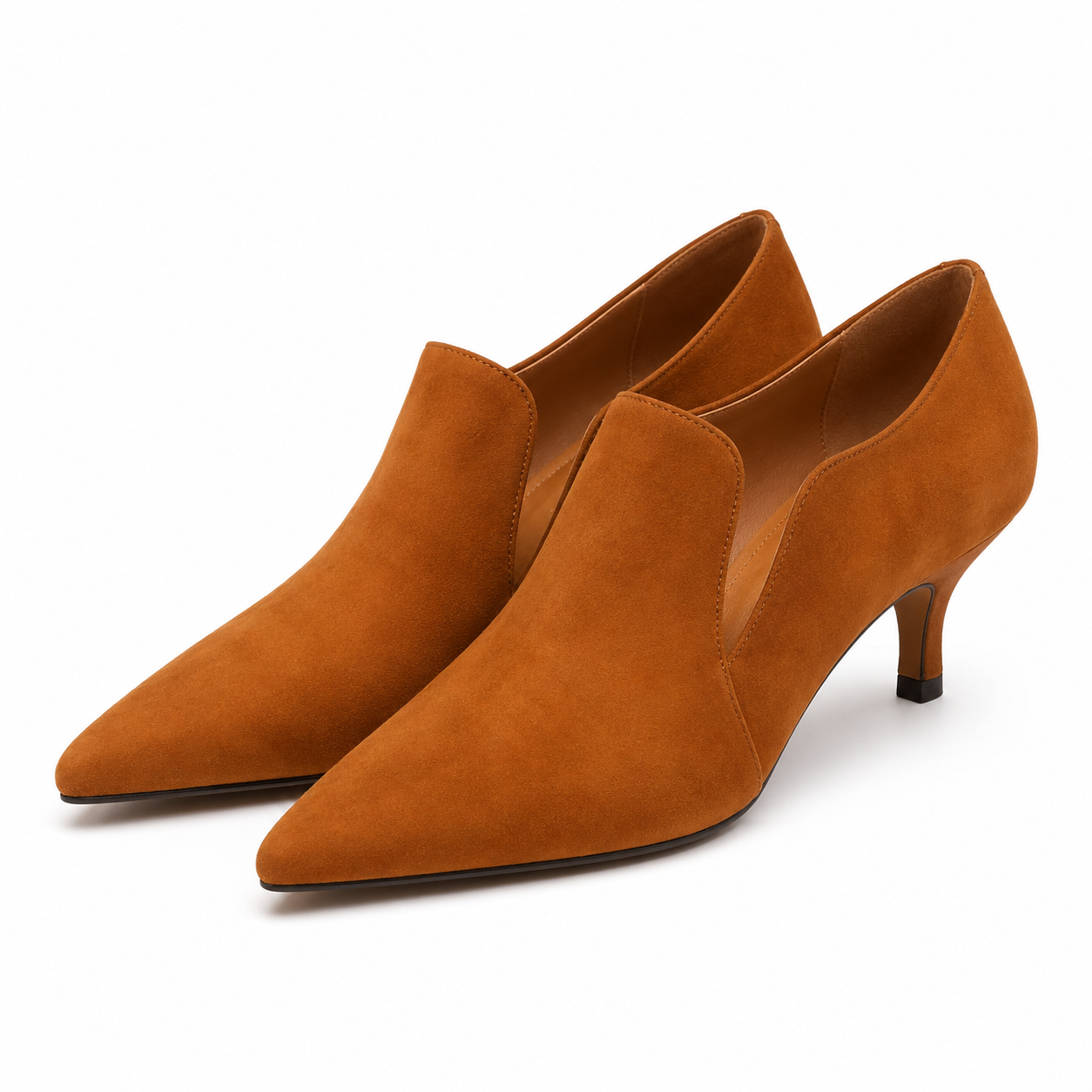
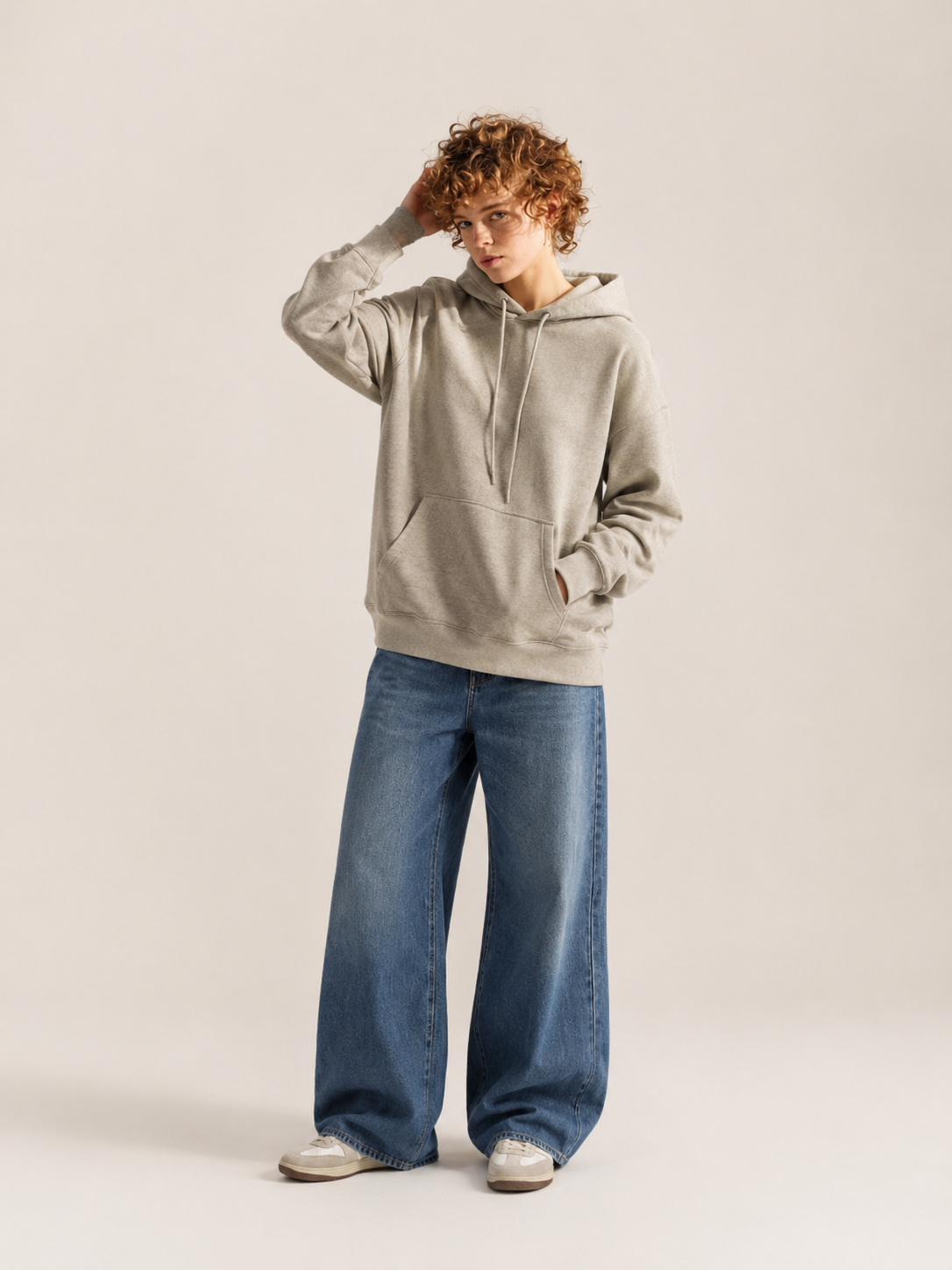
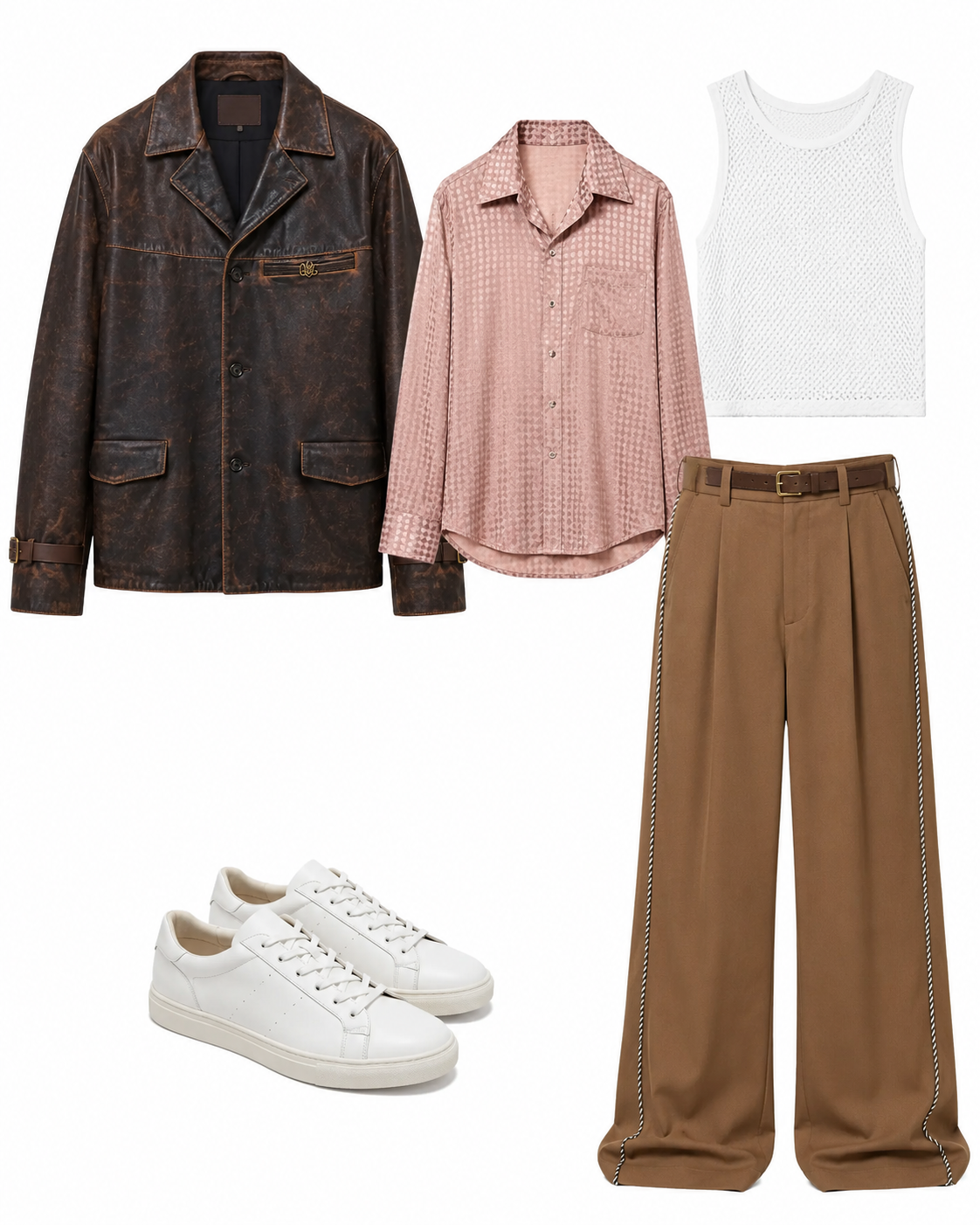
| プロンプト/入力画像 | 人物が画像内のすべての服やアクセサリーを身に着け、街を歩いている。 | ヴィンテージストリートファッションをテーマにしたポートレート写真。巨大な音楽ポスターが一面に貼られた街角の壁の前に、若い白人女性が立っている。彼女のそばにはヴィンテージ自転車が停められている。
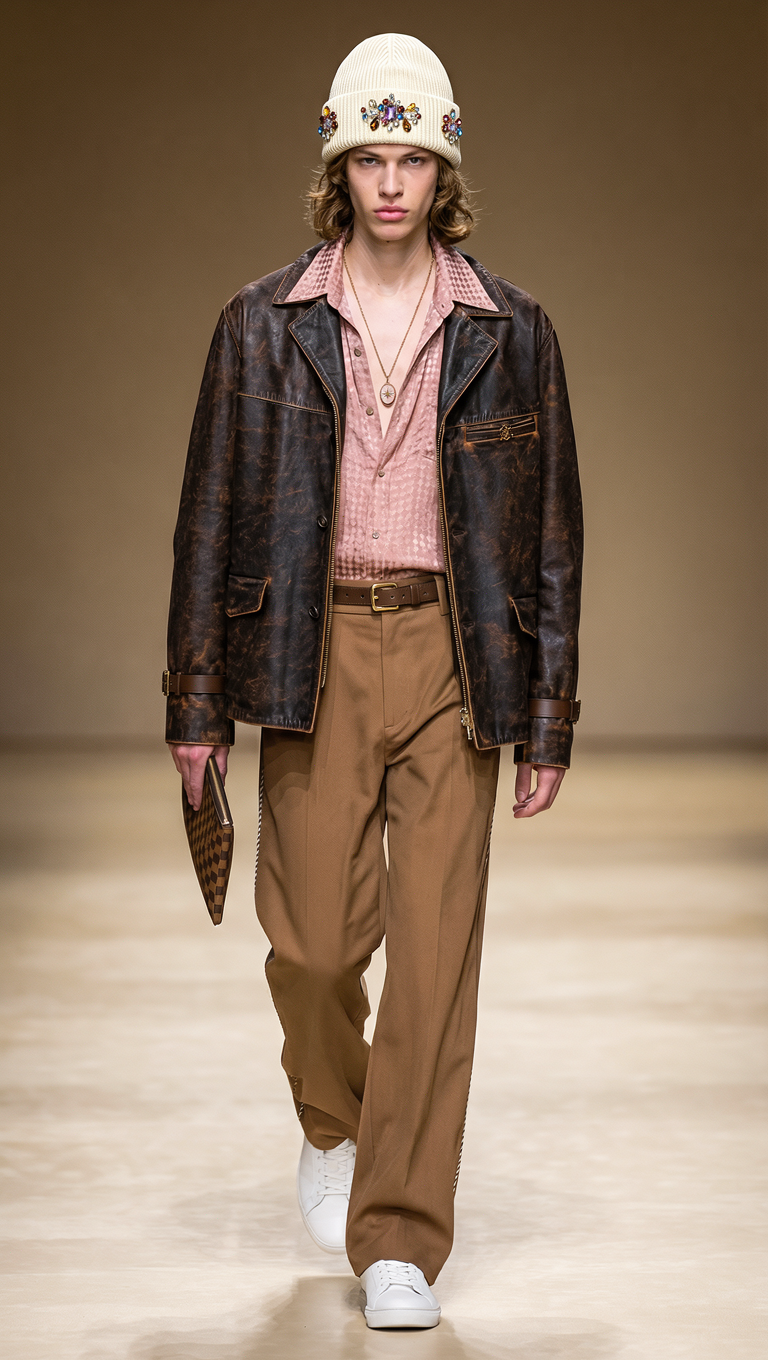
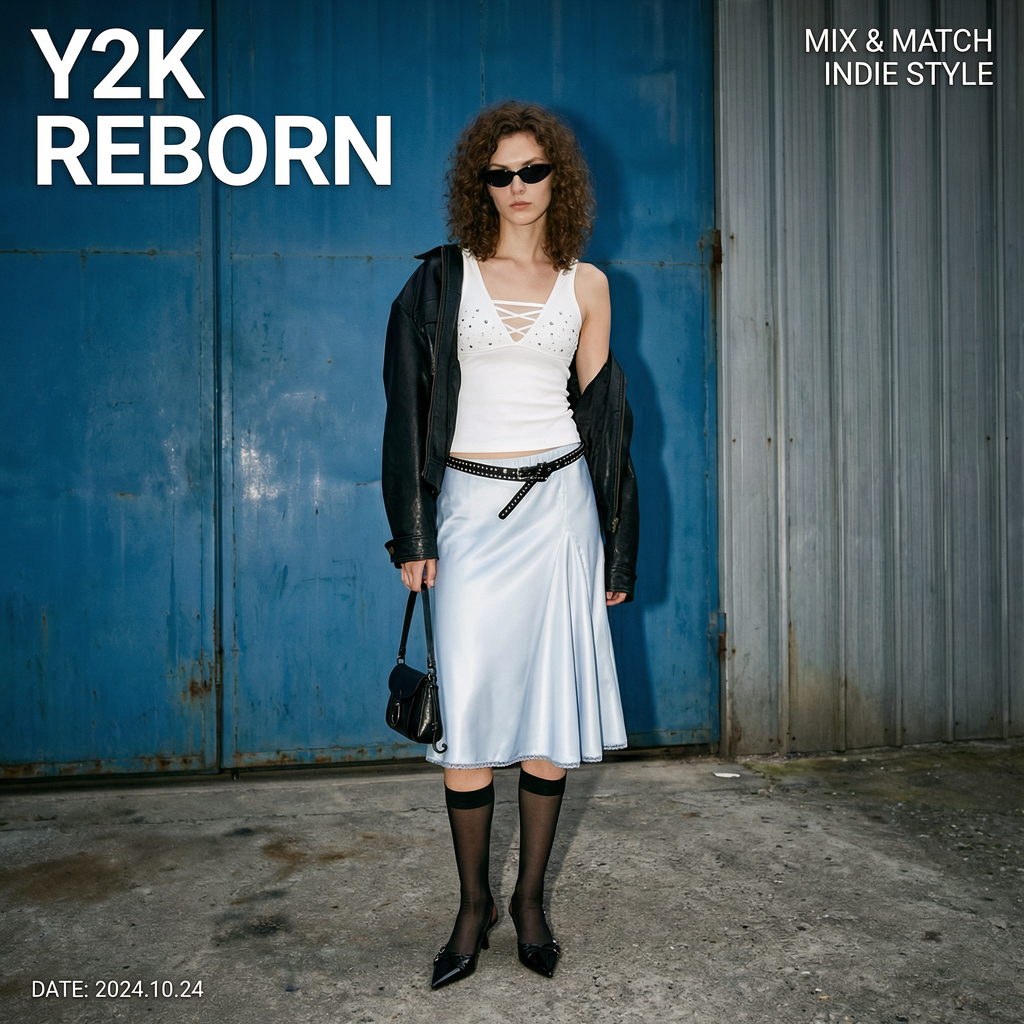
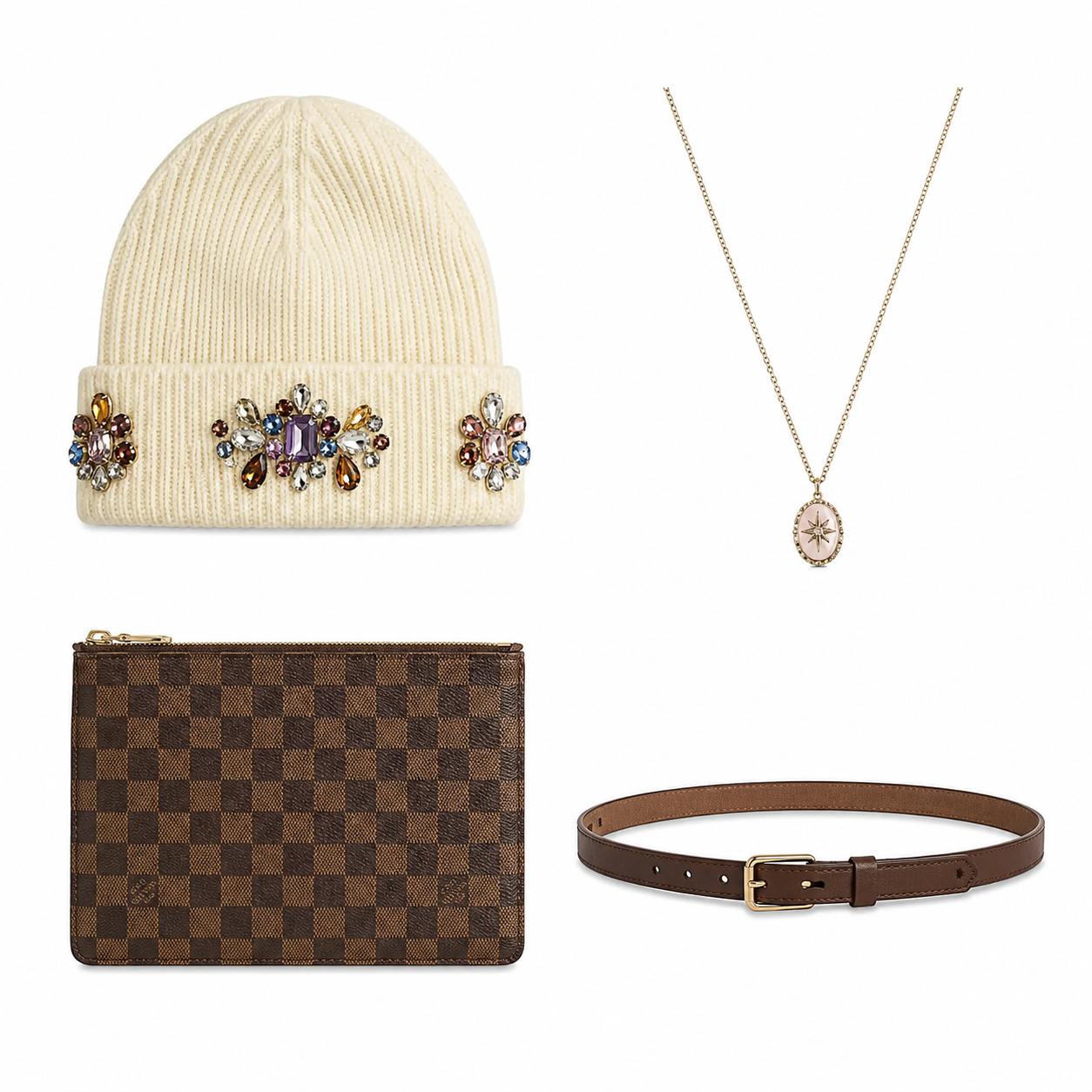
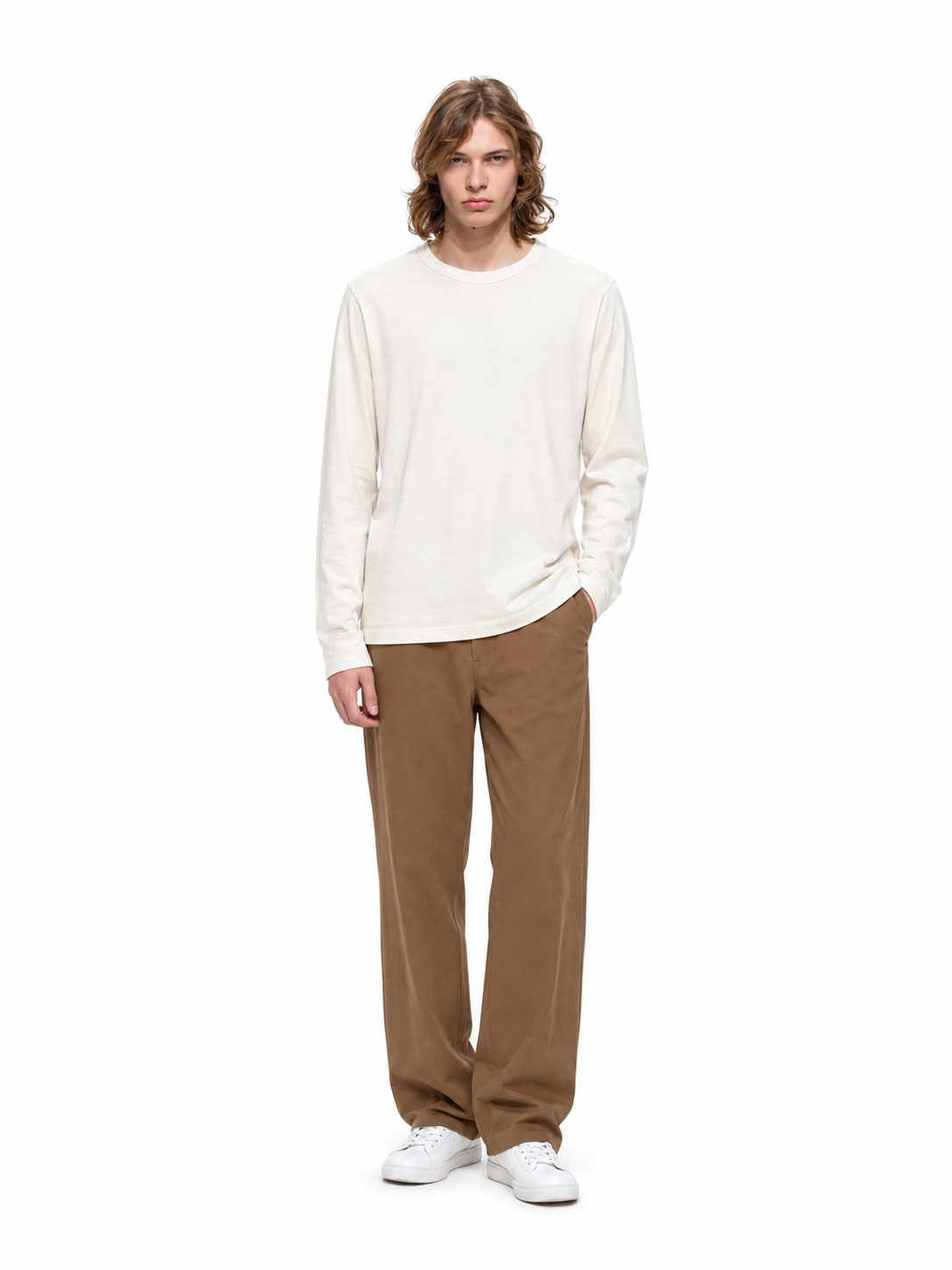
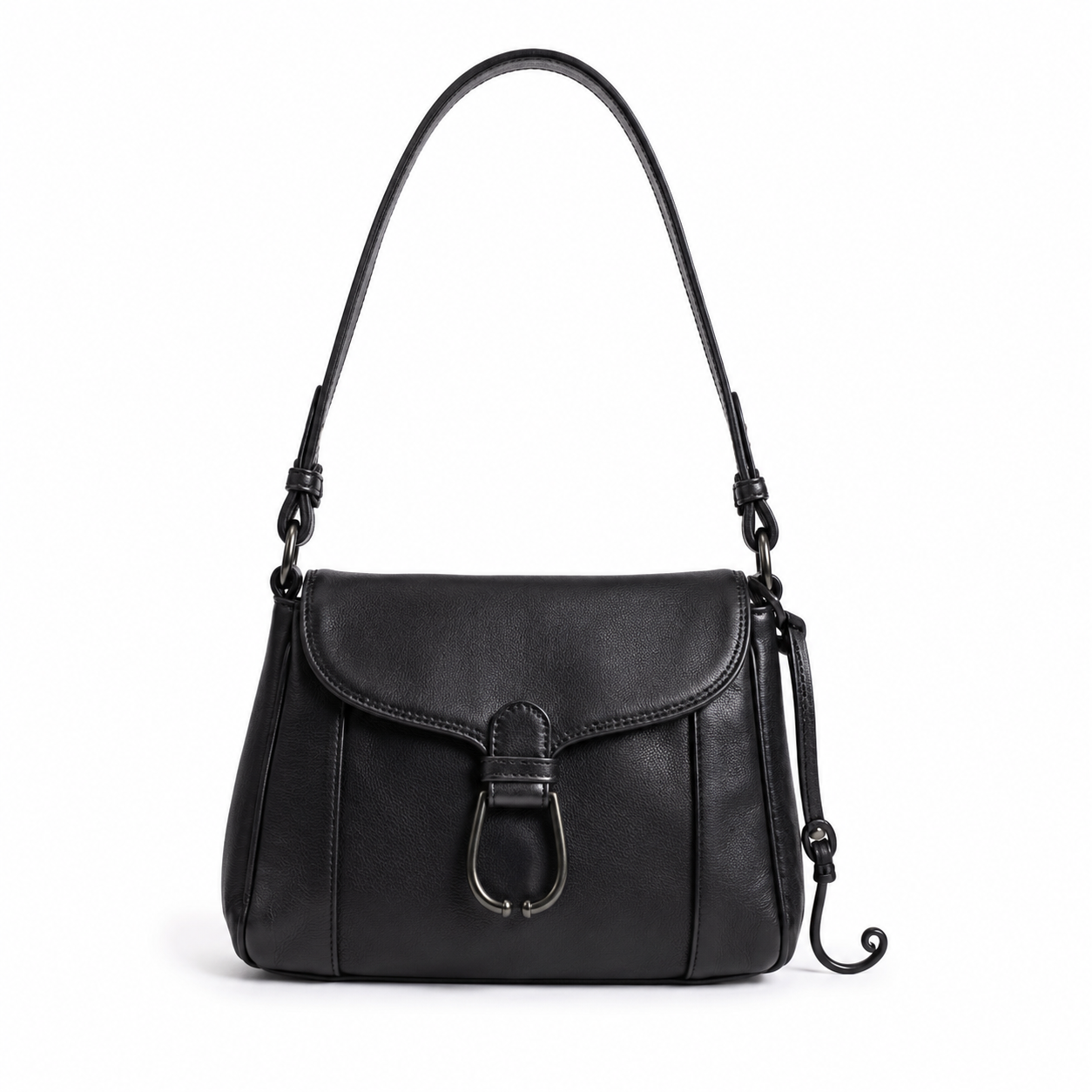
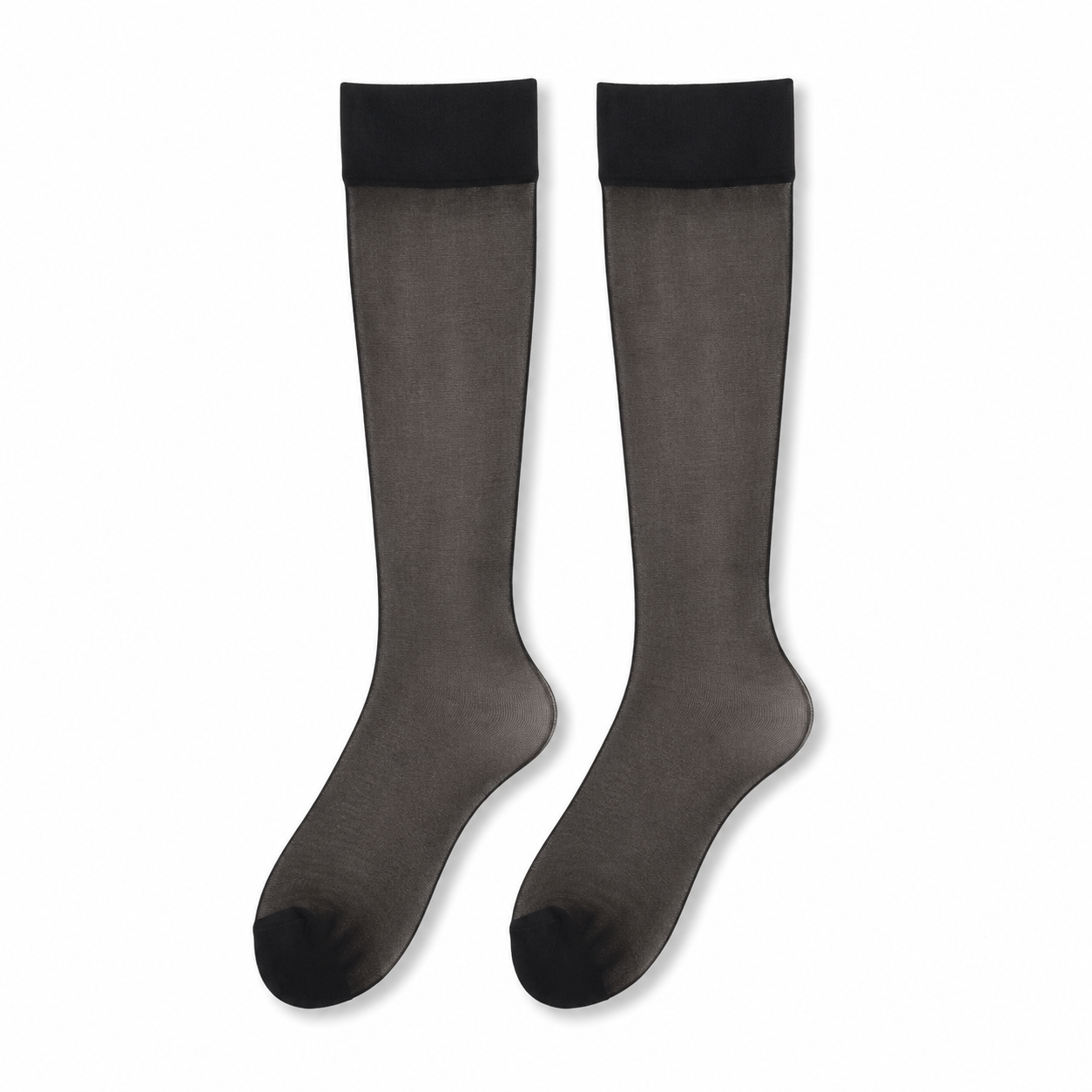
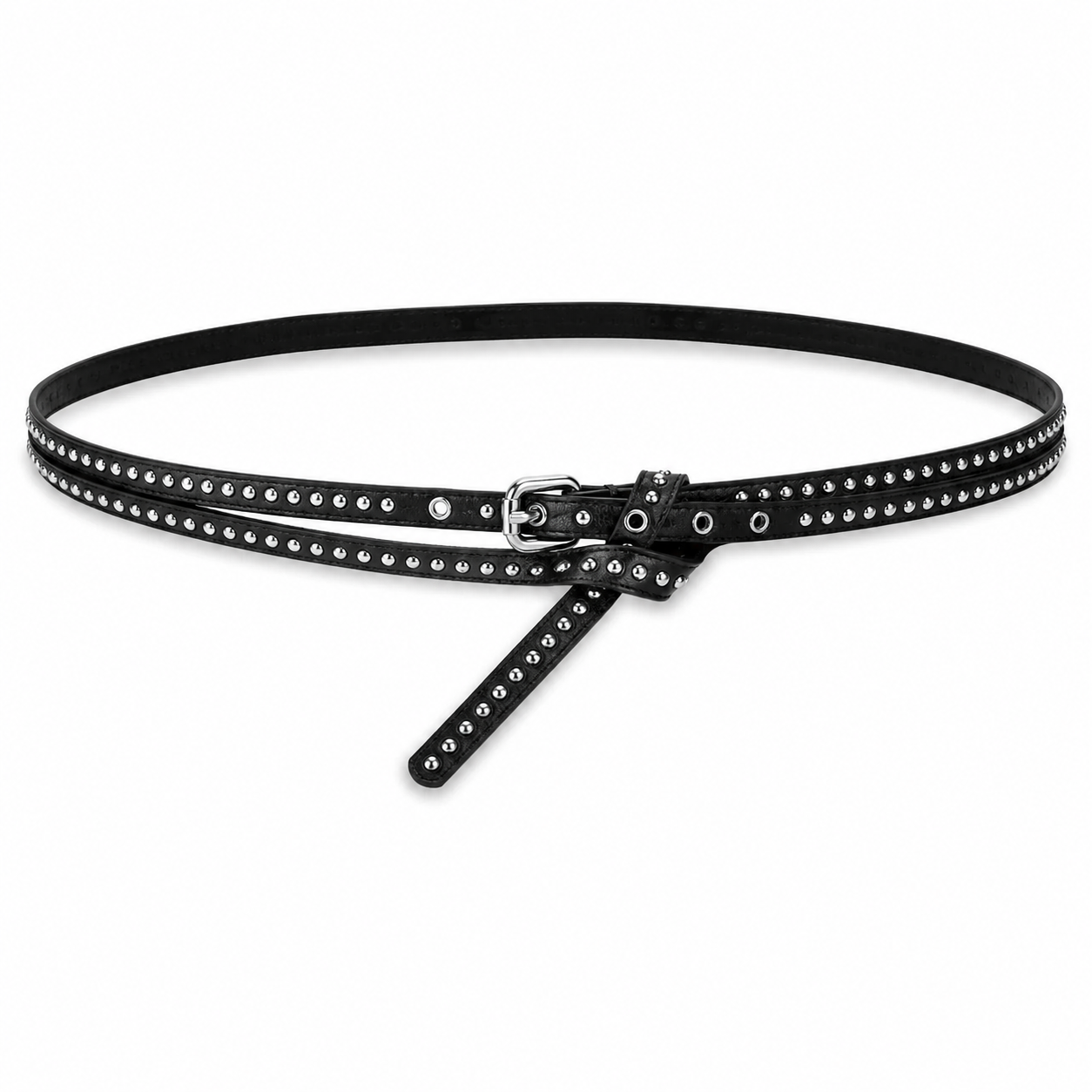
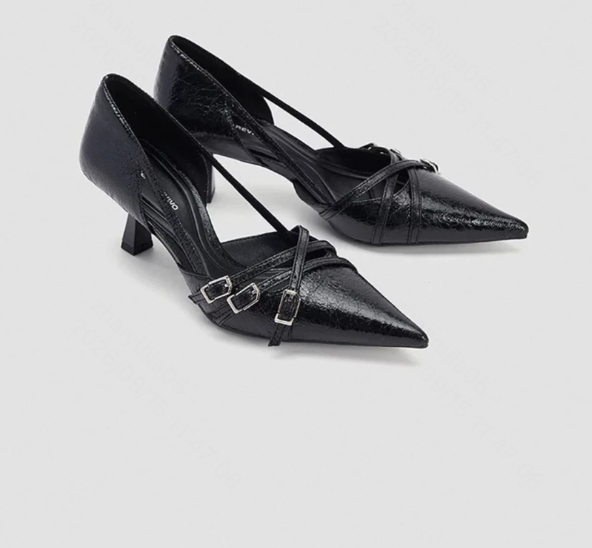
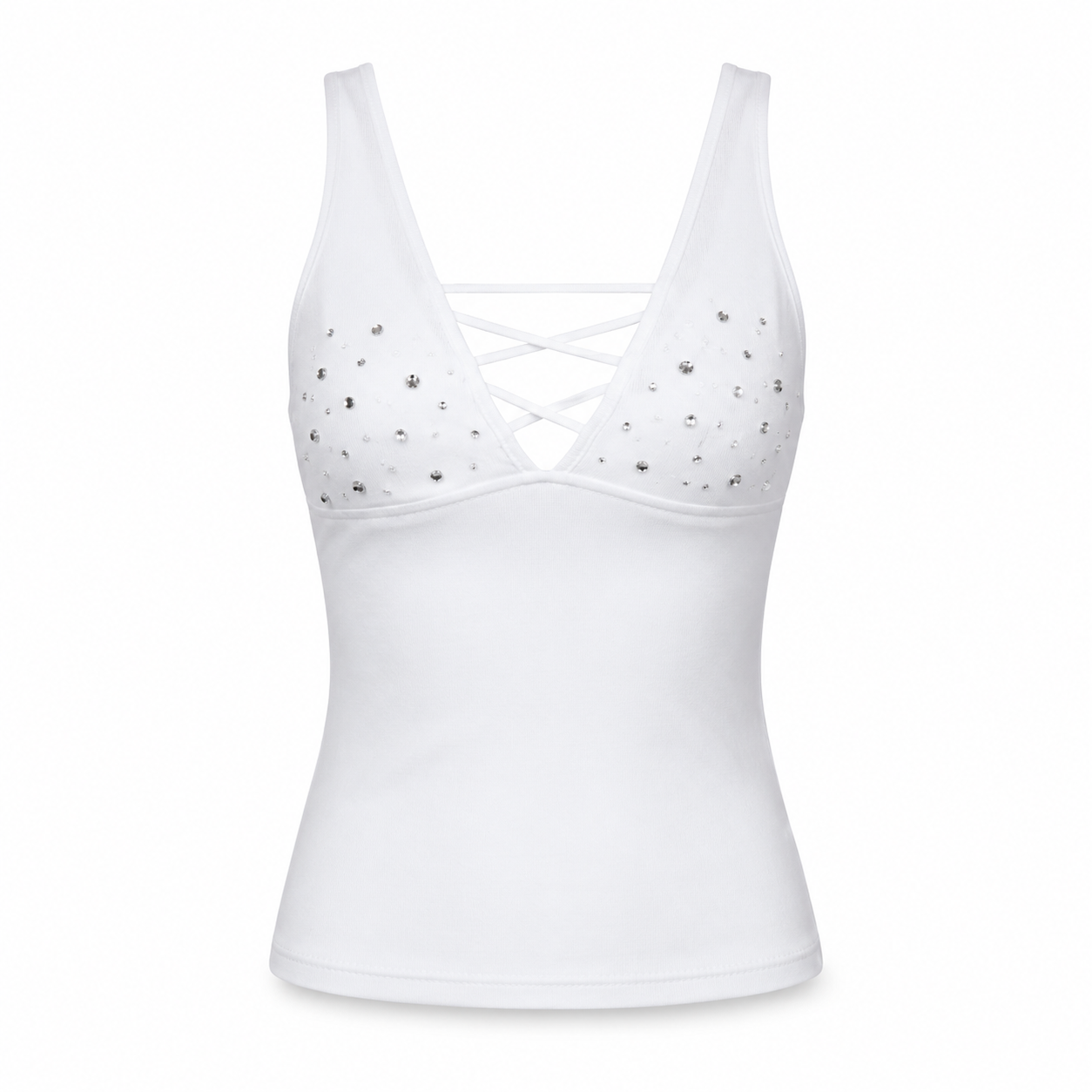
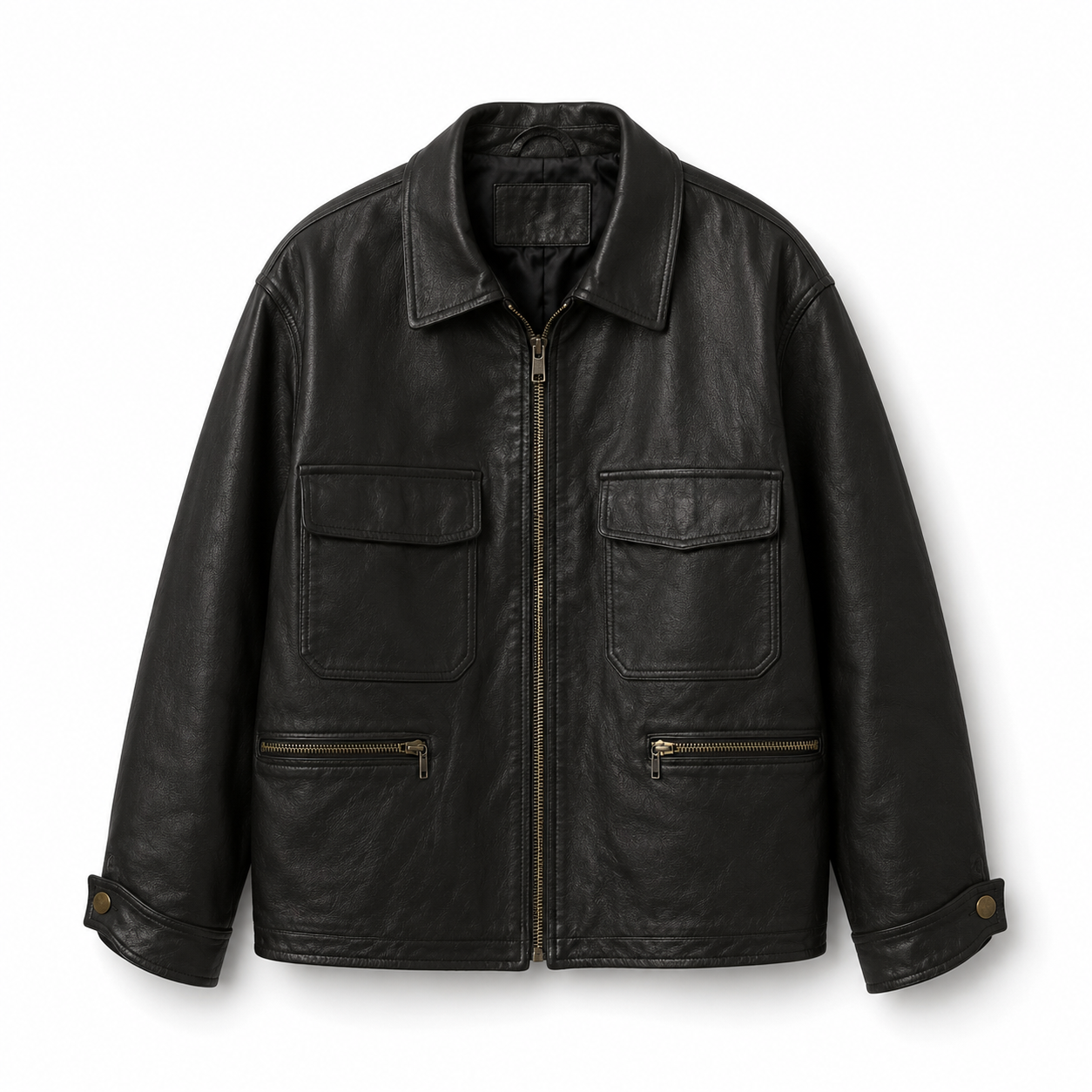
| 男性モデルがアイボリーホワイトのランウェイを歩いている。背景はライトブラウンで統一され、洗練された落ち着きのある雰囲気を演出する。モデルはブラウン、キャラメル、ベージュなどを組み合わせたマイヤールカラーのコーディネートを身にまとい、帽子、ネックレス、ベルトをアクセサリーとして取り入れている。手にはチェック柄のクラッチバッグを持ち、上品でファッショナブルなランウェイスタイルを表現する。 | Y2K(2000年代)ファッションをテーマにしたストリートスナップ。若い白人女性が、工業施設の外にあるブルーの鉄製扉とグレーの金属壁を背景に立っている。女性はボリュームのあるブラウンのカーリーヘアで、細いブラックフレームのキャットアイサングラスをかけ、クールで無表情に近い表情を浮かべている。 トップスには、胸元にシルバーのスタッズとレースアップのディテールを施した、ホワイトのタイトフィットなタンクトップを着用する。肩にはブラックのレザージャケットを無造作に掛けている。ボトムスにはアイスブルーのサテン素材のミディスカートを合わせ、ウエストにはブラックのスタッズ付き細ベルトを巻く。足元にはブラックのシアー素材のニーハイソックスと、ブラックのポインテッドトゥのスリングバックヒールを組み合わせる。手には小ぶりなブラックのハンドバッグを持つ。 縦長の全身構図とし、正面からのダイレクトフラッシュ撮影を採用する。わずかに露出オーバー気味の光を取り入れ、リアルなストリートスナップらしい質感を表現する。Y2Kファッション、Miu Miu風のミックススタイリング、インディペンデント系ファッション誌のエディトリアルスタイルを融合させる。画面には、大きな白い英語のタイポグラフィと日付を追加する。 |
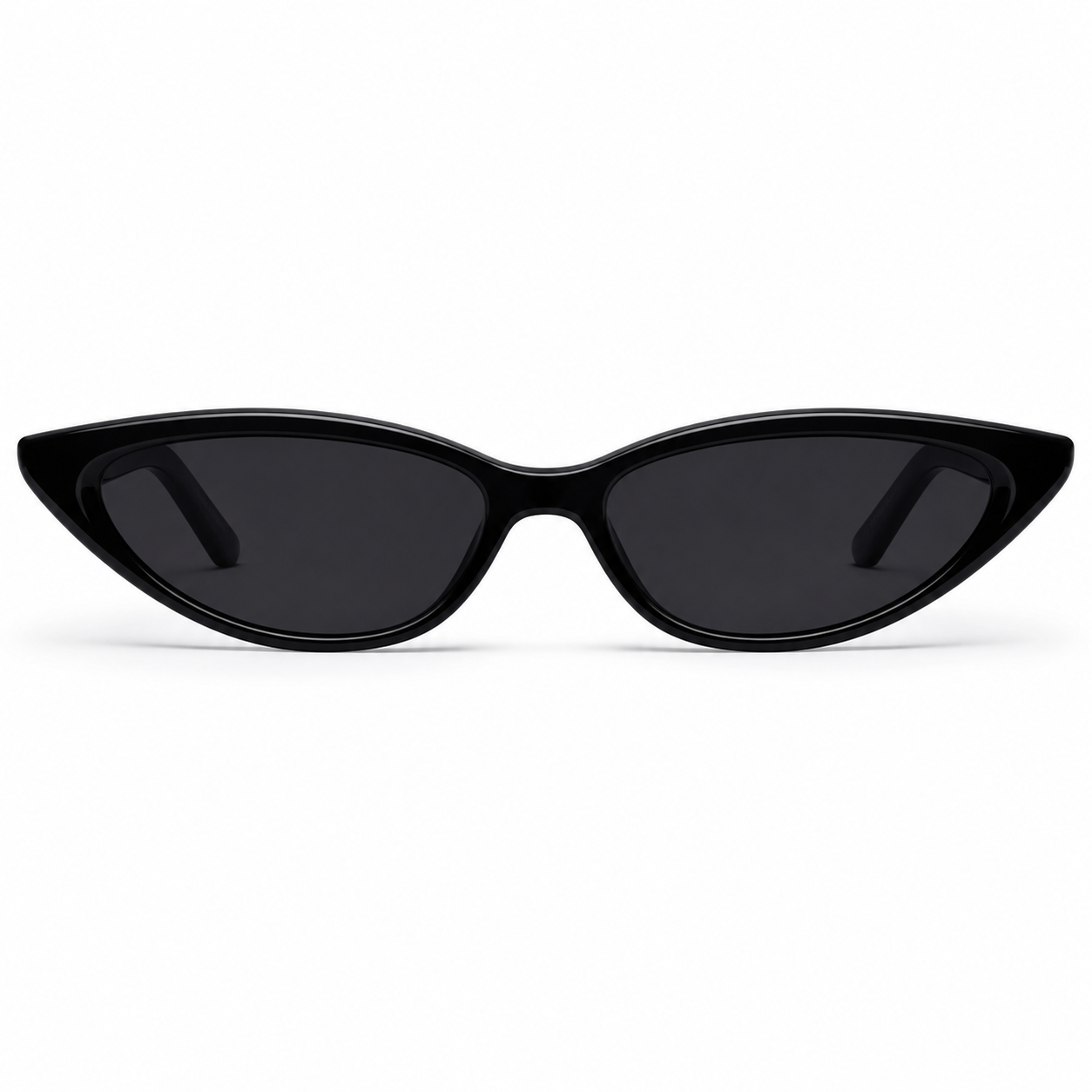
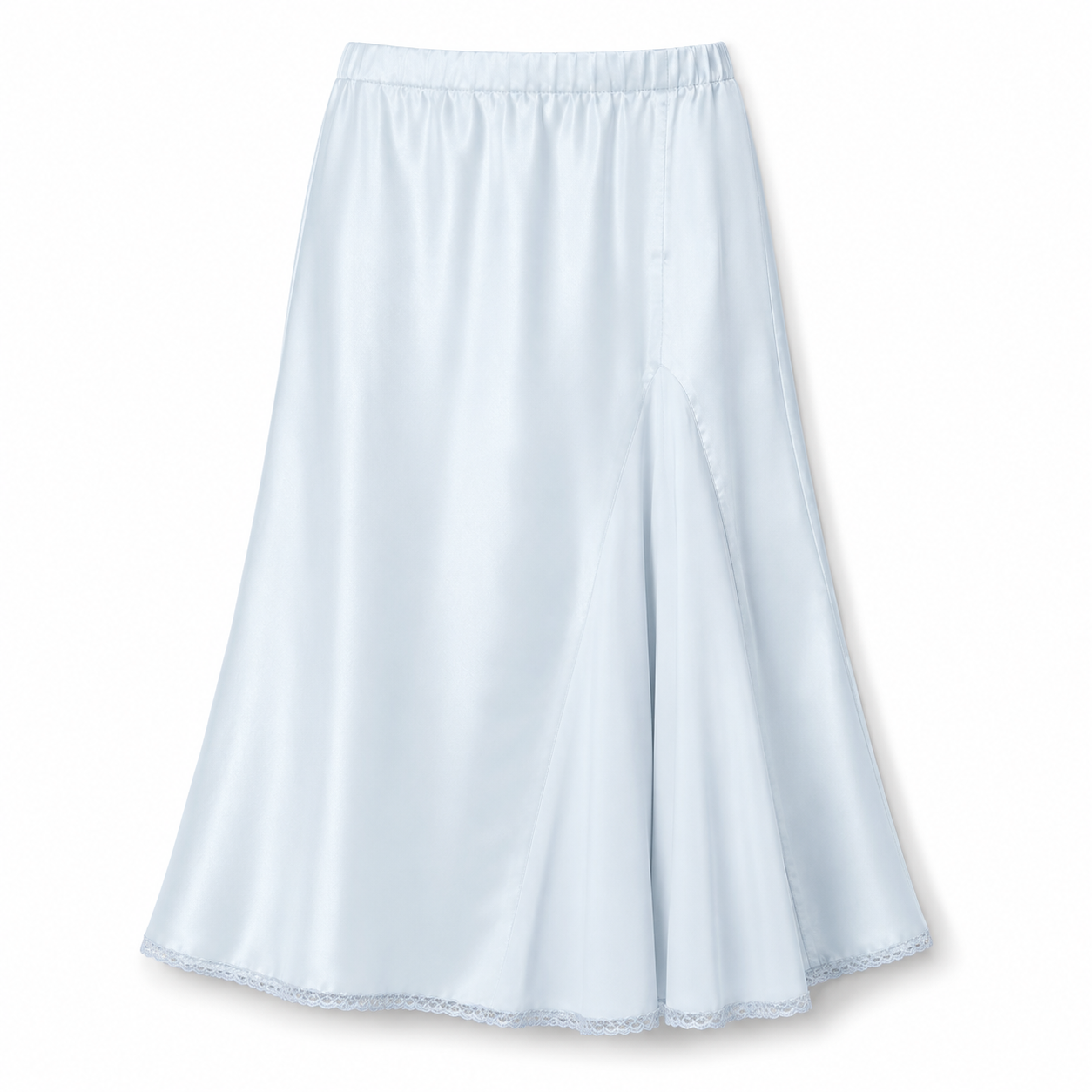
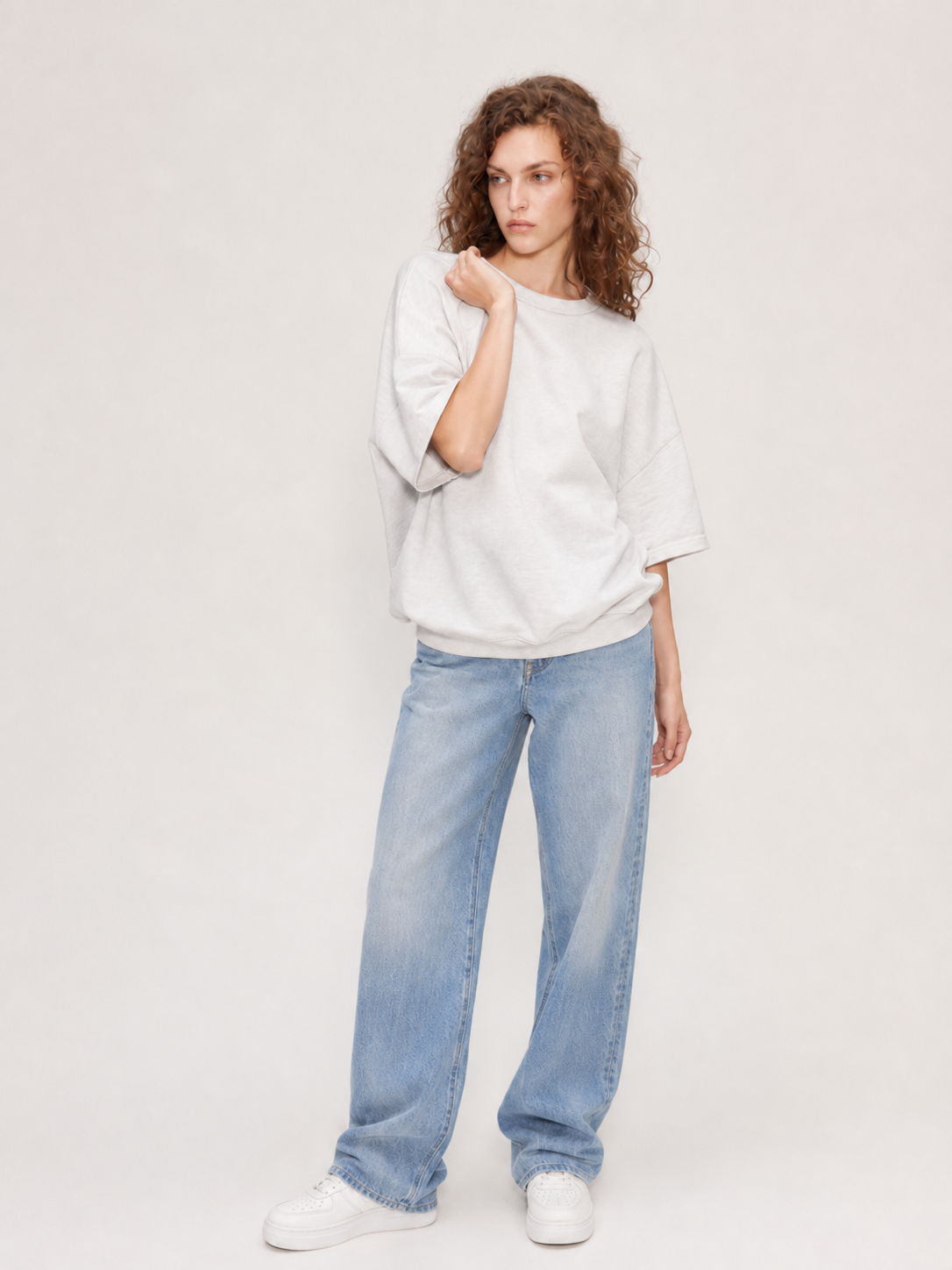
3️⃣ マーケティングプロモーション
キービジュアル
汎用テンプレート:
【プロモーションテーマ/ビジュアルスタイル】+【キービジュアルのアイデア】+【被写体の描写】+【シーンと構図】+【素材のディテール】+【ライティング/色彩】+【広告コピー】+【フォントとレイアウト】+【画像の質感】
プロモーションテーマ/ビジュアルスタイル: 宣伝する対象、訴求テーマ、全体のトーンを明確にする。例えば、ブランドイメージの訴求、新商品発表、商品シリーズのプロモーション、シュールなファッション広告、近未来的なテクノロジー、新中華スタイル、ミニマルな商業広告など。
キービジュアルのアイデア: 鍵穴型の光のエリア、山水に囲まれた香水の台座、背景に配置された巨大な文字など、画面を象徴する視覚的なアイデアを描写し、ブランドや商品との関連性を明確にする。
被写体の描写: 商品や人物の数、外観、色、形状、動作、重要なディテールを描写する。例えば、タブレットの金属フレームと画面上の流体模様、ランニングシューズの配色とソール構造、モデルの動きのあるポーズや服装など。
シーンと構図: アスペクト比、背景、被写体の位置と大きさ、空間の奥行き、視線の流れ、文字用の余白を指定する。例えば、縦構図、被写体を中央よりやや左に配置、対角線に沿った浮遊レイアウト、上部にタイトル用のスペースを確保するなど。
素材のディテール: 被写体や背景の表面の質感を描写する。例えば、透明なガラス、金属の反射、スパンコール生地、粗い石材、鏡面仕上げの床、水面の波紋、煙など。
ライティング/色彩: 光の方向、柔らかさや強さ、明暗差、メインカラーとアクセントカラーを指定する。例えば、暖かな白い逆光と深い黒の影、青いネオンと冷たい金属の反射、淡いブルーとグレーホワイトを組み合わせた柔らかなハイキー表現など。
広告コピー: 表示するブランド名、メインタイトル、サブタイトル、キャッチコピー、商品の訴求ポイント、その他の情報を明確にする。正確に表示したい文字は「」で囲み、改行位置も指定する。
フォントとレイアウト: 各テキストの位置、文字サイズの階層、フォントの種類、太さ、色、文字間隔、行間、揃え方を指定する。背景の大きな文字が商品によって一部隠れる、本文を左右2カラムに揃えるなど、文字と被写体の関係も明確にする。
画像の質感: 最終的な仕上がりを描写する。例えば、商業写真、映画品質の3Dレンダリング、レトロなフィルム、低解像度のスキャン画像、繊細な粒子感、柔らかな光のにじみ、ミステリアス、爽やか、アーティスティック、先進的な雰囲気など。
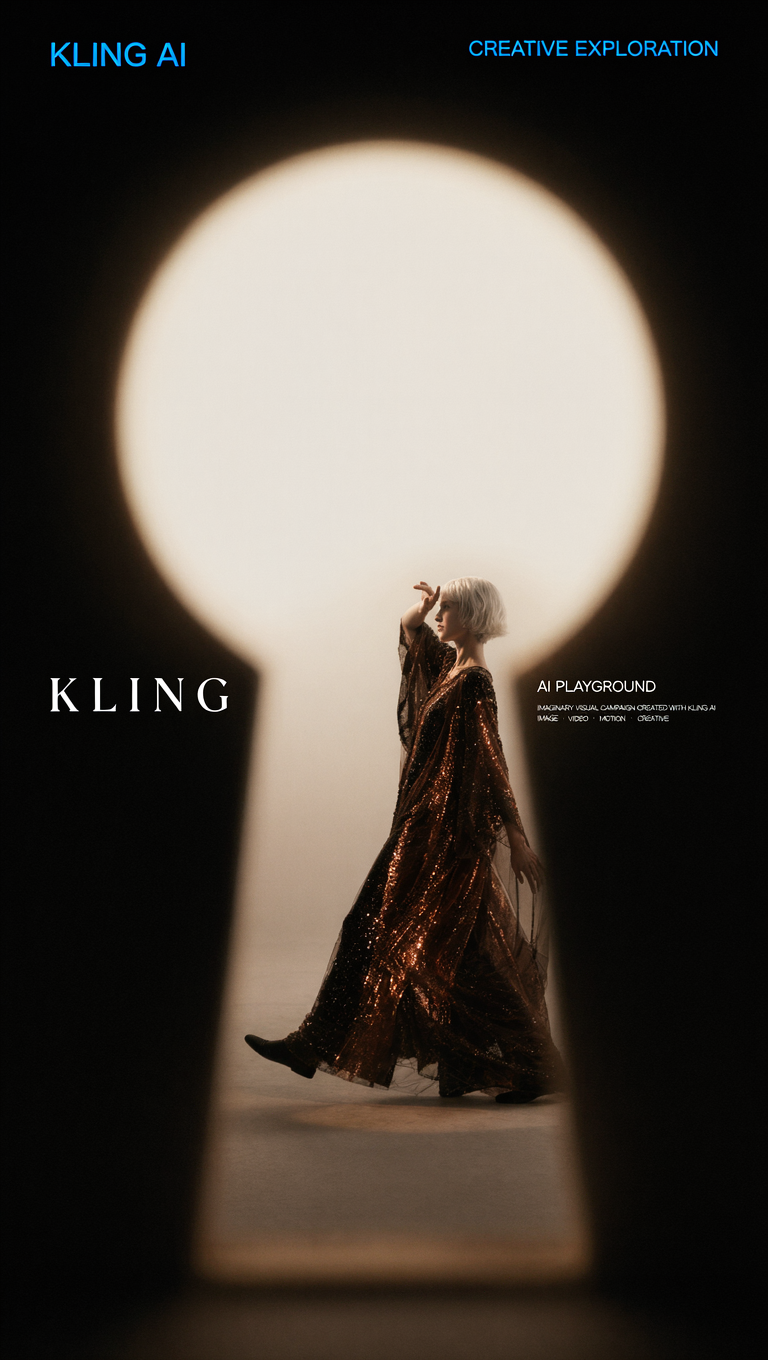 | 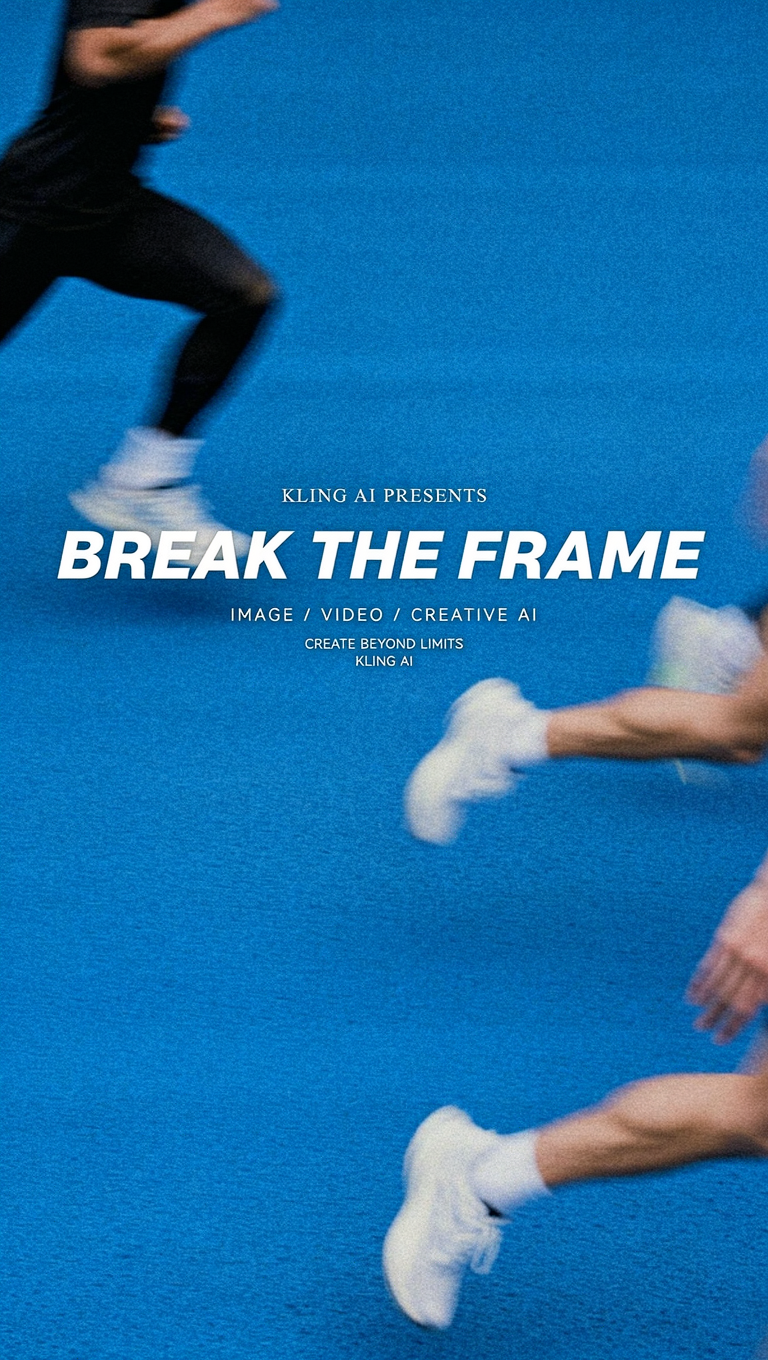 | 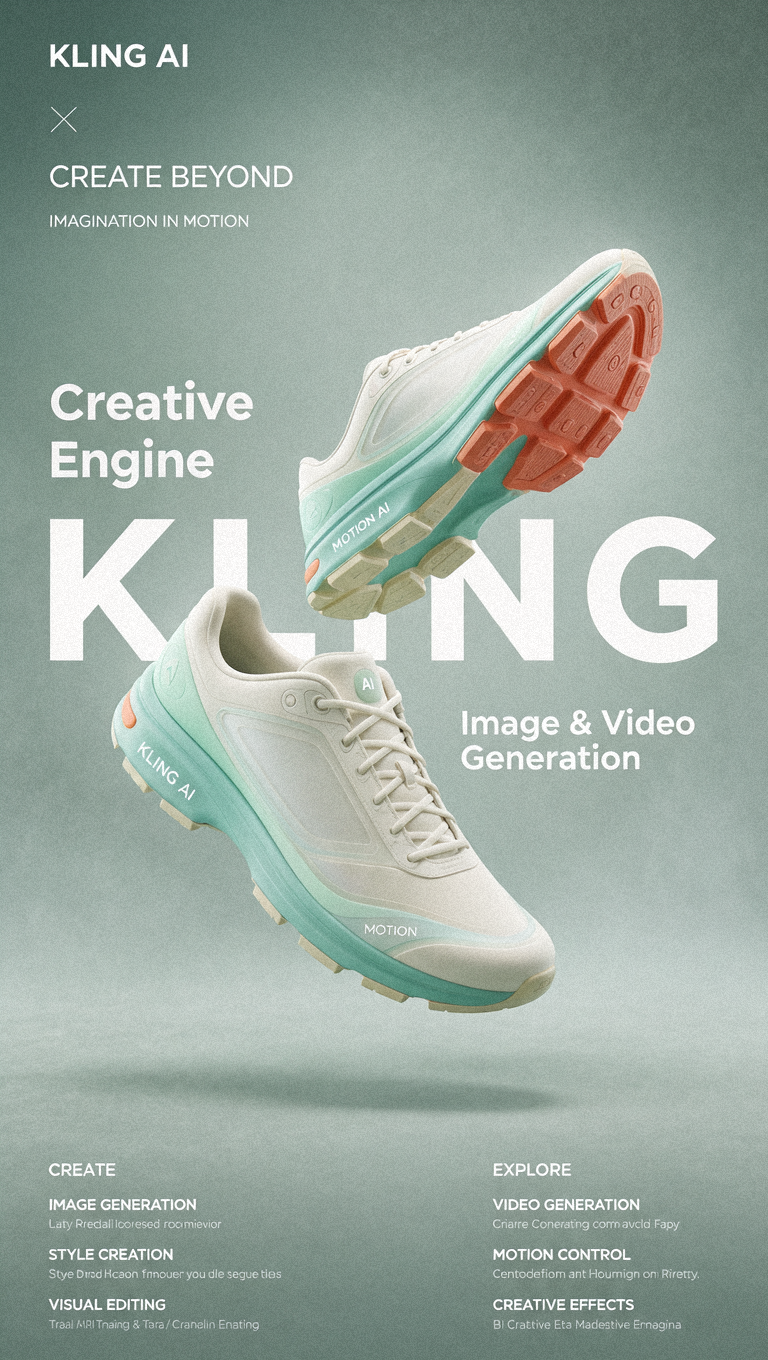 | 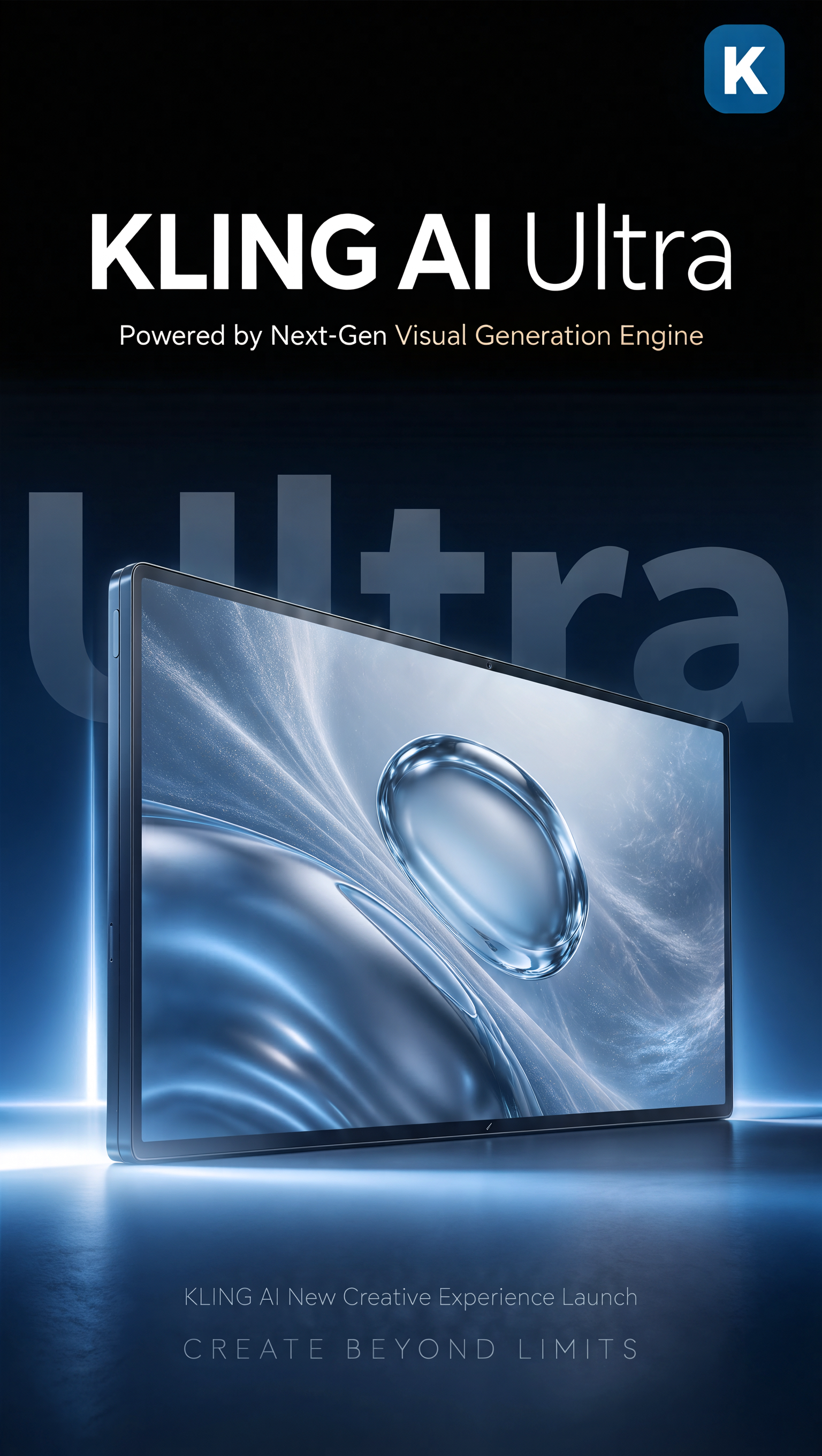 |
KLING AIの超現実的なファッション系クリエイティブブランドポスターを生成する。全体の構図、人物の配置、鍵穴のビジュアル構造、文字の階層、余白の比率、レトロなフィルムの質感は、元画像を忠実に参考にする。 縦構図。背景全体はほぼ純黒から深いブラウンブラック。画面中央には巨大な鍵穴型の光の領域があり、メインの視覚的フレームを形成する。鍵穴の上半分は巨大な円形の暖かみのある白い光源で、下半分は下に向かって細くなり、そのまま画面下端まで伸びている。鍵穴の輪郭は大きくぼかされ、柔らかく、わずかな光のにじみを伴い、実際のドアの鍵穴から別の空間をのぞき込んでいるような印象を与える。 鍵穴の内部にはライトグレーベージュのスタジオの床が広がる。中央よりやや右側には、新たにデザインしたシルバーホワイトのショートヘアの女性モデルが立っている。元画像の人物の具体的な顔立ちは参考にしない。 女性は横向きでダイナミックに歩いている。体は画面右側へ移動し、頭をわずかに左へ向け、片手を額の近くまで上げて遠くを見渡すような仕草をする。もう一方の手は自然に後方へ広げ、ドラマチックなファッションフォトの一瞬を表現する。 衣装はゆったりとしたダークブラウンブラックのロングドレス、またはトレンチコート。ブラックブラウンのスパンコール生地、半透明のメッシュ、メタリック糸、薄手のオーガンジーを組み合わせた素材を使用する。 表面には細かなスパンコールと不規則な輝きが散りばめられ、逆光を受けるとウォームゴールド、カッパーブラウン、ディープブラックのハイライトが交互に現れる。人物の動きに合わせて裾が後方になびき、生地の軽やかな流動感、透明なレイヤー、自然なドレープを表現する。足元にはミニマルな黒いフラットシューズを合わせる。 鍵穴の奥にある巨大な円形光源は暖かみのあるクリームホワイト。強い逆光によって人物の輪郭に明るいウォームゴールドのリムライトを形成する。 人物の正面は深い影の中に保ち、顔、腕、衣装のスパンコール、裾のドレープにのみ細かなハイライトを入れる。「暖かい白の逆光+深い黒の影+カッパーゴールドのスパンコール反射」による、強い映画的コントラストを生み出す。 鍵穴の外側の黒い領域はほぼ完全に暗く落とし、わずかなブラウンブラックのグラデーションとフィルムグレインだけを残す。 全体に軽いピンぼけ、レンズの周辺減光、レトロなフィルムグレイン、低解像度スキャンの質感、柔らかなハイライトのにじみを加える。高級ファッション誌、シュールレアリスム写真、レトロな映画広告、アーティスティックなエディトリアルを思わせるビジュアル。 画面左上には、鮮やかなブルーの小さなゴシック体で「KLING AI」を横書きに配置する。モダンなサンセリフ体を使用し、ウェイトはミディアム、左揃え。 画面右上には、同じく鮮やかなブルーの小さなゴシック体で「CREATIVE EXPLORATION」を横書きに配置し、右揃えにする。左上の文字と視覚的なバランスを取る。 画面左側中央、鍵穴の黒い縁の領域には、白い高コントラストのセリフ体で大きなブランド名「KLING」を横書きに配置する。すべて大文字で、文字間隔を広く取り、元画像のラグジュアリーブランドを思わせるミニマルなタイポグラフィーを維持する。 画面右側中央には、極小サイズの白いゴシック体で構成されたテキスト群を配置する。 1行目は引用符付きのタイトル「AI PLAYGROUND」。 その下に、以下の2行を左揃えで配置する。 「IMAGINARY VISUAL CAMPAIGN CREATED WITH KLING AI」 テキスト全体の横幅は狭く、行間は詰める。 ブランド表現は「KLING」「KLING AI」「AI PLAYGROUND」「CREATIVE EXPLORATION」「IMAGE」「VIDEO」「MOTION」に関連する言葉で統一する。 全体の配色は、純黒、ダークブラウン、暖かみのあるクリームホワイト、カッパーゴールドを中心に、少量の高彩度の鮮やかなブルーを文字のアクセントとして使用する。 巨大な鍵穴型の光の領域、人物のシルエットのような動き、スパンコール素材の反射、強い逆光、広い暗部の余白を強調する。 神秘的、芸術的、ファッショナブル、シュールでありながら、ハイエンドなブランド広告の質感を備えたKLING AIのクリエイティブビジュアルポスター。 | KLING AIの躍動感あふれるブランドビジュアルポスターを生成する。全体の構図、人物の配置、文字の階層、モーションブラーの効果は元画像を参考にする。 縦構図。背景は画面全体に広がる高彩度のブルーのゴム製ランニングトラック。粗い粒子感、フィルムノイズ、わずかなピンぼけ、レトロな印刷物の質感を明確に表現する。 画面には高速で走る複数のアスリートが配置されている。人物は体の一部や脚だけを切り取り、顔全体は映さない。 左上では黒いスポーツウェアを着た人物が画面の縁を高速で駆け抜けている。中央よりやや左には、前方へ踏み出した脚と白いランニングシューズが見える。右側と右下には、それぞれ別の2人のランナーの脚や腕が映り込んでいる。 すべての人物に強い方向性のあるモーションブラー、残像、スピード感を加える。 画面全体に、ストリートランニングカルチャー、若者向けスポーツブランド広告、インディペンデントマガジンのエディトリアルデザイン、レトロなフィルム写真のスタイルを融合する。 画面中央よりやや上には、極小サイズの白いセリフ体で「KLING AI PRESENTS」を横書きに配置し、中央揃えにする。 そのすぐ下には、白い極太斜体の超特大メインタイトル「BREAK THE FRAME」を配置する。 幅広で極太の斜体サンセリフ体を使用し、文字全体を横方向に大きく広げ、わずかに右へ傾ける。文字の縁には軽いぼけとインクのにじみを加え、画面の視覚的な中心にする。 メインタイトルの下には、極小サイズの白いゴシック体でサブタイトル「IMAGE / VIDEO / CREATIVE AI」を横書きに配置する。文字間隔を広く取り、すべて大文字で中央揃えにする。 さらにその下には、極小サイズの白いゴシック体で以下の2行を配置する。 「CREATE BEYOND LIMITS」 行間を詰め、中央揃えのコンパクトなレイアウトを維持する。。 | モダンなデザインのランニングシューズ2足が斜めに浮遊し、画面内で対角線状に配置された、完成度の高いダイナミックな構図。 画面下側のランニングシューズは、つま先を右下に向けている。アッパーはオフホワイトのスエードとファブリック素材を組み合わせたデザインで、オフホワイトのシューレースを使用する。ミッドソールはミントグリーンで、側面には白い「KLING AI」と「MOTION」の文字が印刷されている。かかと部分にはオレンジ色のアクセントを加える。 このシューズの真下の床には、ダークグレーの楕円形の柔らかな影が落ちている。 画面中央上部のランニングシューズは、靴底を上に向けた斜めの姿勢で浮遊し、つま先は左上を向いている。アウトソールの構造が見えるように配置する。 靴底の前足部にはオレンジ色のラバーを使用し、それ以外の部分はライトベージュ。ミッドソールは同じくミントグリーンで、側面には白い「MOTION AI」の文字が印刷されている。 2足のシューズを上下にずらして配置し、背景のタイポグラフィーと視覚的なバランスを取りながら、躍動感を生み出す。 シューズの背後には、微細な粒子感を持つグレイッシュグリーンのグラデーションの壁と床が広がる。 全体的にミニマリズムと未来的なテクノロジーを融合したブランドポスターのデザイン。わずかなフィルムグレインを加える。 人工光源による斜め上からのライティング。柔らかな光と拡散照明によって、全体的に明るいハイキーな仕上がりにする。低コントラストの白い光と、寒色と暖色の対比を表現する。 画面には白とライトグレーの文字を多数配置する。 左上には、極小サイズの白い太字サンセリフ体で英語タイトル「KLING AI」を配置する。 そのすぐ下には、左揃えで以下の2行の英語キャッチコピーを配置する。 「CREATE BEYOND」 「CREATE BEYOND」の文字サイズをやや大きくする。 画面中央よりやや左には、中程度のサイズの白い太字サンセリフ体で、以下の2行のサブタイトルを横書きに配置する。 「Creative」 画面中央の背景には、超特大サイズの白い太字サンセリフ体で「KLING」を横方向に配置する。 この文字には半透明の効果を加え、前景に浮遊する2足のシューズによって部分的に隠れるようにする。 右側の浮遊するシューズの下、画面中央よりやや右には、小さな白い太字サンセリフ体で以下の2行のサブタイトルを横書きに配置する。 「Image & Video」 画面左下には、左揃えの英語テキストを複数行配置する。上から順に以下の内容とする。 「CREATE」 見出しは白、説明文はライトグレーとし、極小サイズの等幅フォントを使用する。 画面右下には、左下と対称になるように、左揃えの英語テキストを複数行配置する。上から順に以下の内容とする。 「EXPLORE」 同様に極小サイズの等幅フォントを使用し、見出しは白、説明文はライトグレーにする。 全体のレイアウトでは、下部の左右2カラムの本文を整列させる。 中央上部に配置された複数のタイトルとサブタイトルは左右交互に配置し、中央の超特大背景タイトルとの明確なサイズのコントラストを生み出す。 | ダークグレーの金属フレームを持つタブレット端末が、画面中央よりやや左側に斜めに立てられている。 画面にはシルバーグレーと淡いブルーの抽象的な流体テクスチャーが流れ、シルクのようなドレープと金属光沢を備えている。中央には、明瞭なハイライトを反射する透明感のある楕円形の水泡が配置されている。 斜め後方からの逆光と人工的なネオンライトが組み合わさり、タブレットの左側の縁から強いブルーの冷たい光が放たれている。 背景の深い黒の空間には、垂直に立ち上がるブルーの光線があり、高コントラストで未来的なテクノロジーのビジュアルを形成する。 メインの被写体の背後には、巨大な半透明のグレーの文字「Ultra」を配置する。 背景には、マトリックス状に並んだ極小サイズのグレーのコード文字のウォーターマークがかすかに分布している。 平坦なダークブルーの鏡面仕上げの床は、繊細で滑らかな質感を持ち、タブレット底部の輪郭と周囲のブルーの光のにじみを鮮明に映し出している。 中央構図と対角線構図を組み合わせた、バランスの取れたレイアウト。 全体的に暗めのトーンを採用し、ソフトライトとボリューメトリックライティングによって視覚的な中心を強調する。 画面上部中央には、白い極太ゴシック体のタイトル「KLING AI Ultra」を横書きに配置する。 「KLING AI」の部分は「Ultra」よりもやや太いウェイトにする。 そのすぐ下には、淡いゴールドのサブタイトル「Powered by the Next-Generation Kling Visual Generation Engine」を配置する。 右上にはブルーの角丸正方形のコンテナを設け、その中央に白い文字「K」を配置する。 画面下部中央には、極小サイズの白いゴシック体で以下の2行を配置する。 「INTRODUCING THE NEW KLING AI CREATIVE EXPERIENCE」 すべてのテキストブロックを画面の中心軸に沿って縦方向に配置し、ミニマルな商業広告のスタイルに仕上げる。 |
EC商品詳細ページの縦長画像
EC商品詳細ページの縦長画像生成機能をワンクリックで呼び出し、プロンプトを入力してページの長さを選択するだけで生成できる。
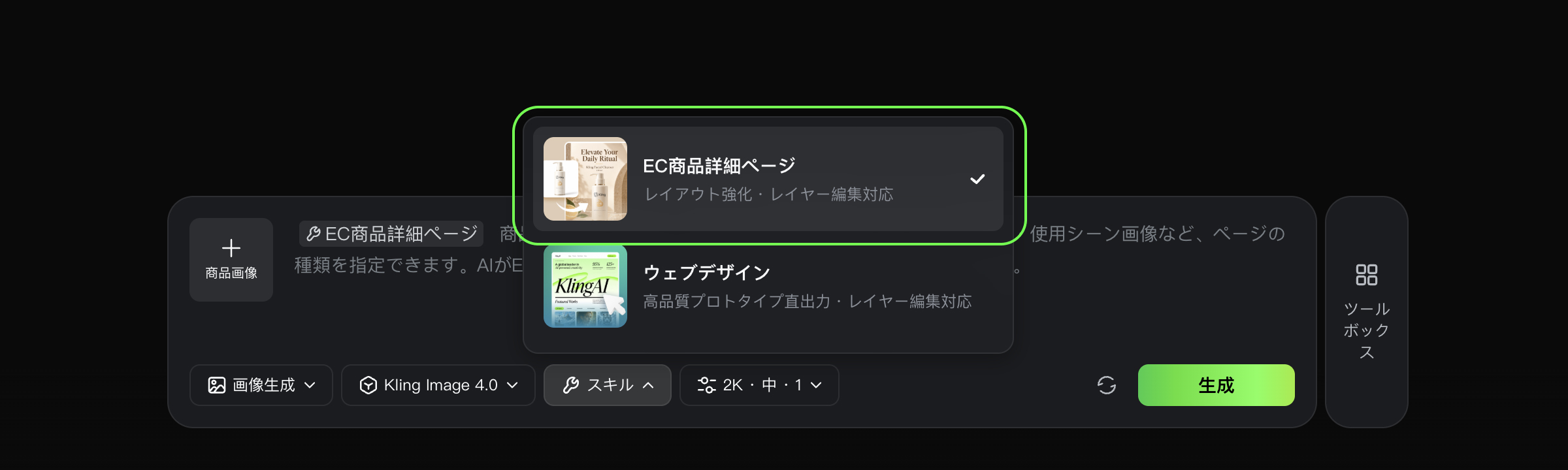
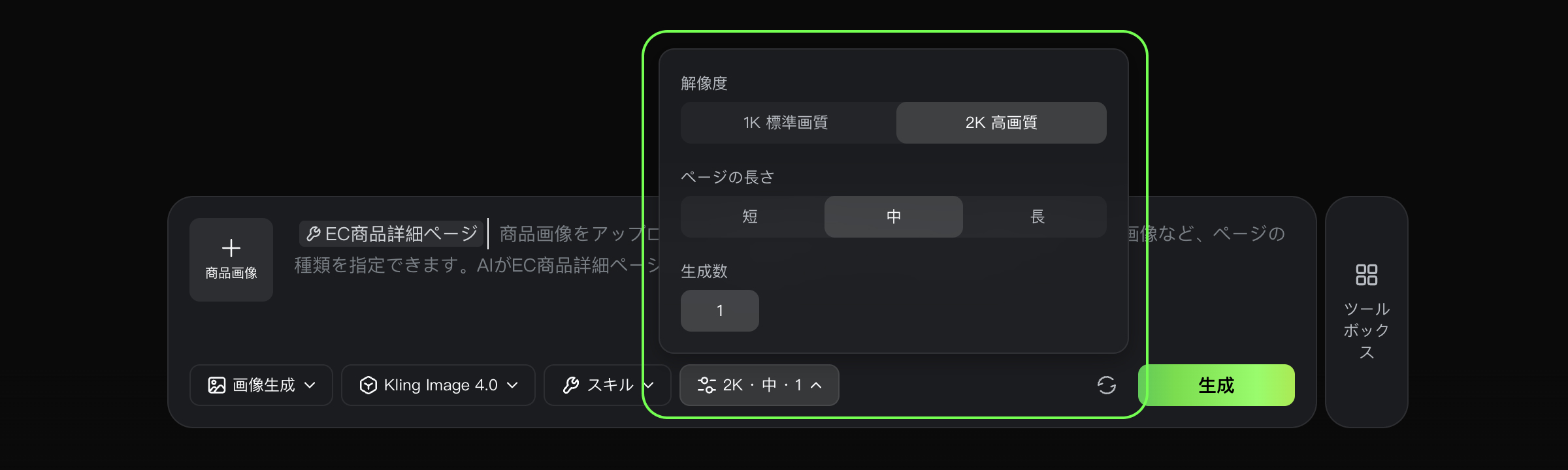
汎用テンプレート:
【商品】+【各ページの要件】
商品の説明: 商品の種類や特徴を説明する。モデルの画像をアップロードする場合は、「画像Xは商品を使用しているモデル」などと指定できる。
ページの種類: 商品メイン画像、機能・特徴の訴求画像、素材・製造工程・構造の説明画像、仕様・性能の紹介、使用シーン、商品の多角度表示、技術的な仕組みの説明図、比較画像などから選択できる。
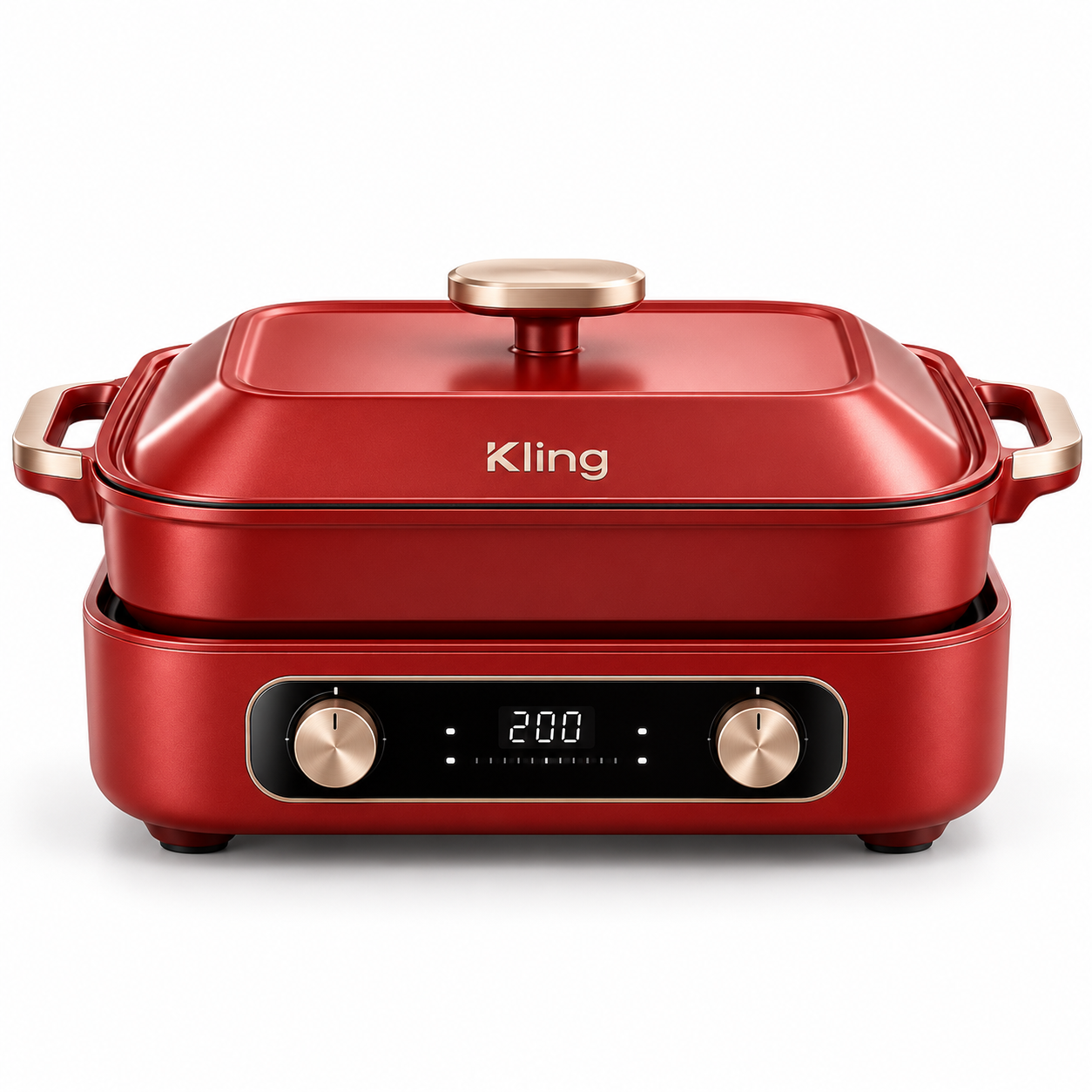
Generate an English e-commerce product page for a pot |  |
商品Webサイトのデザイン
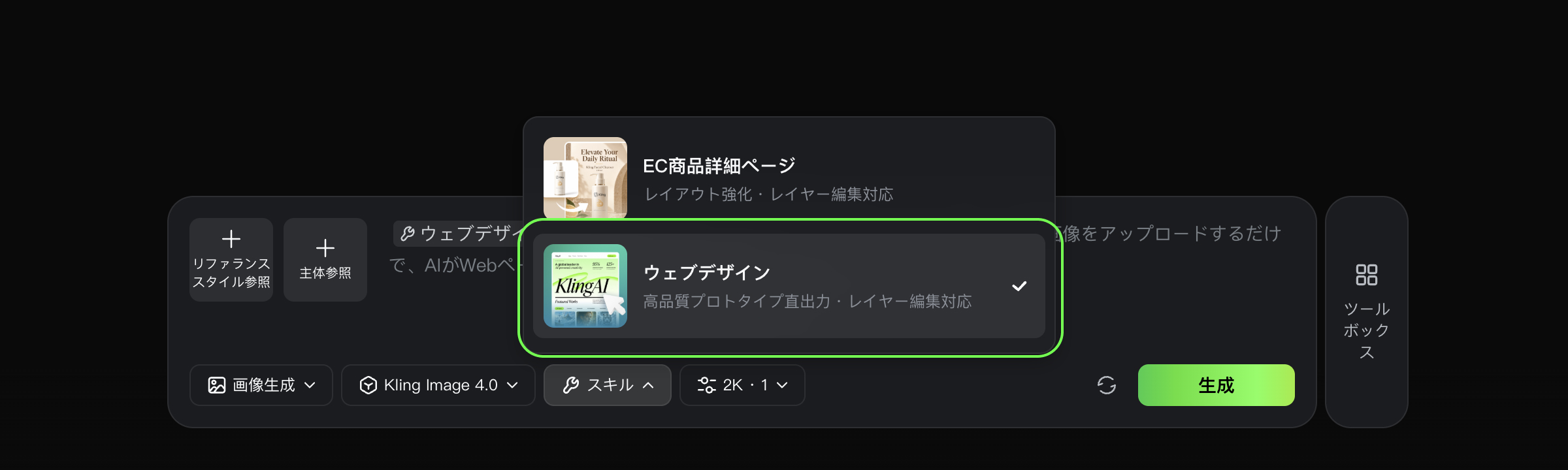
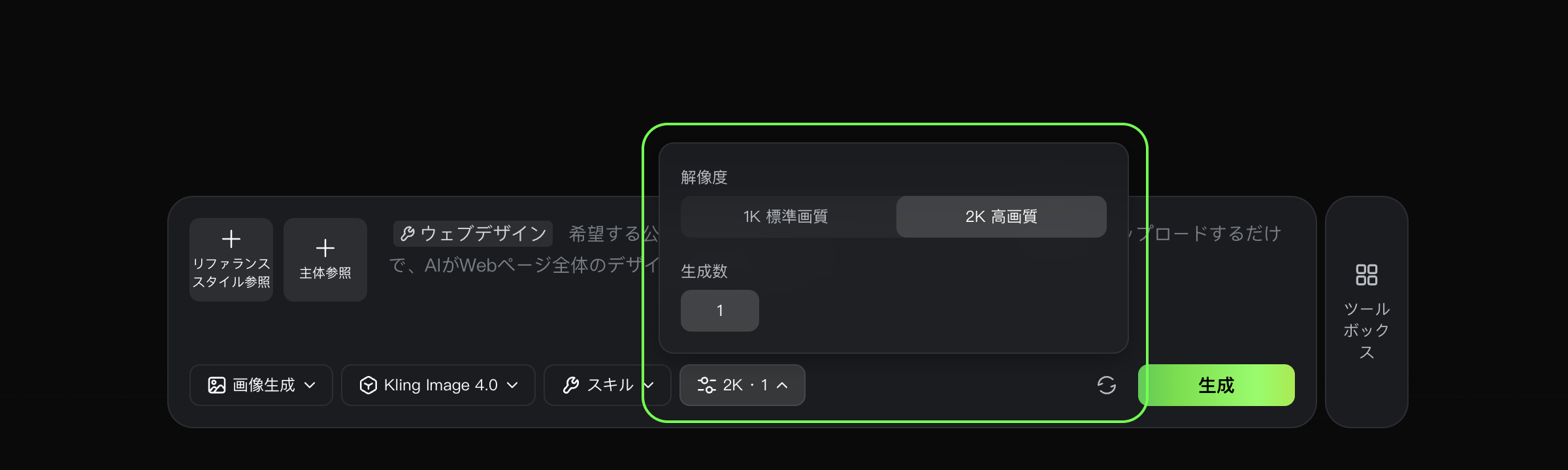
汎用テンプレート:
【対象】+【Webサイトの種類】+【ビジュアルスタイル】
対象の説明: 制作対象となる商品やブランドなどを具体的に説明する。
Webサイトの種類: ブランド公式サイト、ゲーム公式サイト、プロフィールページ、ECサイトの商品ページなどを指定できる。
ビジュアルスタイル: 希望するデザインのテイストや全体的なビジュアルスタイルを指定する。
| すべて英語表記の陶器メーカーのブランド公式オンラインショップのWebページを生成して。 |  |
レイヤーエディター
Web版またはアプリ版でKling Image 4.0を使って生成した画像には、レイヤー編集機能を利用できます。画像内のテキスト、背景、要素、図形を個別のレイヤーに分けて細かく編集でき、各レイヤーを選択、変更、置き換え、削除、移動、ダウンロード、再生成できます。
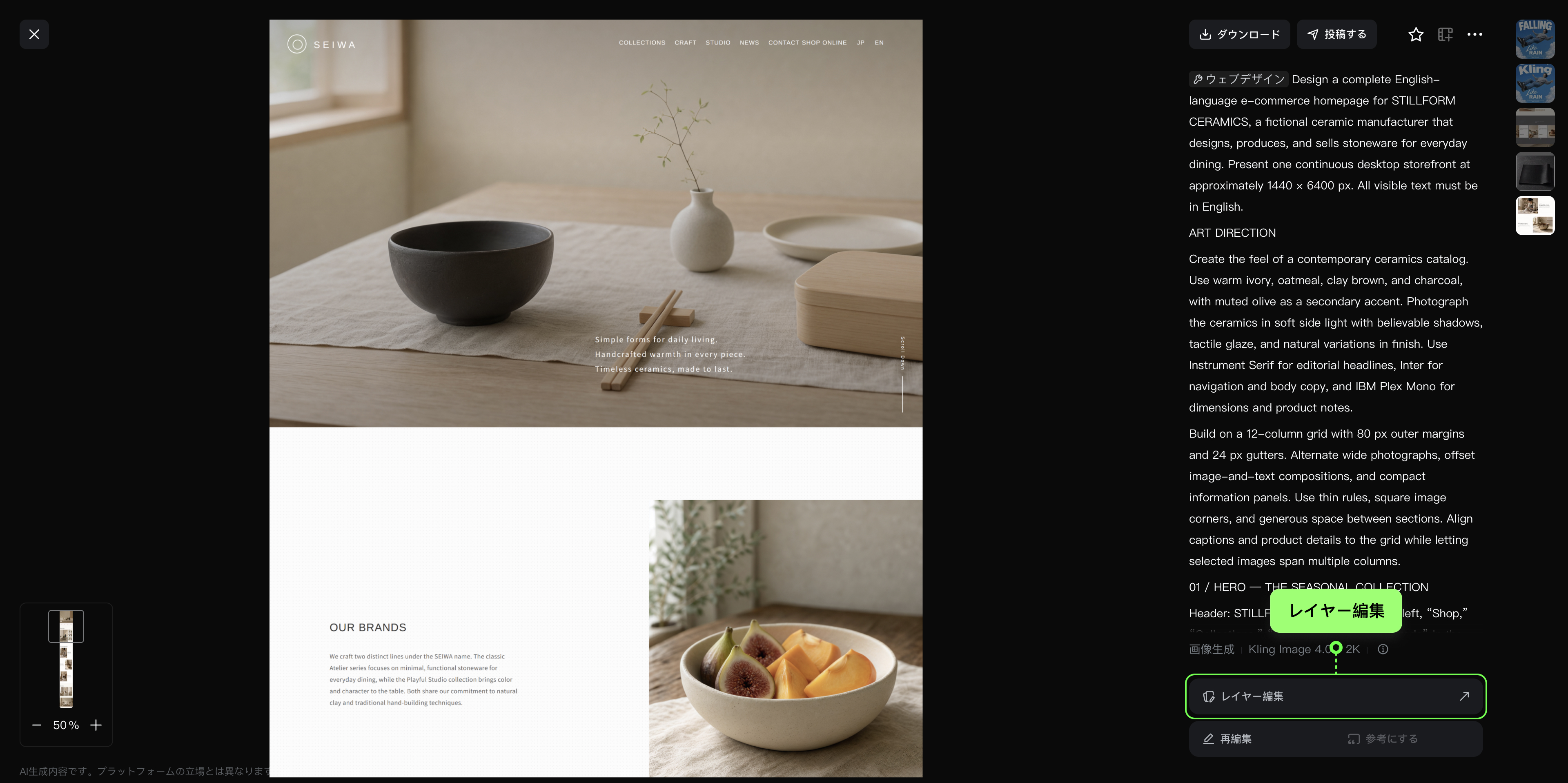
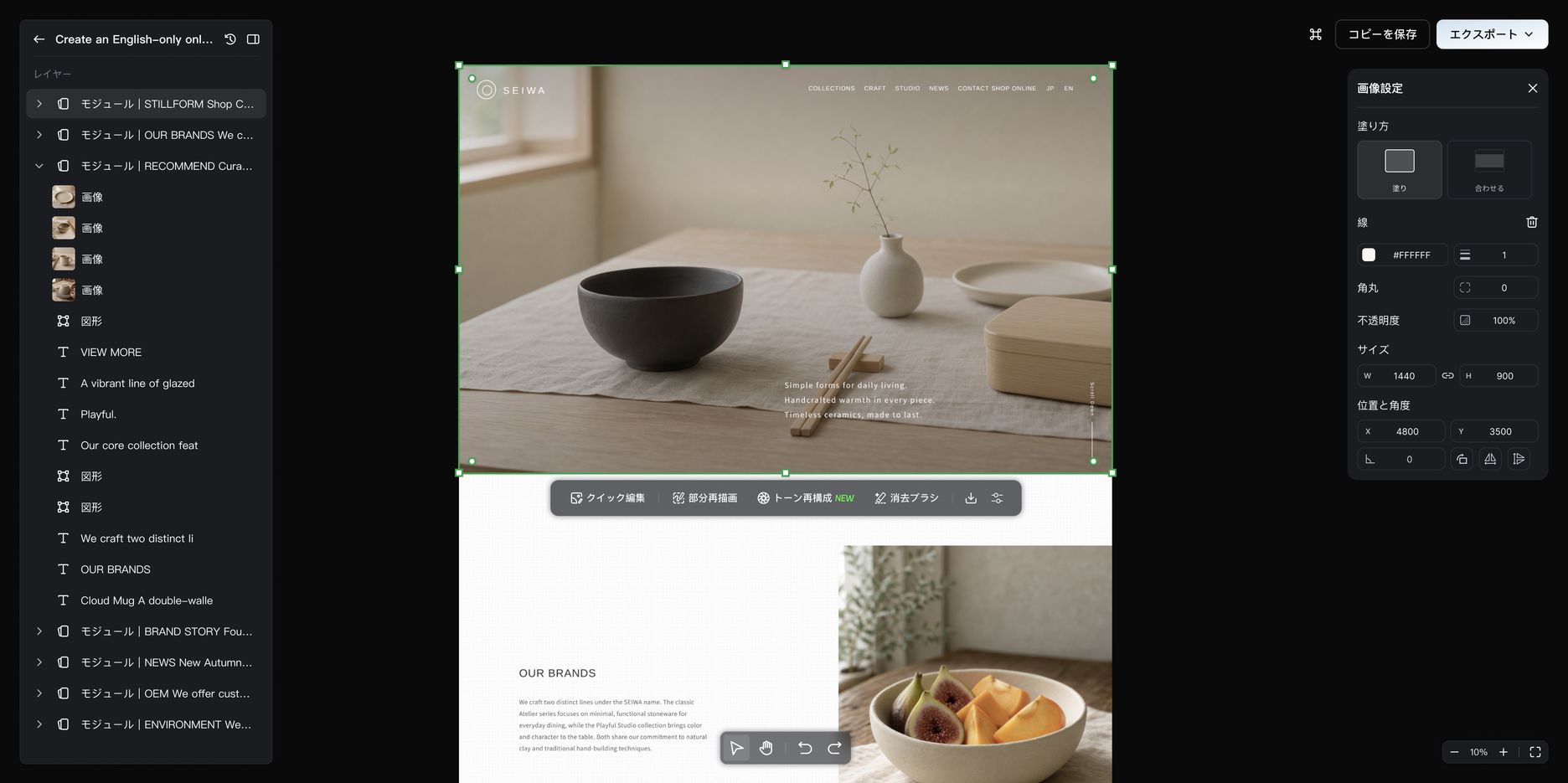
4️⃣EC商品の画像セット
画像セット用のプロンプト作成方法は、商品紹介やアパレルの商品撮影に適している。鮮明な参考画像をアップロードし、各画像の撮影シーンやアングルを指定するとともに、維持したい外観のディテールを明記することを推奨する。
汎用テンプレート:
【参考画像と全体の要件】+【各画像のシーンやアングルの描写】+【一貫性の指定】
参考画像と全体の要件: どの画像を商品、モデル、服装の参考にするか、また維持すべき特徴を明確にする。例えば「画像1のモデルと服装を参考にする」「画像1の商品を参考にし、形状、色、ロゴを統一する」など。
各画像のシーンやアングルの描写: 各画像について、撮影シーンやアングルを1つずつ指定し、環境、ライティング、構図も説明する。例えば「石畳の通りを歩き、全身のコーディネートを見せる」「シンプルな明るい背景で商品全体を見せる」「木製のテーブルに商品を置き、窓から自然光が差し込む」など。
一貫性の指定: 統一したい要素を明確にする。例えば「モデルの外見、服の色、デザイン、アクセサリーを全画像で統一する」「商品の形状、色、構造、パッケージのロゴや表記を統一し、余計な文字を追加しない」など。
| 商品画像セット展示 |
|
| ||
| プロンプト/入力画像 |
|
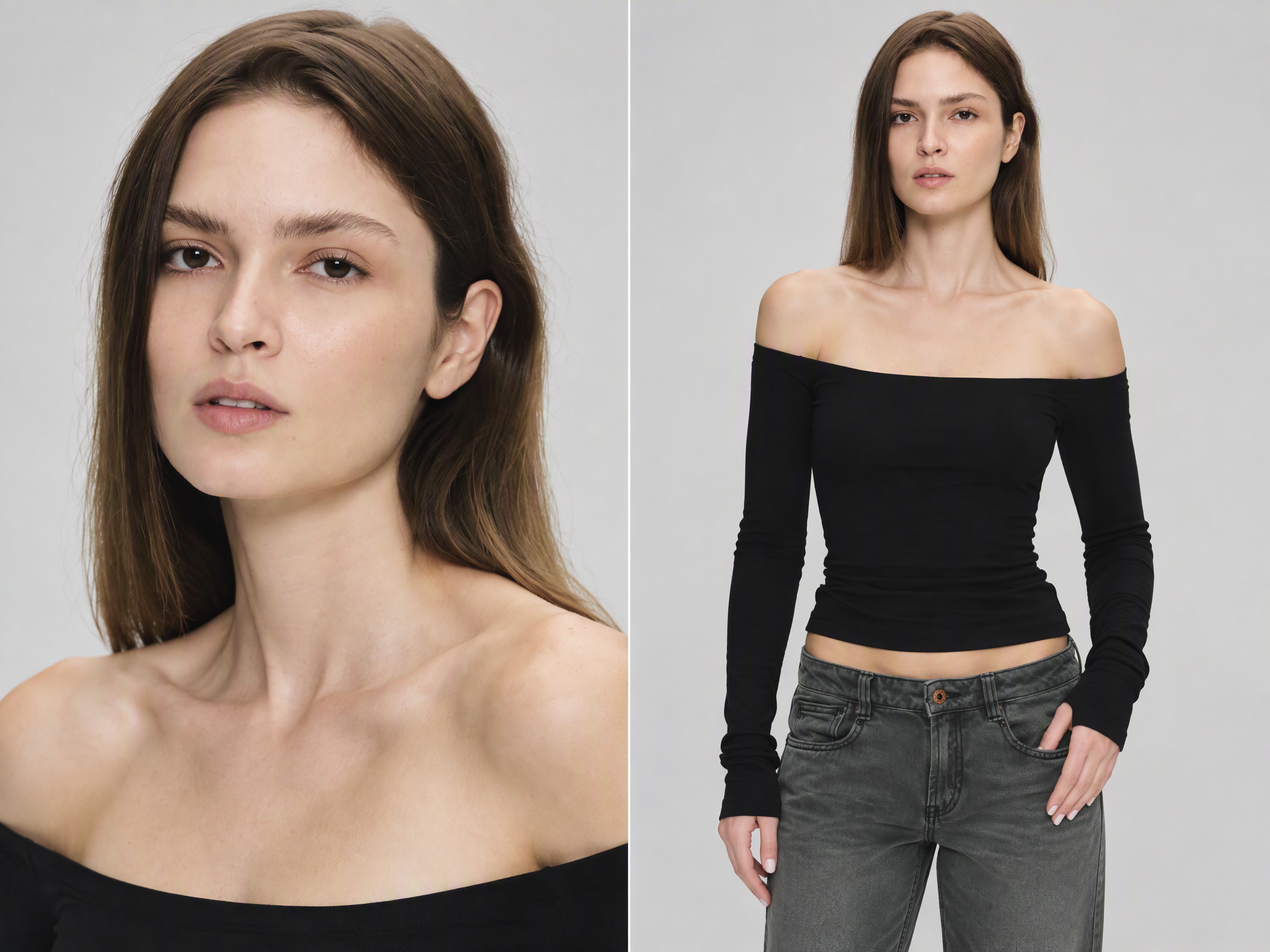 | ||




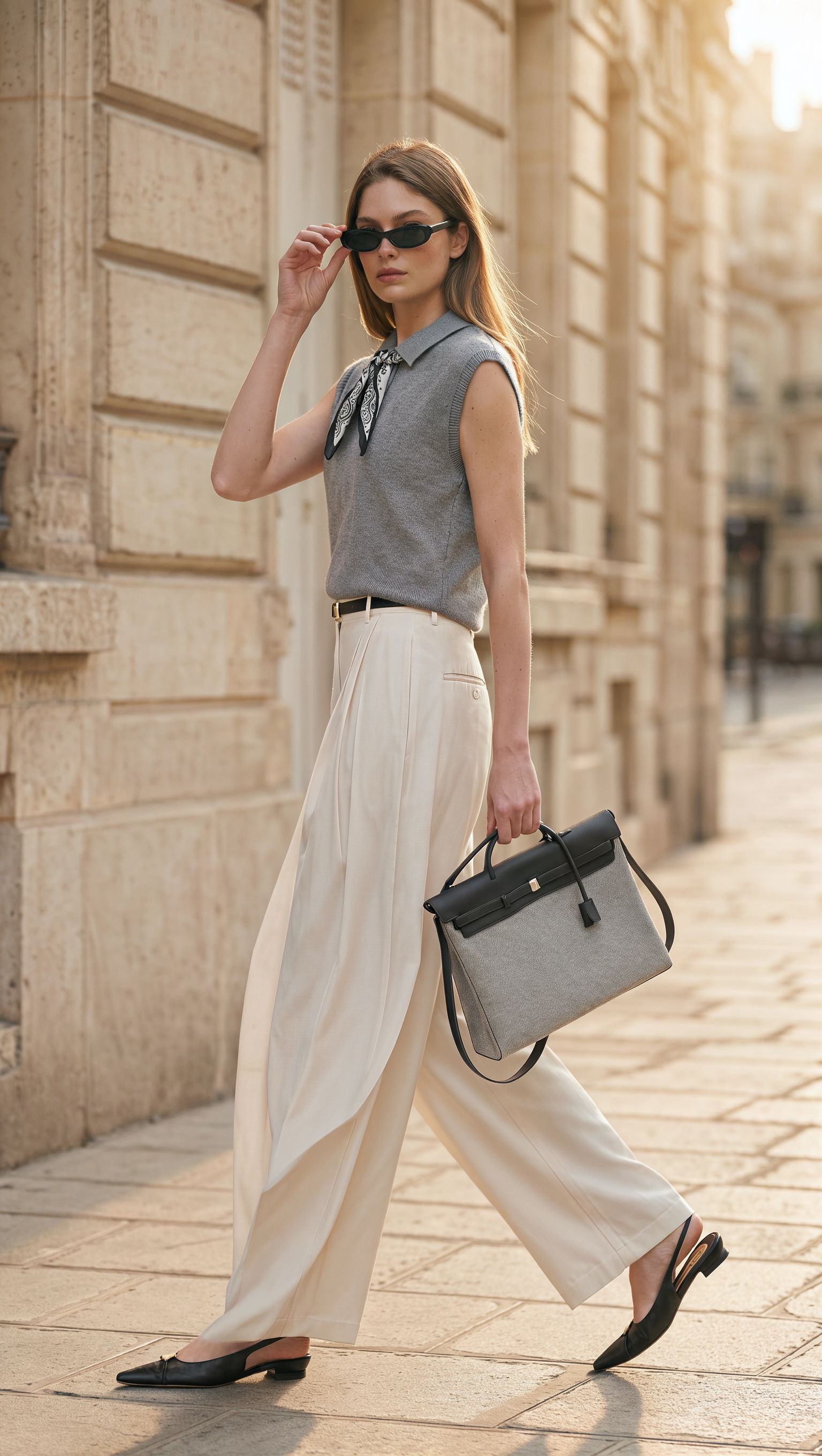
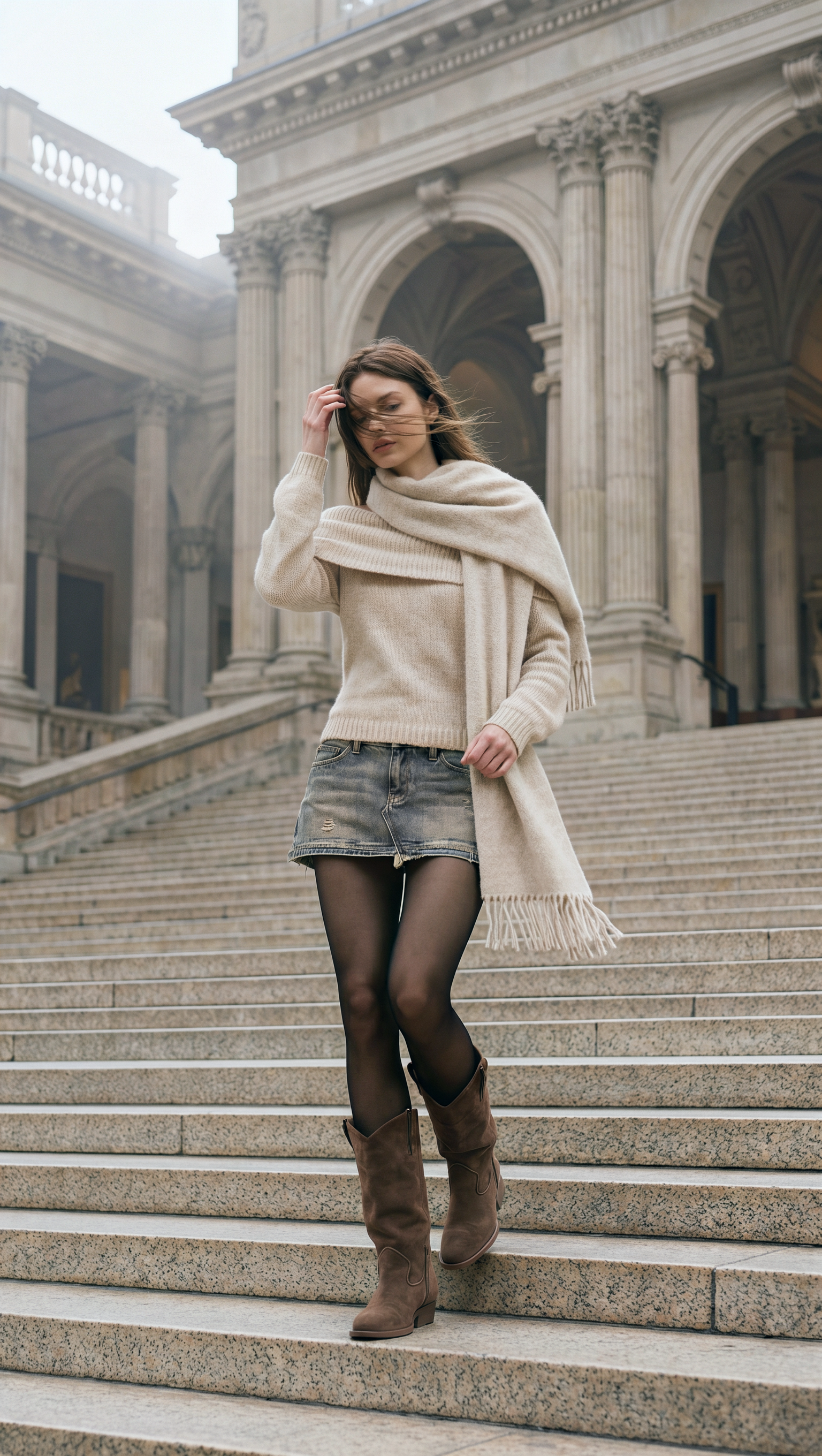
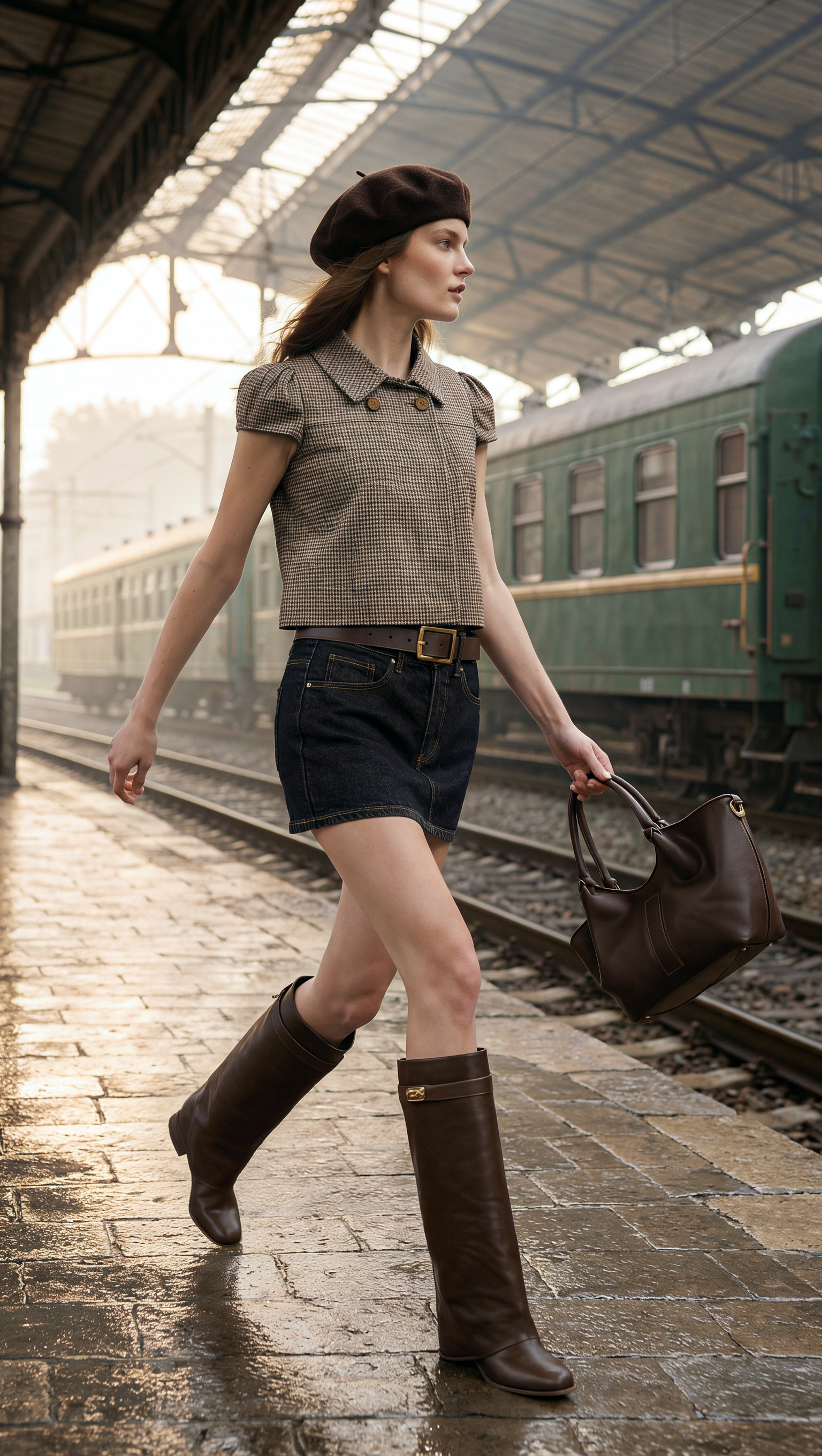
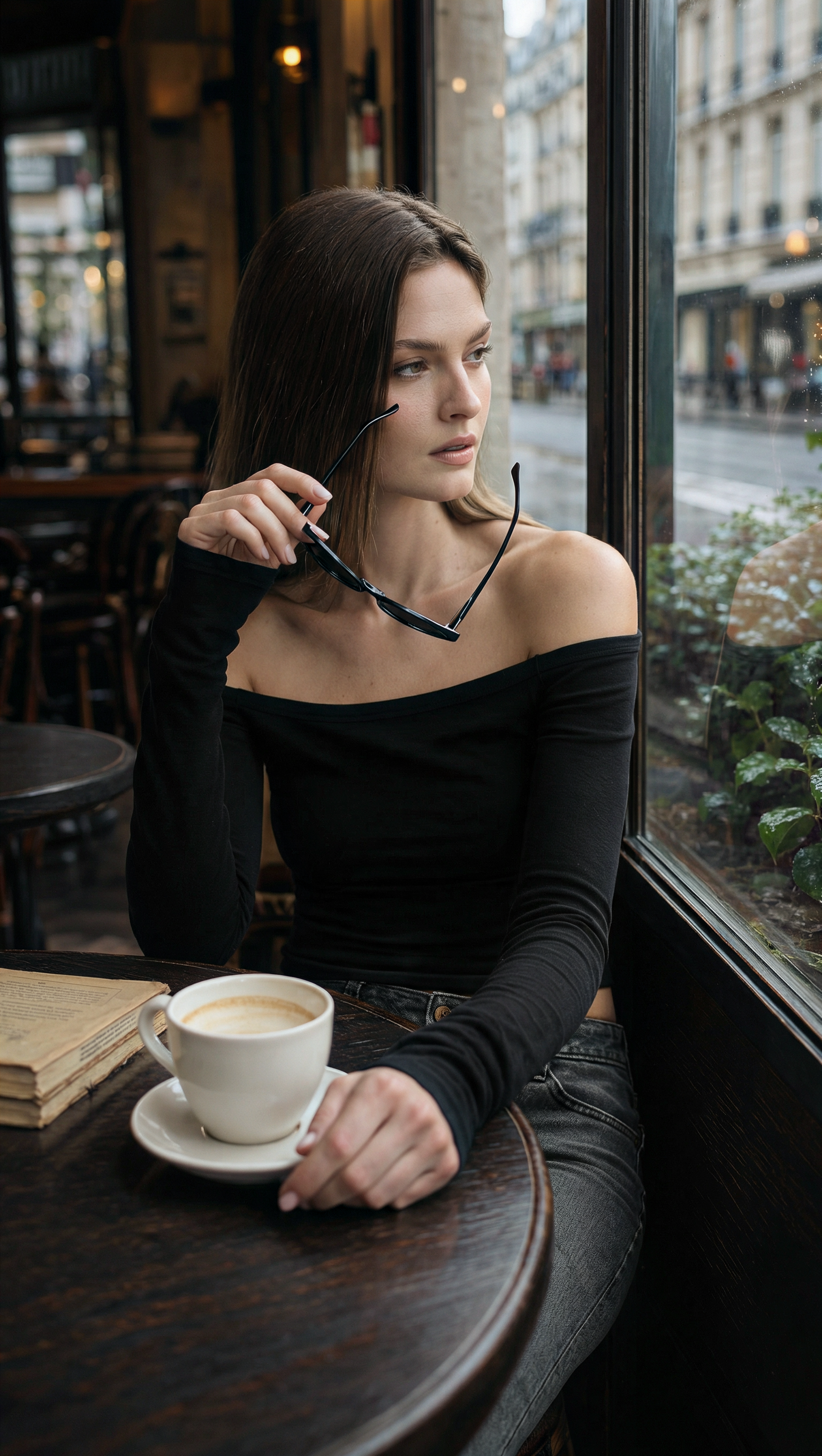
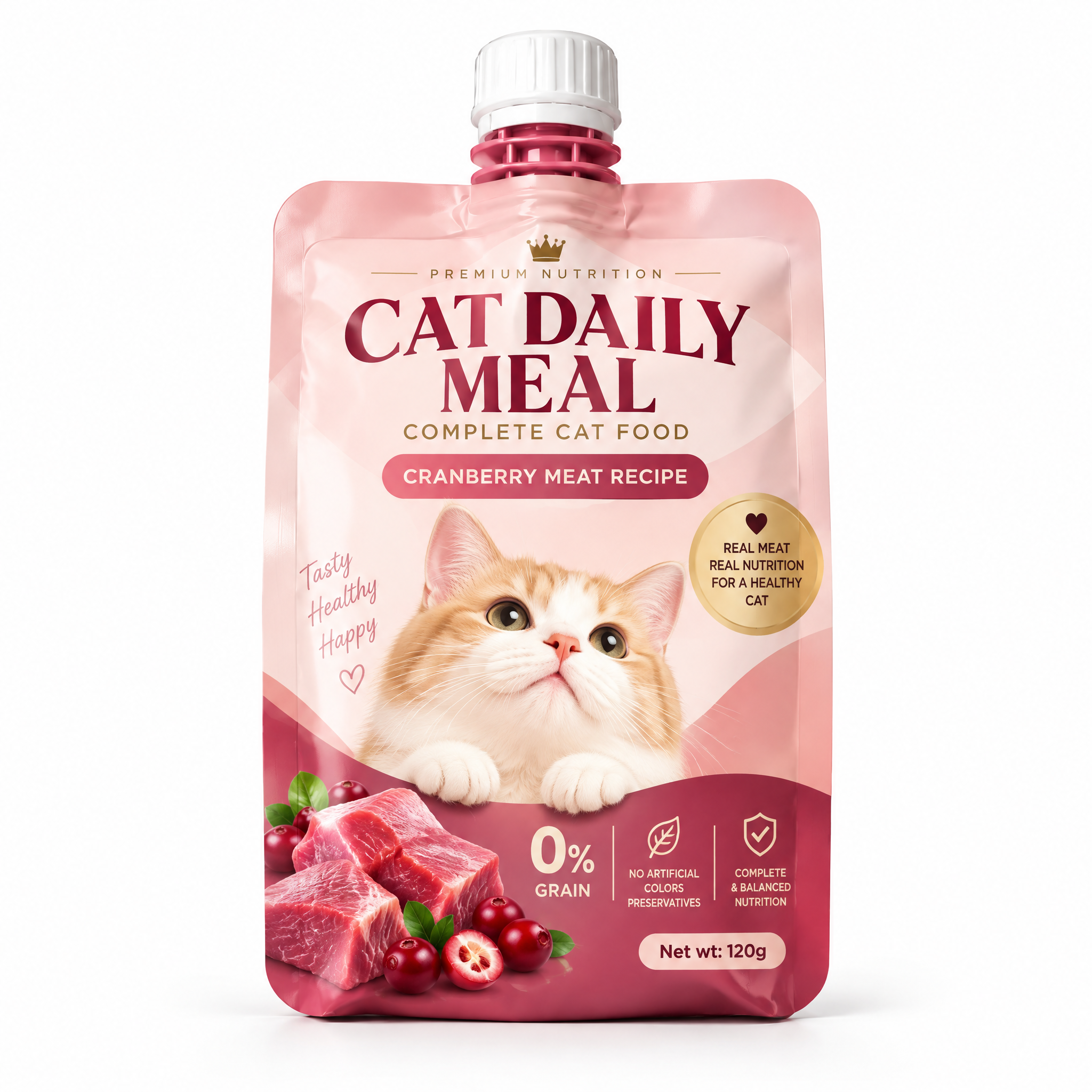
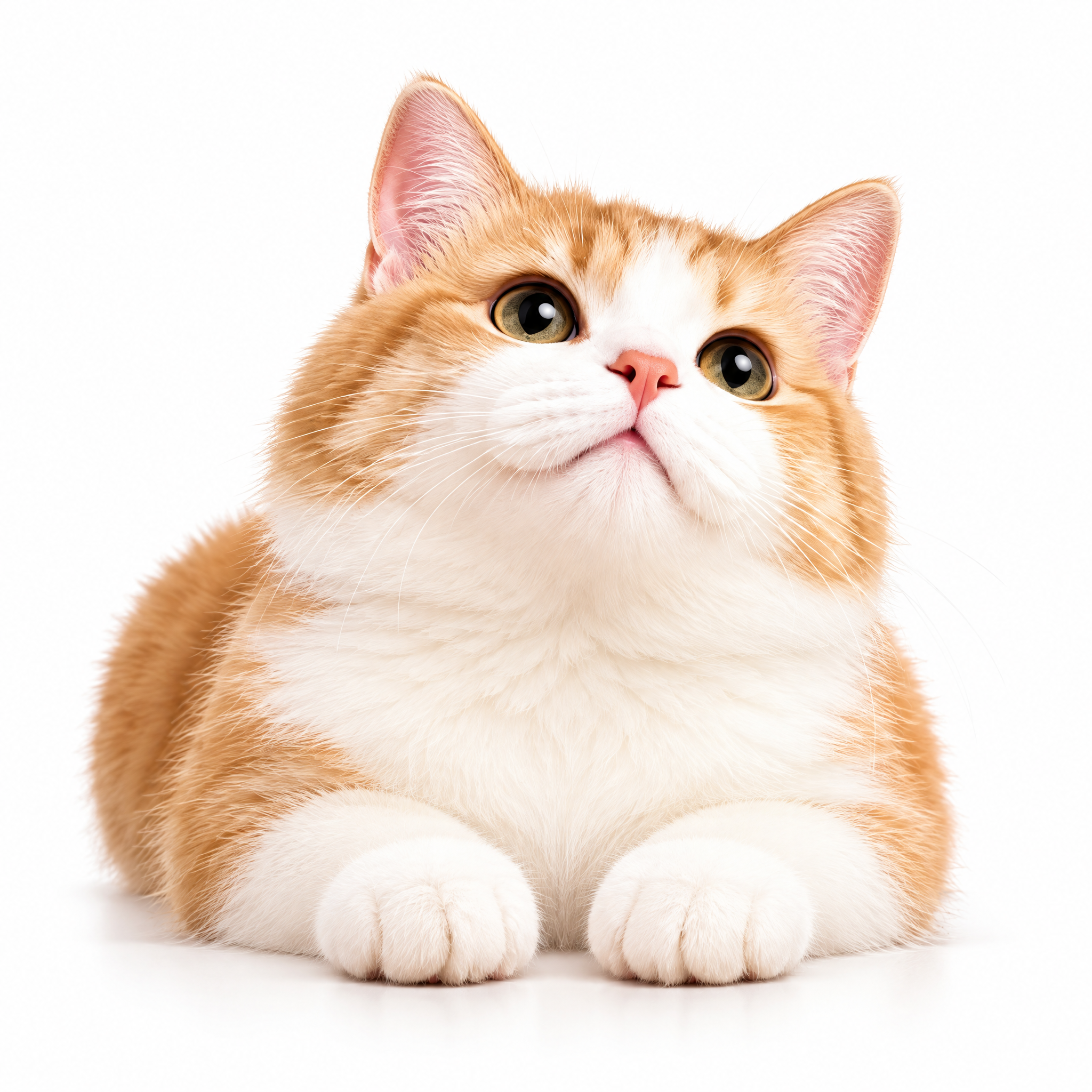
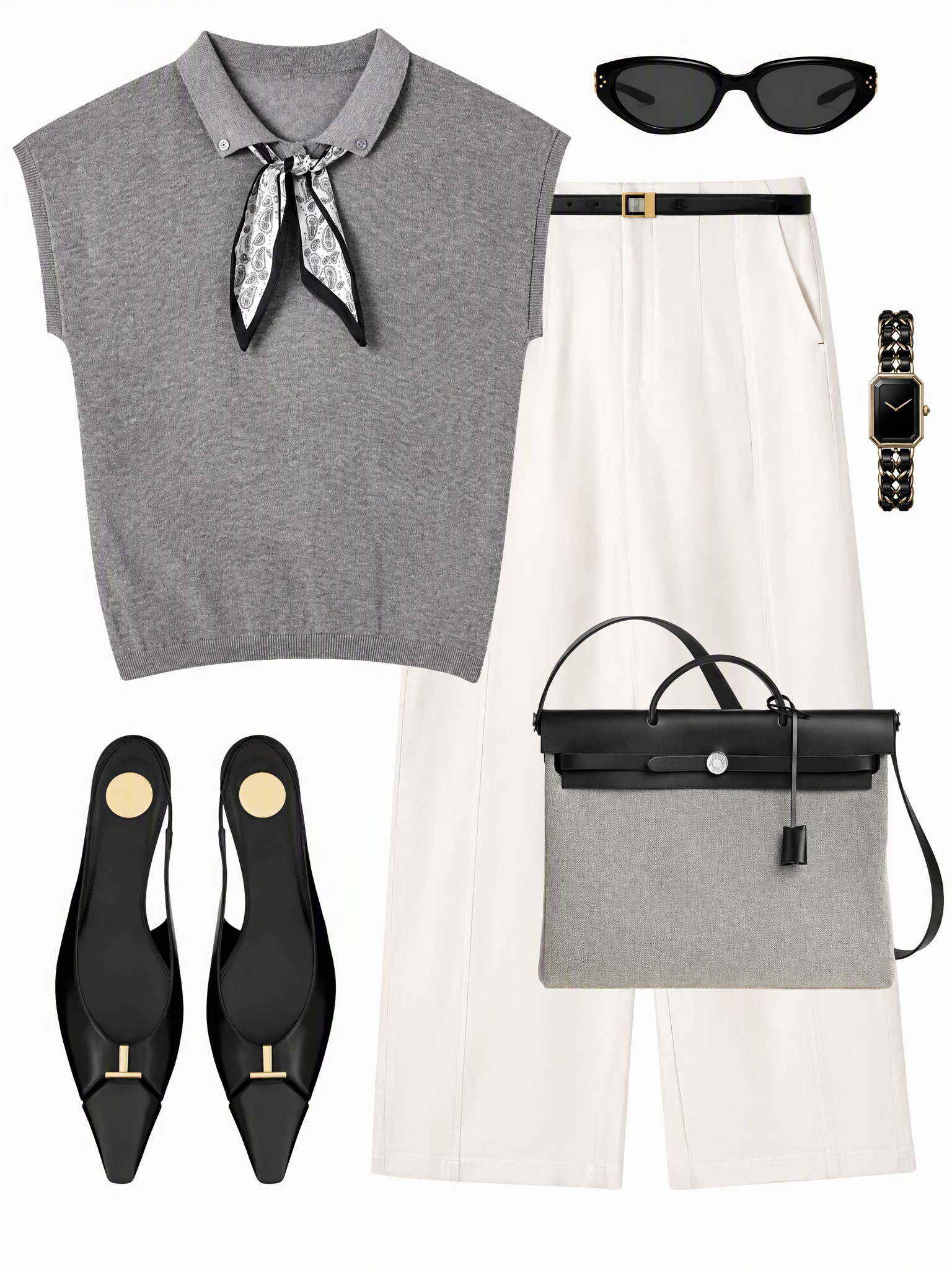
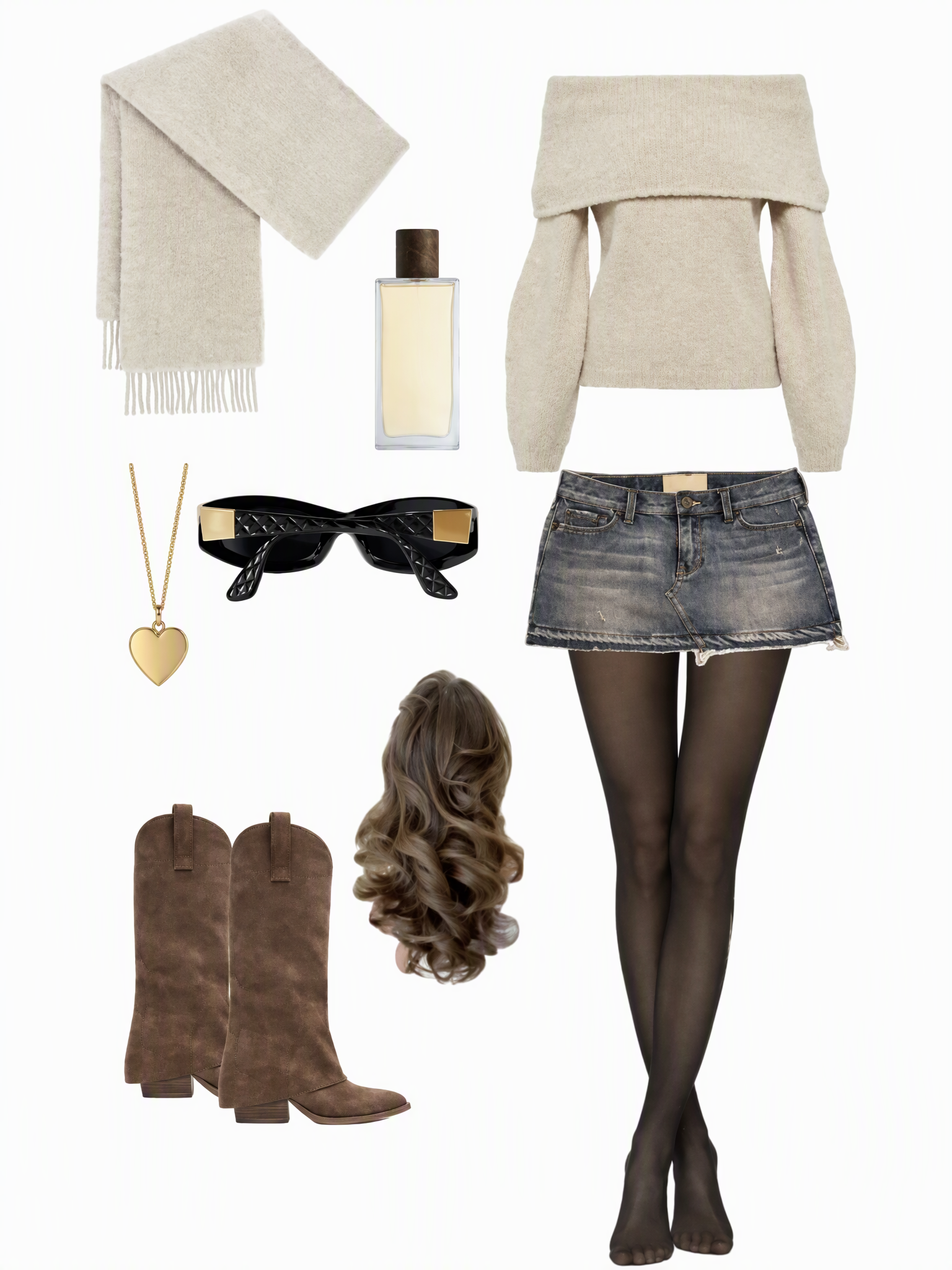
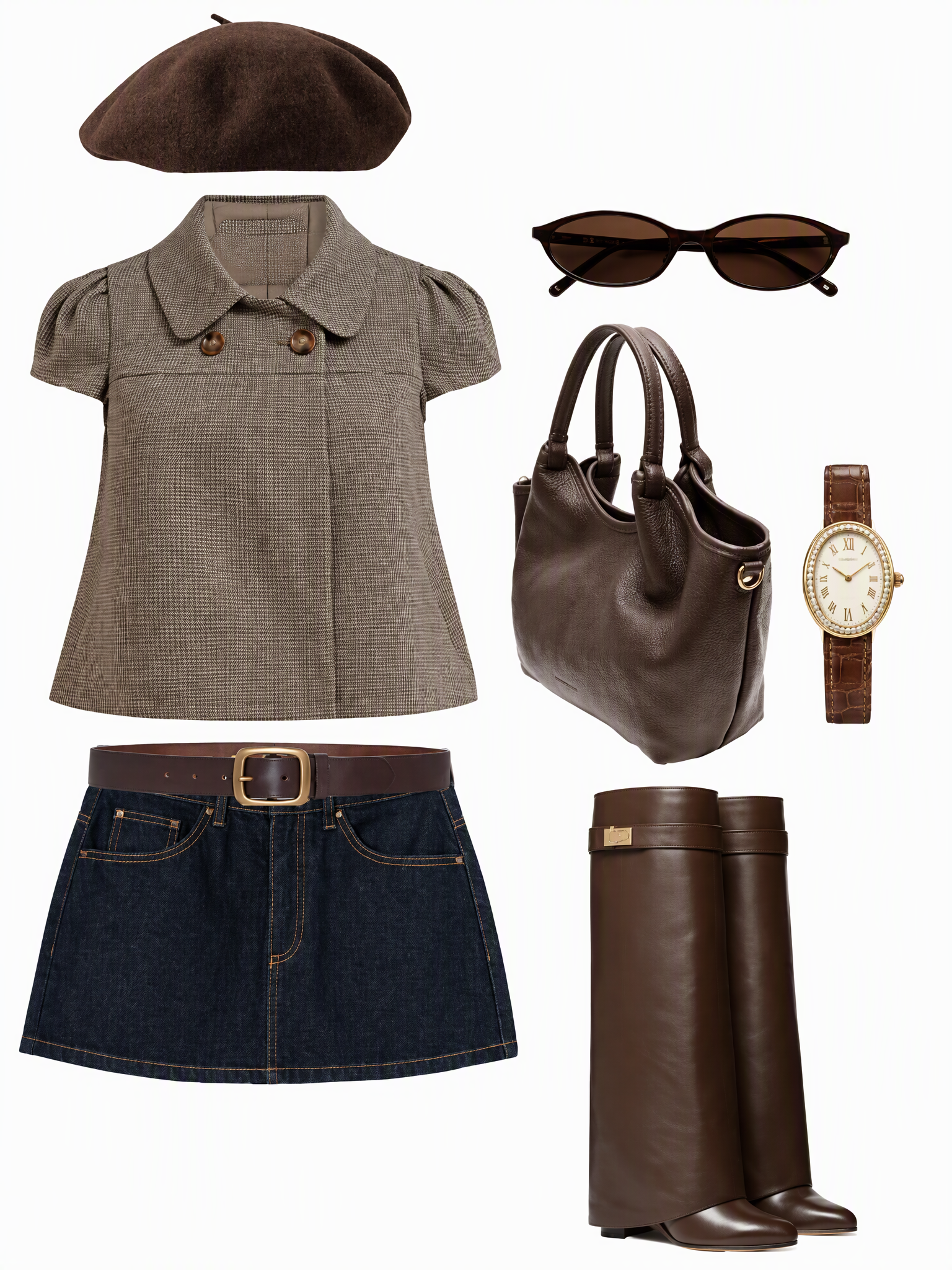
3.4 一般ユーザー向けの活用例
1️⃣ ポートレート写真
汎用テンプレート:
人物+服装・アクセサリー+感情が伝わる表情と動作+シーン
表情や細かな動作を具体的に描写: 例えば「体を横に向け、カメラから視線を外し、唇をわずかに開く」ことで距離感のある雰囲気を、「目を閉じ、顔を上げて風を受けながら立つ」ことで解放感を表現できる。また、「大笑いする、落ち葉を舞い上げる、友人とはしゃぐ」といった動作で、楽しさや喜びを表現できる。
ライティングと質感を指定: 夕日の逆光、暗部を残した表現、寒暖のコントラストは、抑制された雰囲気や孤独感のあるポートレートに適している。明るく柔らかな光や穏やかなハイライトは、優しく癒やされるシーンに適している。直接フラッシュ、硬い影、デジタルノイズは、レトロで遊び心のある表現や反骨的な雰囲気に活用できる。
2人のポートレートでは「関係性」も指定: 人物同士の前後の位置関係、体の距離、触れ合い方、視線の交わし方を明確にすることで、画像のストーリー性をより引き出せる。
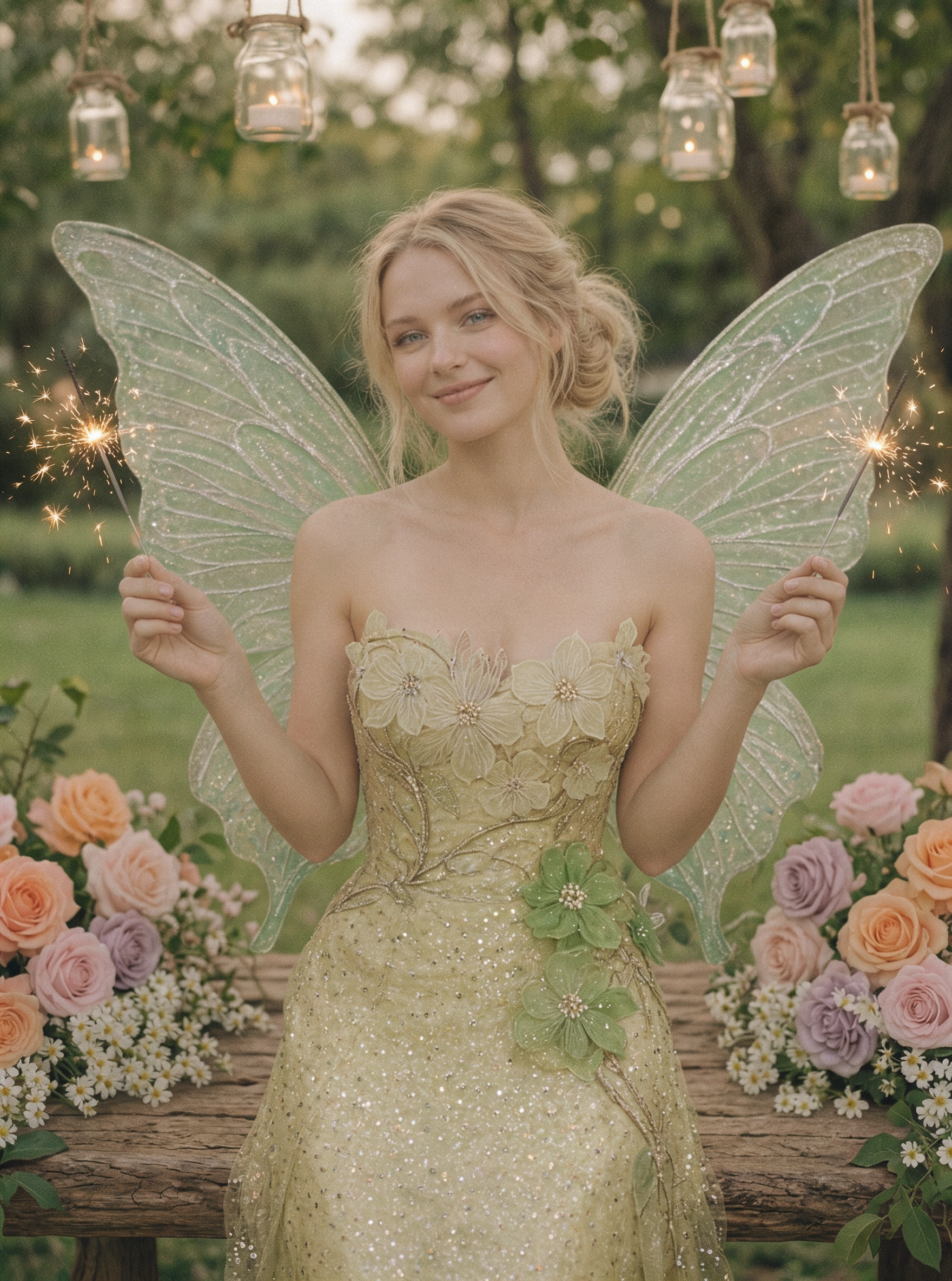 | 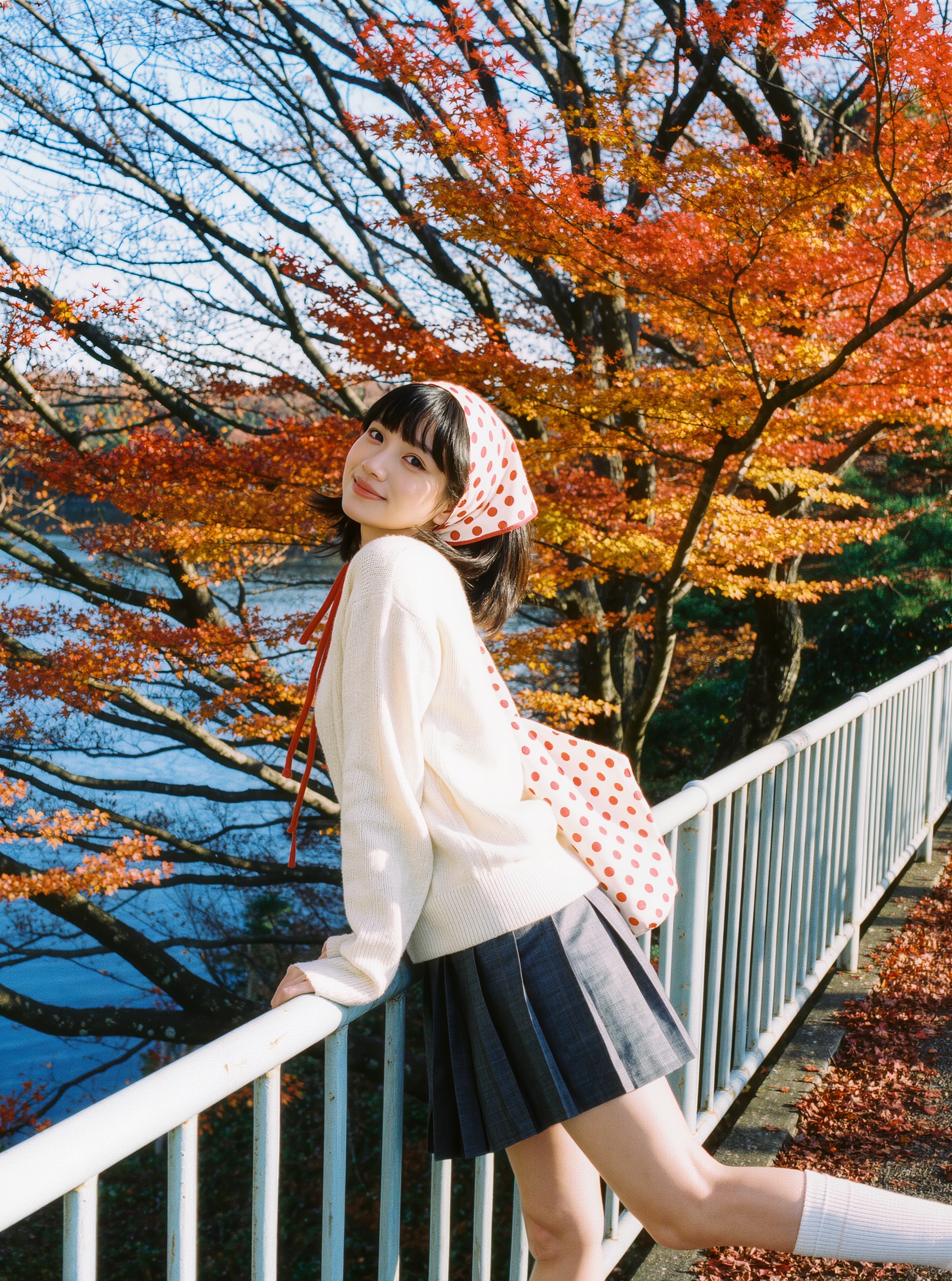 | 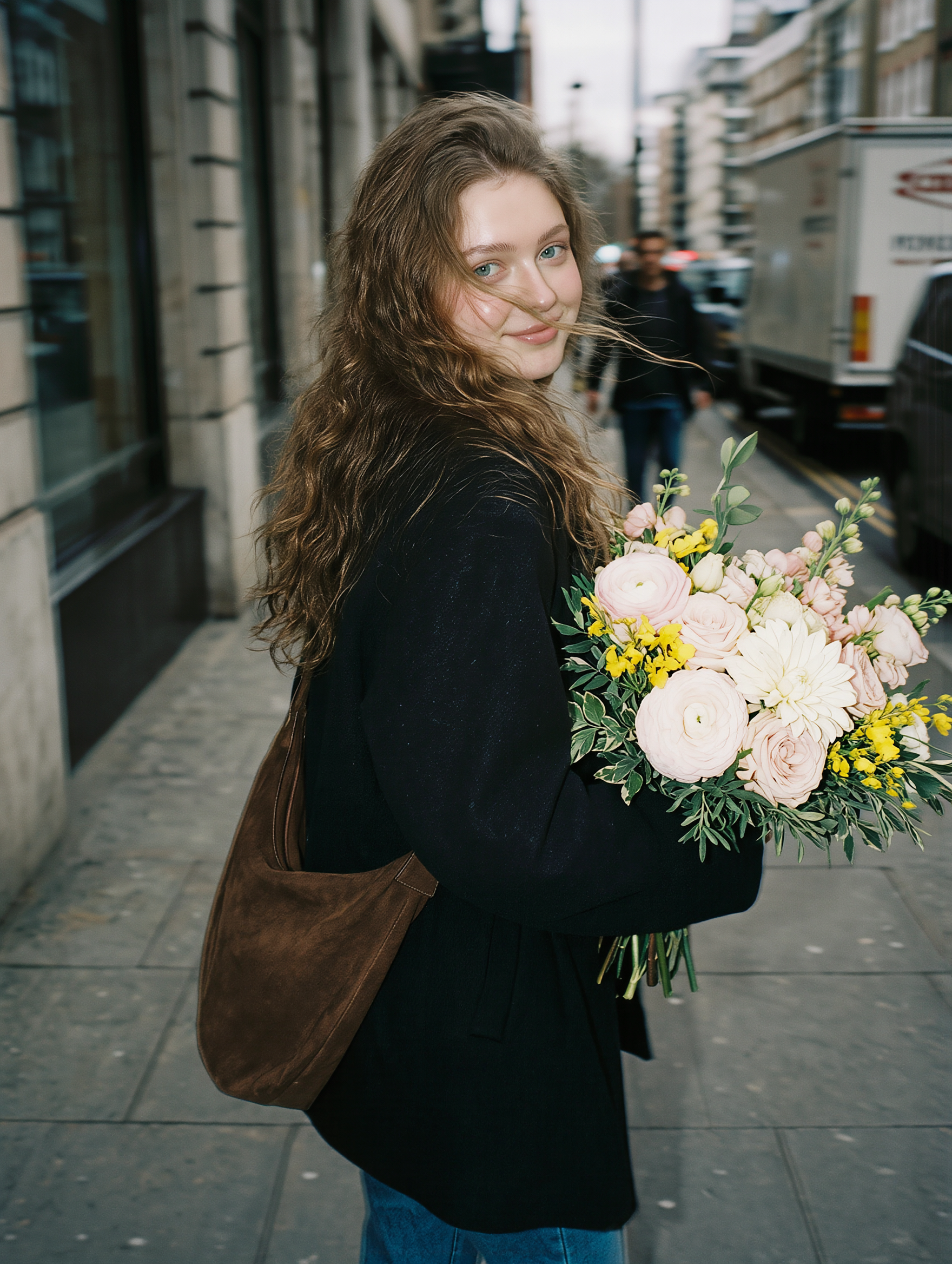 | 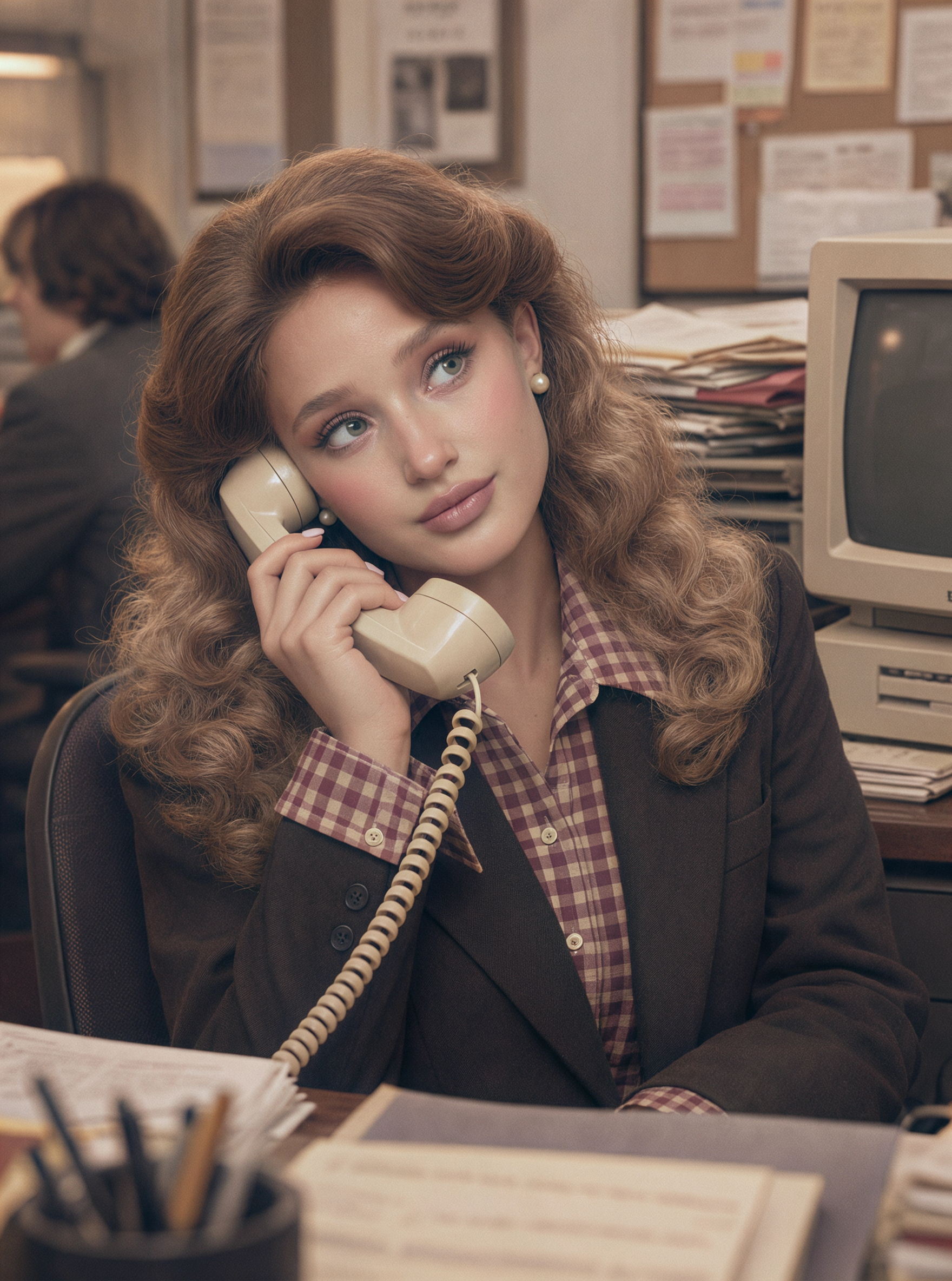 |
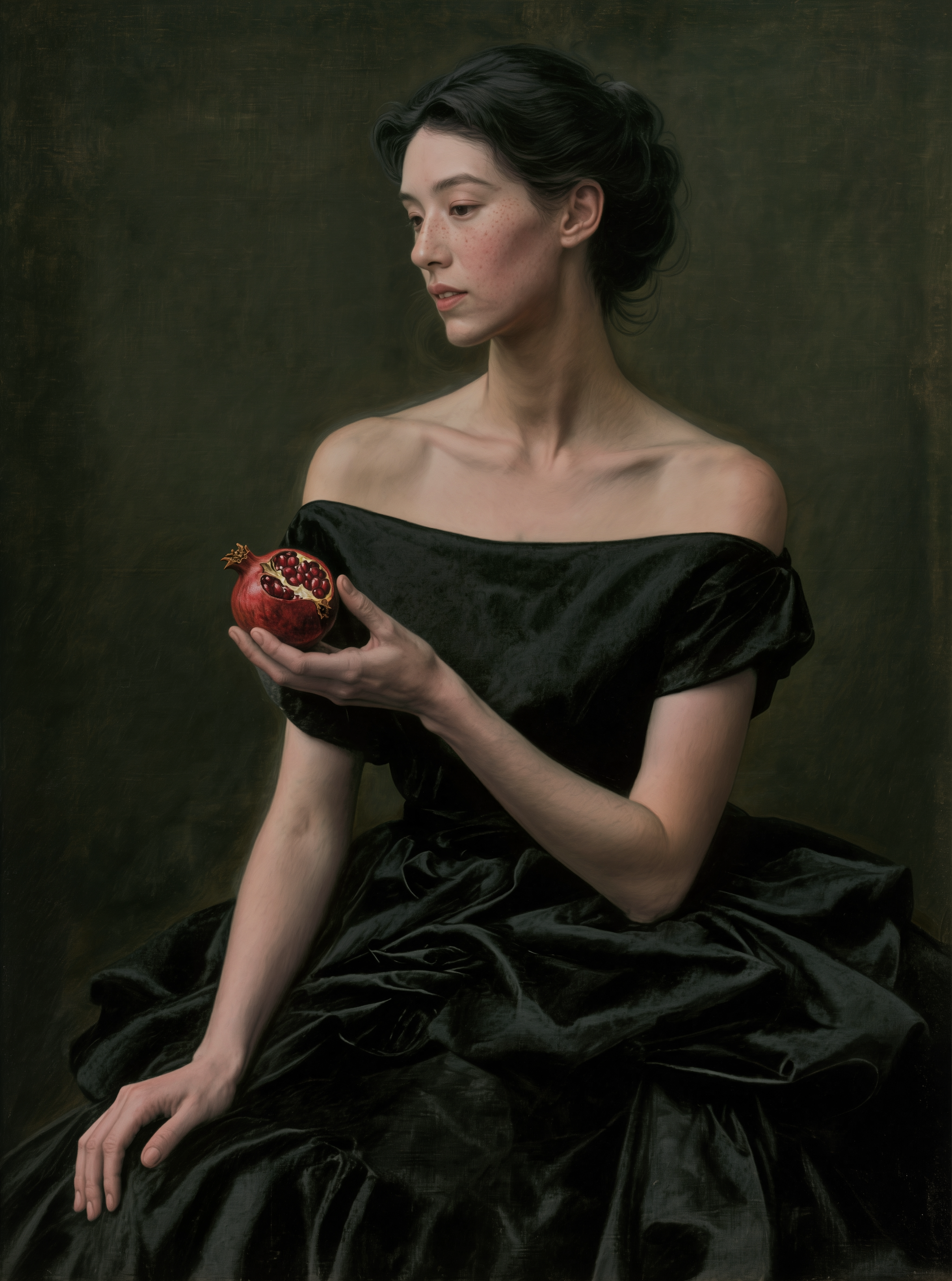
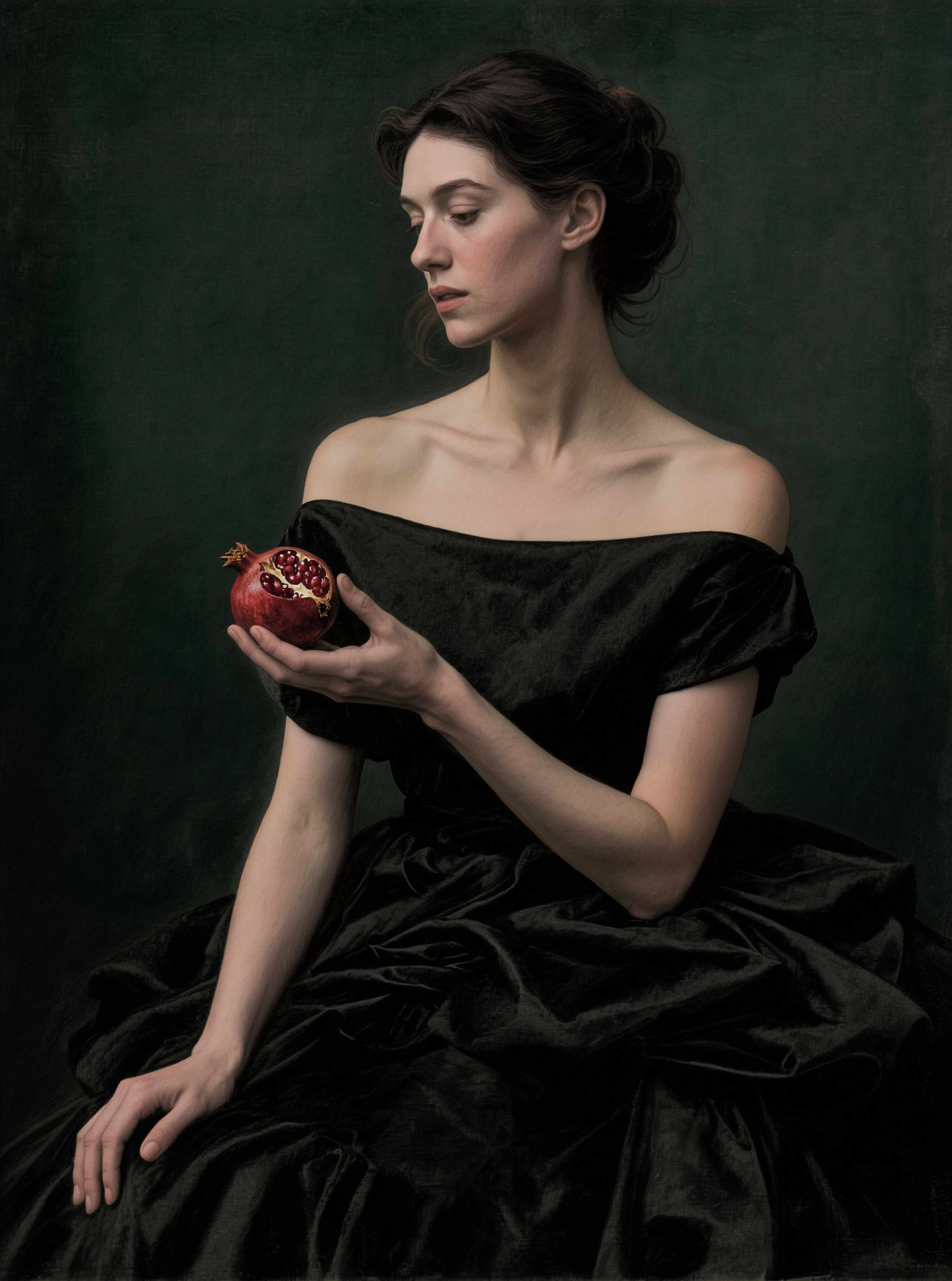
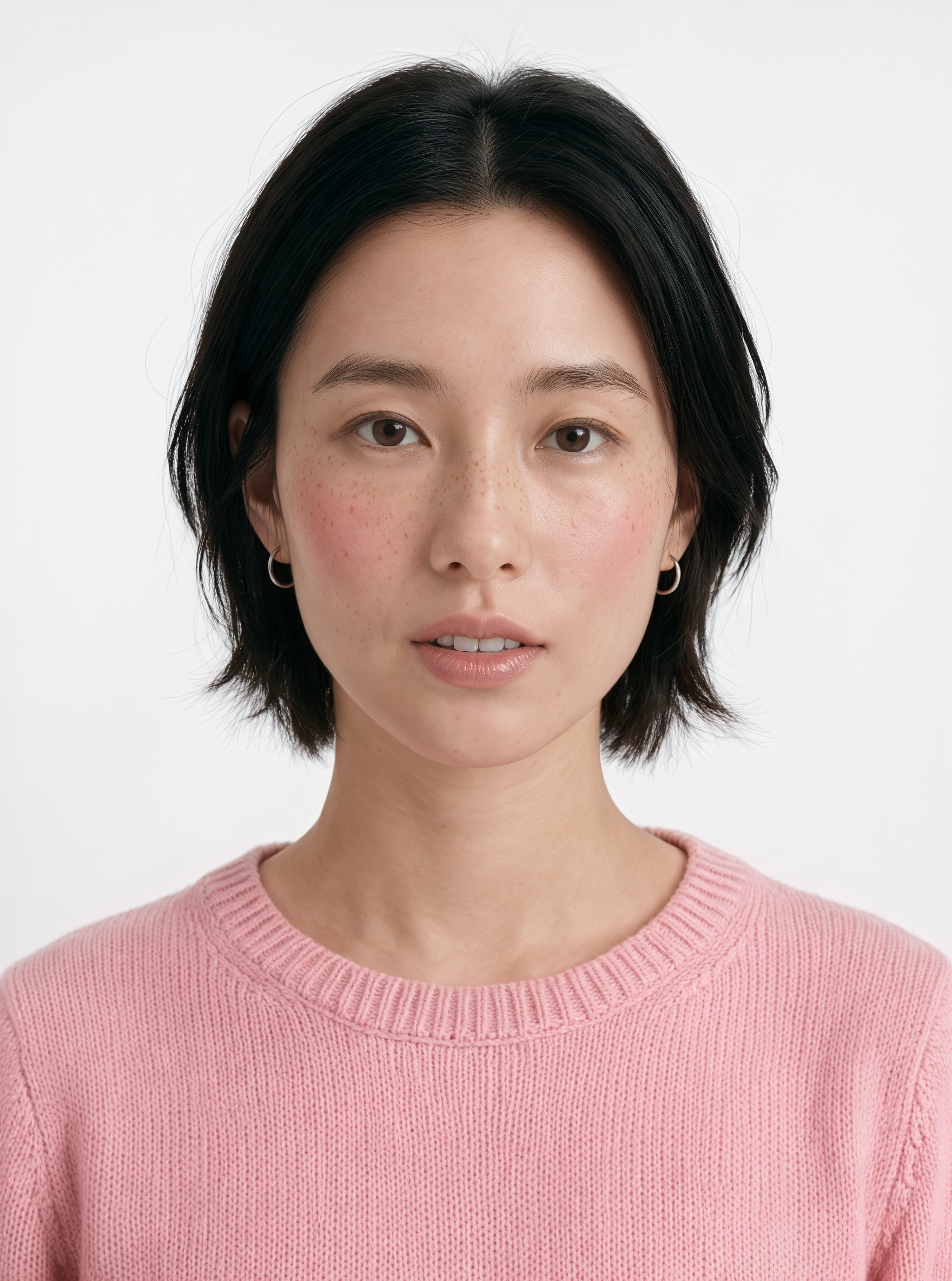
幻想的な森の花の妖精をテーマにし屋外ポートレート写真。 若く美しい白人女性が、庭園に暮らす妖精の姿に変身している。透き通るような白い肌と、繊細で柔らかな顔立ち。淡い金色の長い髪をふんわりとした低めのシニヨンにまとめ、数本の後れ毛が自然に頬へ垂れている。首をわずかに傾けてカメラを見つめ、甘く生き生きとした笑顔を浮かべている。 淡いイエローグリーンのベアトップ型タイトドレスを着用。ドレス全体には細かなシルバーゴールドのスパンコールが輝き、胸元には立体的な花びらと精巧な花芯の刺繍が施されている。ウエストには半透明の緑色の花が飾られている。 背中には巨大な半透明の蝶の妖精の羽が広がる。羽は淡いグリーンで、銀白色の葉脈のような模様と細かなラメが入り、クリスタルのような透明感を持つ。 女性は両腕を自然に持ち上げ、両手にそれぞれ火のついたスパークラーを持ち、金色の火花をきらめかせている。 緑豊かな屋外の庭園。前景には粗い質感の天然木の長テーブルがあり、その両側をピンク、オレンジ、淡い紫色のバラや小さな白い花が囲んでいる。頭上には透明なガラスジャーのランプが数個吊り下げられている。背景には奥行きのある緑の芝生と、柔らかくぼけた木々が広がる。 正面から目線の高さで撮影。ミディアムショットの上半身構図で、人物を中央に配置する。浅い被写界深度で背景を柔らかくぼかす。 夕暮れの自然光と柔らかな拡散光が人物の顔を照らす。全体は爽やかで柔らかなイエローグリーンを基調とし、彩度を抑えた暖色系の映画的な色調に仕上げる。 繊細でリアルな肌の質感、わずかなフィルム粒子、幻想的な童話の世界観。美しく神秘的な妖精の雰囲気を持つ、洗練された森の妖精ポートレート。 | 若い東アジア人女性が、晩秋の公園にある淡いブルーグレーの金属製手すりのそばに立っている。 黒いぱっつん前髪のショートヘアが自然に垂れ、白地に赤い水玉模様のニットスカーフを頭に巻いている。赤い結び紐は胸元まで垂れている。ゆったりとしたクリームホワイトのニットセーター、ダークグレーのプリーツミニスカート、白いニーハイソックスを着用し、肩には白地に赤い水玉模様の布バッグを掛けている。 女性は両手を金属製の手すりにつき、上半身を手すりの向こう側へ乗り出し、右脚の膝下を後ろに跳ね上げている。遊び心のある可愛らしいポーズ。 体は画面右側を向き、顔を左上へ向けて木の梢を見上げ、明るく自然な笑顔を浮かべている。黒いショートヘアが動きに合わせて軽く揺れ、リラックスした無邪気な表情を見せている。 縦構図のミディアムロングショットによる環境ポートレート。カメラは人物の斜め前方に位置し、わずかに俯瞰して撮影する。人物は画面中央下部のやや左側に配置し、体を自然に傾けた姿勢にする。 金属製の手すりは画面左下から右奥へ伸び、奥行きのある遠近感を生み出す。画面上部には交差する暗い木の枝と鮮やかな紅葉を大きく残す。 背景にはオレンジレッドと黄金色のカエデの木々が密集し、左側には青い湖面がかすかに見える。地面は深い赤褐色の落ち葉で覆われ、背景の風景もはっきりと識別できる。 明るい秋の日差しが人物の左前方から差し込み、顔を直接照らす。肌は明るく透明感があり、髪の輪郭にはわずかに暖かな金色のハイライトが生じる。セーターは柔らかなクリームホワイトに映り、紅葉は日差しを透かして鮮やかなオレンジレッドに輝く。 レトロな日本風フィルムスナップ。広角レンズ、比較的深い被写界深度、はっきりとしたフィルム粒子とわずかなノイズ。 暖色を基調とし、赤やオレンジの紅葉とブルーグリーンの影による寒暖のコントラストを強調する。全体的にコントラストはやや高め。画面周辺にはわずかなピントの甘さを残し、フィルムスキャン特有の質感と自然な露出のばらつきを加える。 秋の旅行中に友人が何気なく撮影したスナップ写真のように、明るく自由で軽やか。青春映画のような雰囲気に仕上げる。 | フィルムの粒子が目立ち、動きでわずかに輪郭がにじんだ35mmスナップ写真。アップロードした参照写真の人物が、花束を抱えて人通りの多い街の歩道を歩きながら、ふと振り返る途中の姿を捉える。本人とわかる顔立ち、年齢、肌の色、その人らしさを保つ。一歩後ろを歩く友人が、相手がポーズを取る前にとっさに撮ったような一枚にする。 腰と肩は前へ進み続け、顔だけがカメラの方を向きかけている。目元の力が抜け、唇を軽く閉じたまま一瞬だけ微笑む。ほどけた髪が数本、頬と口元をかすめる。曲げた腕に抱えた花束がわずかに揺れ、外側の葉や細い茎が少し遅れてなびく。柔らかい素材の茶色いショルダーバッグが腰に触れながら軽く揺れ、引っ張られたコートの生地に不ぞろいなひだが寄る。どの動きも普段の歩調に合うよう、さりげなく表現する。 ゆったりした黒いウールコートとブルージーンズを着ている。淡いピンクとアイボリーの花、小さな黄色い花、形のさまざまな緑の葉を、たっぷりとゆるく束ねた花束を抱えている。花束は画面右下の一部を占め、端で少し見切れる。衣服や髪、花は全体の質感が自然に伝わる程度に描写し、繊維や髪の毛一本一本、花びらの細かな筋までは強調しない。 背後には石造りの建物の外壁、暗い色の車、一部だけが見える白い配送トラック、通りすがりの歩行者が写る。それぞれの形は判別でき、輪郭には手ぶれによる短く不均一な方向性のあるにじみが残る。被写界深度は中程度とし、ピントにわずかな甘さを残す。ポートレート用レンズ特有のとろけるような背景ボケは避ける。 やや寒色寄りの日中の自然光に、カメラの位置から被写体に直接当たる控えめなフラッシュ光が混ざる。瞬間的なフラッシュで目や鼻を含む顔の中央は比較的ぶれが少なく写り、環境光で写る髪の毛先、肩の輪郭、花束の先端、背景の車にはわずかな動きの跡が残る。シャッター速度約1/30秒の手持ち撮影を思わせる、方向性のある軽いぶれにとどめる。長い光跡や、顔がはっきり二重に写る残像は避ける。 フラッシュが額や頬、手前の花に、シンプルでわずかにむらのあるハイライトをつくる。黒いコートは大きな暗い面として写り、細部はかすかに見える程度にする。肌にはほんのり暖かみを残し、街並みは彩度を抑えた灰緑色にまとめる。青やティールに強く寄せた色調は避ける。その場でとっさに撮ったような、少しむらのある光にする。 写真全体を、一般向けの高感度カラーネガフィルムをやや低い解像度でスキャンしたような質感にする。肌、空、衣服、影には不規則な粒子がはっきりと見え、暗部では粒子がより粗くなり、色のばらつきも強くなる。粒子、わずかなピントのずれ、手ぶれが重なり、細部の一部が失われる。本人とわかる顔立ちを保ちつつ、まつ毛や髪の毛一本一本、革の表面の細かな毛穴まではくっきり描写しない。粒子を重ねる前の輪郭そのものに柔らかさを持たせ、シャープなデジタル写真にノイズを足したような見え方を避け、フィルムで撮った写真らしさを出す。 すぐそばで会話できる距離から、手持ちのカメラをわずかに傾けて縦位置で撮影する。頭の上に少し余白を取り、腰までを画面に収める。一瞬をとっさに捉えたような切り取り方と、構図のわずかな偏りを残す。文字やインターフェースのグラフィックを加えず、写真を一枚だけ出力する。 | アップロードした人物写真をもとに、同じ人物にバービー風のヘアメイクとスタイリングを施し、レトロなオフィスで撮影したような実写ポートレートを作成する。本人とわかる目鼻立ち、顔の輪郭、その人ならではの特徴を保つ。ヘアメイクと衣装は添付のスタイル画像を参考にし、顔の構造は本人の写真に合わせる。眉と目の形、鼻と唇の輪郭、顔のパーツの比率、顔の左右に見られるごくわずかな自然な非対称性を残す。上品で甘さのあるレトロファッションに仕上げる。髪は豊かで、根元からふんわりと立ち上がり、頭頂部に自然な高さがある。サイドで分けた前髪が弧を描きながら額と眉の脇を軽くかすめ、長い髪は大きく柔らかなカールを描いて肩や胸元に落ちる。髪は画面の大きな部分を占め、温かみのあるブラウンのツヤと軽やかな毛束の重なりが見える。本人の肌色を活かし、ベースメイクは薄づきで透明感を出し、頬は淡いローズ色にほんのり染める。小鼻、頬、額には細かな毛穴が部位ごとに異なる密度で見え、顔の側面にはうっすらと細い産毛が残る。目の下にはわずかに肌のきめが見え、光の当たる方向や顔の曲面に沿って肌の細部の見え方が自然に変化する。柔らかなピンクブラウンのアイシャドウをアイホールにぼかし、本人の目の形に沿って細くアイラインを引き、目尻を軽く上げる。一本ずつきれいに分かれたカールまつ毛が明るいまなざしを引き立て、両目の虹彩には小さく柔らかな光の映り込みが見える。眉は丁寧に整え、自然な毛流れがわかるようにする。唇はほのかにブラウンを含むくすみローズで彩り、自然な縦じわと柔らかな輪郭を残す。下唇の中央にみずみずしい光が控えめに反射する。バービーらしい洗練された印象に仕上げながら、目の大きさと顔のパーツの比率は本人のままにし、顔の自然な立体感、部位ごとの肌質の違い、その人らしい特徴を保つ。ダークチョコレート色またはチャコールブラックのテーラードジャケットに、ワインレッドとクリームホワイトの細かなチェック柄のシャツを合わせる。シャツの襟元は自然に開き、襟と袖口がジャケットから見える。小ぶりのパールのイヤリングを着ける。衣服には生地の質感と自然なシワが見える。画角は縦位置の3:4で、目線の高さから胸より上を収めたミディアムクローズアップ。人物は暗い色のオフィスチェアに腰掛け、上体をわずかに前へ傾け、頭も軽く横に傾けている。画面右側に見える片手で、アイボリー色の昔ながらの有線電話の受話器を持ち、耳元に寄せている。指は力を抜いて自然に伸ばし、カールコードが下に垂れている。画面右上に目を向け、唇を軽く閉じる。電話に出ながら一瞬だけ別のことを考えているような、落ち着いていてどこか上の空の表情にする。背景は少し手狭で雑然としたレトロなオフィス。右奥には厚みのあるベージュグレーのCRTモニターがあり、その周囲に書類の山や紙、掲示板が見える。左奥にはカメラに背を向けたオフィス職員が一人いて、ピントが大きく外れている。画面下の手前では、ぼけた紙、ファイル、ペン立てが視界に少しかかり、机越しに撮影したように見える。カメラの左斜め前の上方から、柔らかく暖かな室内光を当てる。顔全体は明るく、額、頬骨、鼻筋にかけて明暗が繊細に移り変わる。鼻の脇、目のくぼみ、あごの下には淡い影が残る。右頬には室内の反射光が柔らかく当たり、顔の起伏がわかる。鼻先と唇には小さく柔らかなハイライトが入り、頭頂部や髪には温かみのある光が反射する。クリーミーなベージュ、柔らかなピーチピンク、暖かみのあるブラウン、深いワインレッドを基調とし、彩度とコントラストを抑える。黒い衣服は柔らかな黒褐色に見え、暗部でも生地の質感や重なりがわかる。ソフトフォーカスレンズで撮影した、昔のファッションドラマのワンシーンのような映像を再現する。画面には暖色の薄い光のベールがかかり、明部はわずかににじみ、髪や背景の輪郭は柔らかく見える。ピントは顔に合わせ、目、唇の縦じわ、光が当たる部分の細かな肌のきめが見え、細部が柔らかな描写に自然に溶け込むようにする。きめ細かな粒子と、少し古い映像を思わせる質感を加える。全体を温かく、ほのかに霞んだ洗練された印象に仕上げ、実写ならではの奥行きと素材感を出す。完成したポートレート写真だけを出力する。実物の人形、プラスチックのような肌、人形の関節、誇張された大きな目、尖りすぎたあご、3Dカートゥーン風のレンダリング、過度な肌補正、現代の超薄型モニター、輪郭が鋭く立ったデジタル特有の質感、スクリーンショット内の文字、コメント欄、カルーセルのページ表示ドット、透かしは避ける。 |
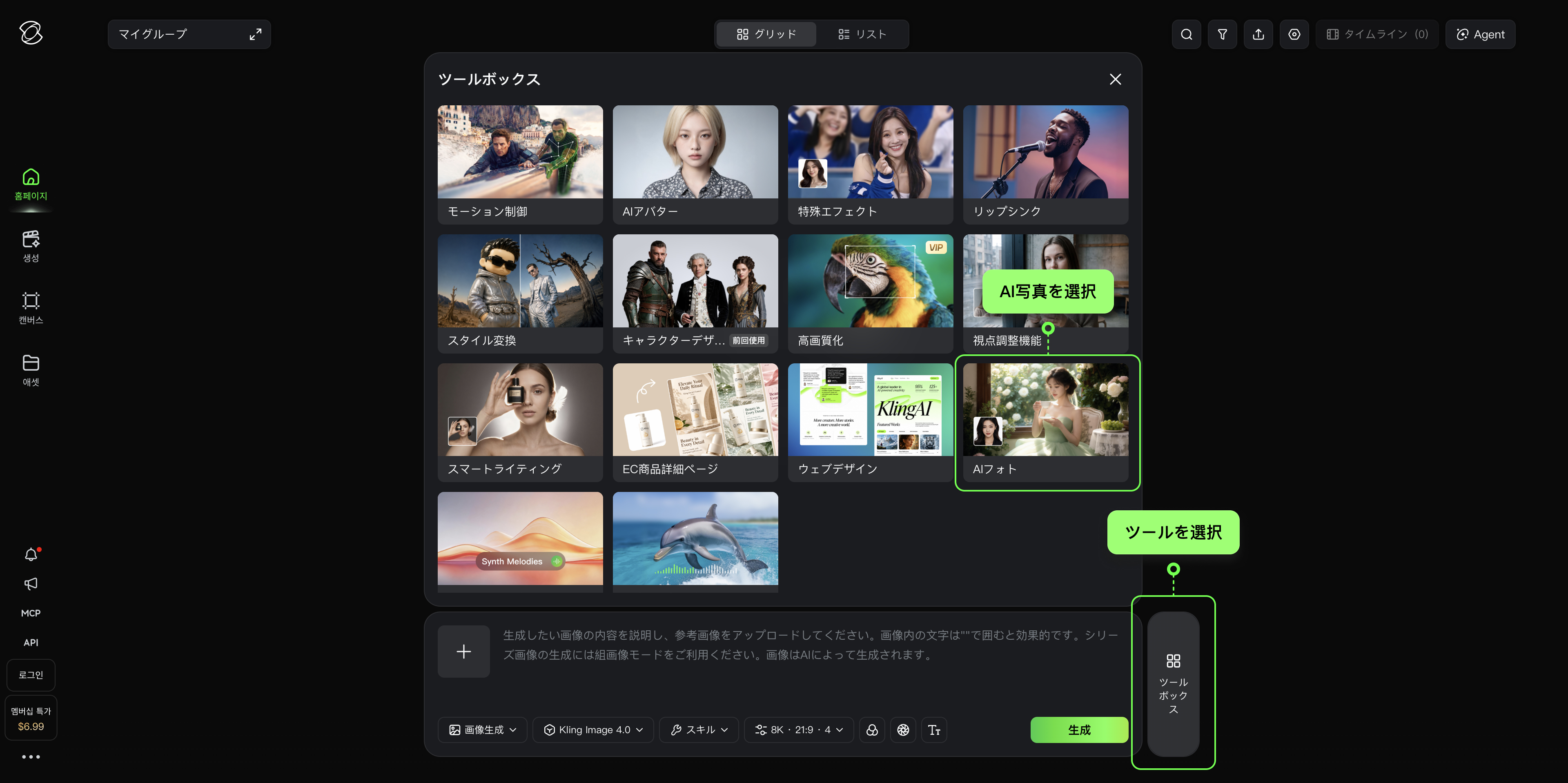
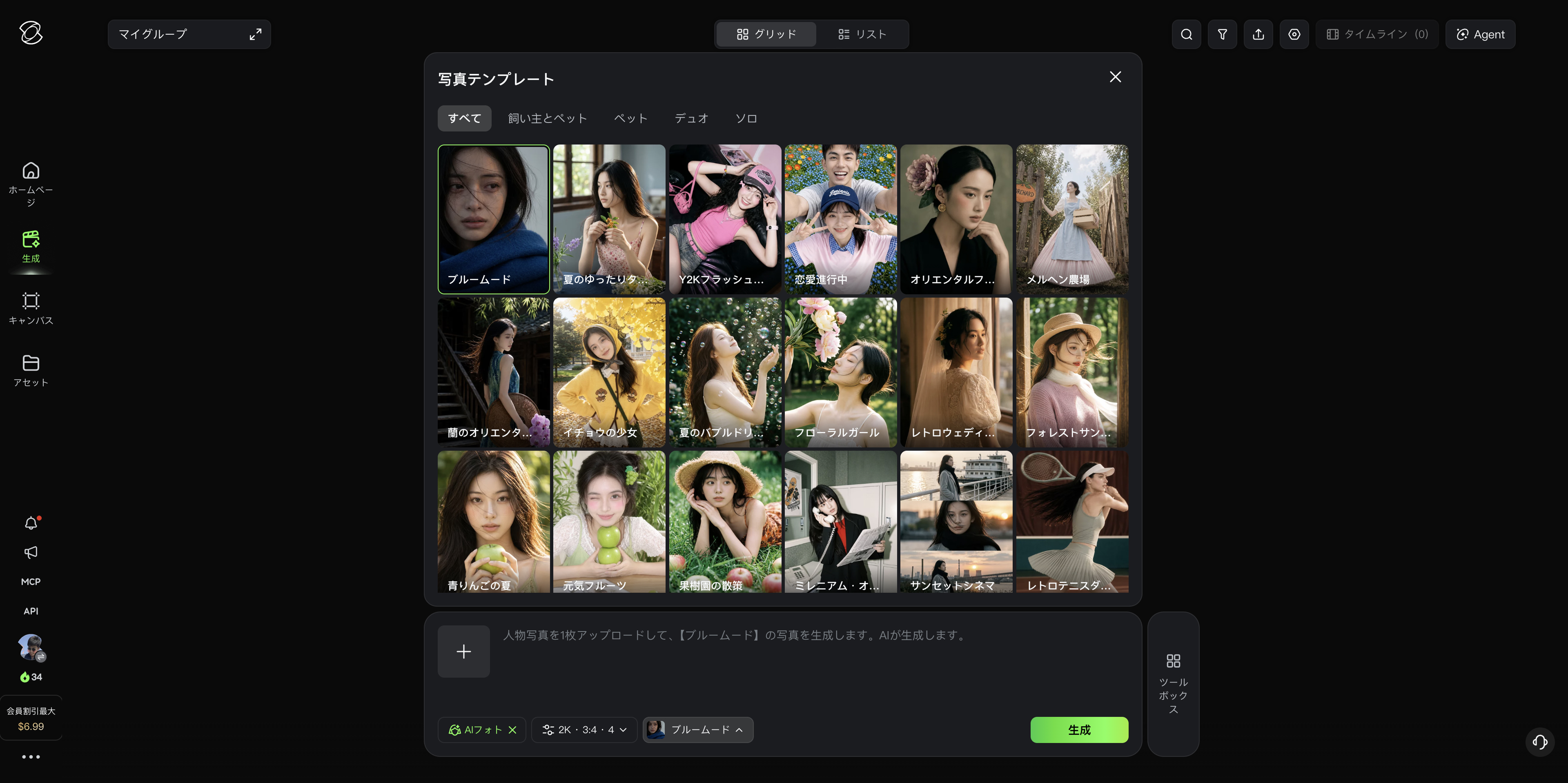
ツールボックスではAIポートレート生成にも対応。多彩な人物写真のプリセットから選択し、写真をアップロードするだけでワンクリックで生成できる。
2️⃣ スタイル参照
汎用テンプレート:
【入力画像】を【参考画像】のスタイルに合わせて変換する。画面のディテールを豊かに表現し、参考画像のスタイルを正確に再現する。
| 参考スタイル | 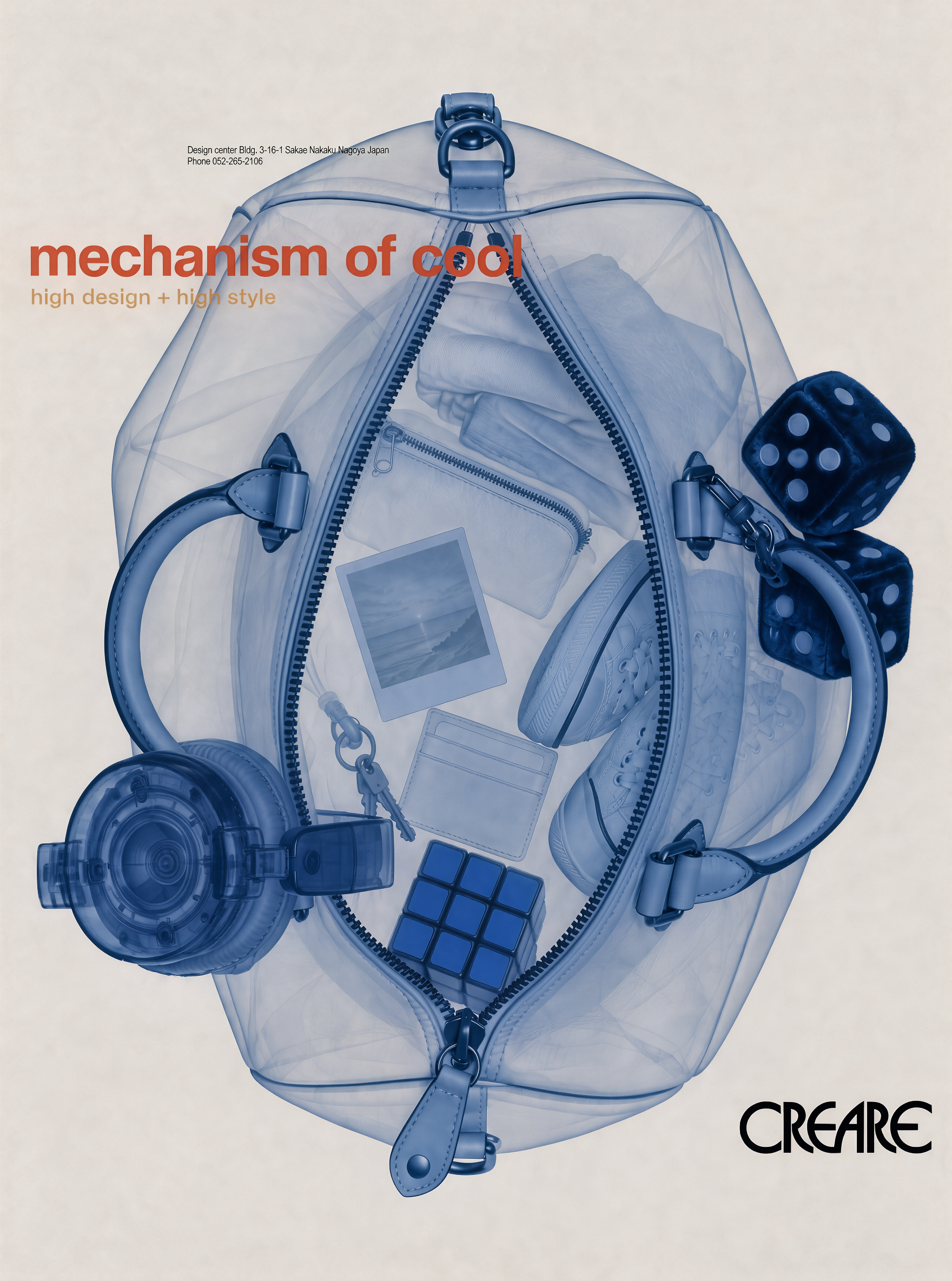 | 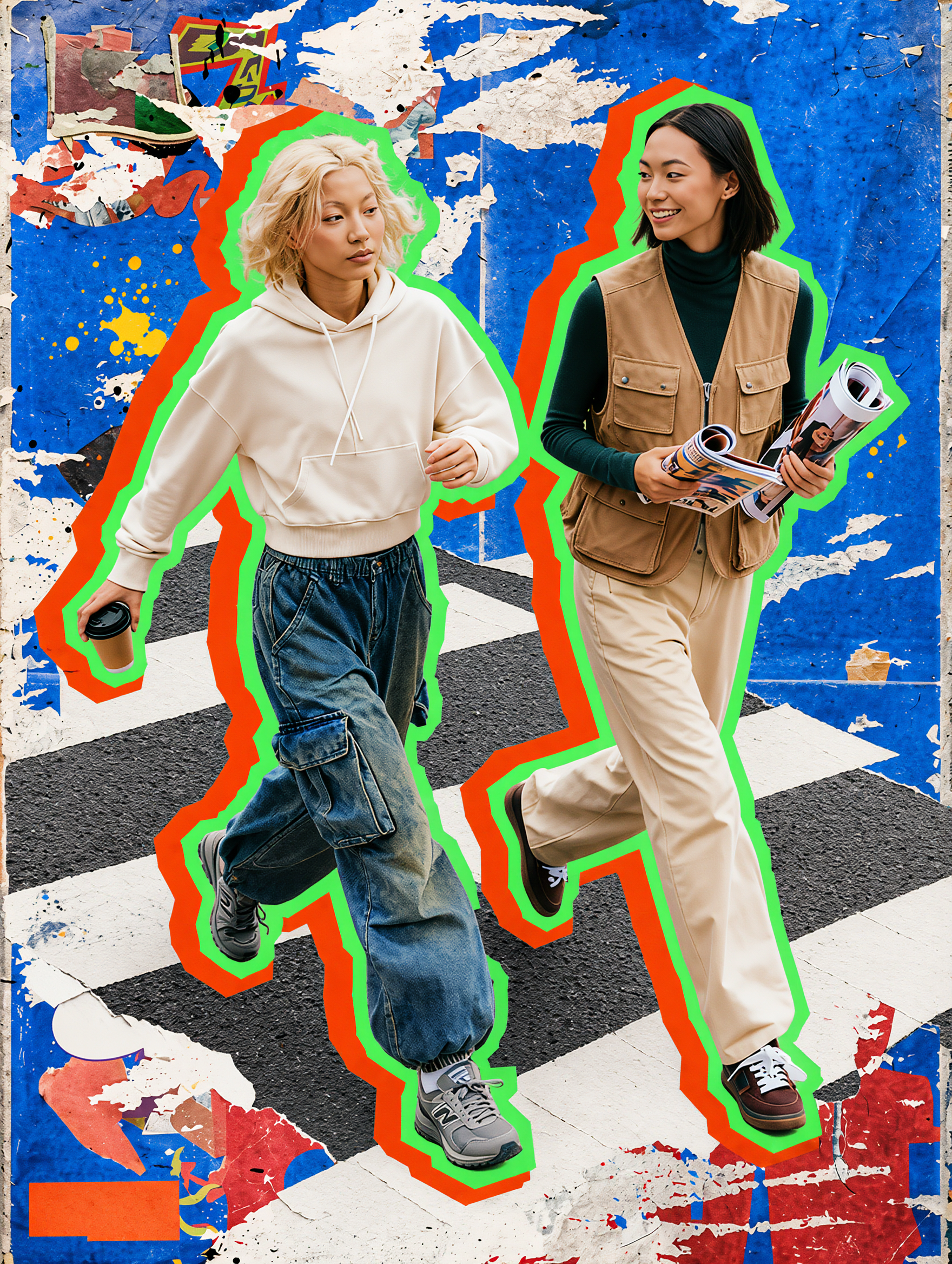 |
|  |
| プロンプト/入力画像 |
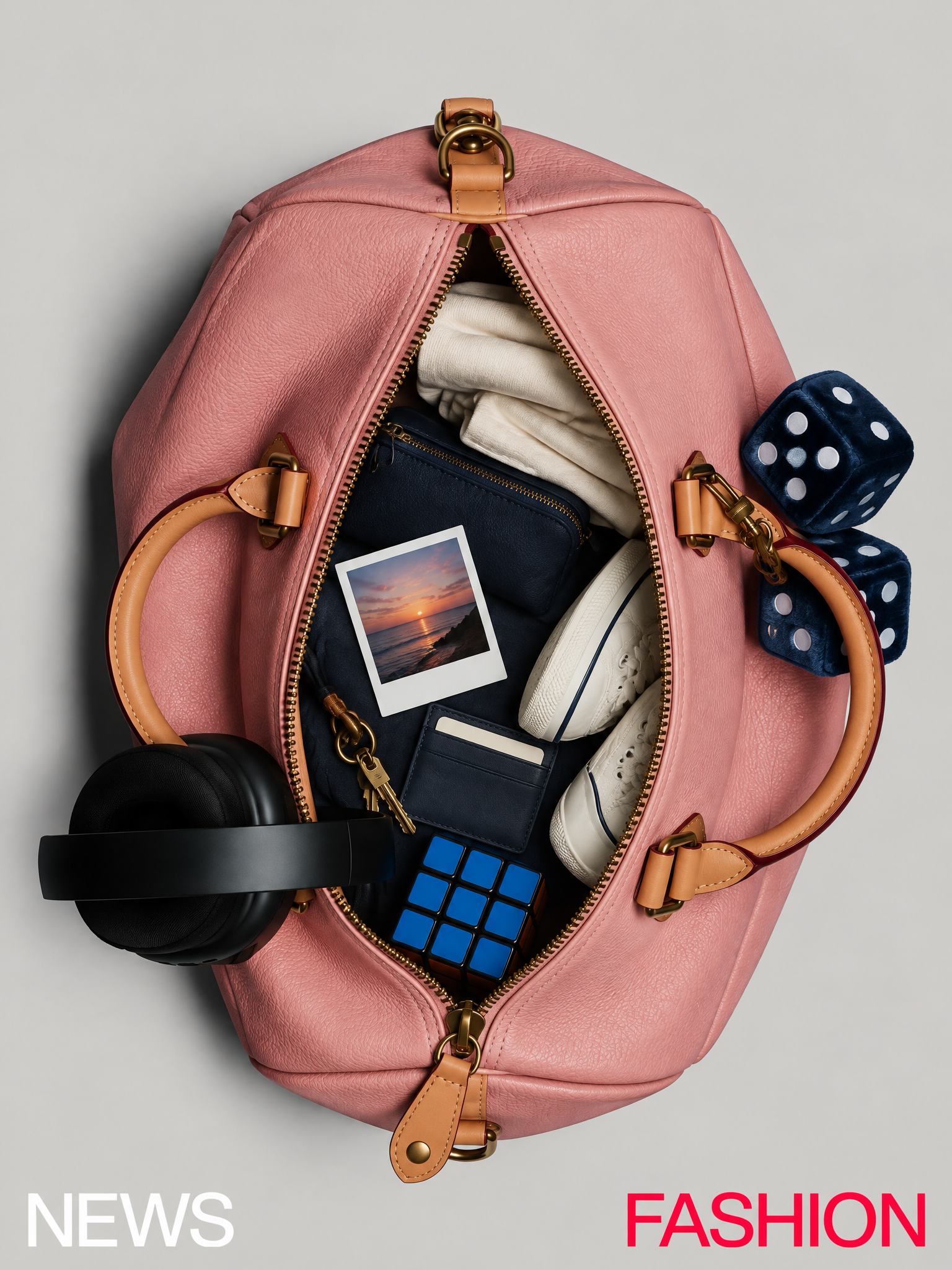
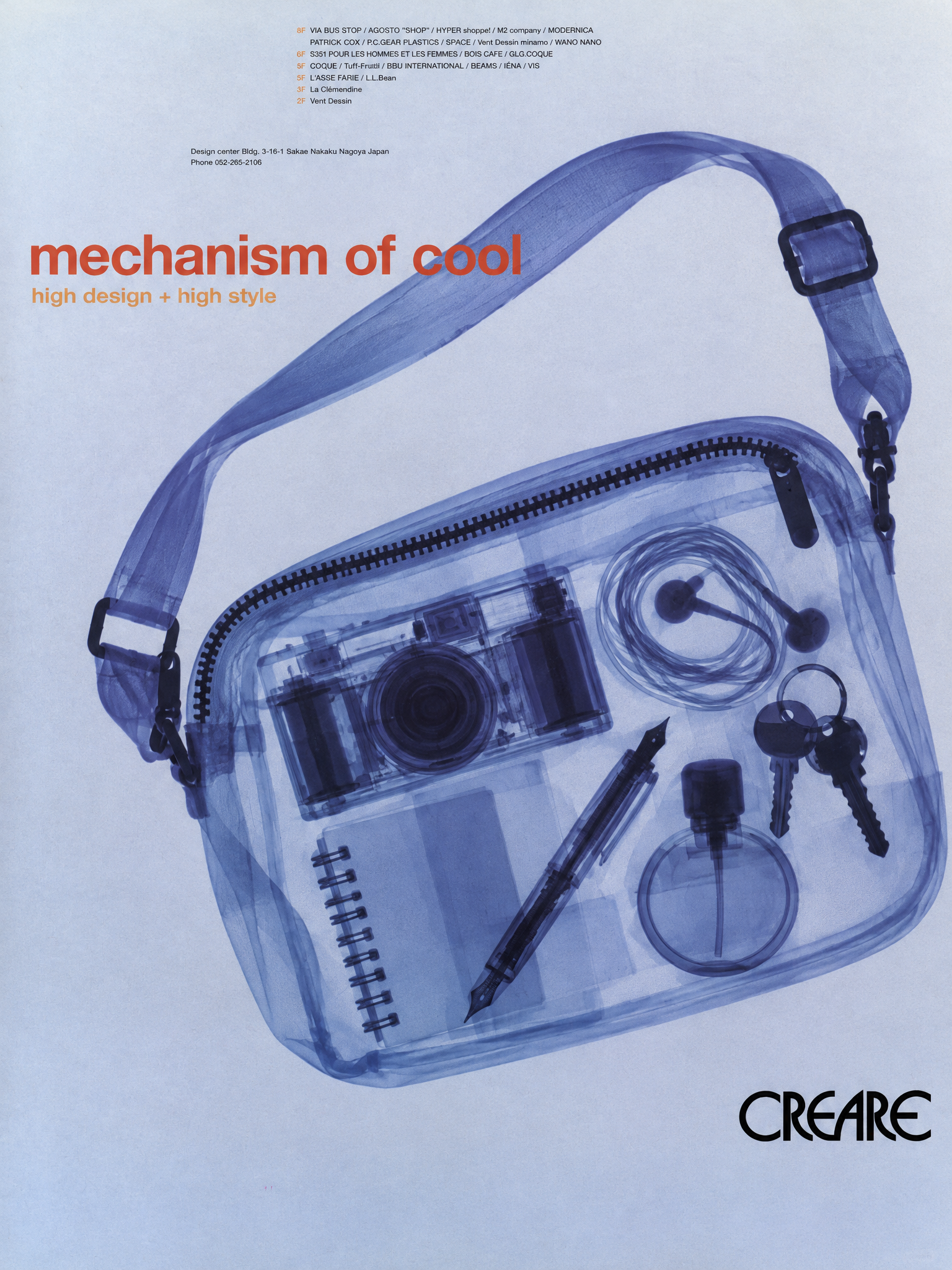
画像2のX線照射風のスタイルと配色を参考に、画像1のスタイルを変換する。文字とレイアウトは元画像と一致させる |
画像2のスタイルと配色を参考に、画像1のスタイルを変換する。 |
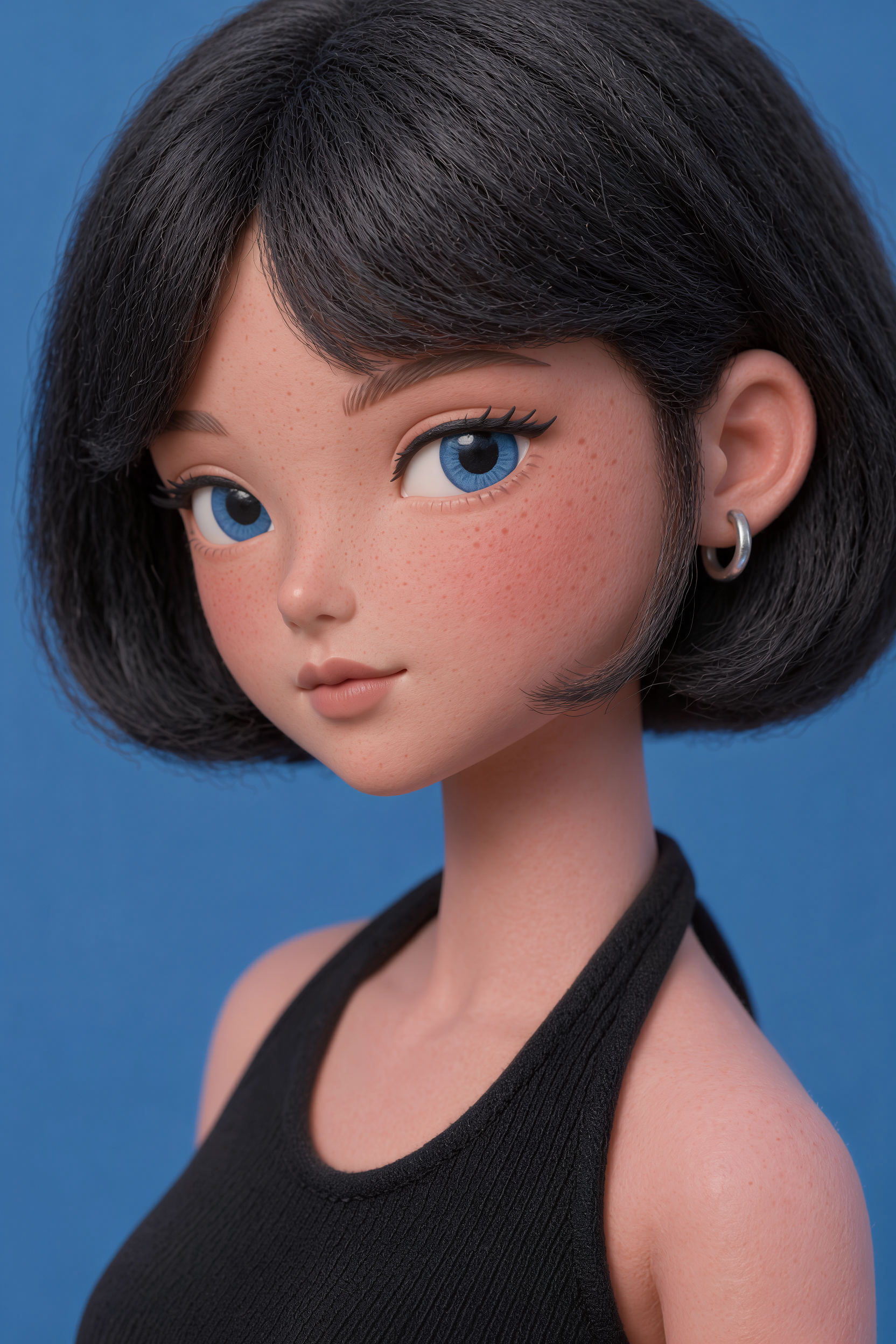
画像2を画像1のスタイルに合わせて変換する。画面のディテールを豊かに表現し、参考画像のスタイルを正確に再現する。アスペクト比は3:4。
|
画像2の人物を使用し、画像1のポーズ、フィルター効果、質感を含む画像表現を忠実に再現する。
|
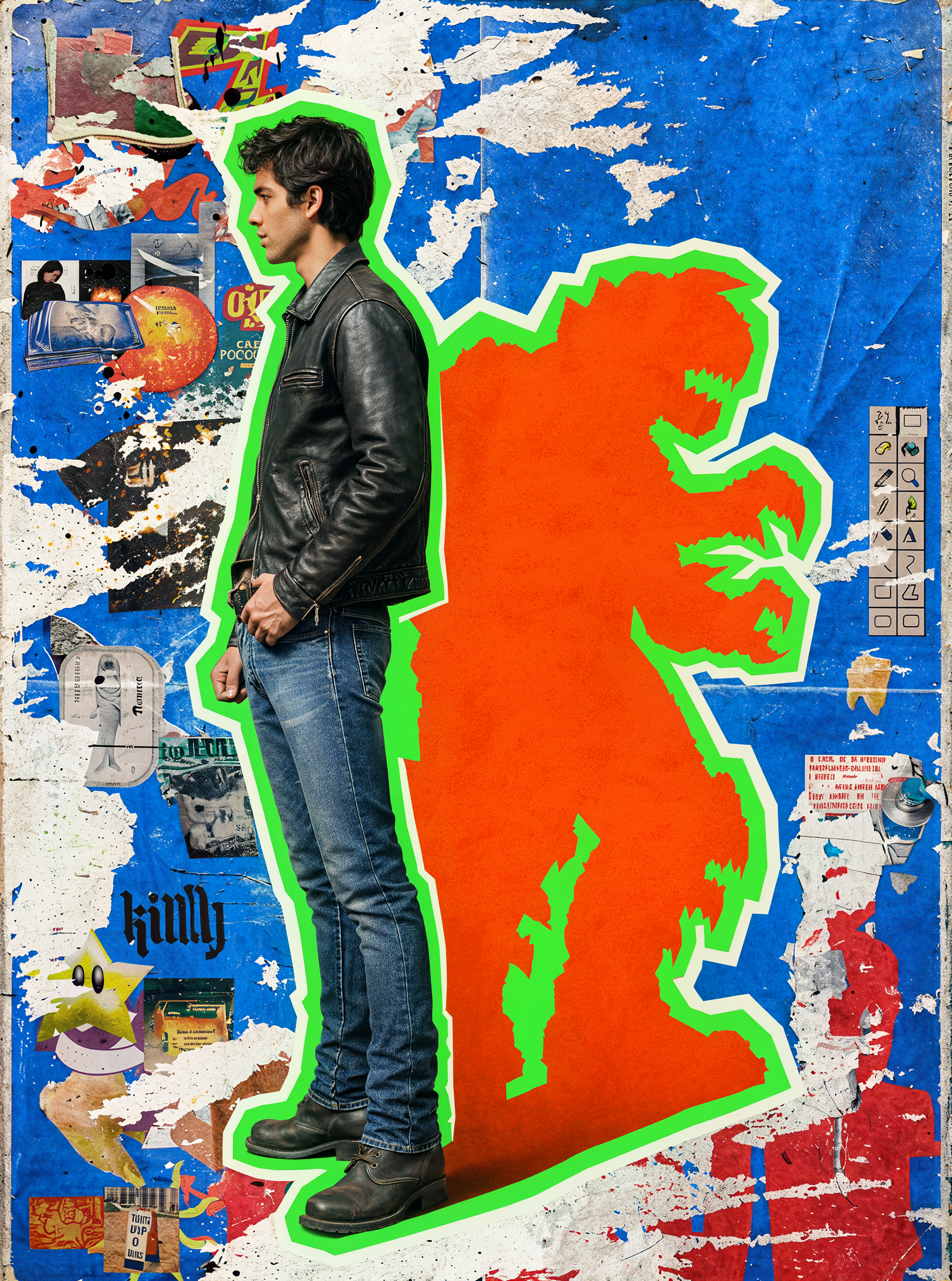
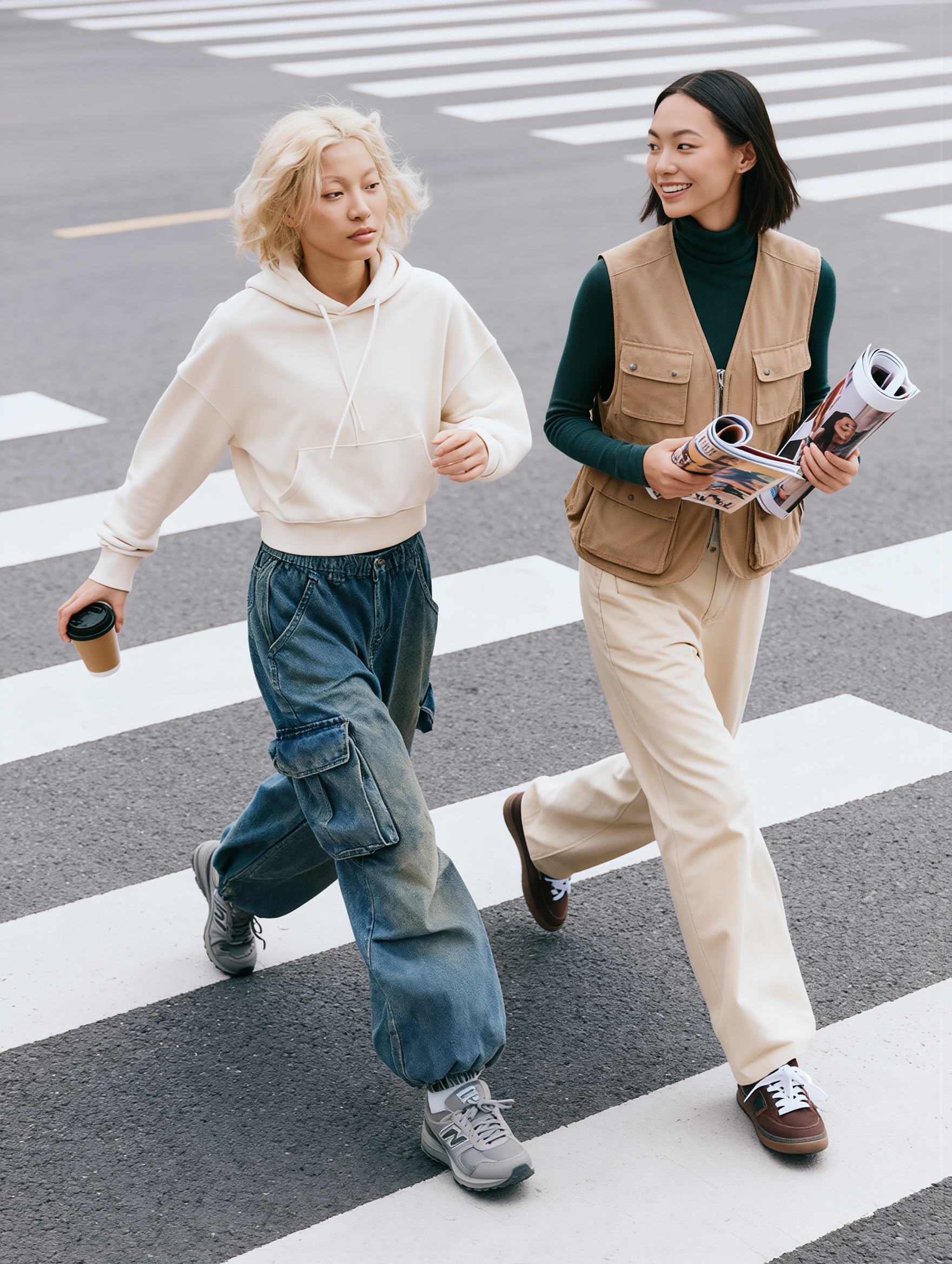
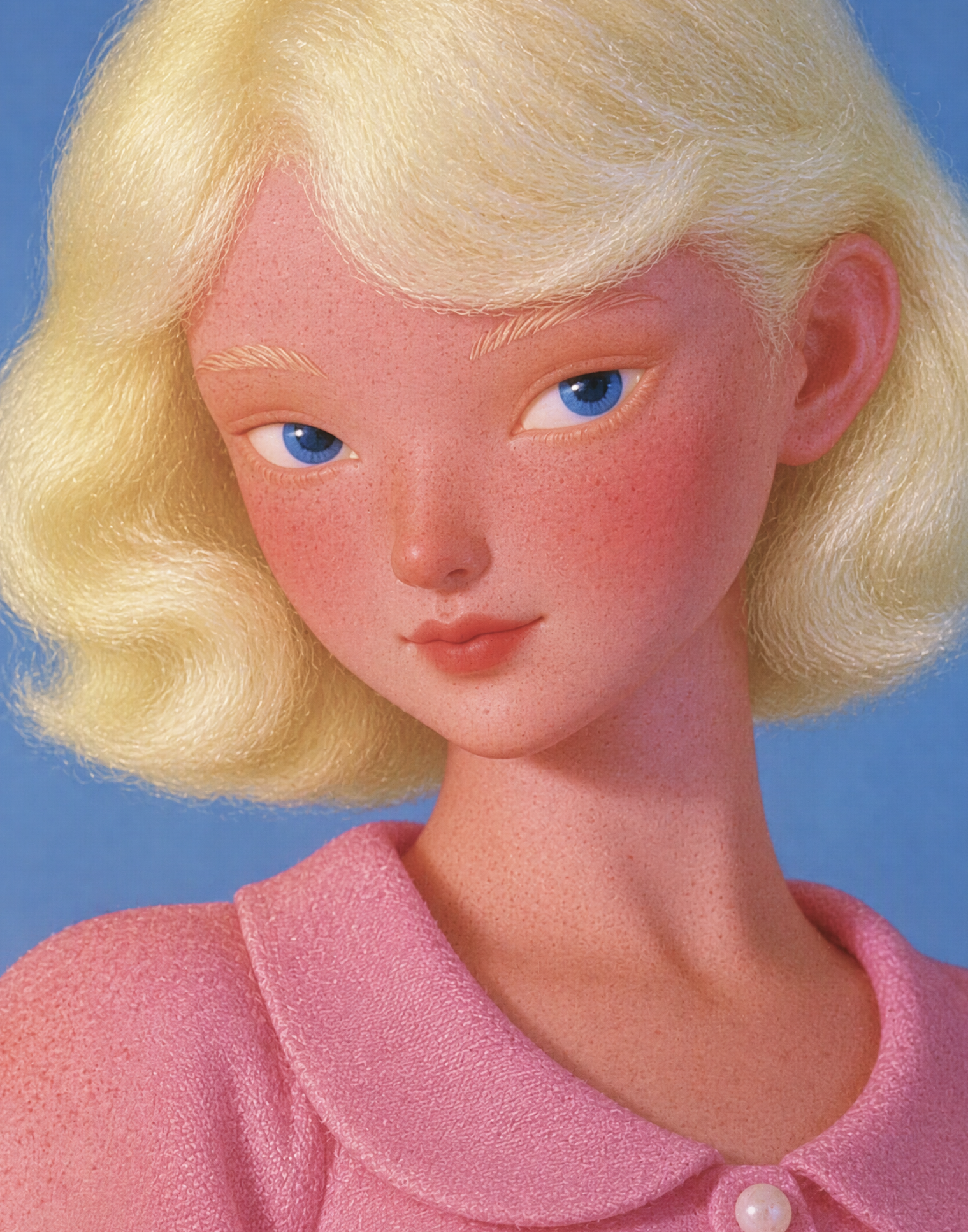
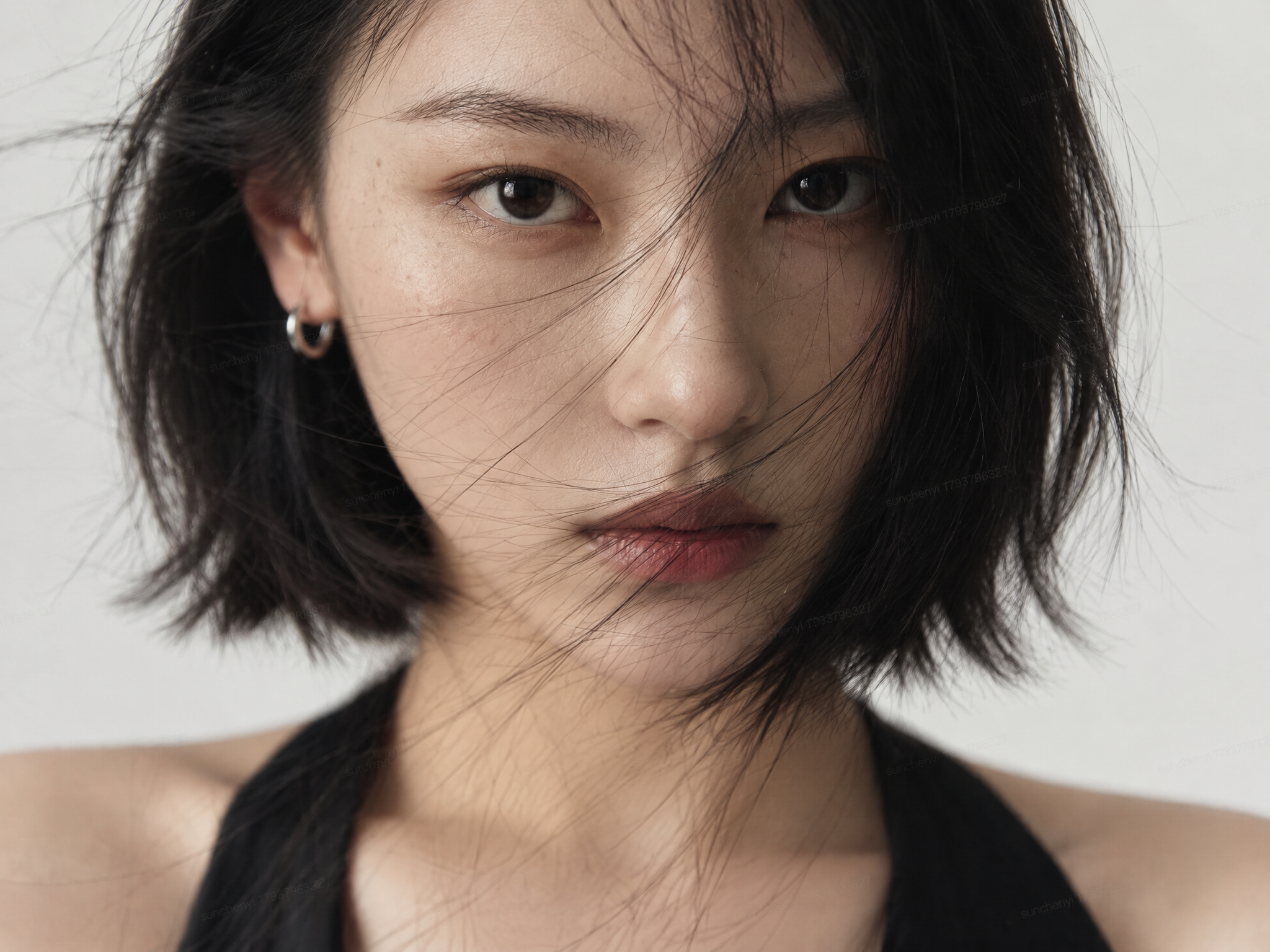
3.5 ビジネスシーンでの活用
1️⃣ プレゼン資料の画像セット生成
報告、情報共有、企画提案などに適しており、プレゼンテーションの内容をスライドごとの画像として生成できる。テーマ、対象者、スタイルを指定するだけでも生成可能。アウトラインを追加することで、各スライドの重点をさらに明確にできる。
汎用テンプレート:
【テーマと対象者】+【スライド枚数とアスペクト比】+【ビジュアルスタイル】+【任意:スライドごとのアウトライン】+【一貫性の指定】
テーマと対象者: プレゼンテーションのテーマと対象者を明確にする。例えば「2025年ファッション業界のトレンド報告、ブランド担当者向け」「テクノロジー業界の製品紹介、投資家向け」など。
スライド枚数とアスペクト比: 生成するスライドの枚数とアスペクト比を指定する。通常は16:9の横長形式を使用する。
ビジュアルスタイル: 全体のデザインスタイルを指定する。例えば「シンプルなビジネススタイル」「ミニマルなビジネスデザイン」「未来的なテクノロジースタイル」など。「アイボリーの背景、ダークグレーの文字、シンプルなレイアウト」のように、配色やレイアウトの方向性も指定できる。
スライドごとのアウトライン(任意): 各スライドで伝えたい内容を指定する。表紙、目次、本文、まとめなどの構成を設定できる。アウトラインを指定しない場合は、モデルがテーマに応じて自動的に構成を作成する。
一貫性の指定: 「各スライドの配色とタイトルのデザインを統一する」など、一貫して維持したい要素を明記する。
プロンプト例1(スライドごとの詳細指定なし) | プロンプト例1(スライドごとの詳細指定なし) | |
【5】枚のプレゼンテーション用スライド画像を生成する。テーマは【テーマを入力】、対象者は【対象者を入力】、全体のスタイルは【希望するスタイル】。 テーマに沿って各スライドの内容を構成する。全体のデザインは【希望するデザインの要件(例:アイボリーの背景、ダークグレーの文字、シンプルなレイアウト)】とし、各スライドの配色とタイトルのデザインを統一する。各スライドでは1つの重要なポイントを強調する。 | 【5】枚のプレゼンテーション用スライド画像を生成する。テーマは【テーマを入力】、対象者は【対象者を入力】、全体のスタイルは【希望するスタイル】。 スライド1、表紙:【タイトルを入力】。 スライド2:【内容の要件1】。 スライド3:【内容の要件2】。 スライド4:【内容の要件3】。 スライド5、まとめ:【まとめの内容を入力】。 全体のデザインは【希望するデザインの要件(例:アイボリーの背景、ダークグレーの文字、シンプルなレイアウト)】とし、各スライドの配色とタイトルのデザインを統一する。各スライドでは1つの重要なポイントを強調する。 | |
ファッション業界
|
|
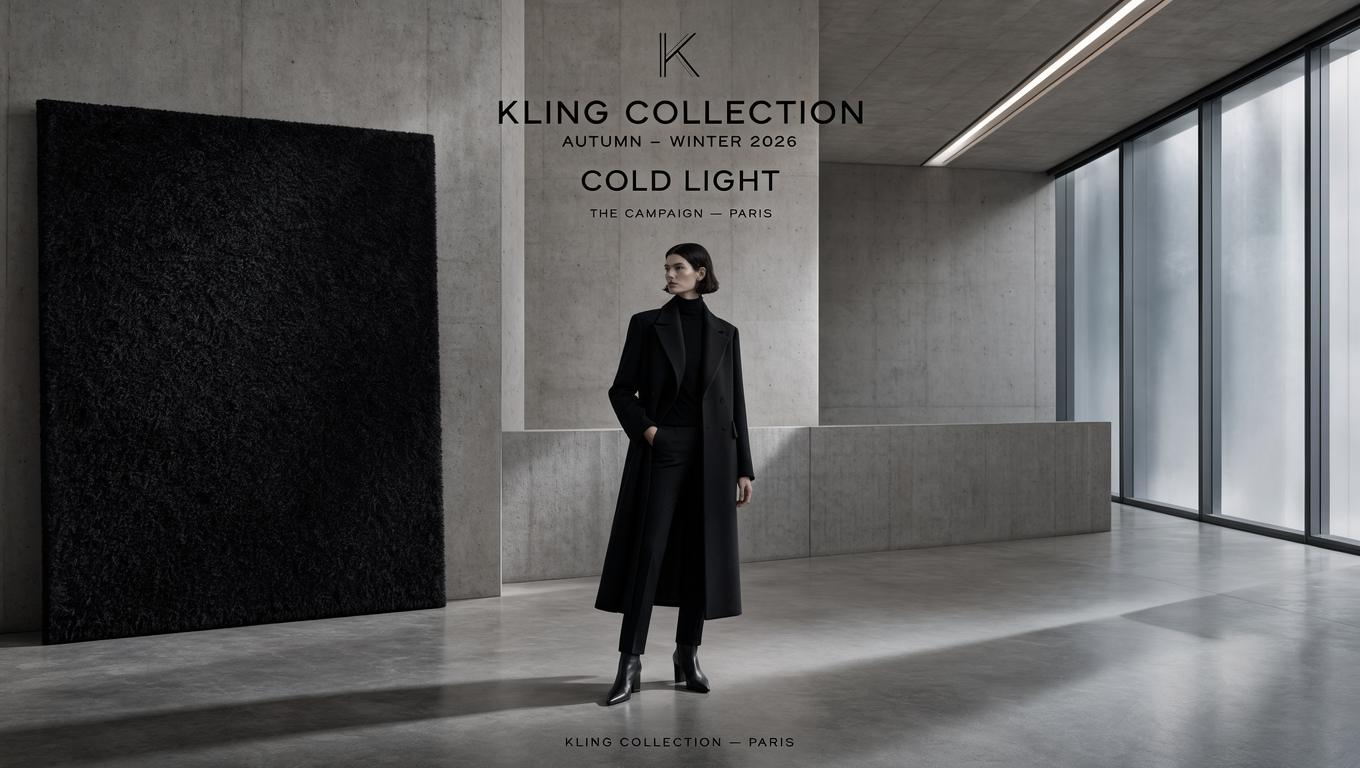
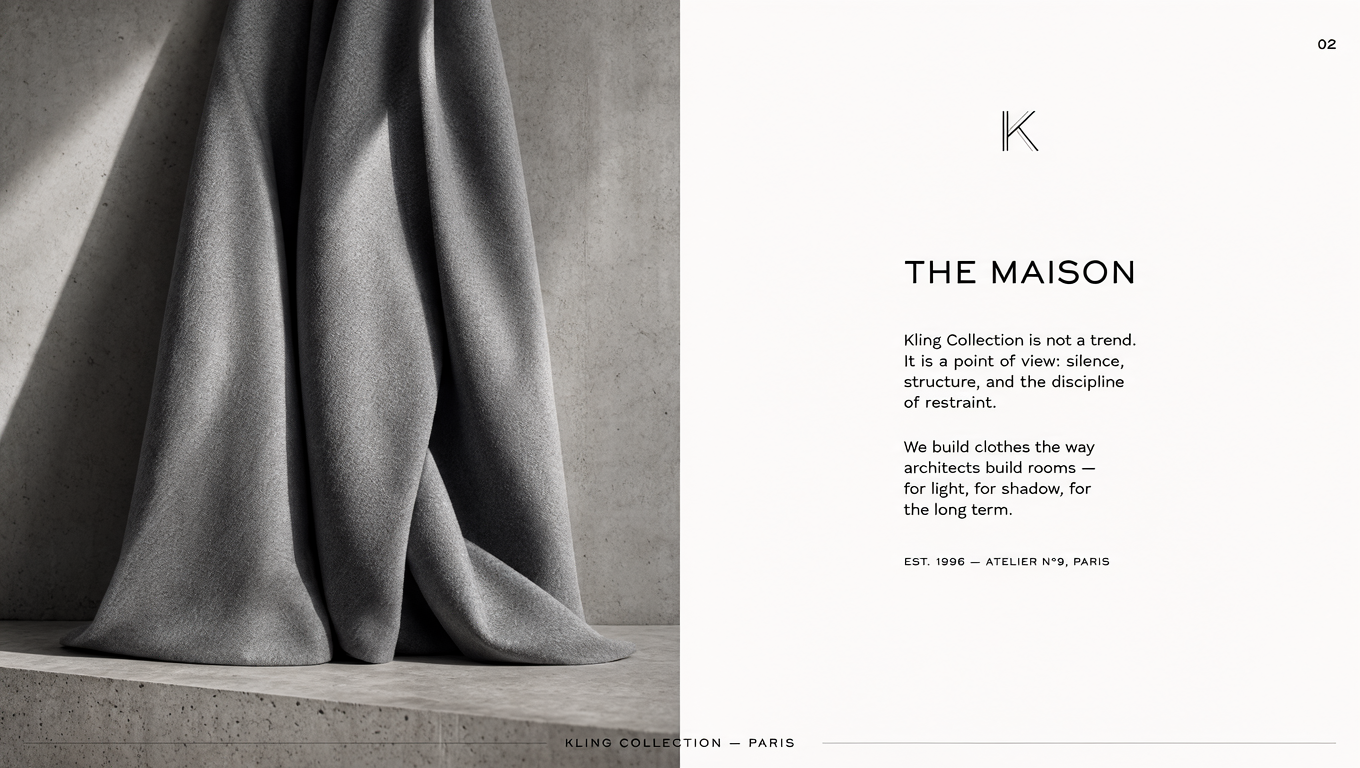
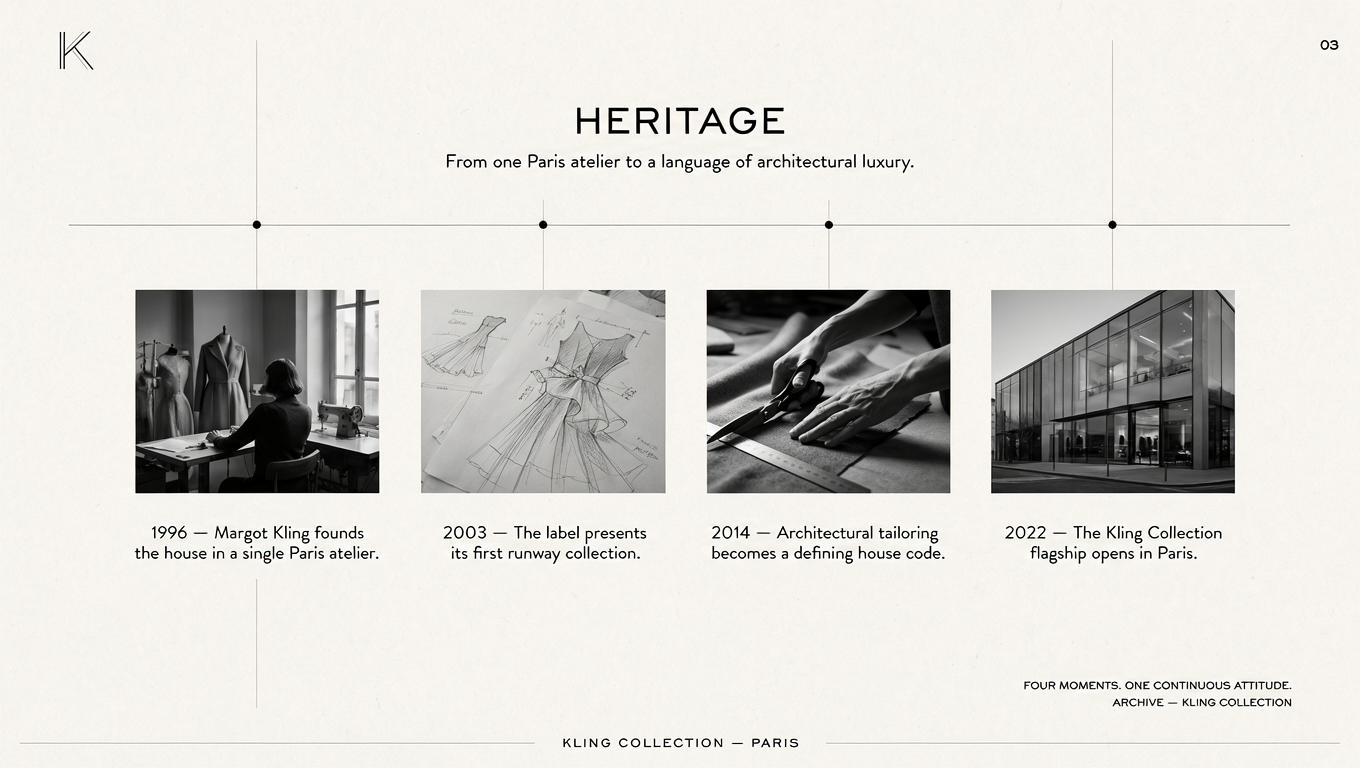
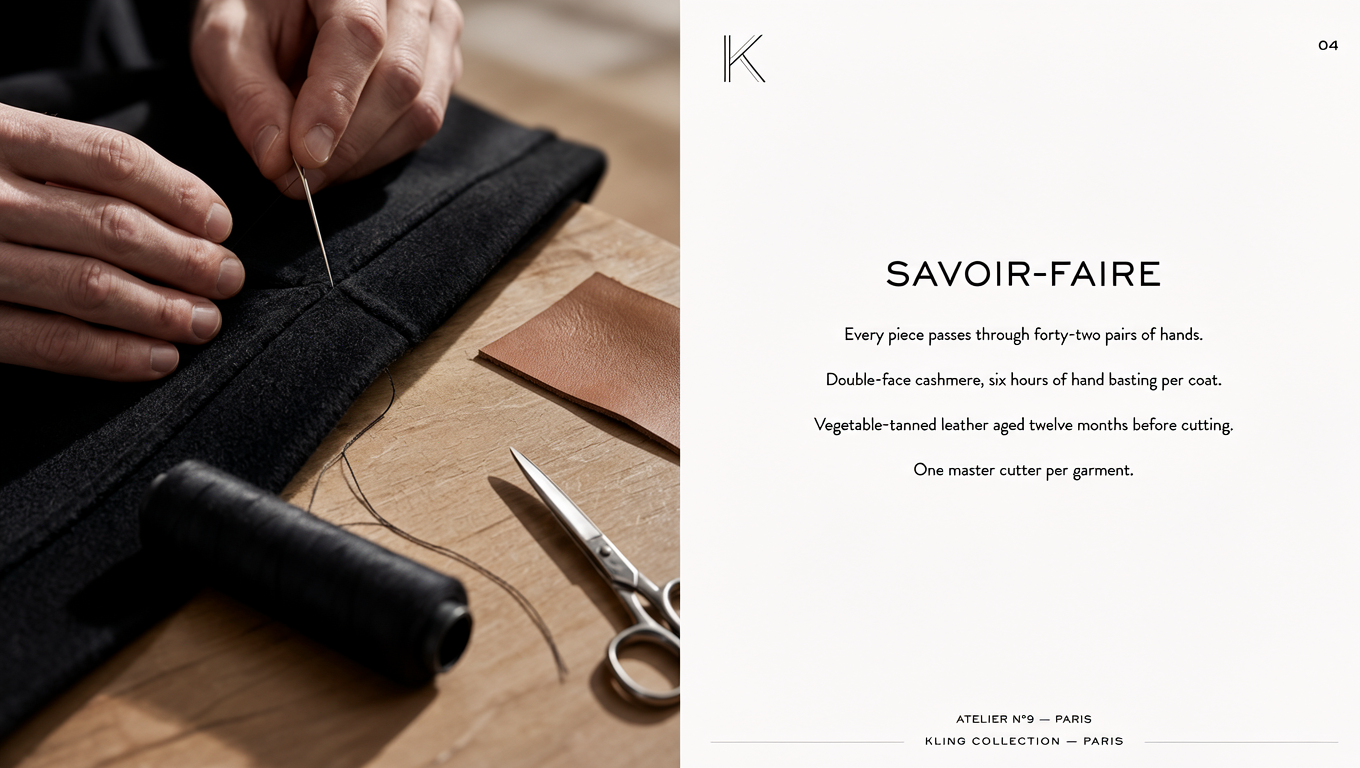
| プロンプト/入力画像 | 16:9のスライド6枚で構成された、架空のパリ発ラグジュアリーファッションブランド「Kling Collection」のプレゼンテーションを制作する。スライド内に表示するすべてのテキストは英語とする。 ブランドテーマ: 2026年秋冬キャンペーン「COLD LIGHT」。 ブランドは、建築的なテーラリング、静かな力強さ、上質な素材、パリの伝統、国際的なハイファッションを象徴する。 全体のビジュアルスタイル: 世界的なラグジュアリーファッションブランドのハイエンドキャンペーン。冷たくシネマティックな雰囲気、洗練されたエディトリアル写真、上質な雑誌のようなレイアウトを採用する。 建築的な空間、ブラックウール、レザー、コンクリート、大理石、すりガラス、ヘアライン仕上げの金属、アーカイブ用紙などの素材を取り入れる。 カラーパレットは、ブラック、ペーパーホワイト、チャコール、クールグレー、彩度を抑えたスチールブルー、自然で控えめな暖かみのある肌色を使用する。 印象的なファッション写真、洗練されたタイポグラフィ、素材のクローズアップ、バランスの取れたページ全体の構図、奥行きのある視覚的なレイヤー、計算された余白を重視する。 一般的な企業向けPowerPointのデザイン、カラフルなグラデーション、ネオンカラー、カートゥーン調の装飾、余白が多すぎるレイアウトは避ける。 ブランドデザインの一貫性: すべてのスライドで、細いラインで構成された「K」のモノグラム、洗練されたサンセリフ体、小さなスライド番号、フッター「KLING COLLECTION — PARIS」を統一して使用する。 各スライドは、複数の画像を単純に並べたコラージュではなく、1ページとして完成されたプレゼンテーションデザインに仕上げる。 SLIDE 01 — COVER 建築的な陰影と、ブラックウールまたはすりガラスの質感を捉えたクローズアップを加える。 ドラマティックでありながら抑制された、高級ファッションキャンペーンならではの雰囲気を表現する。 表示テキスト:
コンクリート、生地、柔らかな方向性のある光を使用する。 表示テキスト: Kling Collection is not a trend. It is a point of view: silence, structure, and the discipline of restraint. We build clothes the way architects build rooms — for light, for shadow, for the long term. EST. 1996 — ATELIER N°9, PARIS
4枚のモノクロアーカイブ写真を使用した横方向のタイムラインを配置する。 写真の内容は、パリのアトリエ、初期のランウェイまたはデザインスケッチ、テーラリングの作業台、現代のパリ旗艦店。 アーカイブ用紙、繊細な生地のディテール、細い罫線、上品な年号表示を組み合わせる。 表示テキスト: From one Paris atelier to a language of architectural luxury. 1996 — Margot Kling founds the house in a single Paris atelier. 2003 — The label presents its first runway collection. 2014 — Architectural tailoring becomes a defining house code. 2022 — The Kling Collection flagship opens in Paris. FOUR MOMENTS. ONE CONTINUOUS ATTITUDE. ARCHIVE — KLING COLLECTION
職人が肩の縫い目を手でしつけ縫いする様子、ブラックレザーのコバを手作業で塗装する工程、ウール生地、裁ちばさみ、糸、裁断台などを描写する。 素材の触感が伝わる精巧なディテールと、深みのある陰影を強調する。 表示テキスト: Every piece passes through forty-two pairs of hands. Double-face cashmere, six hours of hand basting per coat. Vegetable-tanned leather aged twelve months before cutting. One master cutter per garment. ATELIER N°9 — PARIS
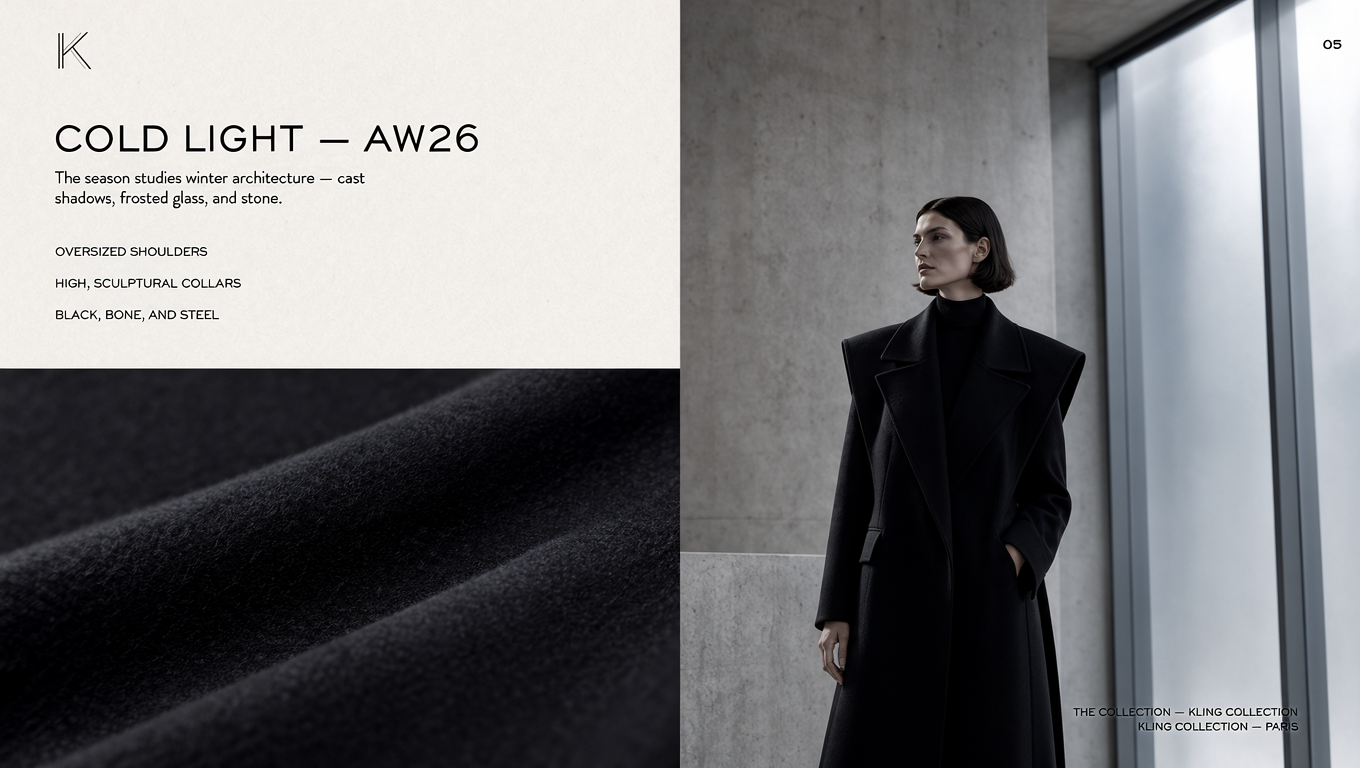
生地やテーラリングのディテールを捉えたクローズアップも加える。 表示テキスト: The season studies winter architecture — cast shadows, frosted glass, and stone. OVERSIZED SHOULDERS HIGH, SCULPTURAL COLLARS BLACK, BONE, AND STEEL THE COLLECTION — KLING COLLECTION
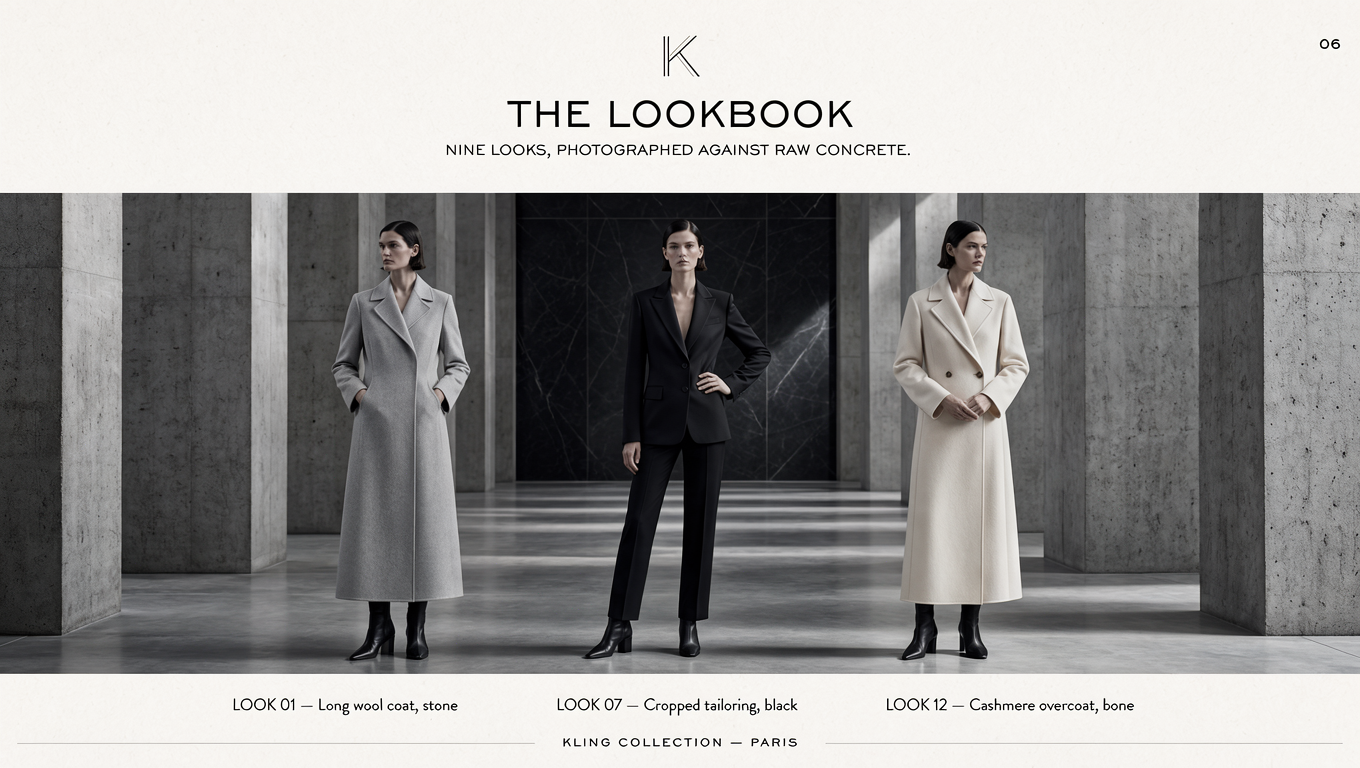
それぞれ異なるシルエット、力強い立ち姿、落ち着いた表情、洗練された服のディテールを表現する。 表示テキスト: LOOK 01 — Long wool coat, stone LOOK 07 — Cropped tailoring, black LOOK 12 — Cashmere overcoat, bone NINE LOOKS, PHOTOGRAPHED AGAINST RAW CONCRETE.
|
| テクノロジー業界 |
|
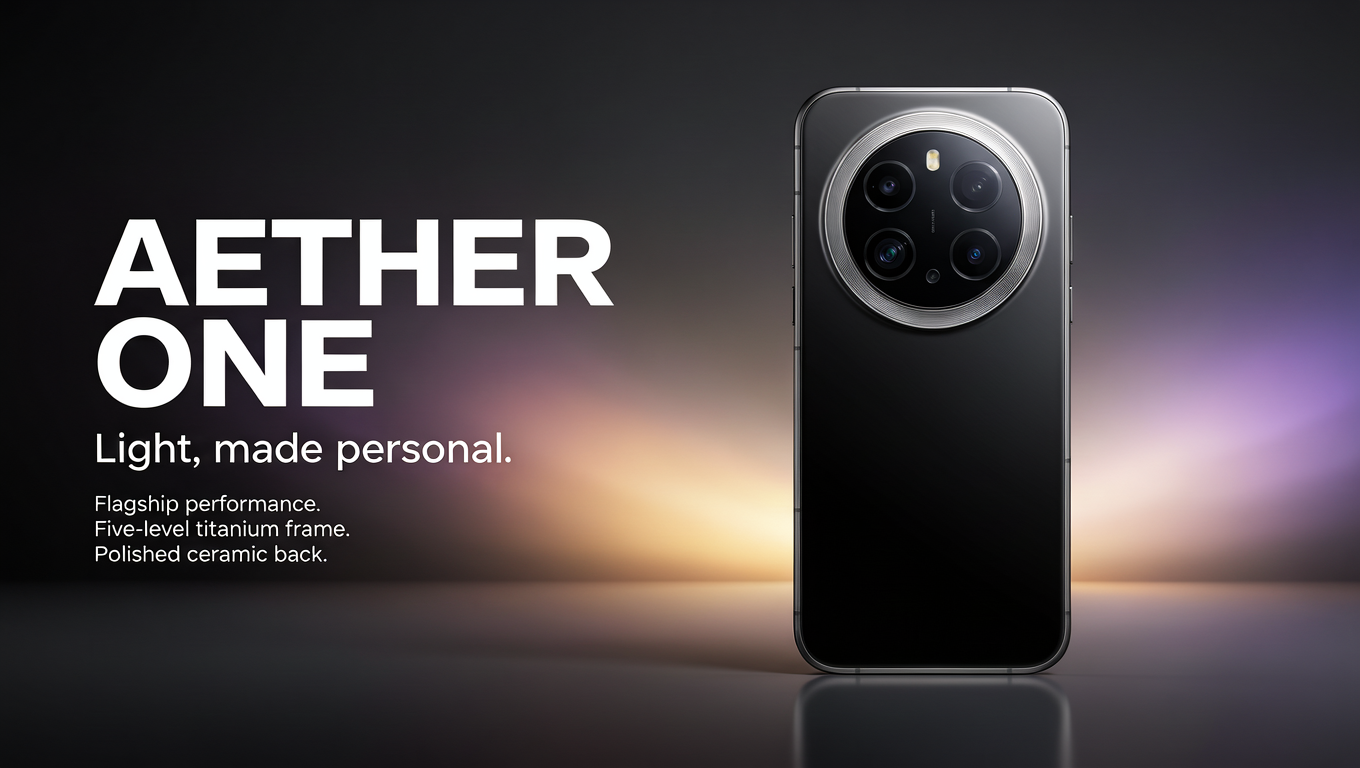
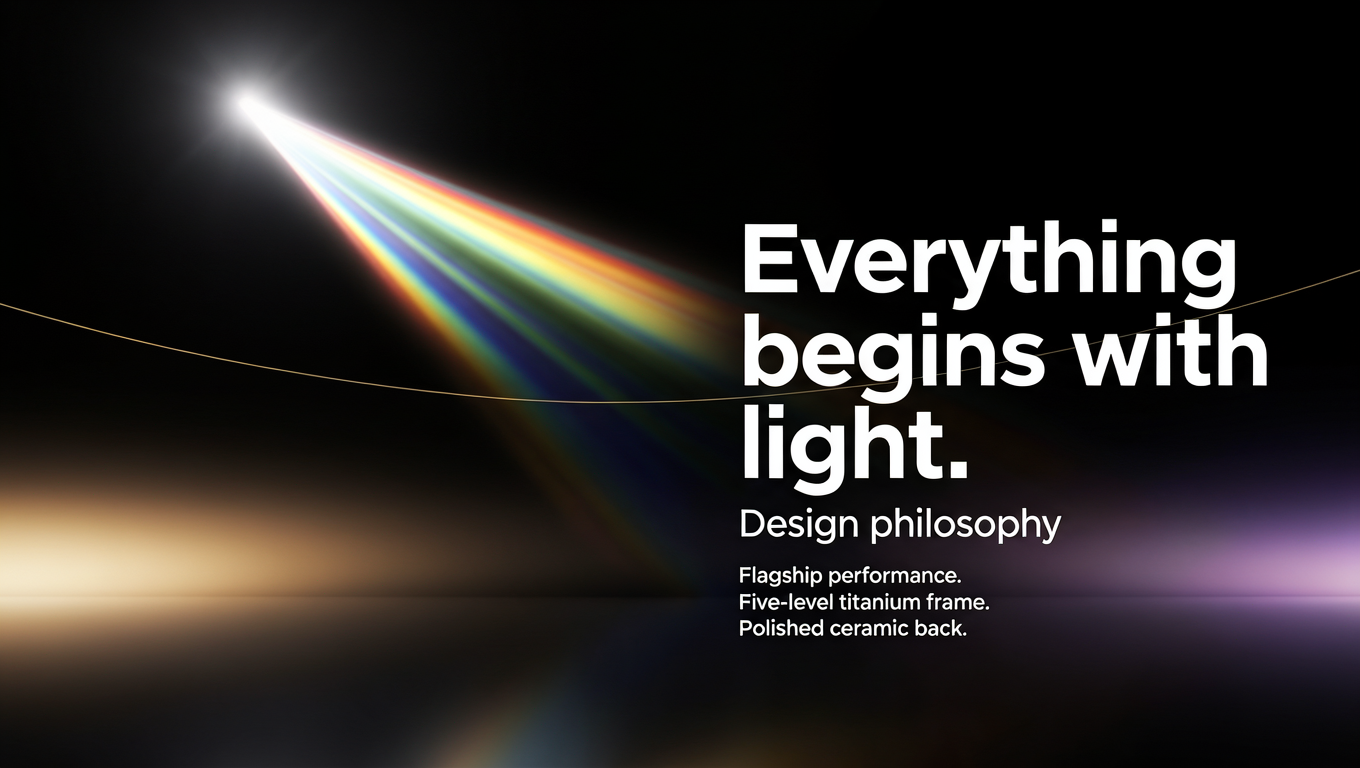
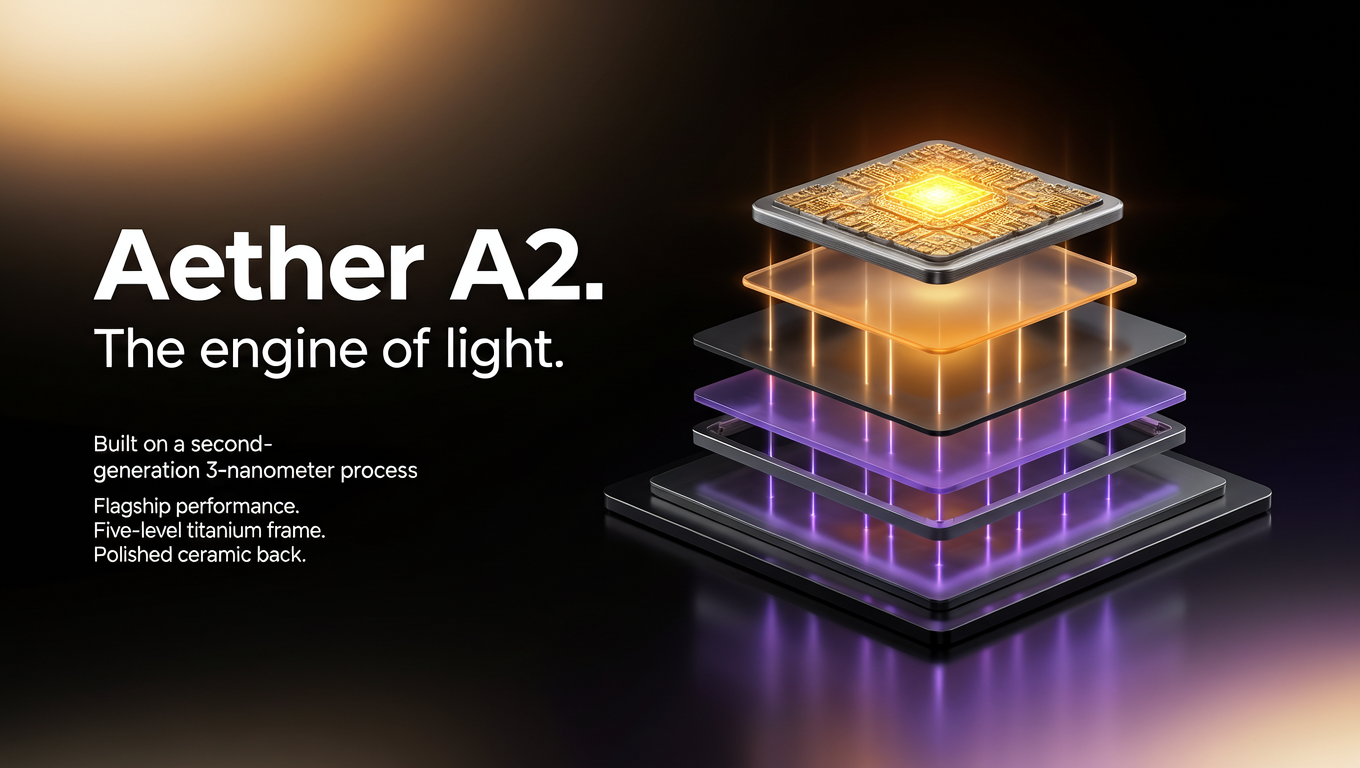
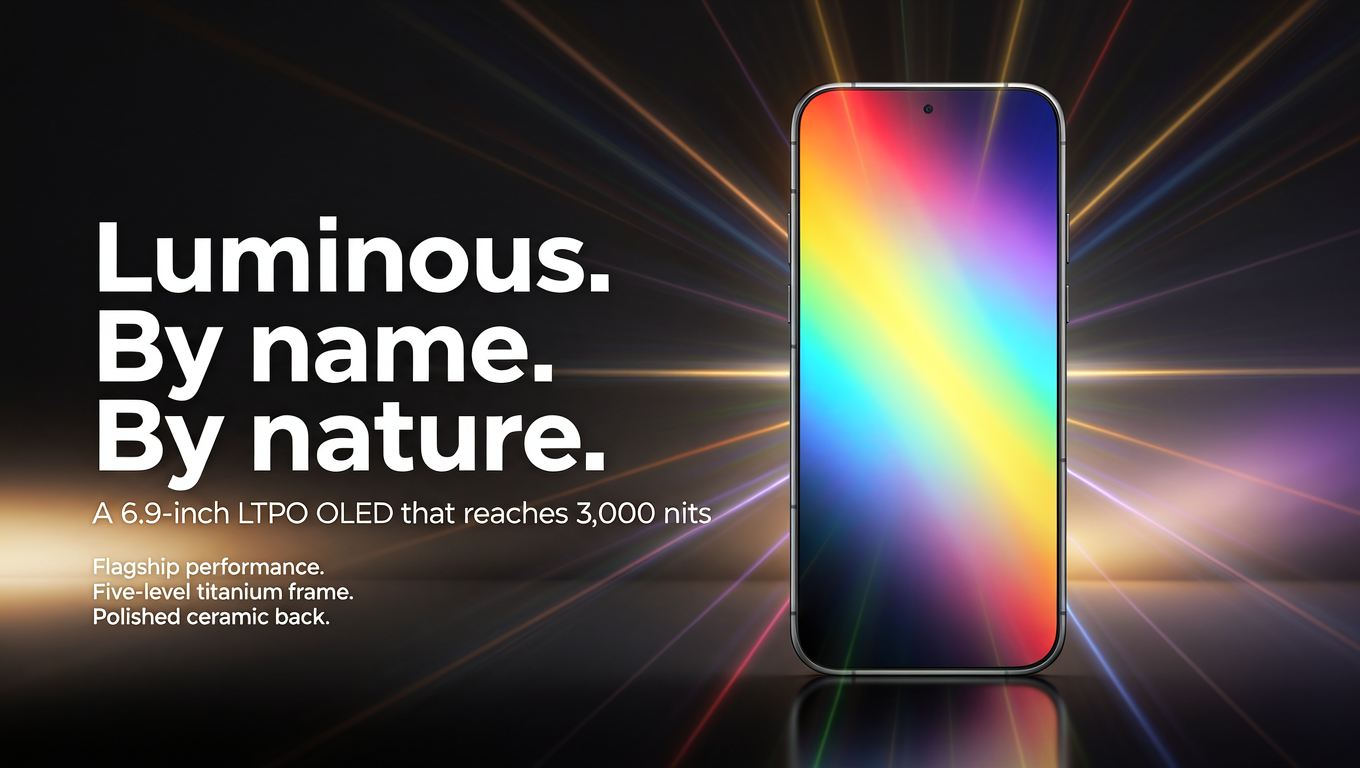
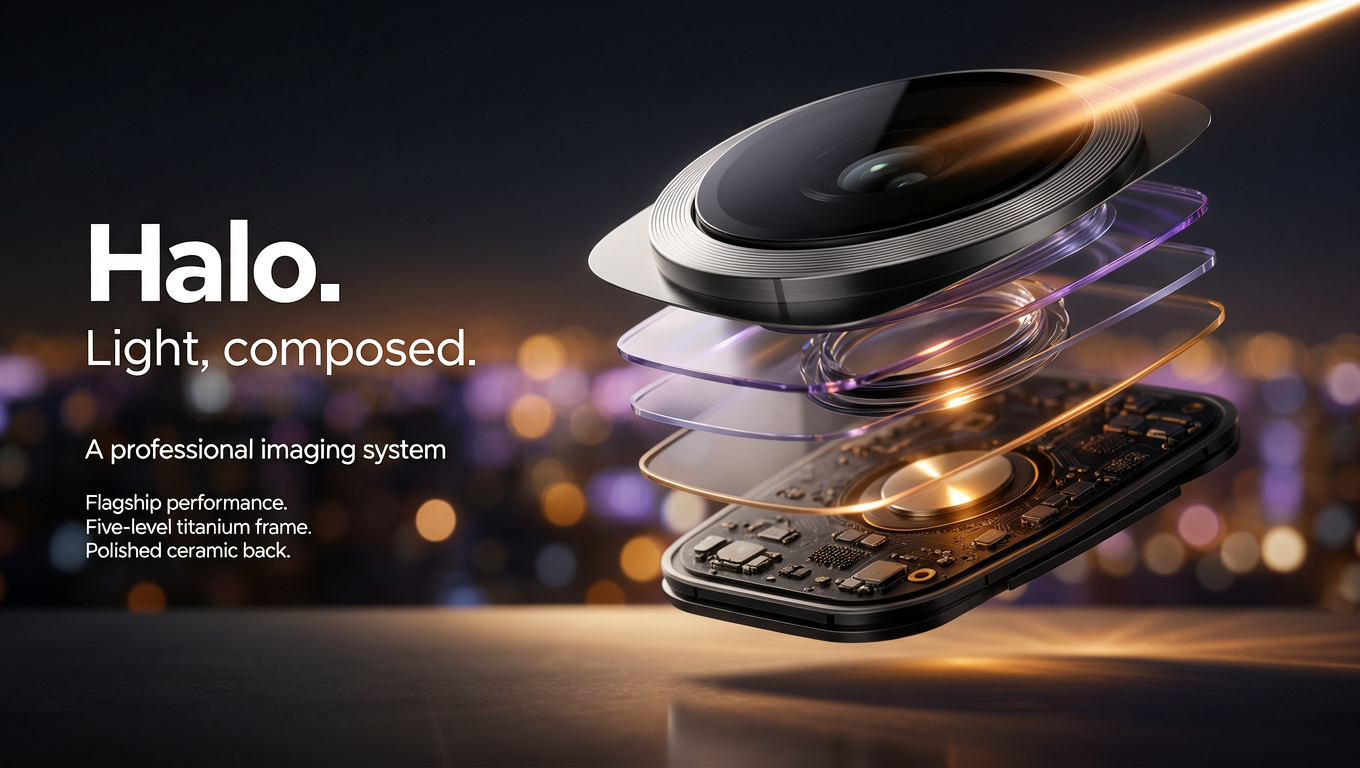
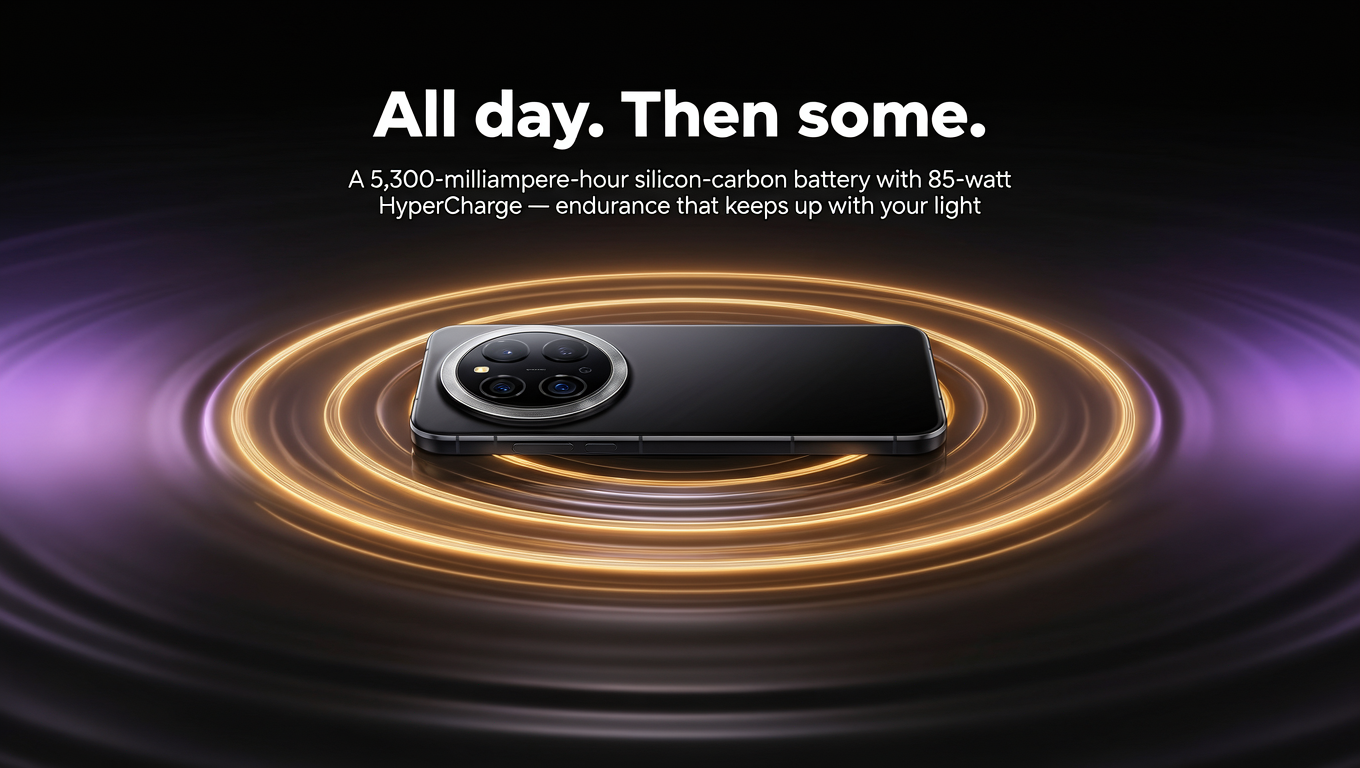
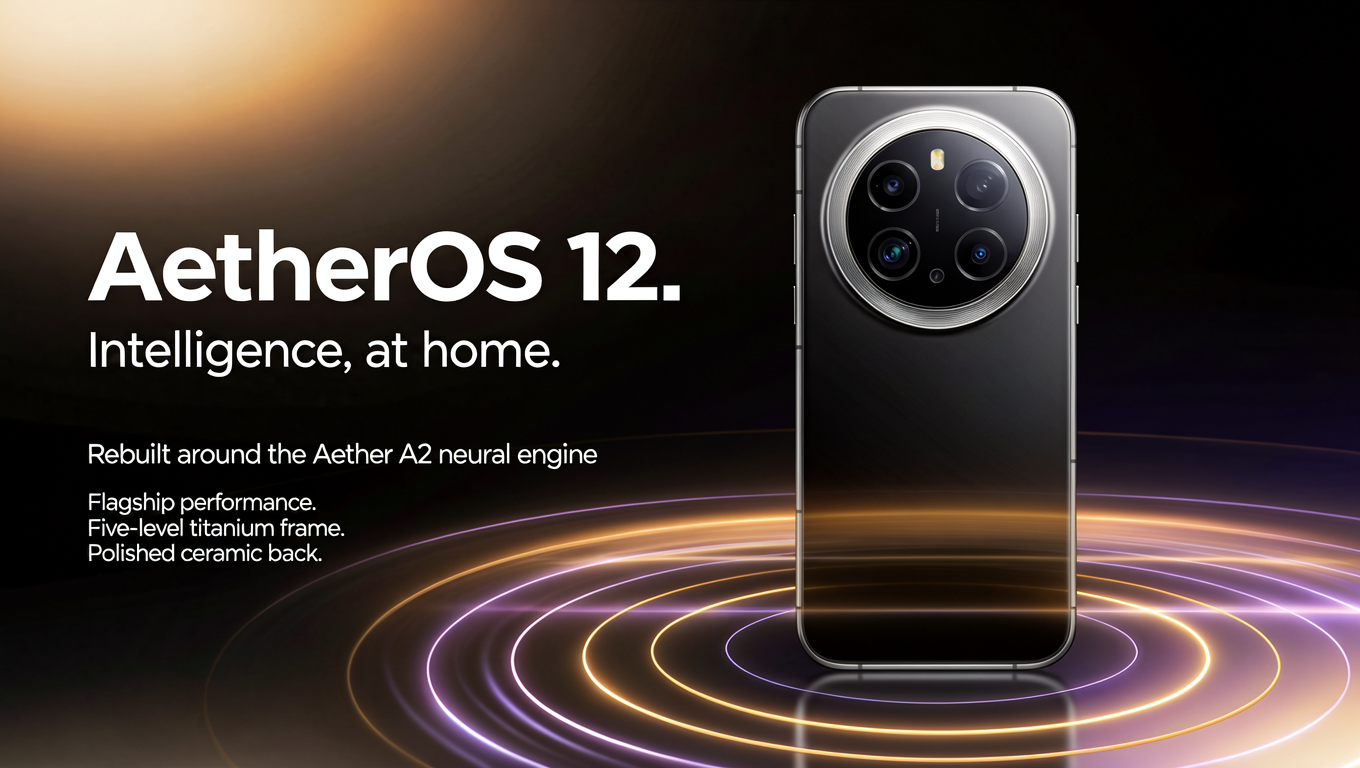
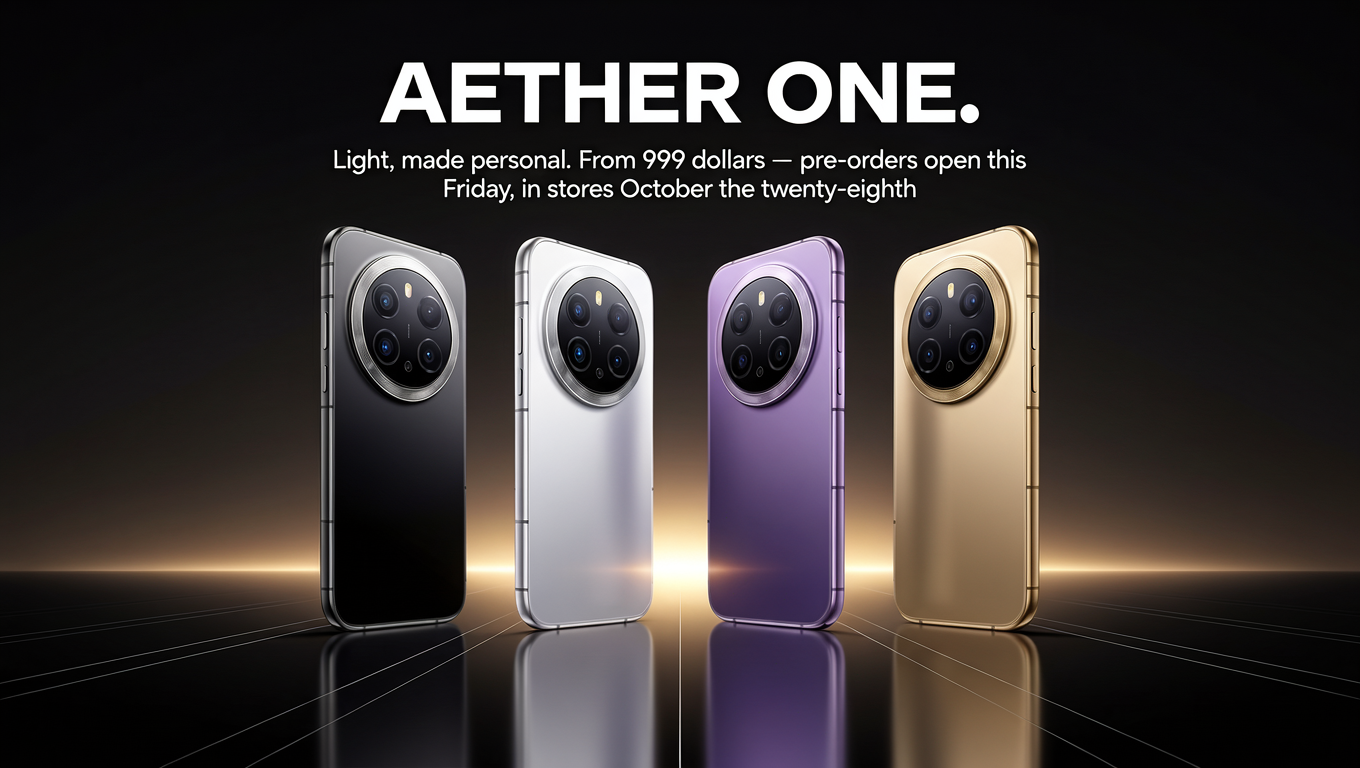
| プロンプト/入力画像 | SLIDE 1 · 表紙 フラッグシップスマートフォンが、ドラマティックな斜め45度のアングルで宙に浮かんでいる。グレード5チタン製フレームにはヘアライン加工の金属質感を施し、背面には光沢のあるセラミックパネルを採用。円形のHaloカメラモジュールは、細かな金属の溝が刻まれたリングで囲まれている。 デバイスの背後には、暖かなアンバーとバイオレットの柔らかなオーロラグラデーションが広がり、足元の床には控えめな反射が映り込む。 スライドタイトル: AETHER ONE サブタイトル: Light, made personal. Introducing the most luminous device we have ever built ディープブラック、パールホワイト、シルバーチタンを基調とした洗練されたモノクロームの配色に、暖かなアンバーとバイオレットのオーロラをアクセントとして加える。一般的なテクノロジー製品に多用されるブルー系の配色は避ける。ハイエンドなインダストリアルデザイン、超高解像度、映画的なカラーグレーディング、鮮明なタイポグラフィ。 一本の白い光が暗闇を貫き、ステージ全体に広がるフルスペクトルの光へと変化する。柔らかなアンバーとバイオレットのグラデーションを背景に、巨大なメッセージ性のあるタイポグラフィが浮かび上がる。画面を横切る一本の極細のゴールドラインを配置する。 スライドタイトル: Everything begins with light. サブタイトル: Design philosophy ディープブラック、パールホワイト、シルバーチタンを基調とした洗練されたモノクロームの配色に、暖かなアンバーとバイオレットのオーロラをアクセントとして加える。一般的なテクノロジー製品に多用されるブルー系の配色は避ける。ハイエンドなインダストリアルデザイン、超高解像度、映画的なカラーグレーディング、鮮明なタイポグラフィ。 Aether A2チップのダイが、光でできた小さな都市のようにステージ上に浮かんでいる。シリコンの表面には金色に輝く回路が走り、その下には分解された各層が空中に浮かぶ。細い光のビームが各層をつないでいる。 スライドタイトル: Aether A2. The engine of light. サブタイトル: Built on a second-generation 3-nanometer process ディープブラック、パールホワイト、シルバーチタンを基調とした洗練されたモノクロームの配色に、暖かなアンバーとバイオレットのオーロラをアクセントとして加える。一般的なテクノロジー製品に多用されるブルー系の配色は避ける。ハイエンドなインダストリアルデザイン、超高解像度、映画的なカラーグレーディング、鮮明なタイポグラフィ。 ディスプレイパネルが暗闇の中に垂直に浮かんでいる。画面には鮮やかなフルカラースペクトルが輝き、その光がスタジオの床一面に広がる。細い光のビームがパネルの輪郭をなぞる。 スライドタイトル: Luminous. By name. By nature. サブタイトル: A 6.9-inch LTPO OLED that reaches 3,000 nits ディープブラック、パールホワイト、シルバーチタンを基調とした洗練されたモノクロームの配色に、暖かなアンバーとバイオレットのオーロラをアクセントとして加える。一般的なテクノロジー製品に多用されるブルー系の配色は避ける。ハイエンドなインダストリアルデザイン、超高解像度、映画的なカラーグレーディング、鮮明なタイポグラフィ。 暗闇の中に浮かぶHaloカメラモジュールの分解図。レンズ群がそれぞれ分離した状態で空中に浮かび、光のビームがメインレンズへと入射する。背景には、夜の都市の柔らかな玉ボケが輝いている。 スライドタイトル: Halo. Light, composed. サブタイトル: A professional imaging system ディープブラック、パールホワイト、シルバーチタンを基調とした洗練されたモノクロームの配色に、暖かなアンバーとバイオレットのオーロラをアクセントとして加える。一般的なテクノロジー製品に多用されるブルー系の配色は避ける。ハイエンドなインダストリアルデザイン、超高解像度、映画的なカラーグレーディング、鮮明なタイポグラフィ。 アンバー色に輝く光のリングがデバイスを取り囲んでいる。充電を表す光のパルスが、ゆっくりとした心拍のように外側へ波紋状に広がる。柔らかなエネルギーの波が暗い床一面に広がっていく。 スライドタイトル: All day. Then some. サブタイトル: A 5,300-milliampere-hour silicon-carbon battery with 85-watt HyperCharge — endurance that keeps up with your light ディープブラック、パールホワイト、シルバーチタンを基調とした洗練されたモノクロームの配色に、暖かなアンバーとバイオレットのオーロラをアクセントとして加える。一般的なテクノロジー製品に多用されるブルー系の配色は避ける。ハイエンドなインダストリアルデザイン、超高解像度、映画的なカラーグレーディング、鮮明なタイポグラフィ。 半透明のインターフェースパネルが、暗い空間の中で何層にも重なりながら浮かんでいる。小さく発光するノードが細い光の線でつながり、パネルの背後には柔らかなオーロラの光が漂っている。 スライドタイトル: AetherOS 12. Intelligence, at home. サブタイトル: Rebuilt around the Aether A2 neural engine ディープブラック、パールホワイト、シルバーチタンを基調とした洗練されたモノクロームの配色に、暖かなアンバーとバイオレットのオーロラをアクセントとして加える。一般的なテクノロジー製品に多用されるブルー系の配色は避ける。ハイエンドなインダストリアルデザイン、超高解像度、映画的なカラーグレーディング、鮮明なタイポグラフィ。 製品ラインアップ全体を斜め45度のアングルで横一列に浮かべて配置する。背後の地平線から柔らかな金色の光が昇り、各デバイスの下には価格を示す細いラインがほのかに輝いている。 スライドタイトル: AETHER ONE. サブタイトル: Light, made personal. From 999 dollars — pre-orders open this Friday, in stores October the twenty-eighth ディープブラック、パールホワイト、シルバーチタンを基調とした洗練されたモノクロームの配色に、暖かなアンバーとバイオレットのオーロラをアクセントとして加える。一般的なテクノロジー製品に多用されるブルー系の配色は避ける。ハイエンドなインダストリアルデザイン、超高解像度、映画的なカラーグレーディング、鮮明なタイポグラフィ。
|