1. Kling Image 4.0 업데이트 안내
Image 4.0은 이미지의 사실감, 텍스트 표현력, 프롬프트 이해도 및 일관성 측면에서 획기적인 성능 향상을 이루었습니다. 더욱 자연스러운 조명과 질감을 구현하고, 텍스트와 이미지 디자인의 완성도를 높였으며, 복잡한 창작 의도도 더욱 정확하게 표현할 수 있습니다.
또한 네이티브 8K 초고화질을 통해 풍부한 디테일을 구현하며, 연속 이미지 생성 기능을 통해 하나의 설명만으로 일관성 있는 이미지 세트를 제작할 수 있습니다. 단일 이미지의 정교한 표현부터 이미지 세트의 효율적인 제작까지 더욱 완성도 높은 창작 환경을 제공합니다.
1.1 3가지 핵심 업그레이드 포인트
📷 압도적인 사실감과 네이티브 8K: 자연스러운 빛과 그림자, 초고화질 디테일
이미지의 사실감이 전반적으로 향상되어 빛과 그림자, 피부 질감, 소재의 디테일까지 실제 카메라로 촬영한 듯 자연스럽게 구현합니다.
업계 최초 네이티브 8K 이미지 생성을 지원하여 풍부한 디테일과 섬세한 질감을 구현하며, 고해상도 디스플레이와 후속 이미지 크롭 작업에도 더욱 넉넉한 여유를 제공합니다.
📃 강력한 텍스트 표현력: 작은 글씨도 선명하게, 개성 있는 타이포그래피까지
텍스트 생성 및 디자인 표현력이 전반적으로 업그레이드되어 이미지 한 장에 최대 2,000자까지 생성할 수 있습니다. 작은 글씨도 선명하게 표현하며, 여러 문단의 텍스트와 복잡한 레이아웃도 깔끔하게 구현합니다.
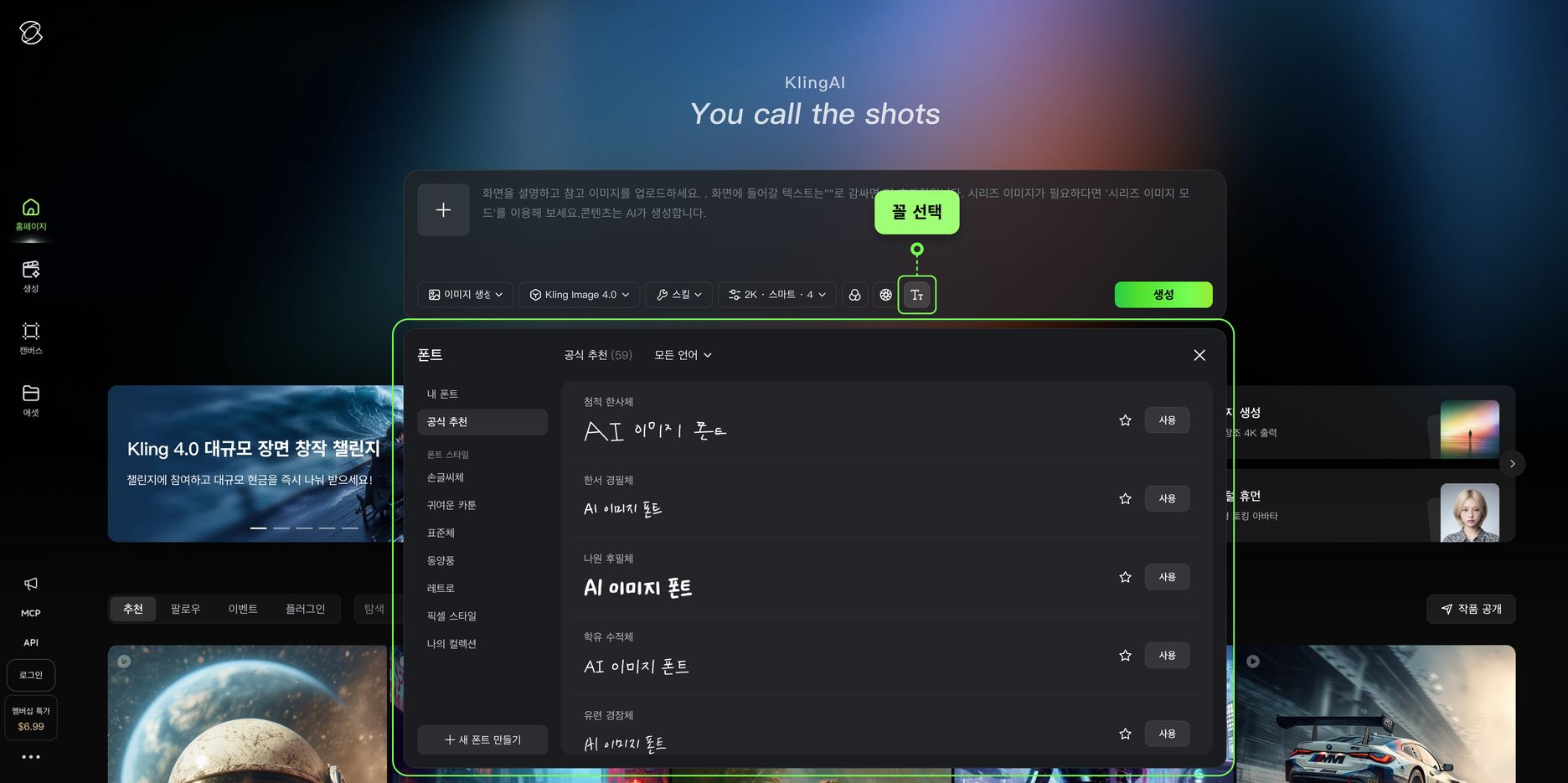
70종 이상의 프리셋 폰트를 제공하며, 폰트 참고 이미지를 업로드해 원하는 스타일을 적용할 수도 있습니다. 정보 전달부터 창의적인 디자인 표현까지 폭넓게 활용할 수 있습니다.
🧩 일관된 시리즈 이미지 및 롱폼 이미지 생성: 한 번에 완성하는 시리즈 콘텐츠와 풀페이지 디자인
한 번의 프롬프트로 최대 10장의 시리즈 이미지를 생성할 수 있습니다. 창작 의도에 맞춰 콘텐츠를 구성하고, 주요 피사체와 스타일의 일관성을 유지해 반복 작업을 줄이고 완성도 높은 시리즈 콘텐츠를 효율적으로 제작할 수 있습니다.
또한 이커머스 상세 페이지와 웹페이지 디자인을 위한 롱폼 이미지 생성도 지원하여, 이미지와 텍스트가 자연스럽게 연결되고 명확한 정보 구조를 갖춘 완성도 높은 페이지 디자인을 한 번에 구현할 수 있습니다.
1.2 핵심 기능 및 사양
기능 항목 | Kling Image 4.0 기능 설명 |
텍스트-이미지 생성 | ✅ |
다중 이미지 참조 | 최대 10장의 참조 이미지 입력 지원 |
텍스트 입력 길이 | 최대 15,000토큰 입력 지원 |
출력 해상도 | 2K, 4K, 8K 이미지 네이티브 출력 지원 |
텍스트 생성 | 안정적인 최대 500자 생성 지원 단일 이미지 내 최대 2000자 텍스트 생성 가능 |
언어 지원 | 중국어, 영어, 일본어, 한국어, 스페인어, 포르투갈어 생성 지원 |
이미지 세트 생성 모드 | 한 번의 작업으로 최대 10장의 연속 이미지 생성 지원 |
폰트 라이브러리 | 상업적 이용이 가능한 70종 이상의 공식 제공 글꼴 선택 가능 지정 글꼴 사용 및 글꼴 참조 이미지 업로드도 지원 |
레이어 편집 | 긴 이미지를 개별 레이어로 분리한 후 이미지 요소를 편집하고 재생성 가능 |
출력 비율 | 스마트, 3:4, 4:3, 9:16, 16:9, 2:3, 3:2, 21:9, 1:1 |
본 가이드의 이후 장에서 안내하는 매개변수 및 기능 사양은 별도 표기가 없는 한 모두 Kling Image 4.0을 기준으로 합니다.-
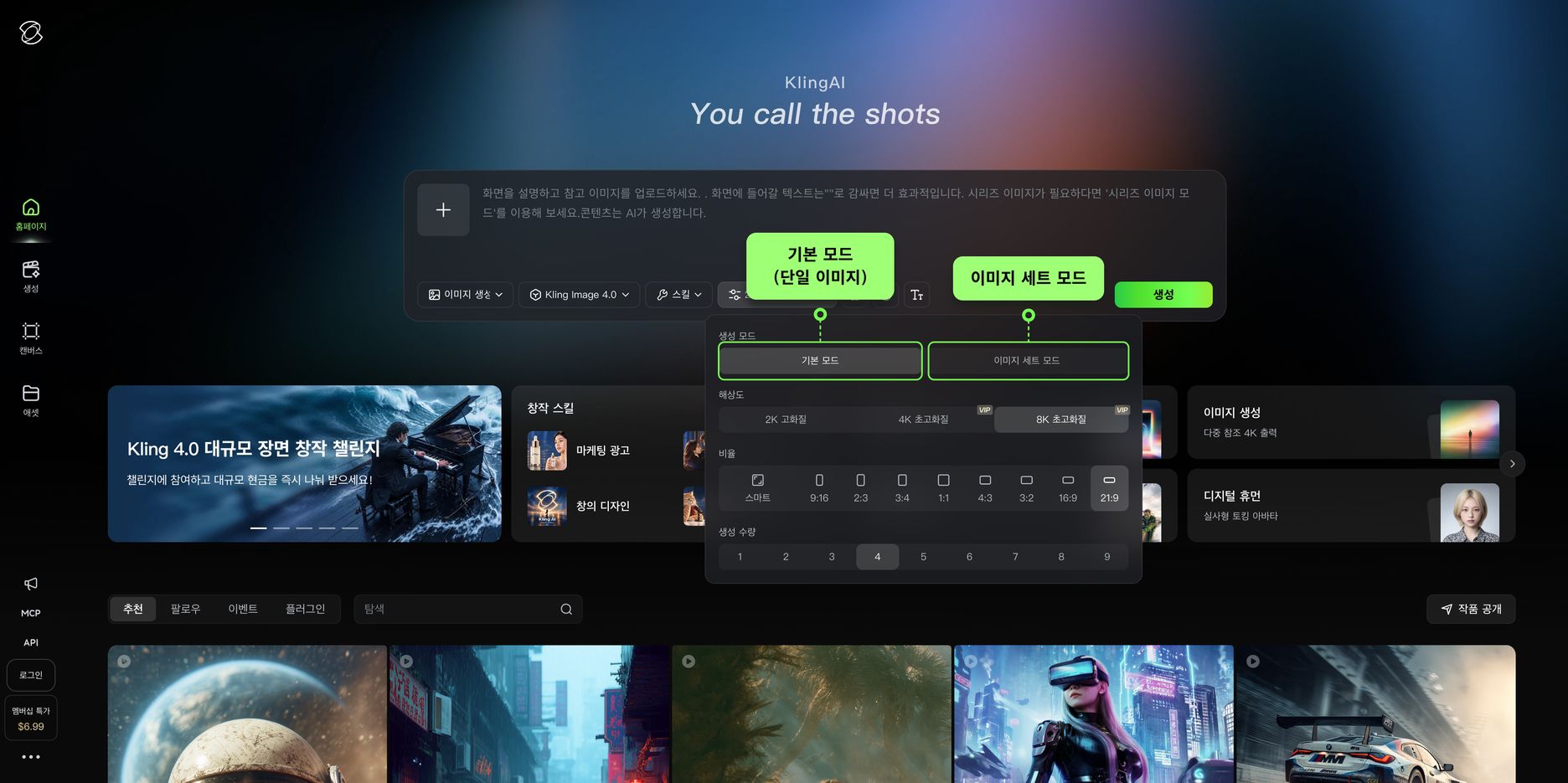
2. 두 가지 이미지 생성 모드: 단일 이미지 / 이미지 세트
Kling Image 4.0은 두 가지 이미지 생성 방식을 제공합니다. 기본 모드(단일 이미지)와 이미지 세트 모드입니다.
기본 모드(단일 이미지) | 이미지 세트 모드 |
| 프롬프트에 따라 한 번에 한 장 또는 여러 장의 이미지를 생성합니다. | 이미지 세트 기능을 통해 한 번의 작업으로 서로 연관성 있는 여러 장의 이미지를 생성할 수 있습니다. |
3. 프롬프트 가이드
3.1 콘텐츠 제작
1️⃣ 네이티브 사실감
바로 활용 가능한 범용 템플릿:
주체 + 현재 진행 중인 동작 / 상태 + 구체적인 장면 + 스마트폰 촬영 방식
핵심 트리거 키워드: 폰카로 찍은 사진 、스마트폰 실사、아이폰으로 찍은 사진 、아이폰 촬영、실사 느낌 、실사감、폰 후면 카메라 촬영、기카 셀카 、폰 전면 카메라 촬영、인스타、폰카 스냅샷 、 자연스러운 순간 포착、일상 스냅 、막 찍은 사진、무보정 원본 、기본캠 무보정
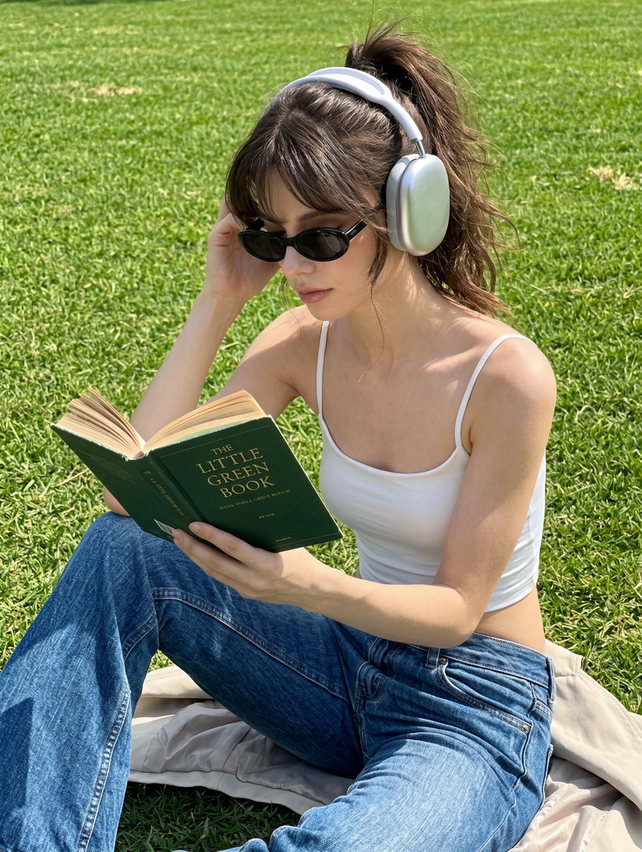 | 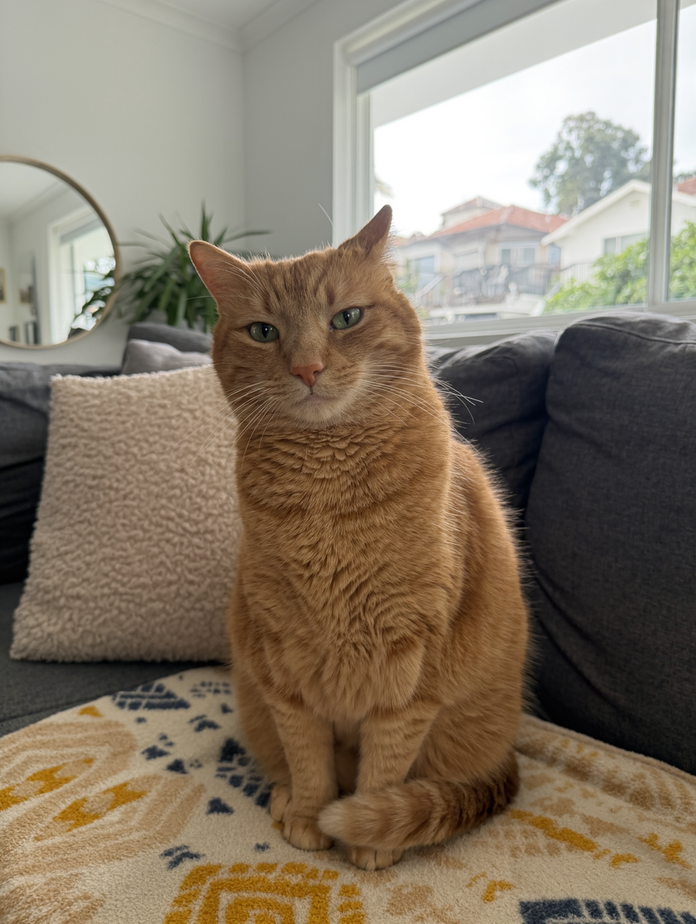 | 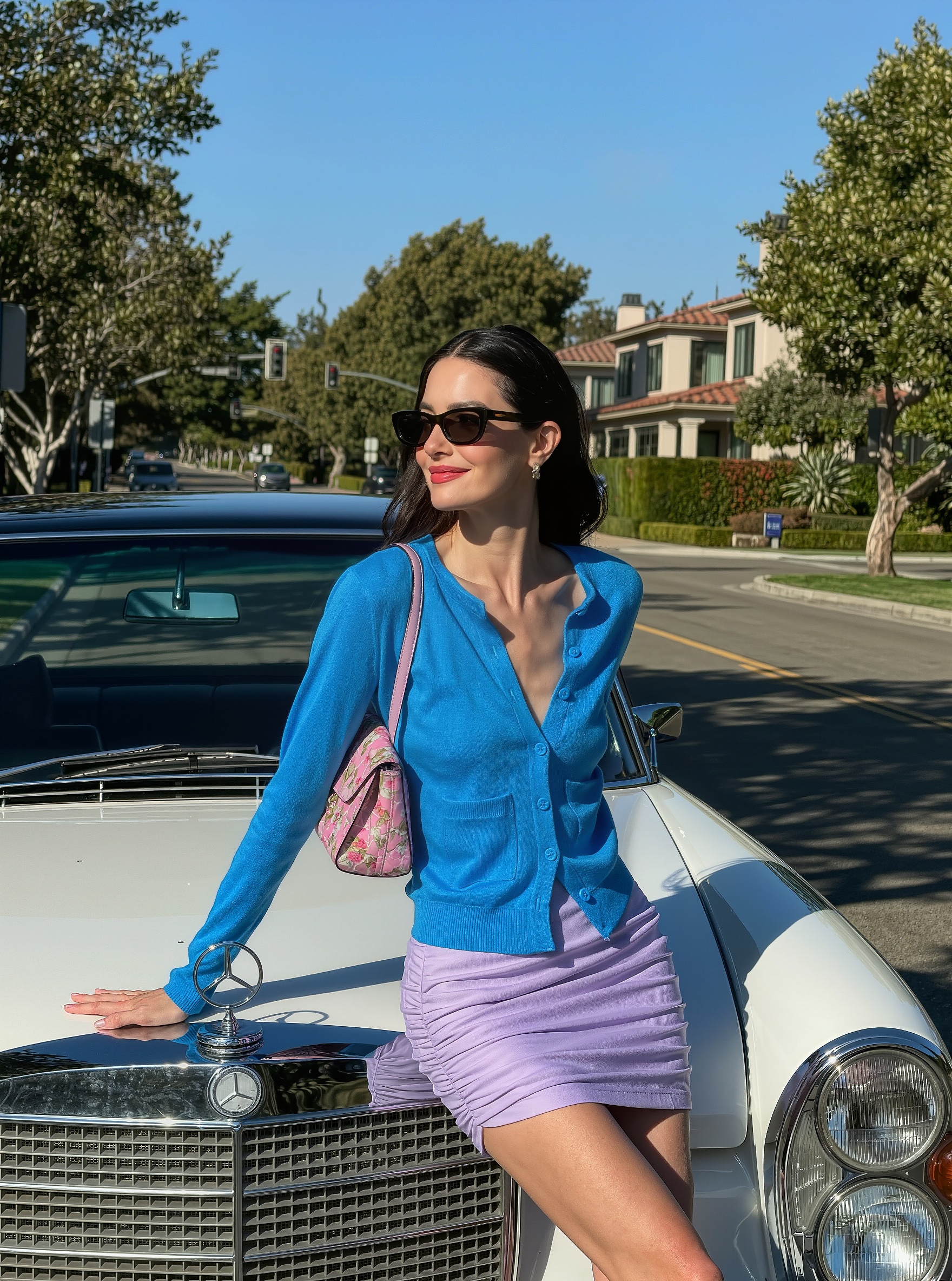 | 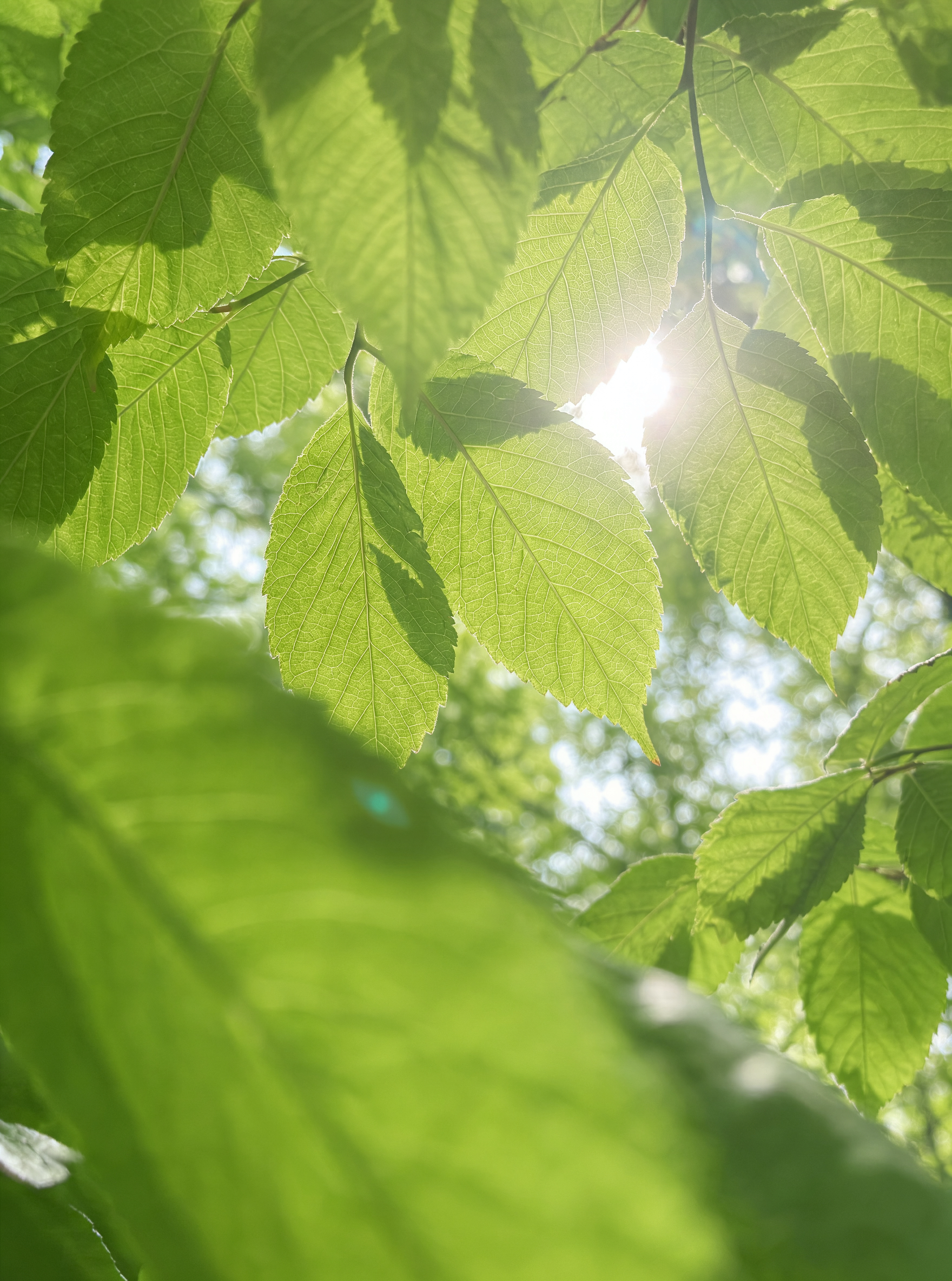 |
밝은 여름 햇살이 내리쬐는 푸른 잔디밭에 20대 초반의 젊은 여성이 혼자 앉아 책을 읽고 있다. 여성은 자연스럽고 밝은 피부톤, 섬세한 이목구비, 도톰한 입술, 짙은 갈색의 긴 머리를 가지고 있다. 머리는 자연스럽게 헝클어진 볼륨감 있는 하이 포니테일로 묶었으며, 이마에는 가볍고 자연스럽게 흐트러진 앞머리가 있고 양쪽 볼에는 몇 가닥의 머리카락이 자연스럽게 내려와 있다. 검은색의 가늘고 긴 타원형 선글라스를 착용하고 있으며 렌즈는 짙은 회흑색이다. 은색의 큼직한 오버이어 무선 헤드폰도 착용하여 2000년대 레트로 패션 소녀의 분위기를 연출한다. 여성은 흰색 슬림핏 얇은 끈의 민소매 상의와 파란색 와이드핏 로우라이즈 청바지를 입고 있다. 데님 소재에는 자연스러운 워싱과 넉넉한 주름이 표현되어 있다. 잔디밭에 앉아 양다리를 자연스럽게 구부리고 있으며, 한쪽 무릎은 가슴 가까이 들어 올린 자세이다. 상체는 약간 앞으로 기울어져 있다. 왼손에는 짙은 녹색 표지의 영문 소설책을 펼쳐 들고 있으며, 표지에는 레트로 스타일의 영문 타이포그래피가 들어가 있다. 오른손은 헤드폰 바깥쪽을 가볍게 만지며 음악의 음량을 조절하는 듯한 모습이다. 여성은 책을 내려다보며 차분하고 집중한 표정을 짓고 자세는 자연스럽고 편안하다. 장면 환경: 여름철 공원의 넓고 푸른 잔디밭. 배경에는 눈에 띄는 건축물이나 다른 인물이 없으며, 지면에는 촘촘하고 균일한 녹색 잔디가 덮여 있고 일부에는 마른 풀잎이 조금 흩어져 있다. 여성 옆에는 연한 베이지색 외투가 깔려 있어 임시 방석처럼 보이며 실제 야외 독서 장면의 분위기를 더한다. 구도 및 촬영 시점: 세로형 중근경 인물 사진. 인물의 눈높이보다 약간 높은 위치에서 살짝 내려다보는 각도로 촬영한다. 여성은 화면 중앙에 배치하고 허벅지와 무릎 부근까지 화면에 담는다. 머리와 헤드폰, 선글라스, 녹색 책이 주요 시각적 초점을 형성한다. 들어 올린 무릎은 화면 왼쪽 아래에 위치하며 팔과 책은 자연스러운 삼각형 구도를 이룬다. 배경에는 넓고 균일한 녹색 잔디밭이 펼쳐져 시각적 요소가 간결하며 인물의 패션과 독서 동작이 강조된다. 조명 및 질감: 역광 촬영. 강렬한 여름 한낮의 자연광이 인물 뒤쪽에서 비추며 어깨와 팔에는 선명한 따뜻한 하이라이트가 생긴다. 헤드폰의 금속 외관에는 밝은 반사가 나타나고 검은색 선글라스 렌즈에는 실제 주변 환경이 반사되어 보인다. 얼굴과 책의 일부에는 자연스러운 그림자가 형성되고 잔디밭은 채도가 높은 선명한 녹색으로 표현된다. 햇빛을 받은 잔디의 질감도 선명하게 드러난다. 전체적으로 약간 레트로한 따뜻한 색감, 자연스러운 피부 질감, 실제 환경광, 높은 명암 대비를 갖춘 여름철 야외 사진 스타일. 클린 걸(Clean Girl), 유럽 및 미국 캐주얼 스트리트 패션, 여름 독서 플로그, 아이폰 실사 촬영 감성, 인스타그램 라이프스타일 사진. 편안하고 밝으며 독립적이고 청춘의 활기가 느껴지는 분위기. | 아늑한 거실에서 스마트폰으로 자연스럽게 촬영한 주황색 고양이 사진. 적당히 통통한 성묘 주황색 태비 고양이 한 마리가 짙은 회색 패브릭 소파 위에 바르게 앉아 카메라를 바라보고 있다. 몸은 카메라를 향하고 머리는 한쪽으로 살짝 기울어져 있으며, 초록색 눈으로 촬영자를 호기심 어린 표정으로 바라본다. 짧고 촘촘한 주황색 털, 둥근 볼, 분홍색 코와 선명한 수염이 특징이다. 옆에는 아이보리색 털 소재 쿠션이 놓여 있고, 전경에는 노란색과 짙은 파란색 패턴이 들어간 부드러운 담요가 펼쳐져 있다. 배경에는 밝고 큰 창문이 있으며, 창밖으로 주택과 나무들이 보인다. 왼쪽에는 둥근 벽걸이 거울과 녹색 식물, 거실 가구가 희미하게 드러난다. 낮의 자연광이 창문을 통해 들어오며 고양이의 윤곽에는 부드러운 빛이 감돈다. 세로형 중경 구도, 아이폰 실내 촬영 특유의 자연스러운 질감, 따뜻한 일상 분위기, 사실적인 털 표현. | 우아하고 젊은 유럽 여성이 빈티지 흰색 메르세데스 자동차의 보닛 앞에 기대어 여유롭게 포즈를 취하고 있다. 선명한 파란색 카디건과 연한 라벤더색 몸에 밀착되는 미니스커트를 착용하고 있으며, 가느다란 프레임의 선글라스를 쓰고 분홍색 꽃무늬 가방을 어깨에 메고 있다. 짙은 색의 긴 머리는 자연스럽게 늘어져 있다. 배경은 캘리포니아의 햇살이 밝게 내리쬐는 교외 거리로, 양옆에는 나무가 우거져 있고 고급 주택들이 늘어서 있다. 강렬한 자연광이 올드머니 스타일의 미학과 비벌리힐스 특유의 분위기를 연출한다. 햇빛 아래 여성의 실루엣이 자동차 보닛 위에 비치며 빛과 그림자의 대비가 뚜렷하다. 고급스러운 라이프스타일 사진과 패션 인플루언서의 스트리트 스냅 스타일. 초현실적인 표현, 실제 피부 질감 유지, 아이폰 촬영, 풍부한 디테일. | 나뭇잎 아래에서 위쪽을 향해 촬영한 장면. 연둣빛 잎사귀들이 하늘을 넓게 가리고 있으며, 햇빛이 잎사귀 뒤에서 투과되어 잎맥이 선명하게 드러난다. 화면은 밝고 투명한 느낌이며 여름 오후의 분위기가 느껴진다. 전경에는 자연스럽게 아웃포커싱된 잎사귀가 배치되어 있고, 산뜻한 녹색 색감과 사실적인 스마트폰 촬영 스타일을 구현한다. 얕은 피사계 심도, 햇살이 느껴지는 분위기, 편안하고 치유되는 감성. 사실적인 사진, 스마트폰 촬영, 근거리 로우 앵글 촬영, 나뭇잎 사이로 투과되는 햇빛, 얕은 피사계 심도, 전경 아웃포커싱, 녹색 식물, 산뜻하고 자연스러운 느낌, 여름 분위기, 높은 디테일, 부드러운 조명. |
2️⃣ 캐릭터 제작
캐릭터 디자인 · 단일 이미지 생성
바로 활용 가능한 범용 템플릿:
나이 + 신분 및 배경 + 체형 + 얼굴 특징 + 헤어스타일 + 의상 및 액세서리 + 분위기와 표정
얼굴형, 이목구비 및 헤어스타일을 구체적으로 묘사하기: 모델은 다양한 얼굴 특징과 헤어스타일, 머리 색상을 반영하여 각기 다른 개성을 지닌 캐릭터를 생성할 수 있습니다. 예를 들어 얼굴형, 눈매, 헤어라인, 주근깨 또는 흉터 등 캐릭터를 구별하는 핵심적인 특징을 구체적으로 묘사하는 것이 좋습니다. '세련된 이목구비', '높은 콧대', '뚜렷한 턱선'과 같은 동일한 표현을 반복적으로 사용하는 것은 지양하는 것이 좋습니다.
캐릭터의 특징에 맞는 소품을 추가하여 성격 강조하기: 예를 들어 '두 손으로 서류를 꼭 끌어안고 예의 바르게 미소 짓는 모습' 또는 '꼿꼿한 자세로 최소한의 동작만 취하며 흔들림 없는 시선을 유지하는 모습'과 같이 묘사할 수 있습니다. 캐릭터의 성격은 특정 순간의 동작과 표정을 통해 표현하는 것이 좋습니다.
활용 목적에 따라 배경과 인물의 동작 묘사하기: 기본 캐릭터 이미지는 간결한 배경과 선명한 얼굴, 자연스러운 자세를 활용할 수 있습니다. 직업이나 스토리가 있는 캐릭터 이미지는 해당 캐릭터를 대표하는 장소와 소품, 동작을 추가하는 것이 좋습니다. 전신 이미지는 체형과 의상을 구체적으로 묘사하고, 근접 이미지는 얼굴과 표정 묘사에 집중하는 것이 좋습니다.
| 캐릭터 | 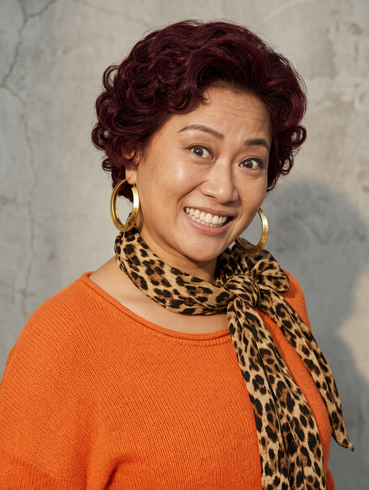 | 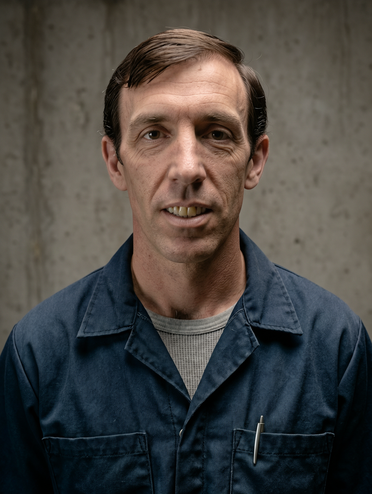 | 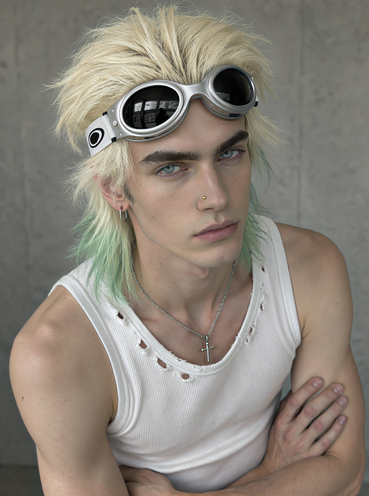 | 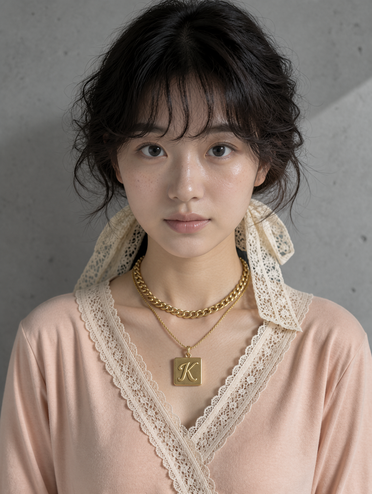 |
| 프롬프트 / 입력 이미지 | 저우후이전, 46세, 소도시 노래방의 전직 매니저. 풍만한 체형에 짧은 웨이브 머리를 와인색으로 염색했다. 평소에는 밝은 색상의 니트 상의와 레오파드 패턴 스카프, 과장된 디자인의 귀걸이를 즐겨 착용한다. 성격은 화끈하고 잘 웃으며 말이 많고 누구와도 금세 친해진다. 어떤 상황에서도 손해 보는 것을 싫어한다. 실제 인물의 정면 반신 사진. 배경은 회색의 낡고 얼룩진 벽면으로, 간결한 실내 공간이다. | 마크, 48세, 서양인 자동차 정비공. 얼굴형은 좁고 긴 말상이며 관자놀이가 눈에 띄게 움푹 들어가 있다. 콧대는 넓고 곧으며 콧끝은 살짝 깎인 듯한 형태이다. 눈은 눈꼬리가 아래로 처져 있고 쌍꺼풀 주름이 매우 두껍고 뚜렷하다. 치아는 누렇게 변색되어 있고 앞니가 약간 비뚤어져 있다. 머리숱이 적고 헤어라인이 뒤로 후퇴했으며, 옆가르마를 탄 앞머리를 헤어 오일로 매끄럽게 고정했다. 실제 인물의 정면 반신 사진. 배경은 회색의 낡고 얼룩진 벽면으로, 간결한 실내 공간이다. | 젊고 잘생긴 서양인 남성. 양팔을 교차하고 몸을 약간 옆으로 돌린 채 상체를 살짝 앞으로 기울이며 차가운 눈빛으로 카메라를 정면으로 응시한다. 뚜렷한 얼굴 윤곽과 선명한 턱선을 가지고 있으며, 피부는 섬세하고 얼굴에는 작은 점이 몇 개 있다. 풍성하고 헝클어진 연한 금발의 짧은 머리를 하고 있으며, 울프컷 스타일의 헤어 끝부분에는 연한 녹색 하이라이트가 들어가 있다. 짙은 갈색의 숱이 많은 일자 눈썹 아래에는 길고 얕은 쌍꺼풀과 옅은 파란색 눈동자가 있으며, 날카로운 눈빛과 뚜렷한 눈동자 하이라이트가 특징이다. 콧대는 높고 오른쪽 콧볼에는 금색의 작은 점 형태 피어싱이 있다. 연분홍색 입술은 입술산이 뚜렷하다. 이마에는 은색 프레임과 검은색 타원형 렌즈가 있는 고글을 걸쳐 쓰고 있으며, 흰색 밴드 측면에는 검은색 타원형 패턴이 인쇄되어 있다. 몸에 밀착되는 흰색 면 소재 민소매 상의를 입고 있으며, 원단에는 촘촘한 골지 질감이 표현되어 있다. 목 부분에는 오래되어 낡은 작은 구멍이 몇 군데 있다. 목에는 은색 메탈 체인 목걸이를 착용하고 있으며 끝에는 십자가 펜던트가 달려 있다. 오른쪽 귓불에는 은색 얇은 링 귀걸이를 착용하고 있다. 실제 인물의 반신 사진. 배경은 회색의 낡고 얼룩진 벽면으로, 간결한 실내 공간이며 인물 전체가 화면 안에 온전히 들어오도록 구성한다. | 젊고 아름다운 동아시아 여성. 둥근 얼굴형과 흰 피부를 가지고 있으며 얼굴과 몸은 정면을 향하고 있다. 검은색의 풍성한 웨이브 단발머리를 하고 있으며, 머리카락은 자연스럽고 느슨하게 흩어져 있다. 눈썹 길이까지 내려오는 짧은 앞머리가 있고, 머리끝에는 꽃무늬 레이스 패턴이 있는 아이보리색 헤어 리본이 묶여 있다. 피부는 자연스러운 색조에 강한 물광 질감이 표현되어 있다. 짙은 회색의 얇은 눈썹 아래에는 검은 동공의 둥근 눈이 있으며 속눈썹은 자연스럽게 말려 있다. 눈빛은 차분하다. 콧대는 높고 콧끝은 둥글며, 입술은 자연스러운 분홍색 립글로스와 뚜렷한 입술산이 특징이다. 부드러운 소재의 연분홍색 V넥 상의를 입고 있으며, 목둘레에는 아이보리색 레이스 장식이 덧대어져 있다. 목에는 두 겹의 금색 메탈 목걸이를 착용하고 있다. 위쪽 목걸이는 고리 형태가 연결된 굵은 체인이고, 아래쪽은 얇은 체인 끝에 사각형 금색 펜던트가 달려 있다. 펜던트 중앙에는 금색 굵은 아트 폰트의 알파벳 'K'가 3D 입체 각인 효과로 새겨져 있다. 45도 방향의 사선 측면광이 얼굴에 눈동자 하이라이트와 확산 조명 효과를 만들어낸다. 실제 인물의 정면 반신 사진. 배경은 회색의 낡고 얼룩진 벽면으로, 간결한 실내 공간이다. 카메라로 촬영한 듯한 사실적인 질감. |
| 캐릭터 | 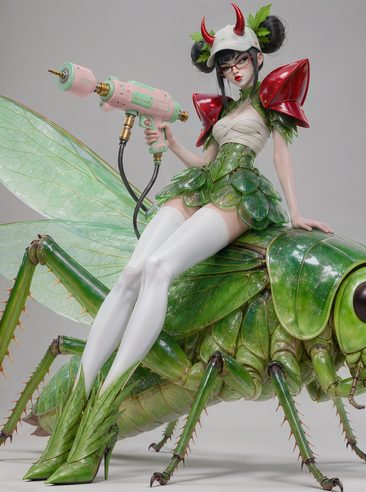 | 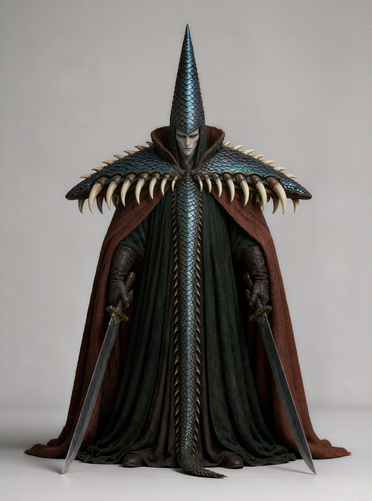 | 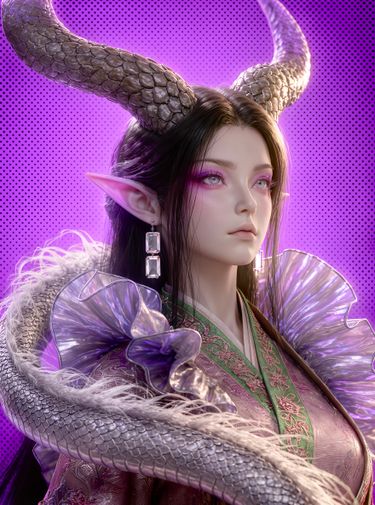 | 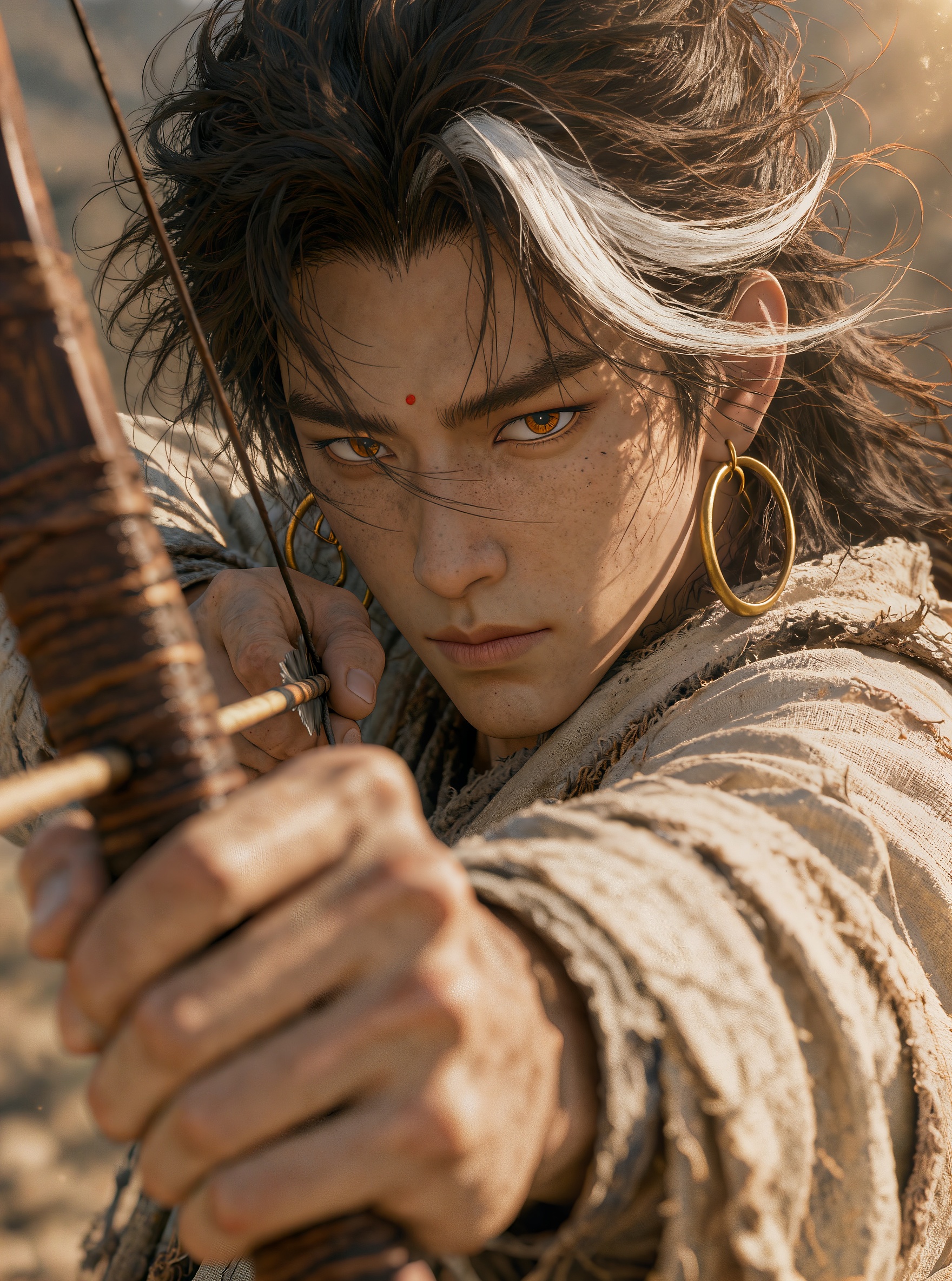 |
| 프롬프트 / 입력 이미지 | 달콤하면서도 강렬한 악마 콘셉트의 곤충 소녀가 거대한 녹색 메뚜기의 등에 올라타 있다. 순백색 배경, 낮은 카메라 앵글에서 올려다보는 전신 구도. 캐릭터의 머리와 신체 비율은 실제 패션 모델에 가까우며 다리는 눈에 띄게 길게 표현한다. 전체적인 실루엣은 정교한 상체, 길고 날씬한 하체, 도발적인 앉은 자세가 특징이다. 검은 머리를 양쪽으로 둥글게 묶은 트윈 번 헤어스타일이며, 흰색 야구 모자를 착용하고 있다. 모자 위에는 두 개의 빨간 악마 뿔과 녹색 잎 장식이 달려 있다. 빨간색 슬림 프레임 안경을 착용하고 눈꼬리는 위로 올라가 있으며, 붉은 입술을 살짝 내민 채 도발적이고 경멸적이면서도 장난기 있는 표정을 짓고 있다. 의상은 반투명한 녹색 잎사귀로 구성되어 있으며, 어깨에는 과장된 빨간색 유광 갑옷 장식이 있다. 가슴 부분은 흰색 붕대를 감은 듯한 형태이며, 허리와 엉덩이, 치마 부분은 여러 겹의 잎사귀 갑옷으로 구성되어 있다. 소재는 반투명 레진과 곤충의 날개막을 연상시킨다. 분홍색과 녹색이 조합된 기계식 스프레이 건을 들고 있으며, 금속 연결 부품과 호스가 달려 있어 생체공학 무기 같은 느낌을 준다. 다리에는 순백색의 니하이 삭스 또는 팬티스타킹을 착용하고, 신발 앞부분은 녹색 잎사귀 형태의 하이힐 부츠로 구성되어 있다. 아래에는 거대한 메뚜기가 자리하고 있으며, 묵직한 체형과 광택이 있는 반투명 에메랄드 그린 갑각이 특징이다. 날카로운 다리와 왼쪽 뒤쪽으로 넓게 펼쳐진 박하색 유리막 형태의 날개가 돋보인다. 화면의 하단에는 거대한 곤충이 넓게 배치되고, 소녀는 상단 중앙에 위치하여 거대한 곤충을 타고 있는 패셔너블한 악녀라는 강렬한 대비를 형성한다. 전체적으로 높은 정밀도의 3D 캐릭터 설정화 스타일, 유광 생체 갑옷, 트렌디한 악마 소녀, 곤충 판타지, 패션과 테크웨어가 결합된 분위기. | 어둡고 판타지적인 의식 분위기가 강렬한 고위 심판관 캐릭터. 순수한 회백색 배경, 전신 정면으로 서 있는 구도. 전체 실루엣은 매우 높고 뾰족한 모자, 넓게 확장된 어깨 갑옷, 아래로 무겁게 늘어진 로브가 강조된다. 머리와 신체 비율은 실제 성인에 가깝고 체형은 마르고 키가 크지만, 의상으로 인해 상체는 넓고 하체는 안정적인 거대한 삼각형 실루엣을 형성한다. 머리에는 매우 높고 뾰족한 청흑색 원뿔형 비늘 모자를 쓰고 있다. 표면은 뱀이나 물고기의 비늘을 연상시키는 금속 조각으로 덮여 있으며 위쪽으로 날카롭게 솟아 있다. 얼굴은 창백하고 길쭉하며 이목구비는 차갑고 단단하다. 아래를 내려다보는 눈빛과 무정하고 음울한 표정에서 심판관 특유의 위압감이 느껴진다. 어깨 부분이 가장 중요한 디자인 요소이다. 거대하게 바깥으로 확장된 견갑을 착용하고 있으며 청록색 비늘이 표면을 덮고 있다. 가장자리에는 거대한 짐승의 이빨과 송곳니가 둘러져 있어 가로 방향으로 공격적인 실루엣을 형성한다. 외부에는 적갈색의 두꺼운 천으로 된 망토를 걸치고, 내부에는 짙은 녹색에 가까운 검은색의 무거운 로브를 입고 있다. 로브에는 아래로 늘어진 주름이 풍부하게 표현되어 몸 전체가 어둠에 둘러싸인 듯한 인상을 준다. 가슴과 복부 중앙에는 비늘 갑옷 한 줄이 길게 늘어져 있으며 도마뱀의 꼬리처럼 바닥까지 이어져 세로 중심축을 강조한다. 양손에는 각각 묵직하고 넓은 칼날의 장검을 들고 있으며 칼끝은 아래를 향한다. 처형 직전의 순간처럼 안정적이고 움직임 없는 자세를 취하고 있다. 전체적으로 높은 정밀도의 3D 다크 판타지 캐릭터 설정화 스타일. 비늘, 낡은 가죽, 거친 천, 짐승의 이빨, 차가운 금속 소재가 뚜렷하게 구분된다. 엄숙하고 기이하며 위압적이고 신비로운 분위기. | 젊은 동아시아 여성의 모습을 한 판타지 생명체. 몸은 약간 비스듬히 돌리고 얼굴은 화면 오른쪽 위를 향하고 있으며 표정은 차갑고 무심하다. 얼굴형은 균형 잡혀 있고 턱은 가늘고 뾰족하며 피부는 희고 깨끗하다. 가운데 가르마를 탄 검은색 긴 머리가 자연스럽게 늘어져 있다. 머리 위에는 회갈색의 거대한 뿔 한 쌍이 자라나 있으며, 표면에는 돌출된 비늘 질감이 촘촘하게 표현되어 있고 위쪽을 향해 곡선으로 뻗어 있다. 눈가에는 넓게 번진 분홍색과 보라색 아이섀도가 표현되어 있으며, 커다란 연회색 눈동자에는 차가운 분위기가 감돈다. 높은 콧대 아래에는 자연스러운 연분홍색의 얇은 입술이 자리하고 있으며 양쪽 귀는 비스듬히 위쪽으로 뻗은 분홍빛 보라색 엘프 귀 형태이다. 의상은 거대한 은보라색 러플 칼라가 특징이며 칼라에는 반투명한 금속 광택이 표현되어 있다. 안쪽의 동양풍 랩 스타일 의상 목 부분에는 녹색과 분홍색이 어우러진 자수 무늬가 보인다. 왼쪽 귀에는 두 개의 직사각형 투명 크리스털이 연결된 귀걸이를 착용하고 있다. 은회색의 비늘로 덮인 긴 꼬리가 몸의 왼쪽에서 앞쪽으로 둥글게 감겨 있으며 꼬리 가장자리에는 흰색 실처럼 가느다란 털이 자라 있다. 화면 구도는 균형이 잘 잡혀 있으며 중초점 렌즈와 하이 앵글을 활용한 중근경 촬영으로 캐릭터의 몸과 뿔이 대각선으로 배치되어 깊이감과 역동성을 강조한다. 전체적으로 밝은 노출이며 인공 조명과 보조 조명을 활용한 45도 사선 측면의 따뜻한 빛과 보라색 빛이 대비를 이루어 높은 명암 대비를 형성한다. 눈동자 하이라이트, 머리카락 하이라이트, 윤곽 조명 등 스튜디오 촬영 특유의 조명 디테일이 표현된다. 밝은 보라색 배경에는 짙은 보라색 하프톤 도트 패턴이 촘촘하게 깔려 있으며, 대구경 조리개와 얕은 피사계 심도 효과가 적용된다. 다크 판타지, 뉴 차이나 스타일의 고풍스러운 영화적 분위기, 고품질 3D 렌더링, 게임 CG 모델링, 디지털 아트가 결합된 스타일. | 젊은 동아시아 남성이 야외 황야에서 활을 당겨 화살을 겨누고 있다. 얼굴형은 다소 각지고 피부는 희며 체형은 균형 잡혀 있다. 바람에 흩날리는 검은색의 헝클어진 긴 머리를 하고 있으며, 이마 앞쪽에는 흰색으로 염색된 한 가닥의 앞머리가 있다. 짙은 갈색의 일자 눈썹 아래에는 눈꼬리가 살짝 올라간 호박색 봉황눈이 있으며 시선은 날카롭고 집중되어 있다. 콧대는 높고 입술은 살짝 다물고 있다. 미간에는 작은 주사색 점이 있으며 볼에는 옅은 주근깨와 먼지가 묻어 있다. 양쪽 귀에는 금색의 큰 링 귀걸이를 착용하고 있다. 눈에 띄는 주름과 낡고 닳은 흔적이 있는 아이보리색 거친 천 소재의 긴 로브를 입고 있다. 몸은 앞으로 기울어져 있고 얼굴은 화면 왼쪽 앞쪽을 향하며 시선은 전방의 목표물을 정확하게 응시한다. 양손으로 가죽을 감은 듯한 질감의 짙은 갈색 나무 장궁을 잡고 있다. 왼손으로 활을 잡고 오른손으로 활시위를 당기고 있다. 전체적으로 밝고 명암 대비가 강하며 따뜻한 색조를 띤다. 45도 방향의 사선 자연광과 강한 태양광이 비추어 뚜렷한 명암 대비를 형성한다. 눈동자 하이라이트, 머리카락 하이라이트, 얼룩진 빛과 그림자가 표현된다. 대구경 조리개와 얕은 피사계 심도를 적용한 1인칭 시점의 근경 정면 촬영. 인물의 얼굴은 화면 중앙에서 약간 왼쪽에 배치되고 활과 화살은 전경을 가로지른다. 배경은 회갈색 계열로 심하게 아웃포커싱되어 있다. 필름 그레인과 영화 수준의 3D 입체 렌더링 질감이 있으며 구도가 안정적이다. 피부의 질감과 입자감이 강조된 CG 모델링 스타일. |
| 멀티 뷰 | 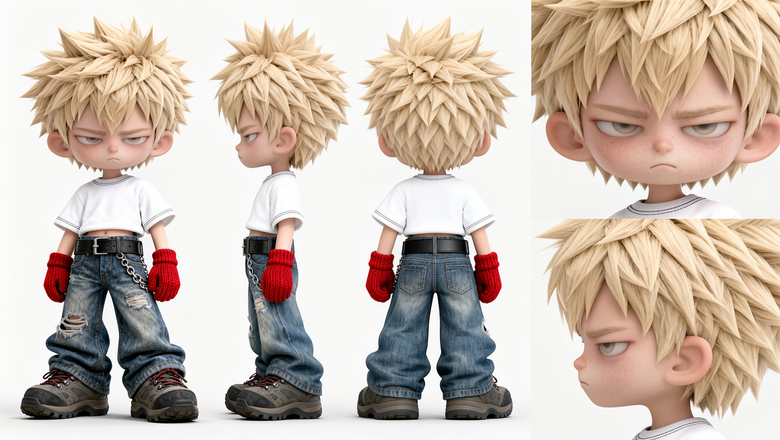 | 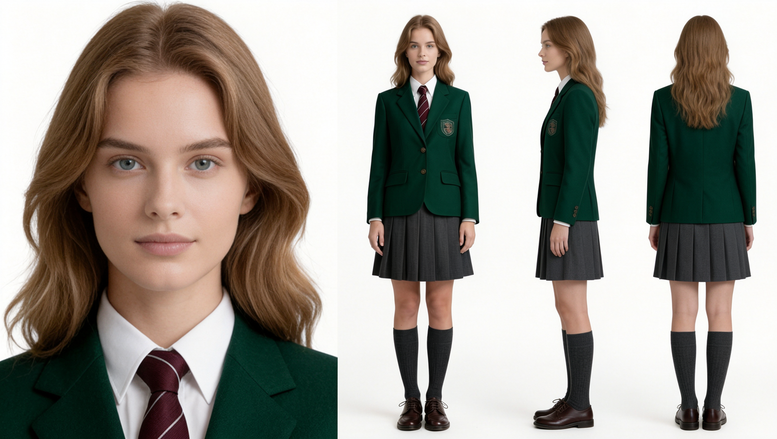 | ||
| 提프롬프트 / 입력 이미지 |
이미지 속 캐릭터의 다중 시점 참조 이미지를 생성한다. 배경은 그림자 없는 순백색이며 조명은 균일하게 설정한다. 화면 구성은 왼쪽에 정면 전신, 측면 전신, 후면 전신의 세 가지 전신 시점을 순서대로 배치하고, 오른쪽에는 얼굴 정면 클로즈업과 얼굴 측면 클로즈업을 위아래로 배치한다. 전체 화면의 배경은 단색의 간결한 배경으로 유지하며, 정확한 비율과 대칭적인 구도를 적용한다. 불필요한 장식이나 선은 추가하지 않으며 각 영역은 자연스럽게 이어지도록 구성한다.
| 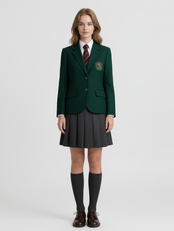 이미지 속 인물의 외형을 바탕으로 순백색 배경의 동일 캐릭터 표준 3면도를 생성한다. 정면 전신, 측면 전신, 후면 전신을 포함한다. 화면 왼쪽에는 캐릭터의 고해상도 얼굴 클로즈업을 배치하고, 오른쪽에는 세 가지 전신 시점을 정렬하여 배치한다. 모든 시점에서 캐릭터의 이목구비, 헤어스타일, 의상, 외형 및 이미지 스타일이 완전히 일치하도록 유지한다.
| ||
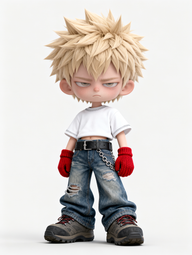
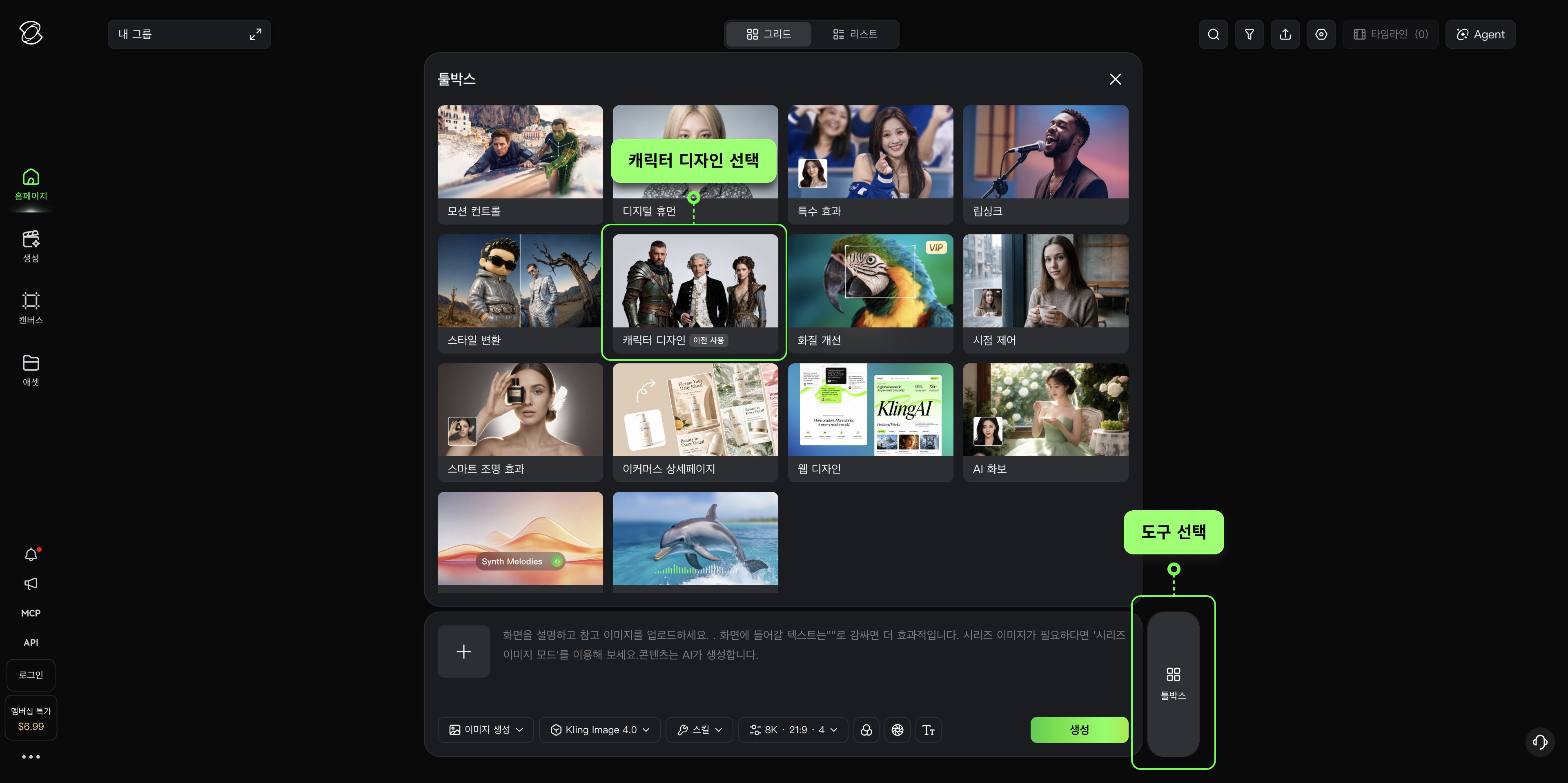
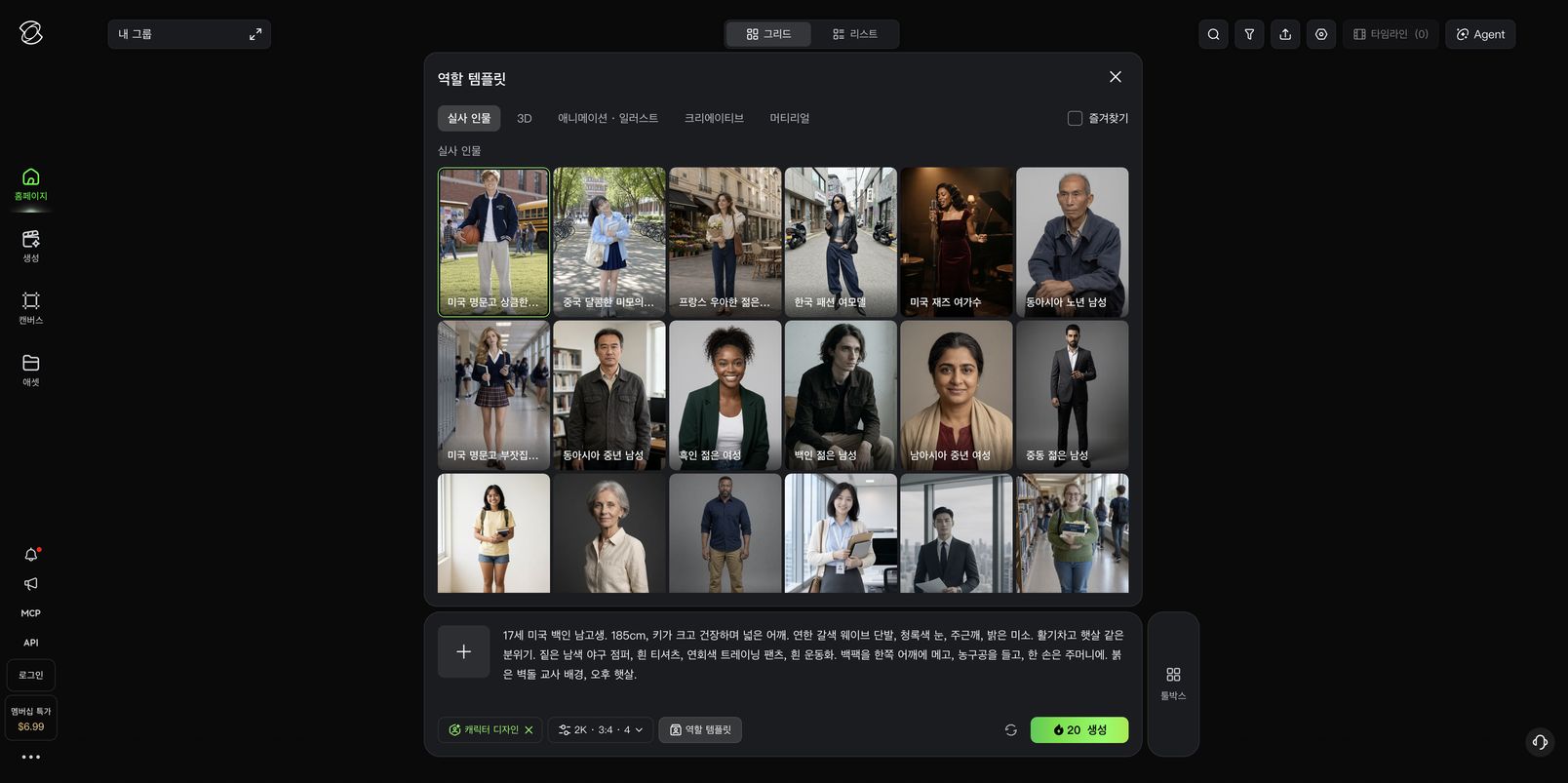
툴박스에서도 캐릭터 디자인 기능을 지원하며, 다양한 인물 템플릿 프리셋을 선택할 수 있습니다.
 |  |
캐릭터 디자인 · 이미지 세트 생성
바로 활용 가능한 범용 템플릿:
입력 이미지]의 시각적 아트 스타일을 참고하여 서로 다른 캐릭터로 구성된 이미지 세트를 생성합니다. [입력 이미지]의 클로즈업 및 3면도 형식을 참고하여 해당 캐릭터와 동일한 구성 및 형식의 다른 캐릭터 X명을 세트로 생성합니다.
캐릭터 1: [설명]
캐릭터 2: [설명]
캐릭터 3: [설명]....
| 캐스팅 체키 | 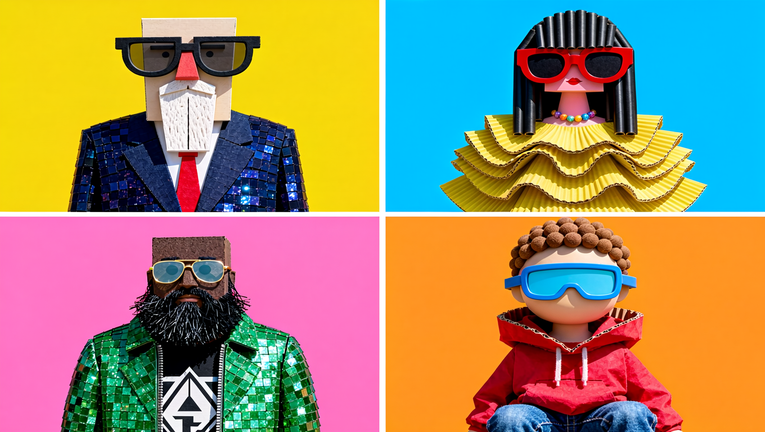 | 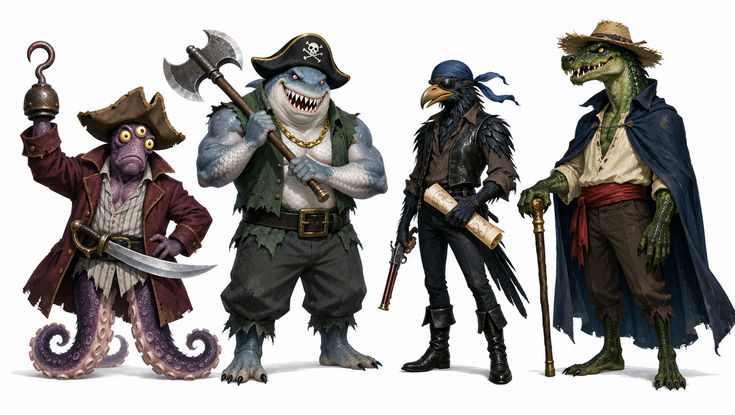 | ||
| 프롬프트 / 입력 이미지 |  | 참고 이미지의 화면 아트 디자인 스타일을 참고하여 서로 다른 캐릭터로 구성된 4분할 이미지를 생성합니다. |  | 참고 이미지 속 캐릭터의 아트 디자인 스타일을 참고하여 서로 다른 동물들을 의인화한 해적 캐릭터 4명의 전신 이미지를 생성합니다. 네 캐릭터가 나란히 서 있으며, 각 캐릭터의 실루엣과 신체 비율은 서로 다르고 개성 있는 비정형적 특징을 지니도록 합니다. |
| 삼면도,이미지 세트 생성 |
|
| ||
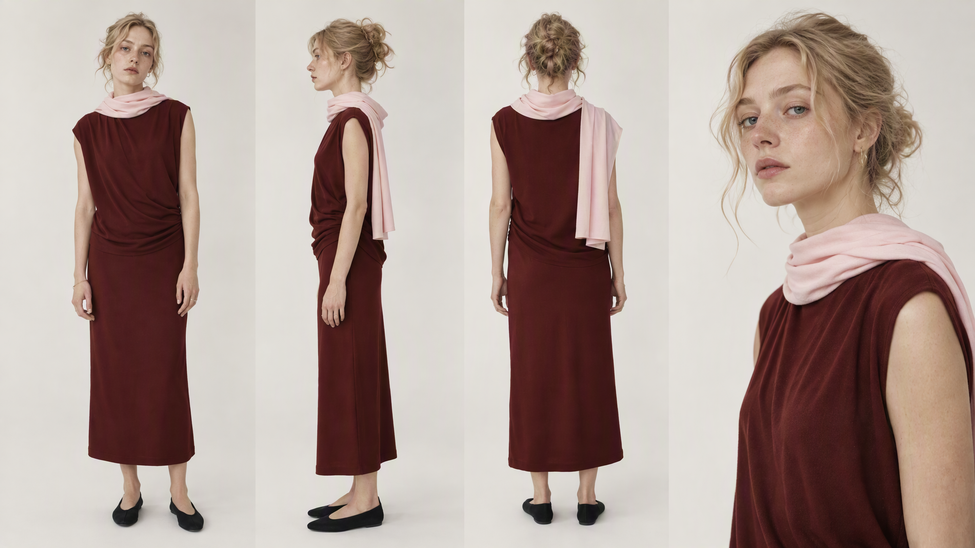
| 프롬프트 / 입력 이미지 | 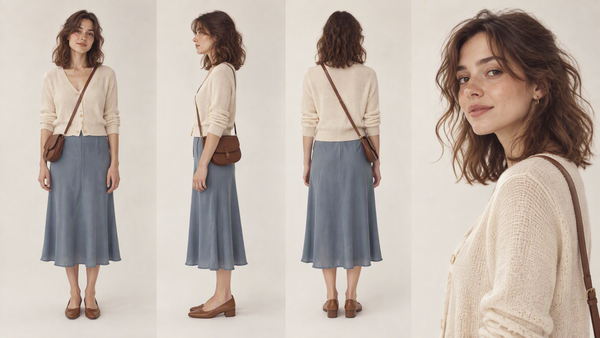 | 해당 캐릭터의 클로즈업 이미지와 삼면도 형식을 참고하여, 기존 캐릭터와 동일한 세계관 및 스타일로 구성된 다른 캐릭터 3명을 생성합니다. 캐릭터 1: 20대 성인 백인 여성으로, 가늘고 길쭉한 체형과 밝은 피부를 지녔습니다. 옅은 회청색 눈동자, 타원형 얼굴, 자연스러운 밝은 색 눈썹, 곧은 콧대, 자연스럽게 살짝 다문 입술이 특징입니다. 회색빛이 도는 밝은 금발 머리는 뒤통수 쪽에 느슨하고 자연스럽게 흐트러진 올림머리로 묶었으며, 이마와 양옆에는 약간 곱슬거리는 잔머리가 몇 가닥 내려와 있습니다. 옅은 주근깨와 모공, 실제 피부 질감을 그대로 살리고, 옅은 화장에 차분하고 거리감이 느껴지며 약간 나른한 표정을 짓고 있습니다. 짙은 버건디 색상의 민소매 롱 원피스를 착용했습니다. 라운드넥 디자인에 어깨를 살짝 덮는 넓은 어깨선이 특징이며, 부드러운 무광 소재로 제작되었습니다. 허리와 복부 부분에는 자연스럽게 사선으로 흐르는 주름이 있고, 스커트는 일자형 실루엣으로 종아리 아래쪽과 발목 위까지 내려옵니다. 목에는 연한 체리 핑크색 긴 스카프를 느슨하게 두르고 있으며, 스카프는 무늬 없이 매끄럽고 부드러운 소재입니다. 긴 스카프 끝부분은 어깨 뒤로 넘어가 등 허리 부분까지 자연스럽게 늘어집니다. 검은색 라운드 토 플랫 발레리나 슈즈를 착용했으며, 그 외에 눈에 띄는 액세서리는 추가하지 않습니다. 캐릭터 2: 20대 성인 백인 여성으로, 가늘고 길쭉한 체형과 밝은 피부를 지녔습니다. 회녹색이 살짝 감도는 밝은 눈동자, 짙고 풍성한 자연스러운 갈색 눈썹, 곧은 콧대, 선명한 윤곽의 자연스러운 입술이 특징입니다. 짙은 갈색 머리는 뒤통수 쪽에 느슨한 로우 번으로 묶었으며, 정수리 부분은 자연스럽게 볼륨감이 있고 양옆에는 불규칙하게 흩어진 약간 곱슬거리는 잔머리가 있습니다. 자연스러운 옅은 화장을 했으며, 옅은 주근깨와 실제 모공 및 피부 디테일을 살렸습니다. 표정은 차분하고 자신감 있으며 약간 거리감이 느껴집니다. 짙은 초콜릿 브라운 색상의 가죽 크롭 재킷을 착용했습니다. 여유로운 실루엣에 높은 스탠드 칼라, 어깨 견장, 앞면 중앙의 금속 지퍼, 허리 부분의 조임 밴드가 특징입니다. 긴소매는 넉넉하고 소매 끝은 조여져 있습니다. 가죽에는 은은한 광택과 자연스러운 잔주름이 있으며, 번들거리는 에나멜 가죽 느낌은 피합니다. 재킷은 열어 입고 안에는 크림 화이트 색상의 몸에 붙는 터틀넥 니트를 착용했습니다. 하의는 검은색 하이웨이스트 와이드 팬츠로, 넉넉한 바지통과 자연스럽게 흐르는 소재가 특징입니다. 바짓단은 바닥에 가까이 내려오며 일부는 검은색 뾰족한 앞코의 신발을 덮습니다. 캐릭터 3: 40대 후반에서 50대 초반 정도의 중년 흑인 남성으로, 짙은 갈색 피부와 보통보다 약간 길쭉한 체형, 자연스럽게 넓은 어깨를 지녔습니다. 짙은 갈색 눈동자에 짧고 촘촘한 검은 곱슬머리를 하고 있으며, 정수리 부분은 약간 길고 양옆은 짧게 다듬었습니다. 깔끔하게 정리된 짧은 수염과 콧수염이 있으며, 턱과 턱선 부근의 수염에는 은회색이 뚜렷하게 섞여 있어 자연스러운 흑백 혼합 수염을 형성합니다. 이마의 잔주름과 눈가 주름, 모공 및 실제 피부 톤의 미세한 차이를 살립니다. 표정은 차분하고 온화하면서도 단단한 인상을 주며, 입술은 자연스럽게 다물고 있습니다. 차콜 블랙 색상의 무광 모직 캐주얼 재킷을 착용했습니다. 길이는 엉덩이 부근까지 내려오며, 플랫 라펠과 앞면 중앙의 단추, 가슴 부분의 패치 포켓 하나가 특징입니다. 긴소매에 여유로운 일자형 실루엣입니다. 재킷은 열어 입고 안에는 회백색 바탕에 가느다란 검은색 작은 체크 패턴이 들어간 셔츠를 착용했습니다. 셔츠의 칼라는 단추를 풀어 자연스럽게 연출했으며, 밑단은 자연스럽게 밖으로 드러나 있습니다. 목에는 가느다란 갈색 긴 끈 목걸이를 착용하고, 가슴에는 은색 기하학 형태의 금속 펜던트가 달려 있습니다. 하의는 차콜 블랙 색상의 일자형 긴 바지이며, 짙은 갈색에 가까운 검은색 끈 묶음 가죽 구두를 착용했습니다. 신발 밑창 가장자리에는 갈색 레이어가 보입니다. 의상에는 브랜드 로고를 넣지 않습니다. |
| 해당 캐릭터의 클로즈업 이미지와 삼면도 형식을 참고하여, 기존 캐릭터와 동일한 세계관 및 스타일로 구성된 다른 캐릭터 3명을 생성합니다. Arina: 성숙하고 우아한 분위기를 지닌 여성으로, 연보라색 치파오를 입고 중국풍 접이식 부채를 들고 있습니다. 차갑고 도도하면서도 존재감 있는 얼굴이 특징이며, 키가 크고 늘씬한 체형입니다. 아시아인과 혼혈의 느낌이 조화롭게 드러납니다. Cris: 멕시코계 용병으로, 선량하고 소탈한 인상과 다부지고 육중한 체격을 지녔습니다. 군용 조끼와 장갑, 반바지, 군화, 군모를 착용하고 있으며, 체형은 약간 통통합니다. 성격은 호탕하고 털털하며 격식에 얽매이지 않는 자유분방한 분위기입니다. Mia: 전형적인 캘리포니아 스타일의 금발에 파란 눈을 가진 여성으로, 치어리딩 팀의 주장입니다. 활기 넘치는 사립학교 치어리딩 유니폼을 착용하고 있으며, 분홍색과 파란색 별 모양 액세서리로 포인트를 주었습니다. |
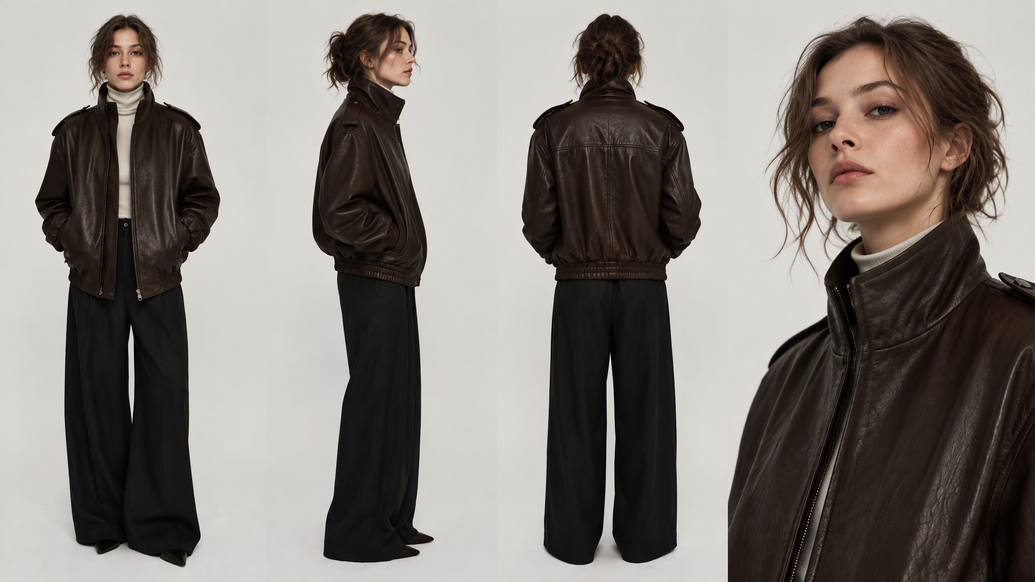
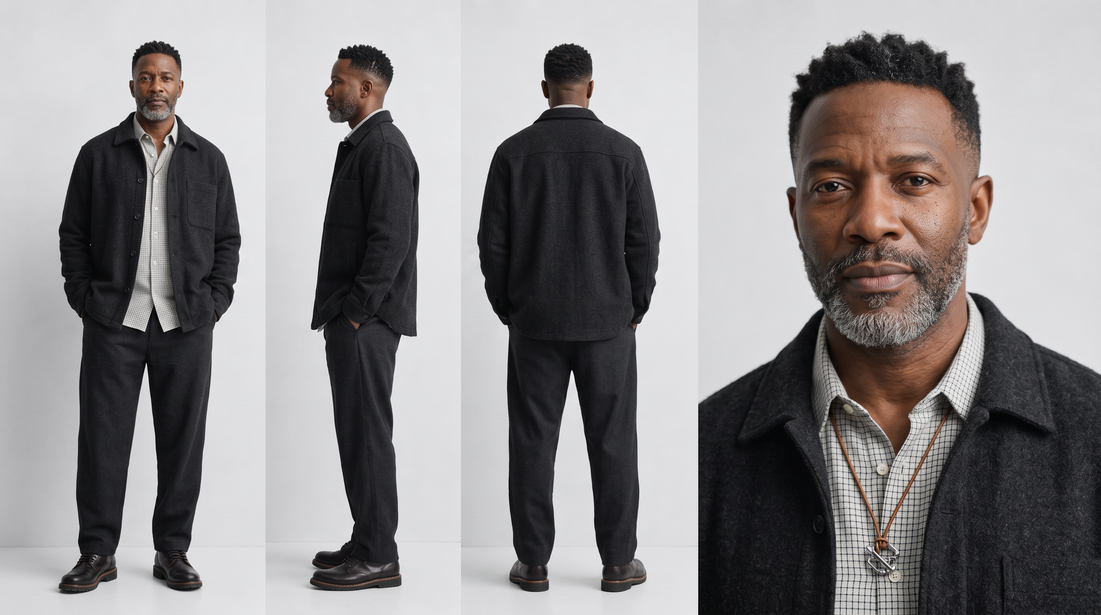
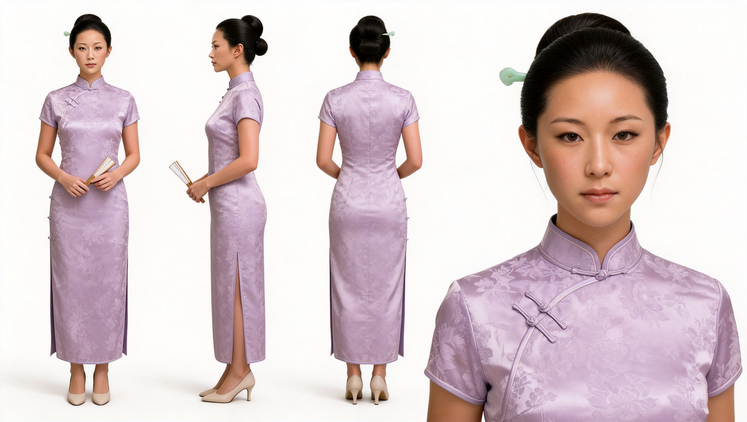
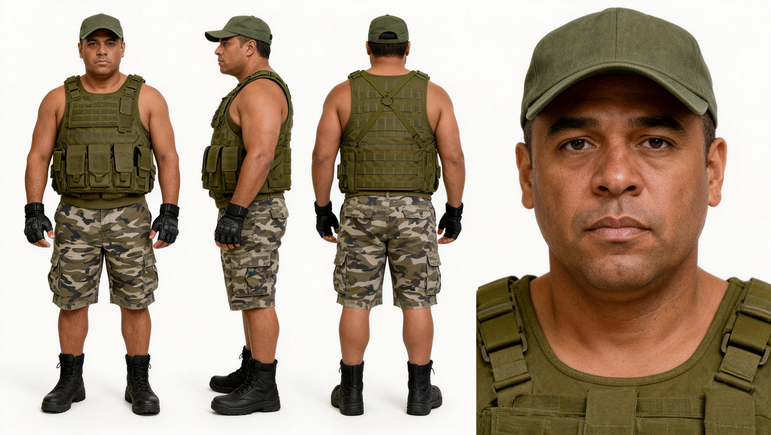
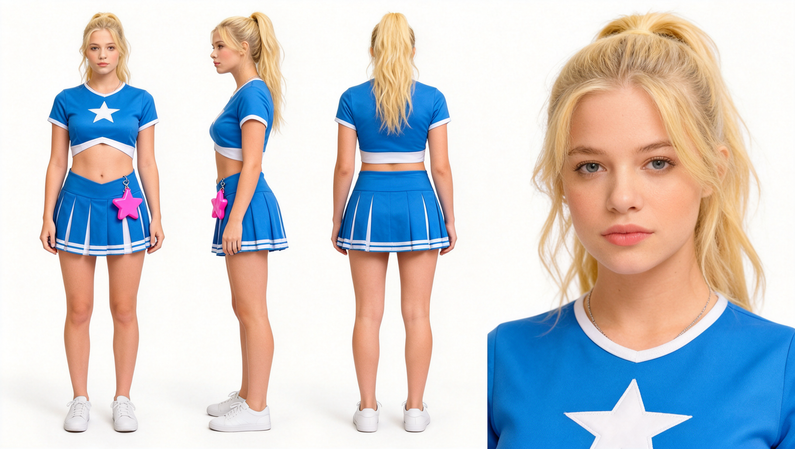
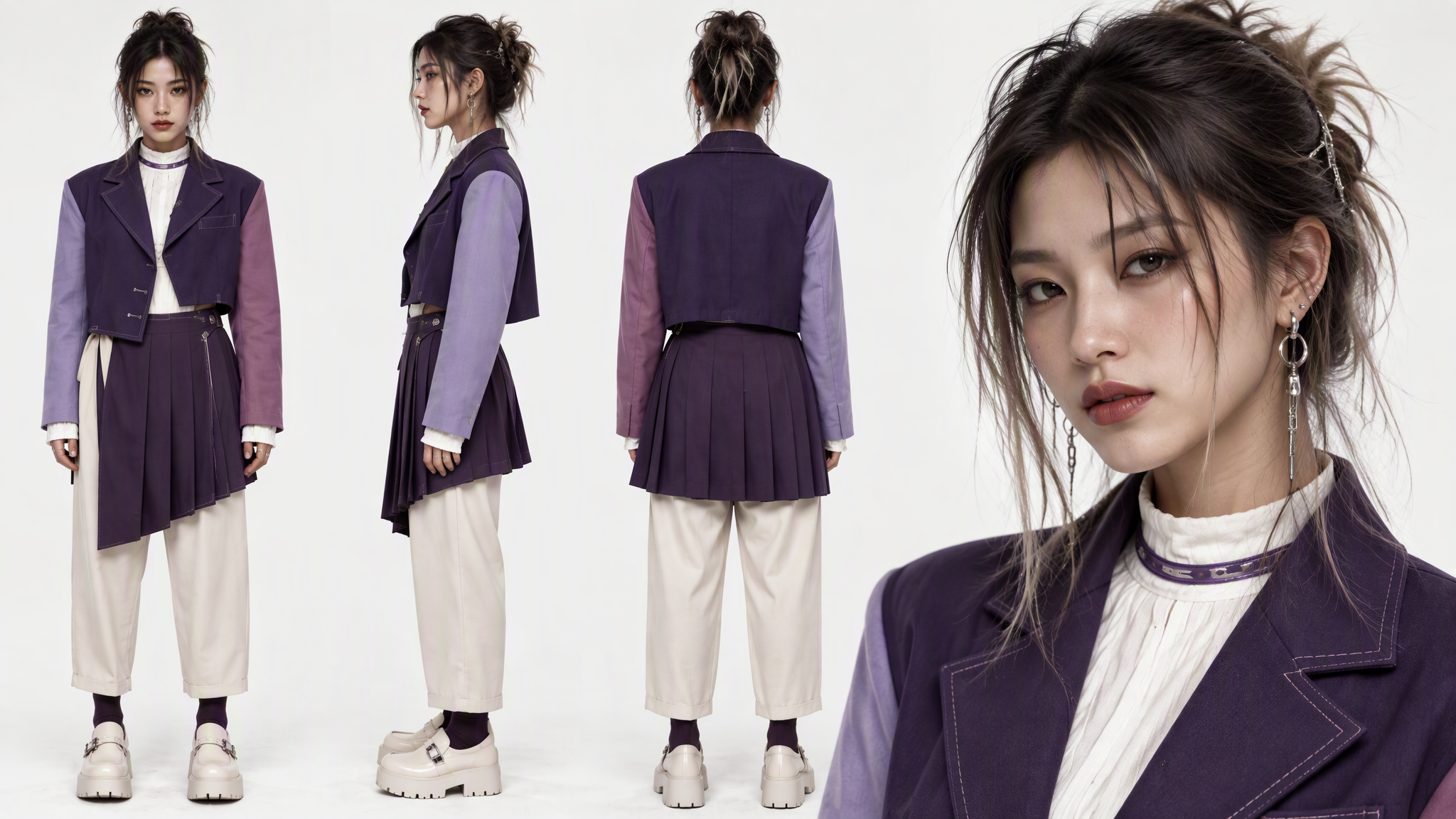
단체 인물 이미지 생성
바로 활용 가능한 범용 템플릿:
인원수 및 집단의 정체성 + 인물별 차이점 + 인물 배치 및 구도 + 동작 및 상호작용 + 장면 및 배경
상세 프롬프트 구성:人인원수 및 집단의 정체성 + 전체적인 스타일 및 콘셉트 + 각 인물의 위치 / 외모 / 의상 / 동작 / 시선 + 인물 간 상호작용 및 가림 관계 + 장면의 공간적 깊이 + 촬영 시점 및 피사계 심도 + 통일된 조명 및 색감 + 이미지 렌더링 질감
개별 인물 묘사 공식:위치 + 식별 가능한 외형적 특징 + 의상 + 동작 + 표정 및 시선
예시: “왼쪽 전경에 위치한 밝은 금발의 짧은 머리 남학생. 흰색 운동 유니폼을 입고 반쯤 쪼그려 앉아 카메라를 들어 올린 채, 고개를 숙여 화면을 바라보고 있다.”
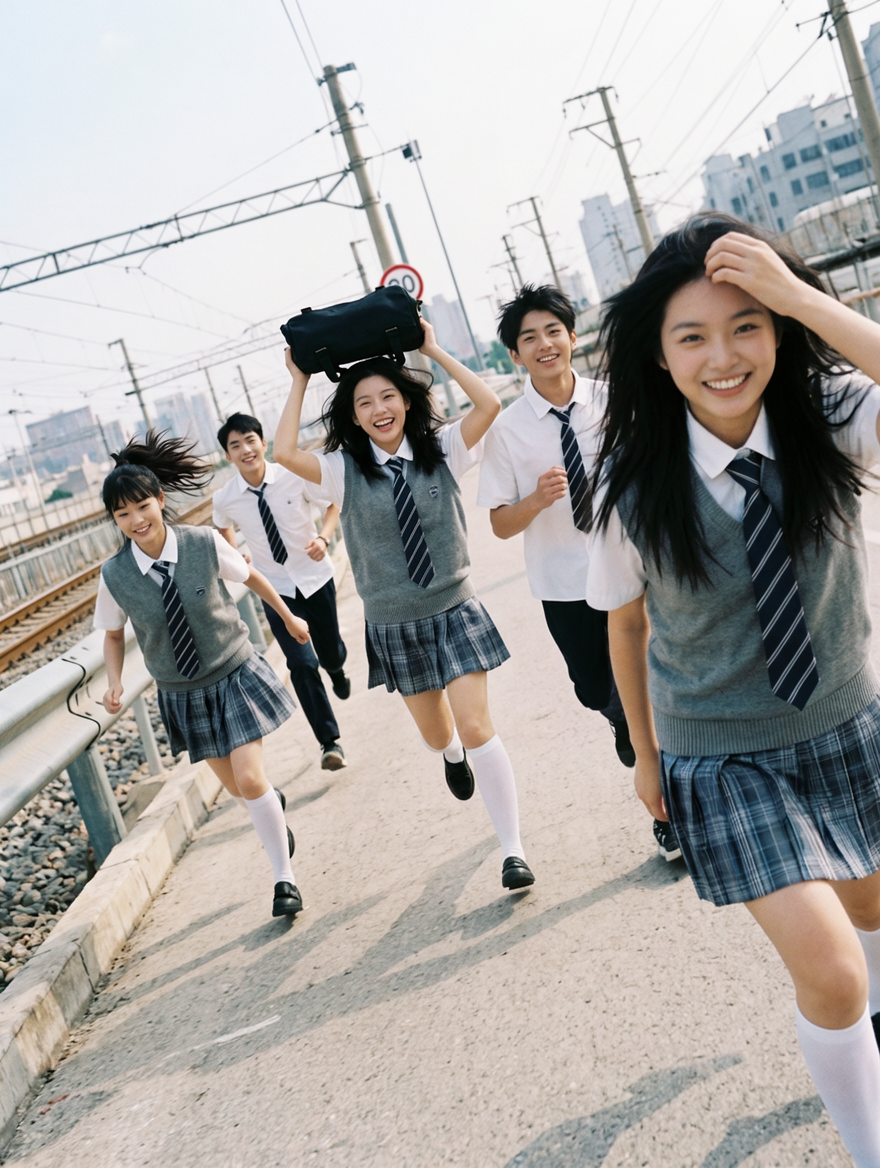 | 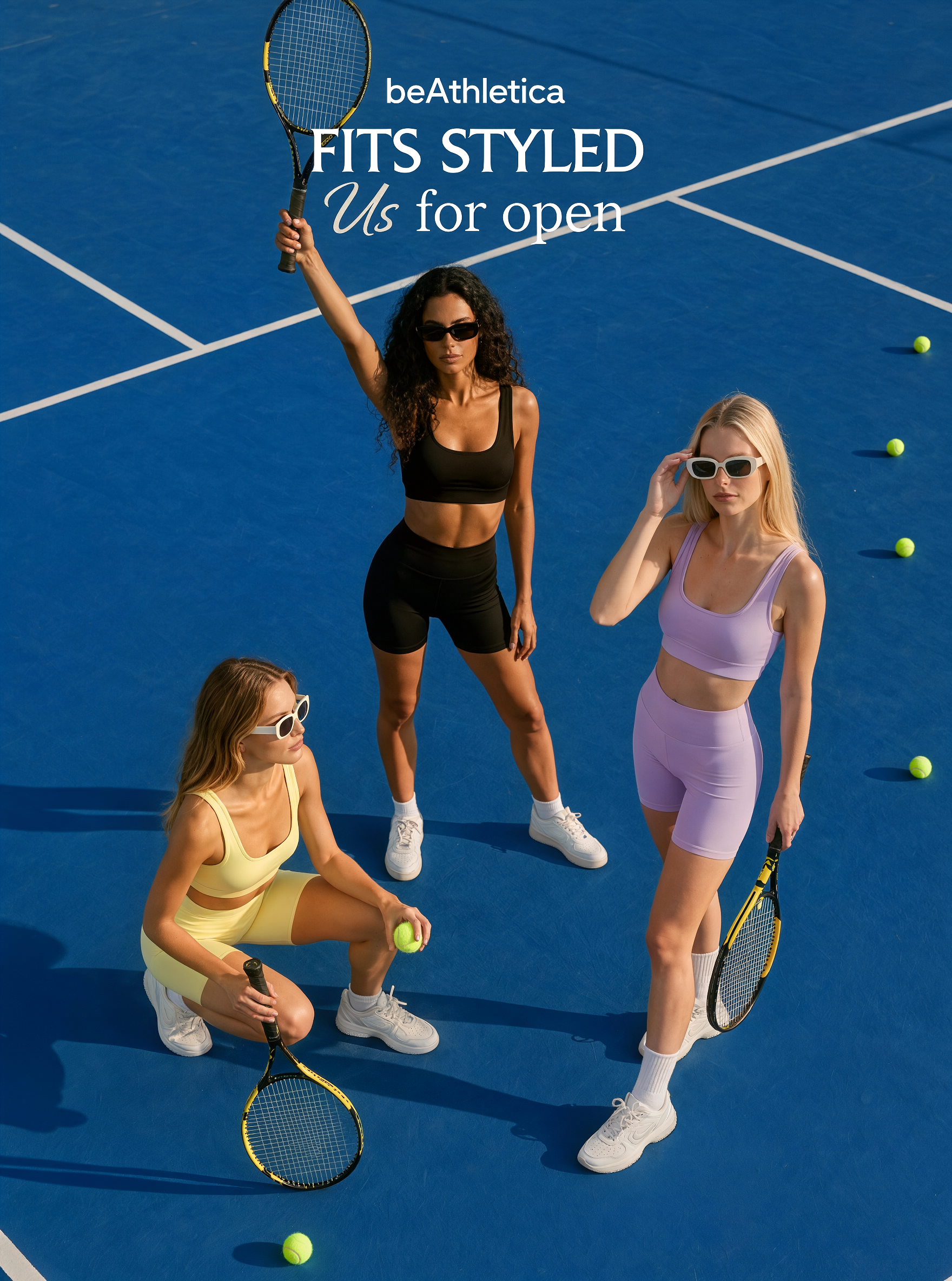 | 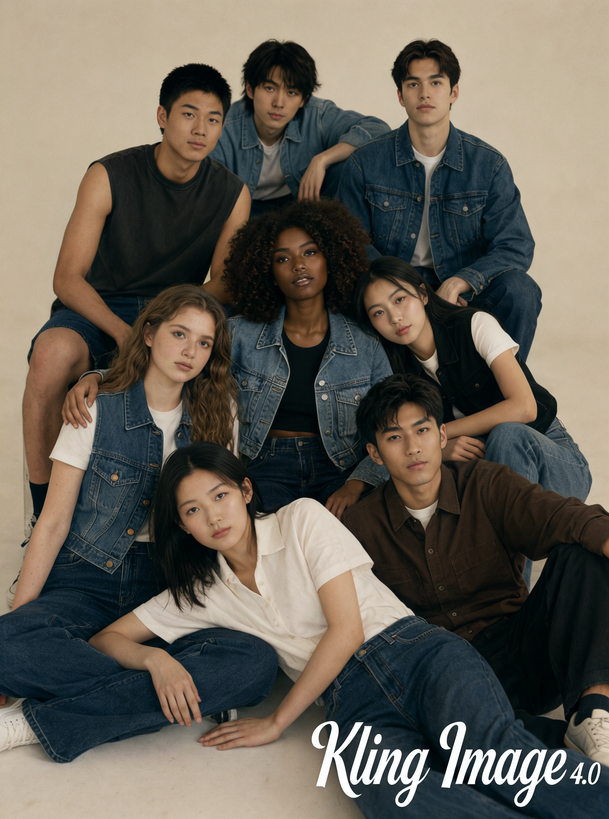 | 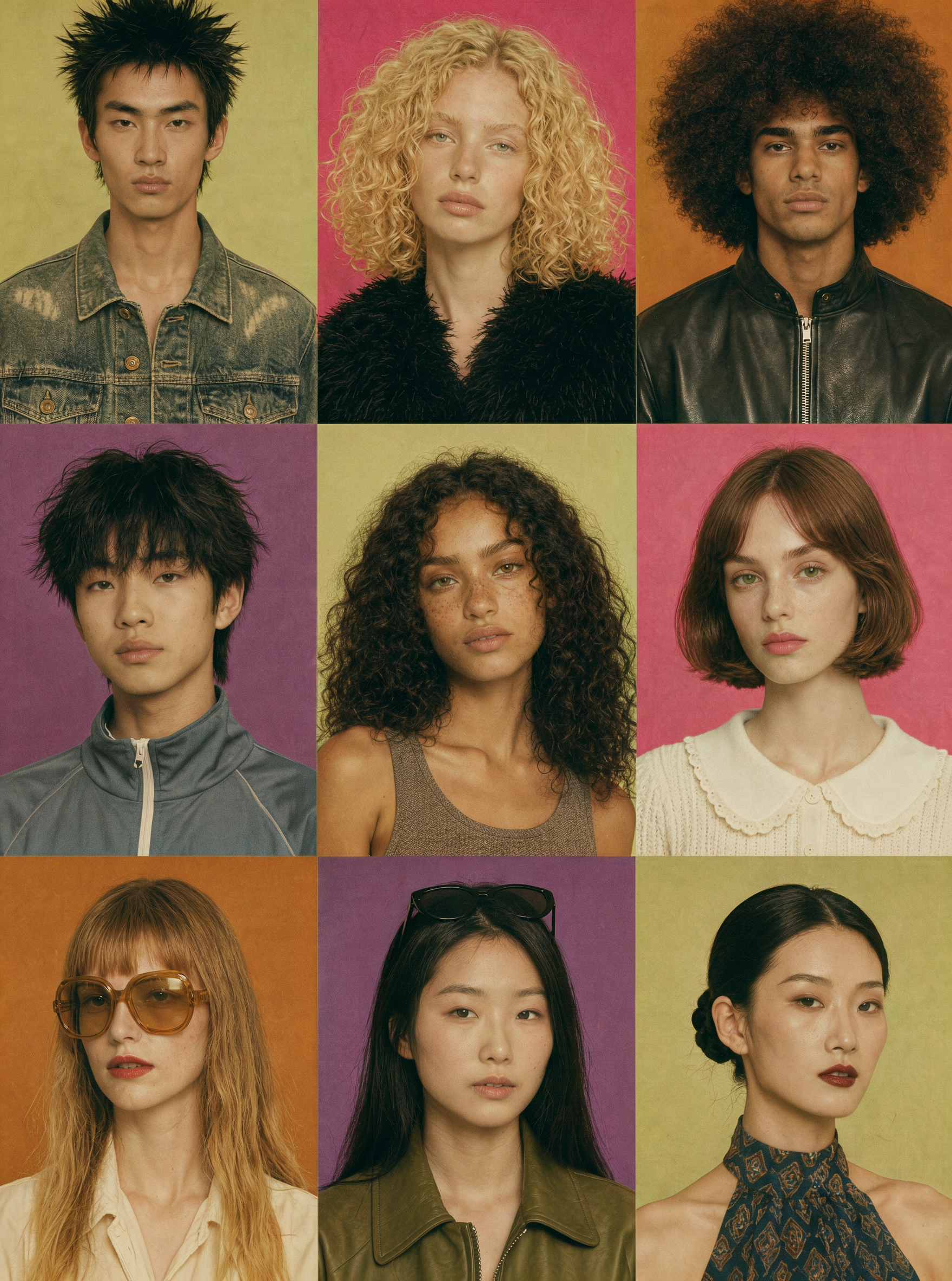 |
젊은 동아시아 학생 5명이 동일한 여름 교복을 입고 철도와 도로 옆의 탁 트인 길에서 카메라를 향해 달려오고 있습니다. 인물들은 고등학생 정도의 나이로, 남학생 2명과 여학생 3명으로 구성되어 있습니다. 청춘의 자연스러운 분위기를 지니고 있으며, 바람에 머리카락이 흩날리고 얼굴에는 환한 미소가 가득합니다. 교복은 흰색 반소매 셔츠, 짙은 파란색 줄무늬 넥타이, 회색 니트 조끼를 기본으로 하며, 하의는 짙은 색 긴 바지 또는 청회색 체크무늬 플리츠스커트입니다. 여학생들은 흰색 무릎 아래 길이의 양말과 검은색 가죽 구두를 착용하고 있습니다. 전경 오른쪽의 여학생은 달리면서 한 손으로 머리카락을 붙잡고 있으며, 몸을 앞으로 기울이고 있습니다. 중앙의 여학생은 양손으로 검은색 책가방을 들어 머리 위에 올린 채 즐겁게 웃고 있습니다. 또 다른 여학생은 일자 앞머리에 높게 묶은 포니테일을 하고 있으며, 회색 조끼와 체크무늬 스커트를 착용하고 있습니다. 뒤쪽의 남학생 두 명도 웃는 얼굴로 뒤따라 달리고 있습니다. 인물마다 동작의 폭과 자세가 서로 다르며, 하교 후 함께 뛰놀고 장난치는 듯한 생동감이 느껴집니다. 배경은 도시 외곽의 철도 주변으로, 전신주와 철도 전차선, 속도 제한 표지판, 난간, 멀리 보이는 도시 건물들이 빽빽하게 배치되어 있습니다. 길은 기울어진 원근 구도를 따라 먼 곳까지 이어집니다. 세로형 구도, 인물 전신이 모두 보이는 군상 이미지, 중원경, 약간 낮은 카메라 앵글, 카메라가 살짝 기울어진 듯한 스냅 사진 느낌으로 연출합니다. 맑은 날의 자연광을 활용하고, 전체적으로 필름 카메라 특유의 색감을 적용합니다. 약간의 과노출과 필름 그레인을 더해 2000년대 청춘 영화 또는 캠퍼스 화보 같은 분위기를 표현합니다. | 젊은 유럽 및 미국계 여성 3명이 낮 시간대 야외의 파란색 테니스 코트에서 함께 포즈를 취하고 있습니다. 사실적인 스포츠 패션 화보와 미니멀리즘 상업 광고 포스터 스타일을 표현합니다. 화면 왼쪽 하단의 젊은 여성은 가늘고 날씬한 체형에 자연스러운 피부 톤을 지녔으며, 밝은 갈색의 중간 길이 머리카락이 자연스럽게 흩어져 있습니다. 흰색 두꺼운 테의 선글라스를 착용하고, 연한 노란색 스포츠 브라와 같은 색상의 타이트한 운동용 반바지를 입었습니다. 흰색 운동화와 흰색 짧은 양말을 착용하고, 무릎을 굽혀 반쯤 쪼그려 앉은 자세입니다. 몸과 얼굴은 모두 화면 오른쪽을 향하고 있습니다. 오른손에는 검은색과 노란색이 조합된 테니스 라켓을 쥐고 있으며, 라켓 헤드는 바닥을 향하고 있습니다. 왼손에는 황록색 테니스공을 들고 왼쪽 무릎에 대고 있습니다. 화면 중앙에서 약간 뒤쪽에 위치한 젊은 여성은 늘씬한 체형에 건강한 밀빛 피부를 지녔으며, 검은색 긴 곱슬머리를 하고 있습니다. 검은색 선글라스를 착용하고 검은색 스포츠 브라와 검은색 타이트한 운동용 반바지를 입었습니다. 흰색 운동화와 흰색 짧은 양말을 착용하고, 두 다리를 벌린 채 똑바로 서 있습니다. 몸과 얼굴은 모두 정면을 향하고 있으며, 오른팔을 높이 들어 오른손에 검은색과 노란색이 조합된 테니스 라켓을 쥐고 있습니다. 왼팔은 자연스럽게 아래로 내려뜨리고 있습니다. 화면 오른쪽의 젊은 여성은 늘씬한 체형에 흰 피부를 지녔으며, 금발의 긴 생머리가 자연스럽게 늘어져 있습니다. 흰색 두꺼운 테의 선글라스를 착용하고 연보라색 스포츠 브라와 같은 색상의 타이트한 운동용 반바지를 입었습니다. 흰색 운동화와 흰색 중간 길이 양말을 착용하고, 두 다리를 살짝 교차한 자세로 서 있습니다. 몸은 화면 왼쪽 앞쪽을 향하고 얼굴은 정면을 바라봅니다. 오른손을 들어 손가락으로 선글라스 오른쪽 테두리를 살짝 터치하고 있으며, 왼손에는 검은색과 노란색이 조합된 테니스 라켓을 쥔 채 몸 옆으로 자연스럽게 늘어뜨리고 있습니다. 중간 초점 거리 렌즈를 사용한 하이 앵글 촬영으로, 세 명의 모델이 파란색 테니스 코트 위에 삼각형 형태로 배치되어 있습니다. 코트의 흰색 라인은 명확한 기하학적 시각적 가이드 역할을 하여 안정적인 구도를 형성합니다. 햇빛은 왼쪽 위에서 45도 방향의 사선 측면광으로 비추며, 강한 명암 대비를 만들어냅니다. 선명한 로열 블루 색상의 코트 바닥에는 세 인물의 뚜렷하고 짙은 그림자가 드리워져 있습니다. 전체적으로 밝고 따뜻한 빛이 강조된 하이키 조명 스타일입니다. 깊은 피사계 심도를 적용하여 코트 전체가 선명하게 보이도록 합니다. 전경에는 왼쪽 여성의 오른발 앞쪽 바닥에 황록색 테니스공 하나가 놓여 있습니다. 배경의 파란색 코트 바닥에는 화면 오른쪽 상단과 오른쪽 가장자리에 황록색 테니스공 세 개가 흩어져 있습니다. 화면 상단 중앙에는 흰색 텍스트 블록 3개가 세로로 쌓여 배치되어 있습니다. 가장 위에는 영문 브랜드명 "beAthletica"가 매우 작은 크기의 산세리프체로 가로 정렬되어 중앙에 배치됩니다. 그 바로 아래에는 영문 제목 "FITS STYLED"가 작은 크기의 굵은 아트 폰트로 중앙 정렬되어 있으며, 뚜렷하고 날카로운 세리프가 특징입니다. 제목 아래에는 영문 부제 "Us for open"이 작은 글씨로 중앙 정렬되어 있습니다. 이 중 "Us"와 "open"은 필기체로 연결된 손글씨 스타일이며, "for"는 세리프체로 표현합니다. | 젊은 남녀 8명이 사진 스튜디오 안에 층층이 앉아 서로 기대어 모여 있습니다. 인물들이 서로 밀착된 삼각형 형태의 군상 구도를 형성합니다. 다양한 피부색과 외모를 지닌 20세 전후의 젊은이들로 구성되어 있으며, 자연스럽고 사실적인 이목구비와 깔끔한 메이크업이 특징입니다. 머리카락은 주로 검은색 또는 짙은 갈색이며, 짧은 머리, 긴 생머리, 약간 곱슬거리는 머리 등 다양한 스타일로 연출합니다. 전체 의상은 파란색 데님 아이템을 중심으로 구성하고, 검은색과 흰색, 갈색 의상을 함께 매치합니다. 데님 재킷과 청바지, 흰색 반소매 상의, 검은색 조끼, 셔츠, 캐주얼 슈즈 등을 착용합니다. 뒷줄 위쪽에는 남성 두 명이 앉아 있으며, 한 명은 짙은 색 민소매 상의와 반바지를 입고 다른 한 명은 파란색 데님 재킷을 입고 있습니다. 중앙에는 여성과 남성 여러 명이 서로 엇갈리게 기대어 앉아 있습니다. 전경의 여성은 흰색 칼라 반소매 상의를 입고 몸을 비스듬히 눕힌 채 카메라를 정면으로 바라보고 있습니다. 인물들은 자연스럽고 친밀한 동작을 취하고 있습니다. 한 사람은 친구의 어깨에 손을 올리고, 다른 사람은 다리를 꼬고 앉아 있으며, 또 다른 사람은 몸을 옆으로 기울여 기대고 있습니다. 전체적으로 청춘 잡지 표지와 같은 군상 화보 분위기를 연출합니다. 대부분의 인물은 카메라를 정면으로 바라보며, 차분하고 편안하면서도 약간의 패션 감각이 느껴지는 표정을 짓고 있습니다. 세로형 구도, 중근경부터 전신까지 담아내는 군상 이미지, 약간 높은 촬영 각도로 인물들이 화면을 거의 가득 채우도록 합니다. 배경은 깔끔한 아이보리색의 이음새 없는 스튜디오 배경이며, 부드럽고 균일한 조명과 낮은 명암 대비를 적용합니다. 1990년대 청춘 잡지와 복고풍 필름 색감을 연상시키는 분위기로 연출합니다. 화면 오른쪽 하단에는 예술적인 흰색 대형 글씨로 "Kling Image Pro"를 표시합니다. | 복고풍 패션 잡지 스타일의 9분할 인물 초상 사진입니다. 3×3 형태로 가지런히 배열하며, 테두리와 간격은 없습니다. 18~28세의 젊은 남녀 모델 9명으로 구성되며, 다양한 인종과 성별, 피부색, 얼굴 특징을 포함합니다. 각 인물은 서로 다른 외모와 입체적이고 자연스러운 이목구비를 지니며, 획일적인 인플루언서 스타일의 얼굴은 피합니다. 첫 번째 줄: 두 번째 줄: 세 번째 줄: 모든 인물은 정면 또는 살짝 측면을 향하는 통일된 근거리 초상 구도로 촬영합니다. 카메라는 눈높이에 위치하며, 머리와 어깨가 보이는 클로즈업 구도입니다. 인물들은 카메라를 정면으로 바라보며 차분하고 자연스러운 표정을 짓고 있습니다. 배경은 연한 황록색, 진분홍색, 캐러멜 오렌지색, 보라색이 번갈아 배치된 단색 스튜디오 배경으로 구성하여 복고풍의 강렬한 색상 대비를 연출합니다. 1990년대 복고풍 패션 잡지 사진 스타일로, 정면에서 부드러운 스튜디오 조명을 비추어 얼굴의 입체감을 살립니다. 실제 피부 질감을 표현하고 자연스러운 모공과 주근깨, 머리카락의 세부 디테일을 유지합니다. 전체 색감은 약간 노란빛이 돌도록 하고, 채도가 낮은 따뜻한 색조를 적용합니다. 35mm 필름 그레인, 약간 바랜 색감, 빈티지 인쇄용 종이 질감을 더해 Vintage Editorial 스타일로 완성합니다. 인물마다 다양한 외모와 헤어스타일, 뚜렷한 개성이 드러나도록 합니다. |
3️⃣ 스토리보드 이미지 세트 생성
스토리보드 이미지 세트 생성 프롬프트 작성 방법은 숏폼 드라마, 애니메이션, 광고 등 스토리 기반 콘텐츠 제작에 적합합니다.
바로 활용 가능한 범용 템플릿:
【전체 스타일 및 화면 비율】+【캐릭터 묘사 / 참조 이미지 지정】+【각 이미지별 장면 묘사】+【일관성 유지 조건】
전체 스타일 및 화면 비율:이미지의 유형과 화풍, 화면 비율을 명시합니다. 예를 들어 “사실적인 선협풍 숏폼 드라마, 9:16 세로형 화면”, “2D 애니메이션 영화, 16:9 가로형 화면”과 같이 작성할 수 있습니다. 색감과 분위기를 추가로 지정할 수도 있습니다. 예를 들어 “맑고 자연스러우며 부드럽고 낭만적인 분위기”, “차가운 색조, 황량하지만 희망이 느껴지는 분위기” 등이 있습니다.
캐릭터 묘사: 인물의 외모와 헤어스타일, 의상 및 주요 특징을 설명합니다. 예를 들어 “여주인공은 흰색 시폰 원피스와 긴 머리, 남주인공은 머리를 묶고 청록색 긴 도포를 착용”, “둥근 머리와 구리색 금속 몸체를 지닌 작은 로봇”과 같이 작성할 수 있습니다. 여러 캐릭터가 등장한다면 각 캐릭터를 개별적으로 설명합니다.
캐릭터 참조 이미지를 사용하는 경우에는 캐릭터 묘사를 적절히 간소화하고, 프롬프트 내에서 해당 캐릭터의 참조 이미지를 @로 지정할 수 있습니다.
각 이미지별 장면 묘사: 순서에 따라 각 이미지에 등장하는 인물의 동작과 표정, 주변 환경 및 조명 효과를 설명합니다. 각 이미지는 하나의 순간을 표현하도록 구성하며, 클로즈업, 중경, 원경 등 다양한 화면 구도를 추가하면 장면의 리듬감을 높일 수 있습니다.
일관성 유지 조건: 여러 이미지에서 동일하게 유지해야 하는 요소를 명확하게 지정합니다. 예를 들어 “인물의 외모와 의상, 전체적인 화면 스타일을 일관되게 유지”와 같이 작성합니다.
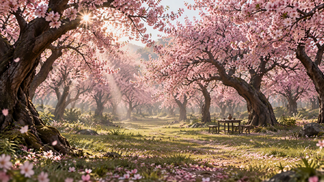
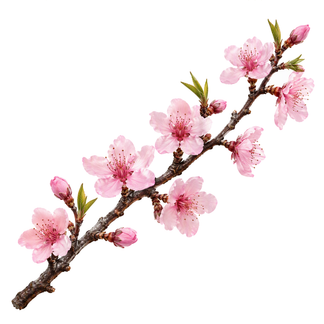
참고 이미지 1 - 여주인공 | 참고 이미지 2 - 남주인공 | 참고 이미지 3 - 복숭아꽃 숲 | 참고 이미지 4 - 복숭아꽃 |
|
|
|
|
프롬프트 예시 | |||
[원하는 콘텐츠]의 스토리보드 이미지 [4]장을 생성합니다. 주인공은 [캐릭터 참조 이미지], 배경은 [장면 참조 이미지]를 참고하며, 전체적인 스타일은 [원하는 스타일을 여기에 설명]로 설정합니다. 1번 이미지: [여주인공이 복숭아나무 뒤에서 몸을 살짝 내밀고, 미소를 지으며 남주인공을 바라봅니다.] 2번 이미지: [여주인공이 복숭아꽃 한 송이를 남주인공의 머리 장식 옆에 꽂아줍니다.] 3번 이미지: [남주인공과 여주인공이 복숭아나무 아래에서 서로 손을 맞잡고 부드럽게 눈을 맞춥니다.] 4번 이미지: [여주인공이 남주인공의 어깨에 기대어 있습니다. 머리 장식에 꽂힌 복숭아꽃은 그대로 유지합니다.] | |||
영화 스토리보드 액션 영화 | 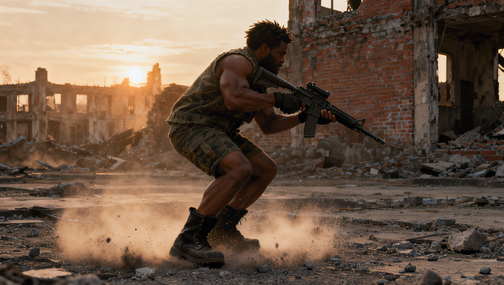 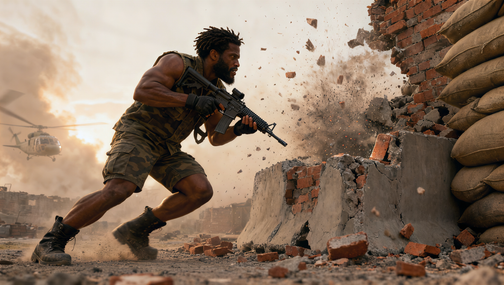 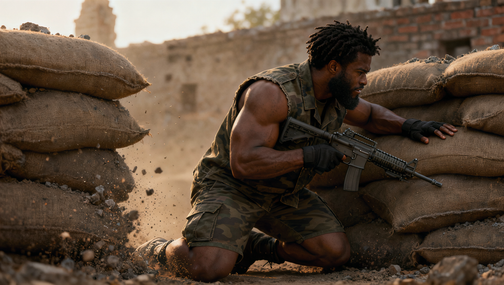 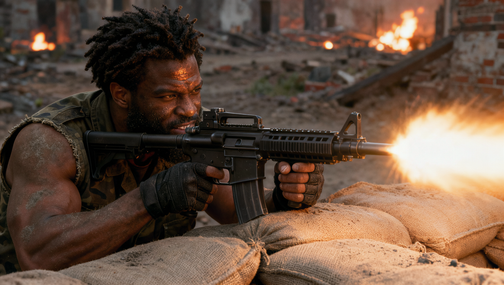 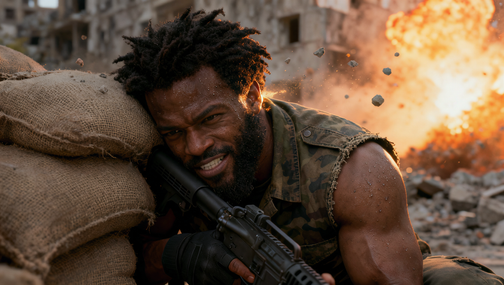 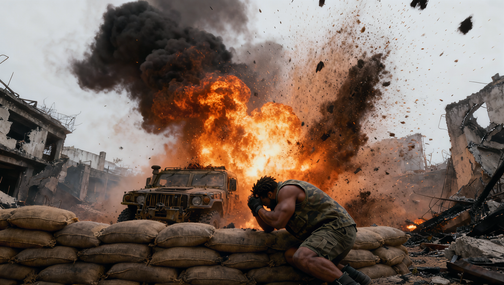 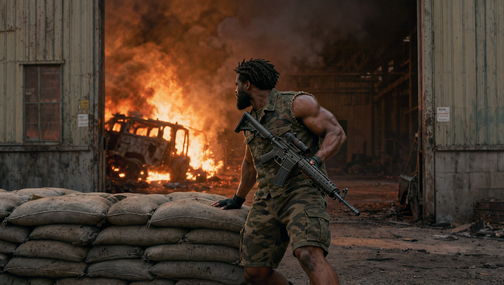 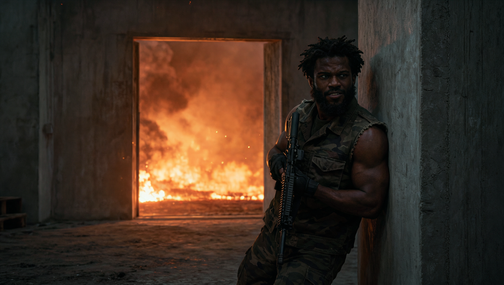 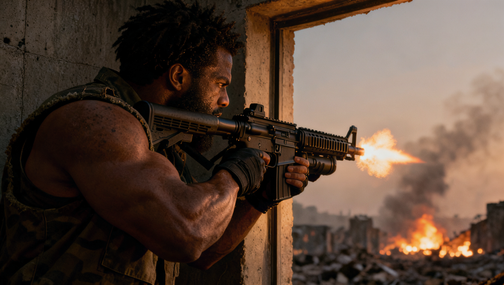 | |
프롬프트 / 입력 이미지 | 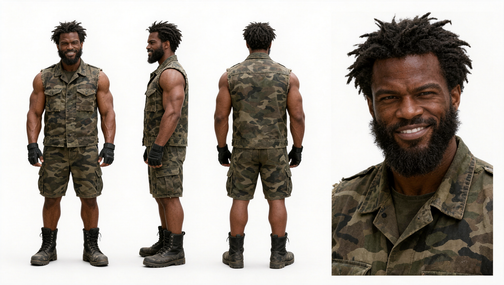 | 황혼 무렵의 산업 폐허를 배경으로 합니다. 따뜻한 황금빛 역광과 차가운 회색 그림자, 짙은 연기와 화염이 어우러지며, 거칠고 입자감 있는 필름 질감을 표현합니다. 강한 공간감과 시각적 임팩트, 빠른 템포의 역동적인 화면 동작을 연출하고, 화면에는 미세한 흔들림을 더합니다. 전체 환경에는 폭발음과 총성이 울려 퍼지는 전장의 배경음이 가득합니다. 주인공이 치열한 전장에 진입하는 순간의 압박감과 긴장감을 표현합니다. 01|도착 주인공이 총을 들고 현장에 도착합니다. 군화가 땅에 닿고 무릎을 굽혀 자세를 안정시키는 순간을 포착합니다. 헬리콥터 회전 날개의 바람에 옷자락이 휘날리고, 먼지가 몸 주변을 감쌉니다. 배경에는 동일한 무너진 벽이 보입니다. 02|모래주머니를 향해 돌진 측면 중경 구도. 주인공이 총을 든 채 몇 걸음 앞에 있는 모래주머니를 향해 달려갑니다. 전방의 벽면이 총격을 받아 파편이 사방으로 튀어 오릅니다. 몸은 앞으로 기울어져 있고 발걸음은 빠르고 힘차게 움직입니다. 헬리콥터는 왼쪽 뒤편의 먼지 장막 속으로 사라집니다. 03|전투 돌입 측면 중경 구도. 주인공이 모래주머니 뒤에서 한 손으로 모래주머니 가장자리를 짚고 있습니다. 바깥쪽에 총탄이 명중하면서 모래먼지가 폭발하듯 솟아오르고, 작은 돌조각들이 전경을 스쳐 지나갑니다. 주인공의 몸이 막 엄폐물 안으로 들어가는 긴박한 순간을 포착합니다. 04|몸을 내밀어 사격 중근경 구도. 주인공이 동일한 모래주머니 가장자리에서 상체를 내밀어 사격합니다. 짧게 번쩍이는 총구 화염이 옆얼굴을 비춥니다. 멀리 있는 공장 건물에서는 총격이 번쩍이고, 가까운 곳에서는 먼지가 튀어 오릅니다. 인물과 총의 방향이 강렬한 사선 구도를 형성합니다. 05|총격을 피해 몸을 낮추다 긴장감 있는 클로즈업 구도. 사격 직후 주인공이 재빨리 몸을 낮추고 어깨를 모래주머니에 밀착합니다. 모래 알갱이들이 헬멧 옆을 스쳐 날아갑니다. 얼굴에는 땀과 먼지가 뒤섞여 있고, 눈빛은 긴장으로 굳어 있습니다. 배경에서 번쩍이는 폭발광이 얼굴 한쪽을 밝힙니다. 06|근거리 폭발 초광각 로우 앵글 구도. 모래주머니 바깥쪽에 있는 폐차가 폭발하며 화염과 검은 연기, 흙먼지가 거세게 솟구칩니다. 주인공은 전경에서 몸을 웅크린 채 팔로 머리를 보호합니다. 사방으로 흩날리는 파편이 전체 장면의 시각적 충격을 극대화합니다. 07|연기 속에서 일어서다 측면 중경 구도. 폭발 직후의 상황을 이어갑니다. 주인공이 모래주머니를 짚고 몸을 일으킨 뒤, 몇 걸음 뒤에 있는 공장 출입구를 향해 돌아섭니다. 연기와 먼지가 어깨와 등을 휘감고, 차량은 여전히 불타고 있습니다. 화염이 홀로 서 있는 주인공의 윤곽을 선명하게 드러냅니다. 08|출입구로 몸을 숨기다 건물 출입구 안쪽에서 바깥을 바라보는 시점. 주인공이 허리를 숙인 채 출입구 안으로 들어오며, 어깨와 등을 출입구 옆 벽에 밀착합니다. 소총은 몸 앞쪽으로 낮게 거둔 상태입니다. 문밖에서는 불꽃과 모래먼지가 스쳐 지나갑니다. 어둡고 차가운 실내와 밝고 뜨거운 전장의 강렬한 대비를 표현합니다. 09|문 옆에서 반격 중근경 구도. 앞 장면의 벽에 밀착한 자세를 이어가며, 주인공이 문틀 옆으로 몸을 내밀어 사격합니다. 총구의 섬광이 어둠을 가르며 땀과 먼지로 뒤덮인 얼굴을 비춥니다. 문밖에서는 짙은 연기와 화염이 소용돌이칩니다. 홀로 적에 맞서는 주인공의 동작으로 장면을 마무리합니다. |
애니메이션 스토리보드 2D 애니메이션 | 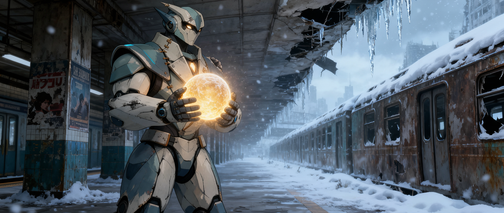 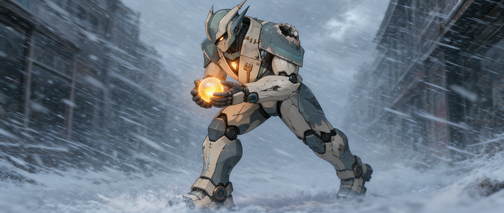 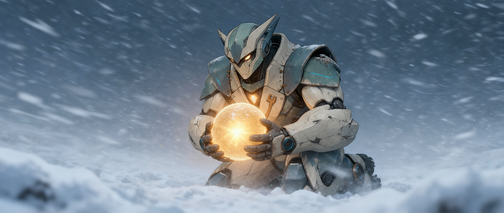 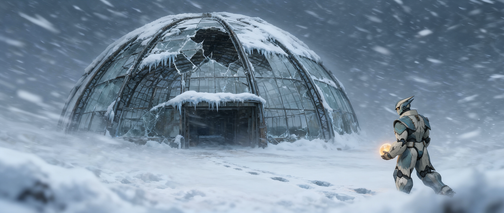 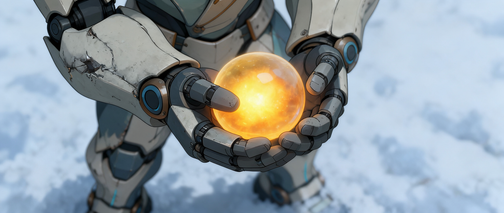 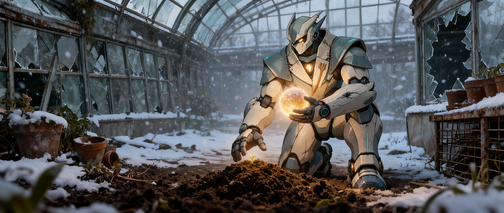 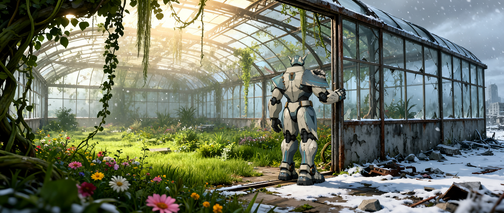 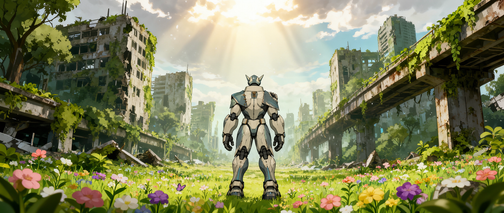 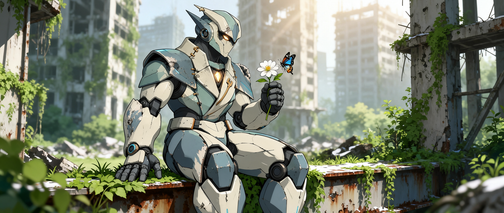 | |
프롬프트 / 입력 이미지 | 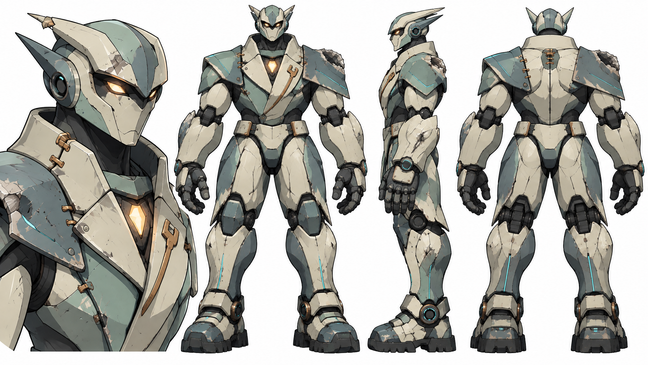 | 1번 이미지: 눈과 얼음이 과거에 번화했던 도시의 기차역을 뒤덮고 있습니다. 인류는 이미 사라졌으며, 로봇은 손에 생명의 빛을 내는 구슬을 들고 눈앞에 펼쳐진 폐허가 된 설원 속 열차를 바라보고 있습니다. 2번 이미지: 로봇이 거센 눈보라를 헤치며 힘겹게 앞으로 나아갑니다. 빛나는 구슬을 품에 안고 눈에 파묻힌 거리를 가로지릅니다. 3번 이미지: 눈보라가 갑자기 더욱 거세집니다. 로봇은 초조한 표정으로 눈보라를 마주한 채 한쪽 무릎을 굽혀 몸을 낮추고, 빛나는 구슬을 가슴에 꼭 끌어안아 보호하려 합니다. 4번 이미지 - 원경: 로봇이 눈보라 속에서 폐허가 된 온실을 향해 힘겹게 걸어갑니다. 5번 이미지 - 클로즈업: 로봇의 손에 들린 빛나는 구슬을 클로즈업합니다. 온실 안으로 들어온 뒤 눈보라는 잠시 차단됩니다. 로봇은 손에 든 구슬을 바라보며 구슬이 안전한지 걱정합니다. 6번 이미지 - 중경: 로봇이 온실 안에 있습니다. 눈보라는 잠시 온실 밖에 머물러 있고, 첫 번째 새싹이 땅을 뚫고 올라옵니다. 빛나는 구슬이 새싹을 환하게 비추며, 로봇은 자신의 임무를 완수합니다. 7번 이미지: 작은 로봇이 문을 열고 밖으로 나옵니다. 생명이 다시 퍼져 나가는 광경을 믿기 어렵다는 듯 바라봅니다. 꽃과 식물이 점차 겨울을 몰아내기 시작합니다. 세상의 절반은 여전히 눈과 얼음으로 뒤덮여 있지만, 나머지 절반에는 초록빛 생명이 피어나고 있습니다. 8번 이미지: 눈과 얼음이 완전히 사라집니다. 기존의 고가도로와 건물, 거리의 모습은 그대로 남아 있지만, 온통 식물과 꽃으로 뒤덮여 있습니다. 작은 로봇은 주변에 펼쳐진 생명의 기적을 올려다봅니다. 9번 이미지: 중근경 구도. 앞 장면의 벽에 밀착한 자세를 이어가며, 주인공이 문틀 옆으로 몸을 내밀어 사격합니다. 총구의 섬광이 어둠을 가르며 땀과 먼지로 뒤덮인 얼굴을 비춥니다. 문밖에서는 짙은 연기와 화염이 소용돌이칩니다. 홀로 적에 맞서는 주인공의 동작으로 장면을 마무리합니다. |
영화 스토리보드 뮤지컬 | 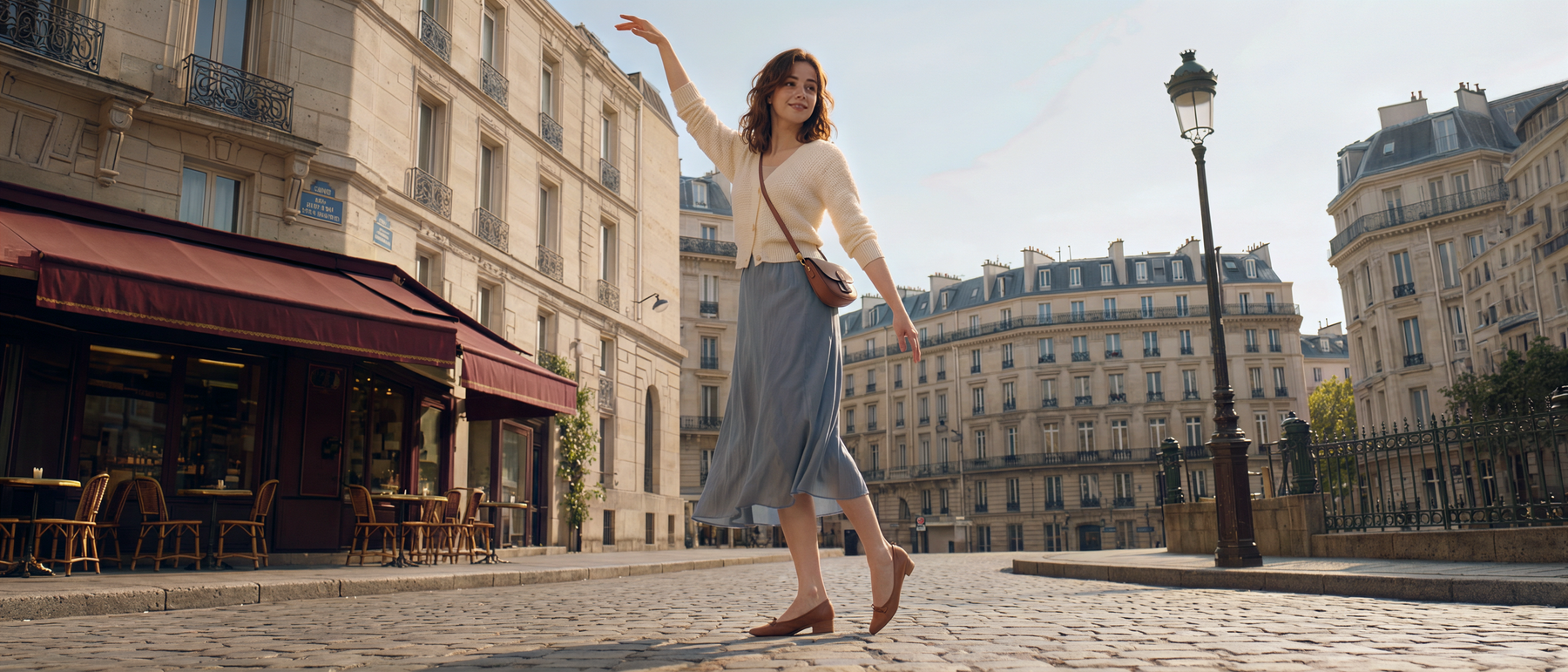 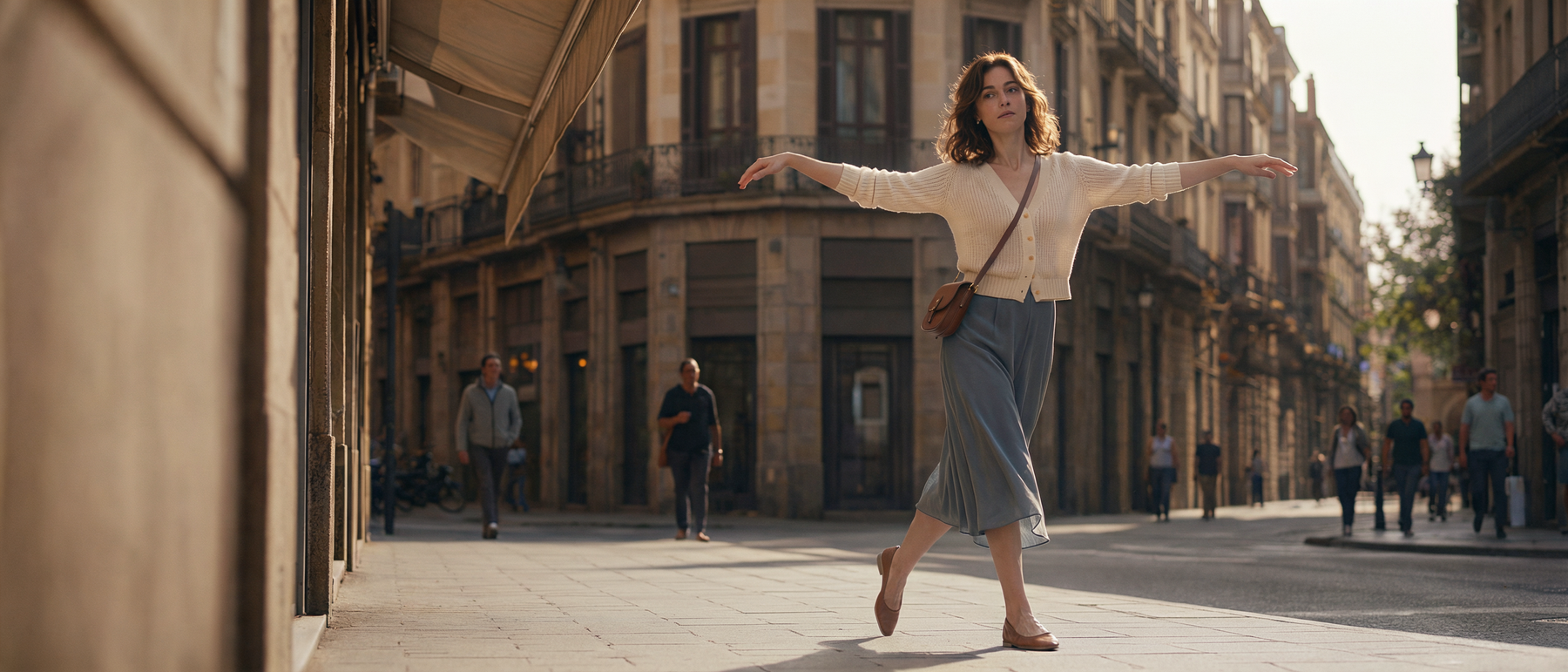 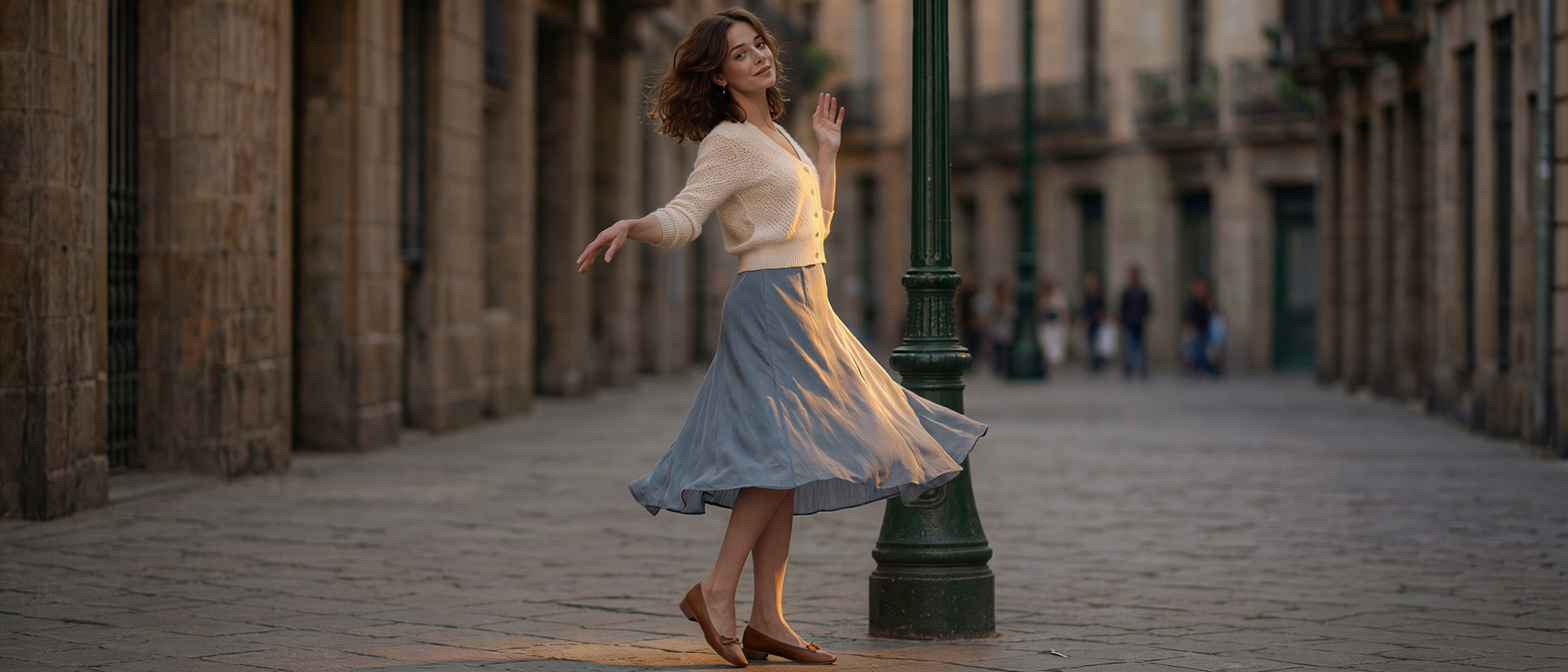 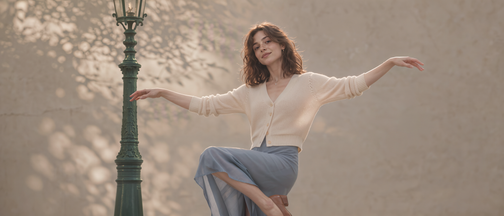 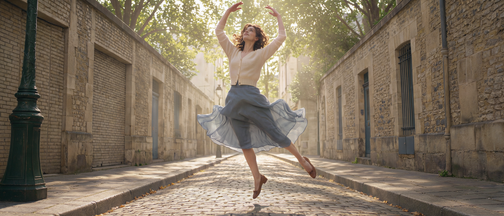 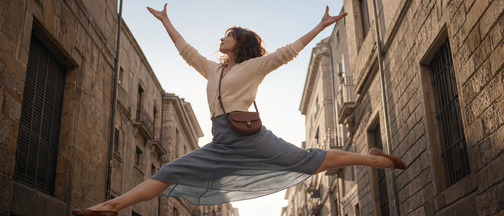 | |
프롬프트 / 입력 이미지 | | 프랑스풍의 낭만적인 뮤지컬 영화 스토리보드 이미지입니다. 모든 장면은 파리 거리의 하나의 연속적인 춤 장면 안에서 진행됩니다. 크림색 석조 건물, 버건디 색상의 카페 차양, 짙은 녹색 가로등, 연한 회색 석판 보도가 배경을 구성합니다. 배경에는 여주인공을 가리지 않는 소수의 행인만 멀리 배치합니다. 장면의 거리감과 구도 변화는 자연스러운 컷 전환을 통해 표현합니다. 여주인공이 거리에서 우아하면서도 생동감 넘치는 춤을 선보이는 모습을 담습니다. 전체적으로 경쾌하고 가벼우면서도 우아한 스텝으로 구성된 하나의 완성도 높은 춤 장면을 연출합니다. |
영화 스토리보드 공포 | 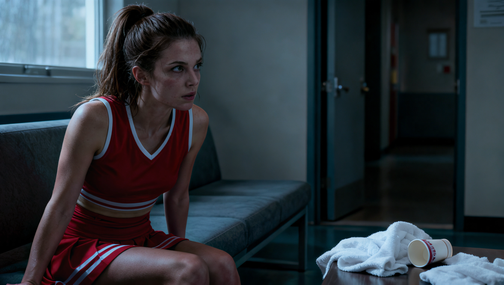 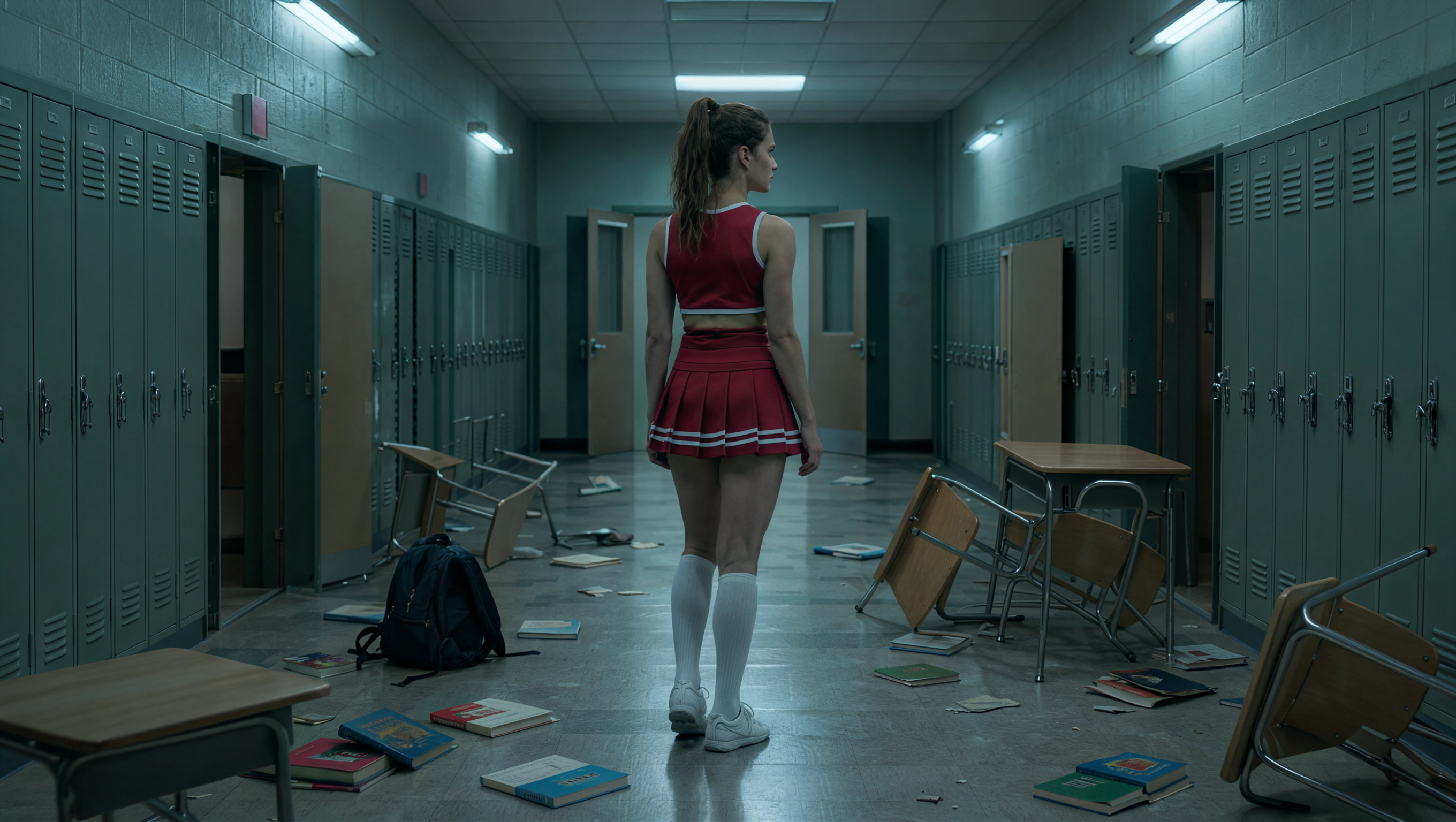 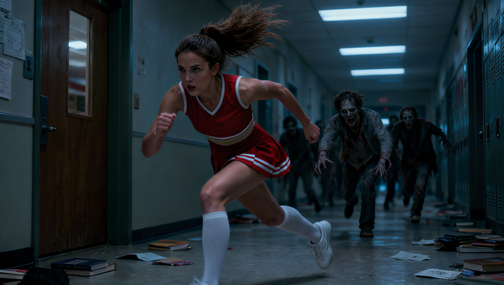 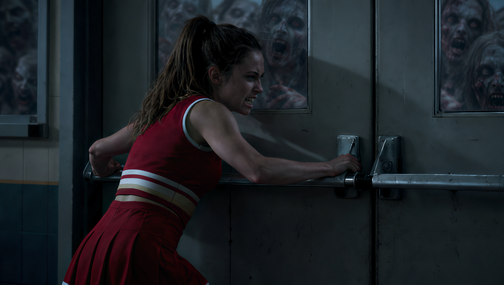 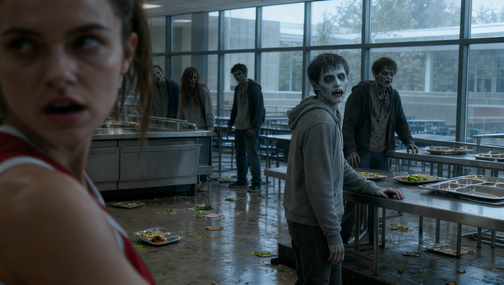 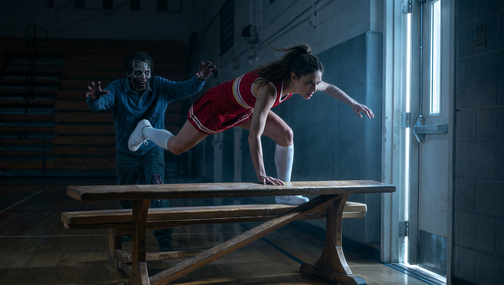 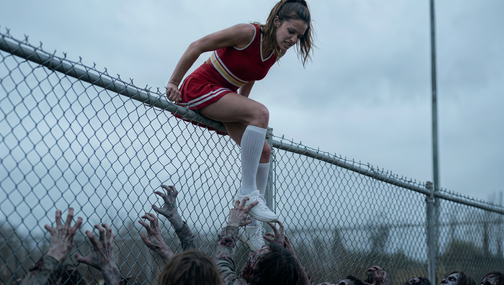 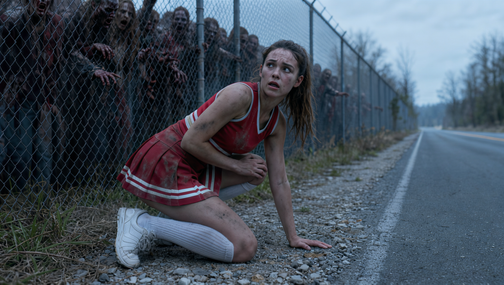 | |
프롬프트 / 입력 이미지 | 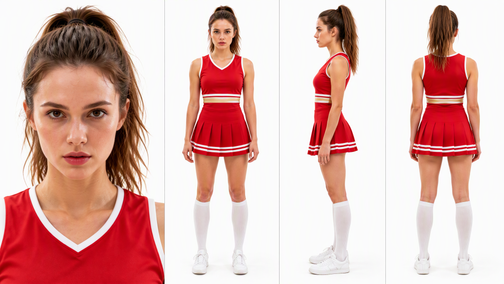 | 미국의 대학교 캠퍼스를 배경으로 한 좀비 공포 영화 스토리보드 이미지 총 8장을 생성합니다. 각 이미지는 16:9 가로형의 독립적인 영화 스틸컷으로 구성하며, 이상 징후를 발견하는 순간부터 캠퍼스에서 탈출하기까지의 완결된 이야기를 8장에 걸쳐 표현합니다. 사실적인 영화 촬영 스타일을 적용합니다. 차가운 색감의 캠퍼스 환경과 여주인공의 붉은색 운동복이 강렬한 대비를 이루도록 합니다. 입체적인 명암을 활용하고 인물과 핵심 동작이 선명하게 드러나도록 합니다. 과도한 유혈 표현에 의존하지 않고 구도와 표정, 신체의 긴장감, 추격자와의 거리감을 통해 공포감을 조성합니다. 여주인공은 참고 이미지 속 성인 여성 운동선수입니다. 갈색 하이 포니테일 헤어스타일에 빨간색과 흰색 배색의 민소매 운동 상의와 플리츠 운동 스커트를 착용하고, 흰색 긴 양말과 흰색 운동화를 신었습니다. 외모와 의상을 모든 장면에서 일관되게 유지하며, 자연스럽고 건강한 운동선수의 모습을 표현합니다. 좀비는 모두 성인 대학생으로, 평범한 캠퍼스 의상을 착용하고 있습니다. 창백한 얼굴과 비정상적인 눈빛, 부자연스러운 자세가 특징입니다. 각 이미지는 하나의 명확한 순간만 표현하며, 연속 동작을 한 장면에 담지 않습니다. 구도와 부수적인 환경 디테일은 장면에 맞게 자연스럽게 연출할 수 있습니다. 1번 이미지 - 낮잠에서 깨어나다: 휴게실 안. 여주인공이 긴 소파 가장자리에 앉아 몸을 살짝 앞으로 기울이고, 한 손으로 소파 쿠션을 짚은 채 반쯤 열린 방문을 경계하며 바라보고 있습니다. 포니테일은 약간 흐트러져 있고, 표정에는 아직 졸음이 남아 있지만 무언가 이상하다는 사실을 감지한 상태입니다. 전경에는 운동용 수건과 쓰러진 종이컵이 놓여 있습니다. 문밖 복도는 텅 비어 있고 조용합니다. 창문으로 들어오는 창백한 오후의 빛이 얼굴 절반을 비추며, 출입문 주변은 차가운 그림자에 잠겨 있습니다. 중근경 구도로 여주인공의 표정과 어두운 출입문 사이의 긴장감을 강조합니다. 2번 이미지 - 아무도 없는 학교: 여주인공이 대학교 강의동 복도 한쪽에 서서 등을 카메라 쪽으로 향한 채 고개를 옆으로 돌려 앞쪽을 살펴보고 있습니다. 복도에는 다른 사람이 전혀 없습니다. 사물함 문은 열려 있고, 바닥에는 교과서와 배낭이 흩어져 있습니다. 교실 출입문 앞에는 뒤틀리고 파손된 책상과 의자가 쓰러져 있어 모든 사람이 갑자기 사라진 듯한 분위기를 자아냅니다. 광각 전경 구도를 사용합니다. 회녹색 공간 속에서 여주인공의 빨간색 운동복이 유독 선명하게 드러납니다. 복도의 원근선은 멀리 반쯤 열린 양문으로 이어지며, 일상이 갑자기 중단된 듯한 불안감을 연출합니다. 3번 이미지 - 복도에서 추격당하다: 여주인공이 복도에서 전력을 다해 달리고 있습니다. 몸을 앞으로 기울이고 팔을 힘차게 흔들며, 시선은 앞쪽 출구에 고정되어 있습니다. 포니테일은 뒤로 휘날립니다. 뒤에서는 여러 명의 좀비가 추격하고 있으며, 가장 가까운 좀비 한 명은 손을 뻗어 그녀에게 다가오고, 더 먼 곳에는 여러 인물이 몰려 있습니다. 비스듬한 전방에서 촬영한 중전신 구도를 사용합니다. 여주인공은 선명하게 부각하고, 추격자들은 복도 안쪽으로 이어지는 깊이감을 형성합니다. 바닥에는 소량의 책과 종이가 흩어져 있습니다. 차갑고 딱딱한 조명으로 코앞까지 다가온 위험을 강조하되, 과도한 모션 블러는 사용하지 않습니다. 4번 이미지 - 이 문을 버텨라: 여주인공이 닫힌 양문에 등을 기대고 서서 두 발을 단단히 디딘 채 양손으로 문을 힘껏 밀어 막고 있습니다. 이를 악물고 있으며 어깨와 팔 근육에는 힘이 잔뜩 들어가 있습니다. 문에 있는 관찰용 유리창 너머로 흐릿한 좀비들의 얼굴 여러 개가 밀려들고 있습니다. 측면광을 활용하여 추격자들을 필사적으로 막아내는 자세를 강조합니다. 추격을 잠시 막았지만 여전히 안심할 수 없는 상황을 표현합니다. 5번 이미지 - 반대편에도 좀비 무리가: 여주인공의 몸은 앞쪽을 향하고 있지만 고개는 뒤를 돌아보고 있으며, 얼굴에는 공포가 가득합니다. 여주인공은 가까운 전경 가장자리에 위치하고, 멀지 않은 곳에는 성인 남학생 한 명이 서 있습니다. 남학생은 식당 테이블 옆에서 몸을 구부린 채 여주인공을 똑바로 바라보고 있습니다. 피부는 잿빛으로 창백하고 눈빛은 흐릿하며 입은 살짝 벌어져 있습니다. 한 손은 테이블 가장자리에 걸쳐져 있습니다. 배경에는 입구 쪽을 바라보는 다른 학생들도 몇 명 보입니다. 중경 구도를 사용하고 첫 번째 좀비의 얼굴에 초점을 맞춥니다. 전경에는 여주인공의 어깨가 보이며, 차가운 흰색 창문 빛이 어지럽혀진 식당을 비춥니다. 사라졌던 학생들이 이미 좀비로 변했다는 사실을 명확하게 보여주고, 여주인공이 다시 포위된 상황을 전달합니다. 6번 이미지 - 장애물을 뛰어넘다: 여주인공이 좀비들에게 쫓기며 옆으로 쓰러진 운동용 긴 벤치를 뛰어넘고 있습니다. 한쪽 다리는 이미 벤치를 넘어갔고 다른 쪽 다리는 아직 뒤에 남아 있는 순간을 포착합니다. 한 손으로 벤치 표면을 짚고 몸을 힘차게 출구 쪽으로 기울이고 있습니다. 가장 가까운 좀비는 벤치에 가로막혀 손을 뻗고 있지만 아직 그녀에게 닿지 못했습니다. 측면 중전신 구도를 사용하여 인물과 장애물, 밝은 출구 사이의 관계가 명확하게 드러나도록 합니다. 운동선수 특유의 민첩성과 간발의 차이로 붙잡힐 뻔한 긴장감을 자연스럽고 사실적인 자세로 표현합니다. 7번 이미지 - 캠퍼스 탈출: 여주인공이 캠퍼스 외곽의 금속 철망 울타리 꼭대기에 걸터앉아 있습니다. 양손으로 상단의 가로대를 붙잡고 상체는 캠퍼스 바깥쪽을 향하고 있으며, 힘겹지만 집중한 표정을 짓고 있습니다. 울타리 안쪽에는 여러 명의 좀비가 철망에 바짝 붙어 그녀를 향해 손을 뻗고 있습니다. 밀집된 신체들이 압박감을 형성합니다. 캠퍼스 바깥쪽에서 비스듬한 측면 중경 구도로 촬영합니다. 울타리는 위험한 캠퍼스 내부와 상대적으로 탁 트인 외부 공간을 구분합니다. 아직 완전히 탈출하지 못한 자세와 힘이 들어간 팔, 아래쪽에서 다가오는 좀비들을 강조합니다. 일반적인 카메라 앵글을 사용하며 치마 아래쪽을 촬영하지 않습니다. 8번 이미지 - 마침내 탈출하다: 캠퍼스 외부 도로. 여주인공은 이미 땅에 내려와 도로 가장자리에 한쪽 무릎을 꿇고 있습니다. 한 손으로 땅을 짚고 고개를 들어 울타리 쪽을 돌아봅니다. 얼굴에는 땀과 먼지가 묻어 있고, 표정에는 아직 공포와 긴장감이 남아 있습니다. 배경의 울타리 너머에는 여전히 좀비들이 몰려 있지만, 여주인공과 그들 사이에는 분명한 차단선이 존재합니다. 중근경 구도를 사용하고 얼굴과 지친 몸에 초점을 맞춥니다. 멀리 보이는 캠퍼스 건물은 어두운 하늘 아래 흐릿하게 드러나며, 화면 반대쪽에는 캠퍼스 외부로 이어지는 도로가 보입니다. 캠퍼스 내부보다 약간 밝은 조명을 사용하여 일단 탈출에는 성공했지만 앞으로도 계속 나아가야 하는 상황으로 이야기를 마무리합니다. 전체 이미지에서 인물과 캠퍼스 공간, 피로도의 연속성을 유지합니다. 카메라 구도와 부수적인 세부 요소는 자연스럽게 변화할 수 있습니다. 여러 장면을 한 화면에 합친 콜라주, 연속 동작의 잔상, 과도한 모션 블러, 인물의 얼굴 변화, 의상 변경, 불필요한 신체 부위 추가, 부자연스러운 자세, 과장된 점프 동작, 일렬로 정렬된 좀비, 과도한 유혈 표현, 신체 훼손, 선정적인 시점, 텍스트, 자막 및 워터마크는 제외합니다. |
영화 스토리보드 문예 영화 | 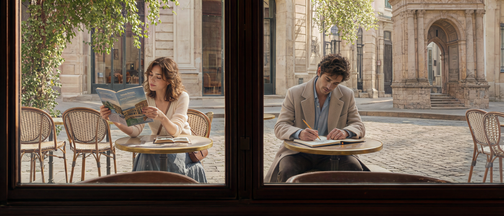 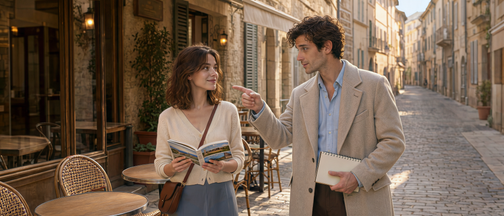 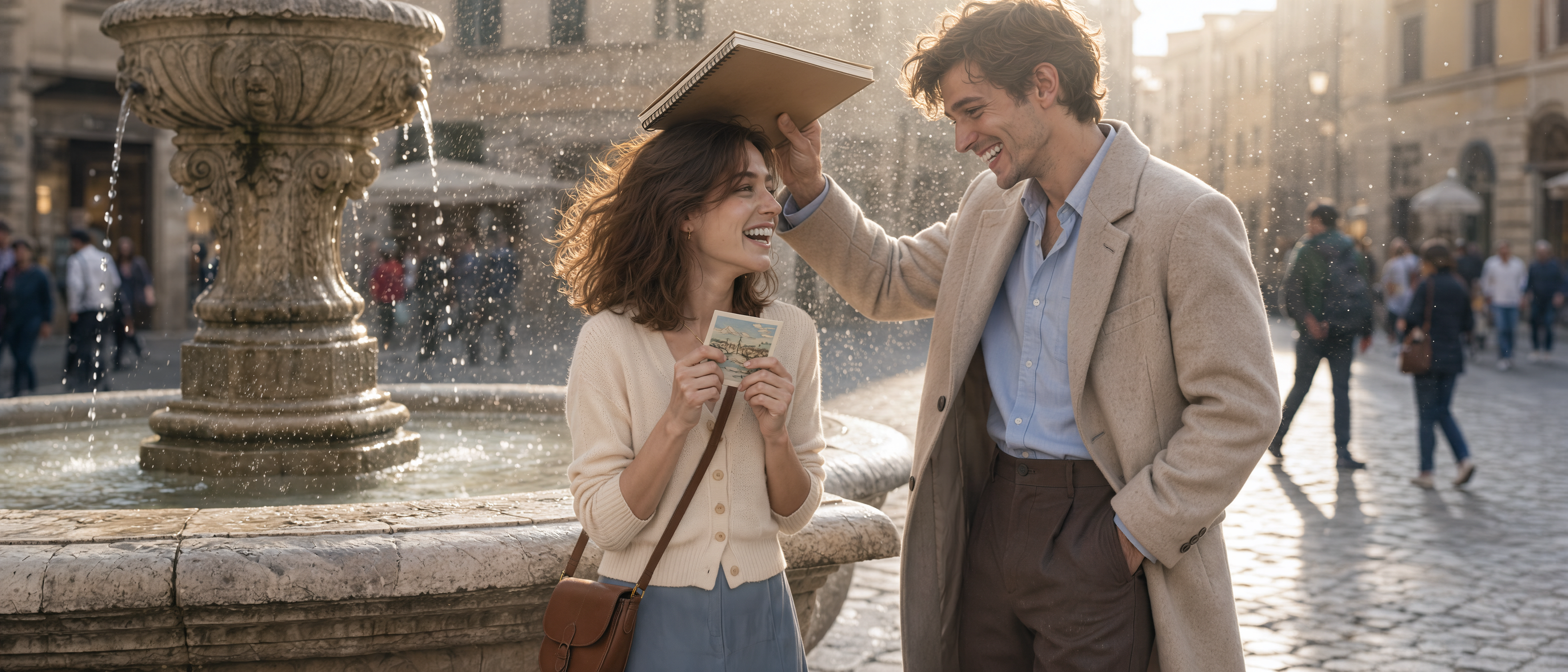 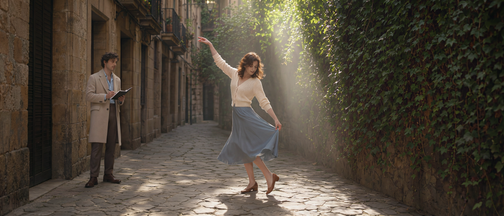 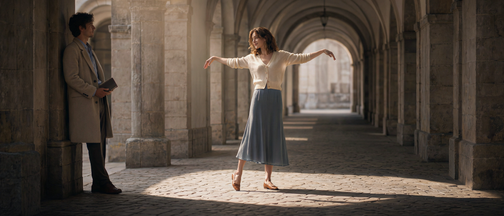 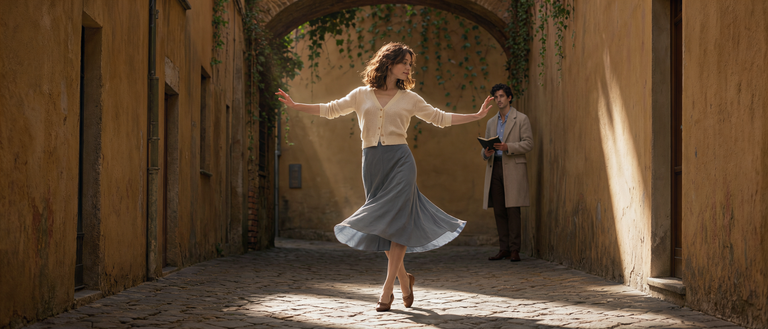 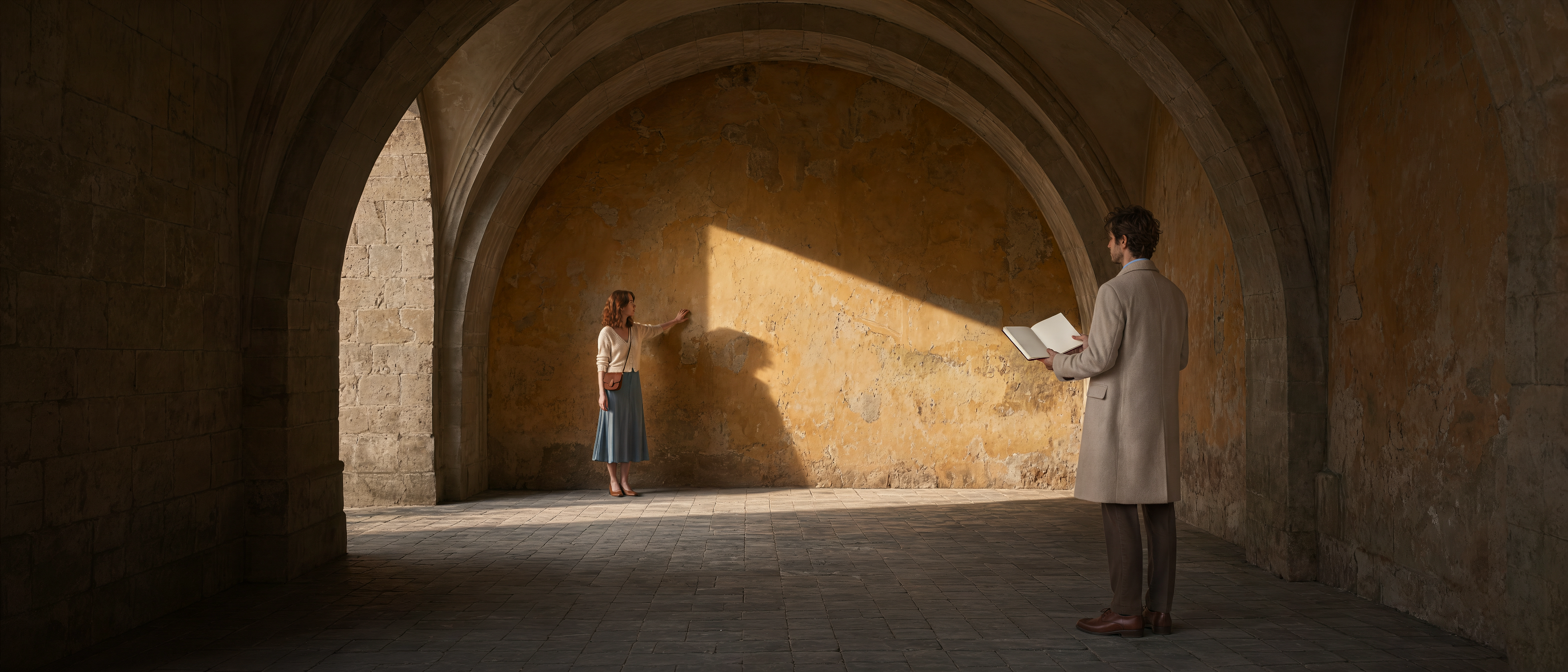 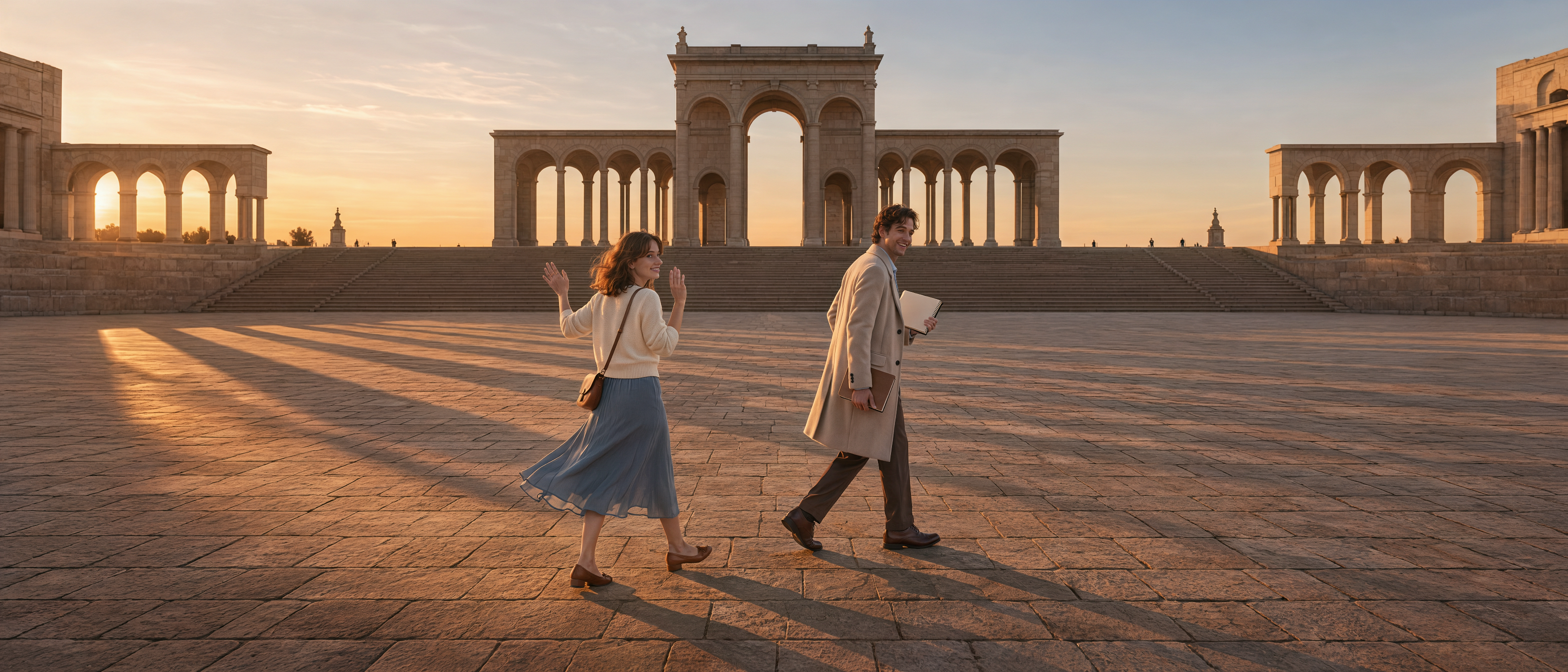 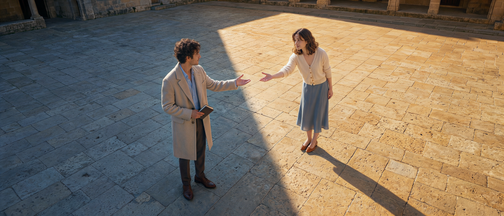 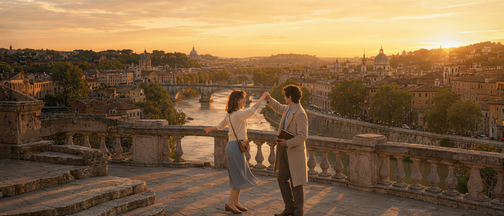 | |
프롬프트 / 입력 이미지 |
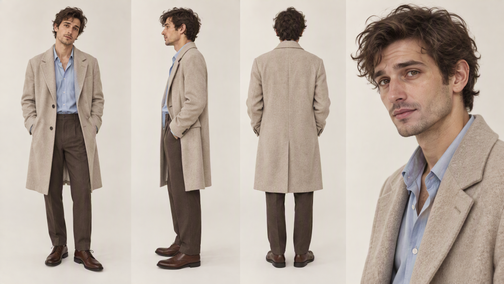
| 21:9 가로형의 사실적인 영화 스토리보드 이미지 총 10장을 생성합니다. 각 이미지는 독립적이고 완성된 한 장의 이미지로 구성하며, 아래에 지정된 번호 순서대로 생성합니다. 9분할 이미지나 콜라주 형태로 합치지 않습니다. 남녀 주인공은 제공된 캐릭터 참조 이미지를 사용하며, 얼굴과 헤어스타일, 의상을 일관되게 유지합니다. 캐릭터의 외형과 의상을 새롭게 디자인하지 않습니다. 이야기는 로마풍의 유럽 고도시에서 펼쳐집니다. 서로 모르는 두 사람이 카페에서 우연히 만나고, 이후 함께 분수 광장과 담쟁이덩굴이 뒤덮인 골목, 석조 아치 회랑을 지나 고대 로마 유적지에서 달리며, 마지막에는 강이 내려다보이는 테라스에서 손을 잡고 함께 춤을 춥니다. 실제 건축물과 인물 사진을 연상시키는 사실적인 질감을 적용하고, 섬세한 필름 그레인을 더합니다. 따뜻한 베이지색 석조 벽과 부드러운 청회색 의상, 갈색 소품을 중심으로 통일된 색상 팔레트를 구성합니다. 조명은 이야기의 흐름에 따라 밝은 오후에서 황금빛 노을로 점차 변화합니다. 인물들은 자연스러운 표정과 구체적인 동작을 취하며, 단순히 나란히 서서 기념사진을 찍는 듯한 정적인 자세는 피합니다. 여주인공의 여행 가이드북과 남주인공의 하드커버 스케치북은 이야기 전체에 걸쳐 반복적으로 등장하는 주요 소품입니다. 춤을 추는 장면에서는 더 이상 필요하지 않은 여행 가이드북을 가방 안에 넣어둘 수 있습니다. ① 1번 이미지|창문 너머 마주 앉다 가로로 넓은 중전신 구도입니다. 카메라는 어두운 카페 실내에 위치하며, 나란히 놓인 두 개의 통유리창을 통해 바깥의 야외 좌석을 바라봅니다. 짙은 갈색의 나무 창틀이 화면 사방을 둘러싸고, 중앙의 넓은 세로 창틀 하나가 남녀 주인공을 화면의 왼쪽과 오른쪽 두 영역으로 나눕니다. 단, 이는 하나의 실제 공간을 촬영한 장면이며 분할 이미지나 콜라주가 아닙니다. 여주인공은 왼쪽 창밖의 작은 원형 테이블 옆에 앉아 있습니다. 양손으로 펼쳐진 여행 가이드북을 들고 고개를 살짝 숙여 읽고 있습니다. 테이블 위에는 커피잔과 접시, 펼쳐진 종이들이 놓여 있으며, 갈색 가방은 몸 옆에 걸려 있습니다. 남주인공은 오른쪽의 다른 원형 테이블에 앉아 몸을 앞으로 기울인 채, 오른손으로 연필을 잡고 펼쳐진 스케치북에 그림을 그리고 있습니다. 왼손으로는 종이를 누르고 있습니다. 두 사람은 아직 서로 대화를 나누지 않고 각자의 일에 몰두하고 있습니다. 전경 아래쪽에는 초점이 흐릿한 실내 의자 등받이가 보입니다. 창밖의 등나무 의자와 석판 거리, 아이보리색 건물은 선명하게 표현합니다. 오른쪽 뒤편에는 계단이 있는 조각 장식의 석조 아치문이 있고, 왼쪽 상단에는 초록색 나뭇가지가 늘어져 있습니다. 오후의 햇살이 창밖을 밝게 비추고, 실내의 나무 창틀은 짙은 어둠을 유지하여 차분하면서도 깊이감 있는 첫 장면을 연출합니다. ② 2번 이미지|카페 입구에서 말을 건네다 눈높이의 두 인물 중경 구도입니다. 여주인공은 화면 왼쪽에, 남주인공은 오른쪽에 서 있으며 두 사람 사이의 거리는 약 50cm입니다. 몸은 서로를 향해 살짝 돌아서 있습니다. 여주인공은 양손으로 펼쳐진 여행 가이드북을 허리와 가슴 사이 높이에서 들고 남주인공을 올려다봅니다. 입가에는 호기심 어린 미소가 살짝 걸려 있습니다. 남주인공은 한 손으로 스케치북을 허리 옆에 끼고, 다른 손을 들어 검지로 여주인공 뒤쪽의 거리 방향을 가볍게 가리킵니다. 마치 어떤 장소를 추천하고 있는 듯한 모습입니다. 시선은 카메라가 아닌 여주인공을 향합니다. 왼쪽 배경에는 카페의 유리문과 등나무 의자, 원형 테이블이 보입니다. 오른쪽에는 좁은 석판 거리가 먼 곳까지 이어지고, 양옆으로 밝은 색상의 오래된 건물과 짙은 녹색 셔터, 작은 벽등이 배치되어 원근감을 형성합니다. 부드러운 측면광이 두 사람의 얼굴을 비추고, 거리 안쪽은 약간 흐릿하게 표현합니다. 남주인공의 말이 막 시작되고 여주인공이 그의 시선을 받아들이는 순간을 포착합니다. ③ 3번 이미지|분수 옆에서 터지는 웃음 눈높이의 두 인물 중경 구도입니다. 여주인공은 화면 중앙에서 약간 왼쪽에, 남주인공은 오른쪽에 위치하며 두 사람은 둥근 석조 분수의 가장자리 가까이에 서 있습니다. 남주인공은 여주인공과 가까운 쪽의 손을 들어 접힌 스케치북을 가로로 펼쳐 그녀의 머리 위에 올려 분수에서 날아오는 미세한 물안개를 막아줍니다. 다른 한 손은 자연스럽게 바지 주머니에 넣고 있습니다. 그는 고개를 살짝 숙여 여주인공을 바라보며 환하게 웃습니다. 여주인공은 어깨를 살짝 움츠린 채 두 손으로 접은 여행 가이드북을 가슴 앞에 안고 있습니다. 고개를 들어 남주인공을 바라보며 웃고, 머리카락 끝은 바람에 가볍게 흩날립니다. 화면 왼쪽에는 조각 장식이 있는 석조 분수 기둥과 흘러내리는 물줄기가 보입니다. 분수의 곡선형 가장자리는 왼쪽 아래에서 인물 뒤쪽으로 이어집니다. 오른쪽 뒤편에는 초점이 흐릿한 관광객 몇 명과 고도시 건물이 보입니다. 햇빛은 뒤쪽에서 물방울 사이로 비치며 작은 황금빛 반짝임을 만들어냅니다. 두 사람의 얼굴은 부드럽고 선명하게 보이도록 하며, 가볍고 우연한 친밀감이 느껴지는 장면을 연출합니다. ④ 4번 이미지|담쟁이 골목에서 처음 춤추다 눈높이의 전신 원경 구도입니다. 좁은 석판 골목이 전경에서 화면 안쪽 깊은 곳까지 이어집니다. 왼쪽에는 오래된 석조 벽과 짙은 색상의 셔터가 있고, 오른쪽 벽 전체에는 짙은 담쟁이덩굴이 빽빽하게 자라 있습니다. 여주인공은 화면 중앙에서 약간 오른쪽의 햇살이 비치는 곳에서 춤을 추고 있습니다. 한쪽 팔은 사선 위쪽으로 뻗고 손목은 힘을 빼 자연스럽게 늘어져 있습니다. 다른 손으로는 치맛자락 끝을 살짝 들어 올리고 있습니다. 체중은 한쪽 발에 싣고, 다른 발은 뒤꿈치를 들어 발끝만 가볍게 바닥에 댄 상태입니다. 몸은 살짝 옆으로 돌아가 있고, 고개를 숙여 자신의 춤 동작을 바라봅니다. 움직임에 따라 치맛자락은 부드러운 곡선을 그립니다. 남주인공은 화면 왼쪽의 벽 가까이에 서 있으며, 여주인공과 약 3m 떨어져 있습니다. 양손으로 펼쳐진 스케치북을 들고 연필을 종이 위에 멈춘 채 고개를 들어 그녀를 바라봅니다. 표정은 집중되어 있습니다. 두 사람의 전신과 신발이 모두 화면에 들어오도록 합니다. 위쪽 나뭇잎 사이로 따뜻한 빛 한 줄기가 새어 나와 여주인공의 머리카락과 어깨, 발밑의 석판을 비춥니다. 남주인공은 상대적으로 부드러운 벽면 그림자 속에 머물도록 합니다. 나뭇잎과 오래된 벽의 실제 질감을 살립니다. ⑤ 5번 이미지|긴 아치 회랑에서 춤추다 가로로 넓은 전신 원경 구도입니다. 카메라는 깊이감이 뚜렷한 오래된 석조 아치 회랑을 정면으로 바라봅니다. 연속된 아치 천장과 기둥은 중앙의 먼 곳을 향해 점차 좁아지며, 바닥에는 불규칙한 석판이 깔려 있습니다. 남주인공은 화면 가장 왼쪽에 위치하며 가까운 곳의 굵은 석조 기둥에 등을 살짝 기대고 있습니다. 양손에는 접힌 스케치북을 들고 고개를 돌려 여주인공을 바라봅니다. 여주인공은 화면 중앙에서 약간 오른쪽의 햇살이 비치는 곳에 서 있습니다. 남주인공을 바라보며 미소 짓고, 양팔을 어깨보다 약간 낮은 높이로 양옆에 펼칩니다. 팔꿈치는 부드럽게 굽히고 손끝은 자연스럽게 아래로 향합니다. 몸은 곧지만 편안한 자세입니다. 한쪽 발에 체중을 싣고 다른 발은 발끝으로 가볍게 바닥을 짚어 막 작은 회전을 마친 듯한 모습입니다. 두 사람 사이의 거리는 약 4m이며, 화면 중앙에는 춤을 출 수 있는 공간을 충분히 남깁니다. 왼쪽 아치 입구로 따뜻한 햇살이 들어와 바닥에 밝은 빛과 사선 그림자를 만듭니다. 여주인공은 빛 속에 서 있고 남주인공은 어둠 속에 머뭅니다. 복도 끝은 부드럽게 흐릿하게 표현하여 남주인공이 바라보고 여주인공이 화답하는 관계를 강조합니다. ⑥ 6번 이미지|황토빛 골목에서 회전하다 눈높이보다 약간 낮은 전신 구도입니다. 여주인공은 화면 중앙 가까운 곳에, 남주인공은 오른쪽 뒤편 약 4m 거리에 위치합니다. 배경은 따뜻한 황토색 벽이 이어지는 좁은 골목입니다. 골목 위쪽에는 오래된 벽돌 아치가 가로질러 있고, 소량의 담쟁이덩굴이 늘어져 있습니다. 왼쪽에는 좁은 출입문과 세로형 배수관이 있으며, 오른쪽 벽에는 비스듬한 햇살이 드리워져 있습니다. 여주인공이 회전하는 도중의 한 순간을 포착합니다. 양팔은 양옆으로 펼쳐져 있고 몸은 화면 오른쪽을 향해 회전하고 있습니다. 머리도 동작에 맞춰 옆으로 돌아가며, 두 발은 앞뒤로 교차하듯 가까이 놓여 있습니다. 청회색 치맛자락은 회전의 힘에 따라 바깥쪽으로 날리며 유려한 곡선을 만듭니다. 머리카락 끝도 동작을 따라 흔들리고 표정은 경쾌합니다. 남주인공은 뒤쪽 아치 아래에서 펼쳐진 스케치북을 들고 그녀를 바라보고 있습니다. 자연스럽게 서 있으며 여주인공과 나란히 서지 않습니다. 카메라는 여주인공의 전신을 선명하게 포착하고, 배경의 남주인공은 약간 부드럽게 표현합니다. 오후의 햇살이 머리카락과 치맛자락의 윤곽을 밝히고, 골목의 석판과 벽면에는 풍부한 마모 흔적과 질감을 살립니다. ⑦ 7번 이미지|아치문 너머로 뒤돌아보다 전경과 후경을 활용한 두 인물 구도입니다. 카메라는 어두운 아치문 내부에 위치합니다. 가까운 곳의 짙은 석조 아치 가장자리가 화면 상단과 오른쪽을 감싸듯 시야를 형성합니다. 여주인공은 화면 왼쪽 전경에 위치하며, 상반신부터 무릎 부근까지 보입니다. 원래는 복도 안쪽을 향하고 있었지만 걸음을 멈추고 어깨 너머로 카메라가 있는 방향을 돌아봅니다. 입가에는 은은한 미소가 걸려 있습니다. 갈색 가방 끈과 몸 옆에 걸린 가방이 보입니다. 남주인공은 중앙에서 약간 오른쪽의 먼 곳에 있는 또 다른 아치문 안에 전신이 보이도록 배치합니다. 여주인공과 몇 미터 떨어져 있으며, 그녀를 향해 한 손을 들어 인사하고 다른 손은 자연스럽게 몸 옆에 두고 있습니다. 남주인공 뒤쪽의 석조 벽에는 아치 입구를 통해 들어온 빛이 밝은 곡선형 광점을 형성하며 그의 상체를 비춥니다. 바닥에는 긴 그림자가 복도를 가로질러 드리워져 있습니다. 여주인공의 얼굴과 머리카락 끝은 측면광으로 은은하게 밝히고 주변은 어둡게 유지합니다. 가까운 곳에서 돌아보는 여주인공과 먼 곳에서 손을 흔드는 남주인공의 동작이 거리감 있는 초대의 분위기를 형성합니다. ⑧ 8번 이미지|유적 광장에서 함께 달리다 초광각 환경 전경 구도입니다. 웅장한 고대 로마 유적의 정면이 배경 전체를 차지합니다. 연속된 석조 아치와 훼손된 기둥, 조각 디테일이 선명하게 보입니다. 낮게 떠 있는 석양이 중앙 아치 구멍을 통해 광장 안으로 비쳐 들어옵니다. 남녀 주인공은 화면 아래쪽 중앙에서 약간 오른쪽에 전신이 보이도록 배치합니다. 여주인공은 왼쪽 앞쪽에, 남주인공은 오른쪽 뒤쪽에 위치하며 두 사람의 거리는 약 한 걸음 정도입니다. 두 사람은 탁 트인 석판 바닥 위를 화면 오른쪽에서 왼쪽으로 달리고 있습니다. 여주인공은 한 손에 여행 가이드북을 들고 다른 손은 달리는 동작에 맞춰 펼쳐져 있습니다. 몸은 가볍게 앞으로 기울어져 있고 치맛자락과 머리카락 끝은 뒤로 날립니다. 남주인공은 접힌 스케치북을 들고 그녀를 따라 달리며, 재킷 자락은 달리는 움직임에 따라 뒤로 들려 있습니다. 그는 웃으며 여주인공을 바라봅니다. 두 사람의 발이 잠시 공중에 떠 있는 달리기 순간을 포착합니다. 건축물에 비해 인물의 크기는 상대적으로 작지만 동작은 명확하게 알아볼 수 있어야 합니다. 석양은 석조 벽을 따뜻한 호박색으로 물들이고, 아치 구멍을 통해 길게 뻗은 빛의 띠가 드리워집니다. 두 사람의 긴 그림자는 화면 오른쪽 아래까지 이어집니다. 서로 어색했던 관계가 자유로움으로 변화하는 감정을 표현합니다. ⑨ 9번 이미지|빛과 그림자 사이에서 손을 내밀다 비스듬한 하이 앵글의 두 인물 전신 구도입니다. 동일한 유적 광장의 석판 바닥을 내려다보며 촬영합니다. 화면은 바닥에 형성된 명확한 명암 경계를 중심으로 구성됩니다. 왼쪽 절반은 차가운 회색 그림자, 오른쪽 절반은 황금빛 햇살로 나뉩니다. 남주인공은 왼쪽 그림자 영역에, 여주인공은 오른쪽 햇살 영역에 서 있습니다. 두 사람은 약 1.5m 떨어져 서로 마주 보고 있으며, 걸음을 멈춘 상태입니다. 남주인공은 한 손으로 스케치북을 배 앞쪽에 들고, 다른 손을 여주인공에게 내밉니다. 손바닥은 약간 위쪽을 향하고 있습니다. 여주인공은 남주인공과 가까운 쪽 손을 화면 중앙으로 뻗으며 몸을 살짝 앞으로 기울이고 고개를 들어 그를 바라봅니다. 두 사람의 손끝 사이에는 아직 10여 cm의 간격이 남아 있으며, 아직 손을 잡지는 않은 상태입니다. 두 사람의 전신이 모두 화면에 들어오도록 하고, 주변에는 질감이 살아 있는 석판 바닥을 넓게 남깁니다. 여주인공의 그림자는 오른쪽 아래 방향으로 비스듬히 뻗어 있습니다. 배경 상단에는 일부 석조 기둥의 받침 부분만 보이도록 하여 조용하면서도 명확한 관계의 전환점을 강조합니다. ⑩ 10번 이미지|노을 지는 테라스에서 함께 춤추다 가로로 넓은 전신 환경 구도입니다. 카메라는 높은 곳에 위치한 석조 테라스 위에서 촬영합니다. 여주인공은 화면 중앙에서 약간 왼쪽에, 남주인공은 중앙에서 약간 오른쪽에 위치합니다. 두 사람은 오래된 석조 난간 앞에서 서로 마주 보고 있습니다. 두 사람은 서로 가까운 손을 맞잡고 머리 위로 들어 작은 아치 형태를 만들고 있습니다. 여주인공은 맞잡은 팔 아래에서 회전하려는 순간이며, 다른 손은 왼쪽으로 자연스럽게 펼쳐져 있습니다. 남주인공은 안정적으로 서서 그녀를 바라보고, 비어 있는 다른 손에는 스케치북을 허리 옆에 들고 있습니다. 두 사람의 표정은 부드럽고 동작은 가볍습니다. 여주인공의 치맛자락은 회전 동작에 따라 막 움직이기 시작합니다. 왼쪽 아래 전경에는 마모된 석조 계단 몇 개가 보입니다. 가로로 이어지는 석조 난간은 인물 뒤쪽에 위치합니다. 중원경에는 도시를 가로지르는 강과 아치형 석조 다리, 강변의 나무들, 빽빽하게 들어선 지붕들, 여러 개의 교회 돔이 펼쳐져 있습니다. 석양은 오른쪽 위 먼 언덕 가장자리에 걸려 있으며, 황금빛 하늘에는 얇은 구름이 떠 있습니다. 강물은 따뜻한 빛을 반사합니다. 인물의 얼굴은 순수한 검은 실루엣이 되지 않도록 부드러운 디테일을 유지합니다. 머리카락과 어깨에는 섬세한 윤곽광이 생기고, 긴 그림자는 테라스의 석판 바닥 위로 드리워집니다. 두 사람이 마침내 하나의 동작 안에서 함께 움직이는 순간을 중심으로, 손을 맞잡고 춤추는 모습과 탁 트인 도시 전경을 동시에 담아 전체 이야기를 마무리합니다. 전체 이미지에는 자막과 워터마크, 분할 화면을 추가하지 않습니다. 인물과 소품의 식별 가능한 특징을 일관되게 유지하고, 경직된 자세와 인물의 중복, 명백한 신체 오류는 피합니다.
|
4️⃣ 장면 이미지 그룹 생성
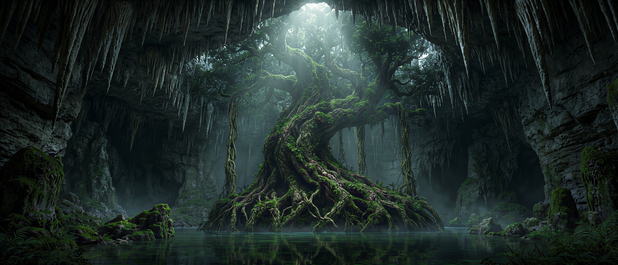
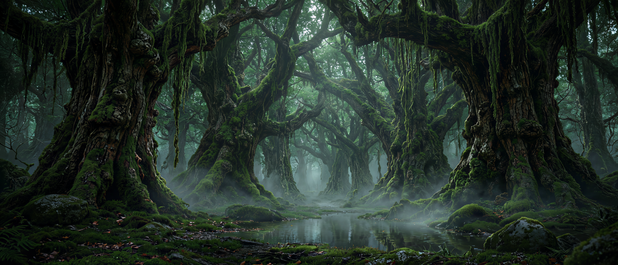
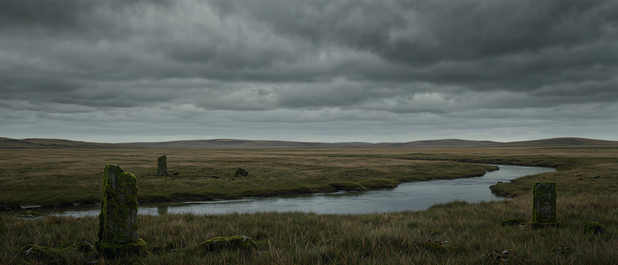
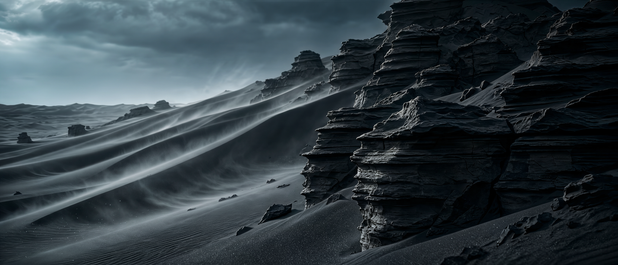
핵심 장면 에셋을 참고하여 동일한 스타일의 다양한 장면 이미지를 한 번에 생성할 수 있습니다. 낮과 밤, 날씨 변화, 특수 지형, 판타지 공간 및 복잡한 세트 디자인 등 다양한 장면을 구현할 수 있습니다.
바로 활용 가능한 범용 템플릿:
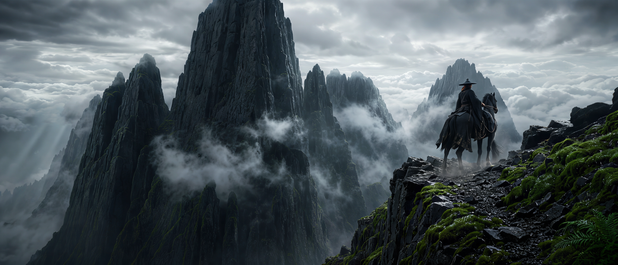
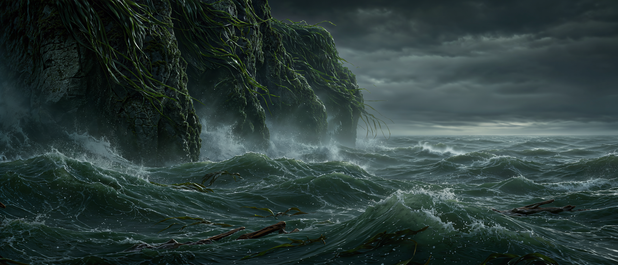
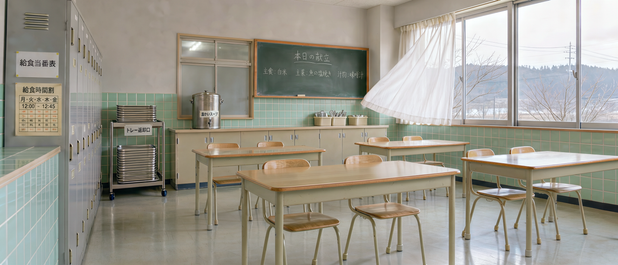
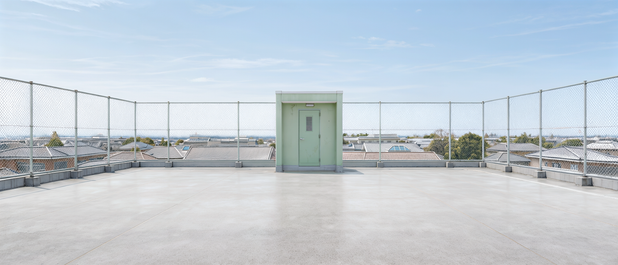
[입력 이미지]의 화면 아트 디자인 스타일을 참고하여, 산, 바다, 평원, 숲, 사막, 동굴 등 [기타 목표 장면 1, 2, 3...]을 중심으로 서로 다른 장면 이미지 그룹을 생성해 주세요.
| 장면 세트 이미지 |
|
| ||
프롬프트 / 입력 이미지
|
참고 이미지의 화면 아트 디자인 스타일을 바탕으로 산, 바다, 평원, 숲, 사막, 동굴을 주제로 서로 다른 장면 이미지 그룹을 생성해 주세요. |
참고 이미지의 화면 아트 디자인 스타일을 바탕으로 교실, 복도, 학교 정문, 운동장, 계단, 학교 옥상을 주제로 서로 다른 캠퍼스 장면 이미지 그룹을 생성해 주세요. | ||
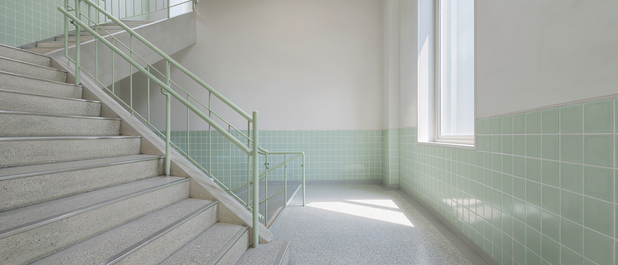
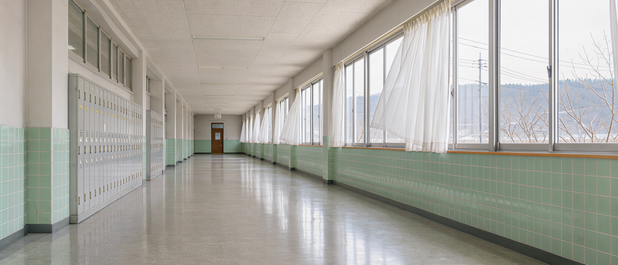
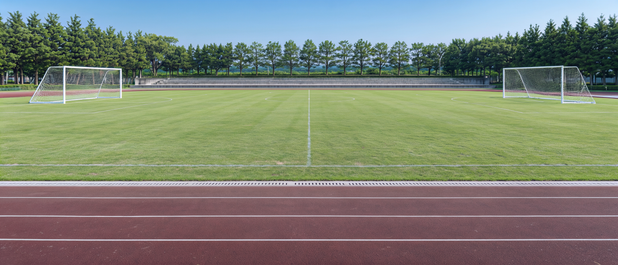
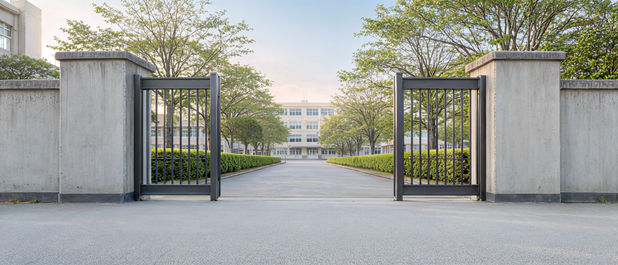
5️⃣ 다큐멘터리 사진
바로 활용 가능한 범용 템플릿:
인물의 신분 및 정체성 + 외모와 복장 특징 + 구체적인 행동 / 상호작용 + 일상적인 생활 공간
인물의 동작을 구체적으로 묘사하여 강한 다큐멘터리적 현장감을 표현하세요: 예를 들어, ‘고개를 숙인 채 대저울을 조정하는 모습’, ‘작업 중 동료와 이야기를 나누는 모습’, ‘버스에 앉아 곤히 잠든 모습’처럼 실제로 일어나고 있는 행동을 묘사하면, 단순히 ‘사실적이고 스토리가 느껴지는’이라고 표현하는 것보다 모델의 결과물에 더 효과적으로 반영됩니다.
이미지의 촬영 질감을 묘사하세요: 촬영 주제에 따라 서로 다른 이미지 질감을 지정할 수 있습니다. 예를 들어, 기자회견 장면에는 선명한 디지털 현장 촬영 질감을, 일상생활 장면에는 자연스러운 색감이나 필름 질감을 적용할 수 있습니다. 역사적 기록물 주제라면 빛바랜 색감, 스크래치, 가장자리의 흐릿한 표현 등을 추가해 시대적 특징을 살릴 수 있습니다.
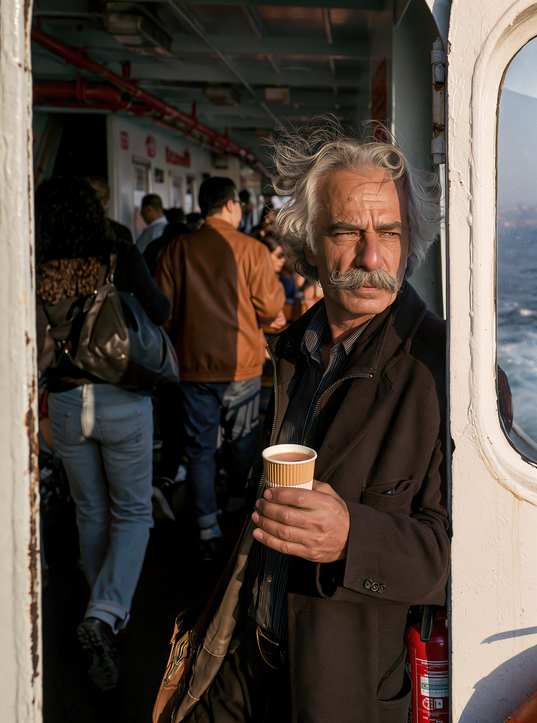 | 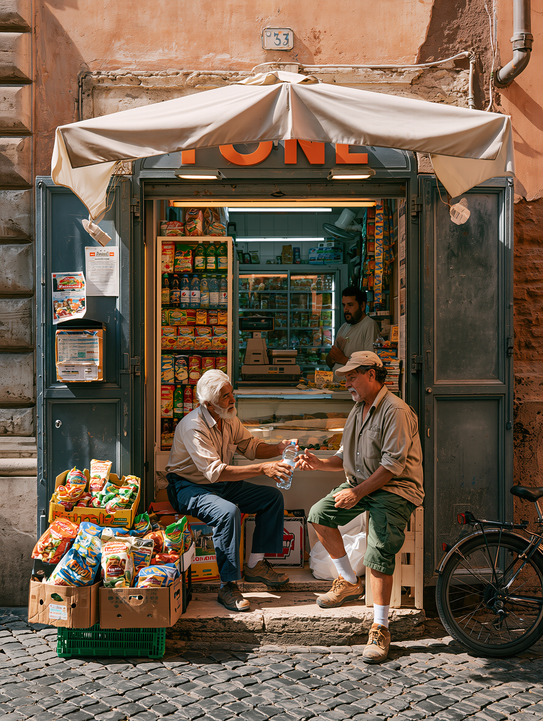 | 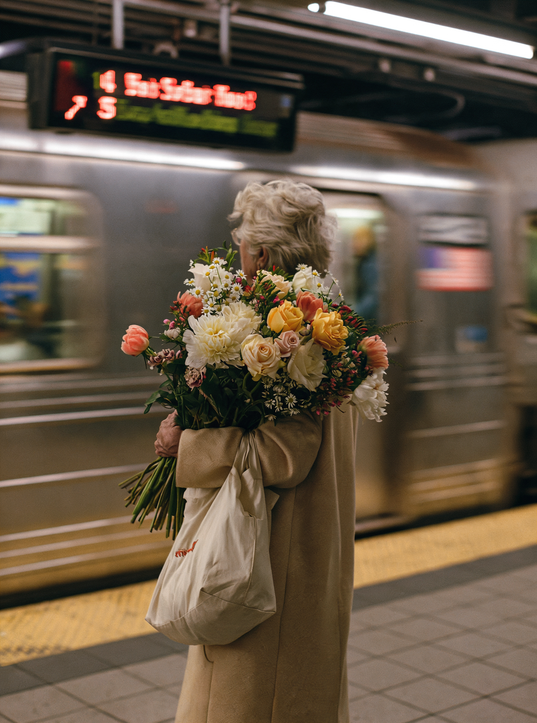 | 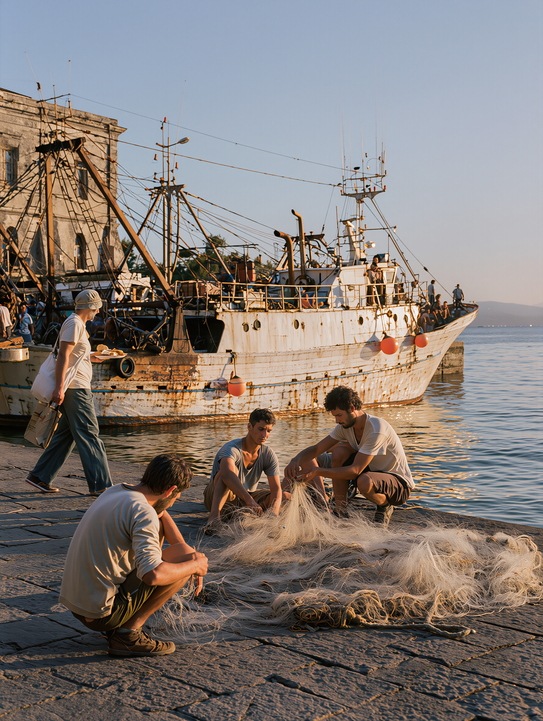 |
3:4 세로 구도. 페리 선실 출입구에서 촬영한 근거리 스트리트 다큐멘터리 인물 사진. 카메라는 노인의 가슴과 눈 사이 높이에 맞춘다. 은백색의 헝클어진 곱슬머리와 양옆으로 풍성하게 말려 올라간 흰 수염, 선명한 얼굴 주름이 특징인 노년 남성이 화면 중앙에서 약간 오른쪽에 서 있다. 오른쪽 흰색 선실 문틀에 몸을 기댄 채 짙은 갈색에 가까운 검은색 외투와 어두운색 잔줄무늬 셔츠를 입고 있다. 오른손은 가슴 앞에서 음료가 담긴 연한 노란색 골판지 컵을 쥐고 있다. 몸은 카메라 쪽을 약간 향하고 있지만, 얼굴은 화면 오른쪽으로 돌려져 있으며 차분한 표정으로 카메라를 바라보지 않는다. 화면 오른쪽 가장자리에는 두꺼운 흰색 문틀 전체와 둥근 모서리의 선박 현창 일부가 보이고, 창밖으로는 청회색 바다가 펼쳐져 있다. 오른쪽 하단 문 옆에는 빨간색 소화기가 일부 드러나 있다. 화면 왼쪽 절반은 빛이 어두운 선실 내부로, 승객 몇 명이 카메라에 등을 보인 채 걸어가고 있다. 갈색 재킷을 입은 남자는 중후경에 위치하며, 왼쪽 가까이에는 연한 청바지를 입고 검은 가방을 멘 사람이 보인다. 낮은 각도의 따뜻한 햇살이 화면 오른쪽 앞쪽에서 들어와 노인의 이마와 콧대, 수염, 손등을 비춘다. 선실 내부는 뚜렷한 어둠을 유지하고, 창밖 바다는 차가운 색감으로 표현한다. 얼굴의 디테일이 살아 있도록 노출을 조절하되 전체를 균일하게 보정하지 않는다. 노인과 종이컵은 선명하게 표현하고, 선실 내부의 사람들은 약간 흐릿하게 처리해 자연스러운 혼잡함을 유지한다. | 3:4 세로 구도. 황토빛 분홍색의 낡고 얼룩진 벽면에 자리한 좁은 골목 모퉁이 잡화점을 정면에서 촬영한 사진. 카메라는 눈높이에 위치하며, 상점은 화면 중앙에 배치한다. 건물의 선은 대체로 수직을 유지하고, 위쪽 벽면과 아래쪽 돌길까지 온전히 담는다. 화면 상단 약 5분의 1에는 좌우로 펼쳐진 아이보리색 천 차양이 있으며, 차양 중앙은 앞으로 뾰족하게 돌출되어 있다. 차양 아래에는 짙은 먹색에 가까운 녹색의 양개형 상점 문이 열려 있고, 상단 간판에는 주황색 큰 글자의 일부만 보인다. 가게 안쪽 왼편 진열대에는 알록달록한 봉지 과자와 병 음료가 빽빽하게 놓여 있으며, 안쪽에는 유리 냉장 진열장이 보인다. 카운터 뒤에는 젊은 점원이 서 있다. 가게 입구에는 두 노인이 서로 마주 보고 앉아 있다. 왼쪽의 흰 머리와 흰 수염을 가진 노인은 연한 베이지색 소매를 걷어 올린 셔츠와 짙은 남색 바지를 입고 몸을 앞으로 기울인 채 오른손으로 투명한 플라스틱 물병을 건네고 있다. 오른쪽 노인은 연한 카키색 야구 모자를 쓰고 회갈색 셔츠와 군청색에 가까운 녹색 무릎 길이 반바지, 흰 양말, 갈색 신발을 착용하고 물병을 받으려고 손을 뻗고 있다. 두 사람의 손과 물병은 화면 정중앙의 하단부에 위치한다. 왼쪽 하단 전경에는 쌓여 있는 종이 상자와 선명한 색상의 과자 봉지가 보인다. 오른쪽 하단에는 검은색 자전거 일부가 프레임 안으로 들어와 있다. 화면 맨 아래에는 짙은 회색의 불규칙한 돌로 포장된 길이 펼쳐져 있다. 맑은 날의 직사광선이 화면 오른쪽 위에서 들어와 두 노인의 얼굴과 손, 옷을 비추며, 문 안쪽과 가게 내부에는 짙은 그림자를 만든다. 벽면의 따뜻한 황토색과 상점 문의 차가운 녹회색이 자연스럽게 대비된다. 상점을 현대적인 편의점으로 바꾸지 말고, 차양과 과자 상자, 자전거를 삭제하지 않는다. | 3:4 세로 구도. 도시 지하철 승강장에서 촬영한 실제 다큐멘터리 사진. 카메라는 인물 뒤쪽 약 2~3m 거리, 어깨 높이에 위치한다. 짧고 풍성한 은백색 머리의 노인이 카메라에 등을 보인 채 화면 중앙보다 약간 아래에 서 있다. 헐렁한 연한 카멜색 롱코트를 입고 몸을 화면 왼쪽으로 약간 돌린 상태이며, 상체를 거의 가릴 만큼 커다란 꽃다발을 양팔로 안고 있다. 꽃다발은 화면 중앙을 가로지르며 흰색의 큰 꽃, 크림색과 살구색 장미, 분홍빛이 도는 주황색 꽃, 작은 흰 데이지, 짙은 녹색 잎으로 구성되어 있다. 꽃줄기는 왼쪽 아래로 늘어져 있다. 부드러운 아이보리색 천 가방 하나가 팔에서 화면 하단까지 늘어져 있다. 인물 뒤로 은회색 지하철 열차 한 대가 왼쪽에서 오른쪽으로 지나가고 있다. 열차의 창문과 차체에는 가로 방향의 움직임 흐림 효과가 나타나지만, 인물과 꽃다발은 선명하게 유지된다. 화면 왼쪽 위에는 검은 바탕에 붉은 발광 문자가 표시된 전자 안내판이 걸려 있다. 문자는 흐릿하게 처리해 시각적 중심이 되지 않도록 한다. 상단에는 승강장 지붕과 길게 뻗은 흰색 형광등이 보인다. 화면 하단에는 회색 정사각형 바닥 타일과 승강장 가장자리를 따라 이어지는 노란색 안전선이 있다. 조명은 부드럽고 약간 어두운 실내 천장 조명이며, 전체 색감은 저채도로 표현한다. 꽃만이 화면에서 가장 생생한 색채를 지닌 요소가 되도록 한다. 햇살이나 낭만적인 빛 번짐을 넣지 말고, 텅 빈 승강장이나 인물의 정면 얼굴도 보여주지 않는다. | 3:4 세로 구도. 지중해의 오래된 항구에서 촬영한 실제 다큐멘터리 사진. 카메라는 쪼그려 앉은 인물과 비슷한 눈높이에 위치하며, 광각 렌즈를 사용하되 눈에 띄는 왜곡은 없다. 화면 하단 약 3분의 1은 거친 회색 돌로 포장된 부두이며, 반투명한 아이보리색 어망이 중앙에서 오른쪽 하단까지 넓게 펼쳐져 있다. 세 명의 젊은 남성이 어망 주변에서 작업하고 있다. 한 명은 왼쪽 하단에서 카메라에 등을 보인 채 쪼그려 앉아 있고, 한 명은 화면 중앙 하단에서 카메라를 정면으로 향한 채 고개를 숙이고 그물줄을 정리하고 있다. 나머지 한 명은 중앙 하단의 오른쪽에 쪼그려 앉아 양손으로 어망을 들어 올리고 있다. 화면 왼쪽 중경에는 흰색 반소매 셔츠와 청록색 바지, 밝은색 모자를 착용한 행인이 왼쪽으로 걸어가고 있다. 중경에는 오래된 흰색 목조 어선이 화면 거의 전체를 가로지르며 자리하고 있다. 선체에는 녹슨 자국과 마모된 흔적이 있고, 뱃머리는 오른쪽 바다 쪽으로 뻗어 있다. 선박 측면에는 주황색 원형 부표가 걸려 있다. 배 위에는 돛대와 크레인 구조물, 밧줄이 빽빽하게 놓여 있으며 몇몇 사람의 실루엣도 보인다. 왼쪽 위에는 밝은색의 낡은 건물 일부가 드러나고, 오른쪽에는 잔잔한 청회색 바다가 펼쳐진다. 화면 상단에는 깨끗한 연한 파란 하늘이 넓게 자리한다. 낮은 각도의 석양이 화면 오른쪽에서 비스듬히 들어와 인물과 선박 측면, 어망 오른쪽 부분에 따뜻한 금빛을 입힌다. 바닥에는 길고 선명한 그림자가 드리워져 있다. 전체적으로 청회색 하늘과 황금빛 햇살이 공존하도록 표현한다. 지나치게 화려한 석양이나 주황색 하늘은 피한다. |
6️⃣ 스토리텔링 감성
이미지에 명확한 스토리의 한순간, 인물의 상태, 공간적 관계 및 영화적인 시각 언어를 부여하는 데 적합합니다.
바로 활용 가능한 범용 템플릿:
[시각적 스타일] + [환경] + [주요 피사체] + [행동 / 표정] + [구도] + [카메라 위치 및 각도] + [초점] + [조명] + [디테일 및 질감] + [색조] + [감정 및 분위기]
시각적 스타일: 이미지의 용도와 전체적인 방향을 명확하게 지정합니다. 예를 들어 실제 영화 스틸컷, 스토리텔링 사진, 미스터리 영화 장면, 로드무비 질감, 복고풍 필름 이미지, 다큐멘터리 스타일의 사실적인 이미지 등을 활용할 수 있습니다.
주요 인물: 인물의 신분, 외모, 복장, 표정, 분위기 및 자세를 구체적으로 묘사하여 인물이 마치 ‘어떤 이야기의 한순간을 경험하고 있는 듯한’ 느낌을 주도록 합니다.
예를 들어, “주요 인물은 지친 기색이 역력한 젊은 여성이다. 헝클어진 곱슬머리와 눈물이 맺힌 눈을 하고 있으며, 먼지가 묻은 흰색 드레스를 입고 있다. 생각에 잠긴 듯 초점이 흐릿한 눈빛과 절제된 표정을 짓고 있으며, 몸을 약간 앞으로 기울인 채 두 손을 꽉 쥐고 있다. 마치 길고 고된 여정을 막 마친 듯한 모습이다.”와 같이 묘사할 수 있습니다.
행동과 표정: 인물이 무엇을 하고 있는지, 몸은 어느 방향을 향하고 있는지, 시선은 어디를 바라보는지, 감정이 표정과 행동을 통해 어떻게 드러나는지 구체적으로 설명합니다.
환경과 공간: 인물이 위치한 장면과 시간, 공간 구조 및 배경 정보를 묘사합니다.
장소: 공항 로비, 사막 도로, 폐극장, 심야 편의점, 폭우가 쏟아지는 거리 모퉁이 등
시간 및 날씨: 황혼, 이른 아침, 한밤중, 비가 그친 직후, 강렬한 한낮의 햇살 아래 등
공간 구조: 길고 좁은 복도, 탁 트인 사막, 사람들로 붐비는 대합실, 천장이 낮은 지하 주차장 등
핵심 소품: 낡은 여행 가방, 깜빡이는 네온사인, 멀리 보이는 경찰차, 훼손된 포스터, 물웅덩이에 비친 반사 등
구도: 화면 비율, 주요 피사체의 위치와 화면 내 비중, 전경·중경·후경의 관계, 여백 및 시각적 균형을 묘사합니다.
예를 들어 다음과 같이 지정할 수 있습니다.
인물을 화면 오른쪽의 삼분할 지점에 배치
중앙 구도를 활용해 인물의 고독감을 강조
전경의 인물은 선명하게, 배경의 군중은 흐릿하게 표현
왼쪽 건물과 오른쪽 인물이 시각적 균형을 이루도록 구성
전경의 인물, 중경의 차량, 원경의 산맥을 통해 가까운 거리부터 먼 거리까지 공간의 깊이를 표현
넓은 여백을 활용해 억압감과 고독한 분위기를 강조
렌즈 / 카메라 위치 및 각도: 화면이 어떤 방식으로 촬영된 것처럼 보이게 할지 묘사합니다. 여기에는 샷의 크기, 시점, 카메라와 피사체 사이의 거리 등이 포함됩니다.
초점 / 피사계 심도: 화면에서 초점이 어디에 맞춰져 있는지, 배경이 어느 정도로 흐릿하게 표현되는지 지정합니다.
빛과 그림자: 광원의 종류와 방향, 빛의 색상, 명암 대비 및 그림자의 형태를 묘사합니다.
예를 들어 다음과 같이 표현할 수 있습니다.
강렬한 직사광선이 화면 왼쪽 위에서 비스듬히 들어온다.
차가운 색조의 천장 조명과 창밖의 자연광이 어우러진다.
따뜻한 노란색 네온사인이 인물의 옆얼굴을 비춘다.
역광이 인물의 머리카락과 어깨 윤곽을 강조한다.
명암 대비가 강하며, 인물 얼굴의 절반이 그림자 속에 가려져 있다.
색상: 주요 색상과 보조 색상, 차가운 색과 따뜻한 색의 관계, 채도 및 대비를 명확하게 지정합니다.
이미지 질감과 분위기: 최종 이미지의 표현 방식과 감정적 분위기를 묘사합니다. 예를 들어 섬세한 영화 필름 그레인, 복고풍 필름 질감, 사실적인 사진 질감, 미세한 노이즈, 부드럽게 번지는 하이라이트 등을 지정할 수 있습니다. 또한 자유로움, 활력, 미스터리, 긴장감, 고독, 절제, 향수, 억압감, 낭만 또는 일상적인 분위기 등 원하는 감정을 표현할 수 있습니다.
분위기를 나타내는 단어는 이미지 전체의 감정을 요약하는 역할을 하므로, 프롬프트의 후반부에 배치하는 것을 권장합니다.
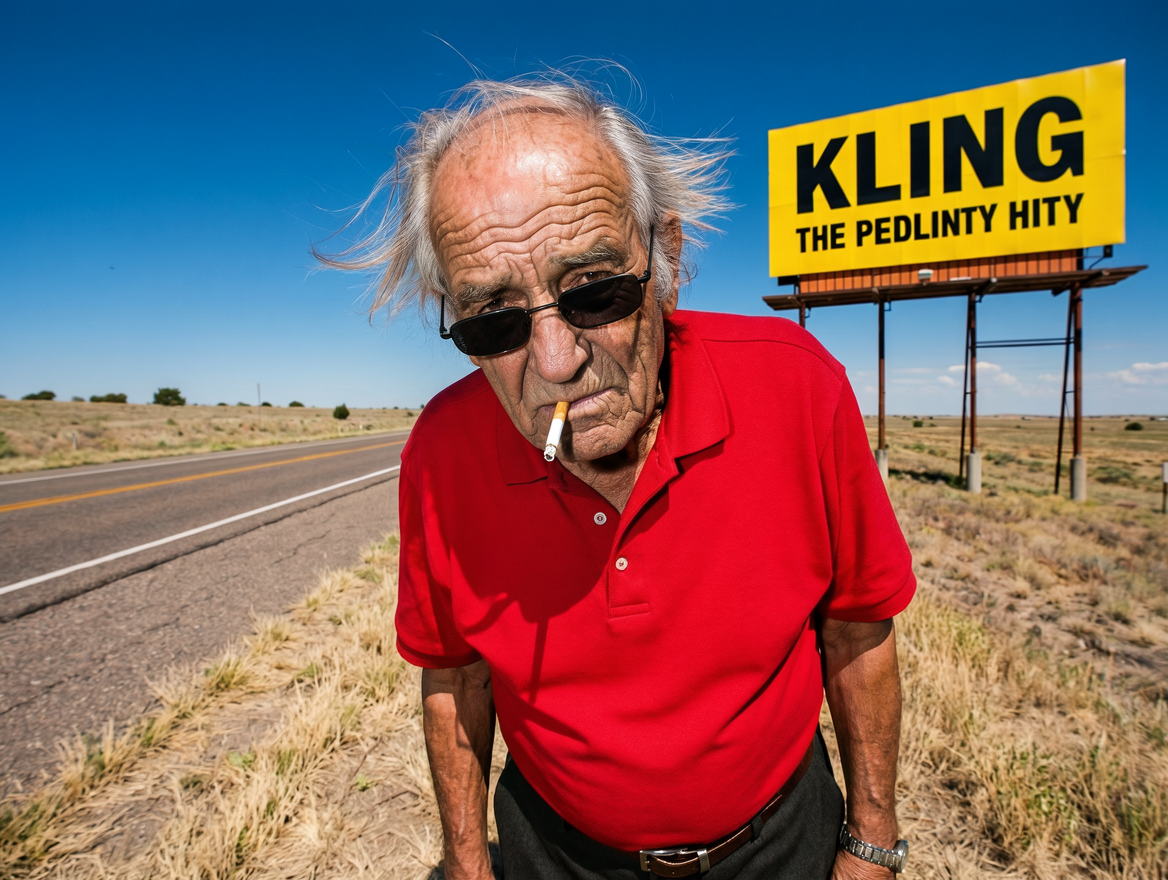 | 실제 다큐멘터리 사진과 복고풍 로드무비의 질감이 결합된 화면 스타일. 마치 오랫동안 도로변에서 살아온 인물이 뜨거운 한낮의 햇빛 아래 카메라와 짧은 대면을 나누는 순간을 포착한 듯한 장면이다. 주인공은 마른 체형의 노년 남성으로, 듬성듬성하고 헝클어진 머리카락이 바람에 한쪽으로 쓸려 있다. 얼굴에는 깊은 주름이 새겨져 있으며, 폭이 좁은 검은색 선글라스를 착용하고 입에는 담배를 물고 있다. 의상은 선명한 빨간색 폴로셔츠다. 그는 도로 옆 잡초가 자란 곳에 서서 고개를 살짝 숙인 채 카메라 가까이 몸을 기울이고 있다. 표정에는 경멸, 피로, 끈질긴 생명력이 뒤섞여 있으며, 오랜 세월 바람과 햇볕을 견뎌온 사람 특유의 거칠고 단단한 삶의 흔적이 드러난다. 배경은 탁 트이고 건조하며 뜨거운 도로변이다. 뒤로는 눈부신 푸른 하늘과 곧게 뻗은 도로, 거대한 노란색 광고판이 보인다. 광고판에는 'KLING'이라는 글자가 적혀 있다. 선명한 노란색 배경과 인물의 빨간색 폴로셔츠가 강렬한 보색 대비를 이루며, 도로와 광고판이 간결하면서도 직접적인 서사적 배경을 형성한다. 노인의 거친 피부결과 깊은 얼굴 주름, 듬성한 머리카락, 담배의 디테일, 폴로셔츠의 옷 주름, 누렇게 마른 잡초와 도로변의 먼지 입자를 강조한다. 조명은 한낮 야외의 강한 직사광으로, 부드럽게 보정하지 않은 직접적인 플래시 조명 같은 느낌을 준다. 인물의 얼굴과 옷을 강하게 비추는 동시에 선명한 그림자와 높은 명암 대비를 만든다. 구도는 인물에게 바짝 다가간 다큐멘터리식 인물 클로즈업이다. 인물은 화면 전경 중앙에 배치되어 주요 영역을 차지하며, 약간의 광각 렌즈를 사용해 카메라에 바짝 다가온 듯한 압박감과 거친 현실감을 강조한다. 배경의 도로와 푸른 하늘, 노란색 광고판은 간결한 공간감을 형성한다. 촬영 각도는 눈높이에서 살짝 올려다보는 시점이며, 초점은 인물의 얼굴에 선명하게 맞춘다. 배경의 도로와 광고판은 식별할 수 있으면서도 상대적으로 약하게 표현한다. 전체 색감은 채도가 높고 선명하며, 눈부신 푸른 하늘과 노란색 광고판, 빨간색 폴로셔츠가 강렬한 색상 대비를 이룬다. 전체적인 분위기는 거칠고 건조하며 뜨겁고, 유머러스하면서도 직설적이다. 라틴아메리카의 도로변 다큐멘터리, 서민의 인물 사진, 복고풍 광고의 분위기가 충돌하는 듯한 연출이다. |
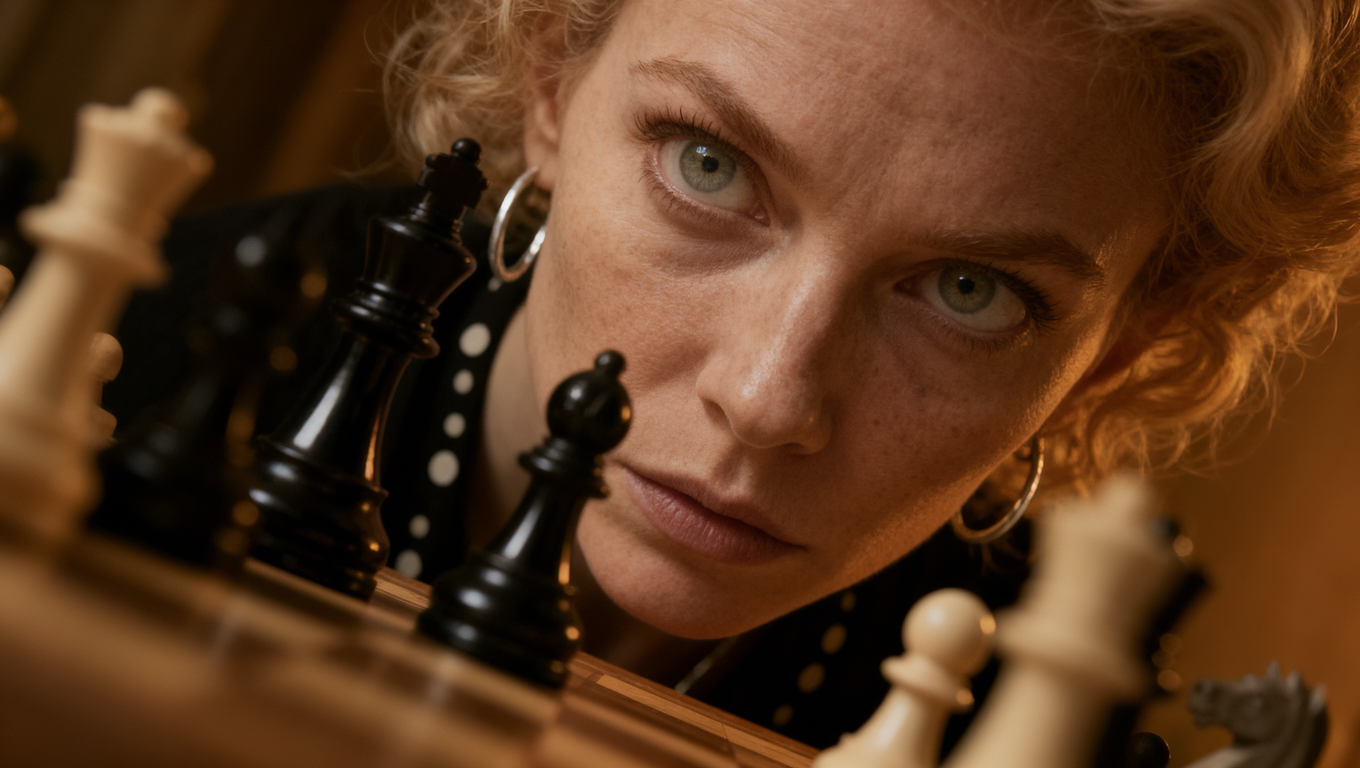 | 영화 수준의 35mm 필름 사진 스타일로, 섬세한 필름 입자와 고전 할리우드 서스펜스 영화 특유의 분위기를 담아낸다. 긴장감 넘치는 체스 대국에서 인물이 몸을 숙여 체스판을 살펴보며 상대와 심리전을 벌이는 순간을 포착한 듯한 장면이다. 주인공은 밝은 금발의 곱슬머리를 가진 젊은 여성으로, 창백한 피부와 얼굴의 주근깨, 옅은 색의 입술, 연한 청록빛 눈동자를 지니고 있다. 은색 링 귀걸이를 착용하고 있으며, 흰색 도트 무늬가 있는 검은색 의상을 입고 있다. 그녀는 체스판을 내려다보듯 몸을 앞으로 숙이고 얼굴을 카메라 가까이 가져온 자세다. 표정에는 긴장감과 경계심이 가득하며, 체스판 위의 결정적인 수를 살펴보는 듯하다. 배경은 따뜻한 색조의 실내 공간이다. 전경에는 체스판과 체스 말이 놓여 있으며, 체스판의 격자무늬가 희미하게 보인다. 배경에는 부드러운 따뜻한 색상의 빛망울이 퍼져 있다. 카메라는 더치 앵글을 적용해 화면 전체를 왼쪽으로 약 45도 기울여 불안정한 느낌과 서스펜스를 강조한다. 체스 말 사이에서 인물의 얼굴을 올려다보는 로우 앵글로 촬영해, 인물이 체스판을 내려다보는 듯한 시선의 구도를 형성한다. 인물의 얼굴은 화면 상단 중앙에 위치하며 전체 화면의 50% 이상을 차지한다. 전경의 체스 말은 화면 하단과 좌우 가장자리의 약 45%를 차지하며, 극도로 흐릿하고 크게 표현되어 자연스러운 프레임 역할을 한다. 배경의 따뜻한 빛망울도 더욱 흐릿하고 작게 표현해 인물과 소품, 공간 사이의 원근감을 강조한다. 조명은 부드럽고 따뜻한 측면 상단광으로, 화면 오른쪽 위에서 비스듬히 들어온다. 인물의 얼굴에는 자연스러운 명암 변화가 나타나며, 코끝과 광대뼈에는 뚜렷한 하이라이트가 생긴다. 체스 말의 윗부분에도 은은한 반사광이 맺힌다. 얼굴의 주근깨와 피부결, 밝은 금발의 곱슬머리, 은색 귀걸이의 차가운 반사광, 검은색 도트 의상의 질감, 전경 체스 말에서 발생하는 자연스러운 빛의 굴절과 아웃포커싱 효과를 강조한다. 피사계 심도는 매우 얕으며, 초점은 인물의 오른쪽 눈과 콧대 부근에 정확하게 맞춘다. 왼쪽 눈과 입술, 전경의 체스 말은 부드럽게 흐려진다. 전체 색상은 짙은 호박색과 캐러멜 브라운, 따뜻한 오렌지색을 중심으로 구성한다. 체스 말은 흑백으로 표현하고, 피부는 따뜻한 아이보리 톤으로 연출한다. 검은색 의상과 은색 액세서리가 차가운 색상 포인트를 형성한다. 밝은 부분은 약간 과노출되고, 그림자는 짙지만 따뜻한 색조로 자연스럽게 이어진다. 전체적으로 긴장감, 대결, 심리전, 서스펜스, 복고풍의 따뜻한 색감과 권력 다툼이 느껴지는 분위기로, 몰입감 있는 지적 대결을 엿보는 듯한 연출이다. |
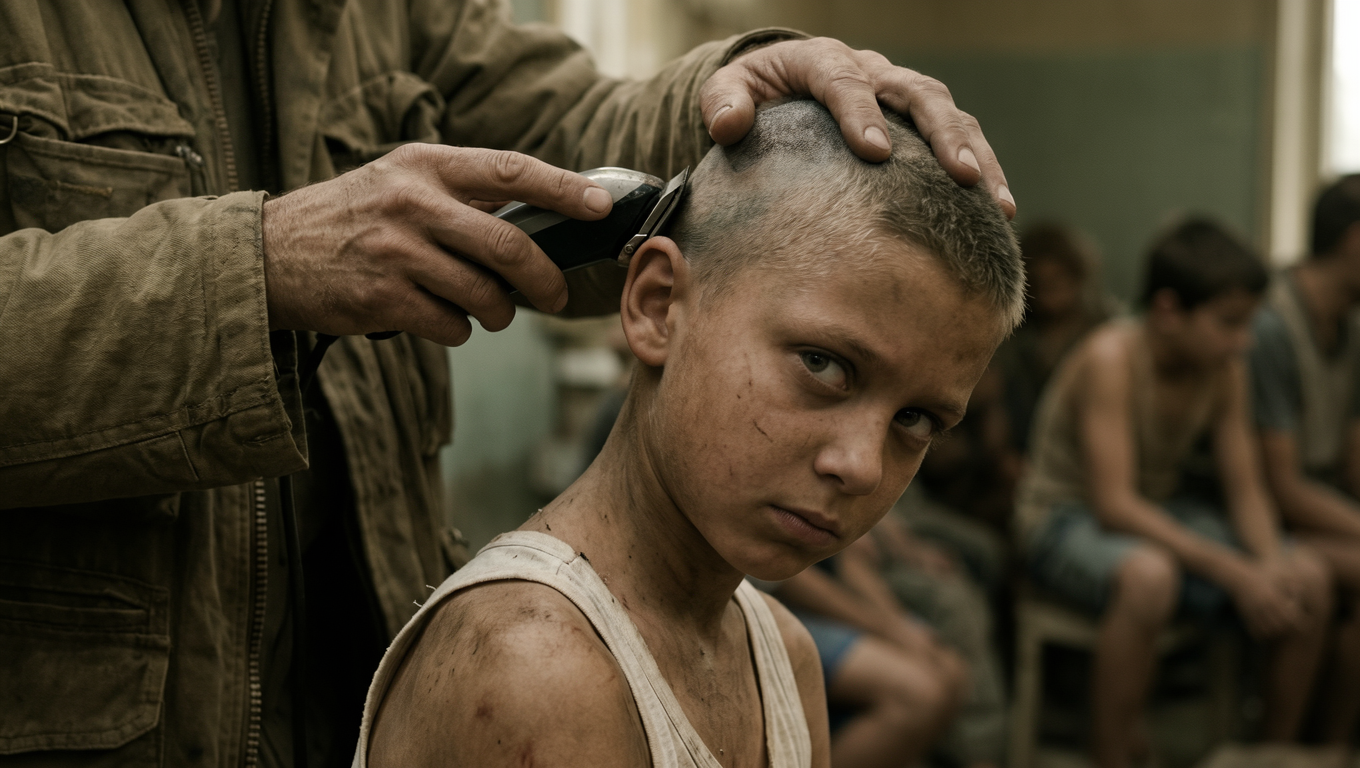 | 사회적 리얼리즘 영화의 스틸컷 같은 화면 스타일로, 강렬한 현실주의와 사회적 주제의 영화적 분위기, 연출되지 않은 순간을 포착한 듯한 현장감을 담아낸다. 혼잡하고 무더우며 낡은 실내 공간에서 한 아이가 임시로 머리를 깎이는 순간을 근거리에서 포착한 장면이다. 가까운 거리의 카메라가 압박감과 굴욕감, 무거운 현실감을 더욱 강조한다. 주인공은 8~10세 정도의 마른 체형을 가진 아이다. 누렇게 변색되고 해진 얼룩진 흰색 민소매 러닝셔츠를 입고 있으며, 어깨와 쇄골이 드러나 있다. 피부에는 먼지와 긁힌 자국, 오래된 멍, 생활 속에서 생긴 지저분한 흔적이 남아 있다. 전체적으로 지치고 긴장되어 있으며 예민한 상태다. 아이는 화면 중앙에서 약간 오른쪽에 위치하며, 몸은 왼쪽 앞쪽을 향해 앉아 있다. 그러나 성인의 손에 머리를 강제로 붙잡힌 채 오른쪽 아래로 눌려 있어 부자연스럽게 기울어진 자세를 취하고 있다. 목은 길게 드러나고 정수리 전체가 카메라에 노출되어 있으며, 귀도 선명하게 보인다. 검은색 전동 이발기가 뒤통수에 닿은 채 머리카락을 밀고 있다. 머리카락은 극도로 짧게 잘려 있고, 두피는 푸르스름한 회색을 띤다. 표면에는 짧은 머리카락과 고르지 않은 이발 흔적이 보이며, 거칠고 임시적이며 존엄성이 결여된 처리를 받은 듯한 느낌을 준다. 아이의 표정은 화면에서 가장 중요한 심리적 초점이다. 큰 소리로 울거나 소란을 피우지는 않지만, 고개를 숙인 채 눈동자를 위로 치켜뜨고 카메라 방향을 곁눈질한다. 눈빛에는 적대감과 경계심, 굴욕감, 억눌린 분노, 너무 일찍 성숙해 버린 듯한 차가움이 동시에 담겨 있다. 눈썹은 살짝 찌푸려져 있고 입술은 굳게 다물려 있으며 턱에는 힘이 들어가 있다. 감정을 억누르는 표정에서 '참고 있지만 굴복하지 않는' 복잡한 심리가 드러난다. 얼굴 오른쪽에는 뺨에서 눈 아래 부근까지 이어지는 가늘고 옅은 흉터가 있어 인물이 겪어온 삶의 흔적과 거친 환경을 강조한다. 전경 왼쪽에는 성인의 상반신과 두 손이 보인다. 성인은 카키색이나 군녹색, 흙빛 계열의 낡은 재킷을 입고 있다. 두껍고 주름진 낡은 원단과 넓은 소매, 지퍼와 주머니, 금속 고리 등의 디테일은 저렴한 기능성 작업복의 질감을 보여준다. 왼손으로 검은색 전동 이발기를 쥐고 아이의 뒤통수에 대고 있으며, 오른손은 위에서 아이의 정수리를 힘주어 누르고 있다. 손바닥은 넓고 손가락 마디는 굵으며, 아이를 통제하고 지배하는 듯한 자세를 취한다. 성인의 얼굴은 전체적으로 드러낼 필요가 없으며, 손과 도구, 강제로 붙잡힌 아이의 머리 사이에 형성되는 압박 관계에 초점을 맞춘다. 배경은 혼잡하고 무더우며 조명이 어두운 실내 공간이다. 수용소나 허름한 이발 공간, 구금 시설, 난민 숙소 또는 빈곤 지역의 임시 거처를 연상시킨다. 화면 오른쪽과 중앙의 후경에는 몇 사람이 앉아서 차례를 기다리고 있다. 한 성인 남성은 고개를 숙인 채 허리를 구부리고 있으며, 또 다른 아이나 청소년은 회청색 반바지를 입고 의자에 앉아 있다. 이들은 얕은 피사계 심도로 흐릿하게 처리되어 공간의 현실감을 뒷받침하는 배경 요소로만 기능한다. 배경 벽은 회녹색과 베이지색, 낡은 흰색을 띠며, 땀 냄새와 먼지, 습한 공기, 오랜 사용으로 인한 낡고 허름한 질감이 느껴진다. 조명은 사실적인 실내 자연광 또는 창가에서 들어오는 확산광을 사용하며, 스튜디오 촬영의 느낌은 배제한다. 주광은 오른쪽 또는 오른쪽 앞에서 들어오며, 약하지만 아이의 두피와 뺨, 눈, 러닝셔츠 가장자리를 비추기에 충분하다. 피부에는 무더운 환경에서 생기는 따뜻하고 끈적한 광택이 나타난다. 전체적인 명암 대비는 낮고 절제되어 있으며, 검은 영역도 지나치게 어둡지 않다. 16mm 또는 Super 35mm 필름으로 촬영한 뒤 스캔한 듯한 느낌을 준다. 아이의 피부에 묻은 먼지와 땀, 피지의 미세한 광택, 얼굴의 상처, 두피의 짧은 머리카락, 흰색 러닝셔츠의 얼룩과 마모, 낡은 재킷의 거친 원단, 전동 이발기의 저렴한 플라스틱과 금속 질감을 강조한다. 구도는 인물에게 바짝 다가간 미디엄 클로즈업으로, 카메라가 거의 인물 가까이에 붙어 있는 듯한 느낌을 준다. 아이의 얼굴과 깎인 머리가 첫 번째 시각적 중심을 이루고, 성인의 손과 전동 이발기가 두 번째 초점을 형성한다. 배경에서 차례를 기다리는 사람들은 장면에 서사적 깊이를 더한다. 아이는 화면 중앙에서 약간 오른쪽에 배치하고, 성인의 팔과 도구는 왼쪽에서 비스듬히 들어와 압박감을 형성한다. 촬영 각도는 인물 가까이에서 눈높이보다 약간 낮은 시점으로, 다큐멘터리식 스냅 사진의 현장감을 살린다. 초점은 아이의 눈빛과 얼굴의 상처, 깎인 두피에 선명하게 맞추고, 성인의 손과 이발기도 충분히 식별할 수 있도록 표현한다. 배경의 인물과 벽면은 얕은 피사계 심도로 부드럽게 흐린다. 전체 색감은 매우 절제되어 있으며, 흙빛 노랑과 회녹색, 얼룩진 흰색, 갈색, 어두운 피부색을 중심으로 구성한다. 선명한 색상은 사용하지 않는다. 채도와 대비가 낮은 따뜻한 회색 톤에 필름 입자와 약간의 흐릿함, 가장자리의 부드러운 번짐, 필름 노이즈를 더한다. 현대적인 디지털 고화질 패션 사진의 느낌은 배제하고, 동유럽이나 중동의 전후 풍경을 다룬 영화, 다르덴 형제의 작품, 칸 영화제의 리얼리즘 영화와 다큐멘터리 형식의 극영화에 가까운 분위기를 연출한다. 전체적인 분위기는 억압적이고 거칠며 무덥고, 굴욕과 적대감, 인내가 느껴진다. 가까운 거리에서 포착한 압박감 있는 다큐멘터리 구도, 강제로 머리를 깎이는 아이, 더럽고 낡은 흰색 러닝셔츠, 상처와 먼지, 적대감과 굴욕감이 담긴 곁눈질, 낡은 재킷을 입은 성인의 손과 전동 이발기, 혼잡하고 낡은 실내, 낮은 채도의 따뜻한 회색 톤과 필름 입자 질감을 강조한다. |
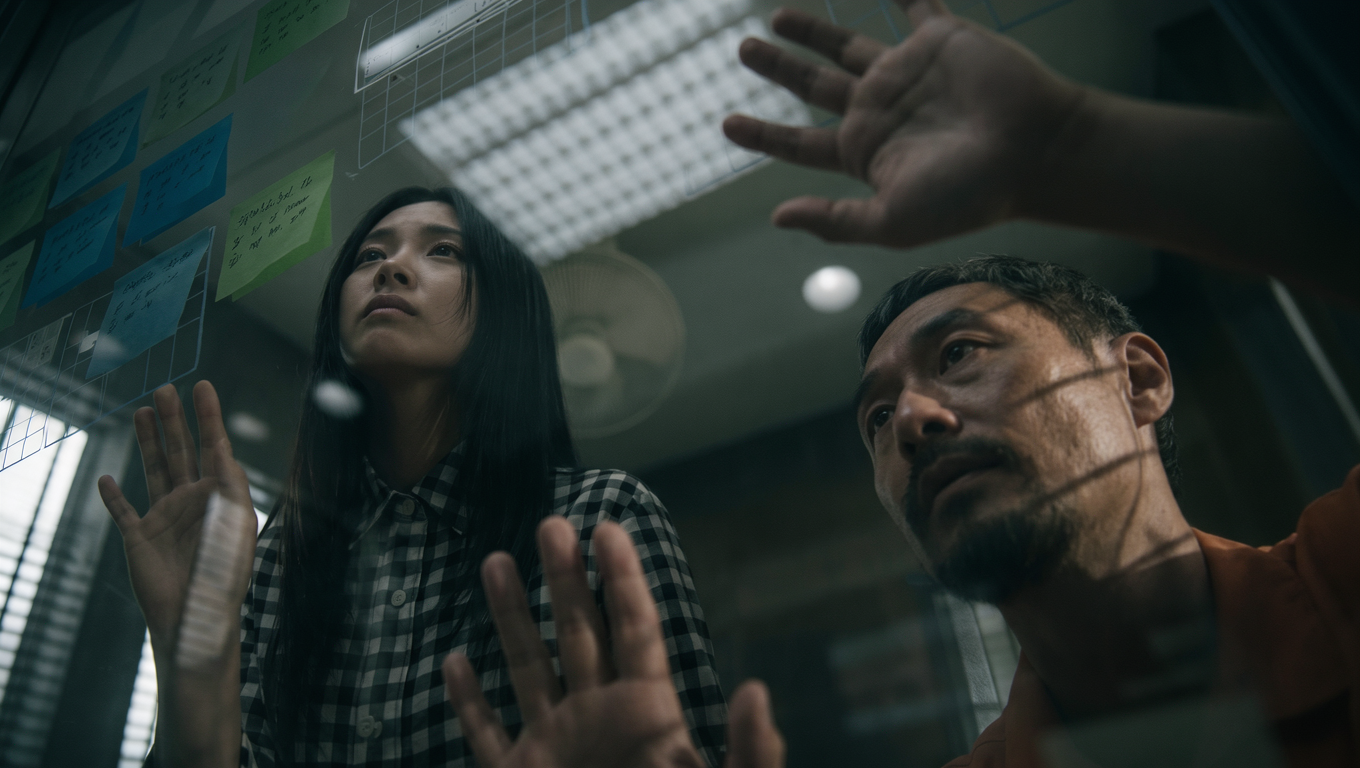 | 젊은 동아시아 여성 한 명과 중년 남성 한 명이 투명한 유리판 앞에 서 있는 장면이다. 사실적이고 영화적인 질감, 필름 입자, 실사 사진, 상업 사진 및 영화 스틸컷 스타일로 표현한다. 광각 렌즈를 사용해 매우 낮은 앵글에서 위로 올려다보며, 얕은 피사계 심도로 두 인물을 근경에 담는다. 왼쪽의 젊은 동아시아 여성은 자연스러운 피부색과 긴 생머리를 지니고 있으며, 흑백 체크무늬 긴소매 셔츠를 단추까지 채워 입고 있다. 얼굴과 시선은 화면 왼쪽 위를 향하고 있으며 표정은 차분하다. 두 손을 들어 앞에 놓인 투명한 유리판을 조작하는 듯한 자세를 취하고 있다. 오른쪽의 중년 남성은 자연스러운 피부색에 짧은 머리와 검은색 구레나룻을 지니고 있으며 오른쪽 귀가 보인다. 밝은색 의상을 입고 있으며, 여성과 마찬가지로 얼굴과 시선은 화면 왼쪽 위를 향하고 있다. 표정은 집중한 모습이다. 장소는 낮 시간대의 실내 공간이다. 전경의 투명한 유리판은 화면 하단과 왼쪽에 위치하며, 그 위에는 검은색 글씨가 적힌 파란색과 초록색 메모지가 붙어 있다. 중경에서 여성의 손은 왼쪽 아래에, 남성의 손은 오른쪽 위에 위치하며 두 사람 모두 유리판에 손을 대고 있다. 유리판 위쪽 왼편에는 흰색 격자 형태의 물체가 떠 있는 듯 보이는데, 달력이나 일정표와 비슷한 형태다. 흐릿한 배경의 실내 천장 중앙에는 부드러운 빛을 내는 둥근 흰색 천장등이 있으며, 선풍기의 윤곽도 희미하게 보인다. 전체적으로 어두운 로우키 조명과 낮은 대비를 사용하고, 차가운 색조의 인공적인 천장 조명이 부드럽게 공간을 비춘다. 인물과 유리판 위의 요소들이 대각선으로 배치되어 공간의 깊이감과 시각적 긴장감을 높인다. |
7️⃣ 스타일 변환
바로 활용 가능한 범용 템플릿:
【목표 스타일】+【유지할 특징】+【형태와 재질】+【색상과 조명】+【환경과 구도】
목표 스타일: 수채화, 유화, 클레이, 펠트, 종이 오리기, 픽셀 아트, 복고풍 만화 등 원하는 스타일을 지정한다.
유지할 특징: 스타일을 변환한 후에도 인물의 정체성, 제품 구조, 주체의 비율, 동작, 구도, 브랜드 로고 등을 그대로 유지하도록 명시한다.
형태와 재질: 윤곽선과 형태, 선의 표현 방식, 표면 질감 등을 설명한다. 예를 들어 둥글고 과장된 형태, 손으로 빚은 듯한 흔적, 섬유 질감, 종이를 오려낸 듯한 가장자리 등을 지정할 수 있다.
색상과 조명: 주요 색상과 채도, 색온도, 명암 관계를 지정하고, 단색 채색이나 그라데이션, 자연광 또는 극적인 조명 등 원하는 표현 방식을 설명한다.
환경과 구도: 기존 배경을 유지할지, 주체와 배경을 하나의 스타일로 통일할지 명확하게 지정한다. 주체의 위치와 시점, 화면의 거리감, 여백도 함께 설명한다.
스타일 변환 강도: 화면의 질감만 가볍게 조정할 것인지, 형태와 재질 및 전체적인 시각적 세계까지 새롭게 재구성할 것인지 명확하게 지정한다.
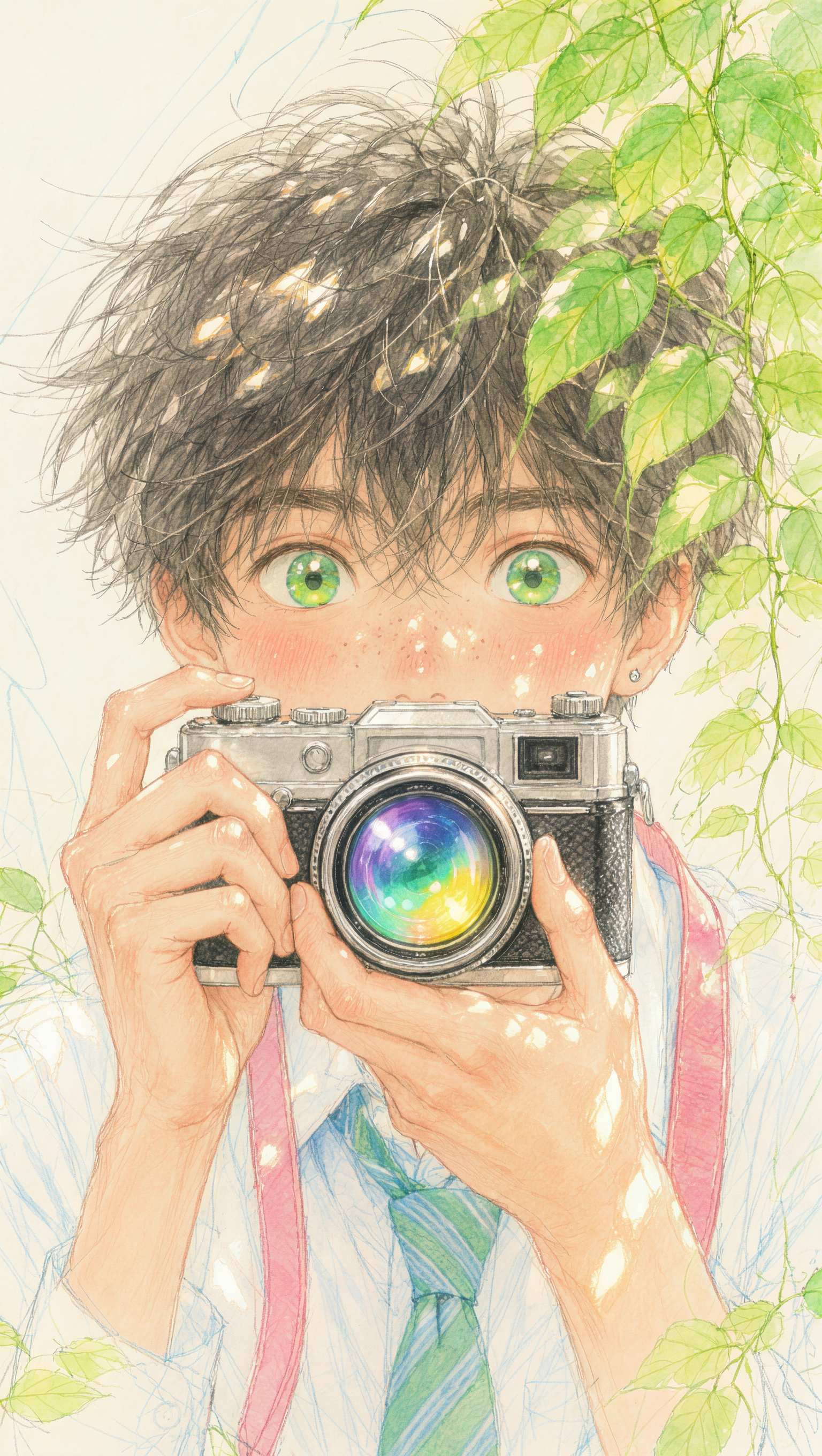 | 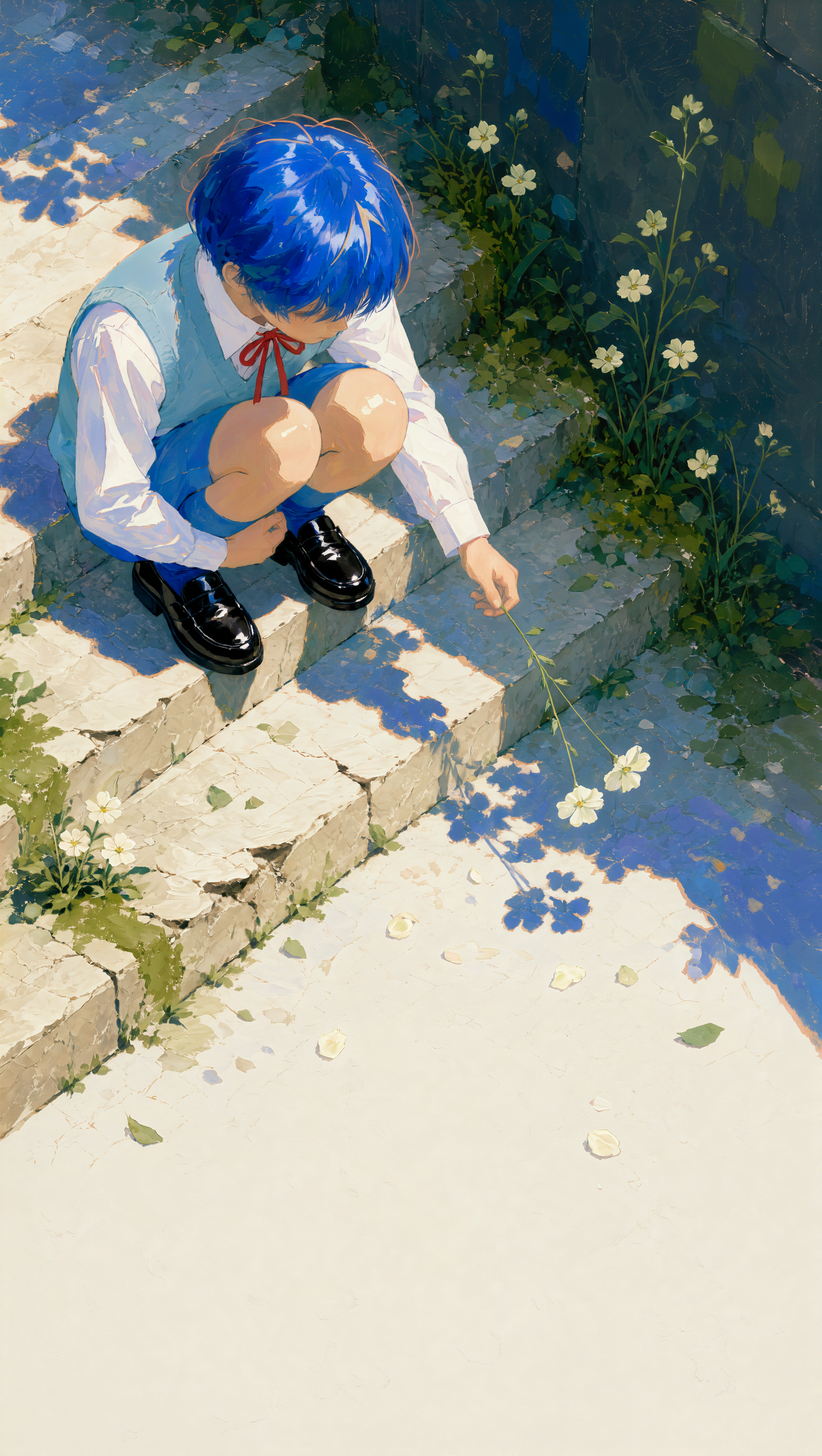 |  | 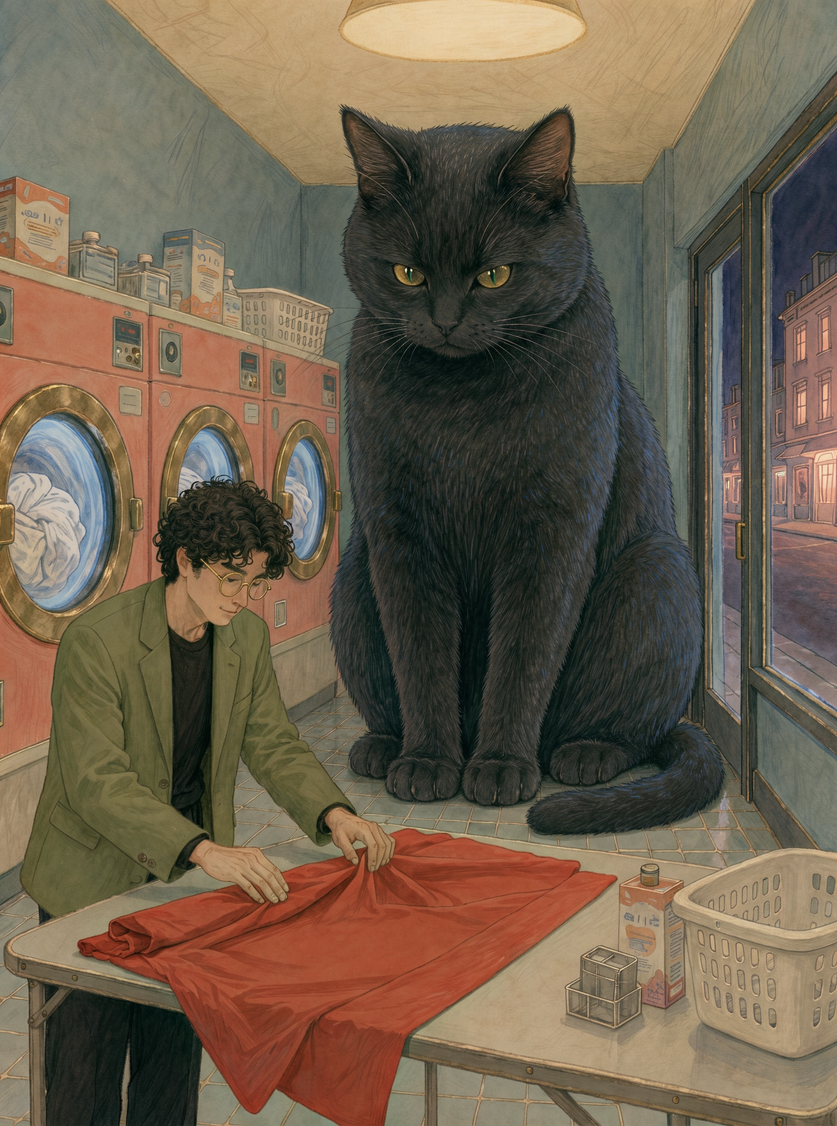 |
【목표 스타일】 【유지할 특징】 【형태와 재질】 【색상과 조명】 【환경과 구도】 | 【목표 스타일】 【유지할 특징】 【형태와 재질】 【색상과 조명】 【환경과 구도】 | 【목표 스타일】 【유지할 특징】 【형태와 재질】 【색상과 조명】 【환경과 구도】 | 화면에는 성인 남성 한 명과 거대한 검은색 단모종 집고양이 한 마리만 등장한다. 남성은 풍성한 검은색 곱슬머리에 얇은 금속 소재의 원형 안경을 착용하고 있다. 헐렁한 이끼색 정장 재킷과 검은색 라운드넥 상의, 검은색 바지를 입고 있다. 검은 고양이는 일반적인 집고양이의 완전한 신체 구조와 자연스러운 비율을 유지하되, 몸집만 방의 높이에 가까울 정도로 거대하다. 금빛이 도는 녹색 눈과 촘촘하고 풍성한 검은색 단모를 지니고 있다. 동작 배경 카메라 및 구도 조명 전체적으로 복고풍 판타지 그림책 일러스트 스타일을 적용한다. 안개 낀 듯한 파란색과 크림색 흰색, 산호색 빨간색, 이끼색 녹색, 소량의 오래된 금색을 활용한 저채도 색상 구성을 사용한다. 투명 수채화의 번짐과 부드러운 과슈의 얇은 채색, 섬세한 색연필 선화를 결합해 표현한다. 인물과 거대한 고양이, 세탁기 모두 가늘고 선명한 손그림 윤곽선을 갖도록 한다. 공간의 세부 요소는 정교하게 구성된 미니어처 무대처럼 표현하며, 종이 표면에는 균일하고 섬세한 오래된 인쇄 입자와 약간 바랜 듯한 질감을 더한다. 거대한 검은 고양이가 평범한 일상 속에 아무렇지 않게 자리 잡고 있어, 따뜻하고 조용하며 약간의 유머가 느껴지는 동시에 믿기 어려울 만큼 기묘한 거대함이 공존하는 오래된 동화책의 한 페이지 같은 분위기를 연출한다. |
3.2 소셜 미디어 운영
1️⃣ 포스터 및 커버 이미지 생성
바로 활용 가능한 범용 템플릿:
【화면 비율】의 【이미지 용도】를 생성한다. 【주요 색상】을 사용한다. 화면의 주인공은 【인물/제품/풍경】이며, 【배치 위치】에 위치시킨다. 배경은 【배경 설명】으로 구성하고, 【위치】에는 문구를 넣을 공간을 확보한다.
메인 제목은 “【제목】”으로 작성하고, 【색상, 글꼴 또는 글자 형태의 특징】을 적용해 【위치】에 배치한다. 【줄바꿈 방식, 방향, 정렬 방식】에 따라 배열한다.
부제목은 “【부제목】”으로 작성하고, 【글꼴과 색상】을 사용한다. 메인 제목보다 글자 크기를 확실히 작게 설정하고 【위치】에 배치한다.
추가 정보는 “【정보 내용】”으로 작성해 【위치】에 배치한다.
글꼴 지정
특정 글꼴을 지정할 때는 해당 문구 바로 뒤에 글꼴 이름을 명시한다.
글꼴 이름을 직접 지정할 수 있으며, 예를 들어 “봄날의 일탈”에는 (글꼴: 지정한 한글 글꼴 이름)을 사용한다고 작성한 뒤 색상과 크기, 위치를 추가로 설명한다. 서로 다른 문구에 각기 다른 글꼴을 적용할 경우 각 문구마다 개별적으로 지정해야 하며, 프롬프트 마지막에 글꼴 이름을 한꺼번에 적는 방식은 피한다.
프롬프트의 글자 형태 및 레이아웃 묘사
1. 글자 형태 묘사 자연스러운 손글씨: 글자가 약간 오른쪽으로 기울어져 있으며, 글자 크기와 기준선에 미세한 높낮이 변화가 있다. 불균일한 필압과 자연스럽게 이어지는 연결 획을 살린다. 붓글씨/드라이 브러시: 굵고 묵직한 획과 가늘고 날카로운 붓끝의 대비가 뚜렷하다. 가장자리에 비백(붓이 지나간 자리에 종이가 드러나는 효과), 끊어진 먹의 흔적과 거친 붓자국을 표현한다. 버블 레터링: 획이 두껍고 둥글며 모서리가 부드럽고 풍성하다. 글자 내부 공간은 작게 표현하고, 글자마다 높낮이를 살짝 다르게 배치해 부드럽게 부풀어 오른 풍선 같은 형태를 만든다. 복고풍 인쇄체: 글자 가장자리에 잉크가 미세하게 마모된 흔적과 인쇄 위치가 어긋난 듯한 효과를 더한다. 메인 제목의 가독성은 유지하고, 필름 입자가 글자 형태를 지나치게 훼손하지 않도록 한다. '여유로운 느낌': 획을 시원하게 펼치고 글자 간격을 넉넉하게 설정하며, 글자의 무게중심을 약간 낮춘다. '힘 있는 느낌': 글자 형태를 굵고 묵직하게 만들고, 간격을 촘촘하게 배치하며, 획의 마무리를 단호하고 깔끔하게 처리한다. 가벼운 느낌': 가늘고 긴 획을 사용하고 여백을 충분히 확보하며, 글자가 살짝 위로 향하도록 배치한다. | 2. 텍스트 레이아웃 묘사 계단식 배열: 세 그룹의 텍스트를 왼쪽 위에서 오른쪽 아래 방향으로 단계적으로 이동시켜 명확한 읽기 순서를 유지한다. 곡선 배열: 텍스트를 왼쪽에서 오른쪽으로 이어지는 원호를 따라 배치하고, 각 글자가 경로에 맞춰 약간씩 회전하도록 한다. 주변 감싸기: 보조 텍스트를 인물의 외곽선을 따라 배치하되, 인물 윤곽과 적절한 간격을 유지하고 얼굴을 가로지르지 않도록 한다. 3. 텍스트와 이미지의 관계 평면 오버레이: 후반 편집 작업으로 추가한 것처럼 사진 위에 텍스트를 평면적으로 배치한다. 주변 사물의 원근감에 영향을 받지 않도록 한다. 소셜 미디어 커버나 일반 홍보 포스터에 적합하다. 전후 레이어 배치: 텍스트를 인물이나 산봉우리, 구름 등의 뒤쪽에 배치하고 일부가 가려지도록 해 입체적인 레이어감을 형성한다. 예를 들어, "인물의 머리카락이 제목의 아래쪽 가장자리만 가리도록 하되, 핵심 글자는 식별할 수 있게 유지하고 부제목은 완전히 드러나도록 한다." 사물 표면에 밀착: 텍스트를 컵이나 종이, 옷, 과일 껍질 등의 표면에 인쇄한 것처럼 표현한다. 표면의 곡률과 주름, 빛과 그림자에 자연스럽게 반응하도록 한다. 예를 들어, "텍스트가 컵의 원통형 곡면을 따라 자연스럽게 휘어지도록 하며, 사진 앞에 떠 있는 자막처럼 보이지 않도록 한다." |
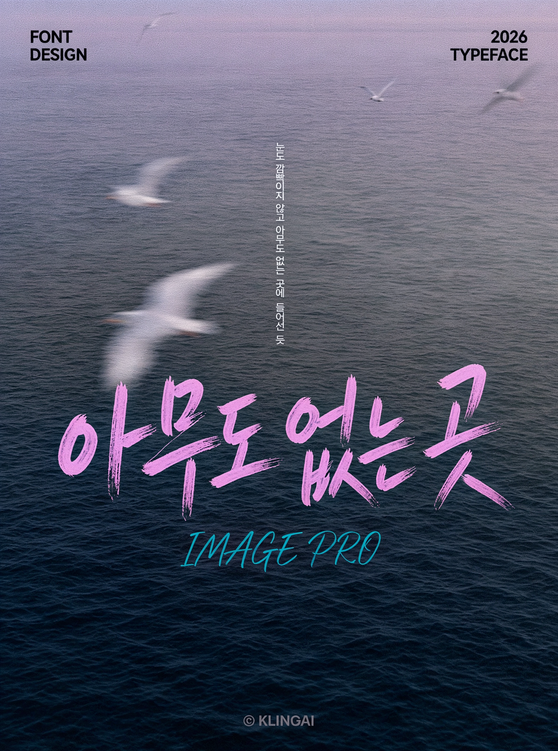 | 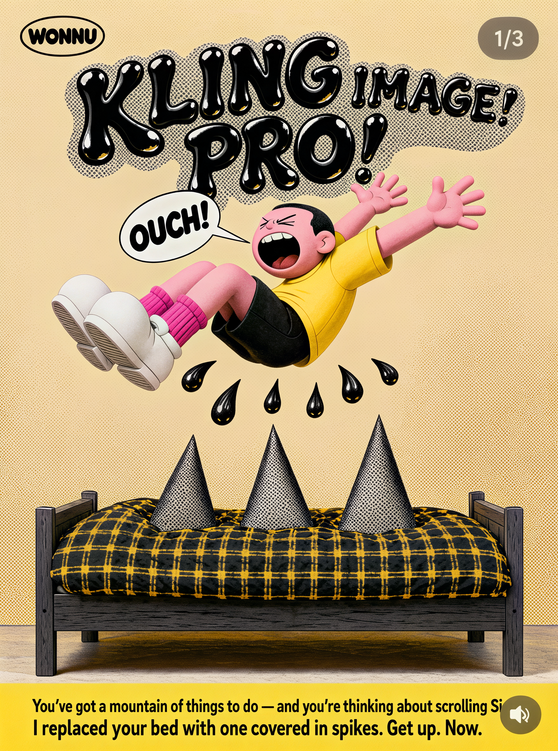 | 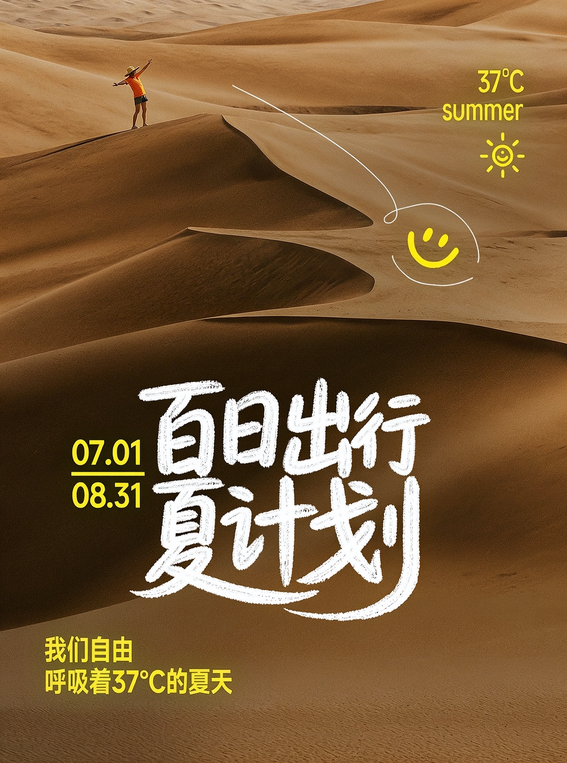 | 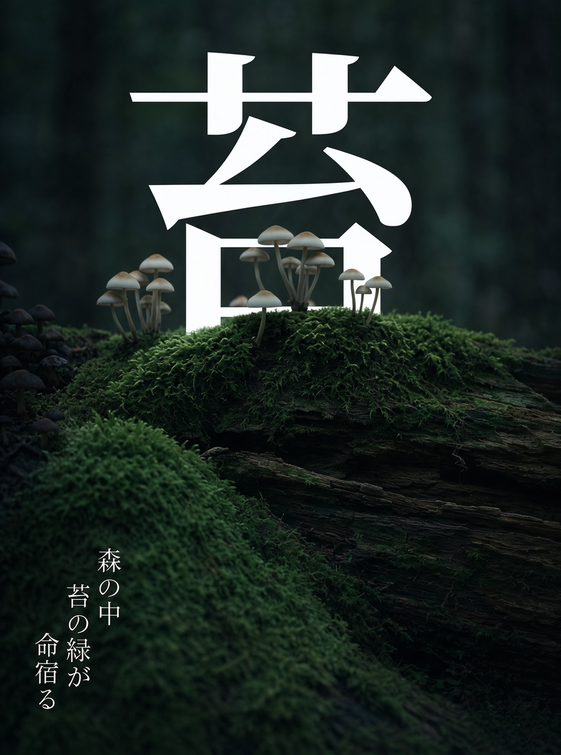 |
저녁 무렵 야외 수면이 원경 시점으로 넓게 펼쳐져 있으며, 전체 화면에는 뚜렷한 필름 입자와 붓 터치의 질감이 느껴진다. 가까운 곳의 짙은 파란색 수면에는 미세한 물결이 일고 있으며, 그 위에는 시각적 중심을 차지하는 거대한 분홍빛 보라색 한글 서예 제목 "아무도 없는 곳"이 겹쳐져 있다. 제목은 자유분방한 손글씨 스타일로 표현하며, 거친 서예 붓 터치와 뚜렷한 비백 질감을 살리면서도 한글의 글자 구조와 형태가 명확하게 식별되도록 한다. 메인 제목 아래에는 청록색의 필기체 영문 "IMAGE PRO"가 겹쳐 인쇄되어 있다. 중초점 렌즈로 내려다보는 시점에서 수면의 색상은 중앙으로 갈수록 중간 회색으로 전환된다. 두 마리의 흰색 갈매기가 왼쪽을 향해 날아가며, 움직임에 따른 모션 블러로 인해 흰색 유선형 잔상처럼 표현된다. 화면 중앙에는 흰색의 초소형 한글 산세리프 문구 "눈도 깜빡이지 않고 아무도 없는 곳에 들어선 듯"이 세로 방향으로 배치되어 있으며, 글자 간격은 넉넉하게 설정한다. 멀리 있는 수면은 연한 보라색으로 변하고, 화면 왼쪽 위와 오른쪽 위에는 각각 흐릿한 회백색 새의 잔상이 보인다. 화면 왼쪽 위에는 검은색 두 줄 영문 제목 "FONT DESIGN"이 배치되고, 오른쪽 위의 같은 위치에는 "2026 TYPEFACE"가 배치된다. 화면 맨 아래 중앙에는 회색 설명 문구 "© KLINGAI"가 표시된다. 자연광에 의한 부드러운 상단 조명을 사용하며, 전체적으로 어둡고 차분한 로우키 화면과 낮은 대비의 확산광 효과를 연출한다. 파란색 조명과 분홍색 조명의 차가운 색과 따뜻한 색의 대비가 새로운 중국풍의 영화적 질감을 형성한다. 중간 정도의 피사계 심도와 여백을 살린 구도를 통해 중앙에서 역동적으로 움직이는 갈매기와 눈에 띄는 서예 글꼴을 조화시킨다. 상단에는 깊이 있는 분위기를 강조할 수 있도록 넓은 여백을 확보한다. 화면에 원래 포함된 모든 중국어 문구는 위에 지정한 한글로 교체하고, 영문과 숫자, 저작권 표시는 원래대로 유지한다. 기존 텍스트의 색상과 위치, 크기별 위계, 레이어 중첩 관계도 그대로 보존한다.
| 날씬한 체형의 카툰 남성 캐릭터가 공중에 떠서 상체를 크게 뒤로 젖히고 있다. 분홍색 피부와 둥근 얼굴형을 지니고 있으며, 머리에는 검은색 짧은 머리카락이 있다. 눈은 가늘게 감겨 있고 입은 크게 벌어진 채 고통스러운 표정을 짓고 있다. 밝은 노란색 반소매 티셔츠와 검은색 반바지를 입고 있으며, 분홍색 양말과 커다란 흰색 둥근 앞코의 신발을 착용하고 있다. 양팔은 화면 오른쪽 위를 향해 벌리고, 두 다리는 모은 채 왼쪽 위로 들어 올린 자세다. 인물의 입 왼쪽 위에는 흰색 타원형 말풍선이 연결되어 있으며, 내부에는 오른쪽 위로 기울어진 검은색 아트 레터링 "OUCH!"가 들어 있다. 인물의 몸 아래에는 검은색 물방울 모양의 물체 여섯 개가 떠 있다. 화면 상단의 핵심 영역에는 두 줄로 중앙 정렬된 초대형 영문 제목 "KLING IMAGE PRO!"가 배치되어 있다. 검은색 굵은 아트 레터링을 사용하고, 3D 액체가 뒤틀린 듯한 효과와 흰색 하이라이트를 더한다. 텍스트 뒤에는 회색 하프톤 도트 패턴으로 구성된 넓은 그림자 블록이 배치되어 있다. 화면 왼쪽 위에는 검은색 테두리의 타원형 프레임이 있으며, 내부에는 검은색의 둥글고 부드러운 아트 레터링 로고 "WONNU"가 들어 있다. 오른쪽 위에는 회색 반투명 원형 배경이 있고, 중앙에 흰색 숫자 "1/3"이 표시되어 있다. 전체 화면을 담는 와이드 구도에서 과장된 인물의 역동적인 움직임은 화면 중앙에 배치하고, 배경의 거대한 아트 레터링과 시각적으로 연결되도록 한다. 전체 레이아웃은 균형감 있으면서도 강렬한 시각적 충격을 준다. 화면 하단에는 짙은 회색 목재 구조의 싱글 침대가 놓여 있다. 침대 위에는 검은색과 노란색이 교차하는 체크무늬 침구가 깔려 있으며, 중앙에는 회색 도트 패턴이 들어간 거대한 삼각형 형태의 뾰족한 돌기 두 개가 위쪽으로 솟아 있다. 따뜻한 노란색 조명을 사용하고, 눈높이에서 촬영한 듯한 시점으로 전체적으로 밝은 하이키 화면을 연출한다. 부드러운 조명을 사용하되 명암 대비는 높게 설정한다. 화면 하단의 노란색 영역에는 검은색 굵은 글씨로 다음 두 문장을 각각 두 줄로 배치한다. "You've got a mountain of things to do — and you're thinking about scrolling Si" "I replaced your bed with one covered in spikes. Get up. Now." 오른쪽 아래에는 흰색 음소거 아이콘을 배치한다. 트렌디한 일러스트레이션과 미국 복고풍 일러스트, 팝아트 스타일이 결합된 작품이다. 벡터 드로잉과 하프톤 도트, 콜라주 아트 요소를 함께 활용한다. | 화면은 넓은 면적의 타이포그래피를 시각적 중심으로 구성하며, 배경은 야외 사막 풍경이다. 전체 색상은 황갈색과 갈색을 중심으로 구성하고, 중앙 집중형 구도를 사용해 균형 잡힌 화면을 연출한다. 화면 중앙에서 약간 아래쪽에는 흰색 초대형 굵은 손글씨 제목 "백일의 여정"과 "여름 계획"을 두 줄로 중앙 정렬한다. 글자 간격과 줄 간격은 촘촘하게 설정하며, 획의 가장자리는 거친 크레용이나 분필 같은 질감으로 표현한다. 일부 획은 자연스럽게 연결되거나 형태가 변형되어 있다. 메인 제목 왼쪽에는 노란색의 작은 굵은 고딕체 숫자 날짜 "07.01"과 "08.31"을 배치하고, 두 날짜 사이에는 노란색 가로선을 넣는다. 오른쪽 위에는 노란색의 작은 고딕체 문구 "37°C"와 "summer"를 두 줄로 오른쪽 정렬하고, 그 아래에는 노란색 태양 아이콘을 배치한다. 왼쪽 아래에는 노란색의 작은 굵은 고딕체 홍보 문구 "우리는 자유롭게"와 "37°C의 여름을 호흡한다"를 두 줄로 왼쪽 정렬한다. 배경의 사막은 낮 시간대의 자연광과 태양에서 들어오는 45도 방향의 사선 측면광으로 표현한다. 굽이치는 모래 언덕 표면에는 바람이 지나간 듯한 물결무늬가 나타나며, 햇빛을 받는 면의 밝은 노란색과 그늘진 면의 짙은 갈색이 강렬한 따뜻한 색조의 명암 대비를 형성한다. 화면 왼쪽 위쪽에는 주황색 상의와 어두운색 반바지를 입고 모자를 쓴 인물이 서 있다. 양팔을 양옆으로 벌리고 몸을 뒤로 기울인 자세다. 화면 오른쪽 위에는 노란색 웃는 얼굴 낙서가 있으며, 흰색 선 하나가 왼쪽 방향으로 이어진다. 사실적 표현을 배제한 미니멀리즘 스타일의 디지털 타이포그래피 콜라주 평면 디자인 브랜드 포스터다. | 화면 중앙에는 녹색 이끼가 무성하게 자란 고목이 가로로 길게 놓여 있으며, 전체적인 시각적 중심을 형성한다. 고목의 표면은 울퉁불퉁하고 거칠며, 짙은 녹색의 빽빽한 이끼가 여러 층으로 덮여 있다. 고목 위에는 연한 갈색과 흰색이 섞인 여러 송이의 버섯이 자라고 있다. 갓은 둥글고 매끄러운 형태이며, 가느다란 줄기가 위쪽으로 곧게 뻗어 있다. 일부 버섯은 화면 상단에 크게 배치된 흰색 굵은 명조체 한글 제목 "이끼"의 획 사이로 들어가 있으며, 글자의 일부를 가리고 있다. 화면 왼쪽 가장자리에는 어두운색 버섯 몇 개가 흩어져 있다. 이끼가 덮인 경사면의 왼쪽 아래에는 흰색의 작은 명조체 일본어 부제목 세 그룹이 계단식으로 세로 배열되어 있다. 오른쪽에서 왼쪽 순서로 각각 "森の中", "苔の緑が", "命宿る"라고 적혀 있다. 배경의 어두운 숲은 매크로 렌즈와 큰 조리개를 사용한 얕은 피사계 심도로 인해 흐릿한 색면처럼 표현된다. 자연광의 부드러운 상단 조명은 확산광 효과를 형성하며, 전체적으로 어둡고 차가운 색조의 로우키 분위기를 연출해 전경의 주인공을 강조한다. 미니멀리즘을 기반으로 한 일본풍의 비사실적 평면 타이포그래피 디자인 스타일이다. |
3.3 이커머스 마케팅
1️⃣ 상품 상세 및 전시 이미지
바로 활용 가능한 범용 템플릿:
【【이미지 유형/비주얼 스타일】+【상품 주체】+【배치 및 상호작용 관계】+【장면 및 소품】+【구도】+【소재 디테일】+【빛과 그림자】+【색상】+【화면 질감 및 분위기】
- 이미지 유형/비주얼 스타일: 고급 향수 광고, 복고풍 스포츠 정물 사진, 빈티지 가구 사진 등 이미지의 용도와 전체적인 방향을 명확하게 지정한다.
- 상품 주체: 상품의 종류와 수량, 형태, 색상, 크기, 구조 및 브랜드 정보를 설명한다. 예를 들어 투명한 사각형 향수병, 연한 호박색 액체, 따뜻한 금색 금속 뚜껑, 라벨에 들어가는 문구와 글꼴 및 레이아웃 등을 구체적으로 설명한다.
- 배치 및 상호작용 관계: 상품의 위치와 방향, 다른 요소와의 관계를 설명한다. 기울어진 각도와 앞뒤 배치, 가림, 감싸기, 기대기, 흩어 놓기, 손으로 들기, 꺼내기 등의 관계를 포함할 수 있다.
- 장면 및 소품: 상품이 놓인 공간과 배경, 받침 표면 및 주변 장식 요소를 설명한다. 예를 들어 석회화 대리석 상판, 복고풍 육상 트랙, 야외 잔디밭, 라임, 얼음, 직물, 식물, 가구 등의 소품을 지정할 수 있다.
- 구도: 화면 비율과 상품의 위치, 화면에서 차지하는 비율, 전경·중경·후경의 배치와 여백을 설명한다. 위에서 내려다보는 구도나 아래에서 올려다보는 구도도 지정한다.
- 소재 디테일: 다양한 표면의 질감과 반사 특성을 설명한다. 유리의 투명도와 두께, 스웨이드의 촘촘한 솜털, 금속의 반사, 가죽의 엠보싱, 물방울과 마모, 주름 등의 사실적인 디테일을 포함한다.
- 빛과 그림자: 광원의 종류와 방향, 빛의 강도와 부드러움, 명암 대비 및 그림자의 형태를 설명한다. 예를 들어 오른쪽 위에서 들어오는 자연광, 따뜻한 금빛 측면광, 선명하고 긴 그림자, 유리 가장자리의 하이라이트, 먼지 속에 퍼지는 입체적인 빛 등을 지정한다.
- 색상: 주요 색상과 보조 색상, 포인트 색상 및 차가운 색과 따뜻한 색의 관계, 채도를 명확하게 지정한다.
- 화면 질감 및 분위기: 최종 이미지의 보정 효과와 감정적 분위기를 설명한다. 미세한 필름 입자와 부드러운 하이라이트 번짐, 비네팅, 복고풍 인쇄 질감 등을 활용하고 산뜻함, 여유로움, 활력, 고요함, 고급스러움 등의 분위기를 지정한다.
| 상품 전시 이미지 예시 | 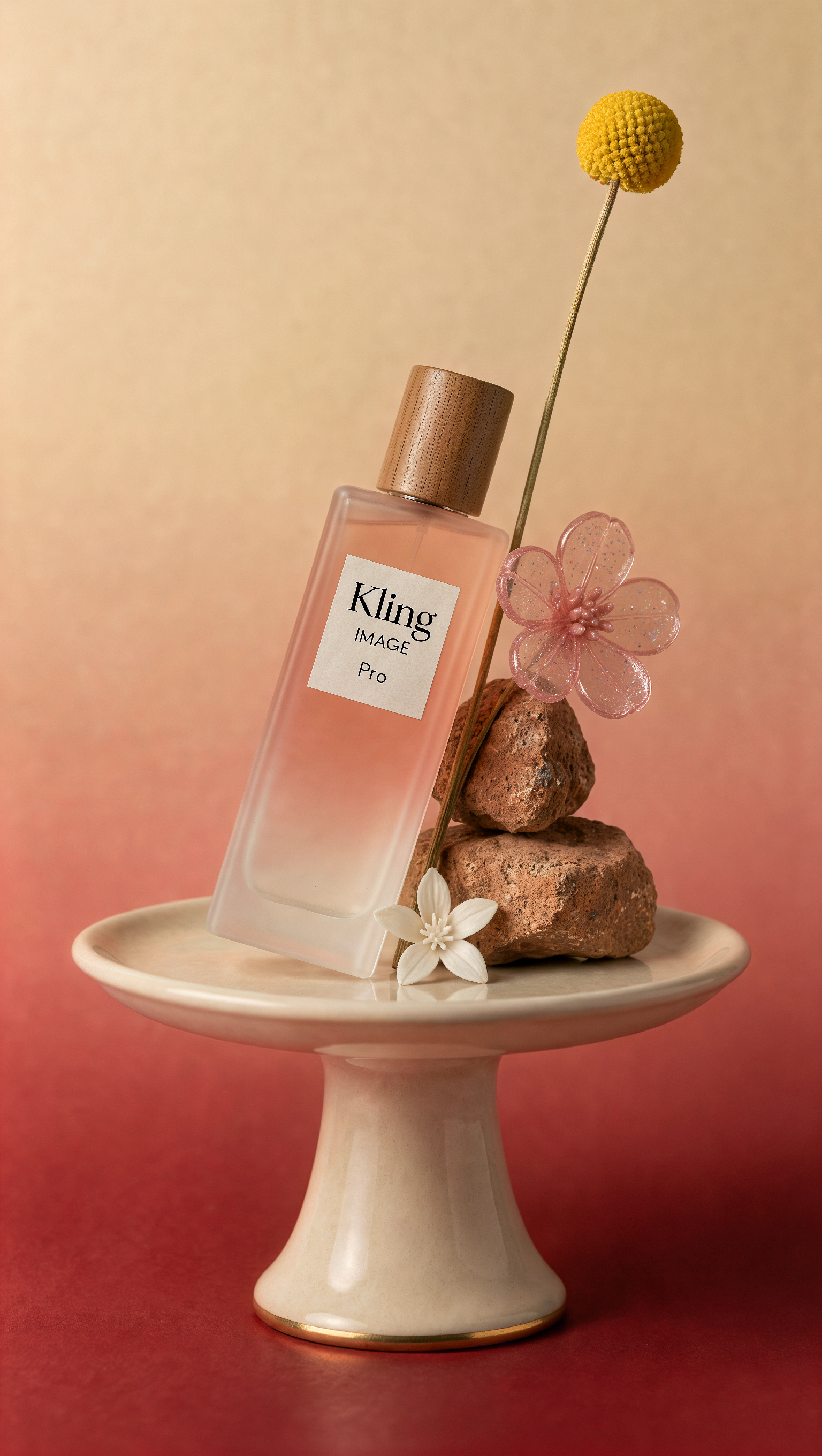 | 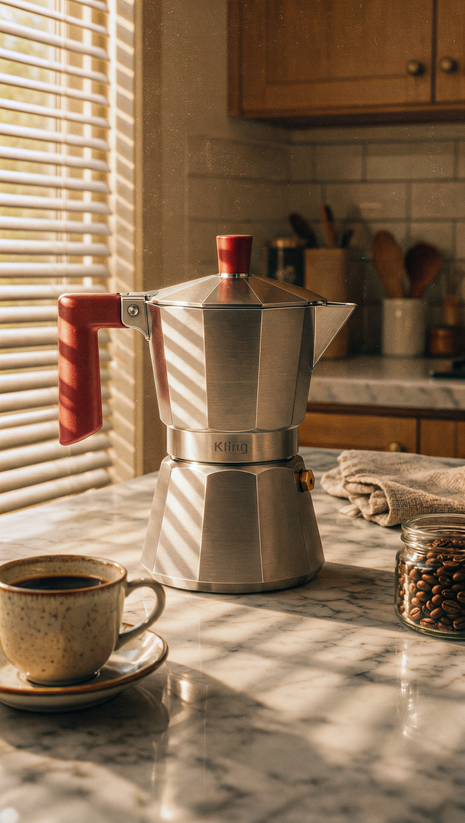 | 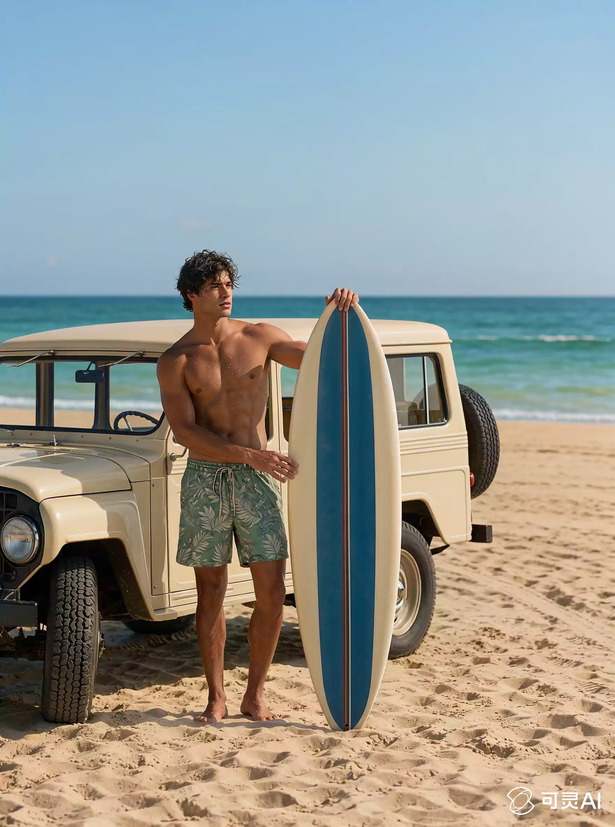 | 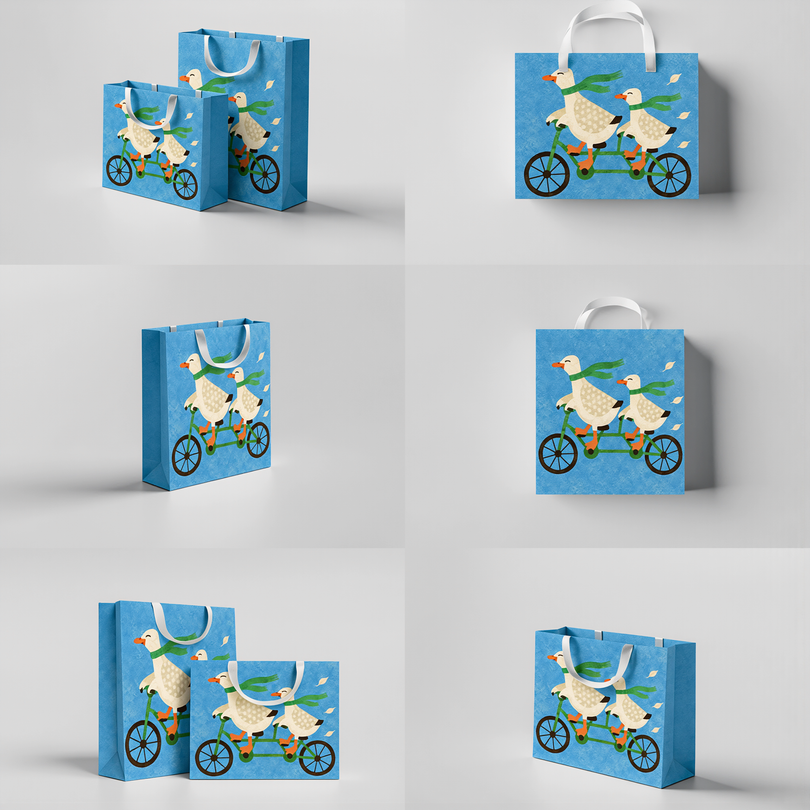 |
| 프롬프트/입력 이미지 |
화면 중앙의 아이보리색 세라믹 받침대 위에 정물 구성이 놓여 있다. 받침대 표면은 매끄럽고 가장자리는 아래쪽으로 말려 들어간 디자인이며, 바닥에는 얇은 금색 테두리 장식이 있다. 받침대 중앙에는 길고 가느다란 직사각형 형태의 무광 유리 향수병이 비스듬히 놓여 있다. 병의 색상은 위쪽의 연한 분홍색에서 아래쪽의 투명한 색상으로 자연스럽게 그라데이션된다. 상단에는 갈색 원통형 나무 뚜껑이 달려 있다. 향수병 정면의 흰색 사각형 라벨은 시계 반대 방향으로 약 15도 기울어져 있다. 라벨에는 검은색 산세리프 글꼴이 인쇄되어 있다. 상단에는 크고 섬세한 글자의 "Kling"이 차분하고 우아한 세리프체로 배치되어 있으며, 그 아래에는 작은 글씨로 "IMAGE"와 "Pro"가 적혀 있다. 향수병 오른쪽에는 표면이 거칠고 질감이 살아 있는 불규칙한 갈색 돌 두 개가 기대어 있다. 돌 위쪽에는 가늘고 긴 마른 식물 줄기가 비스듬히 꽂혀 있으며, 끝부분에는 노란색 구형 꽃송이가 피어 있다. 전체 길이는 비교적 길게 표현한다. 향수병과 식물 줄기 사이에는 잘게 부서진 반짝이로 덮인 반투명한 분홍색 플라스틱 꽃이 끼워져 있다. 꽃잎과 꽃술의 형태가 선명하게 보이도록 한다. 향수병과 돌이 맞닿는 부분에는 별 모양으로 활짝 펼쳐진 작은 흰색 꽃이 피어 있다. 배경은 단색 그라데이션으로, 아래쪽의 짙은 빨간색에서 위쪽의 연한 베이지색으로 자연스럽게 전환된다. 전체적인 근접 촬영 장면은 스튜디오의 따뜻한 인공광을 정면에서 부드럽게 확산시켜 조명한다. 낮은 대비의 밝은 하이키 조명을 사용하고, 넓은 여백을 확보한 중앙 구도로 정물의 질감과 형태를 강조한다. |
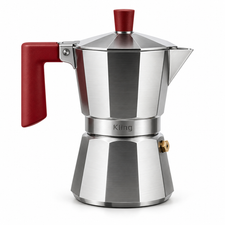
이 커피포트를 실제 생활 공간에서 촬영한 듯한 사진으로 제작한다. 배경은 주방으로 설정하고, 상품은 대리석 무늬가 있는 조리대 위에 놓는다. 옆에는 블라인드가 있으며, 햇빛이 블라인드 사이로 들어와 상품 표면에 빛과 그림자 무늬를 드리우도록 한다. 전체적으로 따뜻한 색조를 사용하고 뚜렷한 필름 입자 질감을 더한다. 전경과 중경, 후경이 명확하게 구분되도록 구성하며, 다양한 정물 소품을 풍성하게 배치한다.
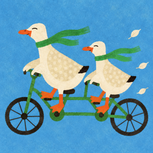
|
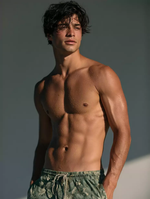
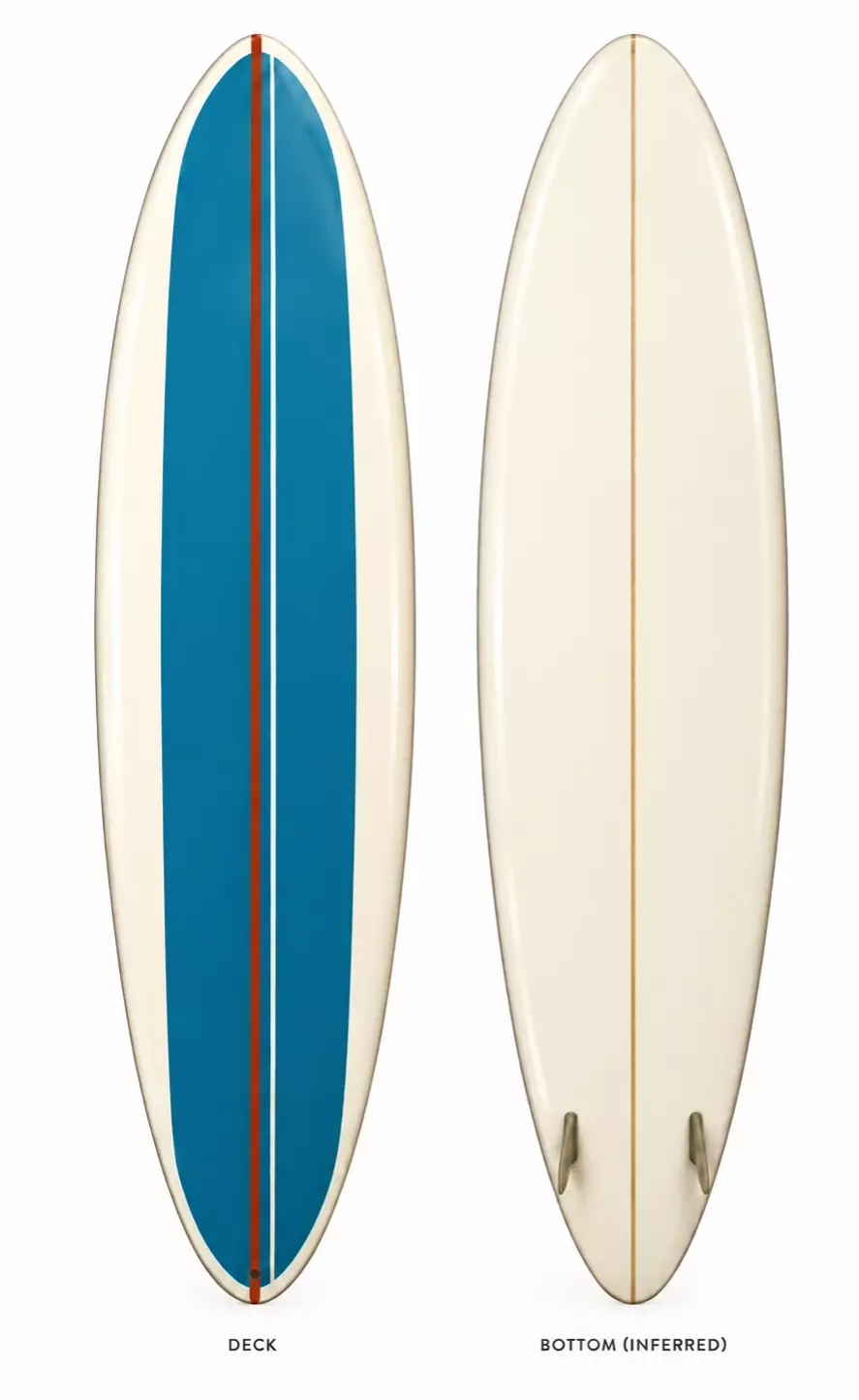
두 번째 이미지의 복고풍 파란색·흰색·빨간색 줄무늬 서핑보드를 주인공으로 하고, 첫 번째 이미지의 남성을 모델로 활용해 완성도 높은 이커머스 상품 이미지 세트를 기획한다. 다음 구성을 포함한다. |
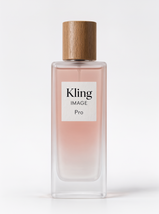
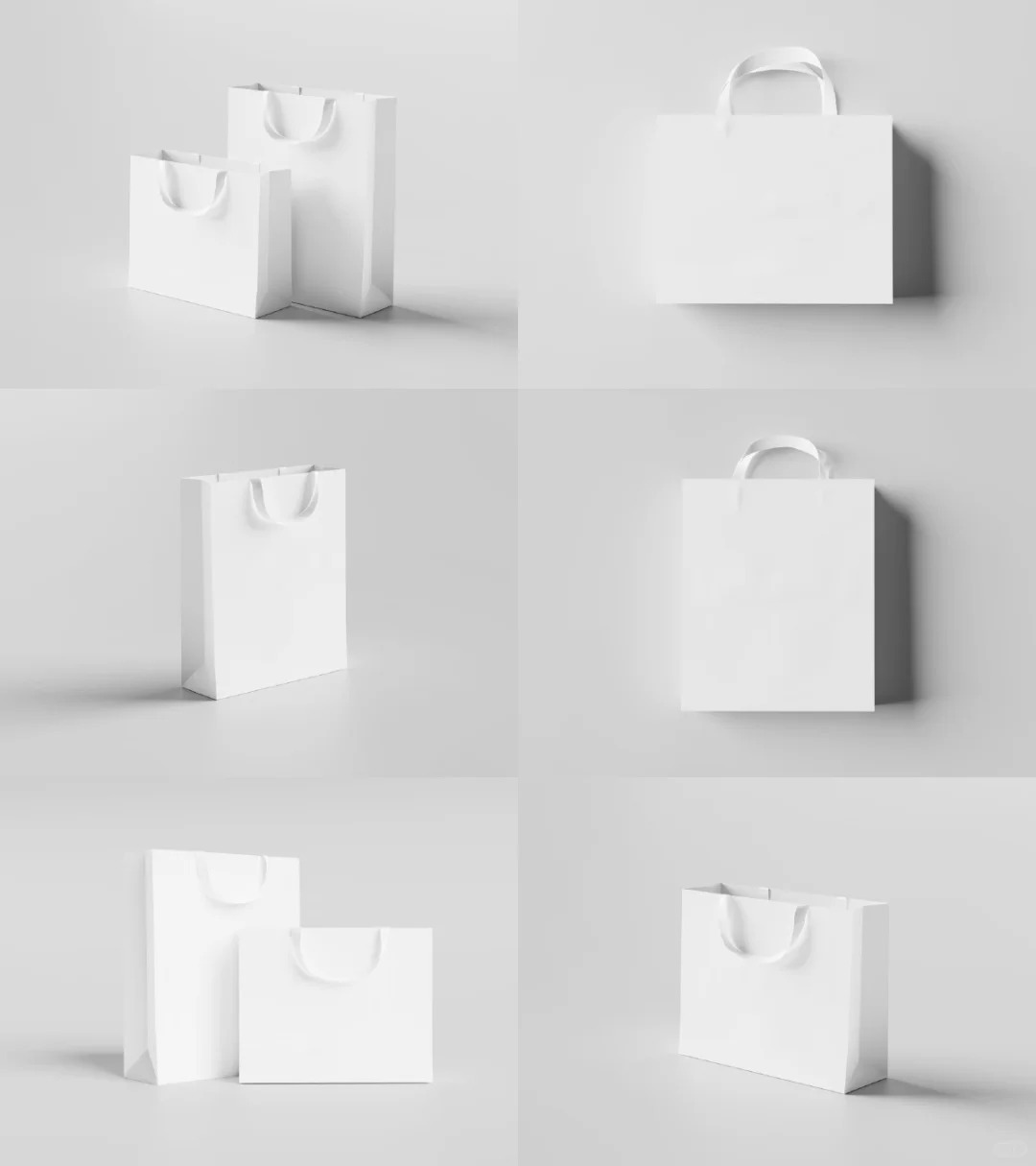
두 번째 이미지의 일러스트를 첫 번째 이미지의 외부 패키지에 적용한다. 패키지 전면에는 일러스트를 배치하고, 나머지 측면과 뒷면은 일러스트 배경에 사용된 파란색으로 통일한다. |
2️⃣ 모델 의상 가상 착용
바로 활용 가능한 범용 템플릿: 【참고 이미지 및 유지 조건】+【인물 외형】+【의상 및 액세서리】+【착용 방식】+【자세/표정】+【촬영 장소】+【구도】
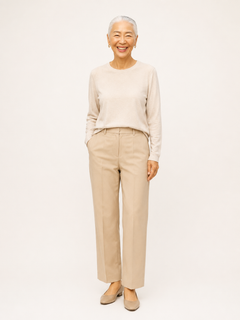
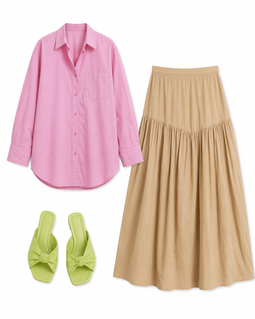
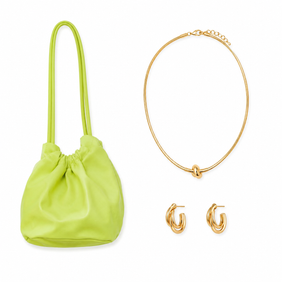
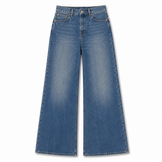
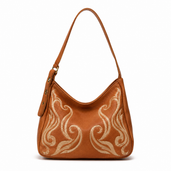
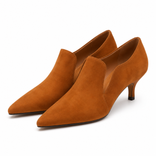
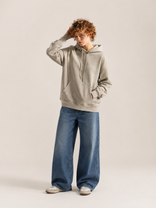
참고 이미지 및 유지 조건: 어떤 이미지에서 인물과 의상, 자세를 참고할 것인지 명확하게 지정하고, 유지해야 할 특징을 설명한다. 예를 들어 7번 이미지의 인물이 1~6번 이미지의 의상과 액세서리를 착용하도록 하며, 의상의 색상과 실루엣, 소재, 패턴, 핵심 디자인 디테일을 그대로 유지하도록 한다. 전체 스타일 참고 이미지가 있다면 코디와 자세, 전체적인 분위기 중 어떤 요소를 참고할지도 명시한다.
인물 외형: 인물의 연령대와 성별, 체형, 헤어스타일, 메이크업, 전체적인 분위기를 설명한다. 인물 참고 이미지를 사용하는 경우 원본 인물의 얼굴 특징과 헤어스타일, 신체 비율을 유지할 것인지 명확히 지정한다.
의상 및 액세서리: 아우터와 이너웨어, 하의, 신발, 가방, 액세서리 순서로 설명한다. 각 아이템의 색상과 디자인, 길이, 소재 및 세부적인 디자인 요소를 포함한다.
착용 방식: 의상을 어떤 방식으로 조합하고 착용할지 명확하게 설명한다. 예를 들어 재킷을 열어 입기, 상의를 치마 허리 안으로 넣기, 트임이 있는 스커트를 청바지 위에 레이어드하기, 가죽 재킷을 어깨에 걸치기, 가방을 한쪽 어깨에 메거나 손에 들기 등을 지정한다.
자세/표정: 서 있는 자세와 몸의 방향, 손동작, 시선 및 표정을 설명한다. 예를 들어 한 손은 머리 뒤에 올리고 다른 손은 가방 끈을 가볍게 잡은 채 카메라를 정면으로 바라보며 무심하고 나른한 표정을 짓도록 한다. 또는 런웨이를 따라 카메라 방향으로 자연스럽게 걸어오는 자세를 지정한다.
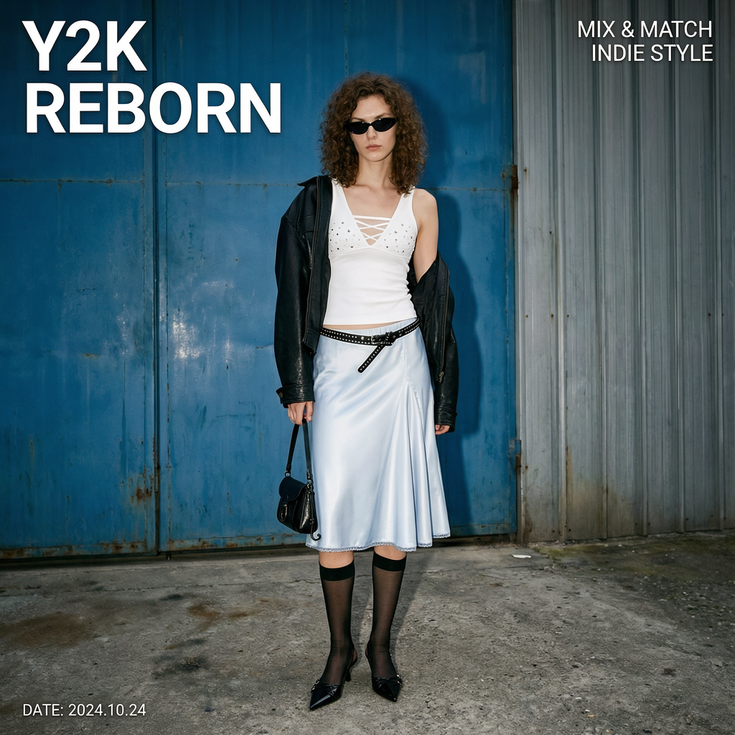
촬영 장소: 촬영 장소와 배경, 주변 소품을 설명한다. 예를 들어 음악 포스터가 붙은 벽과 복고풍 자전거, 공장 건물의 파란색 철문, 아이보리색 런웨이와 연한 커피색 배경 등을 지정한다.
구도 및 렌즈: 화면의 가로·세로 비율과 전신 또는 반신 구도, 인물의 위치, 촬영 각도 및 피사계 심도를 설명한다. 예를 들어 세로형 전신 구도에서 인물을 중앙에 배치하고 신발까지 화면에 온전히 담아 전체 스타일링을 명확하게 보여준다.
스타일 및 이미지 보정: 원하는 패션 방향과 사진 촬영 방식, 최종 이미지의 분위기를 설명한다. 예를 들어 70년대 복고풍 패션 잡지, Y2K 스트리트 스냅, 런웨이 사진, 독립 패션 잡지 스타일 등을 지정한다.
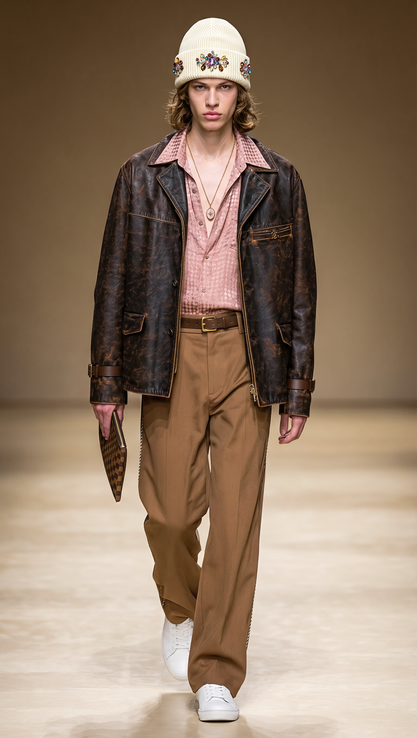
| 가상 착용 이미지 예시 | 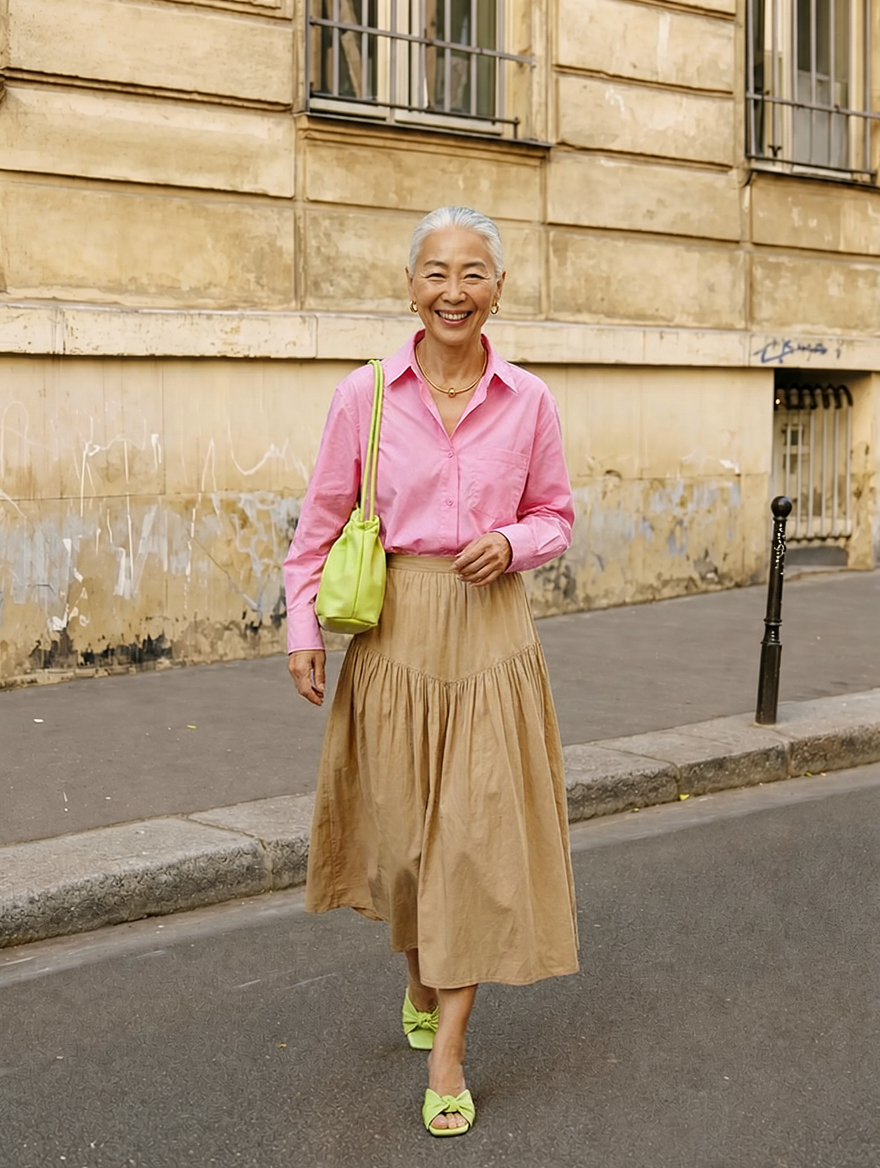 |
|  |
|
|
|
|
| |
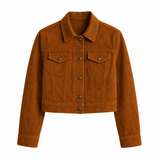
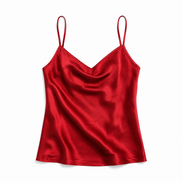
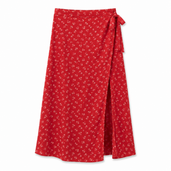
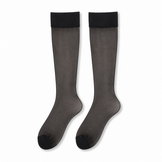
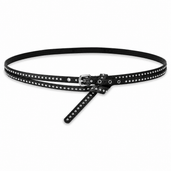
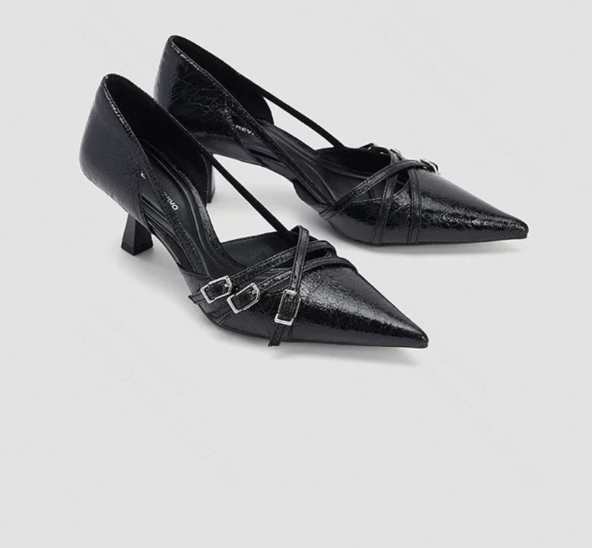
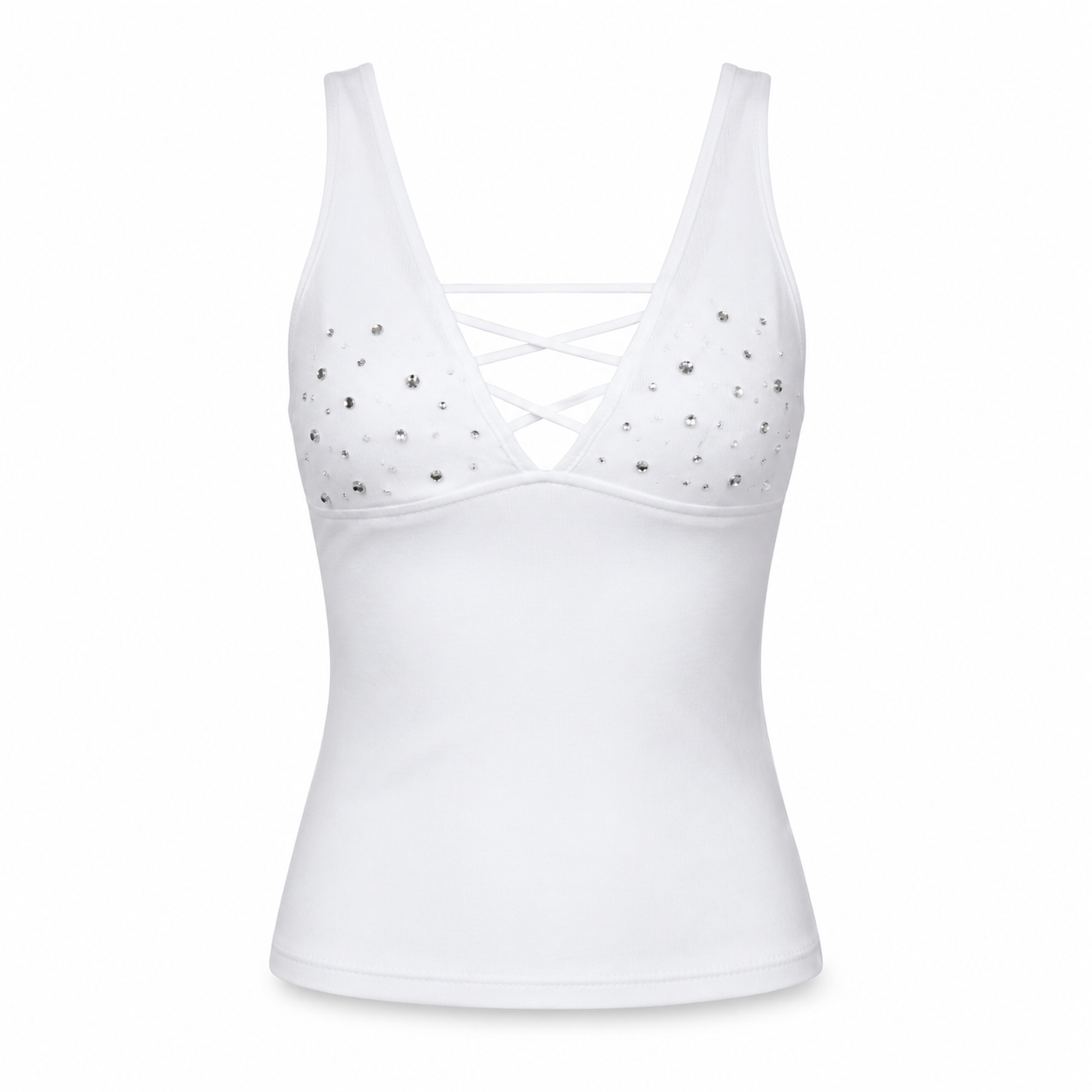
| 프롬프트/입력 이미지 | 이미지 속 인물이 사진에 있는 모든 의상을 착용하고 거리를 걷는 모습 | 복고풍 스트리트 패션 화보. 젊은 백인 여성이 대형 음악 포스터로 가득한 거리의 벽 앞에 서 있으며, 옆에는 복고풍 자전거 한 대가 세워져 있다. 풍성하고 헝클어진 갈색 짧은 곱슬머리를 하고 있으며, 한 손은 머리 뒤에 올리고 다른 손은 가방 끈을 가볍게 잡은 채 카메라를 정면으로 바라본다. 표정은 무심하고 나른하다. 캐러멜 브라운 스웨이드 크롭 재킷 안에 빨간색 실크 상의를 입고, 빨간색 플라워 패턴의 트임 롱스커트 위에 넉넉한 핏의 파란색 청바지를 레이어드했다. 갈색 뾰족코 구두를 신고 갈색 자수 가방을 어깨에 멘다. 전신 구도, 인물 중앙 배치, 석양의 측면광, 짙은 웜 브라운과 레드·블루의 강렬한 색상 대비, 70년대 복고풍 패션 잡지 스타일, 필름 입자, 스트리트 스냅과 하이패션의 믹스 매치 | 남성 모델이 아이보리색 런웨이에서 패션쇼를 진행하는 장면. 배경은 연한 커피색이다. 모델은 마일러드 컬러 계열의 의상을 풀세트로 착용하고 있으며, 모자와 목걸이, 벨트를 착용하고 체크무늬 클러치백을 손에 들고 있다. | Y2K 패션 스트리트 스냅. 젊은 백인 여성이 공장 건물 외부의 파란색 철문과 회색 금속 벽 앞에 서 있다. 풍성한 갈색 곱슬머리를 하고 있으며, 폭이 좁은 검은색 캣아이 선글라스를 착용하고 무심한 표정을 짓고 있다. 흰색 슬림핏 민소매 상의를 입었으며, 가슴 부분에는 은색 리벳과 스트랩 디테일이 있다. 어깨에는 검은색 가죽 재킷을 자연스럽게 걸쳤다. 하의는 아이스 블루 새틴 미디스커트이며, 허리에는 검은색 리벳 장식의 얇은 벨트를 착용했다. 검은색 시스루 무릎 길이 양말과 검은색 뾰족코 오픈 백 하이힐을 매치하고, 작은 검은색 가방을 손에 들고 있다. 세로형 전신 구도, 정면 플래시 촬영, 약간의 과노출, 실제 스트리트 스냅 같은 분위기. Y2K와 미우미우 스타일의 믹스 매치, 독립 패션 잡지 스타일을 적용하고 화면에 커다란 흰색 영문 타이포그래피와 날짜를 추가한다. |
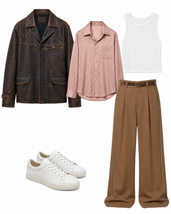
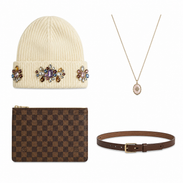
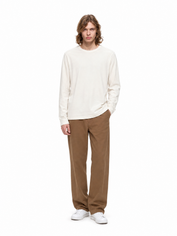
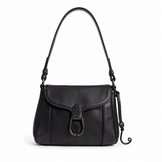
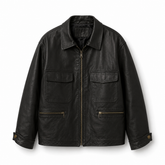
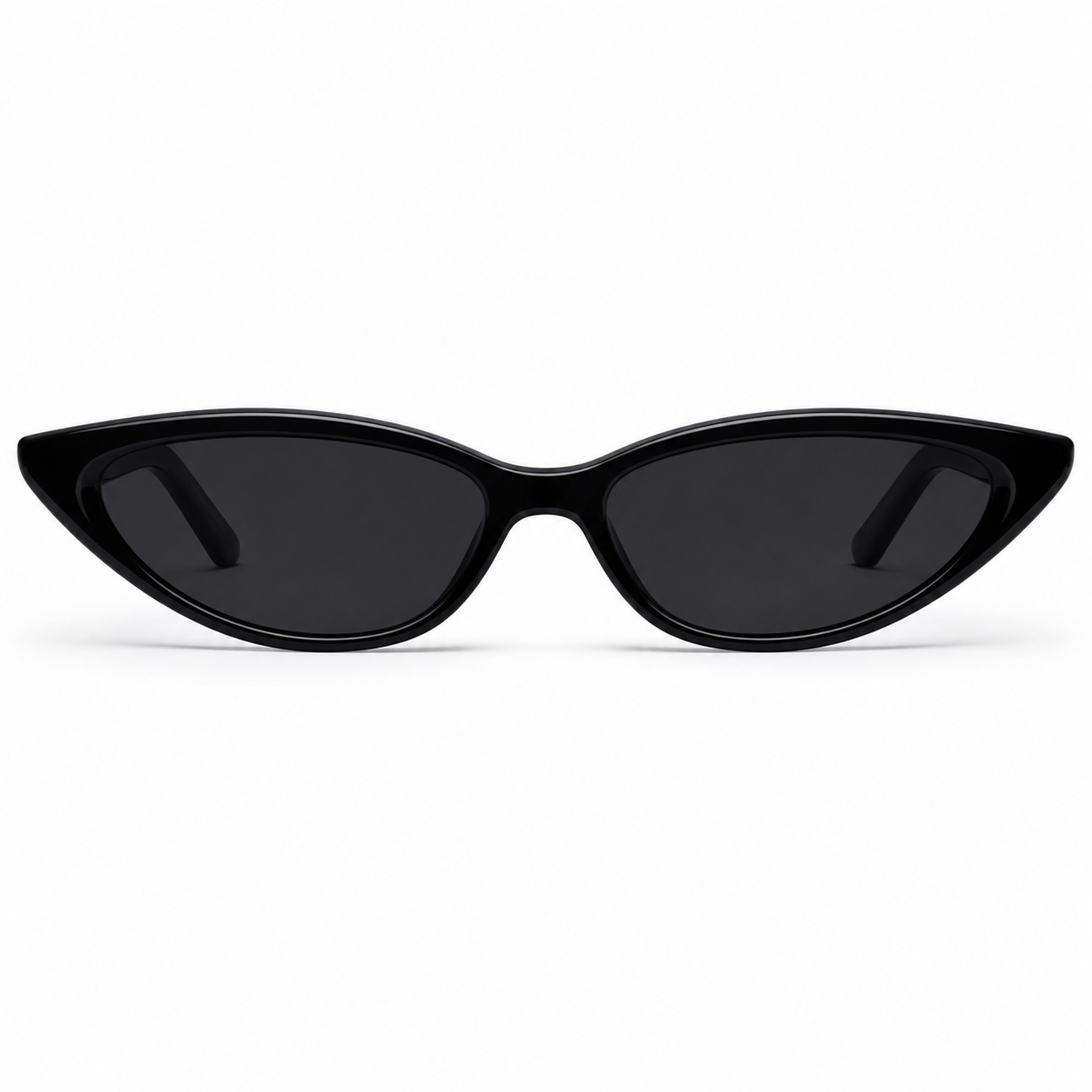
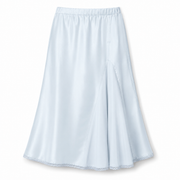
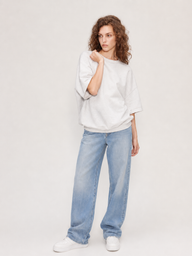
3️⃣ 마케팅 커뮤니케이션
메인 비주얼
바로 활용 가능한 범용 템플릿:
【홍보 주제/비주얼 스타일】+【메인 비주얼 콘셉트】+【주요 요소 설명】+【장면 및 구도】+【소재 디테일】+【빛과 그림자/색상】+【홍보 문구】+【폰트 및 레이아웃】+【이미지 질감】
홍보 주제/비주얼 스타일: 홍보 대상과 전달하려는 주제, 전체적인 분위기를 명확하게 설정합니다. 예를 들어 브랜드 이미지 홍보, 신제품 출시, 제품 시리즈 홍보, 초현실적인 패션, 미래 기술, 신중식 또는 미니멀한 상업 광고 스타일 등이 있습니다.
메인 비주얼 콘셉트: 열쇠구멍 형태의 빛 영역, 산수화로 둘러싸인 향수 받침대, 거대한 배경 알파벳 등 화면에서 가장 식별하기 쉬운 시각적 디자인을 설명하고, 브랜드나 제품과 어떤 연관성이 있는지 명시합니다.
주요 요소 설명: 제품이나 인물의 수량, 외형, 색상, 형태, 동작 및 핵심 디테일을 설명합니다. 예를 들어 태블릿의 금속 테두리와 화면의 유체 질감, 운동화의 색상 조합과 밑창 구조, 모델의 역동적인 포즈와 의상 등을 설명할 수 있습니다.
장면 및 구도: 화면 비율, 배경, 주요 요소의 위치와 크기, 공간의 깊이, 시선의 흐름 및 텍스트를 배치할 여백을 설명합니다. 예를 들어 세로형 화면, 중앙에서 약간 왼쪽에 배치된 피사체, 대각선으로 떠 있는 레이아웃, 상단에 제목을 위한 여백 확보 등이 있습니다.
소재 디테일: 주요 요소와 주변 환경의 표면적 특징을 설명합니다. 예를 들어 투명한 유리, 금속 반사, 스팽글 원단, 거친 석재, 거울처럼 반사되는 바닥, 수면의 잔물결, 연기 등의 효과가 있습니다.
빛과 그림자/색상: 광원의 방향과 부드러움, 명암 대비, 주요 색상과 포인트 색상을 설명합니다. 예를 들어 따뜻한 흰색 역광과 짙은 검은색 그림자, 파란색 네온과 차가운 금속 반사광, 또는 연한 파란색과 회백색으로 구성된 부드럽고 밝은 화면 등이 있습니다.
홍보 문구: 브랜드명, 메인 제목, 부제목, 홍보 슬로건, 제품의 핵심 장점 및 기타 정보를 명확하게 지정합니다. 정확하게 표현해야 하는 문구는 「」로 표시하고 줄바꿈 방식도 지정합니다.
폰트 및 레이아웃: 각 문구의 위치, 글자 크기 단계, 폰트 유형, 굵기, 색상, 자간, 행간 및 정렬 방식을 지정합니다. 배경의 큰 글자가 제품에 일부 가려지는 방식이나 본문이 좌우 두 개의 열에 맞춰 정렬되는 방식 등 텍스트와 주요 요소의 관계도 설명합니다.
이미지 질감: 최종 결과물의 표현 방식을 설명합니다. 예를 들어 상업 사진, 영화 수준의 3D 렌더링, 빈티지 필름, 저해상도 스캔, 미세한 입자감, 부드러운 빛 번짐과 신비롭고 산뜻하며 예술적이거나 기술적인 분위기 등이 있습니다.
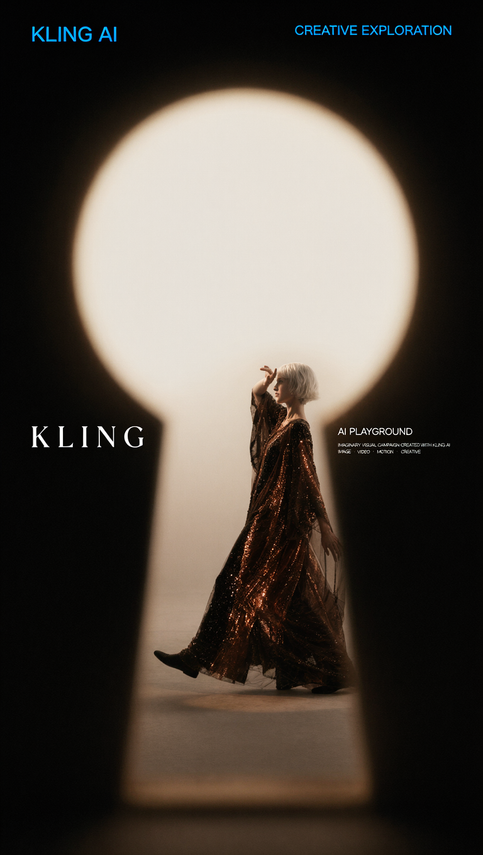 | 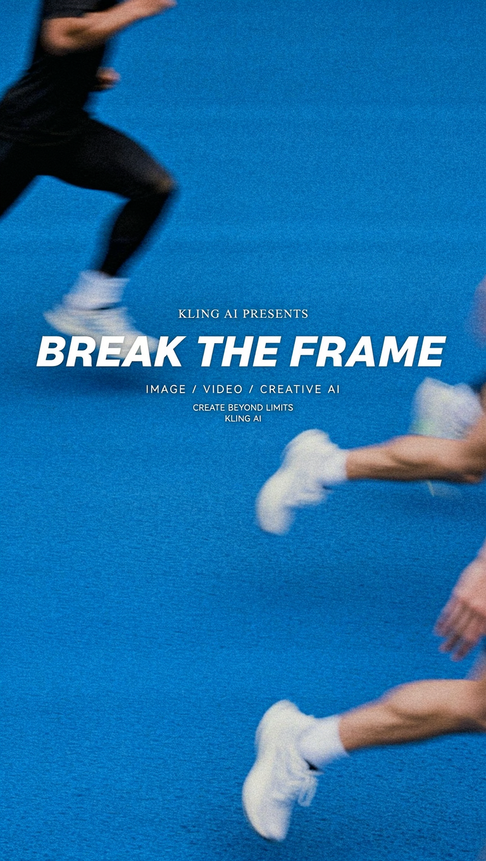 | 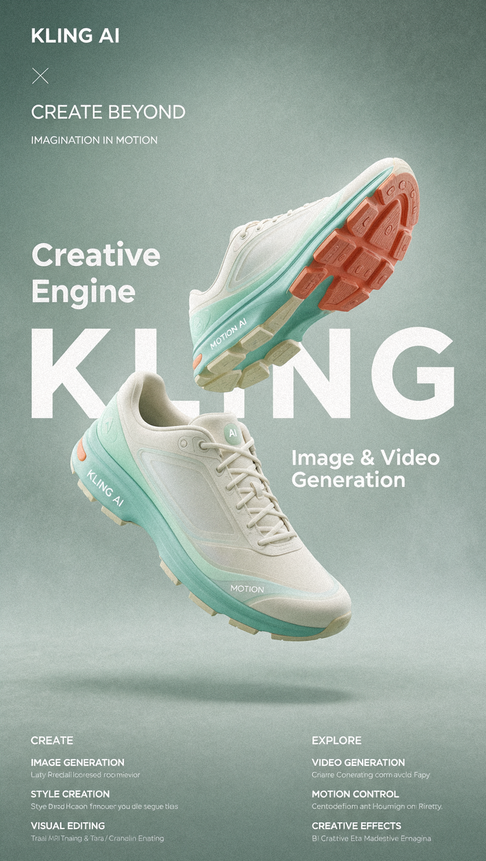 | 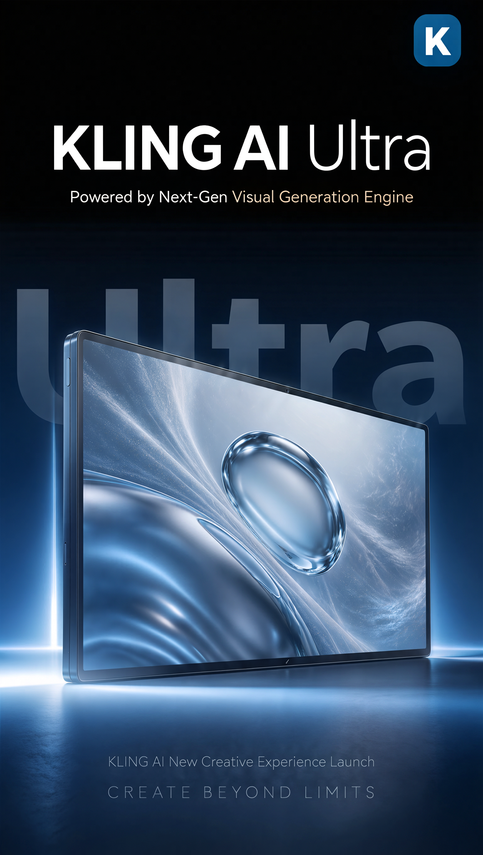 |
중국 내 예시 1과 동일한 구도와 디자인을 사용합니다. 열쇠구멍 형태의 빛 영역, 은백색 단발 모델의 역동적인 워킹 포즈, 짙은 갈색과 검은색의 스팽글 드레스, 강렬한 역광, 빈티지 필름 질감을 유지합니다. 화면 왼쪽 상단에는 파란색의 작은 글씨 “KLING AI”, 오른쪽 상단에는 “CREATIVE EXPLORATION”을 배치합니다. 왼쪽 중간에는 흰색 세리프체 대형 글씨 “KLING”을 넣고, 오른쪽 중간에는 “AI PLAYGROUND”, “IMAGINARY VISUAL CAMPAIGN CREATED WITH KLING AI”, “IMAGE · VIDEO · MOTION · CREATIVE”를 배치합니다. 전체적으로 KLING / KLING AI / AI PLAYGROUND / CREATIVE EXPLORATION / IMAGE / VIDEO / MOTION의 브랜드 언어를 통일합니다. 순수한 검은색, 짙은 갈색, 따뜻한 크림색 흰색, 구릿빛 금색, 소량의 고채도 파란색을 사용해 신비롭고 예술적이며 고급스러운 브랜드 광고 포스터를 완성합니다. | KLING AI의 역동적인 브랜드 비주얼 포스터를 제작합니다. 전체적으로 원본 이미지의 구도, 인물 배치, 텍스트 위계 및 모션 블러 효과를 참고합니다. 화면은 세로형이며, 배경 전체는 채도가 높은 파란색 플라스틱 육상 트랙으로 구성합니다. 뚜렷한 거친 입자감, 필름 노이즈, 약간의 초점 흐림, 빈티지 인쇄 질감을 표현합니다. 화면에는 빠르게 달리는 여러 명의 운동선수가 배치됩니다. 인물의 얼굴 전체는 보여주지 않고 신체 일부와 다리만 잘라서 보여줍니다. 왼쪽 상단에는 검은색 운동복을 입은 인물이 화면 가장자리를 빠르게 지나가는 모습이 나타납니다. 중앙에서 약간 왼쪽에는 앞으로 내딛는 다리와 흰색 운동화가 보입니다. 오른쪽과 오른쪽 하단에는 각각 다른 두 명의 달리는 인물의 다리와 팔이 등장합니다. 모든 인물에는 방향성이 뚜렷한 모션 블러와 잔상, 속도감을 적용합니다. 전체적으로 스트리트 러닝 문화, 젊은 스포츠 브랜드 광고, 독립 잡지의 에디토리얼 디자인, 빈티지 필름 사진 스타일을 연출합니다. 화면 정중앙에서 약간 위쪽에는 흰색 세리프체의 매우 작은 본문 “KLING AI PRESENTS”를 가운데 정렬로 배치합니다. 그 바로 아래에는 흰색의 굵은 이탤릭체 대형 제목 “BREAK THE FRAME”을 배치합니다. 폭이 넓은 굵은 고딕 이탤릭체를 사용하고, 전체적으로 가로로 길게 펼쳐지며 오른쪽으로 살짝 기울어지도록 합니다. 글자 가장자리에는 약간의 흐림과 인쇄 잉크가 번진 듯한 효과를 적용해 화면의 시각적 중심으로 만듭니다. 메인 제목 아래에는 흰색 고딕체의 작은 부제목 “IMAGE / VIDEO / CREATIVE AI”를 가로로 배치합니다. 자간을 넓게 설정하고 모든 글자를 대문자로 표시하며 가운데 정렬합니다. 그 아래에는 흰색 고딕체의 작은 문구 “CREATE BEYOND LIMITS”와 “KLING AI”를 두 줄로 배치해 간결하게 가운데 정렬합니다. | 현대적인 디자인의 운동화 두 켤레가 비스듬하게 공중에 떠 있으며, 화면 안에서 대각선 방향으로 배치되어 역동적이고 균형 잡힌 구도를 형성합니다. 화면 하단의 운동화는 앞코가 오른쪽 아래를 향하고 있습니다. 갑피는 아이보리색 스웨이드와 직물 소재를 조합했으며, 아이보리색 신발 끈을 사용합니다. 중창은 민트색이며, 측면에는 흰색으로 "KLING AI"와 "MOTION"이라는 문구가 인쇄되어 있습니다. 뒤꿈치 부분에는 주황색 포인트를 넣습니다. 운동화 바로 아래 바닥에는 짙은 회색의 타원형 그림자가 부드럽게 드리워집니다. 화면 중상단의 운동화는 밑창이 위쪽을 향하도록 비스듬히 공중에 떠 있으며, 앞코는 왼쪽 위를 향합니다. 밑창 구조가 잘 드러나도록 표현합니다. 밑창의 앞부분은 주황색 고무 소재이고 나머지는 연한 베이지색입니다. 중창은 동일하게 민트색으로 제작하며, 측면에는 흰색 문구 "MOTION AI"를 인쇄합니다. 두 운동화는 위아래로 어긋나게 배치해 배경의 타이포그래피와 시각적 균형을 이루고 역동성을 더합니다. 신발 뒤쪽에는 미세한 입자감이 있는 회녹색 그라데이션 벽과 바닥이 배치됩니다. 전체 이미지는 미니멀리즘과 미래 기술 스타일이 결합된 브랜드 포스터 디자인으로 표현하고, 미세한 필름 입자감을 추가합니다. 인공 광원의 상단 측면 조명을 사용합니다. 부드러운 빛과 확산 조명으로 전체적으로 밝고 화사한 하이키 톤을 연출하며, 흰색 빛의 낮은 대비와 차가운 색상 및 따뜻한 색상의 대비를 표현합니다. 화면에는 흰색과 연한 회색의 텍스트가 다수 배치됩니다. 화면 오른쪽 하단에는 왼쪽 정렬된 영문 본문을 대칭으로 배치합니다. 위에서부터 "EXPLORE", "VIDEO GENERATION", "Criarre Conerating cormavcld Fapy", "MOTION CONTROL", "Centodefiorn ant Hournign on Riretty.", "CREATIVE EFFECTS", "Bi Crattive Eta Madestive Ernagina" 순서로 배치합니다. 동일하게 매우 작은 모노스페이스 폰트를 사용하며, 제목 부분은 흰색, 설명 문구는 연한 회색으로 표현합니다. 전체 레이아웃에서 하단 좌우 두 개의 본문 영역은 정렬을 맞추고, 중상단의 여러 제목과 부제목은 좌우로 교차 배치합니다. 중앙의 초대형 배경 제목과 주변 텍스트의 크기 차이를 뚜렷하게 표현합니다. | 짙은 회색 금속 테두리를 가진 전자 태블릿이 화면 중앙에서 약간 왼쪽에 비스듬히 세워져 있습니다. 화면에는 은회색과 연한 파란색의 추상적인 유체 패턴이 흐르며, 실크처럼 주름진 질감과 금속 광택을 표현합니다. 중앙에는 선명한 하이라이트가 반사되는 투명하고 타원형인 물방울 하나가 장식되어 있습니다. 측면 역광과 인공 네온 조명이 함께 비추면서 태블릿 왼쪽 가장자리에는 강렬한 파란색 냉광이 나타납니다. 배경의 깊고 어두운 검은 공간에서는 파란색 광선이 수직으로 솟아오르며, 고대비의 미래 기술 스타일을 형성합니다. 주요 피사체 뒤에는 거대한 반투명 회색 문자 "Ultra"가 배치되어 있습니다. 배경에는 행렬 형태로 배열된 작은 회색 코드 텍스트 워터마크가 희미하게 보입니다. 평평한 짙은 파란색 거울 바닥은 섬세하고 매끄러운 질감을 표현하며, 태블릿 하단의 윤곽과 주변의 파란색 빛 번짐을 선명하게 반사합니다. 화면은 중앙 구도와 대각선 구도를 사용합니다. 전체적인 톤은 다소 어둡고, 부드러운 빛과 볼류메트릭 조명을 활용해 시각적 중심을 강조합니다. 화면 상단 중앙에는 흰색 굵은 고딕체 제목 "KLING AI Ultra"를 가로로 배치합니다. "KLING AI" 부분은 "Ultra"보다 약간 더 굵게 표현하고, 그 아래에는 연한 금색 부제목 "Powered by the Next-Generation Kling Visual Generation Engine"을 배치합니다. 오른쪽 상단에는 파란색 둥근 사각형 안에 흰색 알파벳 "K"를 인쇄합니다. 화면 하단 중앙에는 흰색의 매우 작은 고딕체 문구 "INTRODUCING THE NEW KLING AI CREATIVE EXPERIENCE"와 "CREATE BEYOND LIMITS"를 두 줄로 배치합니다. 모든 텍스트 블록은 화면의 중앙 축을 따라 수직으로 정렬하며, 미니멀한 상업 광고 스타일을 연출합니다. |
전자상거래 상세 페이지 세로형 이미지
전자상거래 상세 페이지 세로형 이미지 제작 기능을 한 번에 호출하고, 프롬프트를 입력한 뒤 페이지 길이를 선택하면 생성할 수 있습니다.
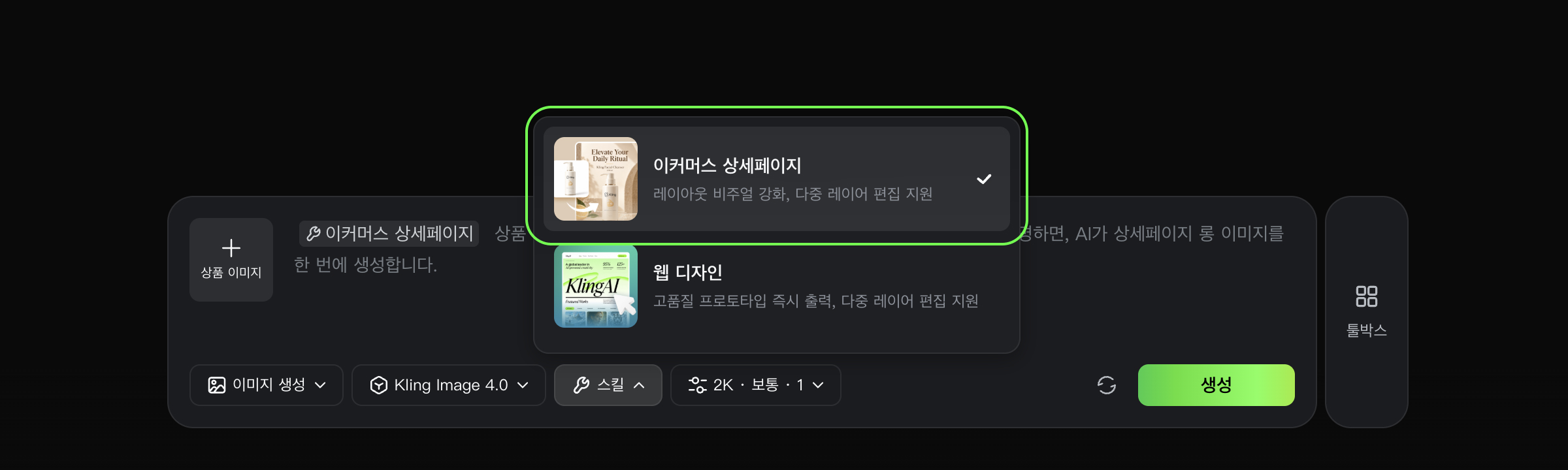
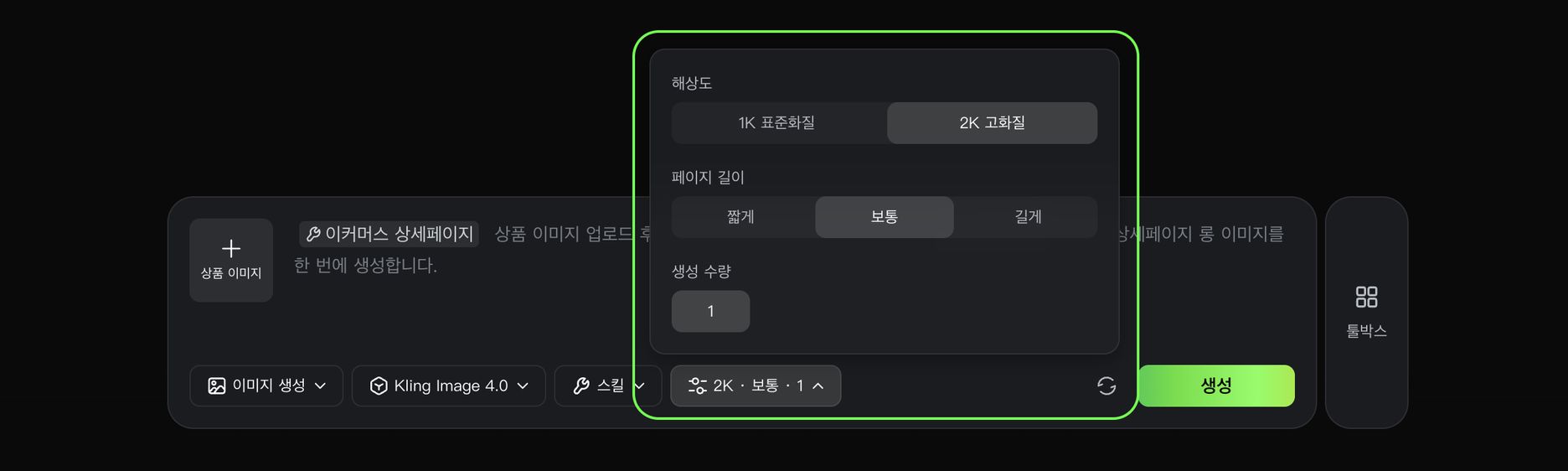
바로 활용 가능한 범용 템플릿:
【상품 주요 요소】+【기능 페이지 요구사항】
주요 요소 설명: 어떤 제품인지 설명합니다. 모델 이미지를 업로드한 경우에는 예를 들어 '이미지 X는 제품을 사용하는 모델'이라고 명시할 수 있습니다.
기능 페이지:상품 대표 이미지, 기능 및 핵심 장점 이미지, 소재/공정/구조 이미지, 규격 및 성능 정보, 사용 장면, 상품 다각도 이미지, 기술 원리도 및 비교 이미지 중에서 선택할 수 있습니다.
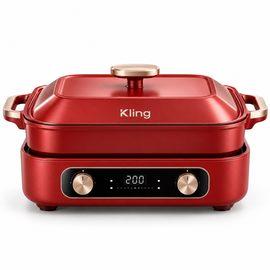
냄비의 영문 전자상거래 상품 페이지를 제작해 주세요 |  |
제품 웹사이트 이미지
웹사이트 디자인 기능을 한 번에 호출하고, 프롬프트를 입력한 뒤 해상도를 선택하면 생성할 수 있습니다.
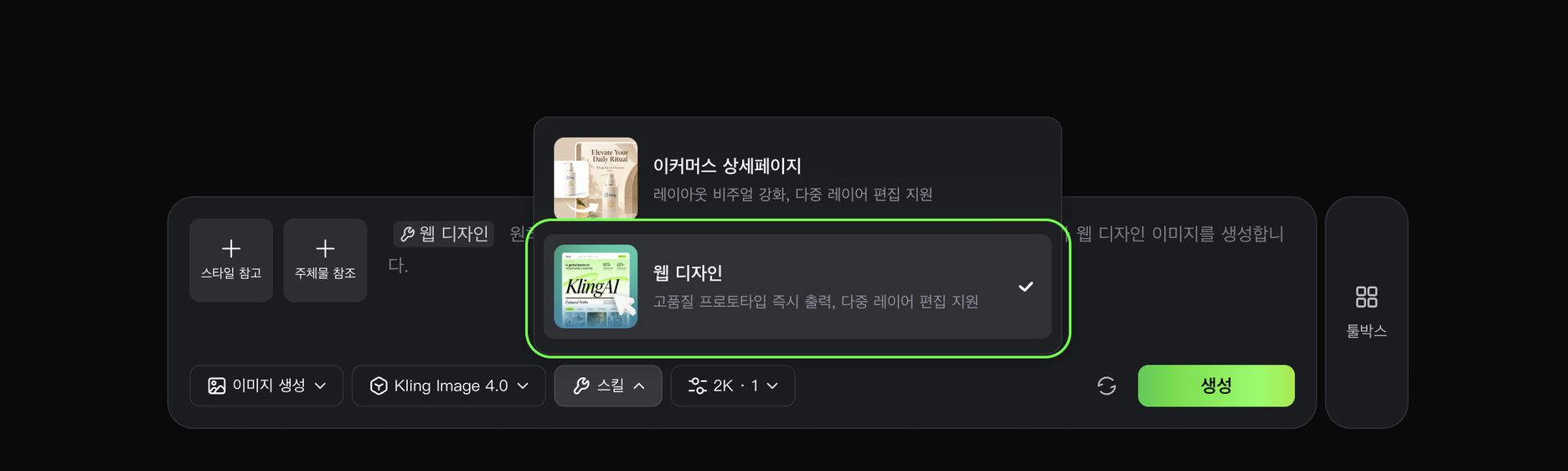
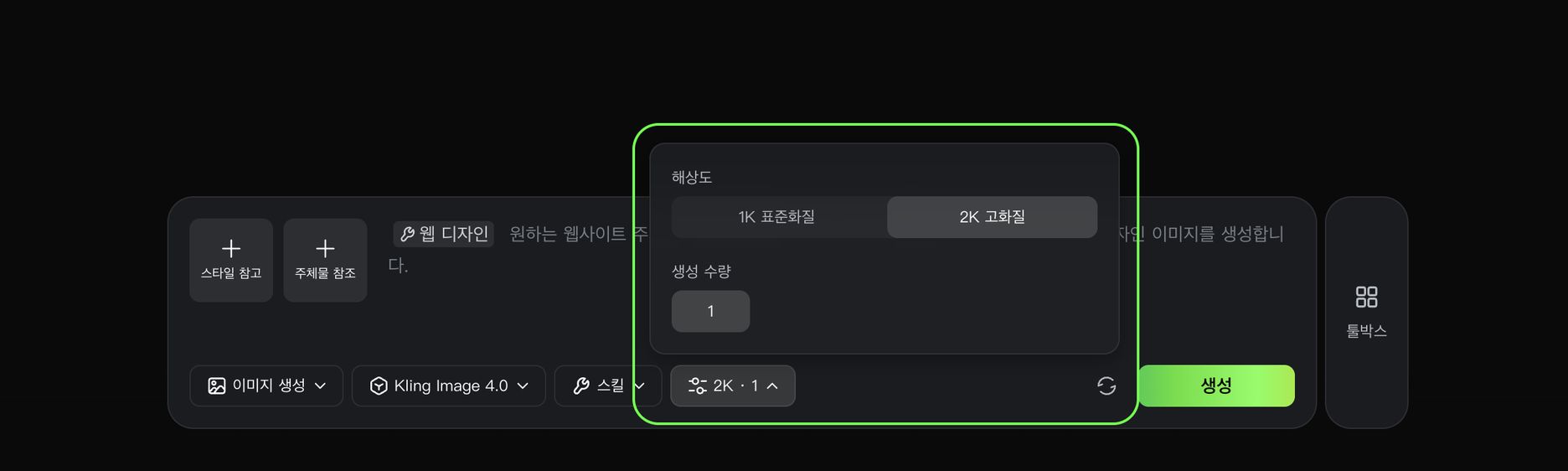
바로 활용 가능한 범용 템플릿:
【주요 요소】+【웹사이트 유형】+【비주얼 스타일】
주요 요소 설명: 웹사이트의 주요 대상이 무엇인지 설명합니다.
웹사이트 유형: 브랜드 공식 홈페이지, 게임 공식 홈페이지, 개인 소개 페이지, 상품 전자상거래 페이지 등이 가능합니다.
비주얼 스타일: 원하는 시각적 스타일을 설명합니다.
| 영어로만 구성된 도자기 제조 브랜드의 온라인 쇼핑몰 웹페이지를 제작해 주세요. |  |
레이어 편집기
웹 또는 앱에서 Kling Image 4.0으로 생성한 이미지에는 레이어 편집 기능을 사용할 수 있습니다. 이미지 속 텍스트, 배경, 요소, 도형을 정밀하게 편집할 수 있는 개별 레이어로 분리한 뒤, 각 레이어를 선택, 수정, 교체, 삭제, 이동, 다운로드 또는 재생성할 수 있습니다.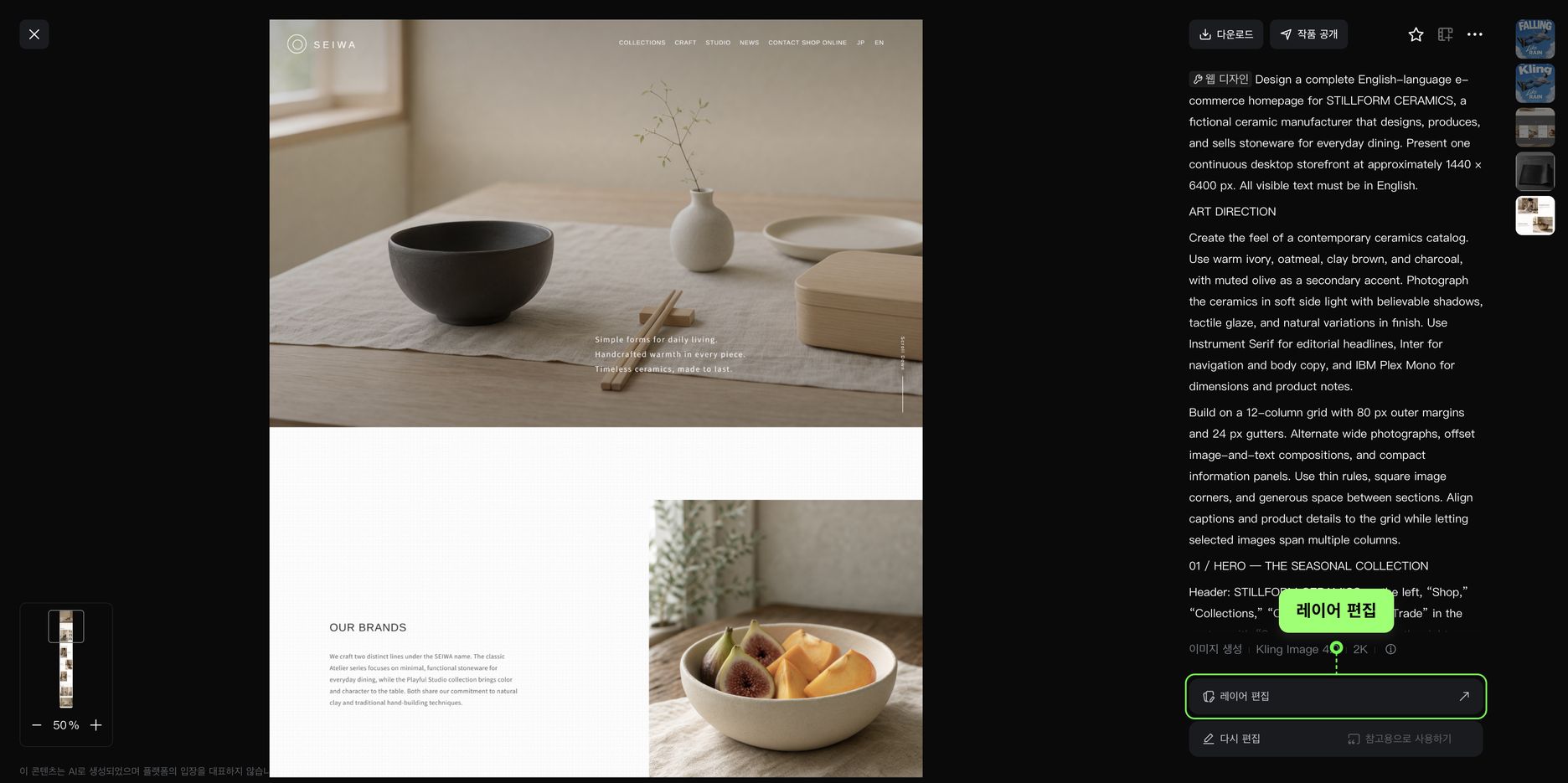
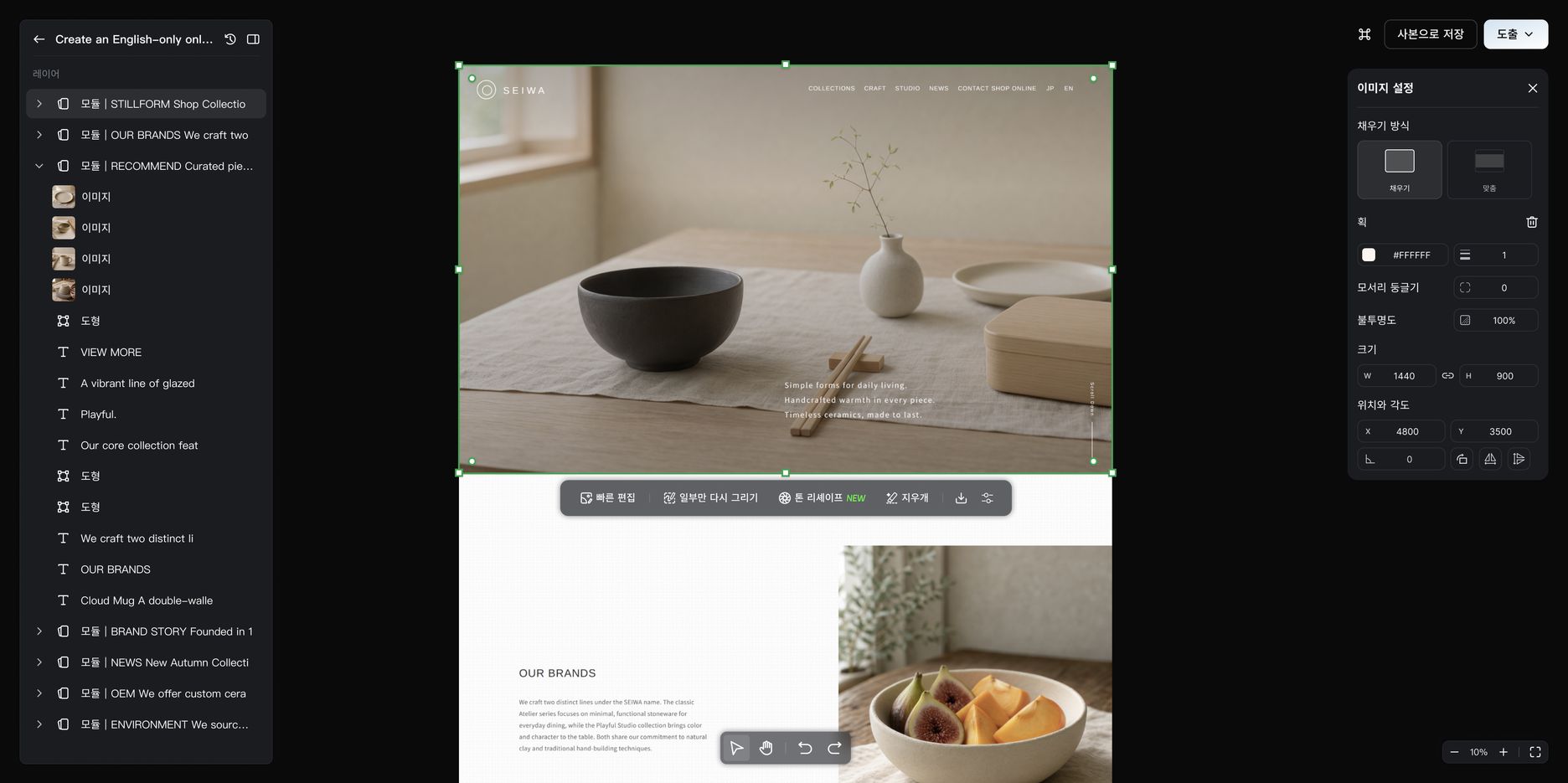
4️⃣ 전자상거래 이미지 세트
스토리보드 형식의 이미지 세트를 제작하기 위한 프롬프트 작성법은 상품 전시 및 의류 상업 촬영에 적합합니다. 선명한 참고 이미지를 업로드하고, 각 이미지의 장면이나 촬영 각도를 설명하며, 유지해야 할 외형적 디테일을 명시하는 것이 좋습니다.
바로 활용 가능한 범용 템플릿:
【참고 이미지 및 전체 요구사항】+【각 이미지별 장면 또는 각도 설명】+【일관성 유지 조건】
참고 이미지 및 전체 요구사항: 어떤 이미지가 상품, 모델 또는 의상의 참고 자료인지 설명하고, 유지해야 할 특징을 명시합니다. 예를 들어 "참고 이미지 1의 모델과 의상을 사용해 주세요", "참고 이미지 1의 상품을 참고하되 형태, 색상, 로고를 동일하게 유지해 주세요"와 같이 작성합니다.
각 이미지별 장면 또는 각도 설명: 각 이미지에 하나의 촬영 장면이나 전시 각도를 지정하고, 주변 환경과 조명, 구도 등을 설명합니다. 예를 들어 "석판이 깔린 거리를 걷는 모습으로 전신 의상을 보여 주세요", "깔끔하고 밝은 배경에서 상품 전체를 보여 주세요", "상품을 나무 테이블 위에 놓고 창가에서 들어오는 자연광을 비춰 주세요"와 같이 작성합니다.
일관성 유지 조건: 동일하게 유지해야 할 요소를 명시합니다. 예를 들어 "모델의 외모와 의상 색상, 스타일, 액세서리를 일관되게 유지해 주세요", "상품의 형태, 색상, 구조 및 포장 디자인을 동일하게 유지하고 추가 텍스트는 넣지 마세요"와 같이 작성합니다.
| 상품 이미지 세트 예시 |
|
| ||
| 프롬프트 / 입력 이미지 |
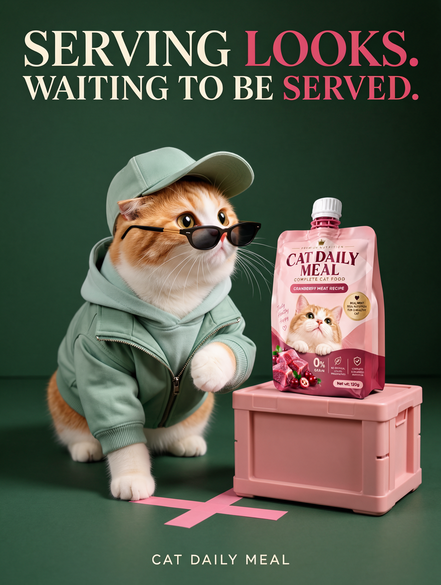
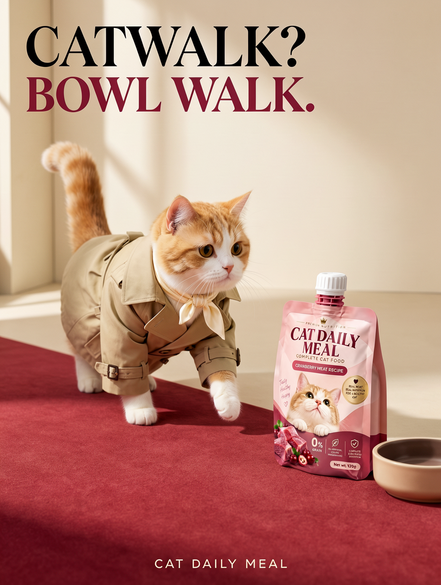
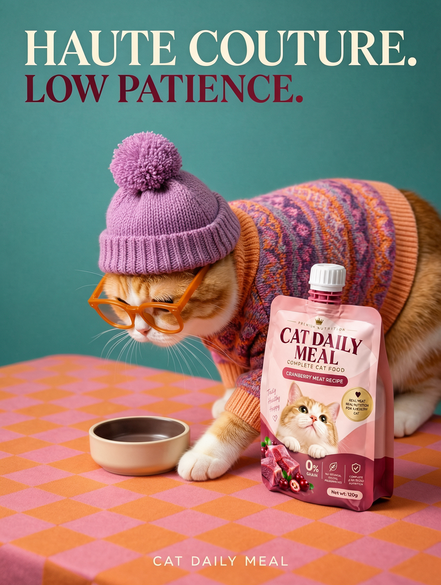
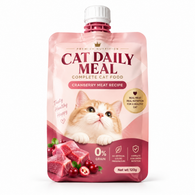
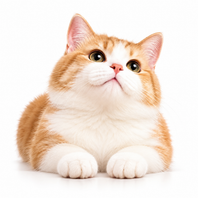
전체 크리에이티브 콘셉트 및 통일 요구사항 정교한 사진으로 진지한 표정의 유머를 표현합니다. 고양이는 세련된 취향을 가지고 있지만, 식사 앞에서는 전혀 저항하지 못합니다. 각 이미지는 '하나의 시각적 유머 요소+짧은 영문 제목+선명하게 보이는 상품'으로 구성합니다. 영문 문구와 이미지가 서로 보완하도록 하며, 단순한 코디 목록처럼 만들지 않습니다. 과장된 우스꽝스러운 표정으로 웃음을 유도하지 않습니다. 비주얼 참고 방향: 스위스 국제주의 포스터의 그리드와 여백, 초현실주의 정물 광고의 작은 어긋남, 클래식 하이엔드 의류 사진의 재단과 조명 방식을 참고합니다. 전체적으로 세련되고 밝으며 재치 있고, 글로벌 반려동물 소비재 브랜드 특유의 친근함을 표현합니다. 실제 촉감이 느껴지는 오트쿠튀르 스타일의 의상으로 통통한 고양이를 돋보이게 합니다. 명품 화보처럼 지나치게 차갑게 연출하지 않으며, 만화 캐릭터나 밈 이미지처럼 표현하지 않습니다. 8장의 이미지에는 복숭아색 분홍과 베리 레드의 브랜드 색상 요소를 공통으로 적용하고, 각각 세이지 그린, 피콕 그린, 크림 옐로, 펄 실버를 추가합니다. 의류 브랜드의 상표나 컬래버레이션, 모델 협찬 로고는 사용하지 않습니다. 동일한 고양이 유지: 고양이 참고 이미지의 둥근 얼굴, 주황색과 흰색 털 무늬의 경계, 금빛이 도는 녹색 눈, 분홍색 코, 흰 가슴과 흰 발, 짧고 둥근 몸통, 실제 털의 질감을 정확하게 유지합니다. 의상은 실제 고양이의 신체 구조에 자연스럽게 맞춰야 합니다. 귀와 얼굴이 명확히 보여야 하며, 사람의 손가락이나 어깨, 긴 다리가 생기지 않도록 합니다. 고양이의 표정 연출은 눈빛, 고개 내밀기, 걸음, 발의 작은 움직임으로 표현하며 얼굴 구조는 변경하지 않습니다. 동일한 사료 제품 유지: 각 이미지에는 실제 제품 한 봉지만 등장해야 합니다. 참고 이미지의 복숭아색 분홍 봉투, 베리 레드 색상 블록, 와인 레드 봉투 입구, 흰색 회전식 뚜껑, 고양이 그림, 고기 조각과 크랜베리 그림, 기존 텍스트 레이아웃을 모두 그대로 유지합니다. “CAT DAILY MEAL”, “CRANBERRY MEAT RECIPE” 등의 문구는 참고 이미지에 표시된 그대로 사용하며 임의로 수정하지 않습니다. 제품 정면은 선명하게 보여야 하며, 일반적으로 화면 높이의 약 28~35%를 차지하도록 합니다. 고양이 얼굴과 제품이 동시에 선명하게 보여야 하며, 실제 두께와 반사광, 접촉 그림자를 표현합니다. 액세서리나 고양이 발, 제목으로 제품이 가려지면 안 됩니다. 장면에 따라 제품 색상을 변경하거나 향수, 음료, 핸드백처럼 변형하지 않습니다. 포장에 인쇄된 고양이 그림은 그대로 유지하되, 살아 있는 고양이를 한 마리 더 생성하지 않습니다. 식사에 대한 동기 표현: 고양이의 시선이나 행동은 반드시 사료를 향해야 하며, 이미지만 보아도 '먹고 싶어 한다'는 점을 알 수 있어야 합니다. 고양이 밥그릇은 보조 소품으로 작고 깔끔하게 배치하고, 제품 라벨을 가리지 않도록 합니다. 포장에 인쇄된 고기 조각 그림만으로 실제 사료의 외형을 추측하지 않으며, 원재료나 영양 효능, 인증 정보를 임의로 만들어 내지 않습니다. 포장은 밀봉된 상태를 유지하고, 고양이가 봉투를 물거나 뚜껑을 입에 물지 않도록 합니다. 촬영 및 구도: 실제 촬영한 듯한 질감, 사실적인 털과 직물, 정교한 조명, 깔끔한 그림자를 표현하고 플라스틱 같은 질감은 피합니다. 이미지 간 차이는 카메라 위치, 공간 관계, 동작 및 유머 요소에서 만들어야 합니다. 8장 모두 '고양이가 받침대 위에 앉아 있고 옆에 사료 한 봉지가 놓인' 동일한 구도가 되지 않도록 합니다. 장면은 약간 초현실적으로 연출해도 되지만 고양이와 포장 형태는 변형하지 않습니다. 각 이미지에는 하나의 주요 스토리 소품만 사용합니다. 영문 폰트 시스템: 대비가 강한 현대적인 세리프체와 간결한 산세리프체를 두 가지 주요 폰트로 사용합니다. 일부 핵심 단어에는 손글씨 느낌을 더해 재미를 줍니다. 각 이미지에는 지정된 '메인 제목'과 하단에 공통으로 들어가는 작은 글씨의 넓은 자간 문구 “CAT DAILY MEAL”만 표시합니다. 제목 영역은 화면 상단 약 20%를 차지하며, 필요한 경우 측면의 여백으로 이동할 수 있습니다. 여백과 하단 브랜드 문구의 기준선을 통일하고 주요 피사체를 가리지 않도록 합니다. 영문 철자와 문장부호는 정확하게 표현합니다. 중국어, 번역문, 번호, 추가적인 작은 글씨 또는 워터마크는 생성하지 않습니다. “DRESSED TO DINE.”은 전체 크리에이티브 콘셉트일 뿐이며, 각 이미지에 별도로 인쇄하지 않습니다. 작은 고양이는 두툼한 녹색 셔닐 소재의 목욕 가운을 입고, 같은 색상의 수건을 머리에 두르고 있습니다. 반투명한 호박색 캣아이 선글라스를 착용합니다. 몸은 여전히 나른하게 웅크리고 있지만, 흰색 앞발 하나는 이미 작은 황동 서비스 벨을 누르고 있습니다. 고양이는 아래로 살짝 내려온 선글라스 위쪽으로 사료를 뚫어지게 바라봅니다. 사료는 룸서비스 테이블의 카메라 가까운 쪽에 세워 놓고, 서비스 벨은 옆에 배치하되 제품 라벨을 가리지 않도록 합니다. 유머 포인트는 '휴가는 천천히 즐겨도 룸서비스는 빨라야 한다'는 것입니다. 벨은 식사를 재촉하는 동작으로만 표현하고, 소리를 나타내는 글자는 추가하지 않습니다. 촬영 및 폰트: 약간 낮은 카메라 위치에서 근접 촬영합니다. 아침 햇살처럼 부드러운 빛을 사용하고, 녹색 셔닐 원단과 복숭아색 분홍 포장이 따뜻한 색상 대비를 이루도록 합니다. 메인 제목은 두 줄로 배치합니다. “ROOM SERVICE.”는 우아하고 가는 세리프체를 사용하고, “RIGHT MEOW.”는 더욱 눈에 띄는 베리 레드 색상의 간결한 산세리프체를 사용합니다. 짧은 손글씨 밑줄로 “MEOW”를 강조합니다. 고양이는 민트 그린 색상의 여유로운 후드티와 정교하게 재단된 짧은 재킷을 착용합니다. 챙이 낮은 야구 모자와 짙은 녹색의 좁은 프레임 선글라스를 착용합니다. 촬영 위치 표시 위에서 네 발로 서서 매우 쿨한 자세를 유지하고 있습니다. 몸은 여전히 카메라를 향하고 있지만, 머리는 측면 전경에 놓인 사료 봉지를 향해 뚜렷하게 돌아가 있습니다. 선글라스는 살짝 내려와 집중한 커다란 눈이 드러납니다. 사료는 로고가 없는 낮은 베리 색상의 장비 상자 위에 놓습니다. 고양이의 앞발 하나는 이미 촬영 위치에서 몰래 벗어나 사료 쪽으로 내딛고 있습니다. '모델은 여전히 촬영 중이지만 정신은 이미 퇴근하고 밥을 먹으러 간' 순간을 포착합니다. 스태프나 카메라는 그리지 않습니다. 촬영 및 폰트: 선명하고 깔끔한 직광 플래시 질감을 표현합니다. 그림자는 짧게, 색상 면은 깔끔하게 처리합니다. 제품에는 부드러운 빛을 비춰 포장에 인쇄된 글자가 잘 보이도록 합니다. 메인 제목은 크림색의 간결한 산세리프체를 사용해 “SERVING LOOKS.”와 “WAITING TO BE SERVED.” 두 그룹으로 나눕니다. 뒤쪽 문구는 약간 더 작게 설정합니다. “LOOKS”와 “SERVED”는 복숭아색 분홍으로 강조해 영문 말장난을 타이포그래피로 표현합니다. 고양이는 보라색, 주황색, 베리 핑크색의 정교한 자카드 니트 세트를 착용합니다. 따뜻한 주황색 터틀넥과 보라색 방울 모자, 주황색의 두껍고 둥근 투명 안경을 함께 착용합니다. 고양이는 얌전히 앉아 사진을 기다리는 것이 아니라, 앞에 놓인 작은 빈 밥그릇을 내려다보고 있습니다. 흰색 앞발 하나는 그릇 바깥쪽 가장자리에 닿아 있으며, 방금 그릇을 조금 앞으로 밀어 놓은 듯한 모습입니다. 몸은 약간 앞으로 기울어져 있고 표정은 매우 진지합니다. 사료 봉지는 밥그릇 옆, 카메라에 더 가까운 위치에 세워 둡니다. 밥그릇과 앞발이 제품을 가리지 않도록 합니다. 옷차림은 매우 정교하지만, 밥을 기다리는 데는 단 1초도 참지 못하는 모습을 표현합니다. 촬영 및 폰트: 약간 위에서 내려다보는 각도로 촬영하되 완전히 위에서 찍지는 않습니다. 고양이 얼굴, 포장 정면, 밥그릇을 미는 동작을 모두 보여줍니다. 메인 제목 “HAUTE COUTURE.”에는 정교하고 대비가 강한 세리프체를 사용합니다. “LOW PATIENCE.”에는 낮고 두꺼운 산세리프체를 사용합니다. 두 줄의 형태가 유머러스한 대비를 이루도록 하며, 텍스트 색상은 크림색과 짙은 와인 레드만 사용합니다. 고양이는 꿀빛 카키색의 짧은 트렌치코트를 착용합니다. 정교하고 넓은 라펠, 더블 버튼, 크림색 실크 스카프를 함께 매치합니다. 처음에는 카펫을 따라 런웨이를 걷고 있었지만, 이제는 몸을 자연스럽게 돌려 카펫의 경로를 따라 사료 쪽으로 곧장 달려갑니다. 앞발 하나를 들어 올리고 트렌치코트의 뒷자락은 가볍게 휘날립니다. 고양이는 카메라를 보지 않고 식사할 장소만 바라봅니다. 제품은 카펫 끝부분의 바깥쪽에 세워 두고 정면이 선명하게 보이도록 합니다. 고양이 밥그릇은 제품의 측면 뒤쪽에 배치합니다. 촬영 및 폰트: 사선 앞쪽 4분의 3 방향에서 중간보다 약간 낮은 카메라 위치로 촬영합니다. 카펫이 꺾이는 부분, 고양이의 동작, 제품을 동시에 볼 수 있어야 하며 지나치게 멀리서 촬영하지 않습니다. 따뜻한 햇빛이 깔끔하고 긴 그림자를 만듭니다. 메인 제목은 두 줄로 배치합니다. “CATWALK?”에는 먹색의 가는 세리프체를 사용하고, “BOWL WALK.”에는 베리 레드의 굵은 산세리프체를 사용합니다. 짧은 L자 형태의 레이아웃 선을 추가해 카펫이 꺾이는 부분을 표현합니다. 고양이는 크림색과 분홍색이 섞인 트위드 재킷을 착용합니다. 재킷에는 가느다란 와인 레드 파이핑과 진주처럼 빛나는 단추가 있으며, 작은 리본 장식을 함께 착용합니다. 고양이는 소파 왼쪽 자리에 얌전히 앉아 있습니다. 오른쪽에는 별도로 비워 둔 독립적인 좌석 쿠션이 있으며, 그 위에는 고양이가 정중하게 데려온 '저녁 식사 파트너'인 반려동물 사료 한 봉지가 놓여 있습니다. 고양이의 둥근 얼굴은 사료 쪽으로 살짝 기울어져 있고, 시선은 부드러우면서도 집중되어 있습니다. 꼬리는 자신이 앉은 자리 가장자리에서 자연스럽게 휘어져 있어 진지한 2인 사진을 촬영하는 듯한 느낌을 줍니다. 사료가 놓인 쿠션은 안정적으로 유지하고, 봉지는 천에 파묻히지 않도록 똑바로 세웁니다. 포장에 눈이나 옷, 사람처럼 생긴 팔다리를 추가하지 않습니다. 소파 앞 바닥에는 작은 고양이 밥그릇을 보여주어 이 관계의 진짜 목적을 은근히 드러냅니다. 촬영 및 폰트: 정면에 가까운 대칭 구도의 중근접 촬영을 사용합니다. 부드러운 창가 빛을 활용하고, 사료와 고양이 얼굴을 동일하게 정성스럽게 비춥니다. 메인 제목 “MY PLUS-ONE.”은 큰 글씨의 짙은 와인 레드 색상과 대비가 강한 세리프체를 사용합니다. 하이픈은 가늘고 우아하게 표현합니다. 옆에는 작은 손그림 하트 선 하나만 추가하고 다른 문구는 넣지 않습니다. 음식 덮개는 이미 열려 있고, 그 안에는 사람의 고급 요리가 아니라 똑바로 세워진 반려동물 사료 한 봉지가 놓여 있습니다. 옆에는 작은 아이보리색 고양이 밥그릇이 있습니다. 고양이는 검은색 새틴 라펠의 짧은 턱시도와 와인 레드 나비넥타이를 착용합니다. 몸은 꼿꼿하게 앉아 있지만 얼굴은 제품 가까이 다가가 있고, 눈은 동그랗게 떠 있습니다. 혀끝이 막 윗입술에 닿은 순간을 포착해 '정장은 매우 격식 있지만 식욕은 솔직한' 모습을 표현합니다. 음식 덮개가 제품을 가리지 않도록 합니다. 덮개에 두 번째 고양이나 중복된 제품이 비치지 않도록 하며, 나이프와 포크, 와인잔은 등장시키지 않습니다. 촬영 및 폰트: 차콜 그레이 배경에 가장자리가 부드러운 스포트라이트를 사용합니다. 은색 음식 덮개는 가장자리의 보조 요소로만 활용하고, 복숭아색 분홍 제품이 가장 눈에 띄는 색상이 되도록 합니다. 메인 제목 “BLACK TIE.”에는 아이보리색의 가는 세리프체를 사용합니다. “ZERO CHILL.”에는 속도감이 있지만 명확하게 읽히는 복숭아색 분홍 손글씨 아트 폰트를 사용합니다. 고급 만찬 포스터에 갑자기 솔직한 한마디가 등장한 듯한 느낌을 연출합니다. 고양이는 크림색의 얇은 니트 소재 리조트 폴로 셔츠를 입고, 목에는 작은 스카프를 두릅니다. 챙이 짧은 밀짚모자도 착용합니다. 고양이는 고양이 크기의 안락의자에 온몸을 나른하게 옆으로 누이고 있습니다. 아무것도 신경 쓰지 않으려는 듯하지만, 머리만 들어 올리고 눈을 동그랗게 뜬 채 의자 바로 옆 낮은 테이블에 놓인 사료를 바라봅니다. 흰색 앞발 하나는 이미 뻗어 테이블 가장자리에 걸쳐 있습니다. 반투명한 꿀색 선글라스는 비어 있는 의자 모서리에 조용히 놓아두고, 더 이상 눈을 가리지 않도록 합니다. 이 이미지에서 고양이를 '다시 활동하게 만드는' 유일한 요소가 사료라는 점을 표현합니다. 사료는 테이블 앞쪽 가장자리에 놓고 정면 전체가 보이도록 합니다. 촬영 및 폰트: 가로로 누운 자세를 세로형 화면에 배치합니다. 화면 하단에는 나른한 고양이와 눈에 띄는 제품을 배치하고, 상단에는 하늘색의 넓은 여백을 확보합니다. 따뜻한 햇빛과 가느다란 줄무늬 그림자를 활용합니다. 메인 제목 “DO NOT DISTURB.”에는 편안한 느낌의 빈티지 이탤릭 세리프체를 사용합니다. “UNLESS IT'S DINNER.”는 조금 더 작지만 명확하게 읽히는 베리 레드 산세리프체로 표현합니다. 엄숙한 안내문 뒤에 예외 조항 하나가 추가된 듯한 느낌을 연출합니다. 고양이는 베리 레드 타프타 소재의 짧은 망토를 착용합니다. 안감은 복숭아색 분홍이며, 정교한 입체 주름이 들어갑니다. 흰 가슴과 흰 발은 자연스럽게 드러나도록 합니다. 무대 뒤쪽에는 원래 고양이가 마지막 인사를 해야 할 위치를 비추던 커다란 스포트라이트가 있지만, 그 자리는 이미 비어 있습니다. 고양이는 그 자리를 떠나 전경의 사료 옆으로 달려와 단정하게 앉아 있습니다. 두 개의 흰 앞발은 고양이 밥그릇 뒤에 가지런히 모으고, 사료를 진지하게 바라보며 관객을 완전히 잊은 모습입니다. 사료와 고양이는 전경의 더 따뜻한 조명 아래 함께 배치합니다. 망토의 한쪽 끝은 뒤쪽의 비어 있는 스포트라이트 영역까지 이어져 있습니다. 비어 있는 무대와 식사를 기다리는 데 집중한 고양이의 모습을 통해 관객이 '아무리 화려한 무대라도 한 끼 식사보다 중요하지 않다'는 의미를 스스로 읽어낼 수 있도록 합니다. 분신이나 고양이 아홉 마리, 밥그릇 아홉 개는 그리지 않습니다. 촬영 및 폰트: 중근접 촬영을 사용합니다. 배경의 빈 스포트라이트 영역은 작은 부분만 차지하도록 하고, 전경의 제품은 전체 이미지 세트 중 가장 명확한 메인 비주얼로 보여줍니다. 포장과 고양이 얼굴이 모두 선명해야 합니다. 메인 제목 “NINE LIVES.”에는 연한 샴페인 골드 색상의 대비가 강한 세리프체를 사용합니다. “ONE PRIORITY.”는 조금 더 크게 표시하고 글자 형태에도 더 무게감을 줍니다. 전체 레이아웃은 장중하지만 내용은 유쾌하게 표현합니다. 제품 하단의 통일된 브랜드 문구만 남기고, 전체 광고 이미지 세트를 마무리합니다. |
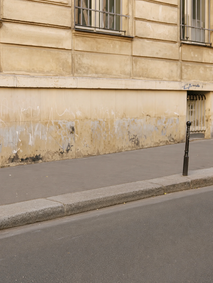
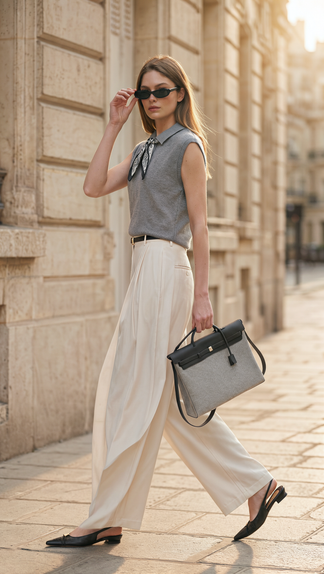
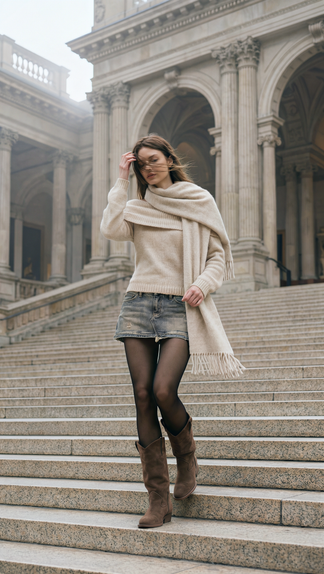
제공한 참고 이미지 4장을 바탕으로 고급스러운 패션 Lookbook/Campaign 이미지 4장 세트를 제작해 주세요. 이번 작업은 여러 참고 이미지를 활용하는 패션 이미지 세트 제작 작업입니다. 참고 이미지 4장은 주로 의상 스타일, 전체적인 스타일링 분위기, 액세서리, 동작에 대한 영감 및 촬영 분위기를 참고하기 위한 자료입니다. 프렌치 스트리트와 Quiet Luxury 스타일의 패션 화보를 제작해 주세요. 전체 이미지 세트는 하나의 패션 브랜드가 제작한 완성도 높은 Campaign처럼 보여야 하며, 일반적인 전자상거래 상품 이미지나 무질서한 콜라주처럼 보이면 안 됩니다. 과장된 포즈를 취하는 것이 아니라, 영화 속 스트리트 스냅이나 패션 잡지 화보에서 포착한 한순간처럼 표현하는 것이 중요합니다. 회색 니트 베스트, 흰색 와이드 팬츠, 스카프, 선글라스, 검은색 뾰족코 신발 스타일을 참고합니다. 파리의 거리 모퉁이를 배경으로 한 패션 화보를 제작합니다. 모델이 밝은색 석벽이 있는 거리 모퉁이를 지나가다가 갑자기 뒤돌아봅니다. 한 손으로 검은색 슬림 프레임 선글라스를 가볍게 잡고, 목에 두른 스카프는 바람에 날립니다. 흰색 와이드 팬츠는 자연스럽게 흔들리고, 손에 든 핸드백도 가볍게 흔들립니다. 아침 자연광을 사용하고 거리 배경은 흐릿하게 처리합니다. 우아하고 차분하면서도 여유로운 분위기를 연출하고, 바람에 날리는 스카프와 뒤돌아보는 순간, Quiet Luxury 특유의 분위기를 강조합니다. 2. 미술관 계단에서 스카프를 두르고 걷는 모습 베이지색 오프숄더 니트, 데님 미니스커트, 검은색 스타킹, 갈색 롱부츠, 큰 스카프 스타일을 참고합니다. 가을·겨울 패션 화보를 제작합니다. 모델은 미술관이나 오래된 건물의 돌계단을 따라 아래로 걸어 내려옵니다. 스카프는 어깨에 걸쳐 있고, 한 손으로 바람에 날리는 머리카락을 누릅니다. 갈색 롱부츠는 밝은색 돌계단을 딛고 있으며, 데님 미니스커트와 검은색 스타킹이 층을 이루도록 표현합니다. 빛은 차갑지만 부드럽게 연출합니다. 우아하고 예술적이며 가을·겨울 특유의 분위기가 강하게 느껴지도록 합니다. 3. 카페 창가에서 선글라스를 벗는 모습 검은색 오프숄더 상의, 로우라이즈 청바지, 슬림 프레임 선글라스 스타일을 참고합니다. 빈티지 카페 창가의 인물 사진을 제작합니다. 모델은 창가에 앉아 한 손으로 검은색 슬림 프레임 선글라스를 벗고, 다른 손에는 커피잔을 들거나 테이블 가장자리에 손을 올려놓습니다. 창밖의 거리 풍경은 흐릿하게 처리하고, 유리창에는 약한 반사 효과를 더합니다. 검은색 오프숄더 상의와 청바지는 미니멀하면서도 세련된 느낌을 유지합니다. 표정은 차분하고 자신감 있으며 여유롭게 표현합니다. 프렌치 스트리트 영화의 한 장면을 캡처한 듯한 분위기를 연출합니다. 4. 기차역 플랫폼을 빠르게 걷는 모습 체크무늬 짧은 재킷, 베레모, 짧은 치마, 롱부츠, 핸드백 스타일을 참고합니다. 오래된 기차역을 배경으로 한 장면을 제작합니다. 모델은 이른 아침 플랫폼을 빠르게 가로질러 걷고 있습니다. 한 손에는 갈색 가죽 핸드백을 들고 있으며, 걸음에 따라 머리카락과 짧은 재킷이 자연스럽게 흔들립니다. 롱부츠는 플랫폼 바닥을 힘 있게 딛고 있습니다. 배경에는 빈티지 역 안내판, 안개, 철로 또는 흐릿한 열차의 모습이 보입니다. 여행 중 우연히 포착한 패션 스냅처럼 연출하며, 이동하는 동작과 바람, 가방, 부츠, 영화적인 스토리텔링을 강조합니다. | ||

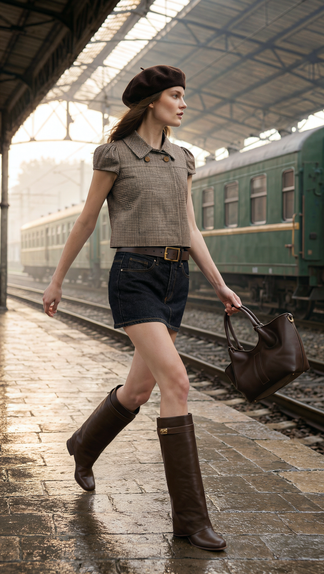
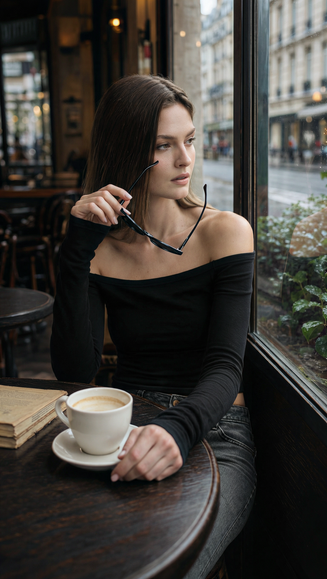
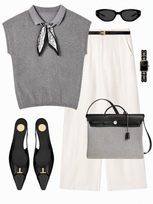
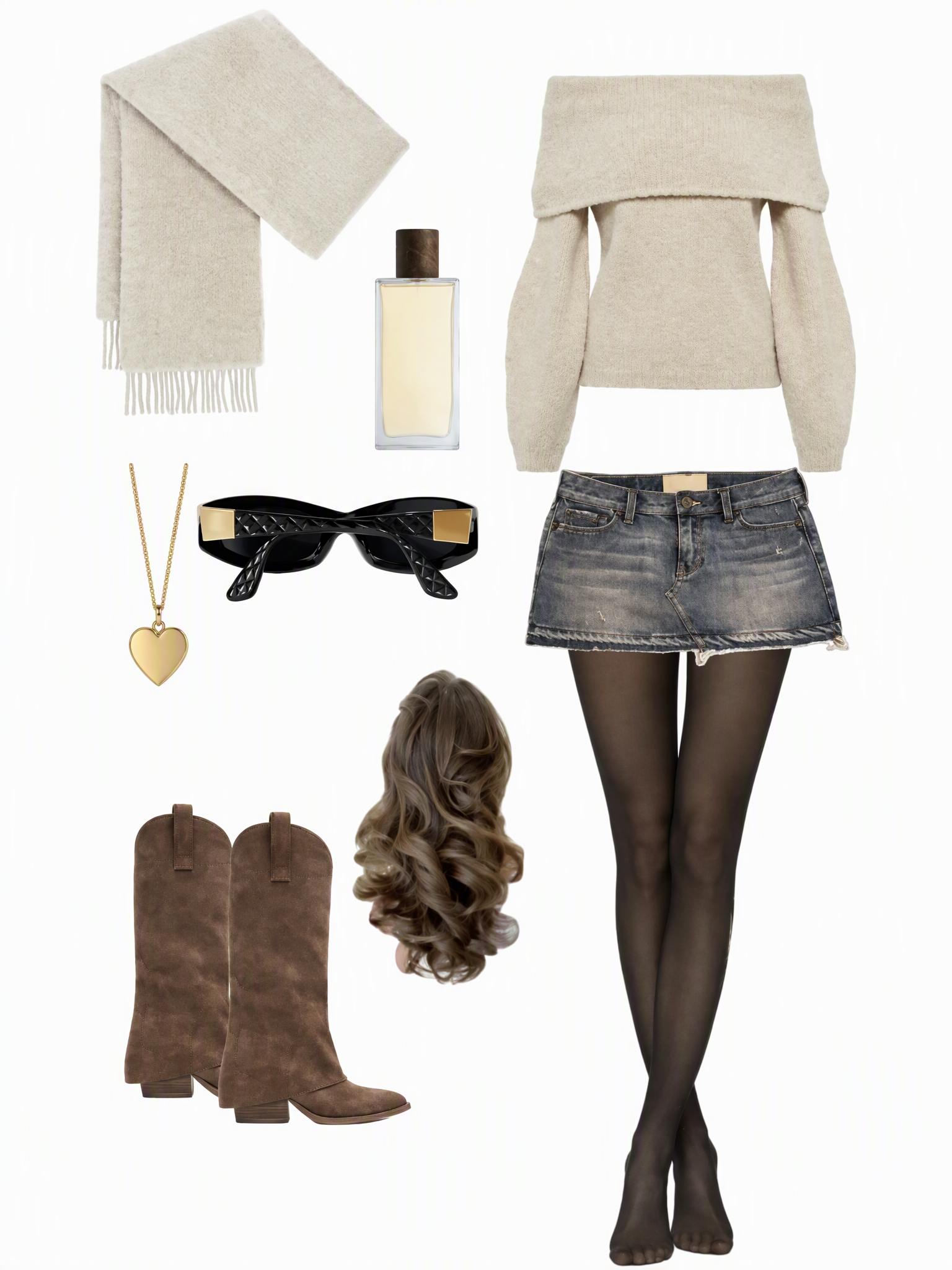
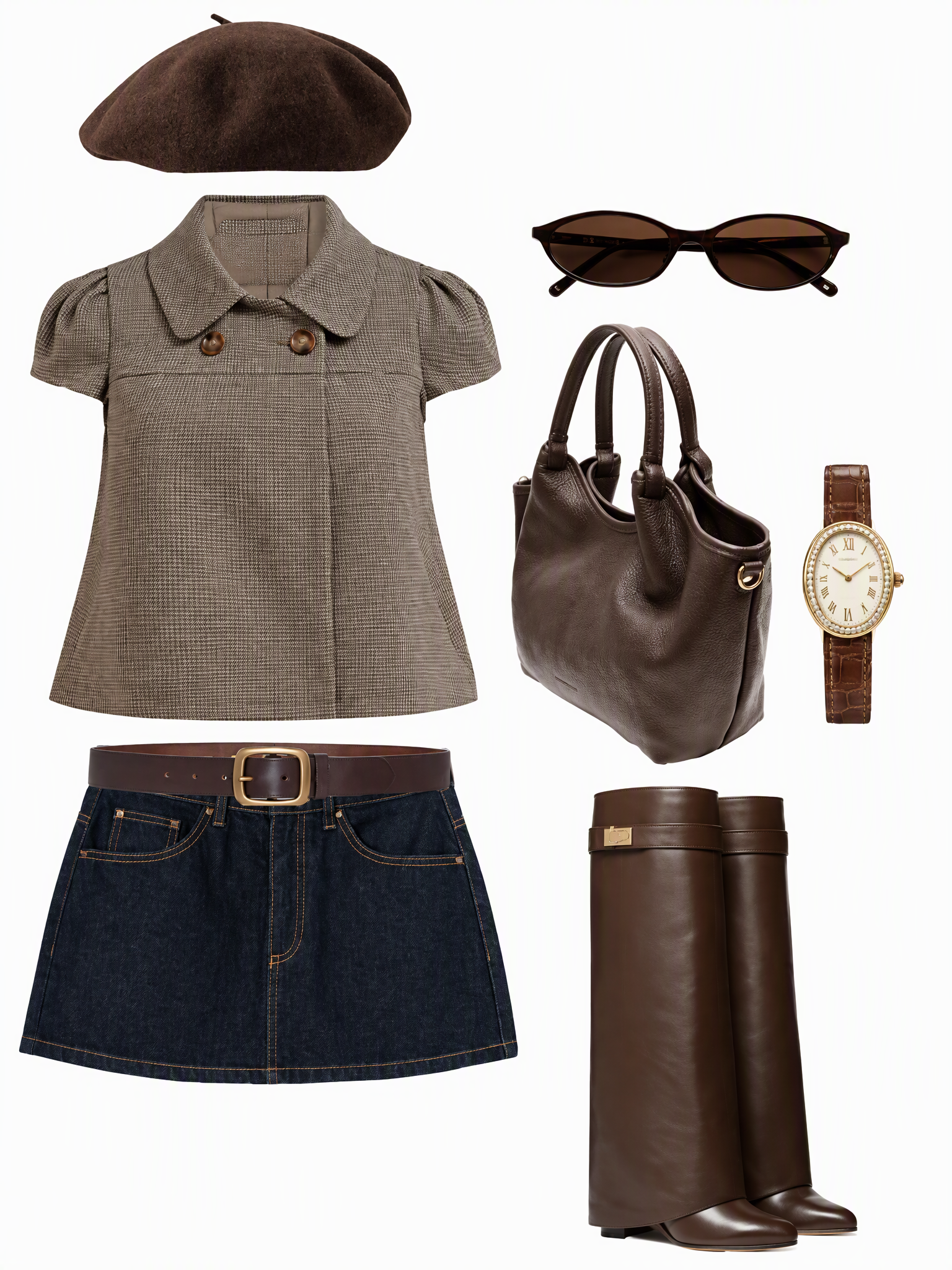
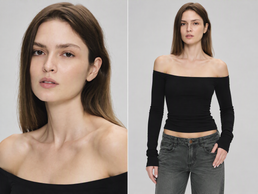
3.4 대중적인 활용 방식
1️⃣ 인물 화보
바로 활용 가능한 범용 템플릿:
인물+의상 및 액세서리+감정이 담긴 표정과 동작+장면
인물의 표정과 미세한 동작 설명: 예를 들어 "몸을 옆으로 돌리고, 시선은 카메라를 피하며, 입술을 살짝 벌린 모습"은 거리감 있는 감정을 표현할 수 있습니다. "눈을 감고, 고개를 들고, 바람을 맞으며 서 있는 모습"은 마음을 내려놓은 듯한 감정을 표현할 수 있습니다. "크게 웃으며 낙엽을 뿌리고 친구와 장난치는 모습"은 즐겁고 행복한 감정을 표현할 수 있습니다.
빛과 그림자 및 질감 설명: 해 질 무렵의 역광, 어두운 영역의 디테일 유지, 차가운 색상과 따뜻한 색상의 대비는 절제되고 외로운 분위기의 인물 사진에 적합합니다. 밝고 부드러운 빛과 은은한 하이라이트는 따뜻하고 치유적인 장면에 적합합니다. 직광 플래시, 강한 그림자, 디지털 노이즈는 빈티지하거나 발랄하고 반항적인 분위기를 표현할 때 활용할 수 있습니다.
2인 인물 사진의 '관계' 추가: 인물 사이의 앞뒤 위치, 신체 간 거리, 접촉 방식, 시선의 방향을 명확하게 작성하는 것이 좋습니다. 이를 통해 이미지에 담긴 스토리텔링을 더욱 풍부하게 만들 수 있습니다.
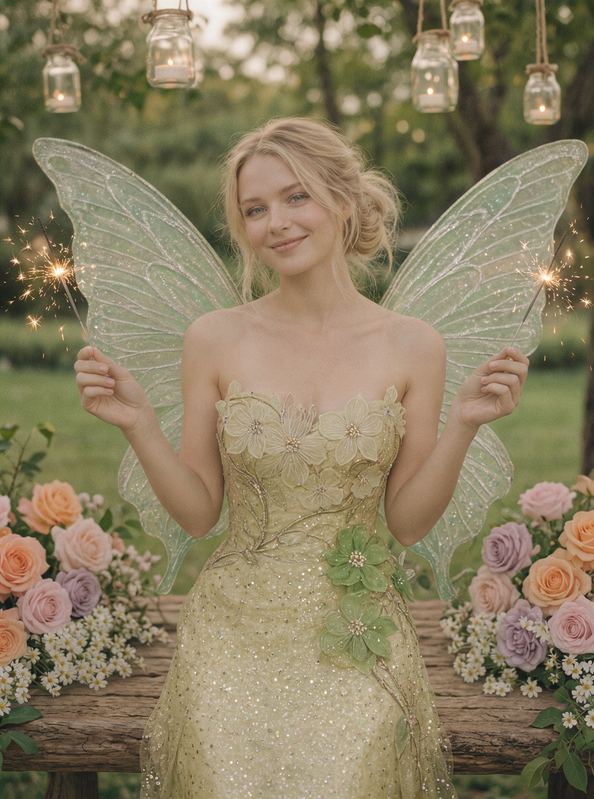 | 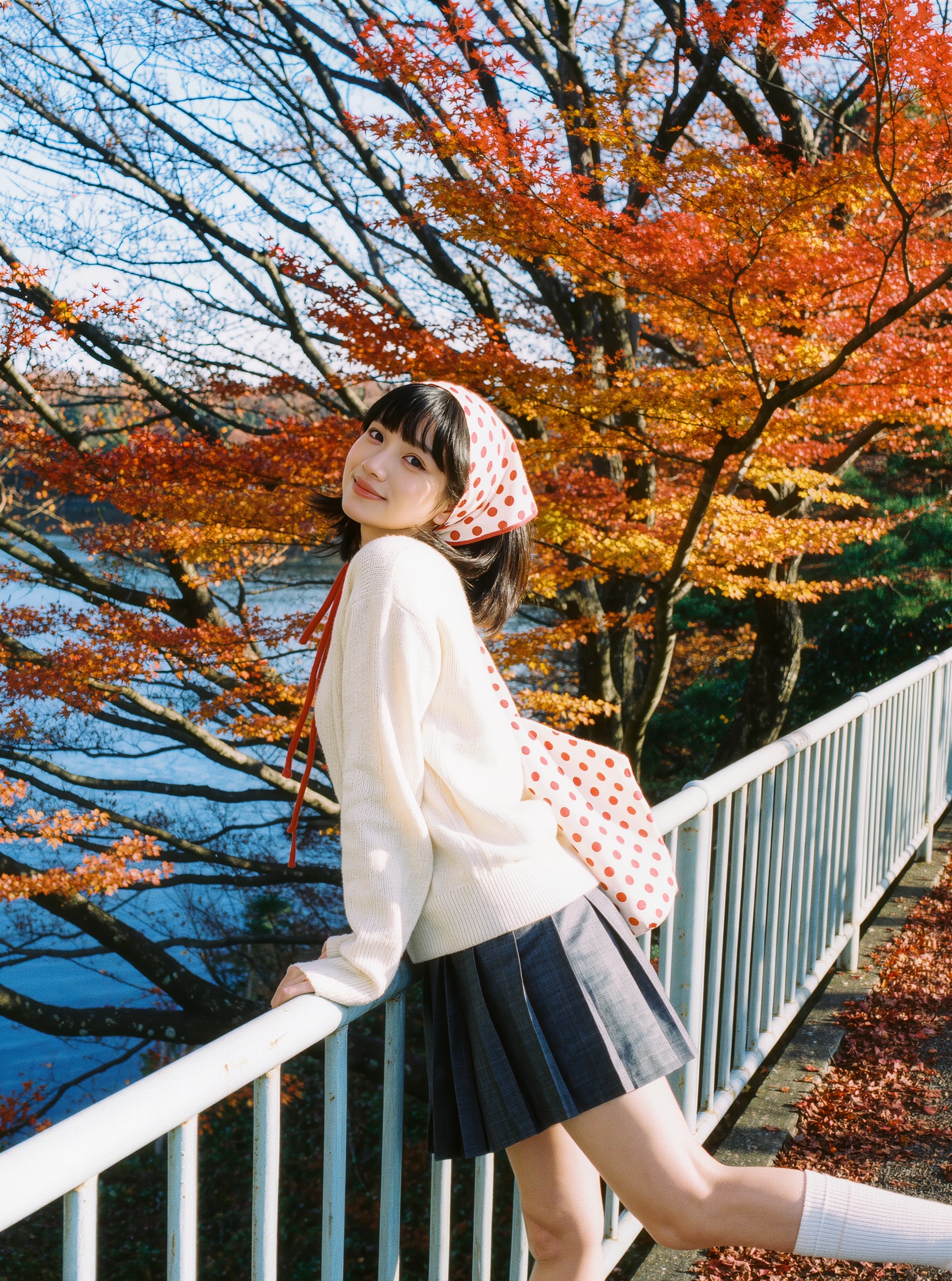 | 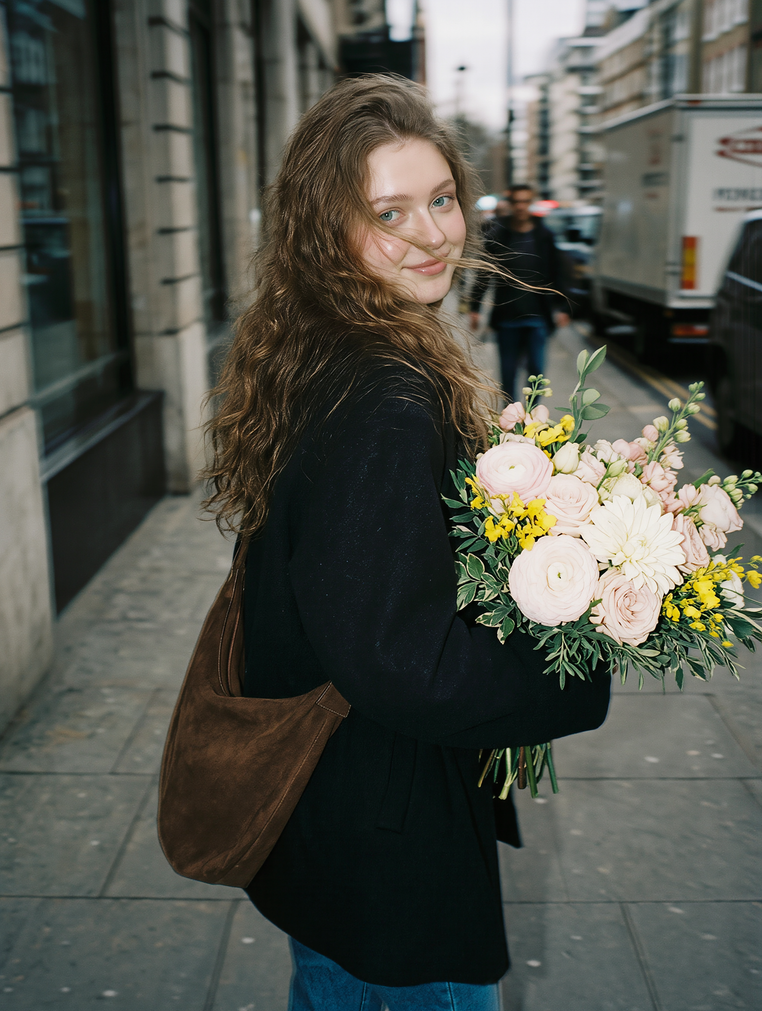 | 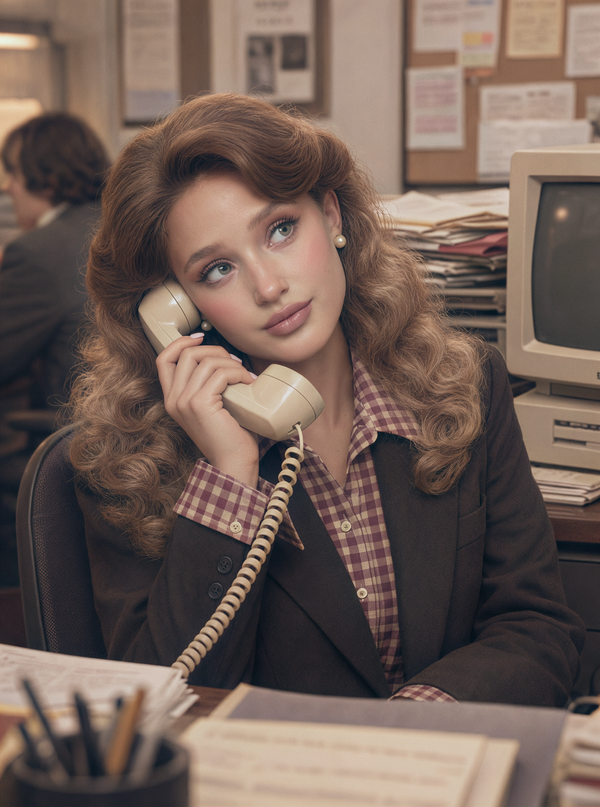 |
몽환적인 숲속 꽃 요정 콘셉트의 야외 인물 화보입니다. 젊고 아름다운 백인 여성이 정원의 요정으로 변신합니다. 피부는 희고 투명하며, 이목구비는 섬세하고 부드럽습니다. 연한 금발의 긴 머리는 자연스럽게 느슨하고 풍성한 로우 번으로 묶고, 몇 가닥의 잔머리는 볼을 따라 자연스럽게 내려옵니다. 고개를 살짝 기울여 카메라를 바라보며 달콤하고 생기 있는 미소를 짓습니다. 연한 황록색의 몸에 밀착되는 튜브톱 드레스를 착용합니다. 드레스 전체에는 촘촘하고 반짝이는 은금색 스팽글이 장식되어 있습니다. 가슴 부분에는 입체적인 꽃잎과 섬세한 꽃술 자수가 들어가고, 허리에는 반투명한 녹색 꽃 장식을 더합니다. 등 뒤에는 거대한 반투명 나비 요정 날개 한 쌍이 펼쳐져 있습니다. 날개는 연한 녹색이며 은백색의 잎맥 같은 선과 작은 반짝이 가루가 들어가 투명하고 영롱하게 보입니다. 여성은 양팔을 자연스럽게 들어 올리고 양손에 각각 불을 붙인 스파클러를 들고 있습니다. 스파클러에서는 금빛 불꽃이 반짝입니다. 초록빛이 풍부한 야외 정원에 서 있으며, 전경에는 거친 원목 테이블이 놓여 있습니다. 테이블 양쪽에는 분홍색, 주황색, 연보라색 장미와 작은 흰색 꽃들이 풍성하게 피어 있습니다. 위쪽에는 투명한 유리병 모양의 조명 몇 개가 매달려 있고, 배경에는 층이 풍부한 녹색 잔디밭과 흐릿한 숲이 펼쳐집니다. 정면 눈높이에서 촬영하고, 중간 거리의 상반신 구도를 사용합니다. 인물은 화면 중앙에 배치하고 얕은 심도를 적용해 배경을 부드럽게 흐립니다. 저녁 자연광과 부드러운 확산광으로 인물의 얼굴을 비춥니다. 전체적으로 산뜻하고 부드러운 황록색 계열을 사용하며, 채도가 낮은 따뜻한 색상의 영화적 분위기를 표현합니다. 섬세하고 사실적인 피부 질감, 미세한 필름 입자감, 몽환적인 동화 분위기, 아름답고 신비로운 요정의 느낌을 담은 고급스러운 숲속 요정 화보를 완성합니다. | 젊은 동아시아 여성이 늦가을 공원의 연한 청회색 금속 난간 옆에 서 있습니다. 검은색 앞머리가 있는 짧은 머리는 자연스럽게 내려와 있고, 흰색 바탕에 빨간색 물방울무늬가 있는 니트 두건을 착용합니다. 빨간색 끈은 가슴 앞쪽으로 늘어져 있습니다. 여유로운 핏의 크림색 니트 스웨터와 짙은 회색 플리츠 미니스커트, 흰색 니삭스를 착용하고 어깨에는 흰색 바탕에 빨간색 물방울무늬가 있는 천 가방을 메고 있습니다. 여성은 양손으로 금속 난간을 짚고 상체를 난간 너머로 내밀고 있습니다. 오른쪽 다리의 종아리를 뒤로 들어 올려 장난스럽고 귀여운 동작을 취합니다. 몸은 화면 오른쪽을 향하고 머리는 왼쪽 위로 돌려 나뭇가지를 올려다봅니다. 밝고 자연스러운 미소를 짓고 있으며, 검은색 짧은 머리는 동작에 따라 살짝 흩날립니다. 전체적으로 편안하고 발랄한 표정을 표현합니다. 세로형 중원경의 환경 인물 사진입니다. 카메라는 인물의 측면 앞쪽에 위치하고 약간 아래를 내려다보는 각도로 촬영합니다. 인물은 화면 중하단의 왼쪽에 배치하며, 몸은 자연스럽게 기울어져 있습니다. 금속 난간은 화면 왼쪽 아래에서 오른쪽 먼 곳까지 이어지며 깊이감 있는 원근감을 형성합니다. 화면 상단에는 서로 교차하는 짙은 색상의 나뭇가지와 선명한 단풍잎이 넓게 펼쳐집니다. 배경에는 주황색과 붉은색, 황금색 단풍나무가 빽빽하게 서 있고, 왼쪽에는 파란색 호수가 희미하게 보입니다. 바닥에는 짙은 적갈색 낙엽이 가득 깔려 있으며, 배경 환경은 선명하게 구분될 정도로 표현합니다. 밝은 가을 햇살이 인물의 왼쪽 앞쪽에서 비춥니다. 얼굴에는 직접적인 빛이 닿아 피부가 밝고 투명하게 보이며, 머리카락 가장자리에는 은은한 금빛 하이라이트가 생깁니다. 스웨터는 부드러운 크림색으로 표현하고, 나뭇잎은 햇빛을 받아 투명한 주황색과 붉은색으로 빛납니다. 빈티지 일본풍 필름 스냅 사진 스타일을 사용합니다. 광각 렌즈와 비교적 깊은 심도를 적용하고, 뚜렷한 필름 입자감과 약간의 노이즈를 추가합니다. 따뜻한 색조를 사용하며, 붉은색과 주황색 단풍잎이 청록색 그림자와 대비를 이루도록 합니다. 전체적인 대비는 다소 강하게 설정하고, 화면 가장자리는 약간 흐릿하게 처리합니다. 필름 스캔 질감과 자연스러운 노출 편차를 더해 친구가 가을 여행 중 우연히 찍어 준 사진처럼 연출합니다. 밝고 자유로우며 가볍고, 청춘 영화의 분위기가 느껴지는 이미지입니다. | 필름 입자가 도드라지고 움직임으로 살짝 흐려진 35mm 스냅사진. 업로드한 인물 참조 사진 속 인물이 꽃다발을 안고 붐비는 도심 인도를 걷다가 고개를 돌려 뒤를 보는 중간 순간을 포착한다. 본인임을 알아볼 수 있는 얼굴 특징과 나이, 피부색, 그 사람만의 인상을 유지한다. 인물이 미처 자세를 잡기 전에 한 걸음 뒤에서 걷던 친구가 재빨리 찍은 듯한 사진이다. 골반과 어깨는 계속 앞으로 움직이고, 고개만 카메라 쪽으로 돌아가는 중이다. 눈가에 힘을 빼고 입술을 가볍게 다문 채 잠깐 미소를 짓는다. 흐트러진 머리카락 몇 가닥이 뺨과 입가를 스친다. 팔을 굽혀 안은 꽃다발이 살짝 흔들리고, 가장자리의 잎과 가느다란 줄기는 한 박자 늦게 따라 흔들린다. 부드러운 소재의 갈색 숄더백이 엉덩이 옆에 닿은 채 가볍게 흔들리며 코트 자락을 당겨 고르지 않은 주름을 만든다. 모든 움직임은 평소 걸음걸이에 맞게 미묘하게 표현한다. 넉넉한 검은색 울 코트와 청바지를 입고 있다. 연분홍색과 아이보리색 꽃, 작은 노란 꽃, 모양이 제각각인 초록 잎을 느슨하게 모아 묶은 풍성한 꽃다발을 안고 있다. 꽃다발은 화면 오른쪽 아래를 일부 채우고, 프레임 가장자리에서 살짝 잘린다. 옷과 머리카락, 꽃은 전체적인 질감이 자연스럽게 드러나도록 표현한다. 섬유나 머리카락 한 올 한 올, 꽃잎의 가는 맥까지 또렷하게 강조하지 않는다. 뒤쪽 거리에는 석조 건물의 외벽, 어두운색 차량, 일부만 보이는 흰색 배송 트럭, 지나가는 보행자가 있다. 각각의 형태는 알아볼 수 있고, 윤곽에는 손떨림으로 인해 한쪽 방향으로 짧고 불규칙하게 번진 흔적이 남는다. 피사계 심도는 중간 정도로 두고 초점이 살짝 어긋난 느낌을 살린다. 인물 촬영용 렌즈 특유의 매끈한 배경 흐림은 피한다. 서늘한 색감의 낮빛에 카메라 위치에서 피사체에 직접 닿는 약한 플래시 빛이 섞인다. 순간적으로 터진 플래시 덕분에 눈과 코를 포함한 얼굴 중앙은 비교적 흔들림 없이 보인다. 주변광으로 포착된 흩날리는 머리카락, 어깨 윤곽, 꽃다발 끝, 배경의 차량에는 희미한 움직임의 흔적이 남는다. 셔터 속도 약 1/30초로 카메라를 손에 들고 찍은 것처럼 한쪽 방향으로 살짝 번지는 정도의 흐림을 준다. 길게 늘어진 빛의 궤적이나 얼굴이 뚜렷하게 겹쳐 보이는 잔상은 피한다. 플래시가 이마와 뺨, 가까운 꽃 위에 단순하고 약간 고르지 않은 하이라이트를 만든다. 검은 코트는 넓고 어두운 면으로 보이고 세부 질감은 희미하게만 드러난다. 피부에는 은은한 온기를 남기고, 거리는 채도를 낮춘 회녹색으로 표현한다. 파란색이나 틸 계열이 강하게 도는 색보정은 피한다. 현장에서 급히 찍은 듯 생생하고 약간 고르지 않은 빛을 살린다. 사진 전체에 일반 소비자용 고감도 컬러 네거티브 필름을 다소 낮은 해상도로 스캔한 질감을 준다. 피부와 하늘, 옷, 그림자에 불규칙한 입자가 또렷하게 드러난다. 어두운 부분에서는 입자가 더 굵고 입자마다 색 차이도 더 뚜렷하다. 필름 입자와 미세한 초점 오차, 손떨림이 겹치면서 세부 묘사가 일부 사라진다. 얼굴은 같은 인물임을 알아볼 수 있게 유지하되, 속눈썹이나 머리카락 한 올 한 올, 가죽 표면의 미세한 모공까지 또렷하게 표현하지 않는다. 입자를 더하기 전부터 윤곽 자체를 살짝 부드럽게 처리해, 선명한 디지털 인물 사진에 노이즈를 얹은 느낌을 피하고 실제 필름 사진처럼 보이게 한다. 가까이서 대화할 만한 거리에서 카메라를 손에 들고 약간 기울여 촬영한다. 머리 위에 약간의 여백을 두고 엉덩이까지 세로 프레임에 담는다. 스쳐 가는 한순간을 담은 듯 즉흥적인 프레이밍과 균형이 살짝 어긋난 구도를 살린다. 텍스트나 인터페이스 그래픽 없이 사진 한 장만 출력한다. | 업로드한 인물 사진을 바탕으로, 같은 인물이 바비 스타일의 헤어와 메이크업을 하고 레트로 사무실에 앉아 있는 실사 인물 사진을 만든다. 본인임을 알아볼 수 있는 이목구비와 얼굴형, 고유한 특징을 유지한다. 헤어와 메이크업, 의상은 첨부한 스타일 이미지를 참고하고, 얼굴 구조는 본인 사진을 기준으로 한다. 원래의 눈썹과 눈매, 코와 입술의 윤곽, 이목구비의 비율을 유지하고, 얼굴 좌우의 미세하고 자연스러운 비대칭도 살린다. 전체적으로 정교하고 사랑스러운 레트로 패션 스타일을 연출한다. 머리숱은 풍성하고 모근에 볼륨이 살아 있어 정수리가 자연스럽게 높아 보인다. 옆가르마를 낸 앞머리가 부드러운 곡선을 그리며 이마와 눈썹 옆을 가볍게 스치고, 긴 머리는 큼직하고 느슨한 컬을 이루며 어깨와 가슴 앞으로 내려온다. 머리카락은 화면에서 큰 비중을 차지하며, 따뜻한 갈색 윤기와 가볍게 겹쳐진 머리카락 층이 보인다. 본래의 피부색을 살리고 베이스 메이크업은 얇고 투명하게 표현하며, 볼에는 옅은 장밋빛 홍조가 비친다. 콧방울과 볼, 이마에는 부위에 따라 밀도가 다른 미세한 모공이 보이고, 얼굴 옆면의 가는 솜털과 눈 밑의 옅은 피부 결도 남긴다. 피부의 세부 질감은 빛이 들어오는 방향과 얼굴의 굴곡에 따라 자연스럽게 달라진다. 부드러운 브라운 핑크 아이섀도를 눈두덩을 따라 자연스럽게 펴 바르고, 섬세하게 위로 올라가는 아이라인은 원래의 눈매를 따른다. 한 올 한 올 또렷하게 컬을 살린 속눈썹이 밝은 눈빛을 돋보이게 하고, 양쪽 홍채에 작고 부드러운 광원 반사가 맺힌다. 눈썹은 정갈하게 빗되 타고난 결의 방향을 알아볼 수 있게 한다. 입술에는 브라운 기가 살짝 도는 차분한 말린 장미색을 입힌다. 자연스러운 입술 결을 살리고 윤곽은 부드럽게 표현하며, 아랫입술 가운데에는 촉촉한 반사광이 은은하게 맺힌다. 전체적으로 바비처럼 정교한 인상을 주면서도 눈의 크기와 이목구비의 비율은 본래 모습대로 유지하고, 얼굴의 실제 입체감과 부위별 피부 질감, 고유한 특징을 살린다. 짙은 초콜릿색 또는 차콜 블랙 재킷 안에 버건디와 크림 화이트가 섞인 잔체크 셔츠를 입는다. 셔츠 목 부분은 자연스럽게 열려 있고 깃과 소맷단이 드러나며, 작고 단정한 진주 귀걸이를 착용한다. 옷에는 사실적인 직물 질감과 자연스러운 주름이 보인다. 세로 3:4 화면에서 눈높이로 가슴 위를 담는 미디엄 클로즈업이다. 인물은 짙은 색 사무용 의자에 앉아 몸을 살짝 앞으로 숙이고 고개를 가볍게 옆으로 기울인다. 화면 오른쪽에 보이는 한 손으로 아이보리색 구형 유선 전화기의 수화기를 들고 귀 가까이 댄다. 손가락은 힘을 빼고 자연스럽게 펴져 있으며, 코일형 전화선은 아래로 늘어진다. 화면 오른쪽 위를 바라보며 입술을 가볍게 다문다. 전화를 받다가 잠깐 딴생각에 잠긴 듯 여유롭고 살짝 무심한 표정이다. 배경은 다소 비좁고 물건이 빼곡한 레트로 사무실이다. 오른쪽 뒤에는 두툼한 회베이지색 CRT 모니터가 놓여 있고, 주변에는 쌓인 서류와 종이, 게시판이 보인다. 왼쪽 뒤에는 카메라에 등을 돌린 사무실 직원 한 명이 초점이 크게 흐려진 상태로 보인다. 화면 아래쪽 전경에서는 흐릿하게 잡힌 종이와 파일, 펜꽂이가 시야를 살짝 가려 책상 너머로 촬영한 느낌을 준다. 카메라 왼쪽 앞의 높은 위치에서 부드럽고 따뜻한 실내광이 비친다. 얼굴 전체는 밝게 보이고 이마와 광대뼈, 콧대에 걸쳐 섬세한 명암 변화가 생긴다. 코 옆과 눈 주변의 오목한 부분, 턱 아래에는 옅은 그림자가 남는다. 오른쪽 볼은 실내 반사광으로 부드럽게 밝아지며 얼굴의 굴곡이 살아 있다. 코끝과 입술에는 작고 부드러운 하이라이트가 맺히고, 정수리와 머리카락에는 따뜻한 반사광이 돈다. 크림 베이지, 부드러운 피치 핑크, 따뜻한 브라운, 짙은 버건디를 중심으로 채도와 대비를 낮춘다. 검은 옷은 부드러운 짙은 흑갈색으로 보이고, 어두운 부분에서도 직물의 결이 구분된다. 소프트 포커스 렌즈로 촬영한 옛 패션 드라마의 한 장면처럼 연출한다. 화면에 따뜻한 빛의 안개가 얇게 깔리고 밝은 부분은 살짝 번지며, 머리카락과 배경의 윤곽은 부드럽게 보인다. 초점은 얼굴에 맞춘다. 눈과 입술 결, 빛이 닿는 곳의 미세한 피부 결이 보이면서 세부 묘사가 부드러운 화면에 자연스럽게 어우러지도록 한다. 고운 입자와 은은한 옛 영상 질감을 더해 따뜻하고 아련하면서도 정교한 인상을 준다. 실제 사진에서 느낄 수 있는 공간감과 재질을 살린다. 완성된 인물 사진 한 장만 출력한다. 실제 인형, 플라스틱 같은 피부, 인형 관절, 과장되게 큰 눈, 지나치게 뾰족한 턱, 3D 카툰 렌더링, 과도한 피부 보정, 현대적인 초슬림 모니터, 날카로운 디지털 질감과 함께 캡처 화면의 텍스트, 댓글 영역, 캐러셀 페이지 표시 점, 워터마크는 피한다. |
AI 도구에서는 AI 프로필 사진도 제작할 수 있으며, 다양한 인물 사진 프리셋을 선택하고 사진을 업로드하면 한 번의 클릭으로 이미지를 생성할 수 있습니다.
.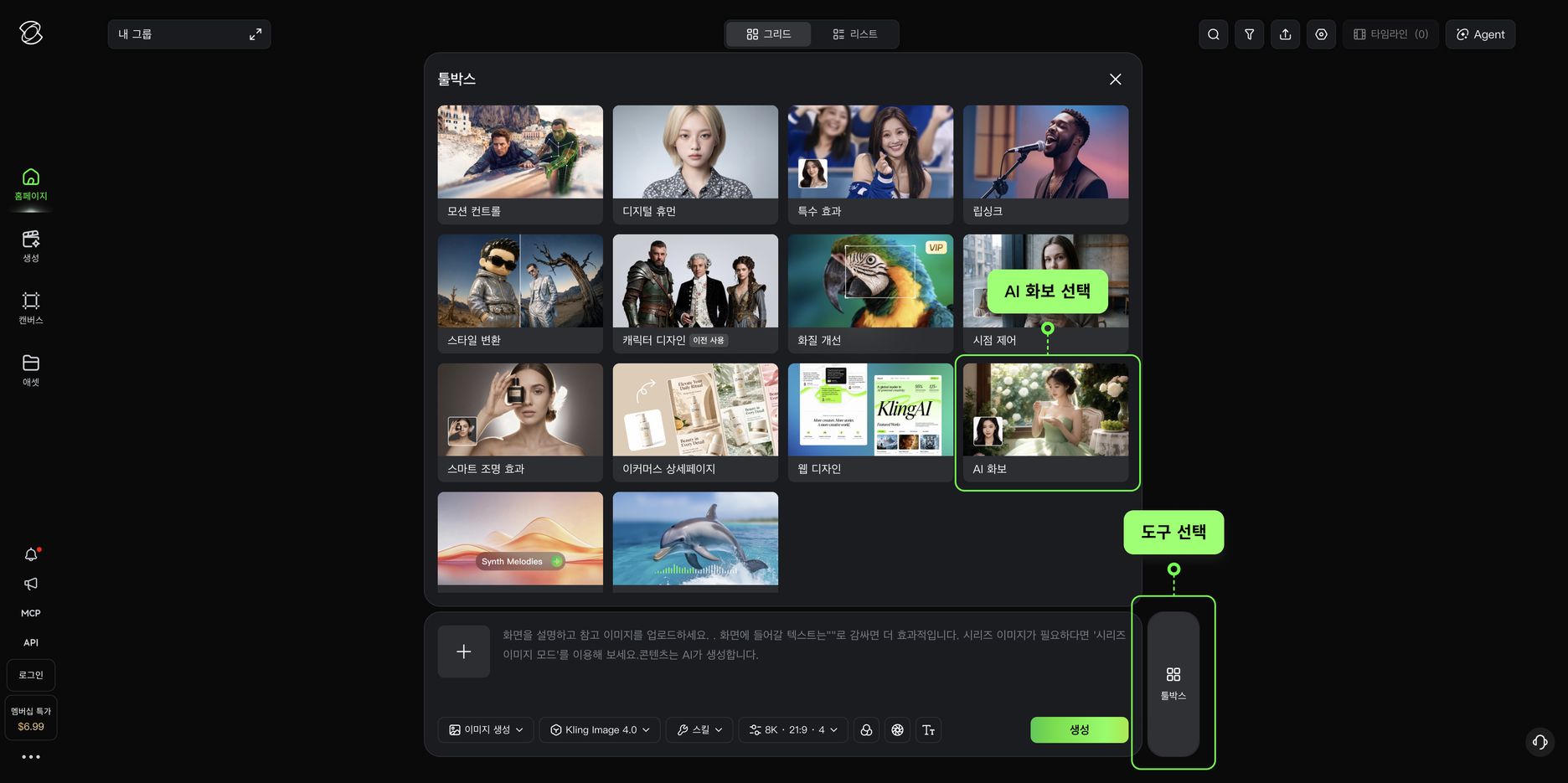
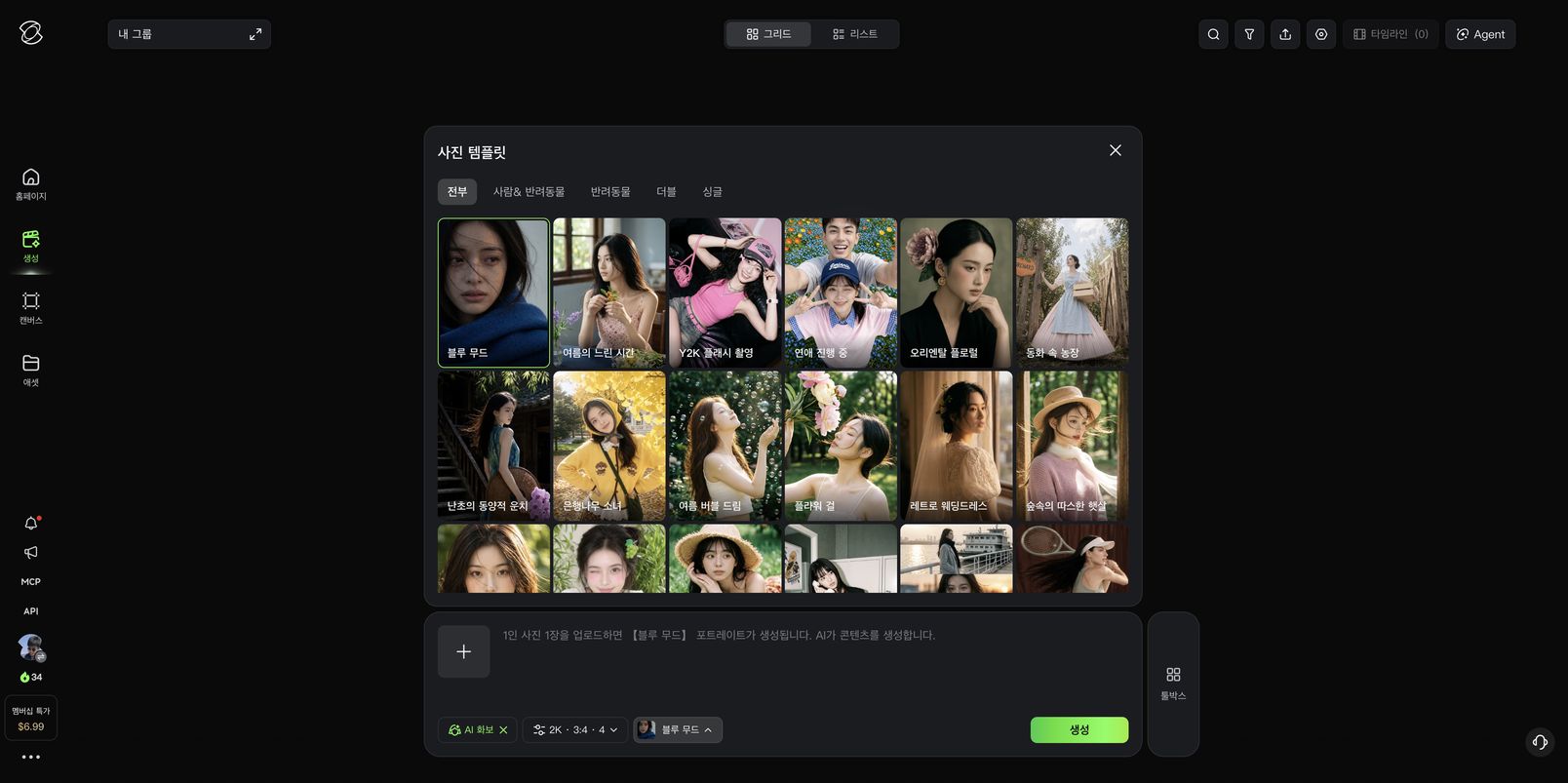
2️⃣ 스타일 참고
바로 활용 가능한 범용 템플릿:
[입력 이미지]를 [참고 이미지]의 스타일에 맞춰 변환해 주세요. 이미지의 세부 묘사를 풍부하게 표현하고, 참고 스타일의 특징을 정확하게 반영해 주세요.
| 참고 이미지 | 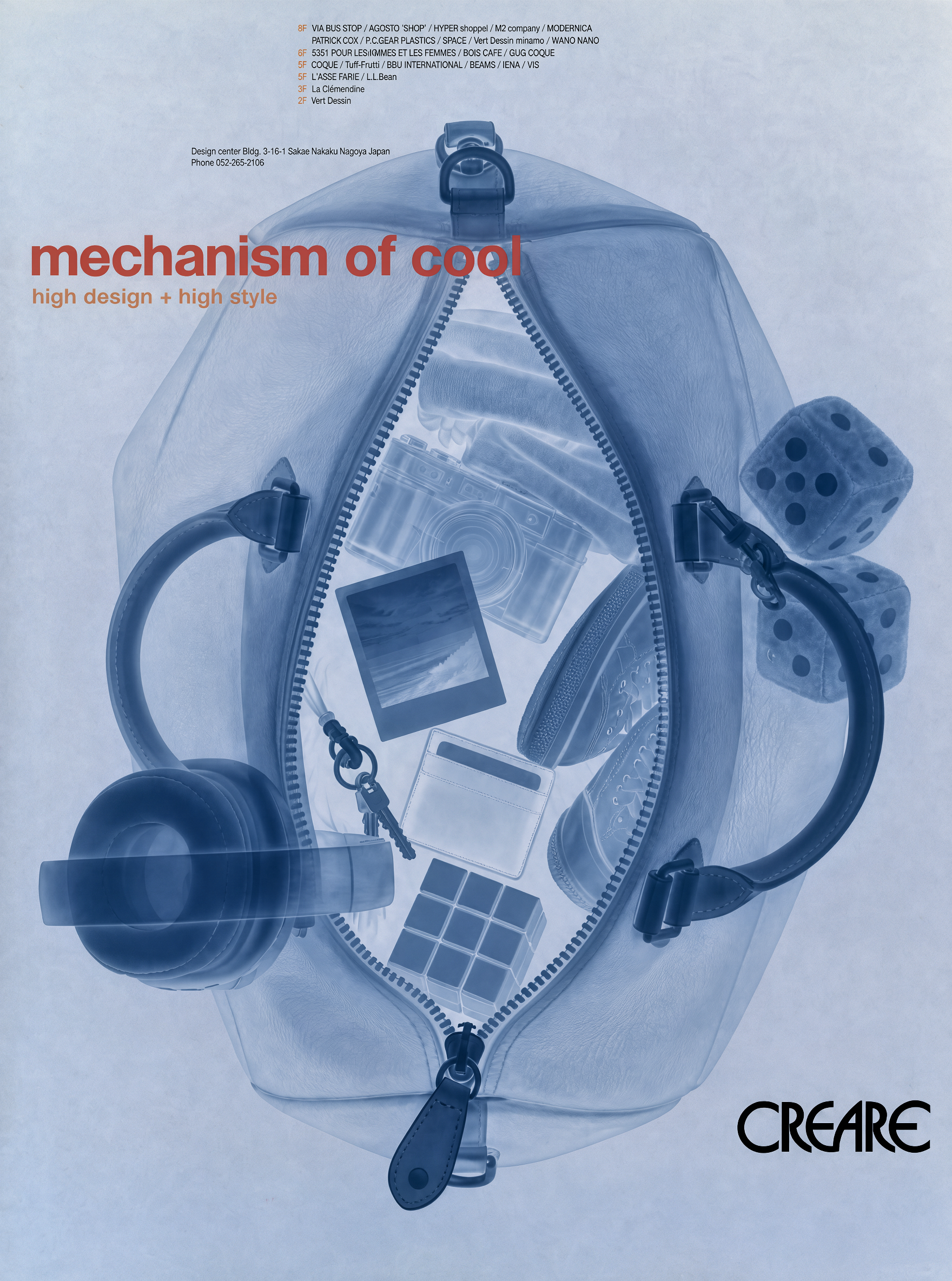 | 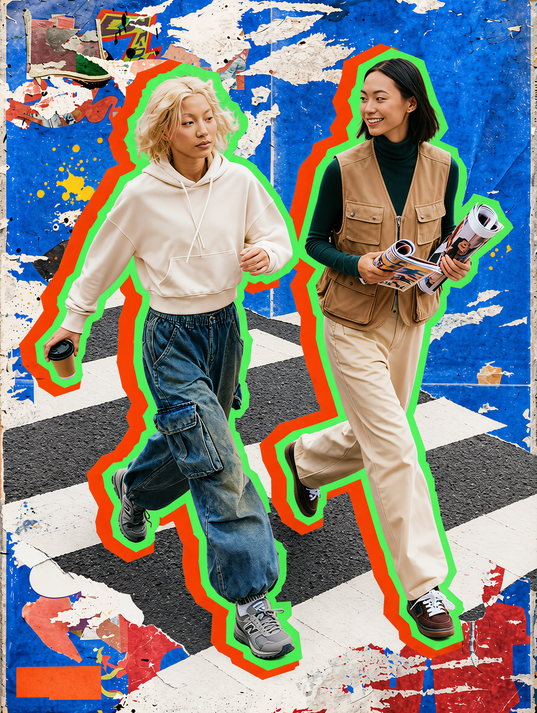 | 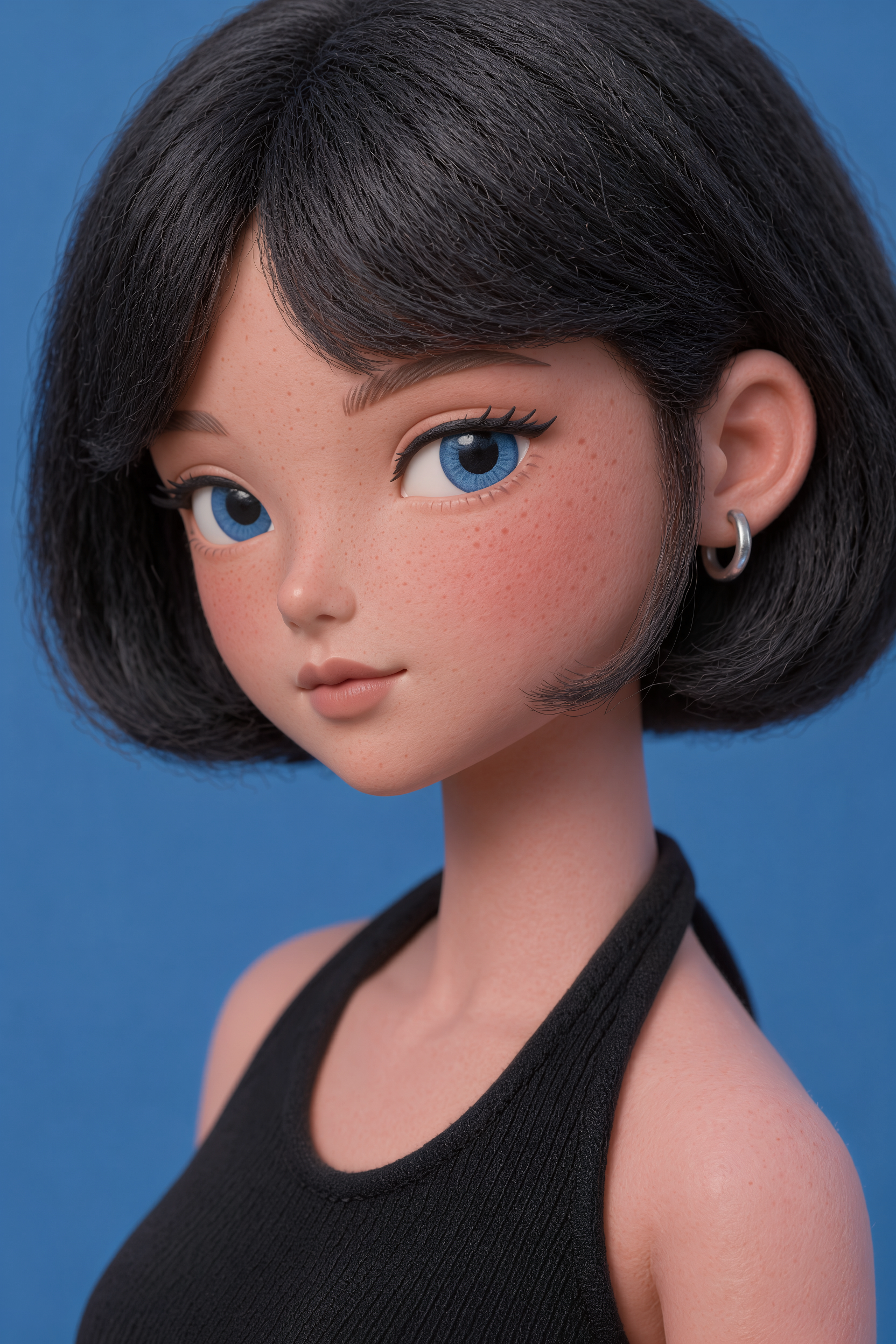 | 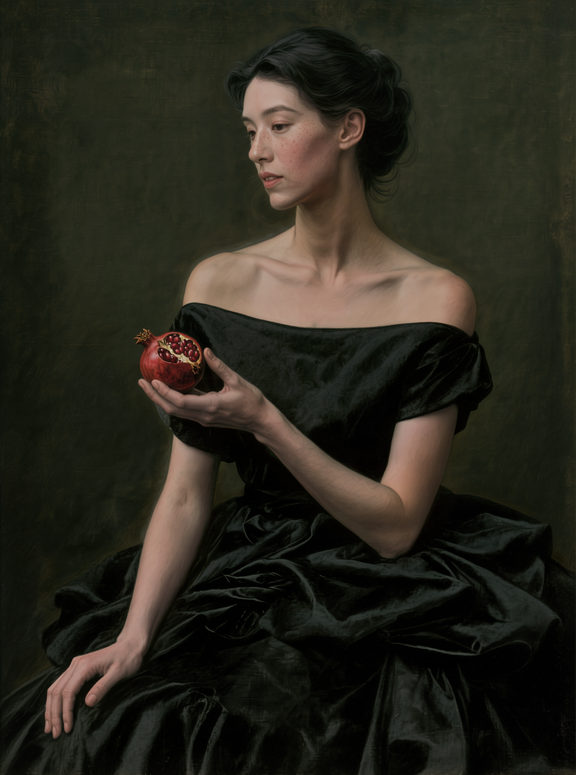 |
입력 이미지 프롬프트
|
참고 이미지 1의 X선 촬영 효과와 색상 구성을 참고해 이미지 2의 스타일을 변환해 주세요. 문구와 레이아웃도 참고 이미지와 동일하게 구성해 주세요. |
참고 이미지 1의 스타일과 색상, 주요 특징을 반영해 이미지 2를 동일한 스타일의 이미지로 생성해 주세요. |
이미지 2를 이미지 1의 스타일로 변환해 주세요. 이미지의 세부 묘사를 풍부하게 표현하고, 참고 스타일의 특징을 정확하게 반영해 주세요. 화면 비율은 3:4로 설정해 주세요.
|
이미지 2의 인물 사진을 이미지 1과 동일한 이미지 효과로 완벽하게 재현해 주세요. 포즈, 필터 효과, 질감까지 모두 동일하게 표현해 주세요.
|
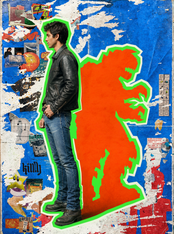
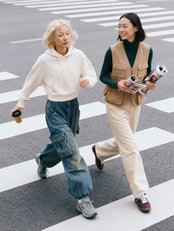
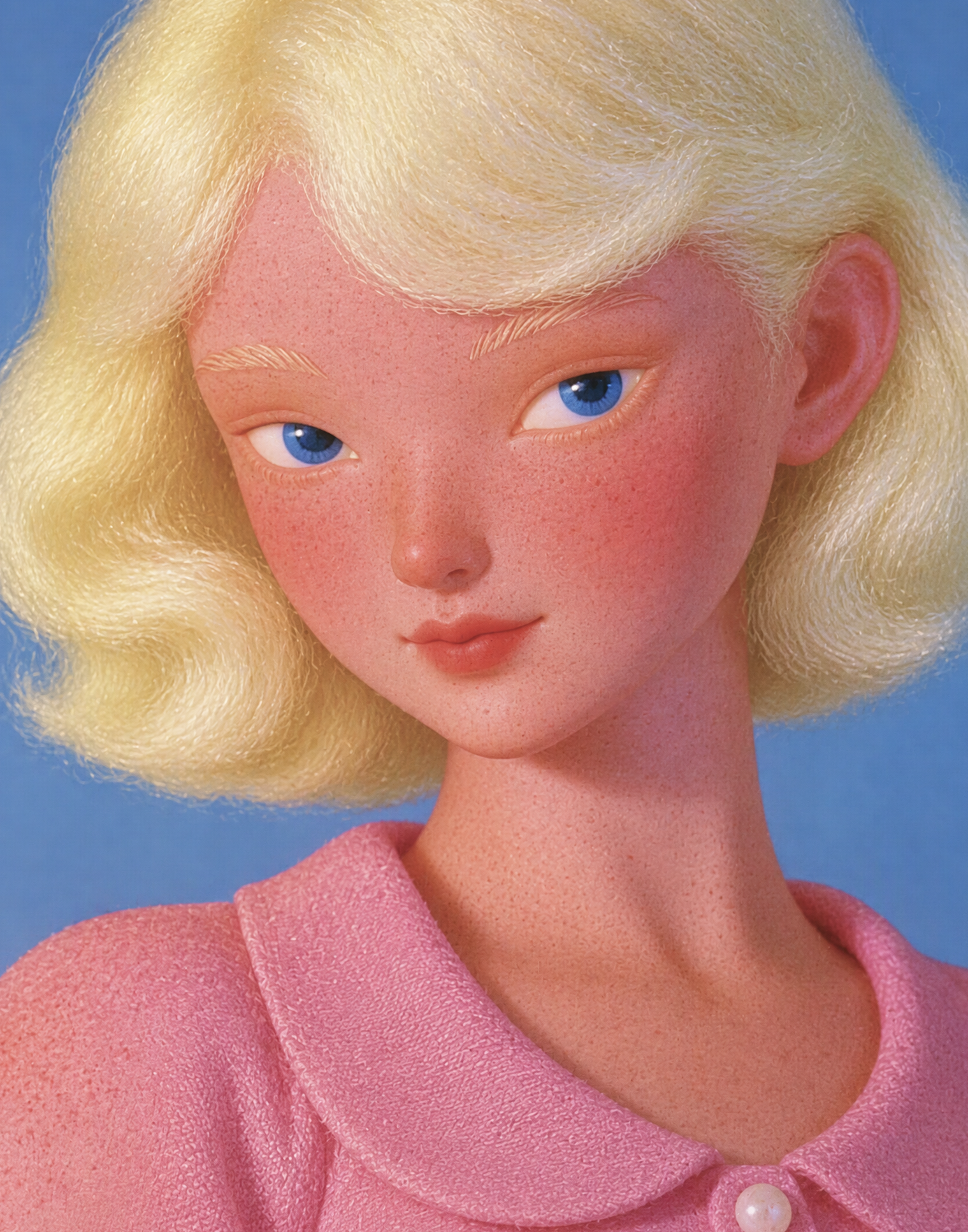
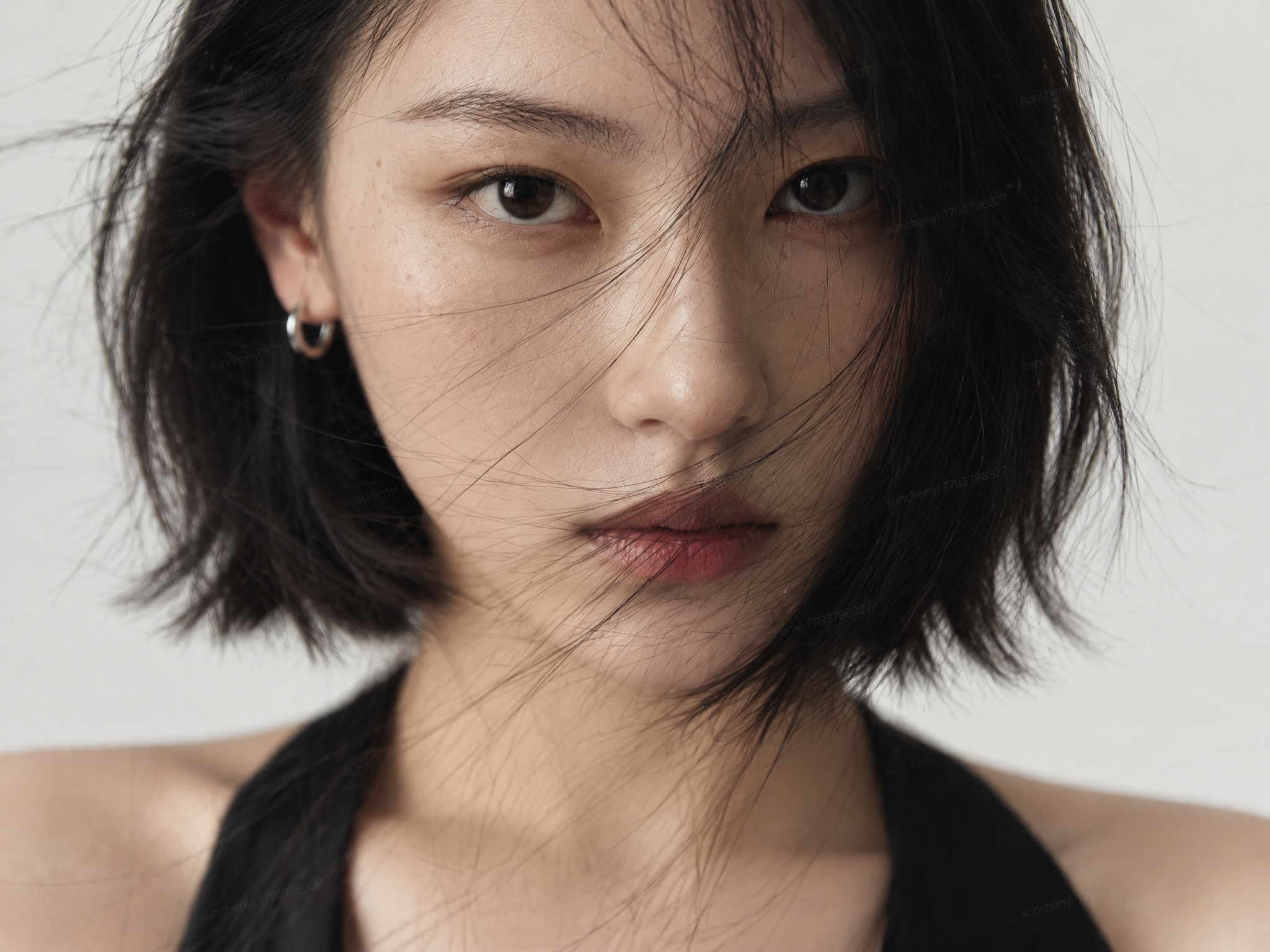
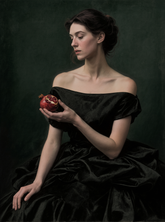
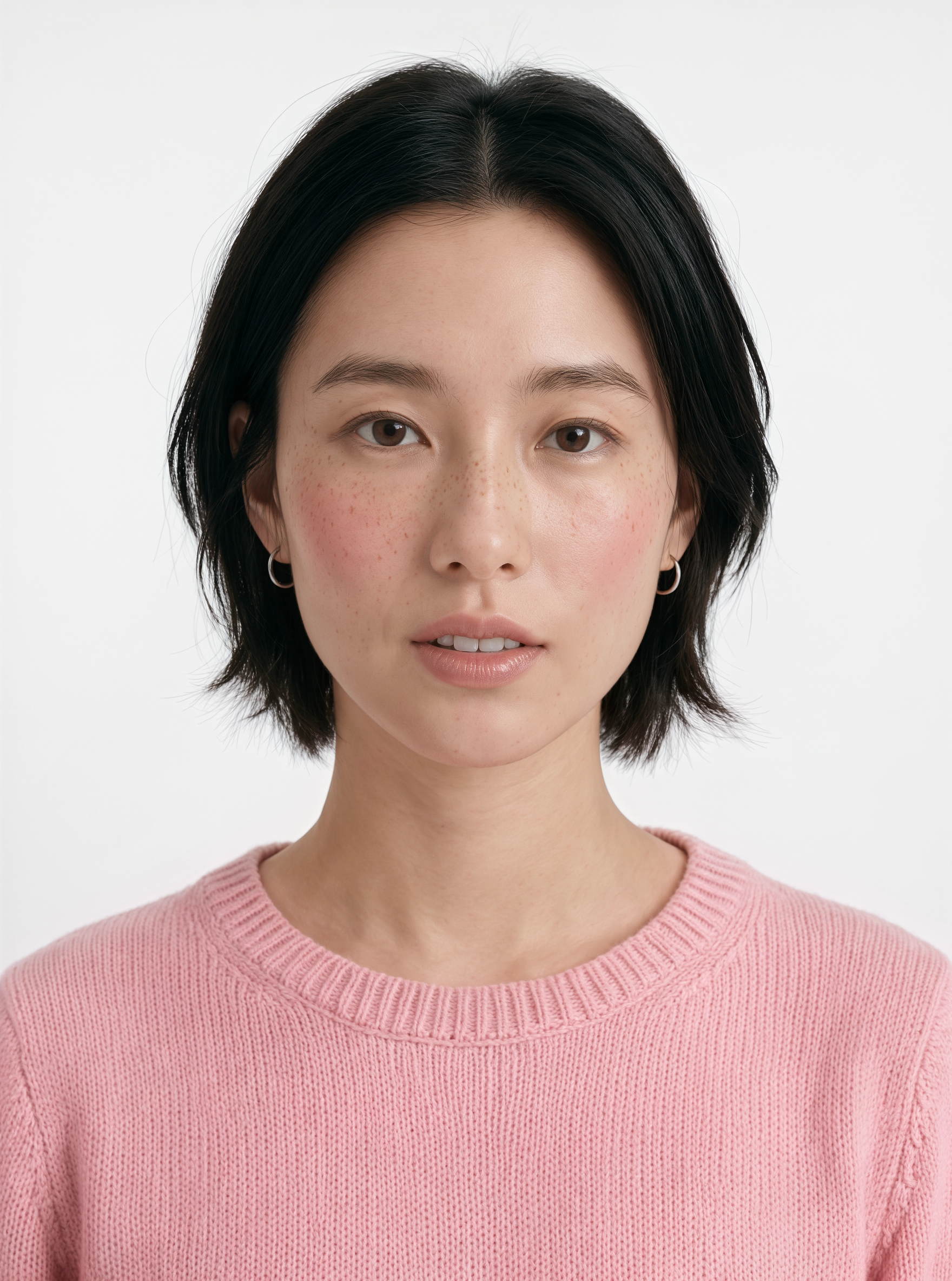
3.5 직장인을 위한 유용한 기능
1️⃣ PPT 이미지 묶음 생성
업무 보고, 발표 및 기획안 제작에 적합한 기능으로, 슬라이드별 이미지를 생성해 프레젠테이션 자료를 구성할 수 있습니다. 주제, 대상, 스타일만 입력해도 되며, 개요를 추가하면 각 페이지의 핵심 내용을 더욱 구체적으로 지정할 수 있습니다.
바로 활용 가능한 범용 템플릿:
[주제 및 대상] + [페이지 수 및 화면 비율] + [스타일 설명] + [선택 사항: 페이지별 개요] + [일관성 유지 조건]
주제 및 대상: 발표 주제와 주요 청중을 설명합니다. 예: “2025년 패션 업계 트렌드 보고, 브랜드 관계자 대상”, “기술 업계 제품 소개, 투자자 대상”.
페이지 수 및 화면 비율: 생성할 페이지 수와 화면 비율을 지정합니다. 일반적으로 16:9 가로형을 사용합니다.
스타일 설명: 전체적인 시각 스타일을 설명합니다. 예: “깔끔한 비즈니스 스타일”, “미니멀한 비즈니스 스타일”, “미래지향적인 기술 스타일”. 색상과 레이아웃 방향도 추가할 수 있습니다. 예: “아이보리색 배경, 짙은 회색 텍스트, 간결한 레이아웃”.
페이지별 개요(선택 사항): 각 페이지에 들어갈 핵심 내용을 구체적으로 설명합니다. 표지, 목차, 본문, 요약 페이지 등을 지정할 수 있습니다. 개요를 제공하지 않으면 모델이 주제에 맞춰 자동으로 구성합니다.
일관성 유지 조건: “모든 페이지의 색상과 제목 스타일을 통일해 주세요”와 같은 조건을 추가합니다.
프롬프트 예시 1 (페이지별 세부 요구 사항 없음) | 프롬프트 예시 2 (페이지별 세부 요구 사항 포함) | |
[5]페이지 분량의 PPT 프레젠테이션 이미지를 생성해 주세요. 주제는 [원하는 주제], 대상은 [발표 대상], 전체 스타일은 [원하는 스타일]로 설정해 주세요. 주제에 맞춰 각 페이지의 내용을 구성해 주세요. 전체 디자인은 [원하는 스타일과 디자인 요구 사항: 예를 들어 아이보리색 배경, 짙은 회색 텍스트, 간결한 레이아웃]을 적용해 주세요. 모든 페이지의 색상과 제목 스타일을 통일하고, 각 페이지에서 하나의 핵심 내용을 강조해 주세요. | [5]페이지 분량의 PPT 프레젠테이션 이미지를 생성해 주세요. 주제는 [원하는 주제], 대상은 [발표 대상], 전체 스타일은 [원하는 스타일]로 설정해 주세요. 1페이지, 표지: [원하는 제목] 2페이지: [내용 요구 사항 1] 3페이지: [내용 요구 사항 2] 4페이지: [내용 요구 사항 3] 5페이지, 요약: [요약 내용] 전체 디자인은 [원하는 스타일과 디자인 요구 사항: 예를 들어 아이보리색 배경, 짙은 회색 텍스트, 간결한 레이아웃]을 적용해 주세요. 모든 페이지의 색상과 제목 스타일을 통일하고, 각 페이지에서 하나의 핵심 내용을 강조해 주세요. | |
패션 업계
|
|
| 프롬프트 / 입력 이미지 | 가상의 파리 패션 하우스 ‘클링 컬렉션’을 위한 6페이지 분량의 16:9 고급 패션 브랜드 프레젠테이션을 제작해 주세요. 모든 슬라이드에 표시되는 텍스트는 영어로 작성해 주세요. 브랜드 테마: 2026년 가을·겨울 캠페인 ‘차가운 빛’. 전체적인 시각 스타일은 세계적인 럭셔리 패션 캠페인처럼 고급스럽고 차가우며 영화적인 분위기로 구성해 주세요. 우아한 에디토리얼 사진, 세련된 잡지 레이아웃, 건축적인 공간, 검은색 울, 가죽, 콘크리트, 대리석, 서리 낀 유리, 브러시드 메탈, 아카이브 종이 질감을 활용해 주세요. 검은색, 종이의 흰색, 차콜, 차가운 회색, 채도가 낮은 스틸 블루, 은은하고 따뜻한 피부색을 사용해 주세요. 완성도 높은 패션 사진, 세련된 타이포그래피, 소재의 세밀한 클로즈업, 균형 잡힌 전체 페이지 구성, 풍부한 시각적 레이어와 절제된 여백을 활용해 주세요. 일반적인 기업용 PPT 스타일, 화려한 그라데이션, 네온 색상, 만화풍 장식, 지나치게 비어 있는 레이아웃은 피해주세요. 모든 슬라이드에서 브랜드 정체성을 일관되게 유지해 주세요. 얇은 선으로 표현한 ‘K’ 모노그램, 세련된 산세리프 글꼴, 작은 슬라이드 번호, 하단의 ‘클링 컬렉션 — 파리’ 문구를 사용해 주세요. 각 슬라이드는 콜라주가 아니라 완성된 프레젠테이션 페이지로 제작해 주세요. 슬라이드 01 — 표지 차가운 창문 빛이 비치는 웅장한 콘크리트 홀에 긴 검은색 코트를 입은 모델이 서 있는 장면을 표현해 주세요. 건축적인 그림자와 검은색 울 또는 서리 낀 유리의 질감을 클로즈업으로 추가해 주세요. 극적이면서도 절제되고 고급스러운 패션 캠페인 분위기를 연출해 주세요. 텍스트: 슬라이드 02 — 패션 하우스 소개 조각 작품처럼 표현된 커다란 회색 원단 디테일, 세련된 파리 아틀리에 내부, 자신감 있는 텍스트 영역을 활용해 에디토리얼 구성을 만들어 주세요. 콘크리트, 원단, 부드러운 방향성 조명을 사용해 주세요. 텍스트: 슬라이드 03 — 브랜드 유산 시각적으로 풍부한 패션 하우스 아카이브 페이지를 제작해 주세요. 파리 아틀리에, 초기 패션쇼 또는 스케치, 테일러링 작업대, 현대적인 파리 플래그십 스토어를 담은 흑백 아카이브 사진 네 장을 가로형 타임라인으로 배치해 주세요. 아카이브 종이, 은은한 원단 디테일, 가느다란 선, 우아한 연도 표시를 조합해 주세요. 텍스트: 슬라이드 04 — 장인 정신 고급 아틀리에의 세밀한 작업 장면을 클로즈업으로 보여 주세요. 재단사가 어깨 솔기를 손으로 시침질하는 모습, 수작업으로 채색하는 검은색 가죽, 울 원단, 가위, 실, 재단 작업대를 표현해 주세요. 손끝으로 느껴지는 소재의 질감과 깊은 그림자를 강조해 주세요. 텍스트: 슬라이드 05 — 컬렉션 조각적인 형태의 검은색 울 코트, 오버사이즈 어깨선, 높은 칼라, 서리 낀 유리, 차가운 콘크리트, 극적인 사선 조명을 활용해 2026년 가을·겨울 컬렉션을 보여 주세요. 원단과 테일러링의 세부 디테일을 클로즈업으로 추가해 주세요. 텍스트: 슬라이드 06 — 룩북 거친 콘크리트 건축물을 배경으로 구조적인 겨울 테일러링을 착용한 세 명의 모델이 등장하는 인상적인 흑백 패션 에디토리얼을 제작해 주세요. 각기 다른 실루엣과 당당한 자세, 차분한 표정, 세련된 의상 디테일을 보여 주세요. 텍스트: |
| 테크 산업 |
|
| 프롬프트 / 입력 이미지 | 슬라이드 1 · 표지 프리미엄 테크 제품 공개 행사 스타일, 깊은 우주를 연상시키는 검은색 스튜디오 배경, 영화적인 림 라이팅, 진주처럼 은은한 흰색의 미니멀한 산세리프 타이포그래피, 넉넉한 여백, 전문적인 프레젠테이션 슬라이드, 16:9 와이드 화면. 플래그십 스마트폰이 극적인 3/4 각도로 공중에 떠 있는 모습. 5등급 티타늄 프레임의 브러시드 메탈 질감, 광택이 나는 세라믹 후면 패널, 정교한 금속 홈으로 둘러싸인 원형 헤일로 카메라 모듈을 표현해 주세요. 기기 뒤쪽에는 부드러운 앰버와 바이올렛 오로라 그라데이션 빛이 피어오르고, 바닥에는 은은한 반사광이 보이도록 해 주세요. 슬라이드 제목: AETHER ONE 깊은 검은색, 진주색 흰색, 실버 티타늄을 중심으로 세련된 단색 팔레트를 구성하고, 따뜻한 앰버와 바이올렛 오로라 색상을 포인트로 사용해 주세요. 일반적인 테크 제품에서 흔히 사용하는 파란색 계열은 피해주세요. 고급 산업 디자인 비주얼, 초고해상도, 영화적인 색감 보정, 선명한 타이포그래피. === 슬라이드 2 · 디자인 철학 === 프리미엄 테크 제품 공개 행사 스타일, 깊은 우주를 연상시키는 검은색 스튜디오 배경, 영화적인 림 라이팅, 진주처럼 은은한 흰색의 미니멀한 산세리프 타이포그래피, 넉넉한 여백, 전문적인 프레젠테이션 슬라이드, 16:9 와이드 화면. 어둠을 가로지르는 하나의 흰색 빛줄기가 무대 위로 퍼져 나가며 전체 스펙트럼으로 확장되는 모습을 표현해 주세요. 부드러운 앰버와 바이올렛 그라데이션 위에 거대한 메시지형 타이포그래피를 배치하고, 화면을 가로지르는 가느다란 금색 선 하나를 추가해 주세요. 슬라이드 제목: 모든 것은 빛에서 시작됩니다. 깊은 검은색, 진주색 흰색, 실버 티타늄을 중심으로 세련된 단색 팔레트를 구성하고, 따뜻한 앰버와 바이올렛 오로라 색상을 포인트로 사용해 주세요. 일반적인 테크 제품에서 흔히 사용하는 파란색 계열은 피해주세요. 고급 산업 디자인 비주얼, 초고해상도, 영화적인 색감 보정, 선명한 타이포그래피. === 슬라이드 3 · AETHER A2 칩 === 프리미엄 테크 제품 공개 행사 스타일, 깊은 우주를 연상시키는 검은색 스튜디오 배경, 영화적인 림 라이팅, 진주처럼 은은한 흰색의 미니멀한 산세리프 타이포그래피, 넉넉한 여백, 전문적인 프레젠테이션 슬라이드, 16:9 와이드 화면. Aether A2 칩 다이가 빛으로 이루어진 작은 도시처럼 무대 위에 떠 있는 모습을 표현해 주세요. 실리콘 위로 황금빛 회로가 빛나고, 분리된 여러 층이 아래쪽에 공중 부양한 상태로 배치되도록 해 주세요. 각 층을 연결하는 가느다란 빛줄기도 표현해 주세요. 슬라이드 제목: Aether A2. 빛을 움직이는 엔진. 깊은 검은색, 진주색 흰색, 실버 티타늄을 중심으로 세련된 단색 팔레트를 구성하고, 따뜻한 앰버와 바이올렛 오로라 색상을 포인트로 사용해 주세요. 일반적인 테크 제품에서 흔히 사용하는 파란색 계열은 피해주세요. 고급 산업 디자인 비주얼, 초고해상도, 영화적인 색감 보정, 선명한 타이포그래피. === 슬라이드 4 · 발광 디스플레이 === 프리미엄 테크 제품 공개 행사 스타일, 깊은 우주를 연상시키는 검은색 스튜디오 배경, 영화적인 림 라이팅, 진주처럼 은은한 흰색의 미니멀한 산세리프 타이포그래피, 넉넉한 여백, 전문적인 프레젠테이션 슬라이드, 16:9 와이드 화면. 디스플레이 패널이 어둠 속에 수직으로 떠 있는 모습을 표현해 주세요. 화면에는 실시간 색상 스펙트럼이 빛나고, 빛이 스튜디오 바닥 전체로 퍼져 나가도록 해 주세요. 패널의 가장자리를 따라가는 가느다란 빛줄기를 추가해 주세요. 슬라이드 제목: 이름부터 빛나다. 본질까지 빛나다. 깊은 검은색, 진주색 흰색, 실버 티타늄을 중심으로 세련된 단색 팔레트를 구성하고, 따뜻한 앰버와 바이올렛 오로라 색상을 포인트로 사용해 주세요. 일반적인 테크 제품에서 흔히 사용하는 파란색 계열은 피해주세요. 고급 산업 디자인 비주얼, 초고해상도, 영화적인 색감 보정, 선명한 타이포그래피. === 슬라이드 5 · 헤일로 카메라 === 프리미엄 테크 제품 공개 행사 스타일, 깊은 우주를 연상시키는 검은색 스튜디오 배경, 영화적인 림 라이팅, 진주처럼 은은한 흰색의 미니멀한 산세리프 타이포그래피, 넉넉한 여백, 전문적인 프레젠테이션 슬라이드, 16:9 와이드 화면. 헤일로 카메라 모듈의 분해도가 어둠 속에 떠 있는 모습을 표현해 주세요. 렌즈 구조를 여러 개의 부품으로 분리해 공중에 배치하고, 주요 렌즈로 빛이 들어오는 모습을 보여 주세요. 뒤쪽에는 야간 도시의 부드러운 보케 조명이 빛나도록 해 주세요. 슬라이드 제목: 헤일로. 빛을 담다. 깊은 검은색, 진주색 흰색, 실버 티타늄을 중심으로 세련된 단색 팔레트를 구성하고, 따뜻한 앰버와 바이올렛 오로라 색상을 포인트로 사용해 주세요. 일반적인 테크 제품에서 흔히 사용하는 파란색 계열은 피해주세요. 고급 산업 디자인 비주얼, 초고해상도, 영화적인 색감 보정, 선명한 타이포그래피. === 슬라이드 6 · 배터리 및 충전 === 프리미엄 테크 제품 공개 행사 스타일, 깊은 우주를 연상시키는 검은색 스튜디오 배경, 영화적인 림 라이팅, 진주처럼 은은한 흰색의 미니멀한 산세리프 타이포그래피, 넉넉한 여백, 전문적인 프레젠테이션 슬라이드, 16:9 와이드 화면. 기기를 둘러싼 앰버색 빛의 고리가 천천히 빛나는 모습을 표현해 주세요. 마치 느린 심장 박동처럼 충전 에너지가 파동을 일으키며 바깥으로 퍼져 나가고, 부드러운 에너지의 물결이 어두운 바닥 전체로 확산되도록 해 주세요. 슬라이드 제목: 하루 종일. 그 이상까지. 깊은 검은색, 진주색 흰색, 실버 티타늄을 중심으로 세련된 단색 팔레트를 구성하고, 따뜻한 앰버와 바이올렛 오로라 색상을 포인트로 사용해 주세요. 일반적인 테크 제품에서 흔히 사용하는 파란색 계열은 피해주세요. 고급 산업 디자인 비주얼, 초고해상도, 영화적인 색감 보정, 선명한 타이포그래피. === 슬라이드 7 · AETHEROS 및 AI === 프리미엄 테크 제품 공개 행사 스타일, 깊은 우주를 연상시키는 검은색 스튜디오 배경, 영화적인 림 라이팅, 진주처럼 은은한 흰색의 미니멀한 산세리프 타이포그래피, 넉넉한 여백, 전문적인 프레젠테이션 슬라이드, 16:9 와이드 화면. 반투명 인터페이스 패널이 어두운 공간 속 여러 층으로 떠 있는 모습을 표현해 주세요. 작은 발광 노드들이 가느다란 빛의 선으로 서로 연결되고, 패널 뒤쪽에는 부드러운 오로라 안개가 형성되도록 해 주세요. 슬라이드 제목: AetherOS 12. 지능을 일상 속으로. 깊은 검은색, 진주색 흰색, 실버 티타늄을 중심으로 세련된 단색 팔레트를 구성하고, 따뜻한 앰버와 바이올렛 오로라 색상을 포인트로 사용해 주세요. 일반적인 테크 제품에서 흔히 사용하는 파란색 계열은 피해주세요. 고급 산업 디자인 비주얼, 초고해상도, 영화적인 색감 보정, 선명한 타이포그래피. === 슬라이드 8 · 가격 및 마무리 === 프리미엄 테크 제품 공개 행사 스타일, 깊은 우주를 연상시키는 검은색 스튜디오 배경, 영화적인 림 라이팅, 진주처럼 은은한 흰색의 미니멀한 산세리프 타이포그래피, 넉넉한 여백, 전문적인 프레젠테이션 슬라이드, 16:9 와이드 화면. 전체 기기 라인업이 3/4 각도로 나란히 공중에 떠 있는 모습을 표현해 주세요. 제품 뒤쪽에는 부드러운 황금빛 수평선이 떠오르고, 각 기기 아래에는 희미하게 빛나는 가격 표시선을 배치해 주세요. 슬라이드 제목: AETHER ONE. 깊은 검은색, 진주색 흰색, 실버 티타늄을 중심으로 세련된 단색 팔레트를 구성하고, 따뜻한 앰버와 바이올렛 오로라 색상을 포인트로 사용해 주세요. 일반적인 테크 제품에서 흔히 사용하는 파란색 계열은 피해주세요. 고급 산업 디자인 비주얼, 초고해상도, 영화적인 색감 보정, 선명한 타이포그래피. |