Model penyuntingan imej AI mengulang kaji gambar sedia ada menggunakan arahan dan rujukan anda. Pilihan yang tepat bergantung pada perubahan yang anda perlukan dan alat yang tersedia untuk melaksanakannya. Panduan ini membandingkan enam produk, menerangkan perbezaan antara model dan alat penyuntingan, dan menunjukkan cara menyunting dengan Kling IMAGE 3.0 Omni .
Apakah Model Penyuntingan Imej AI?
Model penyuntingan imej AI mentafsir permintaan anda dan menghasilkan versi semakan bagi imej sedia ada. Gambar asal membekalkan adegan, manakala prompt menerangkan perkara yang perlu diubah. Rujukan boleh menunjukkan warna, objek atau gaya visual yang sukar dihuraikan. Hasil yang berguna mengikut arahan tersebut dan mengekalkan butiran subjek yang penting untuk projek anda.
Jadi apakah perbezaan antara model dan alat? Model menghasilkan imej; alat penyuntingan imej AI menyediakan antara muka untuk muat naik, arahan, dan tetapan output. Sesetengah produk menggunakan model mereka sendiri, manakala yang lain menawarkan beberapa model dalam satu penyunting. Anda boleh menggunakan Kling AI sebagai penyunting foto AI dan memilih IMAGE 3.0 Omni untuk semakan tersebut. Bandingkan kedua-dua keupayaan model dan bagaimana produk tersebut membolehkan anda bekerja.
Bandingkan Model dan Alat Penyuntingan Imej AI
Jika anda tertanya-tanya model AI yang manakah terbaik untuk penyuntingan imej, mulakan dengan perubahan yang perlu anda lakukan. Jadual ini membandingkan enam produk berdasarkan model, cara akses, dan aliran kerja penyuntingannya. Platform berbilang model menawarkan pilihan yang berbeza, jadi semak model dan ciri yang tersedia untuk tugas anda.
Model | Produk | Platform | Akses Percuma / Kos | Aliran Kerja Penyuntingan Utama |
IMAGE 3.0 Omni | Kling AI | Web; aplikasi mudah alih | Kredit percuma untuk tugas yang layak; pelan berbayar | Teks dan rujukan untuk suntingan perincian, bingkai, gaya dan latar belakang |
GPT-Image-2; keluarga Nano Banana | Leonardo AI | Web; aplikasi mudah alih | 150 token percuma harian; pelan berbayar | Suntingan prompt dan rujukan dengan model yang boleh dipilih |
Model imej Firefly; | Adobe Firefly | Web; aplikasi mudah alih | Penggunaan percuma terhad; pelan kredit berbayar | Suntingan generatif dalam aliran kerja Adobe |
Pelbagai model yang disokong | Krea | Browser | Daily free compute; paid plans | Penyuntingan prompt dan pemperincian berpandukan rujukan |
Varies by AI feature | Canva | Web; aplikasi desktop/peranti mudah alih | Alat asas percuma; beberapa ciri AI berbayar | Suntingan foto dengan susun atur dan grafik |
Berbeza mengikut alat AI | Picsart | Web; aplikasi mudah alih | Alat asas percuma; kredit AI dan pelan berbayar | Suntingan objek, pelarasan foto, dan penyudah reka bentuk |
Kling AI dengan IMAGE 3.0 Omni
Kling IMAGE 3.0 Omni menggabungkan penjanaan imej dan penyuntingan dalam satu aliran kerja bahasa semula jadi. Anda boleh menambah, mengalih keluar, atau mengubah suai objek, melaraskan warna, bahan, dan ekspresi, atau menukar gaya, pencahayaan, dan sudut kamera sesuatu adegan tanpa membina semula imej dari awal. Dengan mengintegrasikan ciri daripada sehingga 10 imej rujukan, ia membantu mengekalkan watak dan butiran produk yang dikenali sambil menggabungkan subjek, latar belakang, dan gaya kreatif.
Anda boleh bekerja dalam talian tanpa memasang model tempatan dan menjana imej sehingga 4K. Mulakan dengan imej sumber, terangkan perkara yang perlu diubah atau dikekalkan, dan gunakan rujukan apabila panduan visual penting. Kredit percuma tersedia untuk tugas yang layak; semak model yang dipilih dan kos kredit dalam ruang kerja sebelum menjana.
Leonardo AI
Leonardo AI menawarkan penyuntingan imej berasaskan prompt dan rujukan melalui model yang boleh dipilih, termasuk GPT-Image-2 dan keluarga Nano Banana. Ia sesuai untuk pencipta yang ingin mencuba model berbeza dalam satu platform. Pelan percumanya merangkumi 150 token harian, dengan ciptaan percuma yang bersifat awam. Capaian model dan kos penyuntingan berbeza-beza, manakala penjanaan peribadi dan elaun lebih tinggi memerlukan pelan berbayar.
Adobe Firefly
Adobe Firefly menghubungkan penyuntingan imej generatif dengan aliran kerja kreatif Adobe yang lebih luas. Ia menyokong tugasan seperti menambah atau mengalih keluar kandungan serta membangunkan latar belakang baharu, dengan model Adobe dan model rakan terpilih tersedia untuk tugasan berbeza. Ia sesuai untuk projek yang diteruskan ke dalam alat reka bentuk Adobe yang lain. Akses percuma adalah terhad; kredit, akses ciri, dan syarat model bergantung pada pelan.
Krea
Krea menawarkan penyunting imej dalam talian untuk semakan berasaskan prompt, termasuk perubahan pada objek, latar belakang, dan gaya visual. Platform yang lebih luas menyediakan beberapa model dan aliran kerja penambahbaikan, menjadikannya berguna untuk meneroka variasi di satu tempat. Pelan percuma merangkumi elaun pengiraan harian. Model, tugas, dan tetapan yang dipilih menentukan penggunaan, dan beberapa ciri memerlukan pelan berbayar.
Canva
Canva menggabungkan penyuntingan foto dengan alat susun atur, jadi imej yang diedit boleh menjadi hantaran media sosial, pembentangan, atau reka bentuk lain. Ciri AI-nya termasuk suntingan objek, perubahan latar belakang, dan peluasan imej apabila tersedia. Ia sesuai untuk projek yang juga memerlukan teks dan grafik di sekeliling gambar. Penyuntingan asas adalah percuma, manakala beberapa ciri AI dan aset premium memerlukan pelan berbayar.
Picsart
Picsart menggabungkan penyuntingan imej AI dan alat foto konvensional pada web dan mudah alih. Anda boleh menyemak semula objek atau latar belakang, melaraskan foto, dan menambah elemen reka bentuk sebelum berkongsi. Platformnya menawarkan beberapa alat dan model AI berbanding satu model penyuntingan tetap. Alat asas tersedia secara percuma, manakala peruntukan tugas AI, model premium dan ciri lanjutan bergantung pada kredit atau pelan berbayar.
Mengapa Memilih Kling IMAGE 3.0 Omni untuk Penyuntingan Imej?
Sebuah gambar boleh hampir tepat namun masih memerlukan sedikit kerja. Kling IMAGE 3.0 Omni menggabungkan arahan teks dengan rujukan visual untuk perubahan pada imej sedia ada. Anda boleh menggunakannya sebagai penyunting imej AI bagi tugas di bawah, kemudian menilai bagaimana semakan tersebut sesuai dengan sumber.
Ubah Perincian yang Memerlukan Perhatian
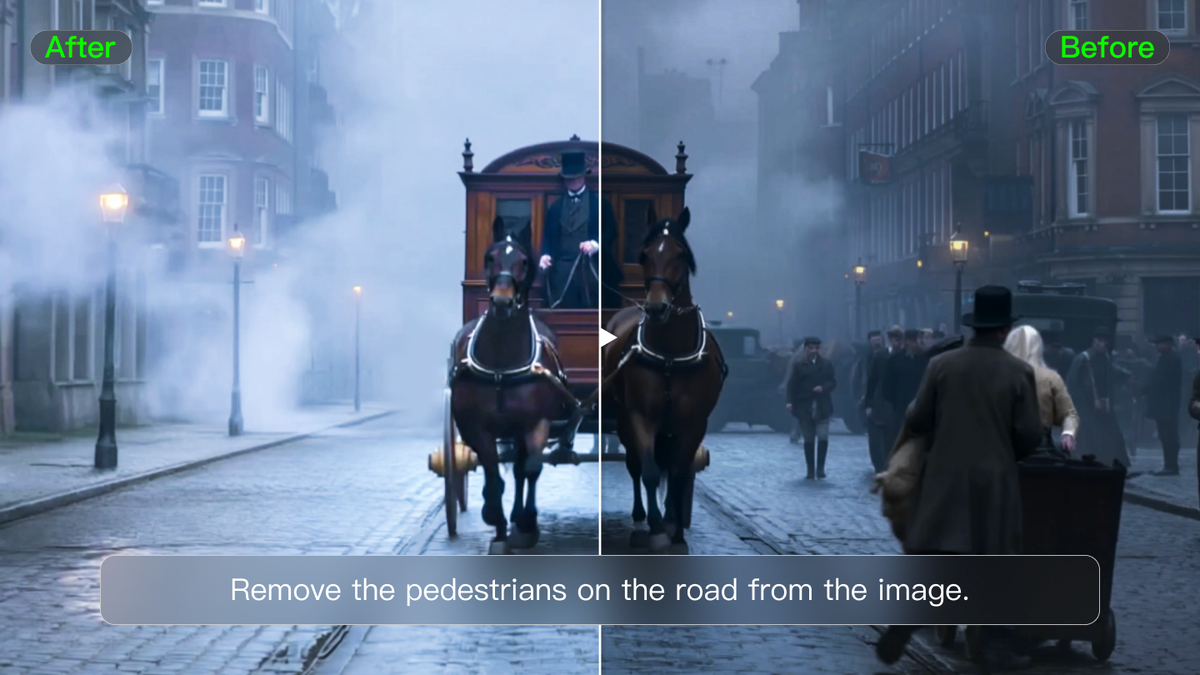
Sebiji pasu bunga yang mengganggu atau warna cawan yang salah boleh menjejaskan imej yang sebaliknya berguna. IMAGE 3.0 Omni menyokong penambahan, pengeluaran atau pengubahsuaian elemen yang kelihatan, termasuk saiz, warna dan bahan, sambil membantu mengekalkan pencahayaan serta tekstur sekeliling. Untuk mengeluarkan objek daripada foto, kenal pasti melalui kedudukan atau rupanya dan terangkan butiran berhampiran yang perlu kekal. Apabila anda mahu menukar warna imej, nyatakan objek dan rona baharu, contohnya cawan merah dengan tekstur seramiknya dikekalkan.
Arahan yang jelas amat berguna apabila sesuatu adegan sibuk. Suntingan yang disasarkan masih merupakan semakan yang dijana, jadi periksa objek berhampiran serta butiran halus, bukannya menganggap setiap piksel di luar kawasan yang diminta akan kekal tidak berubah.
Imej Rujukan | Hasil | Arahan |
Tukarkan cawan biru kepada cawan merah. |
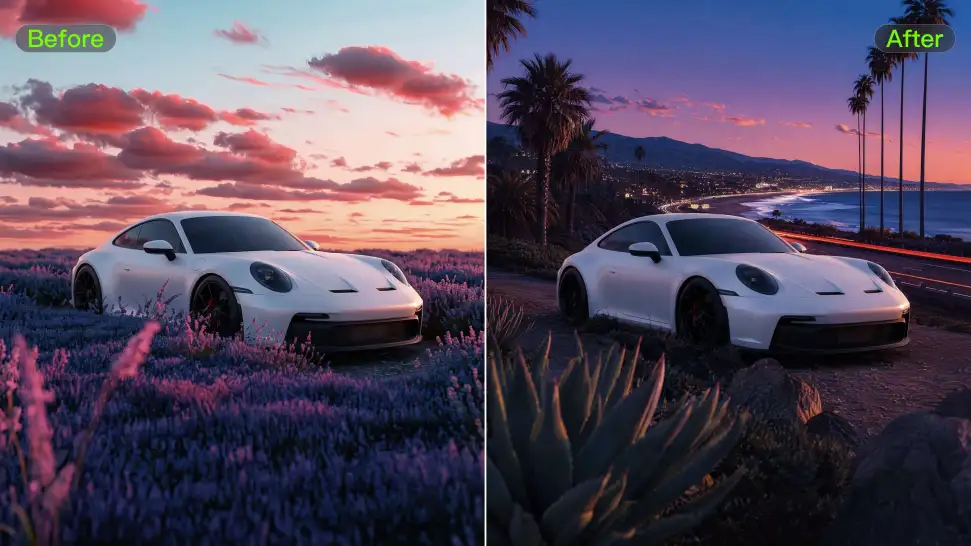
Perubahan Latar Belakang: Pastikan Subjek Kekal Dapat Dikenali
Produk yang difoto di studio mungkin memerlukan suasana dapur yang lebih hangat untuk kempen. Anda boleh menggunakan IMAGE 3.0 Omni sebagai AI background generator, dengan menyediakan imej produk dan menerangkan persekitaran baharu. Nyatakan bentuk, warna, dan butiran bahan produk yang perlu kekal dapat dikenali. Rujukan suasana boleh membantu menyampaikan pencahayaan atau komposisi yang anda inginkan. Semak hasilnya dengan sumber, kerana butiran kecil pada subjek masih boleh berbeza.
Anda boleh bekerja dalam pelayar tanpa memasang set penyuntingan tempatan, menggunakan imej sumber dan permintaan yang jelas untuk membangunkan versi seterusnya.
Terokai Gaya Visual yang Berbeza
Adegan yang sedia ada boleh menjadi titik permulaan untuk ilustrasi atau kesan bahan yang berbeza. IMAGE 3.0 Omni boleh menggunakan rujukan gaya untuk memandu sapuan berus, gabungan warna, tekstur, dan rupa visual yang lebih luas. Dalam aliran kerja image-to-image, jelaskan imej mana yang membekalkan kandungan dan yang mana membekalkan gaya. Jika susun atur asal penting, sertakannya dalam permintaan. Bandingkan hasil bagi kedua-dua rupa yang diinginkan dan butiran subjek yang perlu anda kekalkan.
Imej |
| Arahan: Cipta 3 gaya berbeza, termasuk gaya realistik, gaya ilustrasi, dan gaya pengimejan terma berangin, untuk seekor kuda putih. |
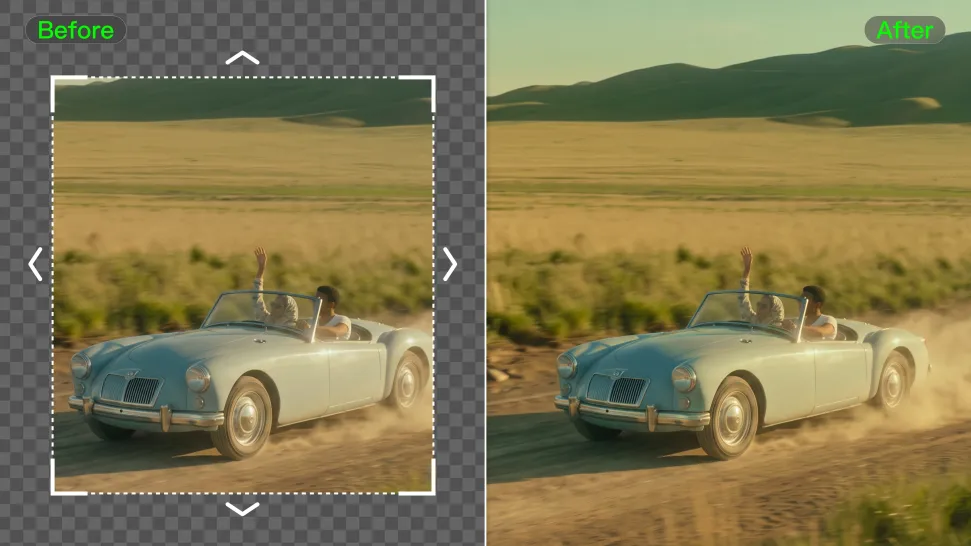
Pengembangan Imej: Beri Lebih Ruang kepada Adegan
Foto produk yang dibingkai ketat mungkin memerlukan ruang untuk tajuk, atau potret mungkin memerlukan suasana yang lebih luas untuk sepanduk. Anda boleh menggunakan Kling AI sebagai pemanjang imej AI untuk menjana kandungan melangkaui sempadan asal. Huraikan arah dan apakah yang perlu muncul dalam ruang tambahan tersebut, seperti lebih banyak dinding atau sambungan landskap. Nyatakan butiran subjek yang anda mahu kekalkan, kemudian semak sambungan, pencahayaan dan perspektif.
Ubah Suai Sudut Kamera dan Pencahayaan
Perlukan rakaman produk dari atas atau potret dengan close-up yang lebih dramatik? Kling IMAGE 3.0 Omni boleh mentafsir semula imej sedia ada menggunakan arahan untuk sudut kamera, ketinggian penggambaran, pembingkaian dan pencahayaan. Tukarkan pandangan menghadap ke hadapan kepada pandangan sisi, terokai komposisi sudut rendah, atau perkenalkan pencahayaan yang lebih lembut untuk mengubah suasana. Daripada sekadar memotong imej asal, model ini menjana perspektif baharu berdasarkan arahan visual anda, memberikan anda lebih fleksibiliti tanpa perlu mengatur sesi penggambaran yang lain.
Imej Rujukan | Rakaman Penetapan | Output |
| Arahan: Ubah saiz shot kepada [ ] | ||
Cara Mengedit Imej dengan Kling IMAGE 3.0 Omni
Mulakan dengan imej sumber yang anda sukai dan satu semakan yang akan menjadikannya lebih berguna. Pilih IMAGE 3.0 Omni dalam ruang kerja imej sebelum memuat naik. Aliran kerja penyunting foto berasaskan prompt AI menyatukan imej, rujukan dan arahan, supaya anda boleh menerangkan perubahan tanpa perlu membina set suntingan manual yang kompleks terlebih dahulu.
Langkah 1: Muat naik Sumber dan Sebarang Rujukan
Muat naik versi yang jelas bagi imej yang anda ingin sunting. Tambahkan rujukan apabila anda memerlukan tetapan, objek atau gaya visual tertentu, dan pilih imej yang menunjukkan butiran tersebut dengan jelas. Pastikan imej sumber mudah dikenal pasti apabila menambah beberapa rujukan. Untuk perubahan latar belakang, produk atau potret asal harus kekal sebagai panduan utama bagi rupa subjek.
Langkah 2: Terangkan Perubahan dan Apa yang Perlu Kekal
Kenal pasti objek atau kawasan yang hendak disemak, kemudian huraikan hasil yang anda inginkan. Jelaskan rujukan yang harus memandu subjek, latar, atau gaya, dan sertakan butiran yang ingin anda kekalkan dalam permintaan yang sama. Jika objek yang serupa muncul bersama, gunakan kedudukan atau rupa untuk membezakan sasaran. Jika anda sudah menanda kawasan sasaran dalam imej menggunakan alat lain, sebutkan tanda itu dalam prompt anda untuk mengenal pasti suntingan yang dimaksudkan.
Langkah 3: Jana, Semak, dan Muat Turun
Pilih nisbah imej dan kualiti output yang tersedia, semak keperluan kredit, dan jana. IMAGE 3.0 Omni menyokong output sehingga 4K. Bandingkan hasilnya dengan sumber, beri perhatian pada kawasan yang disemak dan butiran yang ingin anda kekalkan. Jika ada yang menyimpang, perjelas arahan atau perbaiki rujukan sebelum mencuba lagi. Muat turun versi yang sesuai dengan projek anda.
Tamat
Model penyuntingan imej AI yang berguna membantu anda menyemak semula gambar sambil mengekalkan perincian utamanya yang mudah dikenali. Mulakan dengan imej yang anda sukai dan satu perubahan yang ingin anda lakukan. Mungkin latar belakang memerlukan lebih kehangatan, atau komposisi memerlukan ruang untuk bernafas. Jika anda memerlukan gambar permulaan baharu, anda juga boleh menggunakan Kling AI sebagai penjana imej AI. Pilih IMAGE 3.0 Omni untuk membangunkan imej anda melalui suntingan, tambah rujukan apabila ia membantu, dan bina versi yang sepadan dengan idea anda.
Soalan Lazim
Apakah Model AI Terbaik untuk Penyuntingan Imej?
Model terbaik bergantung pada suntingan yang anda perlukan dan sejauh mana ia mengikut arahan anda sambil mengekalkan perincian penting. Kling IMAGE 3.0 Omni menyokong semakan tempatan, pengembangan imej, pemindahan gaya, dan perubahan latar belakang, dengan sehingga 10 rujukan. Bandingkan model menggunakan sumber dan permintaan yang sama, kemudian semak sama ada hasilnya sesuai dengan projek anda.
Adakah Terdapat AI yang Boleh Menyunting Imej?
Ya. Model penyuntingan imej AI boleh menyemak semula gambar sedia ada menggunakan arahan teks dan, apabila disokong, rujukan visual. Kling IMAGE 3.0 Omni boleh membantu menukar objek, memperluas bingkai, menggaya semula adegan, atau membangunkan latar belakang baharu. Huraikan perubahan yang diinginkan dan butiran yang ingin anda kekalkan, kemudian semak hasil yang dijana berbanding sumber.
Editor Foto AI manakah yang benar-benar percuma?
Anda boleh menggunakan Kling AI sebagai penyunting foto dalam talian dengan kredit percuma untuk tugas yang layak, walaupun akses adalah terhad. Pengguna baharu menerima kredit percubaan, manakala pengguna sedia ada boleh menuntut kredit log masuk bulanan jika ditawarkan. Semak model yang dipilih, kos kredit tugasan, dan tarikh luput sebelum menjana; sesetengah ciri atau tetapan memerlukan pelan berbayar.
Bolehkah AI menukar latar belakang sambil mengekalkan subjek agar mudah dikenal pasti?
Ya. Kling IMAGE 3.0 Omni boleh menggunakan imej sumber dan rujukan untuk memandu perubahan latar belakang sambil membantu mengekalkan butiran subjek yang penting. Nyatakan ciri wajah, pakaian, bentuk produk, atau bahan yang penting untuk imej anda. Hasilnya dijana, jadi bandingkannya dengan sumber dan bukannya menganggap setiap butiran akan kekal sama.
Bolehkah Kling IMAGE 3.0 Omni Mengubah Gaya Imej?
Ya. Kling IMAGE 3.0 Omni menyokong perubahan gaya berpandukan rujukan, membolehkan anda menggunakan satu imej untuk kandungan dan satu lagi untuk rupa visual yang diinginkan. Huraikan warna, tekstur, atau arah artistik yang ingin anda ikuti serta butiran subjek yang perlu kekal mudah dikenali. Tinjau hasilnya dari segi gaya dan kandungan sebelum menggunakannya dalam projek anda.