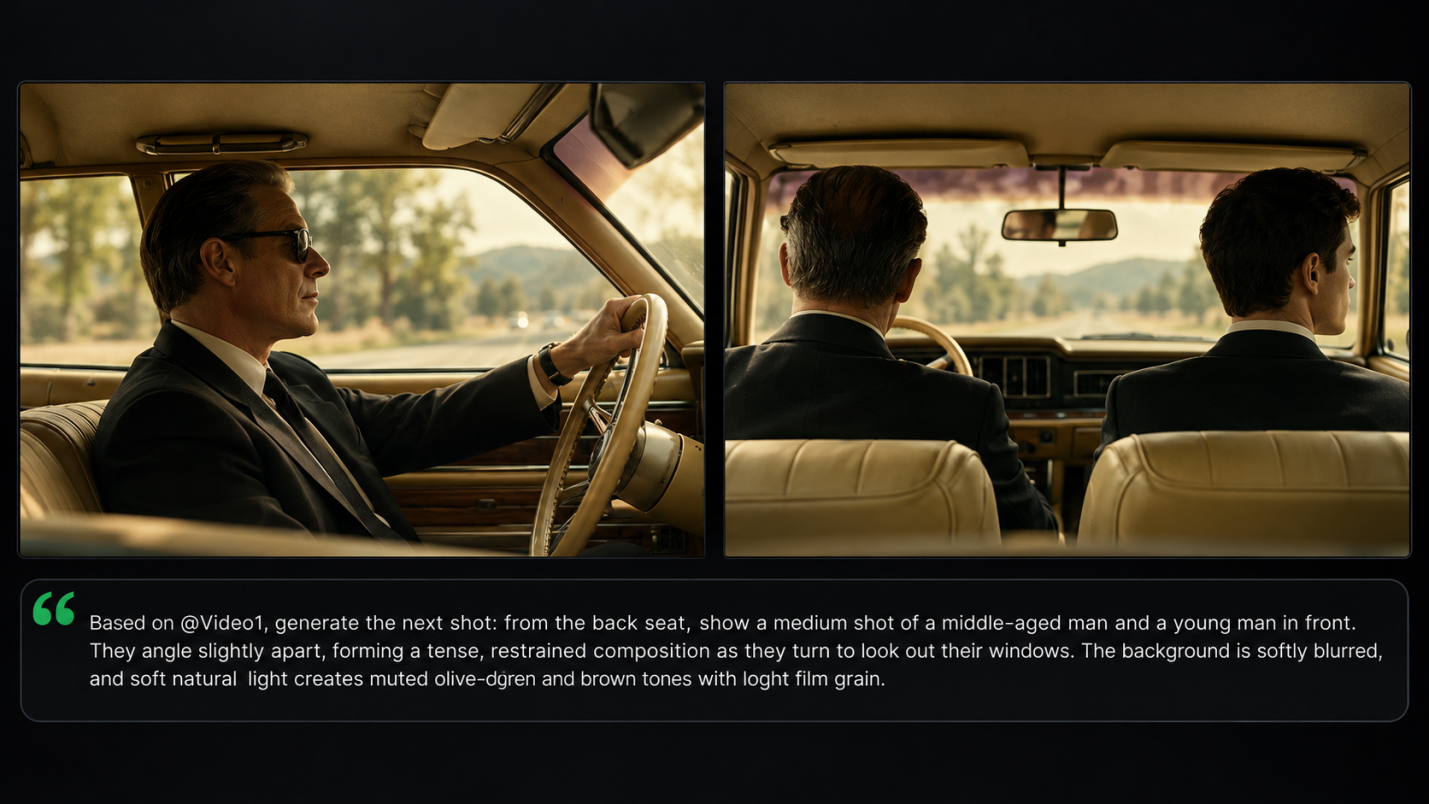
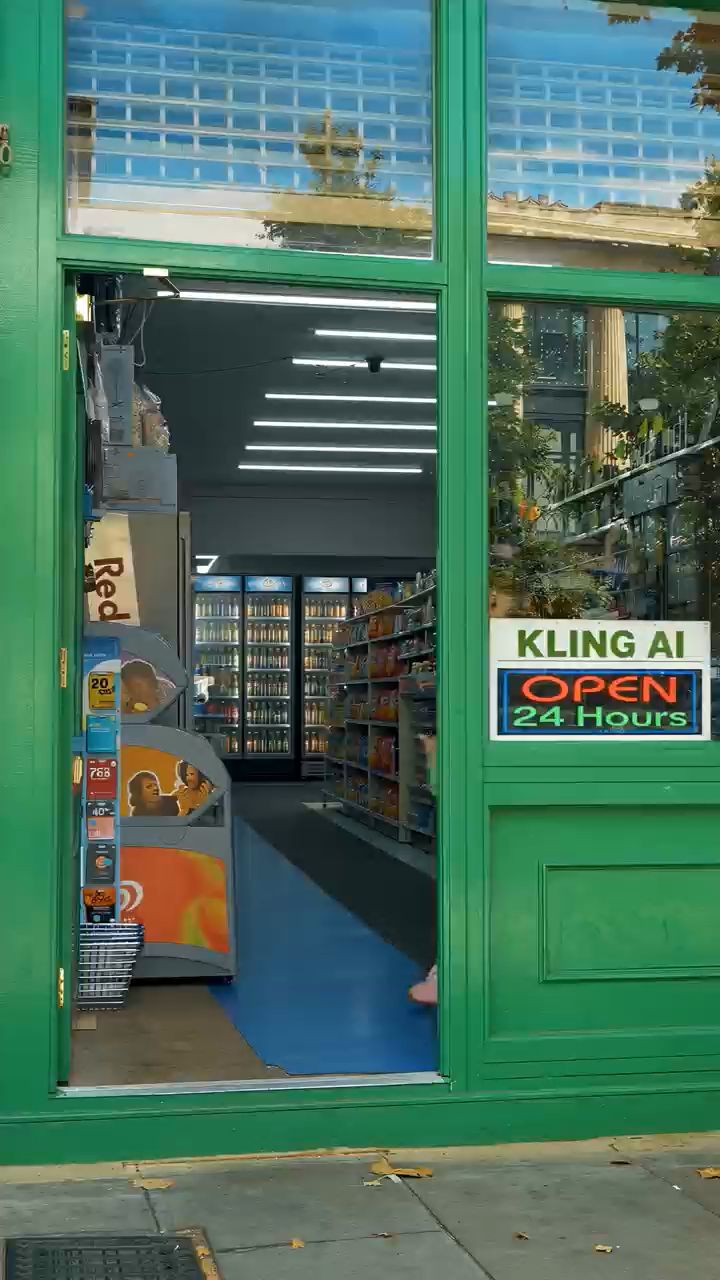
Perisian penyuntingan video untuk pemula yang tepat bergantung pada apa yang ingin anda hasilkan dan cara anda lebih suka bekerja. Kling AI ialah titik permulaan yang baik jika anda mahu mencipta adegan atau mengubah rakaman dengan prompt dan rujukan. Panduan ini membandingkan enam pilihan, menerangkan apa yang setiap satunya boleh bantu anda lakukan, dan menunjukkan cara untuk bermula dengan Kling 4.0.
Bandingkan Perisian Penyuntingan Video Untuk Pemula Bagi Keperluan Berbeza
Video keluarga pendek dan adegan yang anda belum rakam memerlukan kawalan yang berbeza. Mulakan dengan rakaman yang anda ada, peranti yang anda gunakan, dan perubahan yang ingin anda lakukan. Jadual di bawah membandingkan enam pilihan bagi membantu anda mencari perisian penyuntingan video terbaik untuk pemula, termasuk penyunting garis masa tradisional dan pendekatan Kling AI untuk menjana serta menyemak semula adegan.
Alat | Platform | Akses Percuma / Kos | Aliran Kerja Utama |
Kling AI | Web; iOS, Android; aplikasi desktop Windows dan macOS | Kredit percuma untuk pengguna baharu; pelan berbayar dan kos kredit berbeza mengikut model dan tetapan | Penjanaan video AI serta penyuntingan tepat dengan arahan dan Omni Reference; himpunkan dan perhalusi klip menggunakan Continuous Timeline Creation |
Clipchamp | Windows; web | Tahap percuma; ciri premium melalui Microsoft 365 | Potong dan susun rakaman pada garis masa |
iMovie | Mac, iPhone, iPad | Percuma | Satukan rakaman dengan tajuk, muzik dan peralihan |
Filmora | Windows, Mac; aplikasi mudah alih | Percubaan percuma dengan tera air; pelan berbayar | Penyuntingan garis masa dengan templat dan bantuan AI |
CapCut | Windows, Mac, iOS, Android; web | Alat percuma; ciri dan aset berbayar | Edit video sosial dengan kapsyen, kesan, dan templat |
DaVinci Resolve | Windows, Mac, Linux | Versi percuma; edisi Studio berbayar | Penyuntingan terperinci, warna, kesan, dan kerja audio |
Kling AI
Kling AI menawarkan cara yang lebih mudah untuk pemula mencipta dan menyunting video. Sebagai AI video editor, ia boleh menjana rakaman yang hilang daripada teks atau imej dan melakukan perubahan bersasar pada rakaman sedia ada menggunakan prompt dan rujukan visual, sekali gus mengurangkan keperluan untuk penyuntingan manual yang kompleks.
Kling 4.0 memberikan aksi pantas yang lebih lancar dan pergerakan kamera yang lebih stabil, termasuk rakaman penjejakan dan orbit. Dengan Omni Reference, anda boleh menggabungkan sehingga 15 aset rujukan untuk mengekalkan watak, rupa, dan gaya visual yang konsisten. Precise Video Editing membantu memperhalusi rakaman sedia ada, manakala Continuous Timeline Creation membolehkan anda menyusun klip menjadi jujukan yang lebih panjang. Kling 4.0 menyokong penjanaan 3–30 saat dan sehingga 4K output (4K output akan hadir tidak lama lagi).
Clipchamp
Clipchamp menawarkan perisian penyuntingan video ringkas untuk rakaman harian, dengan fungsi pemangkasan, tajuk dan audio pada garis masa yang mudah. Peringkat percumanya merangkumi eksport 1080p apabila anda menggunakan aset percuma yang layak. Stok premium dan pilihan eksport beresolusi lebih tinggi memerlukan langganan yang berkaitan. Akses pelayar berguna apabila anda mahu menyunting tanpa memasang aplikasi desktop lain.
iMovie
iMovie percuma pada Mac, iPhone dan iPad yang disokong. Anda boleh menyusun klip yang dirakam, menambah muzik dan tajuk, serta melaras tempo filem pendek tanpa perlu bermula dengan susun atur penyuntingan yang kompleks. Ia sesuai untuk orang yang sudah menggunakan peranti Apple dan mahukan kawalan yang biasa, walaupun tiada versi Windows atau Android asli.
Filmora
Filmora sesuai untuk orang yang mencari perisian penyuntingan video yang mudah dengan ruang untuk kerja yang lebih terperinci. Garis masa multijalurnya menggabungkan rakaman, audio, templat, kesan, dan bantuan AI. Versi desktop berjalan pada Windows dan Mac, dengan aplikasi mudah alih turut tersedia. Percubaan percuma membolehkan anda meneroka penyunting, tetapi eksport percubaan biasanya termasuk tera air; pelan berbayar menghapuskannya.
CapCut
CapCut membawa kapsyen, kesan, dan templat ke dalam aliran kerja yang sesuai untuk video sosial pendek. Pilihan desktop, mudah alih, dan webnya membolehkan anda memilih tempat untuk menyunting. Alat asas tersedia secara percuma, manakala sesetengah aset dan ciri memerlukan pembayaran. Tinjau pilihan yang digunakan oleh projek anda sebelum mengeksport, terutamanya apabila templat mengandungi bahan premium.
DaVinci
DaVinci Resolve menggabungkan penyuntingan, pembetulan warna, kesan visual, dan pasca-produksi audio pada Windows, Mac, dan Linux. Versi percuma menyediakan kawalan penyuntingan yang meluas, dengan ciri tambahan dalam Studio. Ia berguna apabila anda ingin membangunkan kemahiran penyiapan yang terperinci, walaupun bilangan kawalan bermakna anda mungkin akan meluangkan lebih banyak masa mempelajari antara muka tersebut.
Mengapa Kling 4.0 Berfungsi sebagai Penyunting Video Mudah untuk Pemula
Menyunting video melibatkan lebih daripada sekadar memotong klip dan menyambungkannya. Anda mungkin perlu menukar watak, melaras latar belakang, mencipta rakaman yang hilang, atau menghubungkan beberapa babak. Kling 4.0 menjadikan tugas-tugas ini lebih mudah diakses oleh pemula dengan menggabungkan penyuntingan berasaskan arahan, rujukan visual, penjanaan video AI, dan kawalan garis masa dalam satu ruang kerja.
Sunting Perincian Tertentu Tanpa Kerja Manual yang Rumit
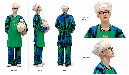
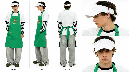
Mahukah anda menggantikan seorang watak, mengemas kini produk, atau mengubah tetapan tanpa membina semula keseluruhan video? Precise Video Editing Kling 4.0 membolehkan anda menerangkan perubahan khusus menggunakan gesaan teks dan rujukan visual, sekali gus mengurangkan keperluan untuk masking, penjejakan, dan penggubahan secara manual.
Anda boleh melaraskan subjek, ekspresi, aksi, latar belakang, dan arah kamera sambil menetapkan butiran yang perlu kekal tidak berubah. Contohnya, gantikan beberapa orang dalam satu klip menggunakan rujukan watak berasingan, kemudian semak hasilnya untuk memastikan konsistensi. Anda juga boleh menggunakan Kling sebagai penghapus latar belakang video untuk menukar tetapan yang mengganggu sambil mengekalkan butiran subjek penting.
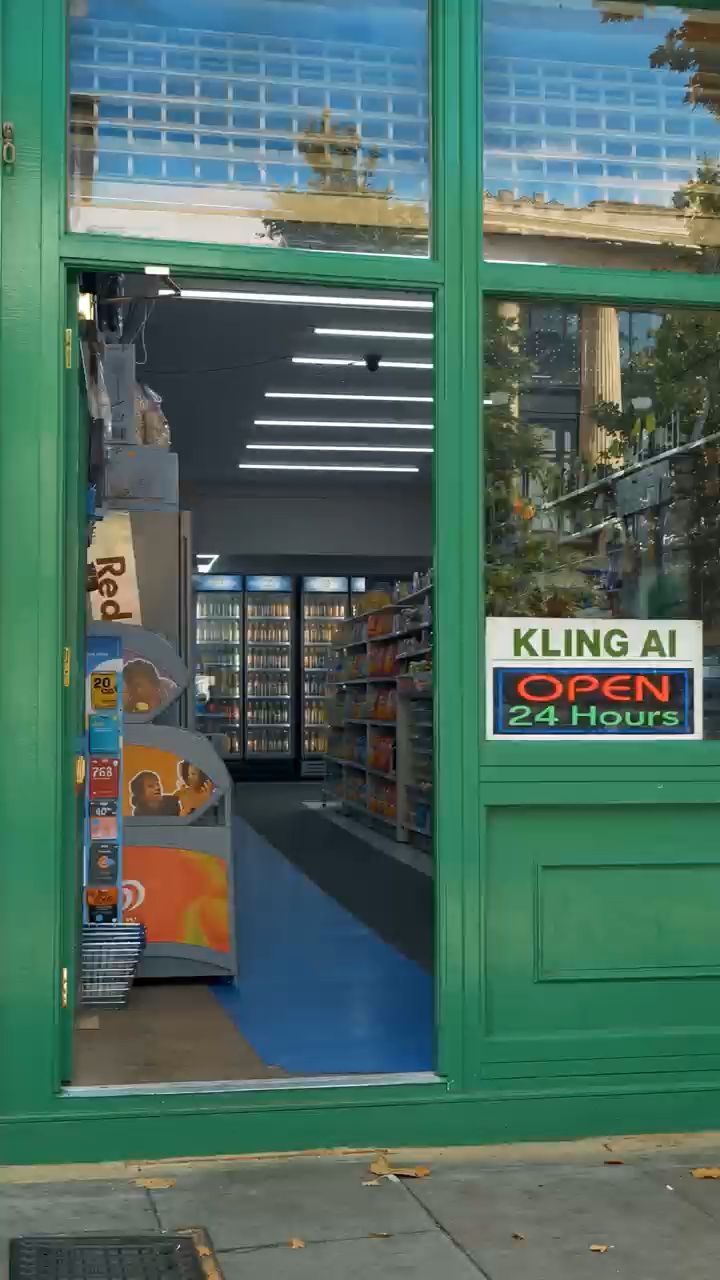
Gantikan Pelbagai Watak Menggunakan Imej Rujukan | ||
Imej Rujukan | Video Rujukan | Hasil Dijana |
|   |  |
Pandukan Hasil dengan Pelbagai Rujukan Visual
Mendapatkan hasil yang tepat menjadi lebih mudah apabila anda boleh menunjukkan apa yang anda mahukan daripada menerangkan semuanya dari awal. Dengan Omni Reference Kling 4.0, anda boleh menggabungkan sehingga 15 aset rujukan semasa penjanaan video, termasuk imej, video dan rujukan subjek. Gunakan imej watak untuk memandu rupa, foto produk untuk butiran visual dan video rujukan untuk pergerakan, komposisi atau arah kamera.
Anda juga boleh menyediakan imej watak dari sudut berbeza atau menggunakan video rujukan model putih untuk memandu pergerakan dan laluan kamera. Tetapkan setiap rujukan peranan yang jelas untuk membantu Kling mengekalkan wajah yang konsisten, tekstur kulit semula jadi, objek yang mudah dikenali dan gaya visual merentasi babak yang berubah.
Imej Rujukan | Rujukan Pergerakan Kamera | Video Keluaran |
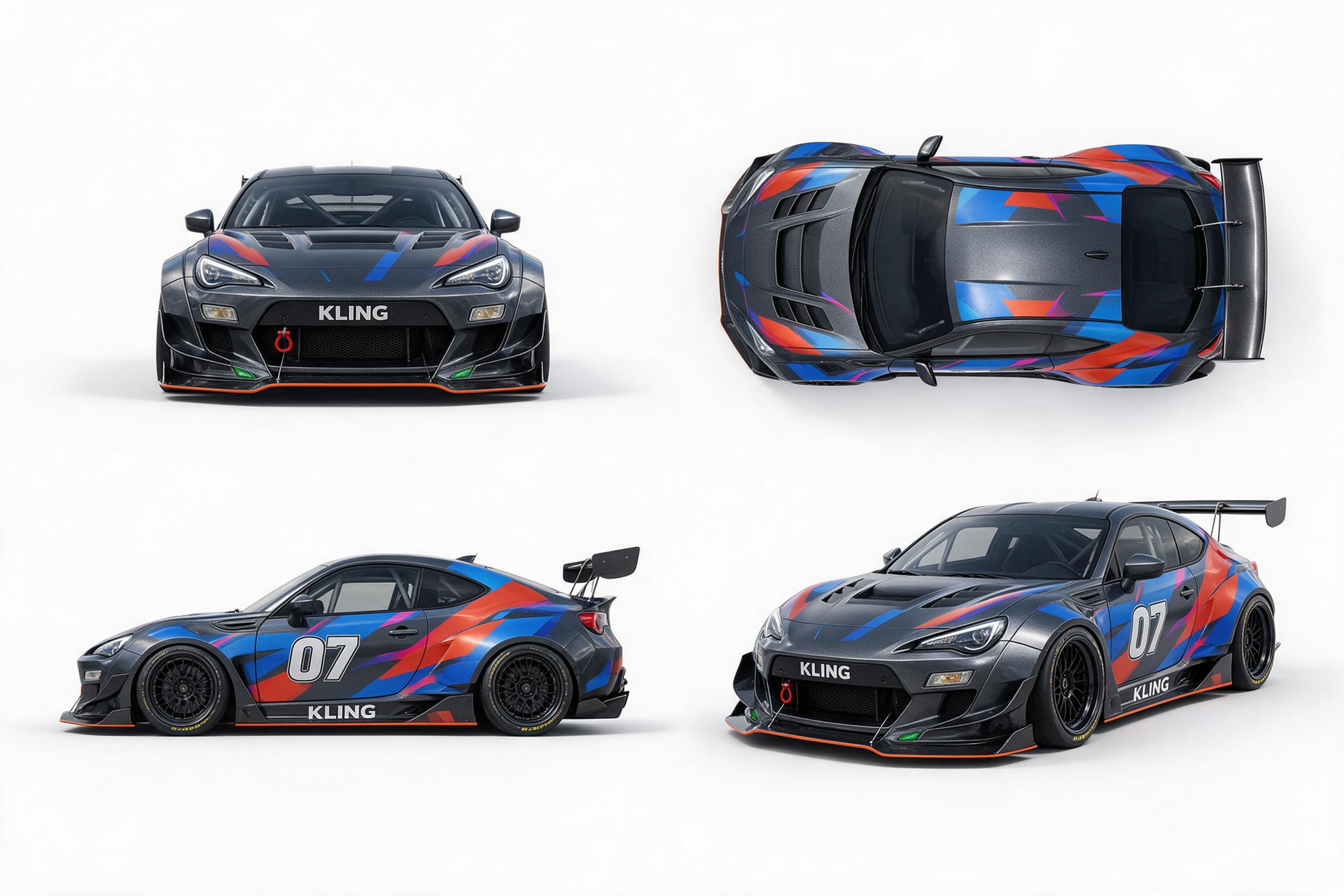 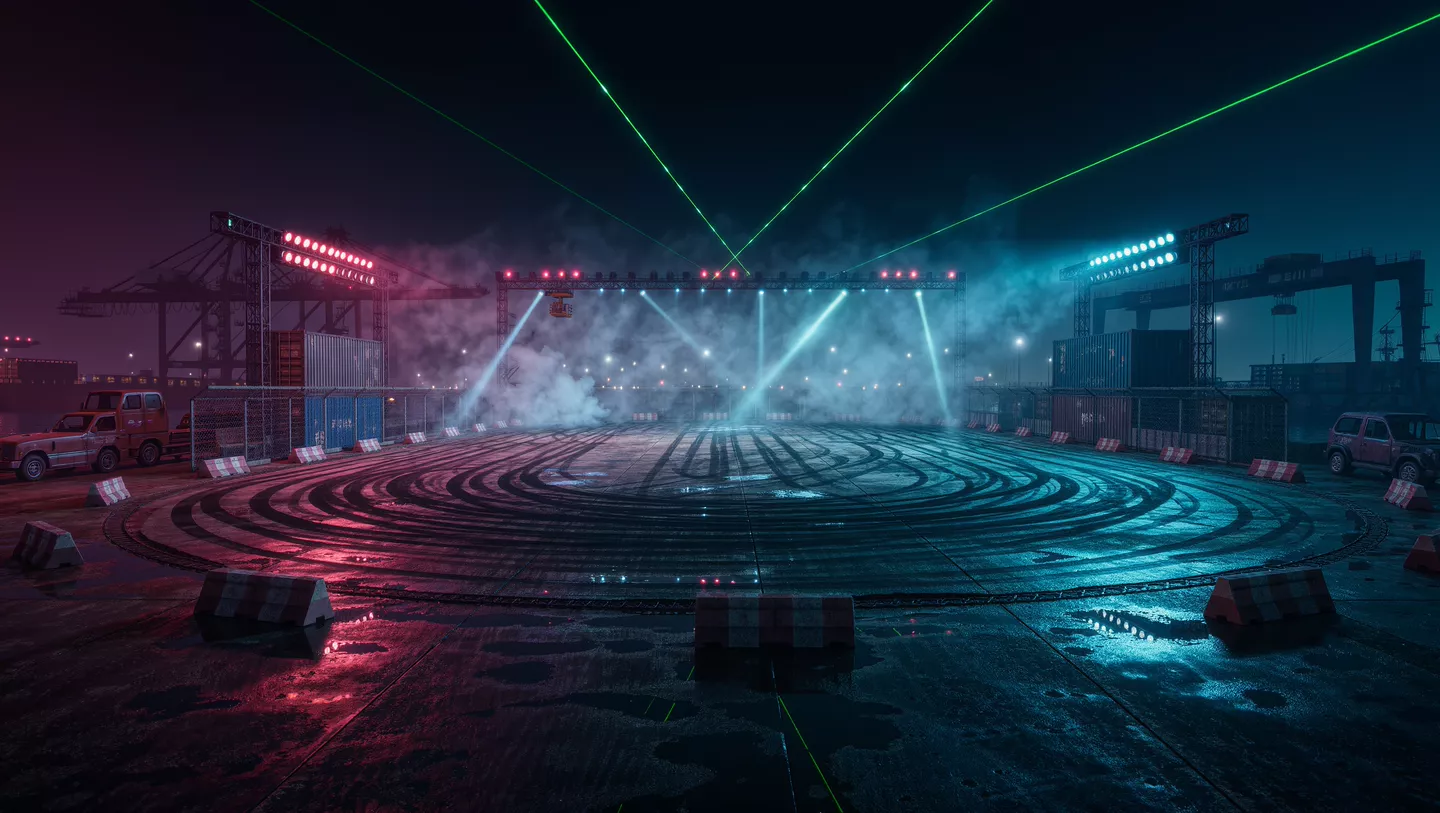 |  |  |
| Prompt: Gunakan @Video 1 sebagai rujukan untuk pergerakan kamera dan tempo babak. Gantikan elemen dengan kereta daripada @Image 1 dan latar belakang dengan @Image 2. | ||
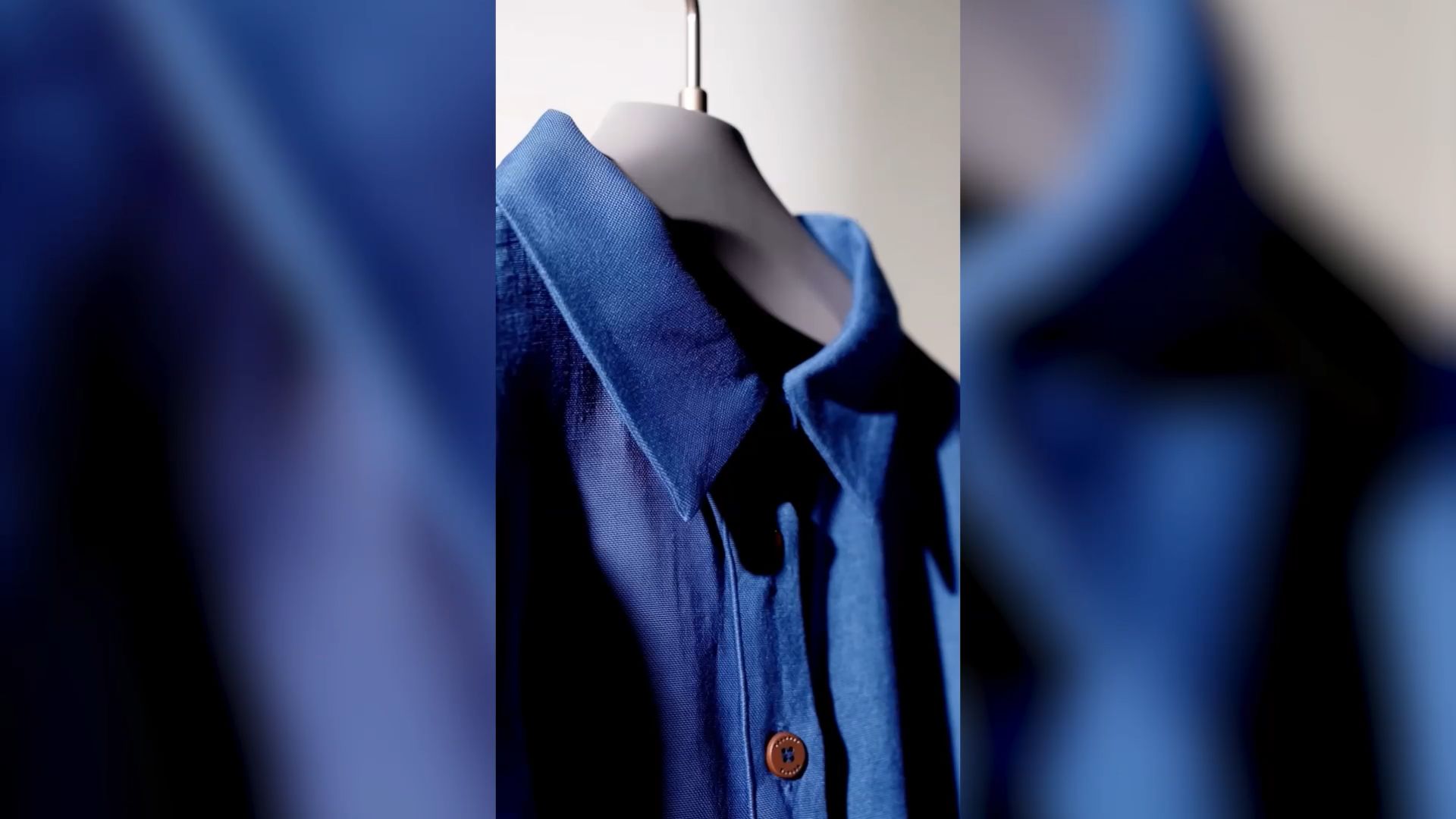
Berikan Tujuan Baharu kepada Rakaman Sedia Ada
Sudah mempunyai video dengan aksi dan sudut kamera yang tepat, tetapi memerlukan produk, watak, atau latar yang berbeza? Daripada merakam semuanya semula, gunakan Kling 4.0 untuk menyesuaikan rakaman sedia ada anda bagi idea kreatif baharu. Ini dapat memudahkan penyediaan versi berbeza bagi video sosial, promosi produk, atau kempen bermusim.
Anda juga boleh mengambil inspirasi daripada tempo, komposisi, dan pergerakan kamera video sedia ada, kemudian memperkenalkan rujukan visual sendiri untuk mencipta versi baharu. Menggunakan semula rakaman dan arah kreatif yang sesuai dapat mengurangkan penyuntingan berulang dan penggambaran tambahan sambil memberi lebih ruang kepada pemula untuk bereksperimen.
Cipta Babak yang Hilang dengan Gerakan Lebih Semula Jadi
Kadangkala video anda memerlukan babak yang belum anda rakam, seperti pembukaan dramatik, adegan kejar-mengejar pantas, atau sudut kamera yang baharu. Kling 4.0 membolehkan anda menjana rakaman tambahan daripada teks atau imej, dengan setiap penjanaan berlangsung selama 3–30 saat.
Kling 4.0 meningkatkan kestabilan semasa pergerakan pantas, aksi berterusan dan kerja kamera yang kompleks. Larian, pertarungan, rakaman menjejak dan pergerakan mengorbit boleh kelihatan lebih lancar serta lebih kohesif secara fizikal. Kefahaman yang dipertingkat tentang arah rakaman juga membantu anda mengarahkan cara kamera mengikuti subjek dan bergerak antara babak, menjadikan penciptaan video dinamik lebih mudah diakses oleh pemula.
Imej Rujukan | Rujukan Pergerakan Kamera | Video Dihasilkan |
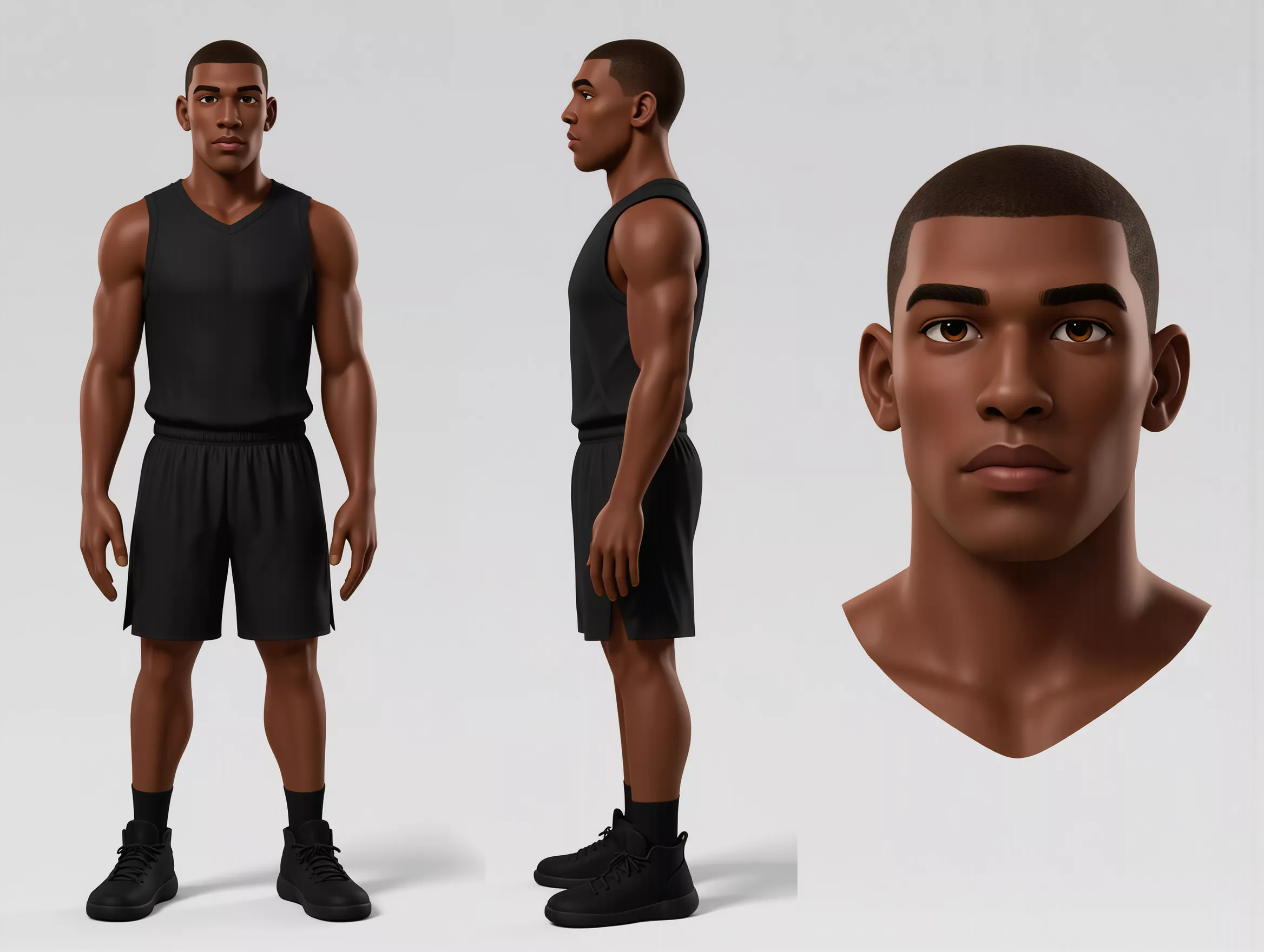 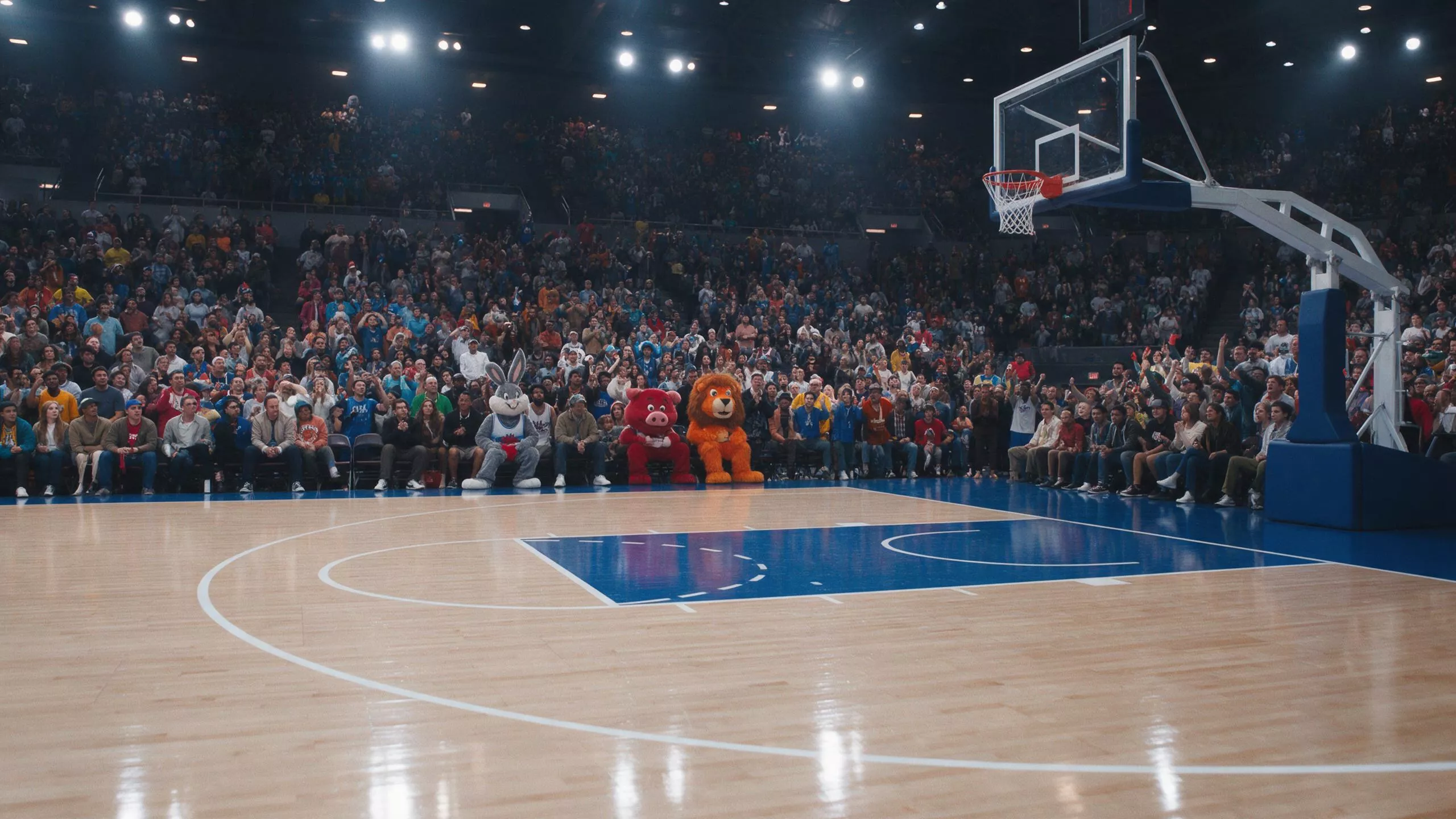 | 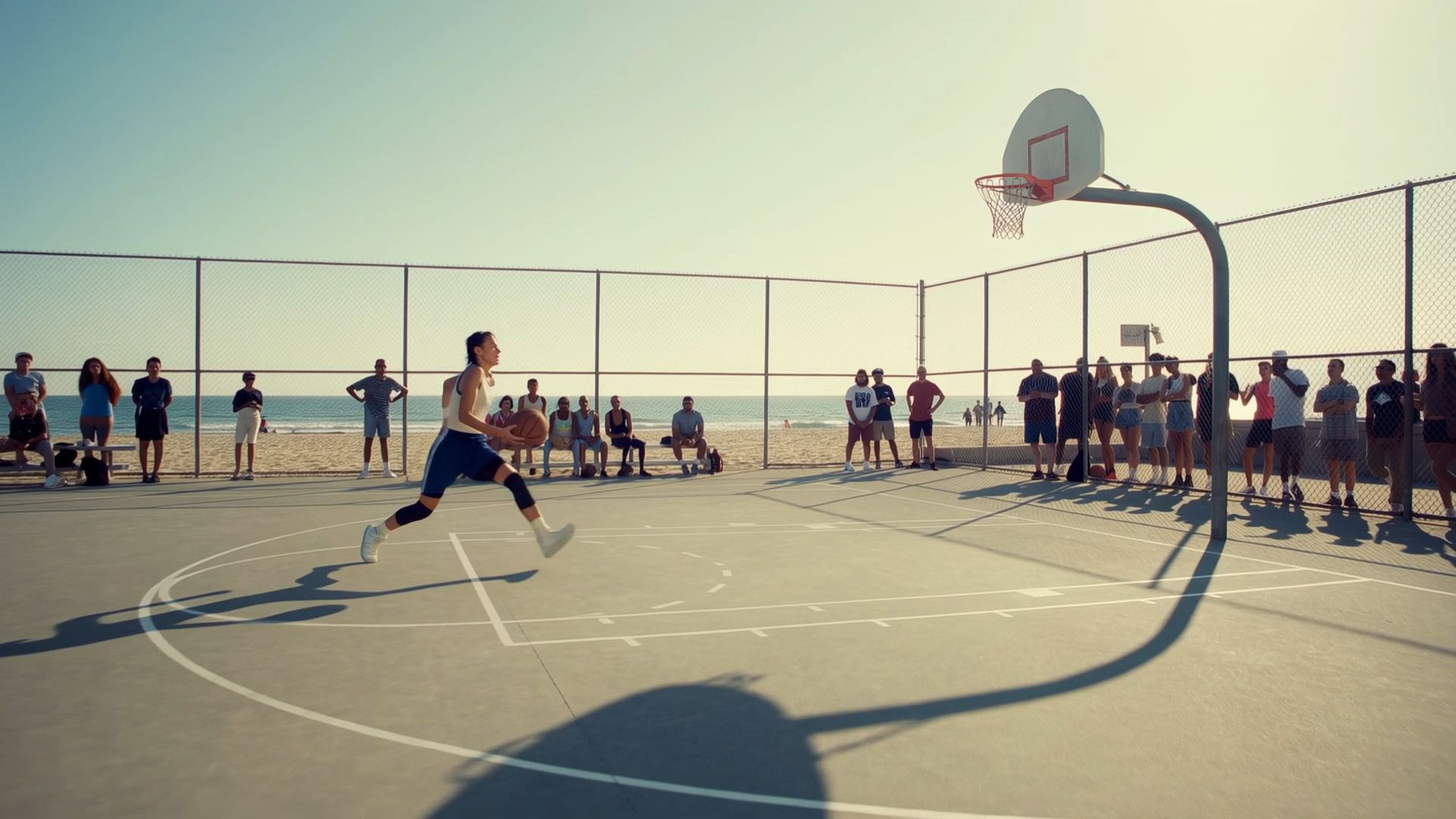 | 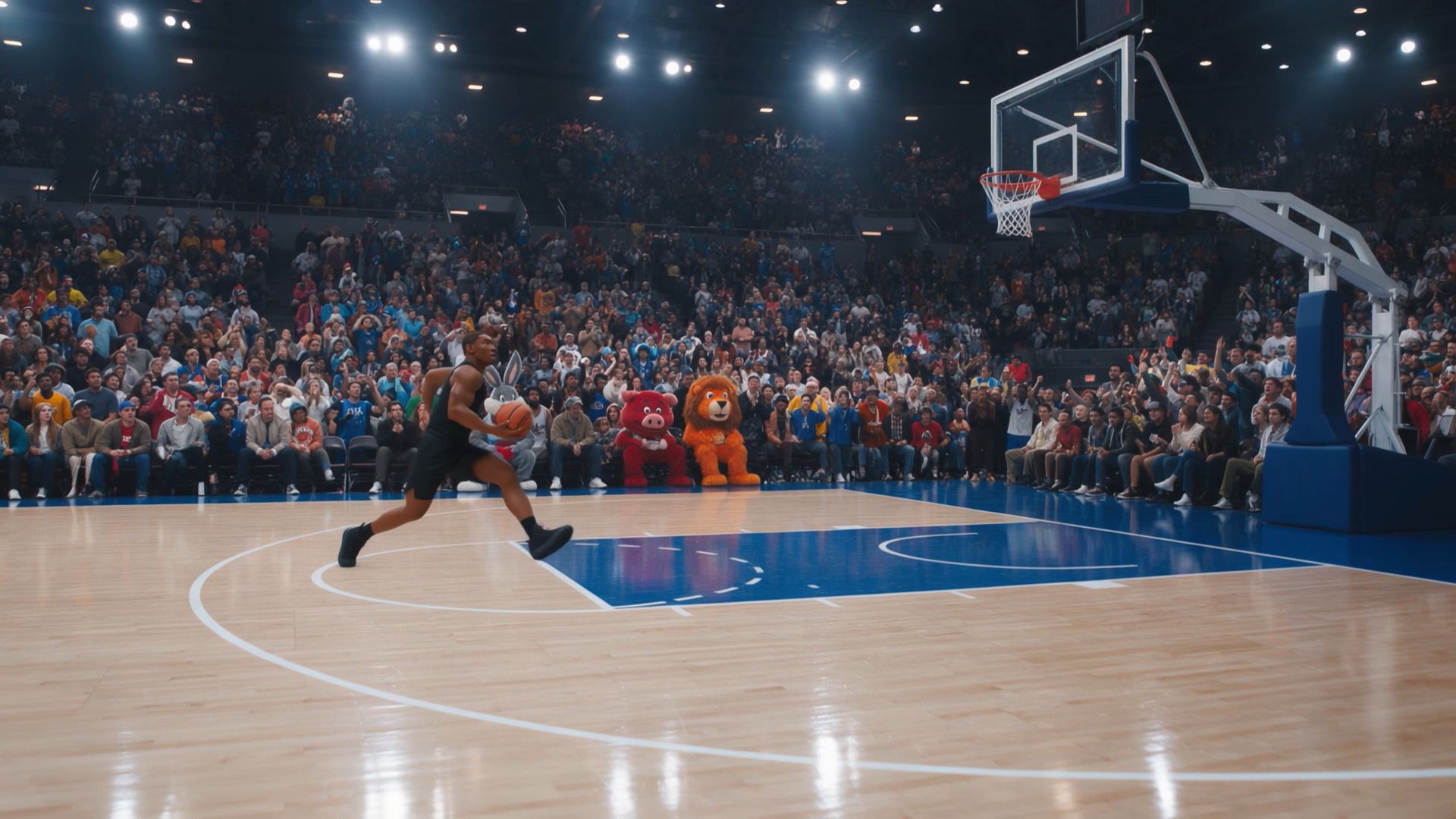 |
| Arahan: Ambil orang daripada Rujukan @Image 1 dan, sambil menggabungkan aksi bola keranjang yang dilihat dalam rujukan @video, letakkan mereka ke dalam adegan gelanggang bola keranjang daripada Rujukan @Image2. | ||
Satukan Klip Anda dalam Satu Garis Masa
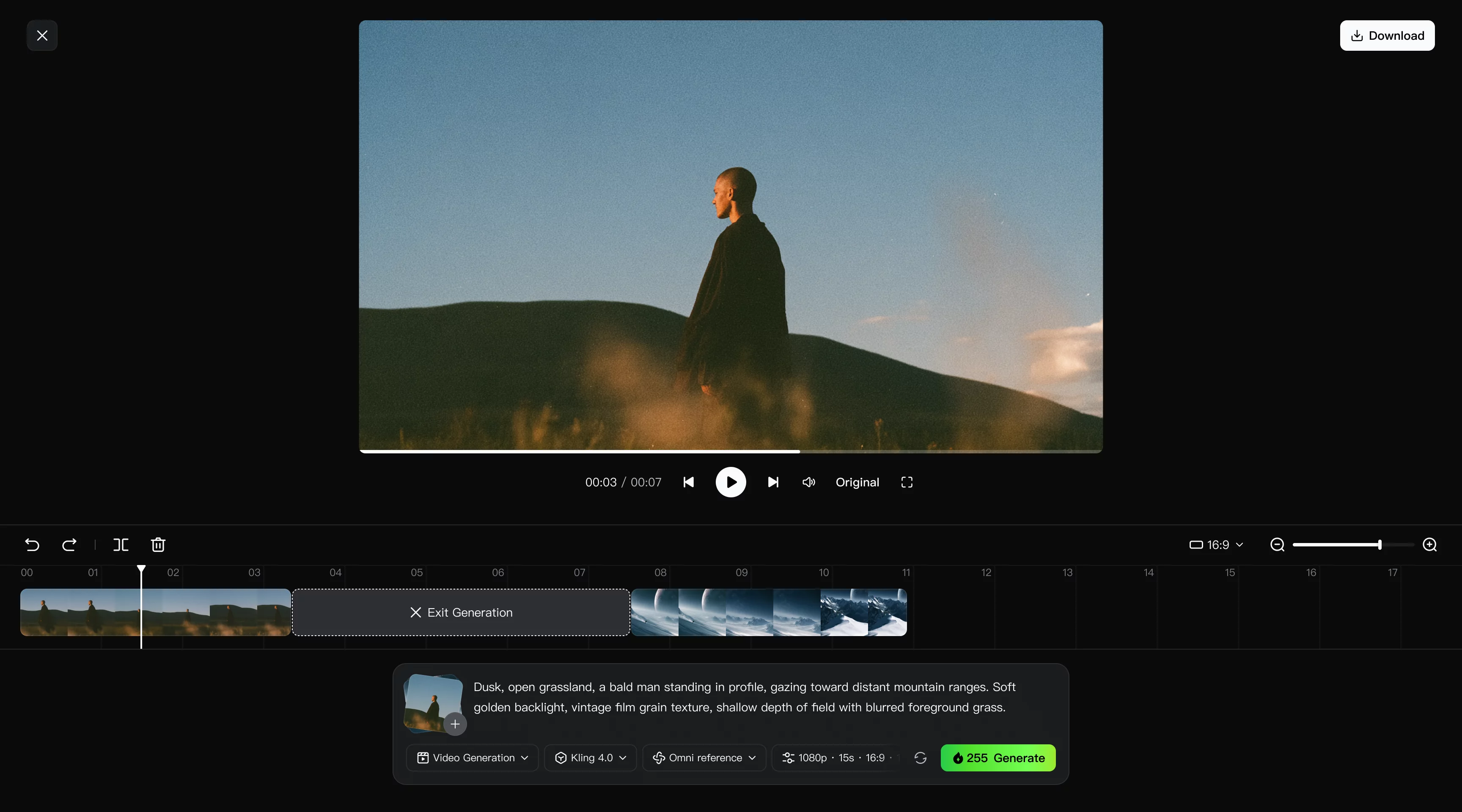
Sebaik sahaja anda telah mencipta atau mengedit adegan anda, Continuous Timeline Creation membantu anda mengubah klip individu menjadi video lengkap. Tambah klip yang dijana ke Timeline, susun klip tersebut bersama rakaman sedia ada, potong bahagian yang tidak diperlukan, dan selitkan babak baharu di mana sahaja cerita anda memerlukannya.
Jika adegan tertentu memerlukan penambahbaikan, gunakan Edit Asset untuk menyemak atau menjana semula klip tersebut tanpa membina semula keseluruhan urutan. Pratonton video yang telah siap, laraskan rentak keseluruhan, dan muat turun hasil akhir. Untuk pemula, mengekalkan penjanaan video, penyuntingan, dan penggabungan dalam satu ruang kerja menjadikan proses lebih mudah diurus.
Cara Membuat Video Pertama Anda dengan Kling 4.0
Mulakan dengan satu adegan yang ingin anda cipta atau klip pendek yang ingin anda ubah. Aliran kerja AI ini bermula dengan niat dan bahan rujukan anda, bukannya satu siri kesan manual.
Langkah 1: Masuk ke Penjanaan Video dan Pilih Kling 4.0
Buka Kling AI, masuk ke Penjanaan Video, dan pilih Kling 4.0. Anda boleh bermula dengan gesaan teks atau memuat naik imej dan video dalam Omni Reference untuk membimbing adegan. Jika anda mahu menyunting rakaman sedia ada, muat naik video asal anda sebagai klip utama dan tambah rujukan visual yang berguna. Untuk penyuntingan video, Kling 4.0 menyokong sehingga lima klip input, termasuk satu video utama, dengan jumlah durasi sehingga 30 saat.
Langkah 2: Tulis Gesaan yang Sesuai dengan Rujukan Anda
Huraikan tindakan subjek, latar, pergerakan kamera dan gaya visual. Gunakan label aset seperti @Image1 dan @Video1 untuk menerangkan sumbangan setiap rujukan. Jika anda mengedit rakaman sedia ada, mulakan dengan "Edit @Video1," nyatakan perubahan yang diminta, dan sertakan "Keep everything else unchanged" untuk butiran yang ingin anda kekalkan. Jika anda tidak memuat naik sebarang rujukan, huraikan adegan anda secara langsung dalam gesaan.
Langkah 3: Jana dan Bawa Hasil ke Dalam Urutan Anda
Pilih tempoh, nisbah aspek dan resolusi yang tersedia, kemudian semak kredit yang diperlukan sebelum menjana. Tinjau pergerakan, kesinambungan kamera, perincian wajah dan konsistensi dengan rujukan anda. Perhalusi gesaan jika perlu. Apabila anda berpuas hati, tambah klip yang dipilih ke Timeline, susun atau potong bersama rakaman lain, kemudian pratonton dan muat turun video siap anda.
Petua Perisian Penyuntingan Video untuk Pemula bagi Mendapatkan Hasil yang Lebih Baik
Berikan Satu Tugasan Jelas kepada Klip Pertama Anda
Putuskan apa yang penggambaran ini perlu sumbangkan sebelum menambah arahan lain. Jika anda mempunyai idea tetapi tiada rakaman, text to video AI membolehkan anda bermula dengan penerangan adegan ringkas. Kekalkan adegan pertama itu agar mudah diurus, kemudian nilaikan sama ada aksi dan pemasaannya menyampaikan apa yang anda maksudkan sebelum mengembangkan urutan tersebut.
Pastikan Rujukan dan Prompt Anda Selari
Semak bahan yang anda muat naik dengan sama teliti seperti kata-kata yang anda tulis. Apabila rujukan menunjukkan rupa, lokasi, atau tingkah laku kamera yang berbeza, terangkan butiran mana yang perlu ada dalam hasilnya. Keluarkan aset yang tidak diperlukan jika ia menjadikan arahan anda sukar diikuti. Peranan yang jelas untuk setiap rujukan memberikan asas yang lebih baik untuk memutuskan apa yang perlu dilaraskan selepas penjanaan.
Tonton Keseluruhan Urutan Sebelum Memuat Turun
Bingkai pertama yang baik tidak memberitahu anda sama ada pergerakan atau suntingan itu berkesan. Tonton setiap klip hingga habis, kemudian pratonton di sebelah babak sekelilingnya. Pastikan subjek kekal mudah dikenal pasti, arah kamera masuk akal, dan potongan memberi penonton masa untuk memahami aksi tersebut. Tinjau semula babak khusus yang memerlukan kerja sambil mengekalkan bahagian urutan yang berjaya.
Kesimpulan
Perisian penyuntingan video terbaik untuk pemula membantu anda membentuk rakaman yang anda miliki dan mencipta adegan yang anda masih perlukan. Dengan Kling AI, sebuah foto, klip pendek, atau beberapa perkataan sudah mencukupi untuk bermula. Ikuti detik yang menarik perhatian anda, berikan ruang untuk bergerak, dan lihat ke mana ia membawa anda. Video pertama anda boleh jadi kecil dan tetap terasa milik anda. Pilih adegan yang anda ingin kongsi, buka Kling, dan mula menghidupkannya.
Soalan Lazim
Apakah Perisian Penyuntingan Video Terbaik untuk Pemula?
Pilihan terbaik bergantung pada rakaman dan matlamat penyuntingan anda. Kling AI sesuai untuk pemula yang mahu menjana babak atau menukar kandungan visual dengan arahan dan rujukan, kemudian menyusun klip mereka. Penyunting garis masa yang ringkas membantu anda memangkas klip, menambah tajuk, dan menyusun urutan.
Bagaimanakah Saya Memilih Perisian Penyuntingan Terbaik untuk Pemula?
Mulakan dengan matlamat penyuntingan, peranti, bajet, dan rakaman yang tersedia. Cari kawalan yang jelas, pilihan eksport yang sesuai, dan aliran kerja yang boleh anda pelajari dengan selesa. Penyunting tradisional berguna untuk memangkas dan menyusun klip yang dirakam, manakala alat AI seperti Kling 4.0 boleh membantu menjana babak yang hilang dan membuat semakan visual dengan arahan. Perisian penyuntingan terbaik untuk pemula ialah yang menjadikan tugas anda yang paling kerap lebih mudah disiapkan.
Bolehkah Pemula Menyunting Video Sedia Ada dengan Kling 4.0?
Ya. Kling 4.0 menyokong perubahan disasarkan pada rakaman sedia ada melalui Precise Video Editing. Muat naik klip dan rujukan berguna, kemudian jelaskan apa yang perlu diubah dan butiran yang perlu dikekalkan. Tinjau semula keseluruhan semakan selepas itu, pastikan subjek, pergerakan, tetapan dan arah kamera masih berfungsi bersama.
Bolehkah saya mencuba Kling AI tanpa membayar?
Ya. Kling AI menyediakan kredit percuma apabila pengguna baharu mendaftar, dan pengguna berdaftar boleh menerima kredit tambahan melalui ganjaran log masuk bulanan. Keperluan kredit berbeza-beza bergantung pada model dan tetapan generasi, jadi kredit yang tersedia mungkin tidak meliputi setiap jenis generasi. Sebelum mencipta video, semak ketersediaan model dan kos kredit yang dipaparkan dalam ruang kerja Kling AI anda sekarang.
Bolehkah saya menggabungkan klip yang dijana AI dengan video saya sendiri dalam Kling AI?
Ya. Continuous Timeline Creation milik Kling AI membolehkan anda menggabungkan klip yang dijana AI dengan rakaman sedia ada dalam satu ruang kerja. Anda boleh menyusun klip mengikut susunan pilihan, memangkas bahagian yang tidak diperlukan, dan memasukkan adegan baharu apabila diperlukan. Jika satu-satu babak memerlukan penambahbaikan, anda boleh menyemak semula atau menggantikannya. Sebaik sahaja jujukan anda sedia, pratonton video lengkap dan muat turun hasil akhir.



