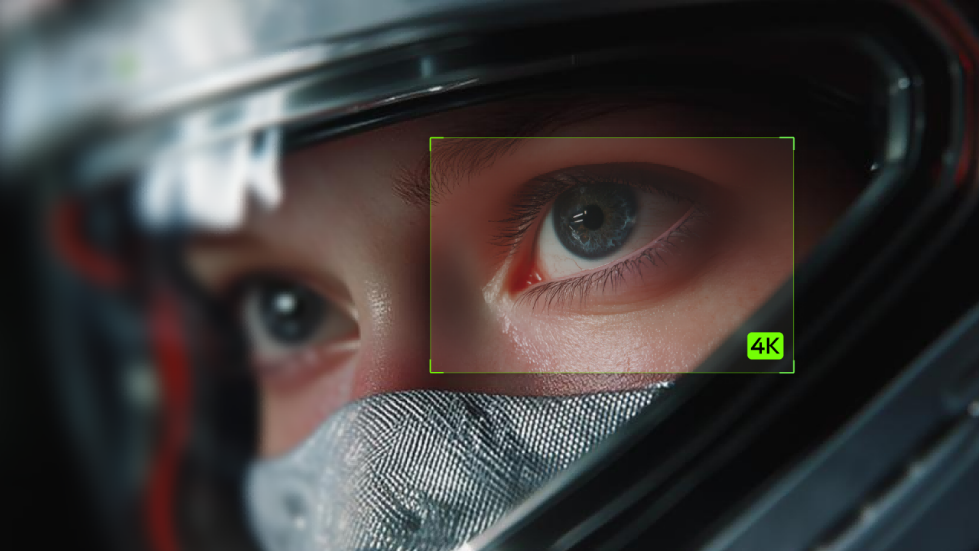
Anda mempunyai imej yang anda sukai, tetapi ia kelihatan sedikit lembut dalam susun atur baharu anda. Mencari penaik skala imej AI terbaik 2026 bermula dengan perkara yang anda mahu kekalkan dan perkara yang anda mahu ubah. Panduan ini membandingkan pilihan anda dan menunjukkan bagaimana Kling AI boleh membantu anda memperhalusi visual sedia ada atau mencipta imej terperinci daripada idea anda.
Penaik Skala Imej AI Terbaik 2026: Kling AI dan Pilihan Lain Dibandingkan
Mulakan dengan perbandingan pantas ini, kemudian terokai pendekatan yang sesuai dengan imej yang anda bayangkan.
Alat | Kekuatan Utama | Terbaik Untuk |
Kling AI | Peningkatan imej berpandukan arahan, penyuntingan berpandukan rujukan, dan penjanaan resolusi tinggi 2K/4K | Perhalus visual sedia ada atau cipta adegan baharu yang terperinci |
Leonardo | Penskalaan naik dengan kawalan kesetiaan dan kreativiti | Pilih sejauh mana hasilnya mengikuti sumber anda |
Adobe Firefly | Penskalaan dalam ruang kerja penyuntingan | Besarkan imej dan teruskan penyuntingan di satu tempat |
Krea | Aliran kerja peningkatan dalam talian yang ringkas | Muat naik imej, tingkatkannya, dan muat turun versi yang lebih besar |
Kling AI: Bentuk Perincian dan Cipta dalam 4K Asli
Anda mempunyai imej produk dengan komposisi yang anda suka, tetapi anda mahukan perincian yang lebih jelas, tekstur yang lebih semula jadi atau pencahayaan yang lebih baik. Perkhidmatan penjana imej AI oleh Kling membolehkan anda menggunakan imej tersebut sebagai rujukan dan menerangkan perkara yang anda mahu kekalkan dan perbaiki dalam bahasa harian.
IMAGE 3.0 menyokong penciptaan dan penyuntingan berpandukan rujukan dengan keluaran sehingga 2K, manakala IMAGE 3.0 Omni menambah penjanaan resolusi tinggi 2K/4K. Anda boleh memberitahu Kling perkara yang perlu dikekalkan dan diperhalusi—daripada bentuk produk dan ciri wajah hinggalah kepada tekstur, pencahayaan dan perincian latar belakang—sekali gus memberikan anda lebih kawalan ke atas imej resolusi tinggi akhir.
Untuk hasil yang lebih baik, mulakan dengan imej sumber yang paling jelas yang anda miliki dan kekalkan gesaan anda fokus pada perincian yang paling penting. Ini membantu mengekalkan rupa keseluruhan sambil meningkatkan kejelasan, tekstur, pencahayaan dan perincian visual lain.
.png?x-oss-process=image/resize,w_1872)
Leonardo: Pilih Berapa Banyak Perincian untuk Dikekalkan atau Dicipta Semula
Leonardo AI memberikan anda ruang untuk menentukan bagaimana foto, ilustrasi atau imej yang dijana AI harus berubah ketika ia dibesarkan. Pro Upscaler-nya menawarkan mod Precise dan Creative, membolehkan anda mengutamakan kesetiaan kepada sumber atau memperkenalkan butiran baharu.
Untuk pelarasan yang lebih halus, Ultra menyediakan kawalan untuk kreativiti, kontras butiran dan persamaan. Anda mungkin mengekalkan ilustrasi siap hampir kepada rupa asalnya sambil membenarkan lebih banyak interpretasi dalam adegan fantasi. Pastikan tekstur tambahan itu masih terasa sesuai untuk imej anda.
Adobe Firefly: Pastikan Proses Upscale Kekal Berhampiran dengan Kerja Penyuntingan Anda
Jika imej anda masih memerlukan beberapa sentuhan akhir, Adobe Firefly membolehkan anda menaikkan skala imej yang dimuat naik atau dijana dalam ruang kerja Edit dan meneruskan penghalusannya di satu tempat. Aliran kerja Generative Upscale yang didokumentasikan menawarkan penskalaan 2× dan 4× dengan model Adobe dan rakan kongsi.
Ini sesuai untuk projek di mana pembesaran merupakan satu langkah antara beberapa sentuhan akhir. Pilih model yang sesuai dengan tugas anda, semak kawalan yang tersedia, dan teliti hasil yang dibesarkan sebelum meneruskan suntingan anda.
Krea: Ikuti Aliran Muat Naik, Tingkatkan, dan Muat Turun yang Mudah
Krea menawarkan cara yang mudah untuk mencuba versi yang lebih besar dan lebih jelas bagi imej sedia ada. Penggalak dalam taliannya menggabungkan penajaman, penambahbaikan kejelasan, dan penskalaan resolusi tinggi dalam aliran kerja muat naik dan peningkatan yang ringkas. Jika kemudahan penggunaan penting apabila memilih penambah skala imej AI terbaik dalam talian, aliran muat naik, tingkatkan, dan muat turunnya wajar dibandingkan. Pratonton hasilnya dalam susun atur yang anda inginkan untuk melihat sama ada wajah, tekstur, dan tepi halus masih kelihatan semula jadi.
Cara Mencipta Imej Beresolusi Tinggi dalam Kling AI dalam 3 Langkah
Anda boleh mengikuti satu aliran mudah, sama ada anda mempunyai imej rujukan atau idea baharu. Simpan fail asal anda berdekatan jika anda mahu membandingkan hasil yang dijana dengan imej sedia ada.
Langkah 1: Pilih Model Anda dan Tambah Imej Rujukan
Buka ruang kerja imej dan pilih model untuk projek anda. Kling Image 3.0 menyokong penciptaan imej dan penyuntingan berpandukan rujukan, dengan output sehingga 2K. Pilih Kling Image 3.0 Omni apabila anda mahukan penjanaan 4K asli.
Jika anda bekerja daripada visual sedia ada, muat naik versi paling jelas yang anda ada. Sumber yang bersih memberikan titik permulaan yang lebih baik berbanding tangkap layar dengan pemampatan atau lapisan tambahan yang tidak diingini. Jika imej itu telah dijana dalam Kling AI, anda juga boleh memilih Upscale terus daripada hasil tersebut tanpa perlu memuat naiknya semula.
Langkah 2: Huraikan Apa yang Perlu Dikekalkan dan Dipertingkat
Lihat rujukan anda dan tentukan apa yang menjadikannya unik untuk anda. Mungkin ia ialah lengkung botol, ekspresi santai dalam potret, atau cahaya hangat memenuhi ruang.
Namakan butiran tersebut, kemudian jelaskan perubahan yang anda mahukan. Kekalkan permintaan anda fokus supaya anda boleh menilai hasilnya dengan mudah. Untuk visual produk, arahan anda mungkin kelihatan seperti berikut:
Jika anda bermula dari awal, huraikan subjek, latar, komposisi, pencahayaan, dan bahan. Sertakan lokasi ruang kosong yang anda perlukan untuk tajuk utama atau elemen reka bentuk lain.
Langkah 3: Tetapkan Resolusi, Jana, dan Muat Turun
Pilih nisbah aspek yang sesuai dengan tata letak anda dan pilih resolusi output sebelum menjana. Jana imej anda, kemudian semak pada saiz penuh dan juga dalam tata letak tempat anda merancang untuk menggunakannya. Periksa butiran yang paling penting untuk projek anda, seperti perkadaran produk, ciri wajah, atau tulisan.
Jika ada perkara yang memerlukan perhatian, buat pelarasan fokus dan jana semula. Muat turun hasil pilihan anda sebagai fail berasingan supaya anda boleh menyimpan yang asal di sisinya.
Imej Asal | Imej Dijana |
|
|
Arahan: Gunakan imej produk yang dimuat naik sebagai rujukan. Kekalkan bentuk, perkadaran, warna, sudut kamera, penempatan, dan komposisi keseluruhan produk tersebut. Tingkatkan kejelasan tepi, tekstur permukaan, perincian bahan, dan ciri struktur kecil sambil mengurangkan kabur dan artifak pemampatan. Kekalkan arah pencahayaan asal dan bayang-bayang semula jadi. Jangan mereka bentuk semula produk, mengubah perkadarannya, atau menambah objek baharu. Jana imej produk yang bersih, realistik dan beresolusi tinggi. | |
Bilakah Perlu Menggunakan Kling AI untuk Imej Beresolusi Tinggi
Foto lama yang ingin anda lawati semula, rakaman yang memerlukan cahaya lebih lembut, atau risalah yang menunggu visual pertamanya—setiap satunya memberikan titik permulaan berbeza untuk anda dengan Kling AI.
Segarkan Foto Kabur atau Lama
Jika anda mempunyai foto kegemaran tetapi perinciannya kelihatan lembut atau masa telah memudarkannya, anda boleh memulihkannya dengan Kling AI. Gunakannya sebagai rujukan dan terangkan perkara yang ingin anda perbaiki, seperti garis luar yang lebih jelas, warna yang lebih semula jadi, atau kesan haus yang kurang ketara.
Pastikan permintaan anda tertumpu pada ciri yang ingin anda kekalkan, termasuk wajah, pakaian, dan latar asal. Hasilnya mungkin menawarkan tafsiran yang diperbaharui; bandingkannya dengan sumber anda, terutamanya pada bahagian di mana butiran yang hilang mungkin telah dicipta semula.
Imej Asal | Imej Dihasilkan |
|
|
Arahan: Pulihkan foto sejarah yang sangat usang ini menjadi imej arkib hitam-putih yang bersih, beresolusi tinggi dan autentik sambil setia mengekalkan wanita asal, identiti wajah, pose, pakaian, gaya rambut, topi, kereta kuda, pejalan kaki, lampu jalan, seni bina dan komposisinya. Hapuskan perubahan warna sepia, kotoran, kesan foxing, habuk, calar, rekahan, lipatan, kawasan pudar, kerosakan air, tepi terkoyak dan pendedahan tidak sekata. Rekonstruksi dengan teliti butiran yang rosak atau hilang menggunakan imej sekeliling tanpa mencipta unsur baharu. Kembalikan butiran muka semula jadi, tekstur kulit halus, helaian rambut individu, tekstur fabrik, butang, lipatan gaun serta tekstur anyaman topi jerami. Kekalkan asimetri wajah dan ketidaksempurnaan yang realistik; jangan mencantikkan atau memodenkan subjek. Tukarkan imej kepada monokrom neutral dengan putih semula jadi, tona pertengahan terperinci, hitam kaya, butir analog halus dan kontras terkawal.Perbaiki fokus, kejelasan dan resolusi sambil mengekalkan watak fotografi sejarah yang autentik serta kedalaman medan semula jadi. Elakkan kulit plastik, penajaman berlebihan, HDR, perincian buatan, gred sinematik moden, atau tekstur jelas dijana AI. | |
Perhalus Pencahayaan dan Tekstur dalam Foto Anda
Kadangkala foto anda sudah mempunyai perincian yang mencukupi, tetapi cahaya terasa rata atau permukaan kekurangan kedalaman. Anda mungkin mahukan sinaran yang lebih hangat di seluruh bilik, bayang yang lebih lembut di sekeliling potret, atau sedikit lagi definisi pada langsir linen.
Anda boleh melaraskan pencahayaan foto dengan menerangkan kehangatan, bayang-bayang, dan bahan yang ingin anda tonjolkan. Pelarasan kecil dan terfokus dapat membantu anda meneroka suasana yang lebih mengundang tanpa memerlukan adegan yang sama sekali berbeza.
Hasilkan Visual untuk Risalah Komersial
Anda sedang mereka bentuk risalah untuk koleksi baharu dan memerlukan imej yang mempunyai rupa yang konsisten. Satu aliran kerja text to image membolehkan anda menerangkan setiap adegan, daripada dalaman hotel yang mengalu-alukan hingga paparan produk bermusim, menggunakan palet dan gaya visual yang dikongsi.
Rancang mengikut halaman: tinggalkan ruang kosong untuk tajuk utama anda, letakkan subjek di tempat yang menyokong susun atur, dan pilih nisbah bidang yang sesuai. Tambah teks akhir dan logo dalam alat reka bentuk anda, kemudian semak ketepatan produk dan dimensi imej sebelum menyediakan risalah untuk dicetak.
Petua untuk Pembesaran dan Penambahbaikan Imej yang Lebih Semula Jadi
Mula dengan sumber paling bersih yang anda boleh temui. Untuk meningkatkan kualiti imej, mulakan dengan muat turun asal atau fail yang kurang dimampatkan. Bermula dengan fail itu boleh menjimatkan anda daripada perlu membetulkan artefak yang diperkenalkan sepanjang proses.
Beritahu model perkara yang paling penting. Untuk penyuntingan berpandukan rujukan, namakan ciri yang anda mahu kekalkan. “Kekalkan bentuk pemegang mug dan glasir krim” memberikan permintaan anda lebih hala tuju berbanding “jadikannya lebih baik.” Anggap arahan pemeliharaan sebagai panduan, kemudian semak hasilnya.
Berikan tekstur sentuhan ringan. Lebih banyak perincian tidak selalu menjadikan imej terasa lebih semula jadi. Jika kulit kelihatan terlalu tajam atau fabrik menjadi rapuh, lembutkan permintaan tersebut. Huraikan bahan dan pencahayaan yang anda mahukan dan bukannya menimbunkan adjektif ketajaman.
Periksa teks kecil dan corak berulang. Label, logo, barang kemas, dan reka bentuk berulang wajar diteliti lebih dekat. Bandingkan dengan sumber anda, dan gunakan karya asal atau penyuntingan manual apabila penghasilan semula yang tepat penting.
Padankan fail dengan susun atur akhir. Periksa pemangkasan dan dimensi yang anda benar-benar perlukan. Siaran media sosial, sepanduk laman web, dan poster bercetak mempunyai keperluan yang berbeza. Untuk cetakan, sahkan dimensi piksel yang diperlukan pada saiz cetak yang anda inginkan dan bukannya menganggap fail 4K akan sesuai untuk setiap format.
Ubah satu perkara pada satu masa. Jika komposisi berfungsi tetapi pencahayaan tidak, laraskan pencahayaan terlebih dahulu. Mengekalkan bahagian lain arahan dengan stabil memudahkan anda melihat apa yang membantu—dan bila anda bersedia untuk berhenti.
Tamat
Penskala imej AI terbaik 2026 sepatutnya sepadan dengan cara anda bekerja. Kling AI menyokong penambahbaikan imej berpandukan arahan, penjanaan natif 2K/4K dengan IMAGE 3.0 Omni, dan pilihan Upscale terus untuk imej yang dihasilkan oleh Kling sedia ada. Anda boleh meningkatkan imej yang anda sudah ada, memperhalus kualiti visual terpilih, atau mencipta imej resolusi tinggi baharu daripada idea.
Soalan Lazim
Apakah Penskala Imej AI Terbaik pada 2026?
Pilihan terbaik bergantung pada imej sumber anda dan sama ada anda memerlukan pembesaran, penambahbaikan atau visual baharu. Bandingkan alat menggunakan imej yang sama dan periksa butiran yang penting bagi anda. Kling AI ialah pilihan untuk penyuntingan berpandukan rujukan dan penjanaan resolusi tinggi, termasuk output 4K asli dengan IMAGE 3.0 Omni.
Bolehkah AI Menaik Taraf Imej Tanpa Kehilangan Kualiti?
AI boleh membesarkan imej sambil mengekalkan kegunaannya secara visual, tetapi ia tidak dapat menjamin butiran yang benar-benar setia. Hasil bergantung pada sumber, model dan tetapan. Mulakan dengan fail yang bersih, elakkan pemampatan berulang dan bandingkan keluaran dengan yang asal. Beri perhatian khusus pada wajah, huruf, bentuk produk dan corak berulang.
Apakah Perbezaan Antara Pembesaran Imej dan Penambahbaikan?
Upscaling meningkatkan dimensi piksel sesuatu imej, manakala penambahbaikan mengubah kualiti seperti ketajaman, hingar, kontras atau warna. Beberapa alat menggabungkan kedua-dua proses. Penjanaan resolusi tinggi natif ialah pendekatan lain: ia mencipta imej baharu pada resolusi yang dipilih. Semak proses yang anda perlukan sebelum memilih alat atau mentafsir keluarannya.
Bolehkah Kling AI menambah baik imej resolusi rendah sedia ada?
Kling AI boleh menggunakan imej sedia ada sebagai rujukan untuk penyuntingan berpandu atau penciptaan semula. Anda boleh menerangkan perkara yang perlu dikekalkan dan perkara yang perlu diperhalusi, seperti pencahayaan atau tekstur yang kelihatan. Hasilnya ialah tafsiran yang dijana, jadi bandingkan butiran penting dengan sumber dan bukannya menganggapnya sebagai pemulihan tepat.
Model Kling yang manakah menyokong penjanaan imej 4K secara natif?
Kling IMAGE 3.0 Omni menyokong penjanaan imej 4K asli. Pilih model dan tetapan output 4K apabila anda memerlukan imej kreatif beresolusi tinggi. Penjanaan asli mencipta imej pada resolusi tersebut; ini tidak bermaksud bahawa sumber resolusi rendah yang dimuat naik telah dibesarkan dengan setiap perincian asal dikekalkan.



