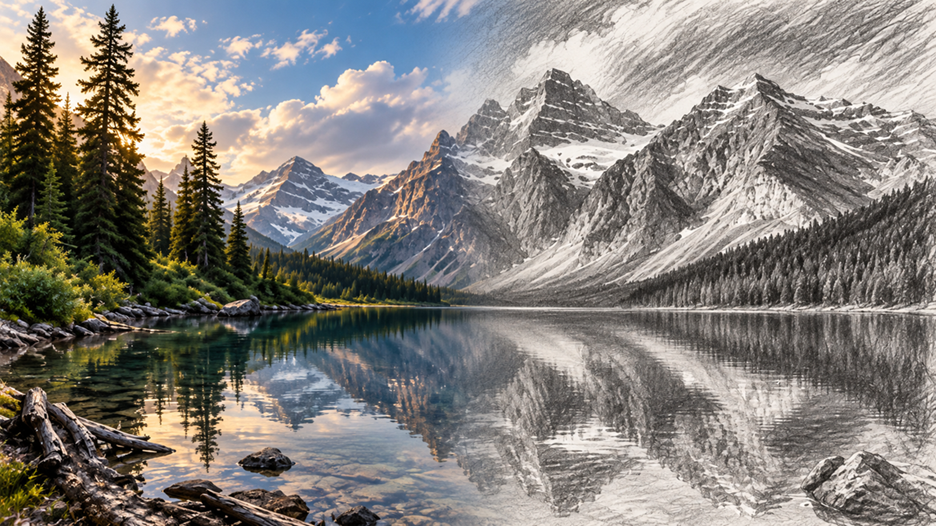
Menukar foto kegemaran menjadi sketsa pensel, lukisan garisan, atau ilustrasi kedengaran mudah, tetapi penggayaan yang kuat boleh mengubah ciri yang menjadikan imej asal mudah dikenali. Rujukan yang jelas dan arahan visual khusus memberikan model arah yang lebih kukuh. Panduan ini menerangkan cara menukar foto kepada lukisan dalam tiga langkah, dengan contoh Kling IMAGE 3.0 yang menunjukkan perubahan gaya, kawalan prompt, dan penambahbaikan bersasar secara praktikal.
Cara Menukar Foto kepada Lukisan Dengan AI
Menukar foto menjadi lukisan banyak bergantung pada imej rujukan, gaya yang anda inginkan, dan butiran yang anda mahu hasilnya kekalkan. Penjana imej AI boleh menggunakan foto sebagai konteks visual dan mengikuti arahan anda untuk membentuk lukisan akhir.
Langkah 1: Muat Naik Foto Anda
Muat naik foto yang jelas dengan subjek yang mudah dikenali dan butiran utama yang kelihatan. Gunakan foto tersebut sebagai rujukan visual dalam Kling IMAGE 3.0 supaya subjek, pose, komposisi dan butiran penting lain boleh membimbing penjanaan. Ini memberikan lebih ruang kepada prompt anda untuk menumpukan pada gaya lukisan dan butiran yang ingin anda kekalkan.
Jika anda hanya mempunyai idea dan tiada foto sumber, teks ke imej bermula daripada keterangan bertulis dan membenarkan prompt menentukan subjek serta komposisi.
Langkah 2: Pilih Gaya Lukisan dan Tulis Prompt yang Jelas
Sekarang tentukan jenis lukisan yang ingin anda hasilkan dan tukarkan arahan tersebut kepada prompt imej yang khusus. Pelbagai gaya mengubah kerja garisan, tekstur, bayang-bayang dan kemasan keseluruhan dengan cara yang berbeza, jadi membantu untuk mentakrifkan rawatan visual sebelum menjana imej.
Berikut ialah beberapa gaya lukisan yang boleh anda sebut terus dalam prompt anda:
Gaya lukisan | Hasil tipikal |
Contengan / lakaran naif | Garis longgar dan butiran yang dipermudahkan |
Lakaran | Kerja garisan ketara dengan lorekan lebih ringan |
Ilustrasi pensel berwarna | Warna berlapis dengan tekstur seperti pensel |
Lukisan krayon | Tanda yang lebih lebar dan rupa buatan tangan yang lebih kasar |
Ilustrasi cat air | Tepi yang lebih lembut dan peralihan warna yang lancar |
Komik retro | Garis luar yang lebih kuat dan penggayaan grafik yang lebih ketara |
Sebaik sahaja anda memilih gaya, ubah arah tersebut menjadi prompt yang tertumpu. Prompt yang berguna biasanya merangkumi tiga atau empat perkara:
- Gaya lukisan: Nyatakan medium atau arah visual, seperti lakaran grafit, seni garisan bersih, atau ilustrasi pensel warna.
- Perincian untuk dikekalkan: Nyatakan wajah, gaya rambut, ekspresi, pose, pakaian, perkadaran objek, atau komposisi jika ia penting kepada hasilnya.
- Ciri visual: Tambahkan perincian seperti penetasan silang halus, tekstur arang kasar, kontur dakwat nipis, guratan pensel yang kelihatan, atau tepi cat air yang lembut.
- Rawatan latar belakang: Sebutkannya hanya apabila anda ingin mempermudah, menghapus, atau memberi gaya semula latar belakang sedia ada.
Foto rujukan yang sama boleh menghasilkan gaya lukisan yang sangat berbeza. Kling IMAGE 3.0 menyokong lakaran, pensel berwarna, krayon, ilustrasi cat air, komik retro, dan rawatan bergaya lain, memberikan anda ruang untuk menentukan sejauh mana hasilnya harus menyimpang daripada foto asal.
Imej Rujukan | Contengan / Lakaran Naif | Lakaran | Ilustrasi Pensel Berwarna | Lukisan Krayon | Ilustrasi Cat Air | Komik Retro |
| ||||||
| Arahan: Tukar imej kepada gaya | ||||||
Jika keserupaan penting, elakkan arahan yang mentakrif semula ciri wajah, perkadaran, pakaian, atau butiran lain yang anda minta model kekalkan. Pastikan kebanyakan perubahan tertumpu pada rawatan lukisan.
Langkah 3: Jana, Semak, dan Halusi
Hasilkan versi pertama dan bandingkan dengan arah yang anda tetapkan dalam prompt anda. Jangan menilai hasil hanya berdasarkan sama ada ia kelihatan artistik. Semak sama ada lukisan itu masih menyampaikan bahagian imej sumber yang penting bagi anda.
Semak | Apa yang perlu diperhatikan |
Subjek | Adakah individu, haiwan peliharaan, objek, atau adegan masih boleh difahami dengan jelas? |
Gaya | Adakah hasilnya benar-benar kelihatan seperti medium yang diminta? |
Garis dan bayangan | Adakah tanda, kontur, dan tekstur kekal konsisten di seluruh imej? |
Komposisi | Adakah objek penting atau hubungan ruang beralih? |
Latar belakang | Adakah ia menyokong subjek, atau adakah ia menjadi terlalu terperinci atau mengganggu? |
Jika sebahagian besar lukisan sudah berfungsi, fokuskan suntingan seterusnya pada kawasan yang masih memerlukan perhatian. Sebuah Penyunting foto AI boleh membantu dengan perubahan yang disasarkan seperti mempermudah latar belakang, melaraskan objek, atau memperhalusi perincian visual tertentu.
Contoh Arahan Foto ke Lukisan
Gaya lukisan yang berbeza memerlukan petunjuk visual yang berbeza dalam arahan, daripada tekstur grafit dan berat garisan hinggalah kepada rawatan warna dan perincian kertas. Sebuah Penjana seni AI boleh menggunakan petunjuk tersebut untuk menggerakkan rujukan yang sama ke arah lakaran, lukisan garisan, atau ilustrasi.
Arahan Foto ke Lukisan Pensel atau Sketsa
Jika anda ingin menukar foto kepada lukisan pensel atau menukar gambar kepada lukisan sketsa, nyatakan rawatan pensel, bayangan, dan tekstur kertas yang anda mahu lihat.
| Prompt: Tukarkan foto ini menjadi sketsa pensil grafit. Pastikan ciri-ciri wajah, gaya rambut, pose, dan komposisi keseluruhan kekal dapat dikenali. Gunakan goresan pensil halus, silang bayang ringan, bayangan grafit lembut, dan tekstur kertas yang halus. |
Untuk sketsa yang lebih longgar, minta bayangan yang lebih ringan dan garisan binaan yang kelihatan. Untuk lukisan pensil yang lebih siap, gunakan kontur yang lebih bersih dan perincian ton yang lebih terkawal.
Prompt Foto ke Lukisan Garis
Untuk menukar foto kepada lukisan garis, huraikan kontur dan tahap perincian dalaman dengan jelas. Jika anda mahukan hasil yang minimal, kurangkan bayangan dan kekalkan latar belakang ringkas.
| Prompt: Tukar foto ini menjadi seni garis hitam-putih yang bersih. Kekalkan perkadaran subjek dan komposisi keseluruhan. Gunakan kontur dakwat yang nipis dan konsisten, garis dalaman minimum, tanpa bayangan tona, dan latar belakang putih polos. |
Seni garis juga menunjukkan sejauh mana sesuatu rujukan boleh berubah dari segi gaya sementara struktur keseluruhan subjek masih mudah difahami. IMAGE 3.0 menyertakan contoh input ke seni garis untuk jenis transformasi ini.
Imej Input | Seni Garis |
| Arahan: Jana [] berdasarkan imej ini | |
Prompt Foto ke Ilustrasi
Untuk menukar foto menjadi ilustrasi, tentukan medium terlebih dahulu, kemudian tambah tekstur dan rawatan warna yang memberikan rupa lukisan yang jelas. Pensel warna berfungsi dengan baik di sini kerana ia menggabungkan garisan yang ketara dengan warna yang lebih kaya.
| Prompt: Tukar foto ini menjadi ilustrasi pensel warna. Kekalkan subjek, pose dan komposisi yang mudah dikenali. Gunakan sapuan pensel berlapis, peralihan warna yang lembut, tekstur kertas yang jelas, dan lorekan halus pensel warna dengan perincian latar belakang yang sedikit dipermudah. |
Anda boleh menyesuaikan struktur yang sama untuk hasil berinspirasikan cat air, krayon atau komik dengan menukar petunjuk khusus medium.
Cara Mendapatkan Hasil Foto ke Lukisan yang Lebih Baik
Jika hasil pertama tidak mencapai rupa yang anda bayangkan, semak foto sumber, petunjuk gaya dan butiran individu sebelum menulis semula keseluruhan prompt. Perubahan kecil dan tertumpu biasanya memudahkan untuk mengenal pasti perkara yang memperbaiki lukisan dan apa yang masih perlu dikerjakan.
Masalah | Apa yang Perlu Dilaras | Pembaikan Praktikal |
Wajah atau subjek berubah terlalu banyak | Arahan kualiti rujukan dan pemeliharaan | Mulakan dengan foto yang jelas dan terang serta namakan ciri wajah, gaya rambut, pose, bentuk objek, atau butiran lain yang paling penting. |
Lukisan itu masih kelihatan terlalu realistik | Petunjuk visual khusus medium | Tambahkan ciri yang kelihatan seperti silang lorek, goresan pensel, kontur dakwat, tekstur arang, butir kertas, atau tepi cat air. |
Perincian penting hilang | Kerja garisan dan tahap penyederhanaan | Minta garisan yang lebih halus atau lorekan yang lebih terkawal di sekeliling kawasan yang ingin anda kekalkan. Gaya yang sangat dipermudah mungkin menghapuskan ciri yang lebih kecil. |
Latar belakang menarik terlalu banyak perhatian | Rawatan latar belakang | Minta latar belakang yang ringkas, lebih cerah atau dipermudah yang memberikan subjek utama lebih ruang visual. |
Gayanya terasa tidak konsisten | Arahan gaya yang bercanggah | Kekalkan satu arah lukisan utama dalam prompt dan buang petunjuk visual yang menunjuk ke medium lain. |
Hasil kelihatan terlalu licin atau digital | Tekstur permukaan | Tambah sapuan yang kelihatan, perincian garisan yang tidak sekata, tekstur kertas, penetasan, atau ciri fizikal lain yang dikaitkan dengan medium yang dipilih. |
Semakan mengubah terlalu banyak perkara serentak | Skop setiap pelarasan | Ubah satu bahagian arahan pada satu masa, kemudian bandingkan hasil baharu dengan versi sebelumnya sebelum membuat suntingan lain. |
Tamat
Mempelajari cara menukar foto kepada lukisan bermula dengan rujukan yang memberikan model maklumat visual yang jelas dan arah gaya yang menentukan rupa yang anda mahukan. Selepas penjanaan pertama, perhalusi garisan, bayang-bayang, tekstur, atau butiran subjek yang masih memerlukan perhatian. Aliran kerja yang sama berfungsi merentasi pelbagai rawatan lukisan dalam Kling IMAGE 3.0, daripada lakaran longgar hingga ilustrasi yang lebih bergaya, dengan ruang untuk memperincikan butiran tertentu ketika imej berkembang.
Soalan Lazim
Bolehkah saya menukar foto kepada lukisan secara dalam talian?
Ya. Anda boleh menukar foto kepada lukisan secara dalam talian dengan memuat naik imej sebagai rujukan dan menerangkan gaya lukisan yang anda mahukan, seperti lakaran pensel, seni garis, atau ilustrasi pensel berwarna. Kling IMAGE 3.0 boleh menggunakan foto rujukan untuk membimbing subjek dan komposisi, manakala gesaan anda menentukan rawatan visual baharu.
Bagaimanakah saya boleh memastikan wajah kekal dikenali apabila menukar foto kepada lukisan?
Gunakan foto rujukan yang jelas dan beritahu model butiran wajah yang paling penting, seperti bentuk wajah, mata, gaya rambut, ekspresi atau pose. Kekalkan sebahagian besar prompt anda tertumpu pada gaya lukisan, kerja garisan, bayangan dan tekstur, dan elakkan arahan yang juga mengubah ciri yang anda mahu kekalkan. Stilisasi yang kuat masih boleh mengubah butiran wajah kecil, jadi semak hasilnya dengan teliti dan perhalusi kawasan tertentu jika perlu.
Bagaimana Saya Boleh Menjadikan Foto Kelihatan Dilukis Tangan?
Terangkan kualiti yang kelihatan pada medium tersebut dan bukannya bergantung pada "dilukis tangan" sahaja. Untuk rupa pensil, anda boleh meminta sapuan yang kelihatan, lorek silang, ketebalan garisan yang tidak sekata dan butiran kertas. Untuk dakwat, fokus pada berat kontur dan bayangan yang terkawal. Perincian ini memberikan model gambaran yang lebih jelas tentang tanda dan tekstur permukaan yang anda mahu lihat.
Apakah Perbezaan Antara Lakaran Foto dan Lukisan?
Lakaran biasanya menunjukkan kerja garisan yang lebih longgar, lorekan yang lebih ringan, dan perincian yang kurang siap. Lukisan ialah istilah yang lebih luas yang boleh merangkumi kerja pensel yang kemas, seni garisan, pensel berwarna, arang, dan pendekatan lain. Kedua-dua istilah ini sering bertindih, jadi jelaskan kualiti garisan, lorekan, tekstur, dan tahap perincian yang anda inginkan jika hasil akhir penting.
Apakah Gaya Lukisan Terbaik untuk Foto Potret?
- Tiada satu gaya lukisan yang paling sesuai untuk setiap potret. Pensel dan pensel berwarna sesuai untuk potret yang mementingkan lorekan wajah dan perincian halus, manakala seni garisan menghasilkan hasil yang lebih bersih dan ringkas. Rawatan cat air dan komik menambah gaya yang lebih ketara dan mungkin mentafsir semula lebih banyak perincian permukaan asal. Jika persamaan wajah penting, semak dengan teliti mata, mulut, bentuk muka, gaya rambut, dan ciri penentu lain selepas penjanaan.



