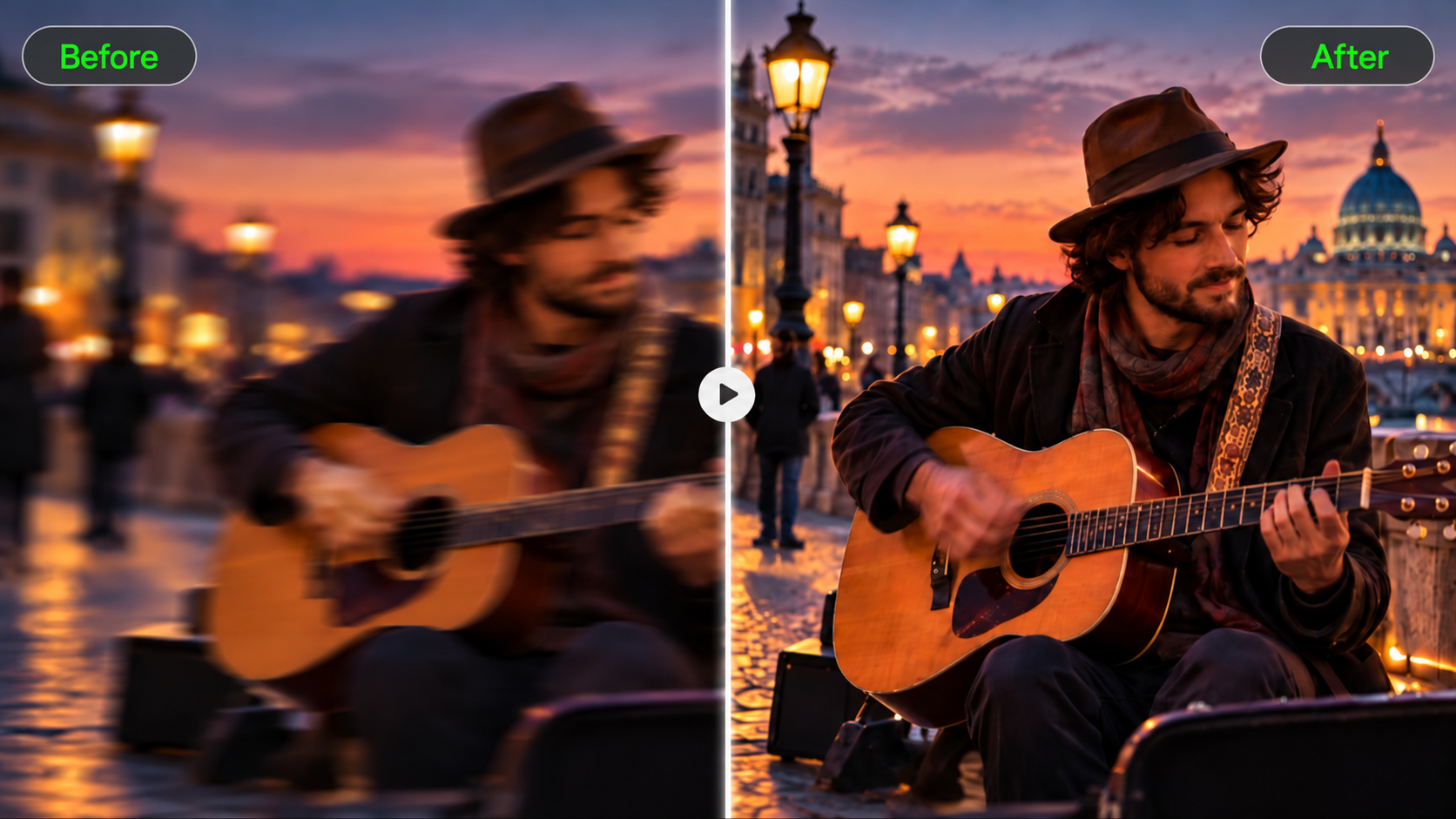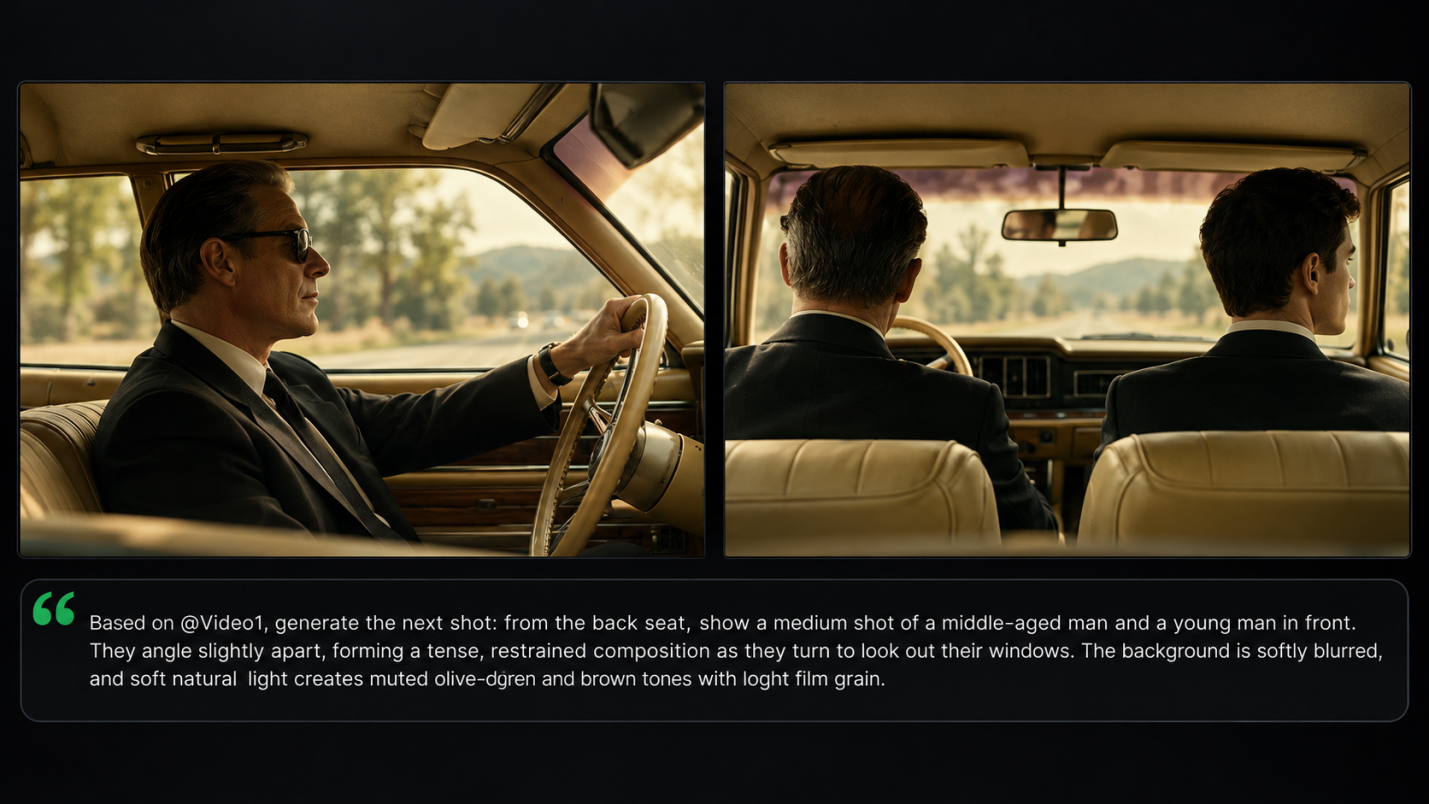
De juiste videobewerkingssoftware voor beginners hangt af van wat je wilt maken en hoe je het liefst werkt. Kling AI is een goed startpunt als je scènes wilt creëren of beeldmateriaal wilt wijzigen met prompts en referenties. Deze gids vergelijkt zes opties, legt uit waarbij elke optie je kan helpen en laat zien hoe je aan de slag gaat met Kling 4.0.
Vergelijk videobewerkingssoftware voor beginners voor verschillende behoeften
Een korte familievideo en een scène die je nog moet filmen vragen om verschillende bedieningsmogelijkheden. Begin met het beeldmateriaal dat je hebt, het apparaat dat je gebruikt en de wijzigingen die je wilt aanbrengen. De onderstaande tabel vergelijkt zes opties om je te helpen de beste videobewerkingssoftware voor beginners te vinden, inclusief traditionele tijdlijn-editors en de aanpak van Kling AI voor het genereren en bijwerken van scènes.
Tool | Platform | Gratis toegang / kosten | Primaire workflow |
Kling AI | Web; iOS, Android; desktop-apps voor Windows en macOS | Gratis credits voor nieuwe gebruikers; betaalde abonnementen en creditkosten variëren afhankelijk van model en instellingen | AI-videogeneratie en nauwkeurige bewerking met prompts en Omni Reference; stel clips samen en verfijn ze met Continuous Timeline Creation |
Clipchamp | Windows; web | Gratis niveau; premiumfuncties via Microsoft 365 | Knip en monteer beeldmateriaal op een tijdlijn |
iMovie | Mac, iPhone, iPad | Gratis | Stel beeldmateriaal samen met titels, muziek en overgangen |
Filmora | Windows, Mac; mobiele apps | Gratis proefperiode met watermerk; betaalde abonnementen | Bewerken op tijdlijn met sjablonen en AI-ondersteuning |
CapCut | Windows, Mac, iOS, Android; web | Gratis tools; betaalde functies en assets | Bewerk video's voor sociale media met ondertitels, effecten en sjablonen |
DaVinci Resolve | Windows, Mac, Linux | Gratis versie; betaalde Studio-editie | Gedetailleerde montage, kleur, effecten en audiowerk |
Kling AI
Kling AI biedt beginners een gemakkelijkere manier om video's te maken en te bewerken. Als een AI-videobewerker kan het ontbrekende shots genereren uit tekst of afbeeldingen en gerichte wijzigingen aanbrengen in bestaand beeldmateriaal met behulp van prompts en visuele referenties, waardoor de behoefte aan complexe handmatige bewerking vermindert.
Kling 4.0 levert vloeiendere snelle actie en stabielere camerabewegingen, waaronder tracking- en orbit-opnamen. Met Omni Reference kun je tot 15 referentie-assets combineren om consistente personages, verschijningen en visuele stijlen te behouden. Precise Video Editing helpt bestaand beeldmateriaal te verfijnen, terwijl Continuous Timeline Creation je laat clips samenstellen tot langere sequenties. Kling 4.0 ondersteunt generaties van 3–30 seconden en tot 4K-uitvoer (4K-uitvoer binnenkort beschikbaar).
Clipchamp
Clipchamp biedt eenvoudige videobewerkingssoftware voor alledaags opgenomen beeldmateriaal, met trimmen, titels en audio op een overzichtelijke tijdlijn. De gratis laag omvat 1080p-exporten wanneer je in aanmerking komende gratis middelen gebruikt. Voor premium stockmateriaal en exportopties met hogere resolutie heb je het bijbehorende abonnement nodig. Toegang via de browser is handig wanneer je wilt bewerken zonder een extra desktopapplicatie te installeren.
iMovie
iMovie is gratis op ondersteunde Macs, iPhones en iPads. Je kunt opgenomen clips schikken, muziek en titels toevoegen en het tempo van een kort filmpje aanpassen zonder te beginnen met een complexe bewerkingslay-out. Het is geschikt voor mensen die al Apple-apparaten gebruiken en vertrouwde bediening willen, al is er geen native Windows- of Android-versie.
Filmora
Filmora is geschikt voor mensen die op zoek zijn naar eenvoudige videobewerkingssoftware met ruimte voor meer gedetailleerd werk. De multitrack-tijdlijn combineert beeldmateriaal, audio, sjablonen, effecten en AI-assistentie. Desktopversies draaien op Windows en Mac, en er zijn ook mobiele apps beschikbaar. Met de gratis proefversie kun je de editor verkennen, maar proefexports bevatten doorgaans een watermerk; betaalde abonnementen verwijderen dat.
CapCut
CapCut brengt ondertitels, effecten en sjablonen samen in een workflow die geschikt is voor korte socialvideo's. De desktop-, mobiele en webopties laten je kiezen waar je bewerkt. Basisgereedschappen zijn gratis beschikbaar, terwijl sommige middelen en functies betaling vereisen. Controleer welke opties je project gebruikt voordat je exporteert, vooral wanneer een sjabloon premiummateriaal bevat.
DaVinci
DaVinci Resolve combineert montage, kleurcorrectie, visuele effecten en audio-nabewerking op Windows, Mac en Linux. De gratis versie biedt uitgebreide bewerkingsmogelijkheden, met extra functies in Studio. Het is nuttig wanneer je gedetailleerde afwerkingsvaardigheden wilt ontwikkelen, al betekent het aantal bedieningselementen dat je waarschijnlijk meer tijd besteedt aan het leren van de interface.
Waarom Kling 4.0 werkt als een eenvoudige video-editor voor beginners
Een video bewerken houdt meer in dan fragmenten aan elkaar knippen. Misschien moet je een personage veranderen, een achtergrond aanpassen, een ontbrekende opname creëren of meerdere scènes verbinden. Kling 4.0 maakt deze taken toegankelijker voor beginners door promptgestuurde bewerking, visuele referenties, AI-videogeneratie en tijdlijnbediening in één werkruimte te combineren.
Bewerk specifieke details zonder complex handmatig werk
Wil je een personage vervangen, een product bijwerken of de setting veranderen zonder de hele video opnieuw te bouwen? De functie Precise Video Editing van Kling 4.0 laat je specifieke wijzigingen beschrijven met tekstprompts en visuele referenties, waardoor de noodzaak voor handmatig maskeren, tracken en compositing afneemt.
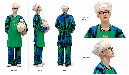
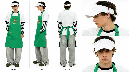
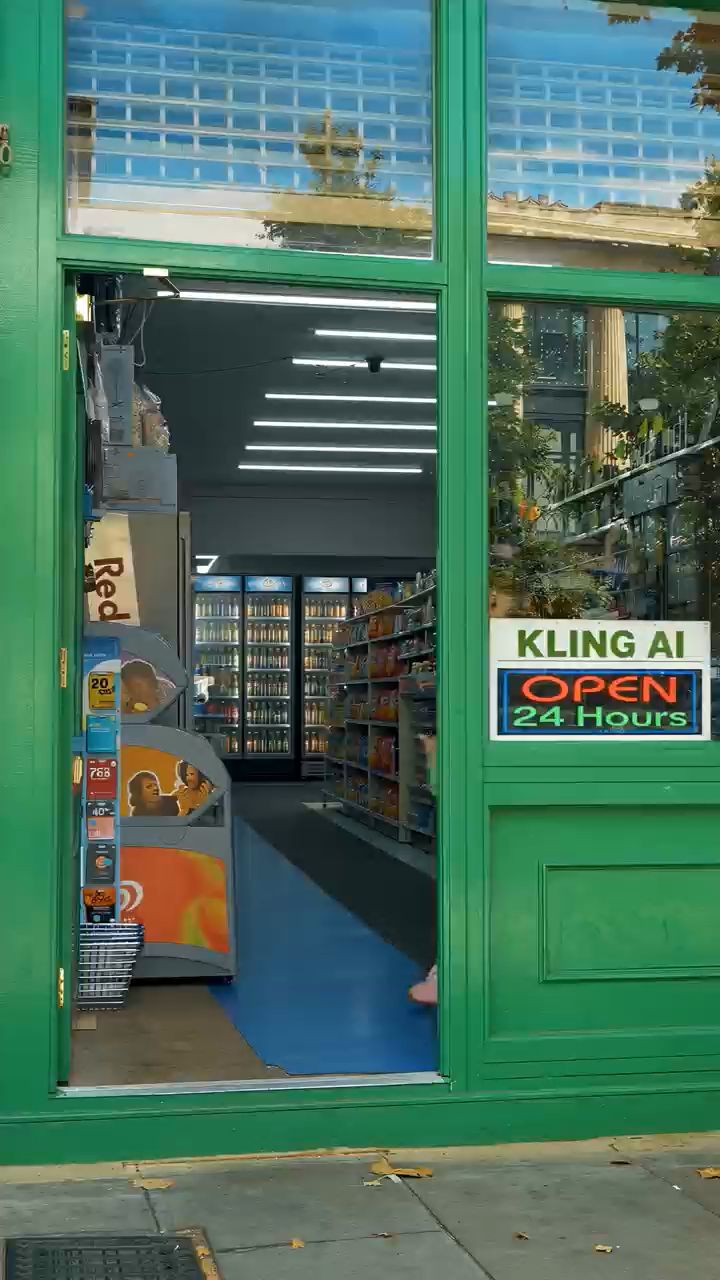
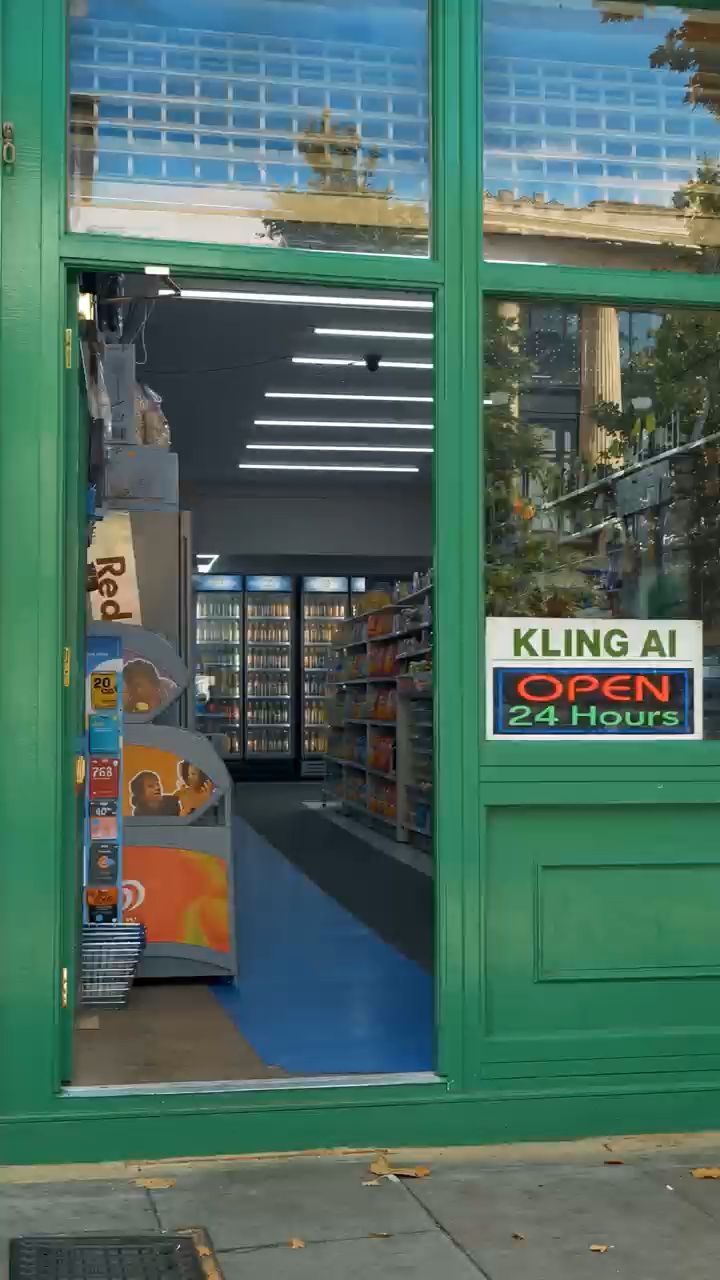
Je kunt onderwerpen, expressies, acties, achtergronden en camerarichting aanpassen terwijl je aangeeft welke details ongewijzigd moeten blijven. Vervang bijvoorbeeld meerdere mensen in één clip met behulp van aparte personagereferenties en bekijk vervolgens het resultaat op consistentie. Je kunt Kling ook gebruiken als een video-achtergrondverwijderaar om storende omgevingen te veranderen terwijl je belangrijke details van het onderwerp behoudt.
Vervang meerdere personages met referentieafbeeldingen | ||
Referentieafbeelding | Referentievideo | Gegenereerd resultaat |
|   |  |
Begeleid het resultaat met meerdere visuele referenties
Het juiste resultaat behalen is eenvoudiger wanneer je kunt laten zien wat je wilt in plaats van alles vanaf nul te beschrijven. Met de Omni Reference van Kling 4.0 kun je tot 15 referentie-assets combineren tijdens het genereren van video, inclusief afbeeldingen, video's en onderwerpreferenties. Gebruik personage-afbeeldingen om verschijningen te sturen, productfoto's voor visuele details en referentievideo's voor beweging, compositie of camerarichting.
Je kunt zelfs personage-afbeeldingen vanuit verschillende hoeken aanleveren of white-model-referentievideo's gebruiken om beweging en camerapaden aan te sturen. Wijs elke referentie een duidelijke rol toe om Kling te helpen consistente gezichten, natuurlijke huidtexturen, herkenbare objecten en visuele stijlen over wisselende opnamen te behouden.
Referentieafbeelding | Referentie voor camerabewegingen | Uitvoervideo |
 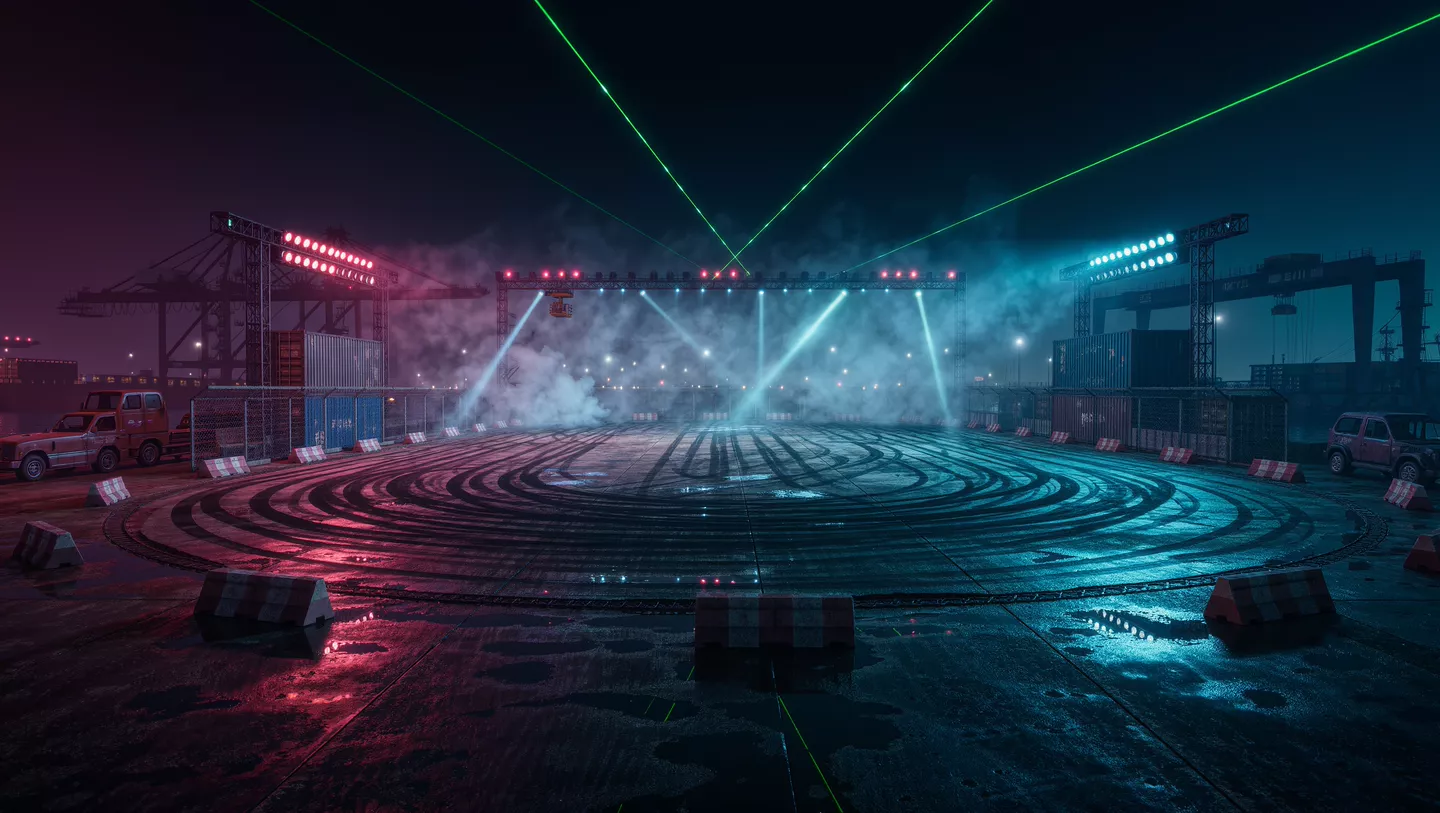 |  |  |
| Prompt: Gebruik @Video 1 als referentie voor camerabewegingen en het tempo van de shots. Vervang het element door de auto uit @Image 1 en de achtergrond door @Image 2. | ||
Geef bestaand beeldmateriaal een nieuw doel
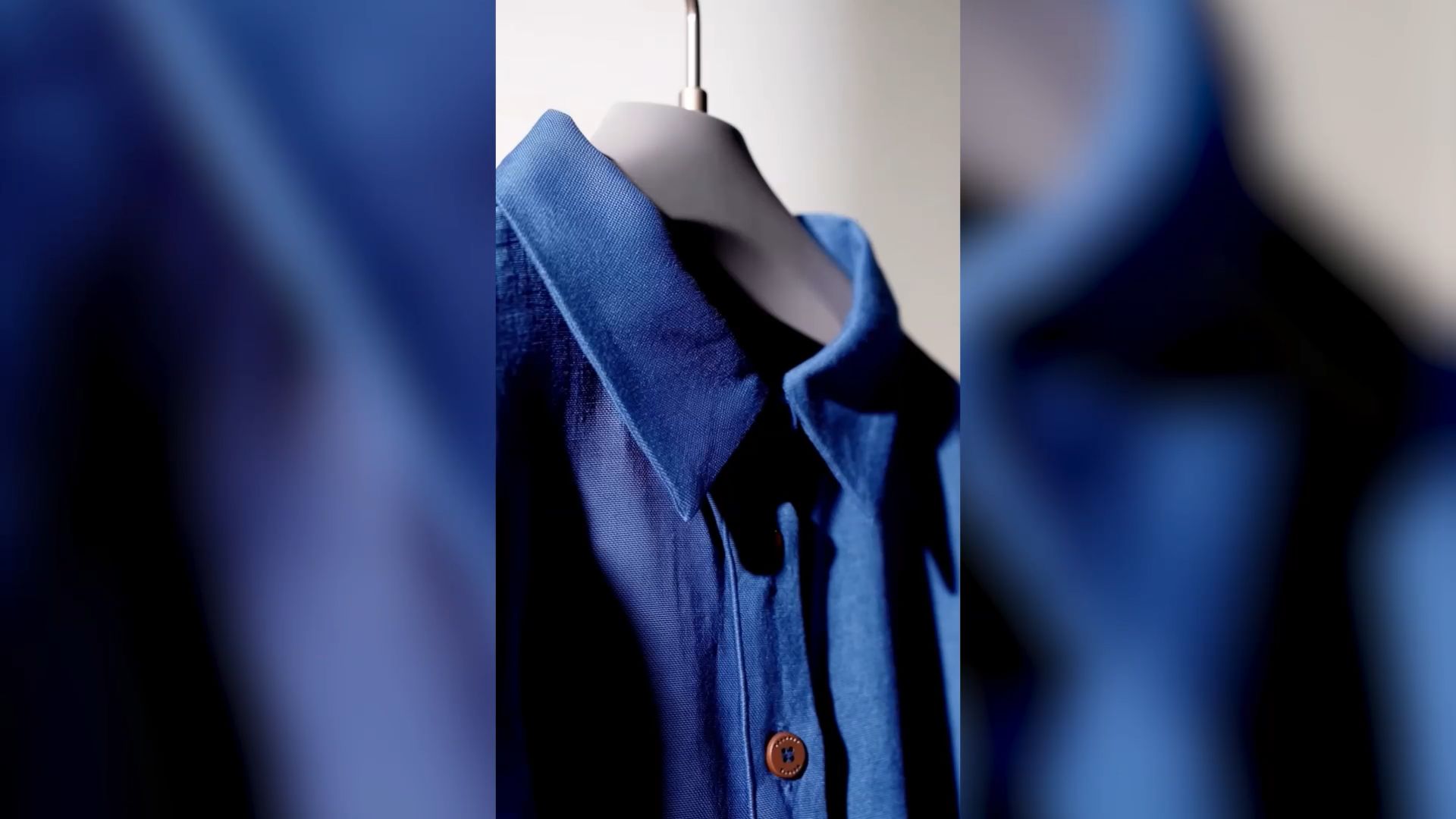
Heb je al een video met de juiste actie en camerahoeken, maar heb je een ander product, personage of decor nodig? In plaats van alles opnieuw te filmen, gebruik je Kling 4.0 om je bestaande beeldmateriaal aan te passen voor een nieuw creatief idee. Zo wordt het makkelijker om verschillende versies van social video's, productpromoties of seizoenscampagnes voor te bereiden.
Je kunt ook inspiratie halen uit het tempo, de compositie en de camerabewegingen van een bestaande video en vervolgens je eigen visuele referenties introduceren om een frisse versie te creëren. Het hergebruiken van geschikt beeldmateriaal en creatieve richting kan repetitieve montage en extra opnames verminderen, terwijl beginners meer ruimte krijgen om te experimenteren.
Maak ontbrekende shots met natuurlijkere bewegingen
Soms heeft je video een scène nodig die je niet hebt gefilmd, zoals een dramatische opening, een achtervolging in hoog tempo of een nieuwe camerahoek. Kling 4.0 laat je extra beeldmateriaal genereren uit tekst of afbeeldingen, waarbij elke generatie 3–30 seconden duurt.
Kling 4.0 verbetert de stabiliteit tijdens snelle bewegingen, ononderbroken actie en complexe camerabewegingen. Rennen, vechten, volgshots en orbitale bewegingen kunnen vloeiender en fysiek coherenter ogen. Het verbeterde begrip van kadreringsrichting helpt je bovendien te sturen hoe de camera onderwerpen volgt en tussen scènes beweegt, waardoor het maken van dynamische video's toegankelijker wordt voor beginners.
Referentieafbeelding | Referentie voor camerabewegingen | Uitvoervideo |
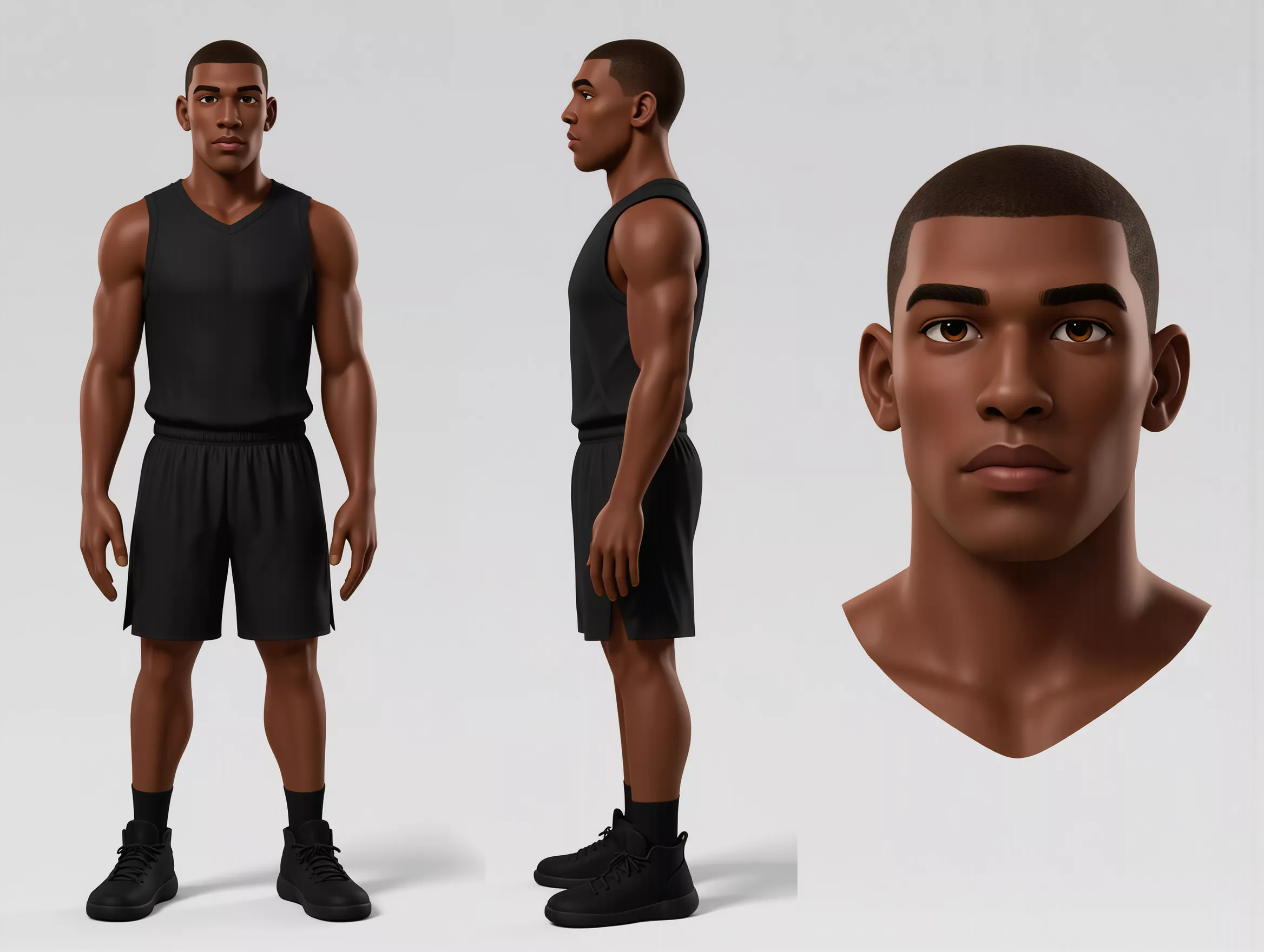 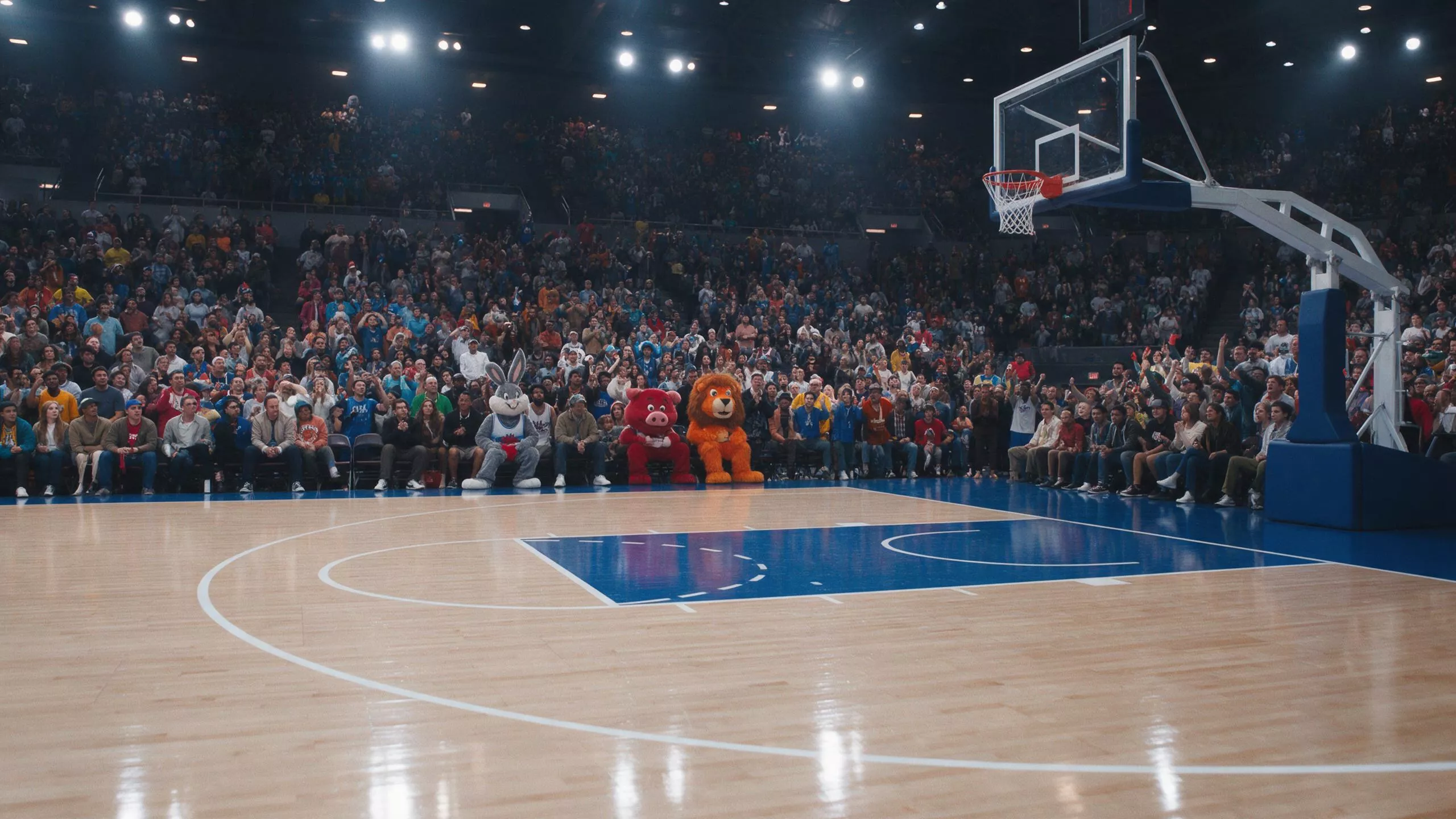 | 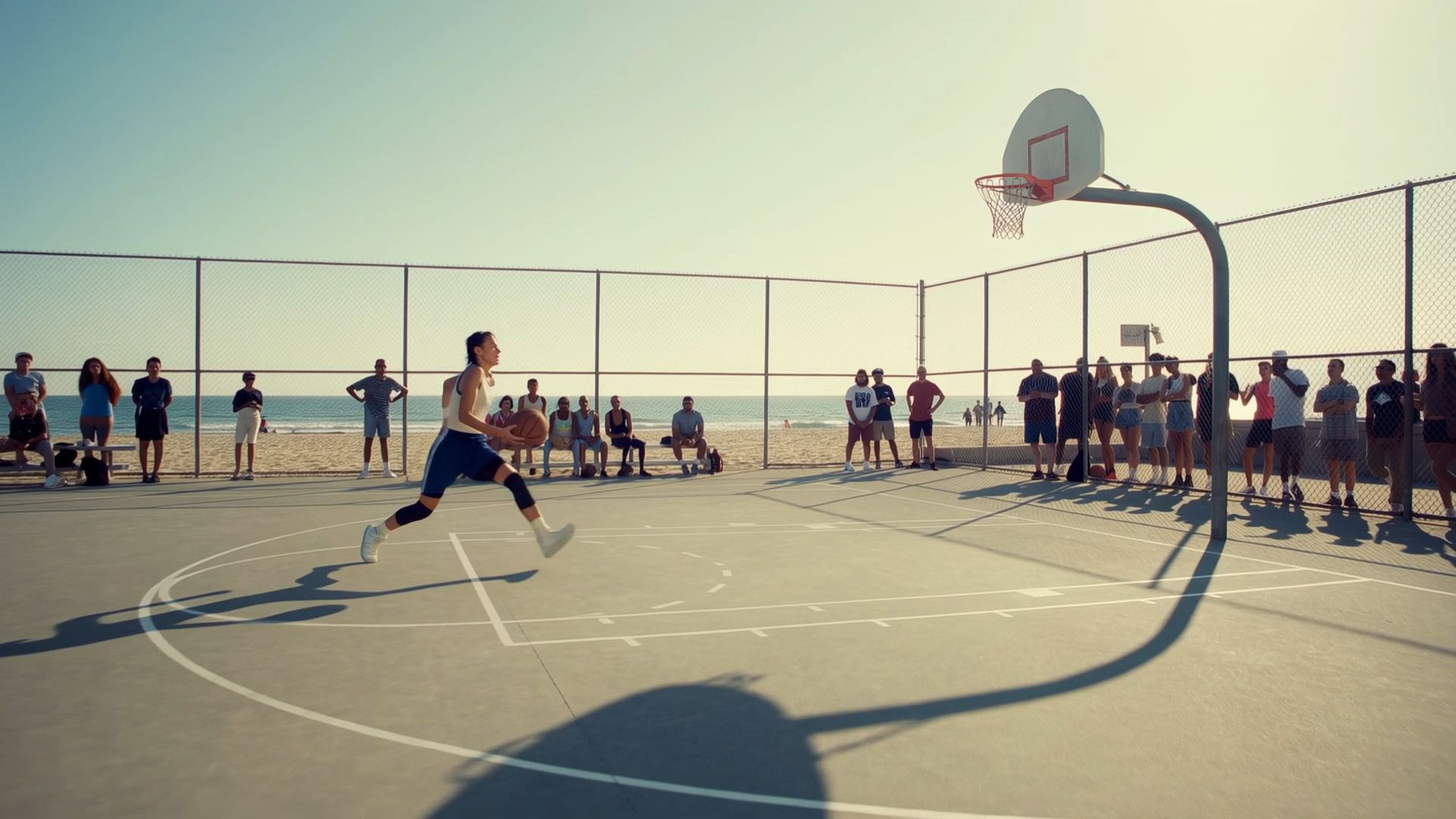 | 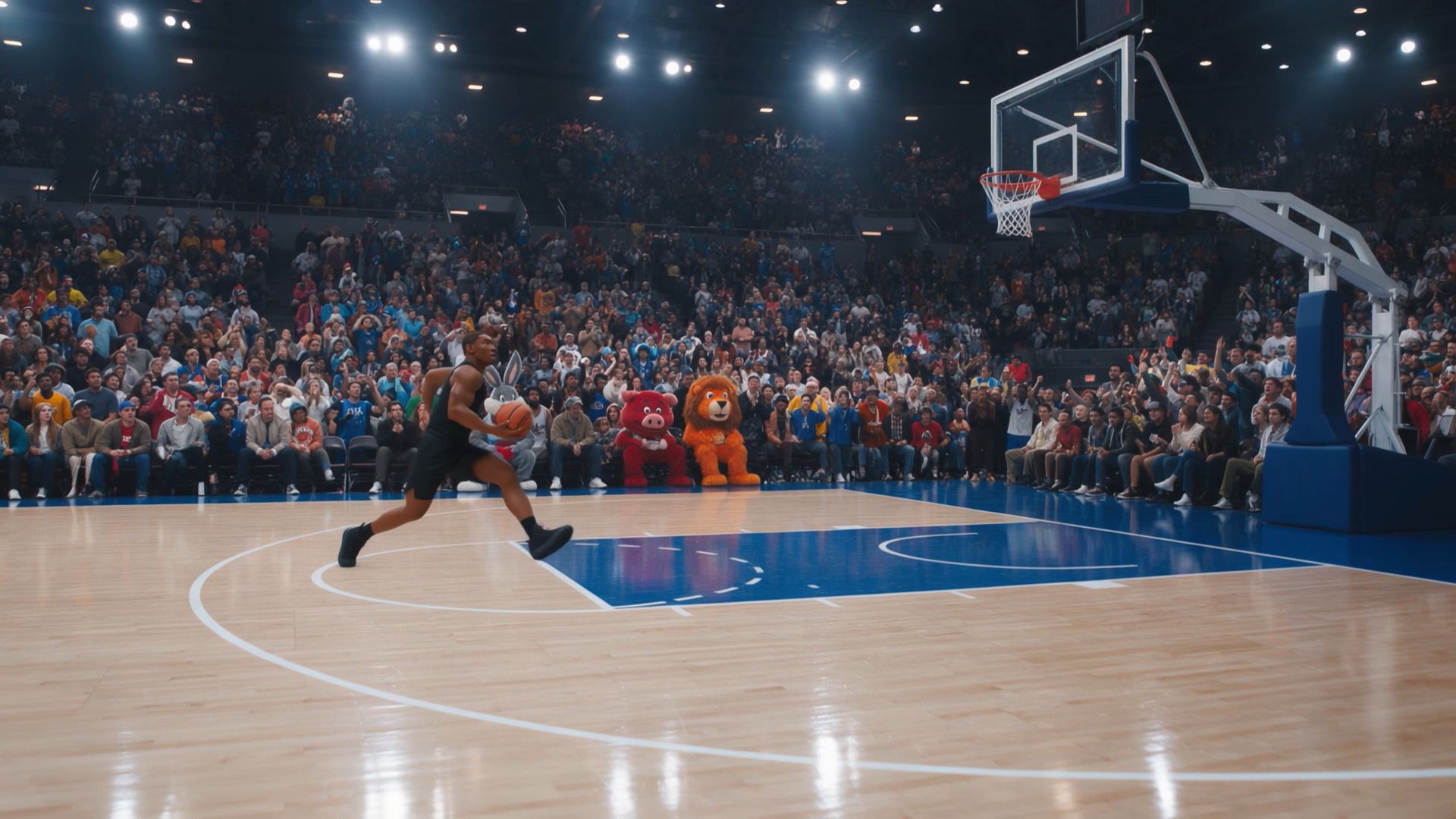 |
| Prompt: Neem de persoon uit Referentie @Image 1 en plaats die, met inbegrip van de basketbalacties die te zien zijn in de referentie @video, in de basketbalveldscène uit Referentie @Image2. | ||
Breng je clips samen in één tijdlijn
Zodra je je scènes hebt gemaakt of bewerkt, helpt Continuous Timeline Creation je om losse clips in een volledige video te veranderen. Voeg gegenereerde clips toe aan Timeline, rangschik ze naast bestaand beeldmateriaal, knip overbodige secties weg en voeg nieuwe shots in waar je verhaal dat nodig heeft.
Als een specifieke scène verbetering nodig heeft, gebruik dan Edit Asset om die clip te herzien of opnieuw te genereren zonder de hele sequentie opnieuw op te bouwen. Bekijk de voltooide video, pas het algemene tempo aan en download het eindresultaat. Voor beginners maakt het houden van videogeneratie, bewerking en montage in één werkruimte het proces makkelijker te beheren.
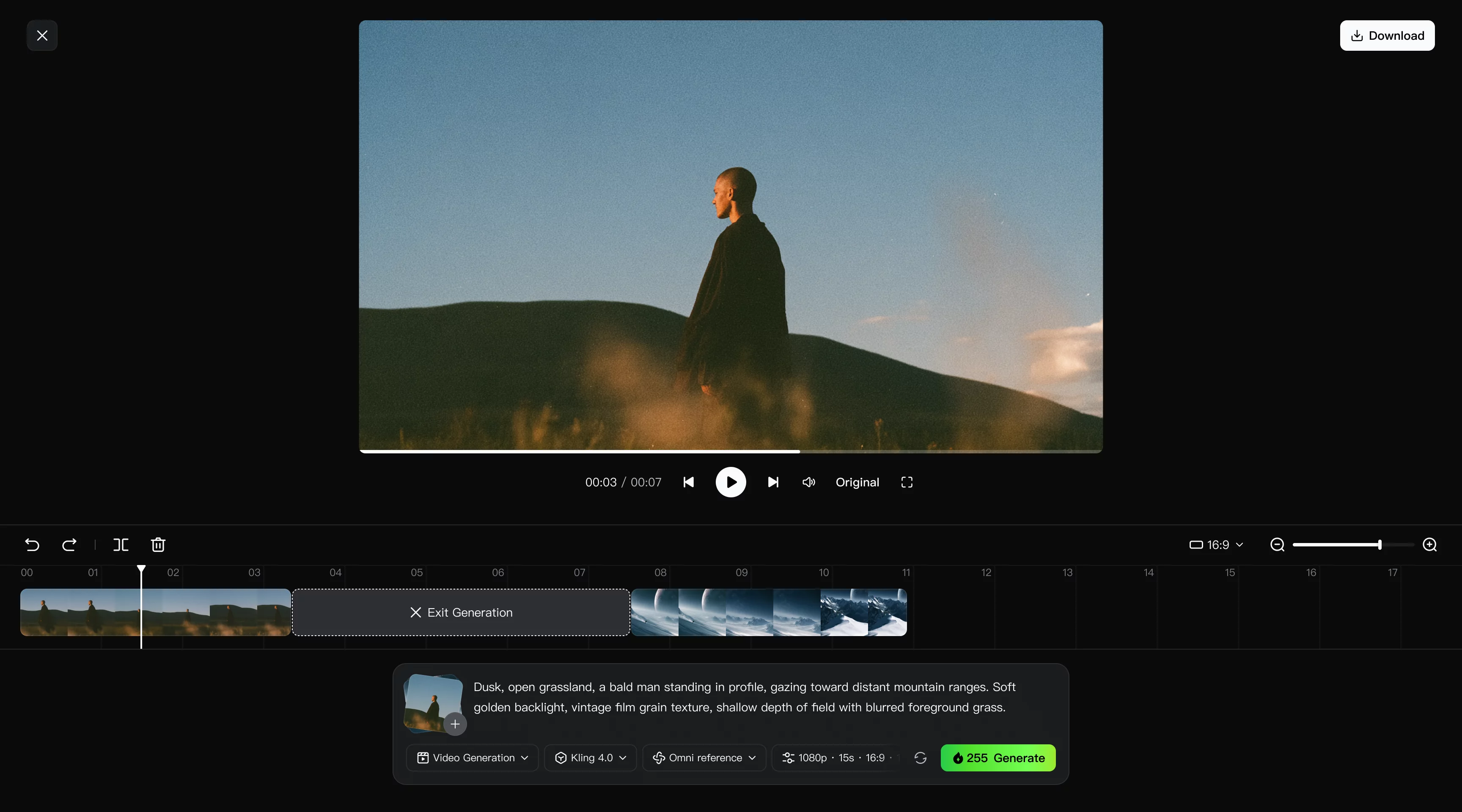
Hoe maak je je eerste video met Kling 4.0
Begin met één scène die je wilt creëren of een kort fragment dat je wilt aanpassen. Deze AI-werkstroom begint bij je intentie en referentiemateriaal, in plaats van een reeks handmatige effecten.
Stap 1: Ga naar Videogeneratie en kies Kling 4.0
Open Kling AI, ga naar Video Generation en selecteer Kling 4.0. Je kunt beginnen met een tekstprompt of afbeeldingen en video’s uploaden in Omni Reference om de scène te sturen. Als je bestaande beelden wilt bewerken, upload dan je originele video als primaire clip en voeg nuttige visuele referenties toe. Voor videobewerking ondersteunt Kling 4.0 maximaal vijf invoerclips, waaronder één primaire video, met een gecombineerde duur van maximaal 30 seconden.
Stap 2: Schrijf een prompt die werkt met je referenties
Beschrijf de acties van het onderwerp, de setting, de camerabeweging en de visuele stijl. Gebruik assetlabels zoals @Image1 en @Video1 om uit te leggen wat elke referentie bijdraagt. Als je bestaand beeldmateriaal bewerkt, begin dan met "Edit @Video1", specificeer de gevraagde wijziging en voeg "Keep everything else unchanged" toe voor de details die je wilt behouden. Als je geen referenties hebt geüpload, beschrijf je scène dan rechtstreeks in de prompt.
Stap 3: Genereer en voeg het resultaat toe aan je sequentie
Kies de beschikbare duur, beeldverhouding en resolutie, en controleer vervolgens de vereiste credits voordat je genereert. Controleer beweging, cameracontinuïteit, gezichtsdetails en de consistentie met je referenties. Verfijn de prompt indien nodig. Wanneer je tevreden bent, voeg je de geselecteerde clip toe aan Timeline, rangschik of trim deze naast ander beeldmateriaal, en bekijk en download vervolgens je voltooide video.
Tips voor beginners in videobewerkingssoftware voor betere resultaten
Geef je eerste clip één duidelijke taak
Bepaal wat deze opname moet bijdragen voordat je meer instructies toevoegt. Als je een idee hebt maar geen beeldmateriaal, laat tekst-naar-video-AI je beginnen met een korte scènebeschrijving. Houd die eerste scène beheersbaar en beoordeel daarna of de actie en timing overbrengen wat je voor ogen had voordat je de sequentie uitbreidt.
Zorg dat je referenties en prompt overeenkomen
Beoordeel het materiaal dat je uploadt even zorgvuldig als de woorden die je schrijft. Wanneer referenties verschillende uiterlijken, locaties of cameragedrag tonen, licht toe welke details in het resultaat moeten terugkomen. Verwijder onnodige assets als ze je aanwijzingen moeilijker te volgen maken. Een duidelijke rol voor elke referentie geeft je een betere basis om te bepalen wat je na de generatie moet bijstellen.
Bekijk de volledige sequentie voordat je downloadt
Een goed eerste frame vertelt je niet of de beweging of montage werkt. Bekijk elke clip volledig en vergelijk hem vervolgens met de omringende shots. Controleer of het onderwerp herkenbaar blijft, de camerarichting logisch aanvoelt en de knipmomenten kijkers voldoende tijd geven om de actie te begrijpen. Keer terug naar de specifieke opname die aandacht nodig heeft, terwijl je de geslaagde delen van je reeks behoudt.
Conclusie
De beste videobewerkingssoftware voor beginners helpt je het materiaal dat je hebt vorm te geven en de scènes te creëren die je nog mist. Met Kling AI kunnen een foto, een kort fragment of een paar woorden al genoeg zijn om te beginnen. Volg het moment dat je aandacht trok, geef het de ruimte om te bewegen en kijk waar het je brengt. Je eerste video mag klein zijn en toch helemaal van jou voelen. Kies een scène die je graag wilt delen, open Kling en begin haar tot leven te brengen.
Veelgestelde vragen
Wat is de beste videobewerkingssoftware voor beginners?
De beste optie hangt af van je beeldmateriaal en je montagedoelen. Kling AI is geschikt voor beginners die scènes willen genereren of visuele content willen wijzigen met prompts en referenties en vervolgens hun clips willen samenstellen. Een eenvoudige tijdlijn-editor helpt je clips te trimmen, titels toe te voegen en een volgorde samen te stellen.
Hoe kies ik de beste montagesoftware voor beginners?
Begin met je montagedoelen, apparaat, budget en beschikbaar beeldmateriaal. Zoek naar duidelijke bediening, geschikte exportopties en een workflow die je je gemakkelijk eigen kunt maken. Traditionele editors zijn nuttig voor het trimmen en ordenen van opgenomen clips, terwijl AI-tools zoals Kling 4.0 kunnen helpen om ontbrekende scènes te genereren en visuele revisies te maken met prompts. De beste montagesoftware voor beginners is degene die je meest voorkomende taken gemakkelijker maakt om uit te voeren.
Kunnen beginners bestaande video's bewerken met Kling 4.0?
Ja. Kling 4.0 ondersteunt gerichte wijzigingen aan bestaand beeldmateriaal via Precise Video Editing. Upload de clip en bruikbare referenties, beschrijf vervolgens wat er moet veranderen en welke details behouden moeten blijven. Controleer daarna de volledige revisie en kijk of het onderwerp, de beweging, de setting en de camerarichting nog steeds goed op elkaar aansluiten.
Kan ik Kling AI uitproberen zonder te betalen?
Ja. Kling AI verstrekt gratis credits wanneer nieuwe gebruikers zich aanmelden, en geregistreerde gebruikers kunnen extra credits ontvangen via maandelijkse inlogbeloningen. De benodigde credits variëren afhankelijk van het model en de generatie-instellingen, waardoor de beschikbare credits mogelijk niet elke vorm van generatie dekken. Controleer voordat je een video maakt de modelbeschikbaarheid en de creditkosten die in je huidige Kling AI-werkruimte worden weergegeven.
Kan ik door AI gegenereerde clips combineren met mijn eigen video's in Kling AI?
Ja. De functie Continuous Timeline Creation van Kling AI laat je AI-gegenereerde clips combineren met je bestaande beeldmateriaal in één werkruimte. Je kunt clips in de door jou gewenste volgorde rangschikken, onnodige stukken bijsnijden en nieuwe scènes invoegen waar nodig. Als een specifieke opname verbetering nodig heeft, kun je die aanpassen of vervangen. Zodra je sequentie klaar is, bekijk je de volledige video en download je het eindresultaat.