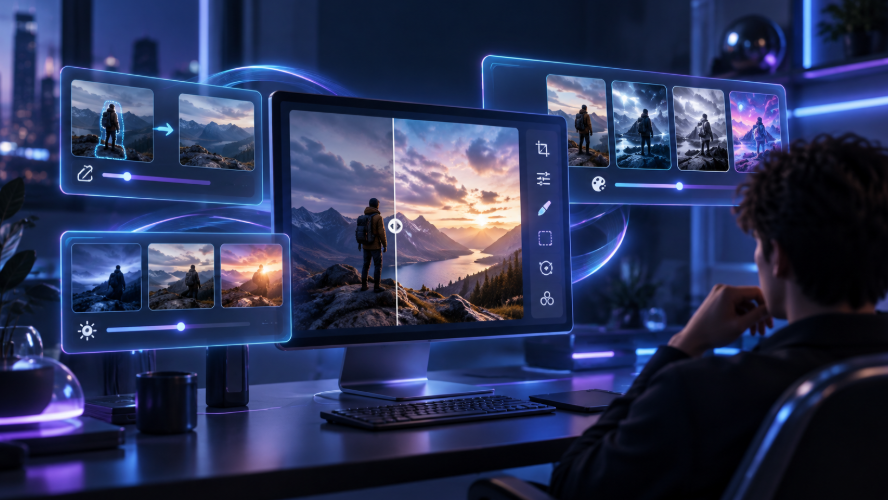
Een geweldige fotobewerking kan één element aanpassen zonder dat de hele afbeelding anders aanvoelt. De beste AI-fotobewerker vinden draait vaak om hoe goed een tool die balans beheert, van snelle correcties tot grotere creatieve veranderingen.
Beste AI-fotobewerkers in één oogopslag
AI-fotobewerkers kunnen er aan de oppervlakte vergelijkbaar uitzien, maar de ervaring verandert sterk zodra je met prompts, referenties en meer gedetailleerde bewerkingen gaat werken. Deze tabel geeft je snel inzicht in hoe hun bewerkingsaanpak en workflows verschillen.
Tool | Beste voor | Hoe het bewerkt | Belangrijkste sterke punten | Referenties en output |
Kling AI | Complexe bewerkingen met prompts en referenties | Prompts in natuurlijke taal + referentieafbeeldingen | Objectwisselingen, achtergrondwijzigingen, pose- en expressiebewerkingen, herbelichting en herkadrering | IMAGE 3.0 ondersteunt tot 10 referenties; IMAGE 3.0 Omni voegt native 2K/4K-uitvoer toe |
Leonardo AI | Creatieve verfijning | Promptbewerking + beeldbegeleiding | Detailbewerkingen, objectwijzigingen en stijlaanpassingen | Flexibele referentie- en generatiebesturingselementen |
Runway | Beeld-naar-video-workflows | Prompts + visuele referenties | Scenewissels, restyling en compositiebewerkingen | Uitstekend geschikt voor visuele en videoworkflows |
OpenArt | Algemene generatieve bewerking | Prompts + gerichte tools | Objectverwijdering, achtergrondwissels, retoucheren en lichtbewerkingen | Uitgebreide bewerkings- en generatietoolkit |
Dreamina | Gelokaliseerde beeldbewerkingen | Prompts + selectietools | Onderwerp-, achtergrond-, kleur- en textuurwijzigingen | Combineert lokale bewerkingen met generatie |
Adobe Firefly | Op Adobe gebaseerde workflows | Prompts + selecties | Generative Fill, verwijdering, achtergrondwijzigingen en beelduitbreiding | Integreert met Photoshop en Adobe Express |
Higgsfield | Creatieve visuele bewerkingen | Promptgestuurde tools | Retoucheren, herbelichting, objectwijzigingen en stylisatie | Flexibele workflows gericht op makers |
Fotor | Dagelijkse fotoretouchering | Voorinstellingen en AI-ondersteunde bewerkingstools | Retoucheren, verscherpen, achtergrond opschonen en fotoherstel | Ontworpen voor veelvoorkomende fotobewerkingstaken |
Waarop letten bij het kiezen van de beste AI-beeldbewerker
Een degelijke AI-beeldbewerker moet dagelijkse bewerkingen eenvoudiger maken zonder extra opruimwerk te veroorzaken. De belangrijkste zaken om te vergelijken zijn hoe nauwkeurig hij instructies volgt, welke soorten wijzigingen hij aankan, hoe goed hij referenties gebruikt en of de uiteindelijke afbeelding past bij je beoogde gebruik.
Bewerkingsprecisie
Kleine bewerkingen zijn een goede test. Probeer een outfit te vervangen, iemand uit de achtergrond te verwijderen of één kleur te wijzigen. Een capabele bewerker moet de gevraagde wijziging uitvoeren terwijl gezichten, productdetails, belichting en omliggende gebieden grotendeels onaangeroerd blijven.
Gerichte bewerking
Functies zoals objectverwijdering, achtergrondvervanging, inpainting, beelduitbreiding, herbelichting, herkleuring en herkadrering zijn belangrijk wanneer je slechts een deel van een afbeelding wilt corrigeren. Maskers, penseelhulpmiddelen of regiogebaseerde bedieningselementen kunnen de bewerking ook verder afbakenen in plaats van het volledige frame opnieuw te genereren.
Referentieondersteuning
Referenties zijn nuttig wanneer woorden alleen niet specifiek genoeg zijn. Een Afbeelding naar afbeelding-workflow kan het onderwerp, de stijl, de setting of de compositie sturen met behulp van een andere afbeelding. Voor portretten en productfoto's wordt consistentie extra belangrijk wanneer de bewerking meerdere delen van de scène verandert.
Portret- en productbewerkingen
De juiste set functies hangt af van waar je het meest aan werkt. Portretbewerking kan retoucheren, wijzigingen in expressie of pose, outfitwissels en nieuwe achtergronden omvatten. Productafbeeldingen kunnen een nieuwe opstelling, materiaalaanpassingen, schonere belichting of een andere uitsnede of hoek nodig hebben.
Uitvoeropties
Resolutie, beeldverhoudingen, bijsnijden, opschalen en exportkwaliteit bepalen allemaal waar de uiteindelijke afbeelding kan worden gebruikt. Sociale posts, e-commercelistings, advertentiemateriaal en drukwerk kunnen zeer uiteenlopende vereisten hebben.
Als je ook nieuwe visuals helemaal vanaf nul maakt, is Tekst-naar-beeld een nuttige extra. Voor een fotobewerker komt de kernwaarde echter nog steeds voort uit hoe goed deze de afbeelding die je al hebt verbetert of transformeert.
Welke AI-fotobewerker past het best bij jouw behoeften?
Zodra je weet wat je wilt veranderen, wordt het kiezen van een editor veel eenvoudiger. De onderstaande tools zijn geselecteerd als representatieve voorbeelden in plaats van een uitputtende lijst of een strikte onderverdeling van functies. Veel mogelijkheden overlappen over verschillende platforms, en deze voorbeelden benadrukken simpelweg verschillende benaderingen van fotobewerkingsklussen, van kleine retouches tot ingrijpendere wijzigingen aan onderwerp, omgeving of compositie.
Kling IMAGE 3.0 zelf ondersteunt een breed scala aan bewerkingsbehoeften, waaronder wijzigingen aan objecten en achtergronden, aanpassingen van houding en expressie, herbelichting, materiaalbewerkingen, herkadrering en veranderingen in cameraperspectief. De onderstaande tools helpen te illustreren hoe verschillende AI-fotobewerkers specifieke workflows benaderen.
Kling AI voor flexibele, referentiegestuurde fotobewerking
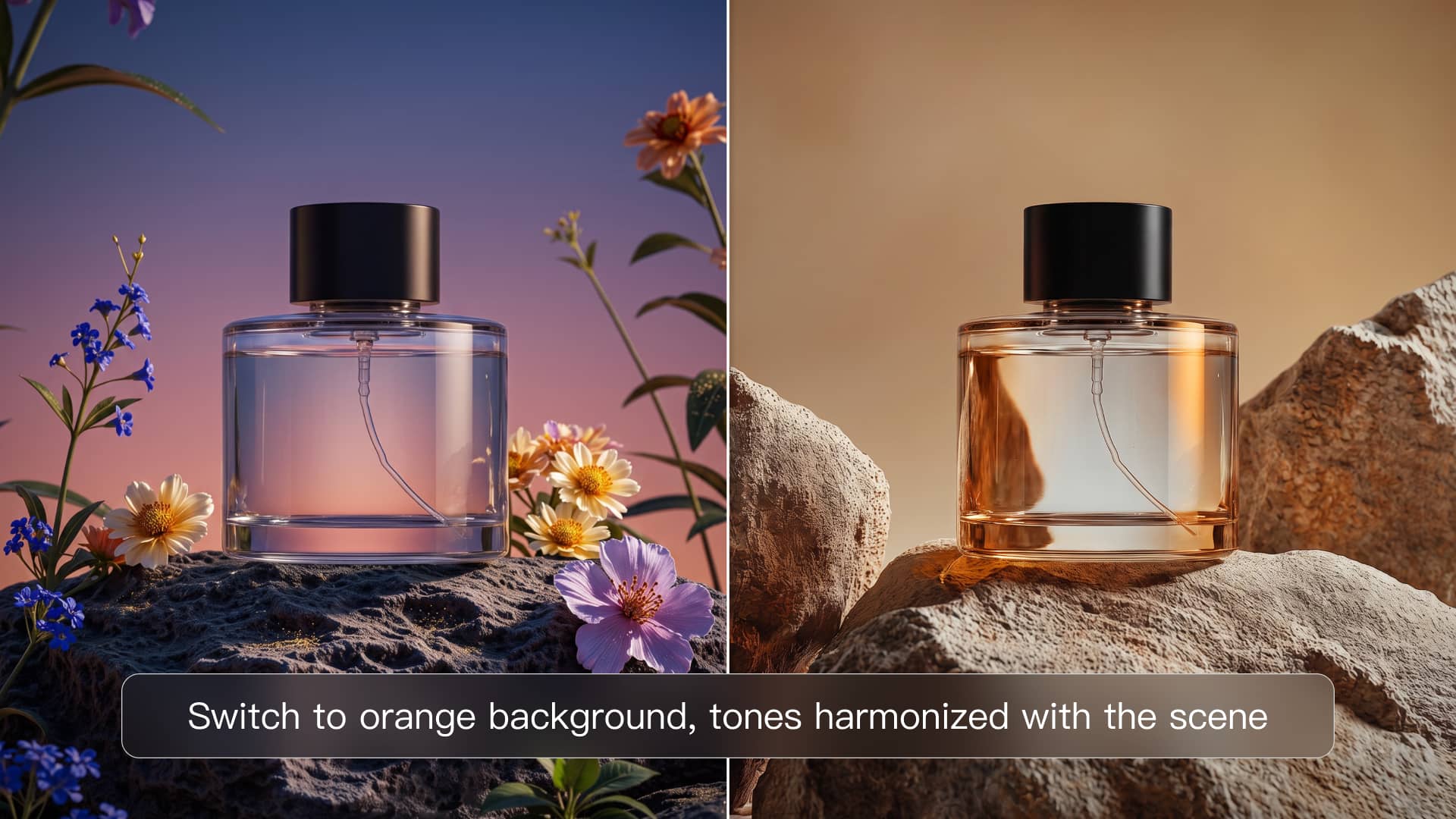
Kling AI is vooral handig wanneer een bestaande foto meer nodig heeft dan een eenvoudige opschoning. Met Kling IMAGE 3.0 kun je bewerkingen in natuurlijke taal beschrijven om objecten toe te voegen, te verwijderen of te vervangen, achtergronden te veranderen, de outfit, pose of gezichtsuitdrukking van een portret aan te passen, producten opnieuw in nieuwe omgevingen te plaatsen en belichting, kleuren, materialen, kadrering of cameraposities te verfijnen. In plaats van bij elke wijziging de volledige afbeelding opnieuw op te bouwen, is IMAGE 3.0 ontworpen om belangrijke details uit het origineel te behouden, waaronder het onderwerp, de algemene stijl, belichting en textuur, zodat gerichte bewerkingen natuurlijker opgaan in de rest van de scène. Wanneer een prompt alleen niet voldoende is, kan het model kenmerken overnemen uit maximaal 10 referentieafbeeldingen, zodat je details zoals een persoon, outfit, product, achtergrond, compositie of visuele stijl kunt samenbrengen terwijl belangrijke onderwerpen herkenbaar blijven. IMAGE 3.0 ondersteunt output tot 2K, terwijl IMAGE 3.0 Omni de workflow uitbreidt met native 2K/4K-output voor projecten die resultaten met een hogere resolutie vereisen. Precieze detailaanpassing
Referentieafbeelding | Gegenereerde afbeelding 1 | Gegenereerde afbeelding 2 |
| Prompt: Maak de kat kleiner. | Prompt: Verander de blauwe beker in een rode. |
Expressiewijziging
Referentieafbeelding | Gegenereerde afbeelding Lach | Gegenereerde afbeelding die fel kijkt |
Prompt: Verander de expressie naar lachen / fel kijken. | ||
Leonardo AI voor iteratieve fotoverfijning
Leonardo AI past bij afbeeldingen die meerdere rondes van aanpassing nodig hebben in plaats van één grote transformatie. Je kunt objecten verwijderen of vervangen, details verfijnen, de belichting aanpassen en blijven itereren op dezelfde afbeelding met prompts en afbeeldingsgeleiding. De tools Custom Relight en upscaling maken het ook praktisch om een opname te verfijnen voordat je exporteert.
Dreamina voor nauwkeurige regionale beeldbewerking
Dreamina is handig wanneer je precies wilt bepalen waar een bewerking plaatsvindt. Puntselectie, lassotools, schetsgeleiding en regionale bedieningselementen laten je kleding, achtergronden, objecten of andere details isoleren terwijl de omliggende gebieden grotendeels ongewijzigd blijven.
Adobe Firefly voor beelduitbreiding en herkadrering
Firefly is vooral praktisch wanneer een bestaande afbeelding moet passen in een andere lay-out. Generative Expand kan het kader uitbreiden voor nieuwe beeldverhoudingen, terwijl Fill en Remove zorgen voor toevoegingen, vervangingen en ongewenste inhoud zonder dat een volledige heropbouw nodig is.
Fotor voor portretretouchering en fotorestauratie
Fotor is gericht op vertrouwde fotoreparaties die geen ingewikkelde workflow vereisen. De tools omvatten huidretouchering, verwijdering van onvolkomenheden, verscherpen, opruimen van objecten en achtergronden, plus restauratie voor vervaagde, bekrastte of wazige oudere foto's.
Hoe bewerk je een foto met Kling IMAGE 3.0
Kling IMAGE 3.0 werkt het best wanneer je begint met een bruikbare bronafbeelding, de bewerking een duidelijk doel geeft en alleen verfijnt wat nog aandacht nodig heeft. Dit is een praktische workflow in drie stappen.
1.Begin met de juiste foto en referenties
Upload de versie van de foto met de hoogste kwaliteit die je hebt. Heldere gezichten, productranden, texturen en belichting geven IMAGE 3.0 meer visuele informatie om mee te werken.
Voeg referentieafbeeldingen alleen toe wanneer ze iets toevoegen wat de bronfoto nog niet biedt. Een portretreferentie kan bijvoorbeeld helpen om iemands uiterlijk te behouden, terwijl een stijlreferentie de algemene visuele uitwerking kan sturen. IMAGE 3.0 kan kenmerken halen uit maximaal 10 referentieafbeeldingen, al is een kleinere, gerichte set meestal gemakkelijker te beheren voor één bewerking. Voor een eenvoudige opschoning of kleurverandering is de originele foto misschien alles wat je nodig hebt.
2.Maak de bewerking specifiek
Een duidelijke bewerkingsprompt moet vier dingen omvatten: het onderwerp dat je wilt veranderen, de exacte wijziging die je wilt, de details die gelijk moeten blijven en hoe de bewerking in de originele scène moet passen.
Geef bijvoorbeeld aan of het gezicht, de pose, de achtergrond, de kadrering, de belichting, de schaduwen of de algemene kleurtoon onveranderd moeten blijven. Als de bewerking kleding, materialen of een object beïnvloedt, helpt het ook om de gewenste nieuwe kleur, textuur of afwerking te specificeren.
| Prompt Example: Vervang het jasje door een zwart leren jasje. Houd het gezicht, kapsel, de pose, achtergrond en belichting consistent met het origineel. |
3.Inspecteer het resultaat voordat je het gebruikt
Bekijk de bewerkte afbeelding op volledige grootte en vergelijk deze met het origineel. Let bij portretten op gelaatstrekken, haar, handen, kledingranden en huidtextuur. Controleer bij productfoto's de vorm, logo's, materialen, reflecties en schaduwen.
Kijk ook hoe goed het bewerkte gebied overloopt in de rest van de afbeelding. Lichtinval, perspectief, randkwaliteit en achtergrondcontinuïteit kunnen het verschil maken tussen een bewerking die natuurlijk aanvoelt en een die duidelijk gegenereerd lijkt. Als die details standhouden, is de afbeelding klaar voor export of verder gebruik.
Referentieafbeelding | Gegenereerde afbeelding |
Prompt: Vergroot de beker in de hand van een meisje, zodat hij enorm wordt, en laat haar hem met beide handen vasthouden. | |
Het einde
De beste AI-fotobewerker hangt af van wat je wilt aanpassen. Kling IMAGE 3.0 is geschikt voor portret- en productbewerkingen zoals achtergrondwissels, wijzigingen aan outfits of materialen, aanpassingen van pose en expressie, relighting en reframing, met referentie-ondersteuning en een output tot 2K. Voor projecten die resultaten met een hogere resolutie vereisen, breidt IMAGE 3.0 Omni de workflow uit met native 2K/4K-output.
Wat is het verschil tussen een AI-afbeeldingsbewerker en een AI-fotobewerker?
De termen overlappen vaak, maar een AI-fotobewerker richt zich meestal op het bewerken van bestaande foto’s, terwijl een AI-afbeeldingsbewerker ook illustraties, grafieken en andere beeldtypen kan omvatten. Met Kling AI kunnen beide workflows tekstprompts en referentiebeelden gebruiken om specifieke delen van een bestaande afbeelding te veranderen, zoals de achtergrond, belichting, materialen of onderwerpdetails.
Zal een AI-fotobewerker mijn gezicht veranderen?
Dat kan, vooral wanneer de bewerking ook de pose, camerahoek, belichting of algemene stijl verandert. Met Kling IMAGE 3.0 kan het gebruik van een duidelijke portretreferentie en het aangeven welke gelaatstrekken herkenbaar moeten blijven helpen om ongewenste veranderingen te beperken. Controleer bij identiteitsgevoelige bewerkingen het gezicht altijd zorgvuldig, in plaats van ervan uit te gaan dat het identiek blijft.
Hoe bouwt AI de achtergrond opnieuw op na verwijdering?
Wanneer Kling IMAGE 3.0 een object of persoon verwijdert, reconstrueert het het vrijgemaakte gebied generatief op basis van de omringende visuele context. Het bewerkte gebied is ontworpen om visueel consistent te blijven met de omliggende achtergrond, belichting, textuur en scènedetails. Complexe patronen, reflecties of grote verwijderde gebieden kunnen nog steeds extra controle nodig hebben.
Kan ik een AI-fotobewerker gratis gebruiken?
Ja. Kling AI biedt gratis credits aan nieuwe gebruikers na aanmelding, die kunnen worden gebruikt om de functies voor beeld- en videogeneratie uit te proberen. Het aantal credits, de geldigheid, toegang tot modellen en beschikbare functies kunnen veranderen, dus controleer de actuele editor- en lidmaatschapsdetails voordat je gaat genereren.
Kan een AI-fotobewerker objecten uit een foto verwijderen?
Ja. Met Kling IMAGE 3.0 kun je in een tekstprompt aangeven wie of wat je wilt verwijderen, zoals een persoon, object, bord, tekst of andere afleiding. Als er meerdere vergelijkbare items in het beeld verschijnen, beschrijf het doel dan aan de hand van zijn positie, kleur, kleding of nabije objecten. Kling verwijdert het vervolgens en reconstrueert het bedekte gebied met de omliggende scène als context.



