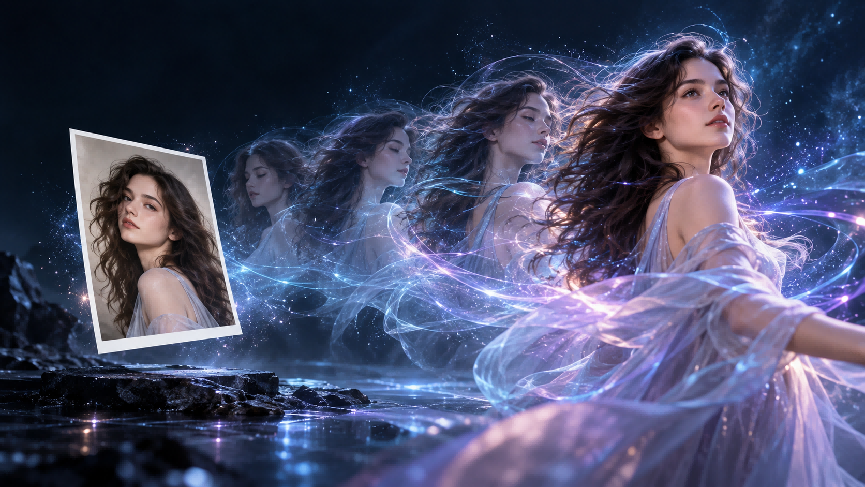
Een stilstaand beeld legt één moment vast. Animatie laat je het volgende moment voorstellen: iemand draait zich naar de camera, stoom stijgt op uit een kopje of wolken drijven over een landschap. Leer hoe je een afbeelding met AI animeert door een beeld te uploaden en de gewenste beweging te beschrijven. Het resultaat is een korte videoclip. Voordat je begint, beslis wat moet bewegen en wat herkenbaar moet blijven. Die keuze maakt het veel eenvoudiger om je prompt te schrijven.
Wat kun je laten bewegen in een afbeelding?
Leren hoe je afbeeldingen animeert begint met bepalen wat moet bewegen: het onderwerp, de omgeving of de camera. Een persoon of een detail op de achtergrond kan binnen de scène bewegen, terwijl camerabeweging verandert hoe je die bekijkt. Je kunt je richten op één type beweging of ze combineren om de aandacht op verschillende delen van het beeld te vestigen. De voorbeelden hieronder laten zien hoe elke keuze eruit kan zien.
Type beweging | Hoe het eruitziet | Voorbeeld |
Beweging van het onderwerp | Een persoon of object op de afbeelding beweegt. | Een persoon glimlacht of spreekt. |
Beweging in de omgeving | Iets rondom het onderwerp verandert. | Water rimpelt rond een product, of bloemen beginnen zich te openen. |
Camerabeweging | Het camerabeeld verschuift over of richting de scène. | De camera cirkelt om een onderwerp of beweegt van een wijder shot naar een close-up. |
Begin met wat er zichtbaar is op je foto. Als een persoon het grootste deel van het frame vult, kan een kleine verandering in uitdrukking of houding de clip een duidelijk focuspunt geven. Een bredere scène laat ruimte voor beweging in de omgeving, zoals kabbelend water of wiegende planten. Bepaal voordat je je prompt schrijft wat herkenbaar moet blijven: een gezicht, de vorm van een product of een opvallend onderdeel van de setting.
Bepaal vervolgens of de camera moet bewegen. Een langzame beweging naar voren kan de aandacht vestigen op een uitdrukking of productdetail, terwijl een wijder beeld meer van de setting kan onthullen. Kies één hoofdactie en, indien nuttig, één ondersteunende beweging. Met deze keuzes heb je een specifiek startpunt wanneer je een AI-video vanuit de afbeelding maakt.
Neem bijvoorbeeld een lippenstiftscène. Een stroom van kleur beweegt over een donkere achtergrond en verzamelt zich tot een lippenstift die op water rust. Bloemen openen zich en rimpelingen verspreiden zich eromheen. De kleur en de omgeving zorgen voor de beweging, terwijl de lippenstift de visuele focus blijft.
Referentieafbeelding @Afbeelding | Referentieafbeelding @Kling Lippenstift | |||
Uitvoervideo
| ||||
Prompt: Puur zwarte achtergrond. In de duisternis schiet een rivier van kleur—passend bij de @Kling Lipstick-tint—voorbij en laat een rijk, vlekkeloos spoor achter. Het spoor komt vervolgens "tot leven", stroomt als vloeistof en spreidt en vermengt zich elegant over het oppervlak om patroonontwerpen @Image te vormen. De kleurrivier verzamelt zich vervolgens in de lippenstiftkogel van @Kling Lipstick die op water rust. Zacht water omringt deze met ontluikende bloemen die langzaam openbloeien, terwijl zachte rimpelingen over het oppervlak ontstaan. | ||||
Hoe animeer je een stilstaand beeld
In an image-to-video workflow, your picture provides the visual starting point, while your prompt describes what happens next. The video workspace lets you switch between available models for different projects; this walkthrough uses Kling VIDEO 3.0 Omni. Its element references can help keep recurring people recognizable, while multi-shot prompts let you plan changes in camera view. The steps below begin with one picture, then move to a more detailed two-character example.
1. Upload je afbeelding
Open de Kling VIDEO 3.0 Omni-werkruimte en upload de afbeelding die je wilt animeren. Gebruik deze als Start Frame wanneer je wilt dat de video vanaf die exacte afbeelding begint, en voeg een End Frame toe als je ook wilt sturen hoe de clip eindigt.
Als je wilt dat een persoon of object herkenbaar blijft over meerdere shots, kun je het ook toevoegen als een Element-referentie. In VIDEO 3.0 Omni helpen Elements de identiteit en visuele kenmerken van terugkerende onderwerpen behouden terwijl de scène, actie of camerabeeld verandert.
2. Beschrijf de beweging
Schrijf een prompt die de actie beschrijft die je wilt zien. Met text-to-video, legt de prompt de scène vast zonder een startafbeelding; hier leveren je afbeelding- of elementreferenties visuele details. Je kunt opnemen:
- De actie van het onderwerp: Wie of wat beweegt, en wat doen ze?
- De setting: Welke details zijn belangrijk voor de scène?
- De beweging van de camera: Moet deze vast blijven staan, pannen of dichterbij komen?
- Te behouden details: Welke kleding, kleuren, objecten of achtergrondkenmerken zijn belangrijk?
Voor een enkel portret als startframe kun je beginnen met: "De persoon draait zich naar de camera en glimlacht. De camera beweegt langzaam dichterbij. Zorg dat hun gezicht, kleding en achtergrond herkenbaar blijven."
Het nachtelijke straatscenario hieronder is gedetailleerder. Twee karakterelementen sturen het uiterlijk van de man en de vrouw, terwijl een getimede prompt hun acties, dialogen en veranderingen tussen de shots uiteenzet.
3. Stel de duur in en genereer
Kies een duur die de actie genoeg tijd geeft om zich te ontvouwen. Kling VIDEO 3.0 Omni ondersteunt tot 15 seconden in één generatie. Als je Custom Multi-Shot gebruikt, geef dan elk shot een duur en beschrijf de actie en kadrering. De tijden moeten optellen tot de door jou gekozen cliplengte. Getimede prompts per shot worden ook ondersteund in Kling Video 3.0. Een enkele actie hoeft niet shot voor shot te worden uitgesplitst.
Geef elke opname zijn eigen instructie in de prompt en genereer vervolgens de clip. Als je native audio inschakelt, voeg dan gesproken tekst en achtergrondgeluidscues toe. Voor een stille animatie kun je de audio uit laten.
Het volgende voorbeeld gebruikt twee character elementen als uiterlijkreferenties, gevolgd door een prompt met vijf shots en de gegenereerde video. De opnametijden zijn samen 15 seconden:
4. Bekijk en verfijn het resultaat
Bekijk de clip van begin tot eind. Controleer of het bedoelde onderwerp beweegt, of belangrijke details herkenbaar blijven en of de camera je instructies volgt. Controleer in het neonverlichte straatvoorbeeld of de close-up van de vrouw na die van de man verschijnt en of beide gezichten herkenbaar blijven terwijl de shots wisselen. Als een shot ontbreekt, maak dat deel van de prompt explicieter.
Als de openingsopname moet overeenkomen met je oorspronkelijke afbeelding, controleer dan of je die als startframe hebt gebruikt. Zodra de beweging voor jouw doel werkt, download je de video.
Element/referentieafbeelding | |||
@image | Element 1 | Element 2 | |
Prompt: Shot 1 (1s): Mike en Cindy zitten tegenover elkaar op de stoelen van een oude groene trein, terwijl de trein vooruit rijdt. Shot 2 (2s): Snijd naar een close-up van Cindy's profiel. Ze laat haar kin op haar hand rusten, kijkt uit het raam en vraagt: "Waar gaan we zo meteen naartoe?" Shot 3 (3s): Snijd naar een close-up van Mike's gezicht. Hij kijkt naar Cindy en zegt: "We gaan zo naar een plek waar het het hele jaar door zomer is." Shot 4 (2s): Snijd naar Cindy die zich omdraait, naar Mike kijkt, glimlacht en knikt, en zegt: "Ik hou van de zomer." Shot 5 (2s): Snijd naar een totaalshot van de twee die tegenover elkaar zitten en naar elkaar glimlachen. | |||
Gegenereerde video | |||
Hoe je veelvoorkomende animatieproblemen oplost
Als het eerste resultaat niet goed aanvoelt, zoek dan naar het deel van de video dat afwijkt van je instructie. Breng daarna één gerichte wijziging aan.
Wat je opvalt | Wat je kunt proberen |
Het hoofdonderwerp beweegt nauwelijks. | Noem het onderwerp en geef het een zichtbare actie, zoals draaien, lopen of reiken. |
Het hele frame beweegt terwijl je slechts één detail wilde laten bewegen. | Geef aan dat de camera en achtergrond stil moeten blijven. Beschrijf het ene detail dat moet veranderen. |
Een gezicht of object verandert van uiterlijk. | Probeer een scherpere afbeelding en benoem de kenmerken die je wilt behouden. |
Het openingsshot komt niet overeen met je afbeelding. | Controleer of je de afbeelding als startframe hebt aangeleverd in plaats van alleen als visuele referentie. |
Voor een actie van een personage die een specifieke uitvoering moet volgen, AI motion control gebruikt een personageafbeelding en een actiereferentievideo of een beweging uit de bibliotheek in een afzonderlijke workflow.
Kling VIDEO 3.0 Omni ondersteunt ook elementreferenties voor onderwerpen die je in meerdere video's wilt hergebruiken. Voor een korte clip begin je met de afbeelding en de prompt; voeg meer referenties toe als de scène die nodig heeft.
Het einde
Nu je weet hoe je een afbeelding animeert, begin met één beeld en één duidelijke beweging om te testen. Kijk hoe het onderwerp en de camera zich gedragen in de eerste clip en verfijn vervolgens je prompt waar de beweging niet overeenkomt met je idee.
Veelgestelde vragen
Kan AI een foto animeren?
Ja. AI kan een stilstaande foto gebruiken om een korte video te genereren waarin een persoon, de omgeving of de camera lijkt te bewegen. Je kunt iemand naar de camera laten draaien of subtiele beweging aan de achtergrond toevoegen. Omdat de video beeldframes bevat die niet in de oorspronkelijke foto zaten, is het verstandig het resultaat te controleren om te zien of belangrijke details nog herkenbaar zijn.
Hoe animeer ik een bestaande afbeelding?
Upload je afbeelding en beschrijf wat er in de video moet gebeuren. Gebruik die als startframe als de opening moet overeenkomen met die afbeelding; een referentieafbeelding kan de look van een scène sturen zonder noodzakelijkerwijs het eerste frame te worden. Je kunt beginnen met één afbeelding en één actie voordat je een langere reeks probeert.
Hoe maak ik van een afbeelding een animatie?
Als je een bewegende video bedoelt, upload de afbeelding naar een image-to-video-tool, beschrijf de beweging en genereer een clip. Daarna kun je het resultaat downloaden voor een bericht of een ander videoproject. Heb je specifiek een geanimeerde GIF nodig, converteer de voltooide video dan apart naar GIF; deze handleiding levert een videofragment op.
Kan ik een tekening of illustratie animeren?
Ja. Je kunt een schets, lijntekening of illustratie als invoerafbeelding gebruiken. Beschrijf wat er moet bewegen en benoem welke elementen van de stijl je wilt behouden, zoals inktlijnen, vlakke kleuren of arcering. Controleer na het genereren van de video of die details herkenbaar blijven terwijl de scène beweegt.
Welke afbeeldingsformaten kan ik uploaden?
Kling VIDEO 3.0 Omni accepteert JPG-, JPEG- en PNG-afbeeldingen. Volgens de handleiding moet elke afbeelding minimaal 300 pixels breed en hoog zijn en niet groter dan 10 MB. Als een upload mislukt, controleer dan het bestandsformaat, de afmetingen en de grootte voordat je je prompt aanpast.
Kan ik een door AI gegenereerde afbeelding animeren?
Ja. Een door AI gegenereerde afbeelding kan het startbeeld voor een video zijn, of je die nu in Kling of ergens anders hebt gemaakt. Als je wilt dat de clip opent met die compositie, gebruik dan de afbeelding als startframe. Beschrijf voor een verzonnen personage of object de kenmerken die herkenbaar moeten blijven terwijl het beweegt.



