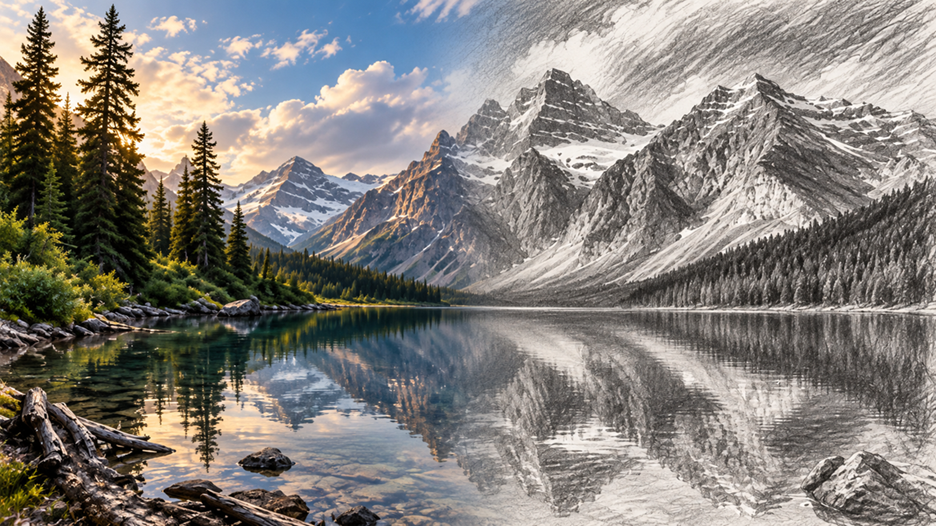
Het omzetten van een favoriete foto in een potloodschets, lijntekening of illustratie klinkt eenvoudig, maar sterke stilering kan de kenmerken veranderen die het oorspronkelijke beeld herkenbaar maakten. Een duidelijke referentie en specifieke visuele instructies geven het model meer richting. Deze gids legt in drie stappen uit hoe u een foto in een tekening omzet, met voorbeelden van Kling IMAGE 3.0 die stijlwijzigingen, promptcontrole en gerichte verfijningen in de praktijk laten zien.
Hoe u een foto omzet in een tekening met AI
Een foto omzetten in een tekening draait vooral om de referentieafbeelding, de gewenste stijl en de details die u in het resultaat wilt behouden. Een AI-beeldgenerator kan de foto gebruiken als visuele context en uw instructies volgen om de uiteindelijke tekening vorm te geven.
Stap 1: Upload uw foto
Upload een duidelijke foto met een herkenbaar onderwerp en zichtbare belangrijke details. Gebruik de foto als visuele referentie in Kling IMAGE 3.0, zodat het onderwerp, de pose, de compositie en andere belangrijke details de generatie kunnen sturen. Daardoor heeft je prompt meer ruimte om zich te richten op de tekenstijl en de details die je wilt behouden.
Als je alleen een idee hebt en geen bronfoto, begint tekst naar afbeelding met een geschreven beschrijving en laat de prompt het onderwerp en de compositie bepalen.
Stap 2: Kies een tekenstijl en schrijf een duidelijke prompt
Bepaal nu welk soort tekening je wilt maken en vertaal die richting naar een specifieke afbeeldingsprompt. Verschillende stijlen veranderen de lijnvoering, textuur, arcering en de algemene afwerking op verschillende manieren, dus het helpt om de visuele uitwerking vast te leggen voordat je de afbeelding genereert.
Hier zijn verschillende tekenstijlen die je rechtstreeks in je prompt kunt benoemen:
Tekenstijl | Typisch resultaat |
Krabbel / naïeve schets | Losse lijnen en vereenvoudigde details |
Schets | Zichtbaar lijnwerk met lichtere arcering |
Illustratie met kleurpotlood | Gelaagde kleur met potloodachtige textuur |
Krijttekening | Brede streken en een ruwere handgemaakte uitstraling |
Aquarelillustratie | Zachtere randen en vloeiende kleurovergangen |
Retrostrip | Sterkere contouren en meer grafische stilering |
Zodra je een stijl hebt gekozen, zet je die richting om in een gerichte prompt. Een nuttige prompt omvat doorgaans drie of vier punten:
- Tekenstijl: Noem het medium of de visuele richting, zoals grafietschets, strakke lijnkunst of illustratie met kleurpotlood.
- Te behouden details: Benoem het gezicht, het kapsel, de expressie, de pose, de kleding, de objectproporties of de compositie als die van belang zijn voor het resultaat.
- Visuele kenmerken: Voeg details toe zoals fijne kruisarcering, ruwe houtskooltextuur, dunne inktcontouren, zichtbare potloodstreken of zachte aquarelranden.
- Achtergrondbehandeling: Noem dit alleen wanneer je de bestaande achtergrond wilt vereenvoudigen, verwijderen of restylen.
Dezelfde referentiefoto kan zeer uiteenlopende tekenstijlen aannemen. Kling IMAGE 3.0 ondersteunt schets, kleurpotlood, wasco, aquarelillustratie, retrostrip en andere gestileerde bewerkingen, zodat je kunt bepalen hoe ver het resultaat van de originele foto mag afwijken.
Referentieafbeelding | Krabbel / naïeve schets | Schets | Illustratie met kleurpotlood | Wasco-tekening | Aquarelillustratie | Retrostrip |
| ||||||
| Prompt: Afbeelding omzetten naar stijl | ||||||
Als gelijkenis belangrijk is, vermijd instructies die dezelfde gelaatstrekken, verhoudingen, kleding of andere details herdefiniëren die je het model hebt gevraagd te behouden. Richt het merendeel van de wijzigingen op de tekenstijl.
Stap 3: Genereren, beoordelen en verfijnen
Genereer de eerste versie en vergelijk die met de richting die je in je prompt hebt vastgesteld. Beoordeel het resultaat niet alleen op de vraag of het er artistiek uitziet. Controleer of de tekening nog steeds de delen van de bronafbeelding overbrengt die voor jou belangrijk zijn.
Controleer | Waar je op moet letten |
Onderwerp | Zijn de persoon, het huisdier, het object of de scène nog steeds duidelijk herkenbaar? |
Stijl | Ziet het resultaat er daadwerkelijk uit als het gevraagde medium? |
Lijnen en arcering | Blijven de markeringen, contouren en texturen consistent over het hele beeld? |
Compositie | Zijn belangrijke objecten of ruimtelijke relaties verschoven? |
Achtergrond | Ondersteunt het het onderwerp, of is het te gedetailleerd of afleidend geworden? |
Als het grootste deel van de tekening al werkt, richt de volgende bewerking dan op het gebied dat nog aandacht nodig heeft. Een AI photo editor kan helpen met gerichte wijzigingen zoals het vereenvoudigen van een achtergrond, het aanpassen van een object of het verfijnen van een specifiek visueel detail.
Voorbeelden van prompts voor foto-naar-tekening
Verschillende tekenstijlen hebben verschillende visuele aanwijzingen in de prompt nodig, van grafiettextuur en lijndikte tot kleurbehandeling en papieren details. Een AI art generator kan die aanwijzingen gebruiken om dezelfde referentie richting een schets, lijntekening of illustratie te sturen.
Prompt voor foto naar potlood- of schetstekening
Als je een foto wilt omzetten naar een potloodtekening of een afbeelding naar een schetstekening, specificeer dan de potloodbewerking, arcering en papierstructuur die je wilt zien.
| Prompt: Zet deze foto om in een grafietpotloodschets. Houd de gelaatstrekken, het kapsel, de pose en de algehele compositie herkenbaar. Gebruik fijne potloodstreken, lichte kruis-arcering, zachte grafietschaduwen en subtiel getextureerd papier. |
Voor een lossere schets vraag je om lichtere arcering en zichtbare constructielijnen. Voor een meer afgewerkte potloodtekening gebruik je strakkere contouren en meer gecontroleerde tonale details.
Prompt voor foto-naar-lijntekening
Om een foto om te zetten in een lijntekening, beschrijf de contouren en de mate van interne details duidelijk. Als je een minimalistisch resultaat wilt, verminder dan de arcering en houd de achtergrond eenvoudig.
| Prompt: Maak van deze foto een strakke zwart-witte lijnillustratie. Behoud de proporties van het onderwerp en de algehele compositie. Gebruik dunne, consistente inktcontouren, minimale interne lijnen, geen tonale arcering en een effen witte achtergrond. |
Lijntekening laat ook zien hoe ver een referentie stilistisch kan verschuiven terwijl de algemene structuur van het onderwerp nog steeds duidelijk leesbaar blijft. IMAGE 3.0 bevat een voorbeeld van invoer-naar-lijntekening voor dit type transformatie.
Invoerafbeelding | Lijntekening |
| Prompt: Genereer [] op basis van deze afbeelding | |
Prompt voor foto-naar-illustratie
Om een foto in een illustratie te veranderen, bepaal eerst het medium en voeg vervolgens de textuur en kleurbehandeling toe die het een duidelijk getekende uitstraling geven. Kleurpotlood werkt hier goed omdat het zichtbaar lijnwerk combineert met rijkere kleuren.
| Prompt: Verander deze foto in een illustratie met kleurpotlood. Zorg ervoor dat het onderwerp, de pose en de compositie herkenbaar blijven. Gebruik gelaagde potloodstreken, zachte kleurverlopen, zichtbare papierstructuur en fijne arcering met kleurpotlood, met licht vereenvoudigde achtergronddetails. |
Je kunt dezelfde structuur aanpassen voor aquarel-, waskrijt- of stripgeïnspireerde resultaten door de mediumspecifieke aanwijzingen te veranderen.
Hoe je betere foto-naar-tekeningresultaten krijgt
Als het eerste resultaat niet de look heeft die je voor ogen had, controleer dan de bronfoto, de stijlaanwijzingen en de afzonderlijke details voordat je de volledige prompt herschrijft. Kleine, gerichte wijzigingen maken het meestal eenvoudiger om te achterhalen wat de tekening verbetert en wat nog werk nodig heeft.
Probleem | Wat je moet aanpassen | Praktische oplossing |
Het gezicht of onderwerp verandert te veel | Instructies voor referentiekwaliteit en -behoud | Begin met een duidelijke, goed belichte foto en benoem de gelaatskenmerken, het kapsel, de pose, de vorm van het object of andere details die het belangrijkst zijn. |
De tekening ziet er nog steeds te realistisch uit | Mediumspecifieke visuele aanwijzingen | Voeg zichtbare kenmerken toe zoals kruislingse arcering, potloodstreken, inktcontouren, houtskooltextuur, papiernerf of aquarelranden. |
Belangrijke details verdwijnen | Lijnvoering en mate van vereenvoudiging | Vraag om fijnere lijnen of meer gecontroleerde arcering rond de gebieden die je wilt behouden. Sterk vereenvoudigde stijlen kunnen kleinere details verwijderen. |
De achtergrond trekt te veel aandacht | Achtergrondbehandeling | Vraag om een effen, lichtere of vereenvoudigde achtergrond die het hoofdonderwerp meer visuele ruimte geeft. |
De stijl voelt inconsistent aan | Tegengestelde stijlinstructies | Houd één hoofdrichting voor het tekenen in de prompt aan en verwijder visuele aanwijzingen die naar een ander medium verwijzen. |
Het resultaat oogt te glad of digitaal | Oppervlaktestructuur | Voeg zichtbare streken, ongelijke lijndetails, papiertextuur, arcering of andere fysieke kenmerken toe die bij het gekozen medium horen. |
Een revisie verandert te veel dingen in één keer | Omvang van elke aanpassing | Wijzig telkens één onderdeel van de instructie en vergelijk het nieuwe resultaat vervolgens met de vorige versie voordat je nog een aanpassing doet. |
Het einde
Leren hoe je een foto in een tekening omzet begint met een referentie die het model duidelijke visuele informatie geeft en een stijlrichting die het gewenste uiterlijk bepaalt. Na de eerste generatie verfijn je het lijnwerk, de arcering, de textuur of onderwerpdetails die nog aandacht nodig hebben. Diezelfde workflow werkt voor verschillende tekenstijlen in Kling IMAGE 3.0, van losse schetsen tot meer gestileerde illustraties, met ruimte om specifieke details te verfijnen terwijl het beeld zich ontwikkelt.
Veelgestelde vragen
Kan ik online een foto omzetten in een tekening?
Ja. Je kunt online een foto in een tekening omzetten door de afbeelding als referentie te uploaden en de tekenstijl te beschrijven die je wilt, zoals een potloodschets, lijntekening of illustratie met kleurpotlood. Kling IMAGE 3.0 kan de referentiefoto gebruiken om het onderwerp en de compositie te sturen, terwijl je prompt de nieuwe visuele uitwerking bepaalt.
Hoe houd ik een gezicht herkenbaar wanneer ik een foto in een tekening verander?
Gebruik een duidelijke referentiefoto en vertel het model welke gelaatstrekken het belangrijkst zijn, zoals de vorm van het gezicht, de ogen, het kapsel, de expressie of de pose. Zorg dat het grootste deel van je prompt gericht is op de tekenstijl, het lijnwerk, de arcering en de textuur, en vermijd instructies die ook de kenmerken veranderen die je wilt behouden. Sterke stilisering kan nog steeds kleine gelaatstrekken wijzigen, dus bekijk het resultaat nauwkeurig en werk specifieke gebieden bij indien nodig.
Hoe kan ik een foto er handgetekend uit laten zien?
Beschrijf de zichtbare eigenschappen van het medium in plaats van uitsluitend op "handgetekend" te vertrouwen. Voor een potloodlook kun je vragen om zichtbare streken, kruisarcering, ongelijkmatige lijndikte en papierstructuur. Voor inkt richt je je op contourgewicht en ingetogen arcering. Deze details geven het model een duidelijker beeld van de sporen en oppervlaktetextuur die je wilt zien.
Wat is het verschil tussen een fotoschets en een tekening?
Een schets suggereert meestal lossere lijnvoering, lichtere arcering en minder uitgewerkte details. Tekenen is een bredere term die gepolijst potloodwerk, lijntekeningen, kleurpotlood, houtskool en andere benaderingen kan omvatten. De twee termen overlappen vaak, dus beschrijf de lijnkwaliteit, arcering, textuur en mate van detail die je wilt als de uiteindelijke afwerking belangrijk is.
Wat is de beste tekenstijl voor een portretfoto?
- Er is geen enkele tekenstijl die voor ieder portret het best werkt. Potlood en kleurpotlood passen bij portretten waarbij gelaatsarcering en fijnere details belangrijk zijn, en lijntekeningen leveren een schoner, meer vereenvoudigd resultaat op. Aquarel- en stripbehandelingen voegen een sterkere stilisatie toe en kunnen meer van de oorspronkelijke oppervlaktedetails herinterpreteren. Als gelijkenis van het gezicht belangrijk is, controleer dan na het genereren zorgvuldig de ogen, mond, gezichtsvorm, haarstijl en andere bepalende kenmerken.



