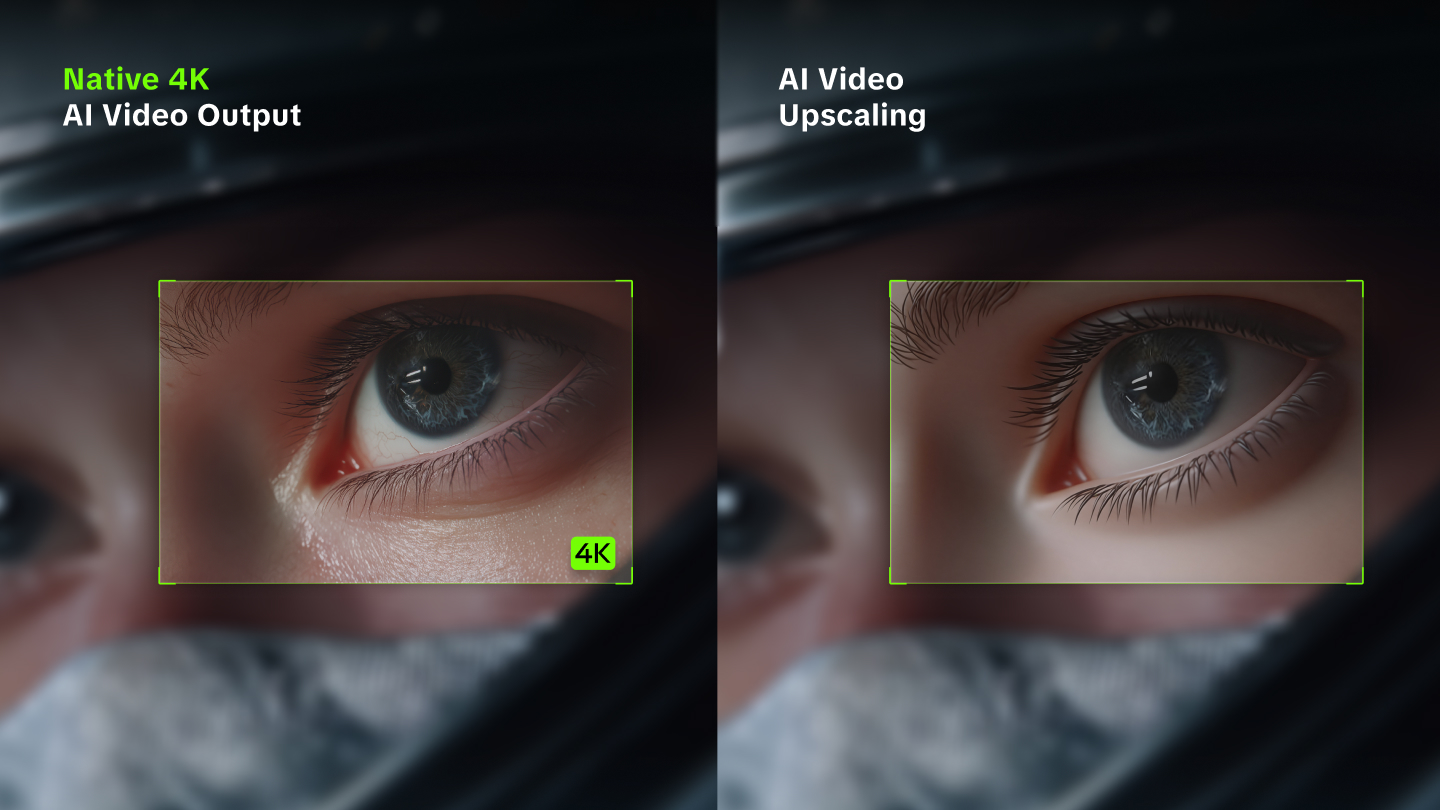
Een donkere interviewopname, een wazige reisclip en een oude opname kunnen er om verschillende redenen slecht uitzien. Leren hoe je videokwaliteit verbetert begint met het identificeren van het probleem. Deze gids behandelt praktische oplossingen en legt uit hoe Kling AI je beelden kan verbeteren met visuele aanpassingen en uitvoer met hogere resolutie.
Veelvoorkomende problemen met videokwaliteit en hun oplossingen
Verschillende problemen met videokwaliteit vragen om andere oplossingen. Identificeer het probleem in je beeldmateriaal en gebruik de gids hieronder om een passende aanpassing te kiezen om AI-video's van hoge kwaliteit te maken.
Probleem | Hoe het eruitziet | Aanbevolen oplossing |
Slechte belichting | Donkere onderwerpen of overdreven heldere gebieden | Verhoog de belichting rond het onderwerp zonder het contrast af te vlakken of schaduwruis te versterken. Bescherm zichtbare hooglichtdetails. |
Fletse kleuren | Vlakke kleuren of onnatuurlijke huidtinten | Corrigeer de witbalans en pas vervolgens spaarzaam de verzadiging aan. Controleer de huidtinten op een korte testclip. |
Videoruis | Spikkeltjes of korrel, vooral in schaduwen | Gebruik een editor met speciale ruisonderdrukkingsregelaars. Pas het effect voorzichtig toe om fijne texturen en gezichtsdetails niet te verliezen. |
Compressie-artefacten | Blokkerige randen, modderige texturen of ongelijke kleuren | Begin waar mogelijk met het oorspronkelijke camerabestand en vermijd herhaalde gecomprimeerde exports. Uitvoer met een hogere resolutie alleen verwijdert bestaande artefacten mogelijk niet. |
Wazige beelden | Zachte gezichten, objecten of randen | Gebruik selectieve verscherping voor lichte zachtheid. Voor beeldmateriaal met lage resolutie, kies een hogere uitvoerresolutie bij het genereren of exporteren. Ernstige scherpstelfouten of bewegingsonscherpte kunnen blijven. |
Zwakke compositie | Onhandige kadrering of afleidende achtergronden | Gebruik een AI-videobewerker om visuele elementen aan te passen of de achtergrond via prompts te vereenvoudigen. Controleer na de generatie de plaatsing van het onderwerp en de continuïteit. |
Onvolledige beweging | Een actie voelt onafgewerkt aan of er ontbreekt een verbindend moment | Gebruik AI-generatie om een tussentijdse actie of verbindend moment toe te voegen, geleid door de bestaande video, referentieafbeeldingen of een tekstbeschrijving. Controleer of de toegevoegde beweging past bij het omliggende beeldmateriaal. |
Een AI-videokwaliteitsverbeteraar kan meer verbeteren dan pixelafmetingen. Met Kling VIDEO 3.0 Omni kun je een bestaand fragment uploaden en promptgestuurde bewerkingen gebruiken om belichting, kleur, achtergronden en compositie te verfijnen terwijl je de oorspronkelijke actie behoudt. Referentieafbeeldingen en Elements helpen belangrijke gezichten, personages of producten herkenbaar te houden in de bijgewerkte scène. Wanneer een hogere resolutie je doel is, kies dan 1080p of 4K in de uitvoerinstellingen in plaats van een prompt te vragen om de resolutie in te stellen. Door flexibele visuele aanpassingen, onderwerpconsistentie en generatie met hogere resolutie te combineren, kun je een meer gepolijste video produceren zonder elk shot met de hand opnieuw op te bouwen.
Hoe je de videokwaliteit online kunt verbeteren met AI-tools
Gebruik Kling VIDEO 3.0 Omni als een online videokwaliteitsverbeteraar om het uiterlijk van bestaand beeldmateriaal te verfijnen, verbindende momenten te genereren en een resultaat met hogere resolutie te creëren. Begin met je bronvideo, beschrijf de gewenste wijzigingen en kies je uitvoerinstellingen.
Stap 1. Upload je video
Open de Kling AI-werkruimte, klik op Video Generation en selecteer VIDEO 3.0 Omni. Upload een video van 3–10 seconden die je wilt verbeteren. Als je opname langer is, knip dan het gedeelte uit dat je nodig hebt. Gebruik de hoogst beschikbare bronkwaliteit. Voeg referentieafbeeldingen of Elements toe wanneer je de uitstraling van een onderwerp, een visuele wijziging of een tussenmoment wilt sturen.
Stap 2. Beschrijf de gewenste wijzigingen
Beschrijf aanpassingen aan de scène-inhoud, belichting, kleuren of achtergronden, en specificeer wat consistent moet blijven. Om een gat in een actie op te vullen, leg de beweging of het verbindende moment uit dat je door de AI wilt laten genereren, eventueel met behulp van een referentieafbeelding. Voor een eenvoudige upgrade van de resolutie houd visuele veranderingen minimaal en concentreer je op de uitvoerinstellingen in de volgende stap.
Prompt: Verhelder de belichting rond het product en verander de achtergrond in een strakke, warmbeige tint. Behoud de vorm van het product, de kleuren van de verpakking, het labelontwerp, de oorspronkelijke kadrering en de handbeweging.
Stap 3. Kies je uitvoerresolutie en genereer
Selecteer 1080p of 4K in de uitvoerinstellingen en genereer vervolgens je video. Als je video wilt opschalen naar 4K, kies hier voor 4K in plaats van te vertrouwen op de prompt om de resolutie in te stellen. Vergelijk het resultaat met het origineel en controleer gezichten, productdetails, tekst en beweging. Als je om extra actie hebt gevraagd, kijk hoe natuurlijk die aansluit op het omliggende beeldmateriaal. Controleer het geluid en download vervolgens het resultaat.
| Prompt: Behoud het oorspronkelijke uiterlijk van de papegaai, de kleuren van de veren, de kadrering en de beweging. Behoud natuurlijke texturen en belichting zonder nieuwe objecten toe te voegen of de scène te veranderen. |
Tips voor videokwaliteit voor verschillende soorten beeldmateriaal
Welke methode je ook gebruikt, de beste manier om de kwaliteit van een video te verbeteren hangt af van waar hij wordt bekeken. Een korte sociale clip, een YouTube-tutorial en een oude familieopname hebben verschillende vereisten.
1. Video's voor sociale media
Voor Reels en korte clips kies je een kadrering die op een telefoon leesbaar is. Plaats gezichten en producten weg van interface-overlays, controleer de leesbaarheid op klein formaat en bekijk een preview van de export nadat het platform deze heeft gecomprimeerd. Een nette uitsnede helpt vaak meer dan een zware verscherping. Stem de beeldverhouding en afleverinstellingen af op het platform in plaats van elk bestand in 4K te dwingen.
2. YouTube-video's
In tutorials en lange video's kunnen cuts tussen verschillende camera's veranderingen in belichting en witbalans blootleggen. Stem aangrenzende shots af met hetzelfde referentiekader en controleer overgangen in beweging, vooral als een spreker tussen locaties beweegt.
Exporteer met een bitrate en resolutie die bij je project past. Omdat YouTube de upload opnieuw verwerkt, werk je vanaf een master van hoge kwaliteit in plaats van herhaaldelijk gecomprimeerde kopieën op te slaan.
3. Oud of gearchiveerd beeldmateriaal
Controleer de bron voordat je een nieuw bestand maakt. Gedigitaliseerde video en oude uitzendingen kunnen gebruikmaken van geïnterlinieerde velden, niet-vierkante pixels of ongewone beeldsnelheden. Als bewegende randen horizontale 'combing' vertonen, gebruik dan de juiste veldvolgorde en voer een deinterlacing uit voordat je de grootte aanpast. Behandel de lijnen niet als een gewone vervaging. Behoud de oorspronkelijke beeldverhouding en een ongewijzigd masterbestand. Bewaar data, bijschriften, filmtextuur en andere historische details waar ze betekenis hebben, en documenteer elke restauratie die ze verandert.
Extra tips voor door AI gegenereerd beeldmateriaal
Of je nu een sociale clip, een YouTube-video of een sequentie met archiefmateriaal maakt, AI-gegenereerde beelden vereisen een paar extra controles. Controleer gezichten, handen, kleding, productdetails en achtergronden gedurende de hele clip, in plaats van de kwaliteit op basis van één frame te beoordelen. Let op onverwachte veranderingen tussen shots, inconsistent licht of bewegingen die onaf aanvoelen. Deze problemen beïnvloeden de visuele continuïteit en kunnen zelfs in een video met hoge resolutie aanwezig blijven.
Gebruik met Kling VIDEO 3.0 Omni prompts en referentiebeelden of Elements om het uiterlijk van het onderwerp, de belichting, kleuren en achtergronden te sturen. Als een actie onvolledig aanvoelt, beschrijf dan de tussenliggende beweging of verbindende gebeurtenis die je wilt genereren. Kies afzonderlijk voor 1080p of 4K wanneer je uitvoer met hogere resolutie nodig hebt. Het onderstaande voorbeeld laat zien hoe personage- en scène-referenties een aaneengesloten sequentie sturen en zo referentiegestuurde consistentie en storytelling illustreren.
Referentieafbeelding @Shirt Boy | Referentievideo @Shirt Boy | Gegenereerd resultaat |
Prompt: Gebruik @Shirt Boy als de karakterreferentie en @Image1 als de grasrijke buitensetting. Begin met een mediumshot bij de paal, ga dichterbij terwijl hij ertegen leunt, snijd vervolgens naar een close-up vanaf de zijkant in het zonlicht en een bovenaanzicht van hem op het gras. Stem zijn uiterlijk, positie en de richting van het licht tussen de shots op elkaar af zodat de verandering van camerahoek vloeiend aanvoelt. | ||
Maak vanaf het begin video's van hoge kwaliteit met Kling VIDEO 3.0 Omni
Het verbeteren van een bestaande video is één manier om de kwaliteit te verhogen, maar een gepolijst resultaat kan nog eerder beginnen. Bij het genereren van nieuw beeldmateriaal bepalen keuzes over resolutie, het uiterlijk van het onderwerp en de compositie van de opname allemaal hoe de uiteindelijke video eruitziet. Kling VIDEO 3.0 Omni brengt deze beslissingen in het creatieve proces via native 4K-output, referentiegestuurde onderwerpconsistentie en Custom Multi-Shot-planning, zodat je vanaf het begin meer gedetailleerde en visueel coherente scènes kunt creëren.
Genereer gedetailleerde scènes in native 4K
Kies voor native 4K-output om je video meer ruimte te geven voor fijne visuele details, van gelaatskenmerken en kledingtexturen tot productoppervlakken en achtergrondelementen. Dit is vooral nuttig voor productclose-ups, cinematische landschappen en video's die bedoeld zijn voor grotere schermen, waar kleine details beter opvallen.
Combineer je keuze voor de resolutie met een duidelijke beschrijving van de belichting, materialen en sfeer van de scène. Beschrijf bijvoorbeeld zachte zijbelichting op een product, subtiele reflecties op het oppervlak en een schone achtergrond die de aandacht op het onderwerp houdt. De uitvoerinstelling bepaalt de resolutie, terwijl je creatieve instructies bepalen hoe de scène eruitziet.
Houd personages en producten visueel consistent
Een video met hoge resolutie kan nog steeds onaf aanvoelen als het uiterlijk van een personage of de vorm van een product tussen de shots verandert. Met referentieafbeeldingen en Elements helpt Kling VIDEO 3.0 Omni je de visuele details te sturen die een onderwerp herkenbaar maken, waaronder gelaatstrekken, kleding, productontwerp en andere bepalende kenmerken.
Gebruik duidelijke referenties die de details tonen die je wilt behouden, en leg uit hoe elke referentie het resultaat zou moeten beïnvloeden. Voor een productreeks kunnen referentieafbeeldingen de vorm en verpakking sturen terwijl je prompt de omringende scène beschrijft. Voor een terugkerend personage helpen Elements een herkenbaar uiterlijk te behouden vanuit verschillende hoeken en omgevingen. Controleer het resultaat om na te gaan of deze details overal consistent blijven.
Geef elk shot een duidelijke visuele richting
De videokwaliteit hangt ook af van hoe goed de shots samenwerken. Met Custom Multi-Shot kun je de duur, kadrering, camerabeweging en actie van elk shot beschrijven binnen een reeks van maximaal 15 seconden. Dit helpt je plannen hoe de kijker beweegt van een openingsshot naar een close-up of een belangrijk detail.
Open bijvoorbeeld met een groothoekshot dat een product in zijn omgeving introduceert, ga over naar een mediumshot waarin het gebruik wordt getoond, en eindig met een close-up van de belangrijkste eigenschap. Houd de lichtinval en visuele stijl consistent in je aanwijzingen zodat de sequentie verbonden aanvoelt. Door doordachte shotplanning te combineren met uitvoer in hoge resolutie maak je vanaf het begin een gepolijste video.

Het einde
De videokwaliteit verbeteren begint met begrijpen wat je beelden nodig hebben en het kiezen van de juiste aanpak. Met Kling VIDEO 3.0 Omni kun je bestaande clips via een efficiënte AI-workflow een meer gepolijste uitstraling geven, waardoor het makkelijker wordt om video's van hogere kwaliteit te maken voor je volgende project.
Veelgestelde vragen
Kun je een 720p-video opschalen naar 1080p?
Ja. Upload een ondersteunde 720p-clip naar Kling VIDEO 3.0 Omni en selecteer 1080p in de uitvoerinstellingen voordat je gaat genereren. Je kunt ook 4K kiezen voor een resultaat met een hogere resolutie. Gebruik prompts voor eventuele wijzigingen aan belichting, kleuren, achtergronden of scène-inhoud en vergelijk de uitvoer vervolgens met het origineel om de helderheid, het uiterlijk van het onderwerp en de beweging te controleren.
Waarom is mijn 1080p-video wazig?
Een video kan 1080p zijn en er toch wazig uitzien, omdat resolutie niet de enige factor is die de scherpte beïnvloedt. Gemiste focus, camerabeweging, een lage bitrate en compressie kunnen allemaal de zichtbare details verminderen. Als de video er scherp uitzag vóór het uploaden, controleer dan of het platform hem heeft gecomprimeerd of dat je naar een versie met lagere afspeelkwaliteit kijkt.
Kan ik de videokwaliteit op mijn telefoon verbeteren?
Ja. Je kunt de beeldkwaliteit op een smartphone verbeteren met mobiele bewerkingsapps of compatibele browsergebaseerde tools. Begin met de oorspronkelijke opname in plaats van een gecomprimeerde kopie uit een berichtenapp. Een telefoon is handig voor snelle aanpassingen, maar het bekijken van het resultaat op een groter scherm kan je helpen kleine details op te merken die op een mobiele telefoon moeilijker te zien zijn.
Heeft AI-videoverbetering invloed op het originele geluid?
De verwerking van audio hangt af van de tool en de workflow, dus controleer het gegenereerde resultaat voordat je publiceert. De workflow voor videoverbetering van Kling biedt geen specifieke verwijdering van achtergrondruis of ruisreductie voor audio. Bewaar een kopie van de originele soundtrack wanneer dialoog, muziek of omgevingsgeluid belangrijk is, en gebruik een gespecialiseerde audiotool als de opname ruisreductie nodig heeft.
Hoe lang duurt AI-videoverbetering?
De verwerkingstijd varieert afhankelijk van de videolengte, de gekozen uitvoerresolutie en de huidige servicevraag. Controleer de voortgang van je generatie in de Kling AI-werkruimte. Begin met een korte clip om het resultaat te evalueren en neem de tijd om visuele details, beweging en audio te beoordelen voordat je de voltooide video downloadt of publiceert.



