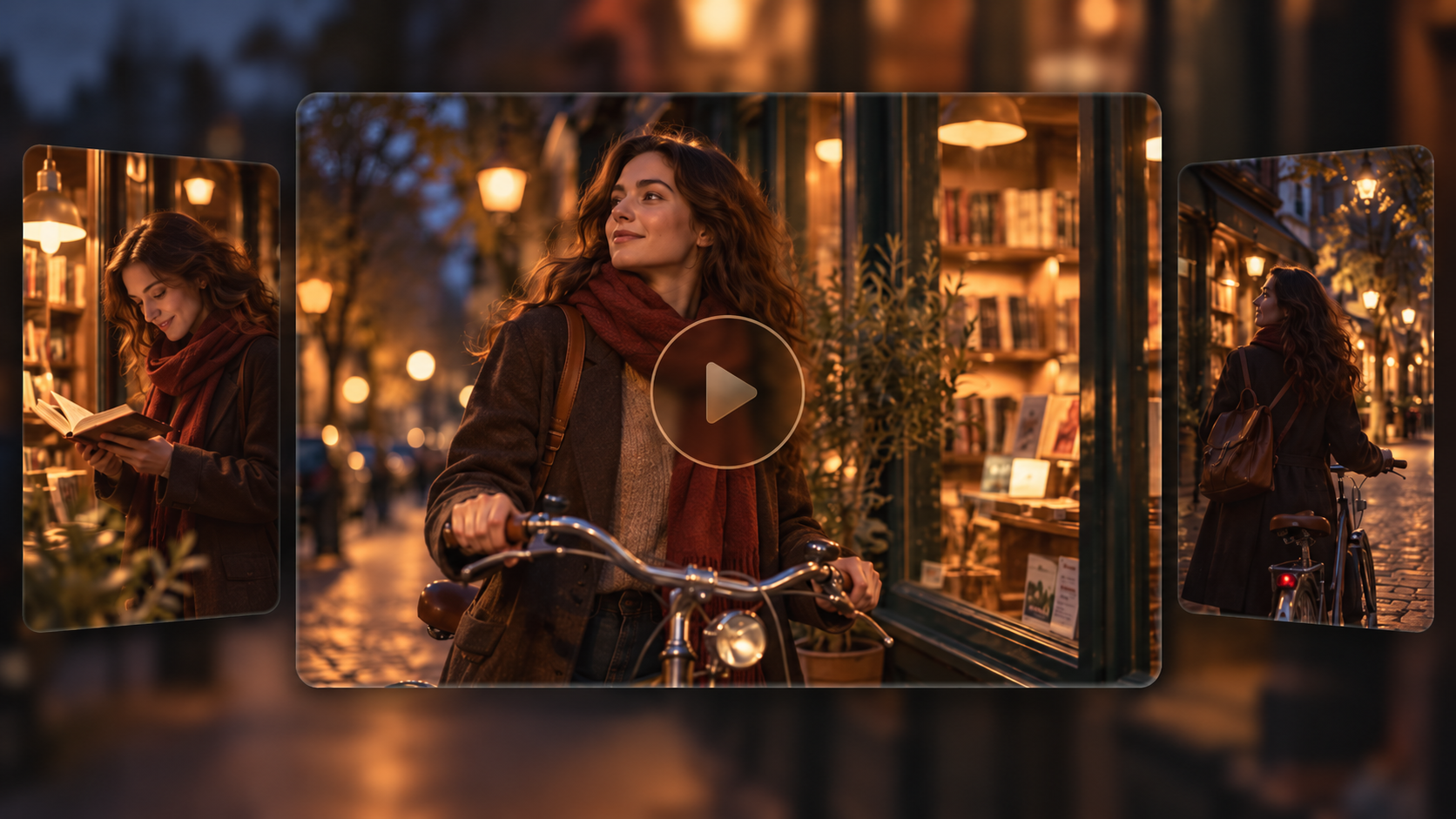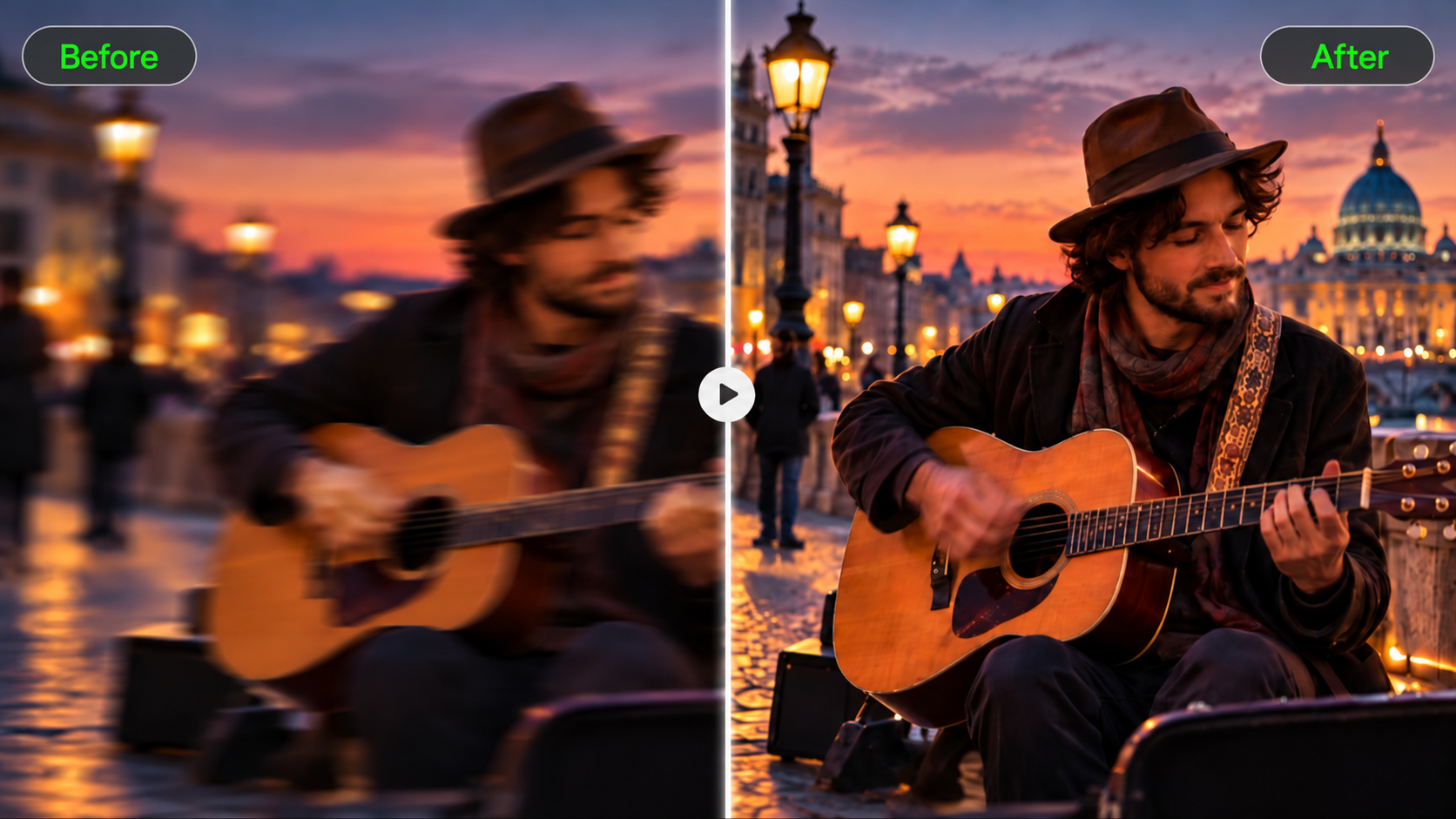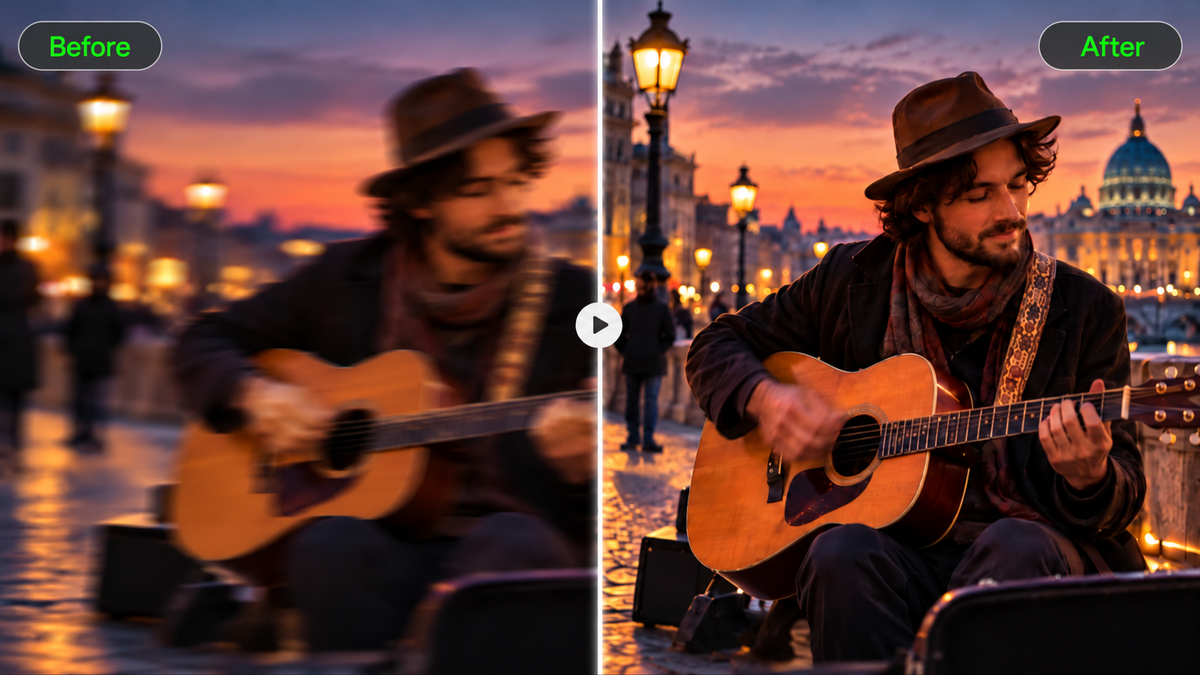
Die geweldige clip kan tegenvallen zodra je hem afspeelt: gezichten ogen zacht, snelle bewegingen vegen uit, of een upload verliest details. Als je je afvraagt hoe je een video minder wazig maakt, begin dan met het achterhalen van de oorzaak. Sommige beelden verbeteren met zorgvuldige verscherping of ruisonderdrukking, terwijl andere clips een nieuwe versie nodig hebben. We bekijken ook hoe Kling 4.0 bestaande beelden kan verfijnen of nieuwe video in hoge resolutie kan samenstellen op basis van referentiemateriaal of tekst.
Waarom is je video wazig?
Voordat je probeert wazige beelden te herstellen, kijk waar het probleem zichtbaar wordt. Een onderwerp dat in elk frame zacht oogt, vraagt om een andere aanpak dan een scène die alleen uitveegt wanneer de camera beweegt.
- Bewegingsonscherpte: Een snelle camerapan, trillende handen of een snel bewegend onderwerp kunnen strepen rond randen achterlaten.
- Gemiste focus: Soms oogt de achtergrond scherp, maar komt de persoon die je filmt nooit echt in focus.
- Lage resolutie of digitale zoom: Zoom te ver in op een kleine opname en gezichten of texturen beginnen aan definitie te verliezen.
- Compressie: Clips die herhaaldelijk worden gedeeld of geüpload kunnen blokkerige vlakken en uitgesmeerde details ontwikkelen.
- Weinig licht: Donkere scènes kunnen korrelig ogen en tragere sluitertijden kunnen bewegende onderwerpen vervagen.
Wazige video's helderder maken: traditionele en AI-methoden
De beste manier om een wazige video te herstellen hangt af van de oorzaak van het probleem en hoeveel detail je wilt verbeteren. Traditionele aanpassingen, zoals verscherping en belichtingscorrectie, werken goed bij lichte zachtheid. Een AI video enhancer of AI video upscaler kan helpen om de visuele helderheid en resolutie te verbeteren.
Voor sterk vervaagde beelden biedt AI een andere aanpak: combineer de originele video met scherpere referentieafbeeldingen om ontbrekende visuele details te reconstrueren. Zelfs als het gezicht van een persoon nooit echt scherp in beeld was, kunnen heldere portretten van dezelfde persoon helpen om in de nieuwe video een beter herkenbaar gezicht te creëren.
Probleem | Wat je kunt proberen | Hoe AI en referenties kunnen helpen |
Lichte onscherpte | Voorzichtige verscherping en belichtingsaanpassingen | AI-versterking kan de waargenomen scherpte verbeteren en zichtbare texturen verfijnen. |
Lage resolutie of compressie | Gebruik het origineel van de hoogste kwaliteit of probeer AI-upscaling | AI kan een resultaat met hogere resolutie creëren, terwijl scherpere referentiebeelden verdere scenerecreatie kunnen begeleiden. |
Onscherpe gezichten | Lever duidelijke referentiefoto's van gezichten | AI kan herkenbare gelaatstrekken, kapsel en huidtextuur uit referentieafbeeldingen gebruiken om een gezicht te creëren dat er duidelijker uitziet, terwijl het de bewegingen van de oorspronkelijke video volgt. |
Bewegingsonscherpte | Probeer speciale bewegingsonscherpteverwijdering of AI-recreatie | Combineer de acties en cameratiming van de oorspronkelijke video met duidelijke personagereferenties om snel bewegende scènes opnieuw te creëren. |
Wazige product- of scènedetails | Gebruik scherpe productfoto's of scènereferenties | AI kan visuele details zoals productvormen, materialen, kleuren en achtergronden reconstrueren terwijl de beoogde compositie behouden blijft. |
Hercreëer wazige beelden met Kling 4.0 en heldere referenties
Met Kling 4.0 hoeft een wazige video niet elk visueel detail te leveren. Omni Reference combineert tot 15 referentie-assets: gebruik scherpe portretten voor gelaatstrekken en natuurlijke huidtextuur, productfoto's voor verpakking en materialen, en de oorspronkelijke clip voor acties, kadrering en camerabeweging. Nauwkeurige videobewerking helpt gerichte wijzigingen aan te brengen terwijl omliggende elementen consistent blijven. Kling 4.0 zorgt ook voor stabielere beweging in sport- en vechtscènes, geloofwaardiger fysieke interacties en doordachte cameraregie. Samen helpen deze mogelijkheden om video's te creëren die er helderder uitzien, met consistenter onderwerp, rijkere details en vloeiendere actie.

Hoe maak je een video scherper met AI
Met Kling 4.0 kun je je oorspronkelijke beeldmateriaal combineren met duidelijkere visuele referenties om te verbeteren hoe onderwerpen en details naar voren komen in een nieuw bewerkte of opnieuw gecreëerde video. Het is cruciaal om elke referentie een specifieke rol te geven: gebruik afbeeldingen om visuele details te sturen en de originele clip om bewegingen, compositie en cameratiming te sturen. Volg deze stappen om te beginnen.
Stap 1: Upload je video en referenties
Open Video Generation in Kling AI, selecteer Kling 4.0 en kies Omni Reference. Upload de duidelijkst beschikbare versie van je wazige video, bij voorkeur de originele opname. Je kunt ook scherpe afbeeldingen, andere videoclips of Elements toevoegen om belangrijke details zoals gelaatskenmerken, productuiterlijk, achtergronden en camerabeweging te sturen. Kling 4.0 ondersteunt tot 15 gecombineerde referentie-assets, waaronder afbeeldingen, video's en Elements. Voor videobewerking kun je tot vijf invoerclips gebruiken, waaronder één primaire video, met een gecombineerde duur van maximaal 30 seconden.
Als de oorspronkelijke clip te wazig is om te gebruiken en je de scène helemaal opnieuw wilt creëren, kun je ook beginnen met een tekstbeschrijving.
Stap 2: Beschrijf de details die je wilt verbeteren
Begin je prompt met edit @Video1 wanneer je bestaand beeldmateriaal aanpast. Identificeer de wazige gebieden en beschrijf hoe ze eruit moeten zien, zoals meer gedefinieerde randen van het onderwerp, duidelijkere texturen van de kleding of minder zichtbare korrel. Gebruik specifieke visuele beschrijvingen en leg uit wat consistent moet blijven, inclusief framing, belichting, achtergronddetails en natuurlijke beweging.
Stem je prompt af op de geüploade referenties. Zo kan @Image1 bijvoorbeeld de verschijning van een persoon sturen en kan @Video2 referenties bieden voor camerabeweging of tempo. Wijs elke asset duidelijk een rol toe om Kling 4.0 te helpen je instructies te interpreteren.
Prompt: Bewerk @Video1. Het gezicht van de spreker lijkt onscherp. Gebruik @Image1 en @Image2 als duidelijke referenties voor de gelaatskenmerken, oogvorm, haarstijl en natuurlijke huidtextuur van dezelfde persoon. Recreëer het gezicht van de spreker met helderdere, consistentere details in de hele video. Volg @Video1 voor hoofdbewegingen, gezichtsuitdrukkingen, gebaren, camerapositie en timing. Behoud de oorspronkelijke kleding, belichting, achtergrond en kadrering. Laat al het overige ongewijzigd. |
Stap 3: Genereer en controleer je video
Kies een uitvoerresolutie die in je werkruimte beschikbaar is en klik op Generate. Kling 4.0 zal ook 4K aanbieden (binnenkort beschikbaar). Als het beeldmateriaal nog steeds wazig oogt of bepaalde details onverwacht zijn veranderd, pas dan je prompt of referenties aan en genereer een nieuwe versie. Download de video zodra je tevreden bent.
Hoe je verbeterde video's helder en natuurlijk houdt
Dat frame waarop je hebt gepauzeerd lijkt misschien scherp, maar het volledige fragment kan een ander verhaal vertellen. Een gezicht kan er een beetje vreemd uitzien, patronen kunnen flikkeren terwijl de camera beweegt, en een upload naar sociale media kan zachter lijken dan het bestand dat je hebt opgeslagen.
Controleer gezichten en fijne details
Begin met de details die mensen het meest waarschijnlijk herkennen. Een wazige videoverbeteraar kan iemands gezicht scherper laten lijken, maar toch de vorm van hun ogen veranderen of de huid onnatuurlijk glad maken. Let bij productbeelden op vervormde letters, logo's en stofpatronen. Vergelijk deze details met de oorspronkelijke opname.
Als de gegenereerde versie belangrijke details verandert, probeer dan een scherpere referentieafbeelding of voer een gerichte aanpassing uit met een AI video editor. Controleer of het volgende resultaat de herkenbare kenmerken van het onderwerp behoudt, vooral rond de ogen, de haarlijn en de kleding.
Let op flikkering en onnatuurlijke randen
Een enkel frame kan er scherp uitzien, zelfs wanneer de video problemen heeft tijdens het afspelen. Let op scènes met bewegend haar, kleding met patronen of snelle camerapanbewegingen. Flikkerende texturen, glinsterende randen en details die tussen frames verschuiven kunnen ervoor zorgen dat het resultaat kunstmatig oogt.
Als het probleem optreedt tijdens een specifieke beweging, geef dan aan wanneer het gebeurt. Noem bijvoorbeeld in je bewerkingsinstructies het getroffen tijdsbereik en beschrijf hoe de stof moet bewegen als kledingtexturen glinsteren tijdens een camerapan. Bekijk de nieuwe versie op normale afspeelsnelheid om te controleren of het flikkeren blijft.
Houd video's scherp na het uploaden
Je video kan er scherp uitzien op je telefoon maar merkbaar zachter worden nadat je hem plaatst op Instagram Reels of YouTube Shorts. Deze platforms comprimeren geüploade beelden, waardoor zelfs een export met hogere resolutie zichtbare details kan verliezen.
Begin met je masterbestand van de hoogste kwaliteit en kies een exportformaat dat bij het platform past. Controleer bij verticale video's de beeldverhouding en vermijd herhaalde downloads en opnieuw exporteren. Zelfs AI upscalers kunnen platformcompressie niet voorkomen. Controleer de gepubliceerde video nadat de verwerking is voltooid voordat je verdere wijzigingen aan het origineel aanbrengt.
Wanneer moet je een wazige video verbeteren of opnieuw maken?
Een wazige toost op een bruiloft en een onscherpe productclose-up vormen verschillende problemen. Het ene legt een moment vast dat je niet kunt herhalen. Het andere is een opname die je opnieuw kunt plannen.
Als het beeldmateriaal iets vastlegt dat maar één keer is gebeurd, werk dan met wat je hebt. Je kunt mogelijk de belichting verbeteren of de kadrering aanpassen in een videobewerker. Een iets zachte opname van iemands huwelijksgeloften kan nog steeds waardevoller zijn dan een scherpere versie die hun gezichtsuitdrukkingen of andere details verandert.
Voor geplande opnamen kan opnieuw beginnen praktischer zijn. Stel je een productdemo voor waarbij de camera scherpstelt op de achtergrond, waardoor de verpakking onleesbaar wordt. Je kunt een nieuwe take filmen of een AI-videogenerator gebruiken om een nieuw shot te maken op basis van duidelijke referentiebeelden. Controleer het resultaat zorgvuldig, vooral eventuele logo's of tekst.
Een reisvlog kan om beide benaderingen vragen. Behoud het oorspronkelijke gesprek, ook als het niet perfect scherp is, en vervang indien nodig een wazig landschapstussenshot. Stem de belichting en camerabeweging af op de omliggende clips zodat het nieuwe shot natuurlijk in de reeks past.
Het einde
Leren hoe je een video opnieuw scherp maakt, begint met herkennen waarom het beeld zacht oogt. Een lichte vervaging reageert mogelijk op verscherping, ruisonderdrukking of opschaling, en zwaar beschadigde clips kunnen om een nieuwe opname vragen. Met Kling 4.0 kun je bewerkingen en recreaties sturen aan de hand van visuele referenties, en vervolgens het resultaat beoordelen op natuurlijke beweging en herkenbare details. Bewaar het oorspronkelijke bestand voor vergelijking wanneer nauwkeurigheid belangrijk is.
Veelgestelde vragen
Kun je een onscherpe video herstellen?
Ja. Een lichte onscherpte kan verbeteren met verscherping of AI-versterking. Wanneer een gezicht sterk onscherp is, kan Kling 4.0 scherpere foto's van dezelfde persoon gebruiken om een nieuw bewerkte of gerecreëerde video te sturen, waarbij die referenties zorgen voor herkenbare gelaatstrekken en een natuurlijke huidtextuur. De oorspronkelijke clip kan de beweging en de cameratiming aansturen. Controleer het resultaat op consistentie en nauwkeurigheid, vooral bij persoonlijk beeldmateriaal.
Kan AI bewegingsonscherpte uit een video verwijderen?
AI-tools die zijn ontworpen om bewegingsonscherpte te verminderen, kunnen sommige zichtbare strepen reduceren, vooral wanneer het oorspronkelijke beeldmateriaal nog herkenbare details bevat. Zware bewegingsonscherpte kan blijven. Als cameratrilling ook het kader beïnvloedt, kan videostabilisatie helpen tegen de ongewenste beweging.
Verwijdert het opschalen van een video de onscherpte?
Niet per se. Standaard opschalen vergroot het aantal pixels, maar corrigeert de bestaande onscherpte niet. AI-upscaling kan scherpere randen en texturen genereren, al hoeven de nieuwe details niet overeen te komen met wat de camera oorspronkelijk heeft vastgelegd.
Kan AI een video van lage kwaliteit eruit laten zien als 4K?
Ja, AI kan een versie met hogere resolutie genereren van beeldmateriaal van lage kwaliteit, maar de toegevoegde details hoeven het origineel niet nauwkeurig weer te geven. Kling 4.0 ondersteunt 1080p- en 4K-uitvoer (komt binnenkort), waarbij visuele referenties helpen om het uiterlijk van een geregenereerde opname te sturen. Een hogere resolutie garandeert echter niet dat ontbrekende details worden teruggewonnen, vooral niet bij sterk vervaagd beeldmateriaal.
Hoe maak je een wazige video scherper op je telefoon?
Open de originele clip in de video-editor van je telefoon en probeer een kleine verhoging van de scherpte. Als het beeld er korrelig uitziet, kan ruisonderdrukking helpen. Stabilisatie kan schokkerige weergave afvlakken, al maakt het bewegingsonscherpte die al in de opname zit niet ongedaan. Sommige mobiele apps bieden ook AI-verbetering. Bekijk de bewerkte clip voordat je hem opslaat, vooral als gezichten onnatuurlijk lijken. Een opname die sterk uit focus is, kan nog steeds een nieuwe opname vereisen.