Hulpmiddelen
API
Bronnen
Functies
Over ons
Downloaden

Schets naar AI-video: zet je tekening om in beweging

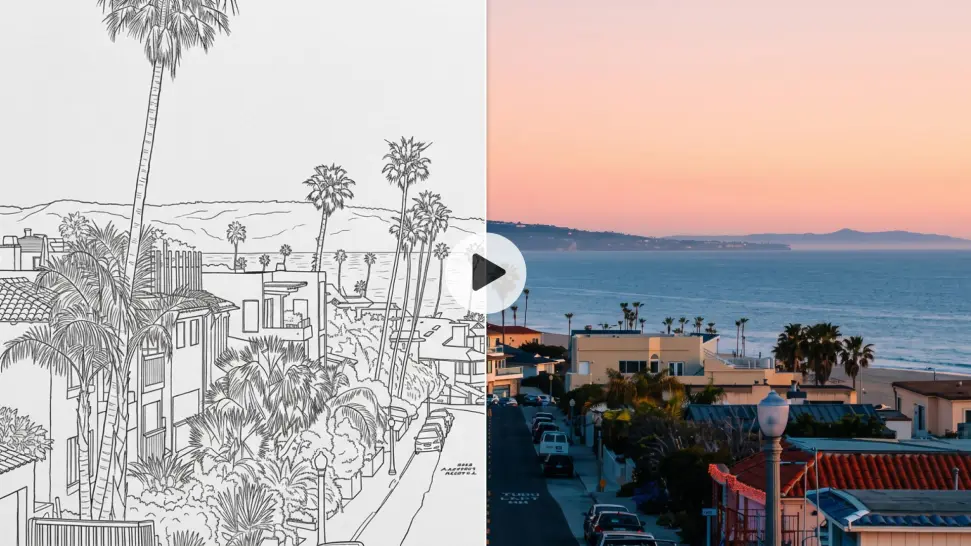
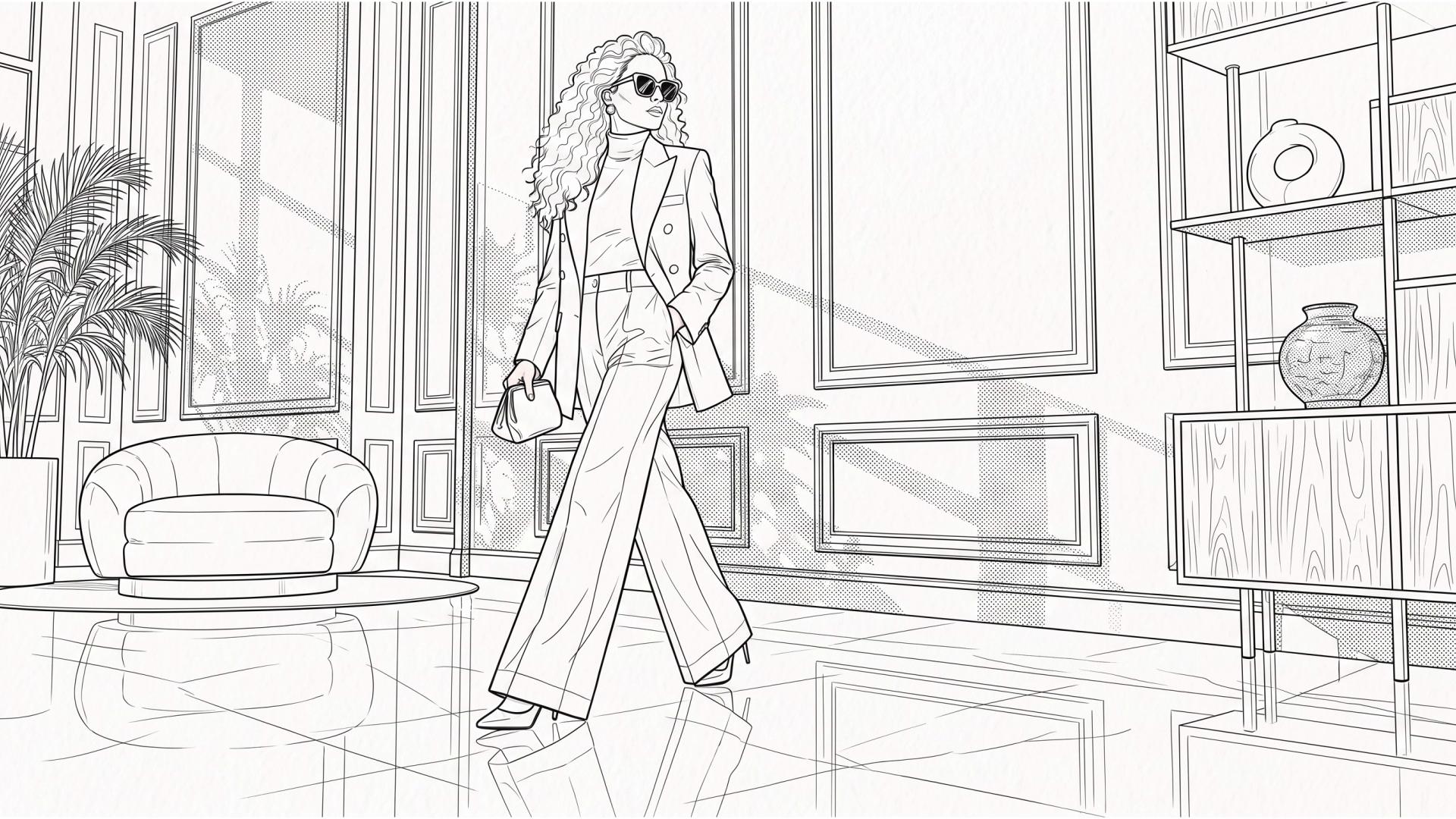
Upload een schets, lijntekening, storyboardframe of illustratie en beschrijf hoe je wilt dat die beweegt. Houd de originele look herkenbaar en voeg daarna camerabeweging, meerdere shots of native audio toe wanneer je scène meer nodig heeft.
Schets naar AI-video: zet je tekening om in beweging

Een schets omzetten in een AI-video

Upload je tekening

Upload je tekening

Upload je schets als startframe in Kling VIDEO 3.0. Gebruik een personagetekening, storyboardframe, line art, anime-illustratie of andere afbeelding om te bepalen hoe de video begint, inclusief onderwerp, compositie en algehele visuele stijl.

Beschrijf de beweging

Beschrijf de beweging

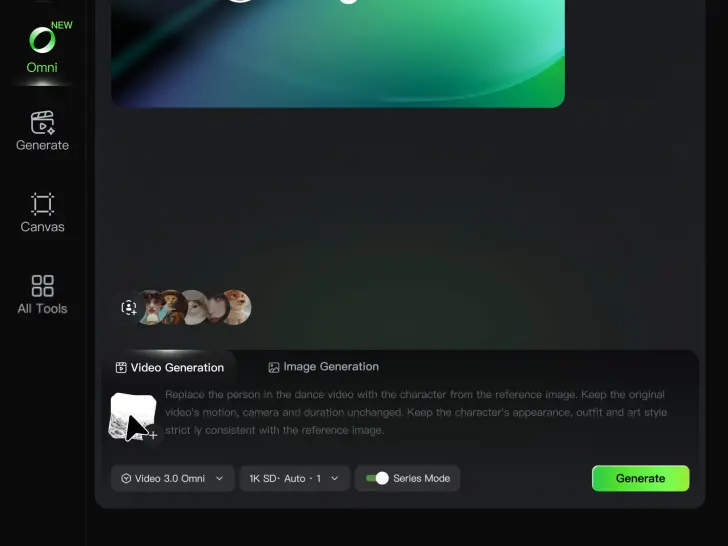
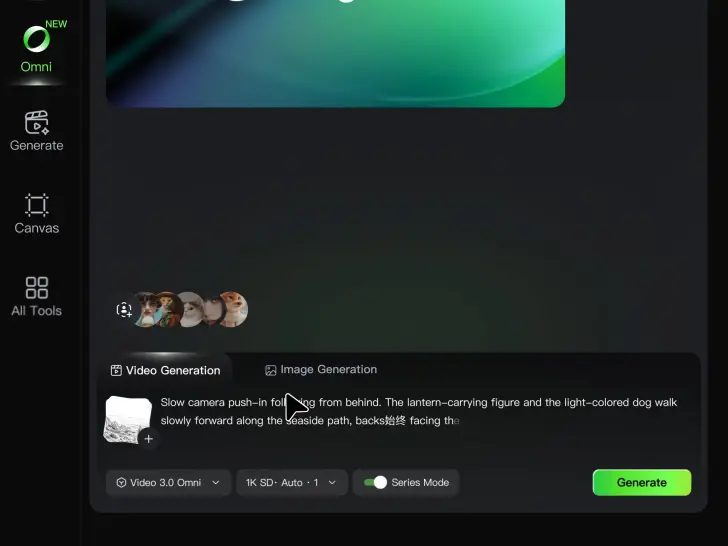
Vertel Kling wat er moet bewegen en hoe de scène zich moet afspelen. Voeg de personageactie, camerabeweging en eventuele delen van de tekenstijl toe die je wilt behouden. Je kunt ook Multi-Shot inschakelen voor een sequence of Native Audio wanneer de scène dialoog of geluid nodig heeft.

Genereer en bekijk

Genereer en bekijk

Kies je video-instellingen en genereer het resultaat. Bekijk de motion, tekeningendetails en cameravoering, en werk daarna je prompt of referenties bij als je wilt wijzigen hoe de animatie zich ontwikkelt.

Ontdek wat Sketch to AI Video kan

Behoud de look van je originele tekening

Behoud de look van je originele tekening

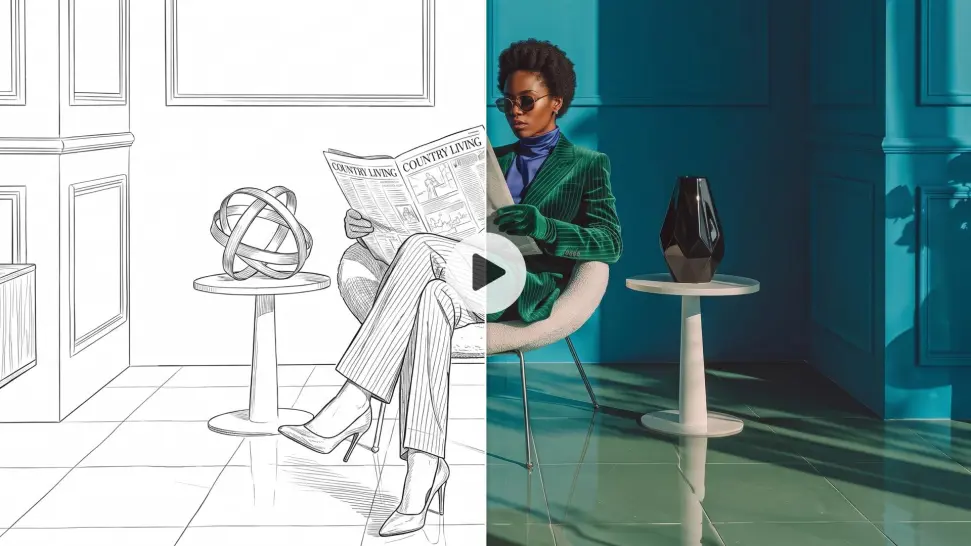
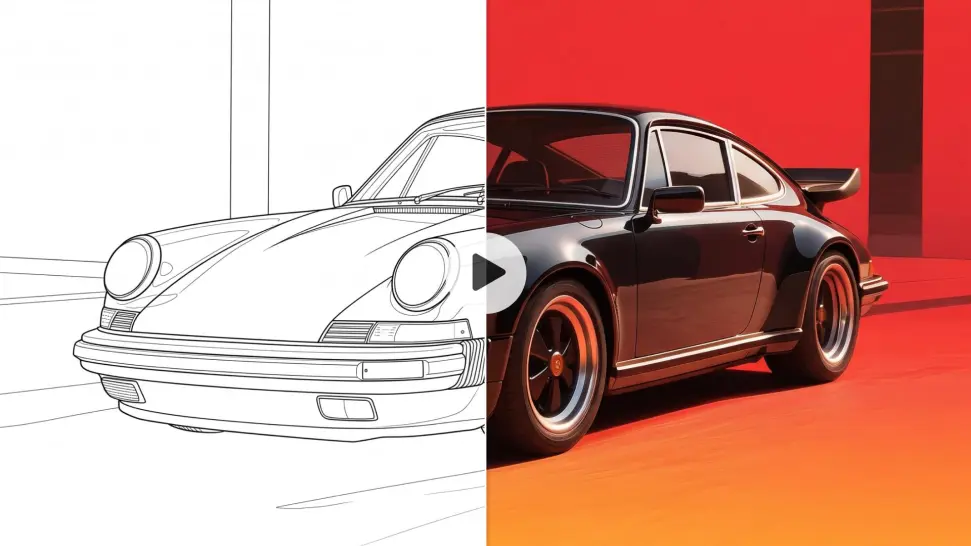
Een potloodschets hoeft niet een compleet andere visual te worden zodra die beweegt. Gebruik je tekening als startbeeld en beschrijf de kwaliteiten die je wilt behouden, zoals inktlijnen, vlakke kleuren, potloodtextuur, anime-schaduw of de algehele illustratiestijl. Duidelijke prompts en referenties kunnen helpen om de video dichter bij de tekening te houden waarmee je begon.

Bepaal wat beweegt en hoe

Bepaal wat beweegt en hoe

Je weet al hoe de scène eruitziet. Beslis nu wat erin gebeurt. Laat een personage draaien, zwaaien, lopen, omhoogkijken of reageren. Beweeg een object door het frame, verschuif de achtergrond of stuur de camera met een pan, push-in, tracking shot of close-up. Beschrijf de actie direct in plaats van elk frame met de hand te tekenen.

Stel het eerste en laatste moment in

Stel het eerste en laatste moment in

Als je al weet waar de beweging moet beginnen en eindigen, gebruik dan twee tekeningen als start- en eindframes. Stel de openingspose in de ene afbeelding in en de eindpose of -scène in de andere, en beschrijf daarna wat ertussen moet gebeuren. Zo heb je meer controle over de richting van de beweging zonder zelf de volledige sequence te tekenen.

Apps

Afbeelding naar video

Afbeelding naar video

Tekst naar video
Tekst naar video

Tekst naar video

Omni
Omni

Omni

Digitale mens
Digitale mens

Digitale mens

Restylen
Restylen

Restylen

Tekst naar afbeelding

Tekst naar afbeelding

60M+
60M+
Users
600M+
600M+
AI Videos Generated
4.7 ★
4.7 ★
App Store
Industry-Leading
Industry-Leading
Cinematic 4K

Beoordelingen

Jyo John Mulloor

Jyo John Mulloor

★★★★★

Kling AI has been instrumental in transforming my creative workflow, unlocking new dimensions of artistic expression that were once unimaginable. I use Kling AI extensively to develop high-concept visuals, animate surreal dreamscapes, and create AI-assisted films that blur the line between reality and fantasy. Kling AI’s deep learning capabilities have not only enhanced my creative efficiency but also inspired me to explore storytelling in ways I never thought possible.

Maria Rubtsova

Maria Rubtsova

★★★★★

I’m Maria Rubtsova, an AIGC digital artist passionate about creating stunning visuals in the worlds of fashion, aesthetics, and fantasy. I use KlingAi to bring imagination to life through video. My work is all about exploring beauty, emotion, and the limitless possibilities of digital art.

Halim Alrasihi

Halim Alrasihi

★★★★★

I use AI daily and Kling AI is a crucial part of my workflow, whether for client work or personal projects. What I love most about using Kling AI is that it provides all the tools I need in one place, from keyframes to character references, elements and special effects.

Veelgestelde vragen

Q1Wat is sketch to AI video?
Q2Hoe animeer ik een tekening met AI?
Q3Welke soorten schetsen kan ik animeren?
Q4Zal AI de originele stijl van mijn tekening veranderen?
Q5Kan ik bepalen hoe mijn tekening beweegt?
Q6Kan ik een storyboard animeren tot meerdere shots?
Q7Kan Kling een personage consistent houden over shots heen?
Q8Kan ik geluid of dialoog toevoegen aan een geanimeerde tekening?
Q9Kan ik 2 tekeningen gebruiken als start- en eindframes?
Q10Kan ik een schets omzetten in een 4K-video?

Geef je tekening haar eerste bewegende moment

Kies een schets of anime-tekening die je in beweging wilt zien. Voeg een actie toe, stuur de camera en breng meerdere shots of geluid in wanneer de scène meer vraagt.