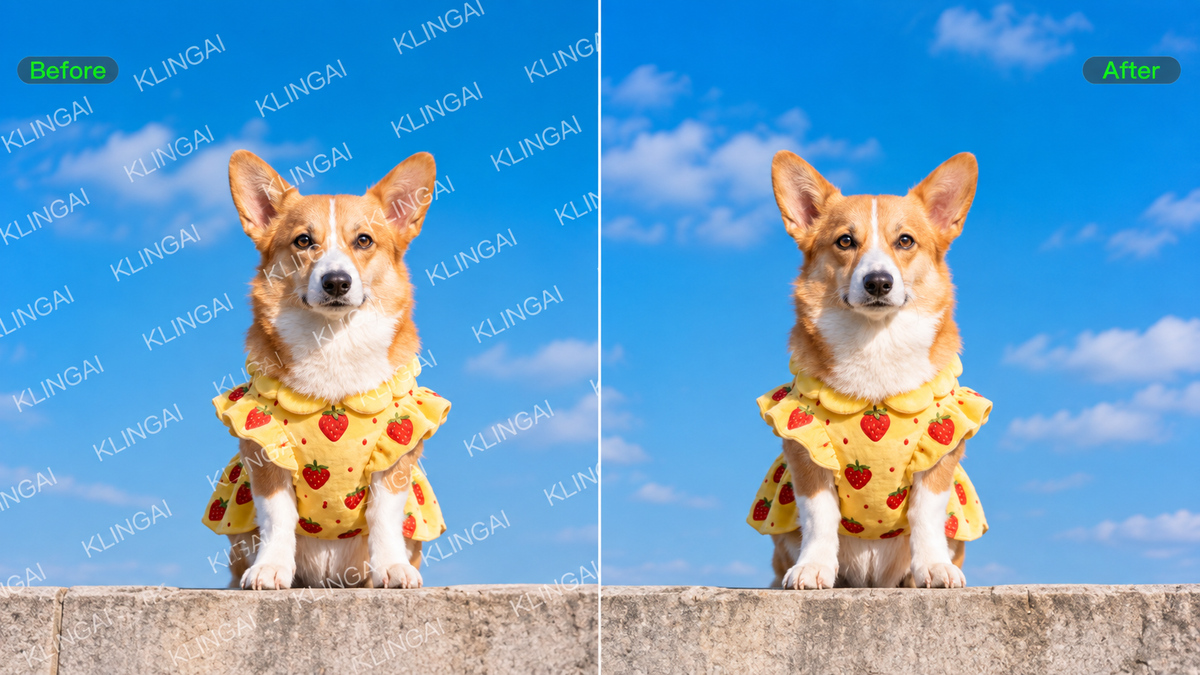
Wybór najlepszego narzędzia do usuwania znaków wodnych zależy od tego, co zakrywa znak, oraz od tego, ile kontroli potrzebujesz nad edycją. Małe logo w gładkim rogu wymaga innego podejścia niż tekst biegnący przez włosy, tkaninę lub szczegółowy obiekt. Ten poradnik porównuje sześć praktycznych opcji, wyjaśnia, co może wpływać na jakość czyszczenia, i pokazuje, jak możesz uzyskać bardziej precyzyjne rezultaty z Kling AI, gdy obraz wymaga bliższej uwagi.
Co wyróżnia dobre narzędzie AI do usuwania znaków wodnych?
Rodzaj narzędzia mówi tylko część historii. Aby zobaczyć, jak dobrze działa AI narzędzie do usuwania znaków wodnych w praktyce, porównaj 6 punktów poniżej:
- Czyste usunięcie: Znak wodny powinien zniknąć bez widocznych śladów ani pozostałych cieni.
- Dopasowanie tła: Naprawiany obszar powinien naturalnie stapiać się z otaczającą częścią obrazu.
- Zachowanie detali: Włosy, tkanina, roślinność, wzory i ostre krawędzie powinny pozostać przekonujące.
- Metoda usuwania: Narzędzie powinno oferować metodę usuwania, która pasuje do Twojego toku pracy, niezależnie od tego, czy jest automatyczna, ręczna, czy oparta na promptach.
- Rozdzielczość obrazu: Końcowy obraz powinien zachować wystarczającą rozdzielczość dla zamierzonego zastosowania.
- Łatwość użycia: Proces powinien być na tyle prosty, aby ukończyć go bez zbędnej dodatkowej edycji.
6 najlepszych narzędzi do usuwania znaków wodnych
Najlepszy dla ciebie program do usuwania znaków wodnych zwykle zależy od tego, gdzie znajduje się znak, co zakrywa i jak dużą kontrolę chcesz mieć nad edycją. Niektóre narzędzia pozwalają szybko przeprowadzić proces za pomocą pędzla lub zaznaczenia, a inne oferują prompty, edycję generatywną albo pełny zestaw narzędzi do retuszu. Oto krótkie spojrzenie na to, gdzie każda opcja się sprawdza.
Narzędzie | Najlepsze dla | Metoda usuwania | Zakres edycji |
Kling AI | Szczegółowe lub trudne usuwanie znaków wodnych, wymagające rekonstrukcji kontekstowej i dalszego dopracowania | Polecenia w języku naturalnym, edycję strzałkami/wyborem/rysunkiem odręcznym oraz narzędzie Eraser Pen | Usuwanie znaków wodnych, rekonstrukcja kontekstowa, ukierunkowane udoskonalanie, szersza edycja obrazu oraz natywne wyjście 2K/4K z IMAGE 3.0 Omni |
HitPaw Watermark Remover | Dedykowane usuwanie znaków wodnych dla różnych typów znaków | Wybór obszaru z wieloma trybami usuwania | Ukierunkowane usuwanie z obrazów i wideo |
Picsart | Codzienne usuwanie znaków wodnych i obiektów w edytorze zdjęć | Narzędzie do usuwania obiektów z ukierunkowanym zaznaczeniem i wypełnieniem generowanym przez SI | Znaki wodne, tekst, logotypy, obiekty oraz ogólna edycja zdjęć |
Adobe Photoshop | Precyzyjne edycje, które mogą wymagać dodatkowego dopracowania | Narzędzia do usuwania, zaznaczania, wypełniania i retuszu | Pełna profesjonalna edycja zdjęć |
Fotor | Czyszczenie online i wsadowa edycja obrazów | Automatyczne wykrywanie i ręczne pędzlowanie | Edycja zdjęć w przeglądarce |
Cleanup.pictures | Niewielkie lokalne ślady i niepożądane obiekty | Wypełnianie AI oparte na pędzlu | Ukierunkowane czyszczenie w przeglądarce |
1. Kling AI
Dzięki Kling IMAGE 3.0 możesz w języku naturalnym opisać znak wodny, logo, tekst lub inny niepożądany element, który chcesz usunąć. IMAGE 3.0 obsługuje również tworzenie tekst na obraz oraz szerszą edycję obrazów, dzięki czemu możesz pracować z promptami przy różnych zadaniach wizualnych. Gdy znaczenie ma położenie, możesz najpierw zaznaczyć obszar docelowy strzałkami, okręgami lub innymi adnotacjami wizualnymi przy użyciu innego narzędzia edycyjnego, a następnie przesłać obraz z adnotacjami do Kling IMAGE 3.0, aby poprowadzić edycję.
IMAGE 3.0 potrafi odbudować ten obszar w kontekście i dopasować się do otaczającego oświetlenia, tekstury i stylu wizualnego. Daje to zarówno kontrolę semantyczną, jak i przestrzenną, gdy znak wodny zachodzi na tkaninę, fragment obiektu lub inny wizualnie detaliczny obszar.
Obraz referencyjny | Wynik |
W przypadku bardziej wymagających edycji, Kling IMAGE 3.0 Omni rozszerza ten przepływ pracy o bardziej ukierunkowane udoskonalanie obrazu oraz natywny eksport w 2K/4K. Po głównym usunięciu znaku wodnego możesz dalej dopracowywać niewielki obszar, który wciąż wydaje się miękki, wzorzysty lub nieco niespójny, zachowując resztę obrazu bez zmian. Jest to szczególnie przydatne, gdy znak wodny przecina detale produktu, fakturę tkaniny, włosy lub inne wrażliwe wizualnie obszary, w których znaczenie ma czystszy ostateczny efekt.
2. HitPaw Watermark Remover
HitPaw oferuje kilka sposobów radzenia sobie ze znakiem wodnym po zaznaczeniu obszaru docelowego. Możesz użyć zaznaczenia prostokątnego, wielokątnego lassa lub pędzla, a następnie wybrać spośród opcji, takich jak Tryb AI, Naprawa tekstury, Wypełnianie krawędzi i Gładkie wypełnianie dla obrazów. Możesz obejrzeć podgląd wyniku przed eksportem, co daje szansę na sprawdzenie naprawionego obszaru przed zapisaniem obrazu.
3. Picsart
Picsart obejmuje usuwanie znaków wodnych w swoim szerszym zestawie narzędzi do edycji zdjęć. Dzięki narzędziu Object Remover możesz zamalować niechciane znaki wodne, tekst, logotypy lub inne obiekty, a treści generowane przez AI wypełniają oczyszczony obszar. Sprawdza się u użytkowników, którzy chcą oczyszczać znaki wodne równolegle z innymi codziennymi narzędziami do edycji zdjęć w tym samym przepływie pracy.
4. Adobe Photoshop
Photoshop daje kilka sposobów usuwania niepożądanej zawartości w pełnoprawnym edytorze zdjęć. Możesz zamalować ślad narzędziem Usuń, zdefiniować zaznaczenie dla Wypełnienia uwzględniającego zawartość lub użyć Generative Fill, gdy chcesz, aby Photoshop utworzył nową zawartość w zaznaczonym obszarze. Następnie możesz dalej dopracowywać krawędzie, warstwy lub inne części obrazu w tym samym dokumencie.
5. Fotor
Fotor zapewnia zarówno automatyczne, jak i ręczne opcje w przeglądarce. Smart Detection potrafi lokalizować typowe znaki wodne, nakładki tekstowe, stemple daty oraz powtarzające się wzory, a pędzla możesz użyć wtedy, gdy chcesz samodzielnie dostosować obszar docelowy. Fotor oferuje także seryjne usuwanie znaków wodnych, co może zaoszczędzić czas, gdy kilka zdjęć wymaga podobnego czyszczenia.
6. Cleanup.pictures
Cleanup.pictures utrzymuje interakcję skupioną na obszarze, który chcesz usunąć. Przesuwasz pędzlem po znaku wodnym, tekście, logo lub niepożądanym obiekcie, a narzędzie wykorzystuje technikę inpaintingu, aby wypełnić zaznaczone miejsce. Prosta konfiguracja w przeglądarce działa dobrze, gdy dokładnie wiesz, którą niewielką część obrazu chcesz oczyścić.
Jak usunąć znak wodny ze zdjęcia za pomocą Kling AI
Usunięcie znaku wodnego za pomocą Kling AI wymaga zaledwie kilku kroków. Zacznij od obrazu, którego jesteś właścicielem lub który masz prawo edytować, a następnie użyj IMAGE 3.0, aby opisać niepożądany znak i pokierować edycją. Jeśli oczyszczony obszar nadal wymaga dodatkowych detali, możesz kontynuować dopracowywanie wyniku za pomocą IMAGE 3.0 Omni.
Krok 1: Prześlij obraz, który chcesz edytować
Prześlij najostrzejszą dostępną wersję zdjęcia. Źródło o wyższej jakości dostarcza Kling AI więcej widocznych informacji wokół znaku wodnego, co jest szczególnie przydatne, gdy znak zachodzi na włosy, tkaninę, detale produktu lub teksturowane tła.
Krok 2: Opisz, co chcesz usunąć
Powiedz Kling IMAGE 3.0 dokładnie, co należy usunąć, na przykład znak wodny, logo, nakładkę tekstową, etykietę lub stempel. Zachowaj instrukcję zwięzłą i wspomnij o ważnych szczegółach, które powinny pozostać bez zmian. Jeśli obszar docelowy trudno opisać samym tekstem, możesz najpierw zaznaczyć go strzałkami, okręgami lub innymi adnotacjami wizualnymi przy użyciu innego narzędzia do edycji, a następnie przesłać oznaczony obraz do Kling IMAGE 3.0 razem ze swoim promptem. Oddzielny przebieg pracy Kling AI o nazwie Eraser Pen umożliwia ręczne zaznaczenie obszaru, który chcesz usunąć.
Krok 3: Generuj, sprawdzaj i dopracowuj
Wygeneruj zedytowany obraz i sprawdź, jak naturalnie naprawiony obszar stapia się z otaczającym oświetleniem, fakturą i kompozycją. Jeśli krawędź, wzór lub inny drobny detal wciąż wymagają uwagi, kontynuuj ukierunkowaną edycję zamiast zmieniać cały obraz. W projektach, które wymagają dalszego dopracowania lub finalnego rezultatu w wyższej rozdzielczości, Kling IMAGE 3.0 Omni obsługuje ciągłą edycję obrazu z natywnym wyjściem 2K/4K.
.webp?x-oss-process=image/resize,w_1872)
Jak działa usuwanie znaków wodnych przez AI na różnych tłach
Kiedy usuwasz znak wodny ze zdjęcia, to, co znajduje się pod nim, może wyraźnie wpłynąć na rezultat. Narzędzie AI do usuwania znaków wodnych zazwyczaj ma mniej do odtworzenia na gładkiej ścianie, otwartym niebie lub łagodnym gradiencie. Włosy, tekst, wzorzyste tkaniny i inne szczegółowe obszary dostarczają modelowi więcej informacji wizualnych do interpretacji i odbudowy.
Tło | Oczekiwany poziom trudności |
Jednolite niebo lub ściana | Niższy |
Miękki gradient | Od niskiego do umiarkowanego |
Odzież lub teksturowana powierzchnia | Umiarkowany |
Włosy lub szczegółowe obiekty | Wyżej |
Powtarzające się wzory | Wyżej |
Oznacz zakrycie kluczowych szczegółów obiektu | Wyżej |
When an AI tool reconstructs an area covered by a watermark, it cannot reveal the original pixels hidden underneath. It generates new content that fits the visible context around the edited area. You will usually get more consistent results when the surrounding colors and textures are simple, while faces, fine text, hair, and intricate patterns leave more details for the model to recreate.
Jak uzyskać lepsze rezultaty usuwania znaków wodnych
Nawet przy użyciu wydajnego narzędzia do edycji sposób przygotowania i prowadzenia edycji może mieć wpływ na rezultat końcowy. Usuwając znak wodny ze zdjęcia, zacznij od najczystszej dostępnej wersji i utrzymuj obszar docelowy lub instrukcję możliwie jak najprecyzyjniejsze. Kilka drobnych korekt może pomóc uniknąć rozmycia, powtarzających się tekstur i niepotrzebnych zmian wokół znaku.
- Użyj najlepszego dostępnego źródła: Zacznij od najwyższej jakości wersji obrazu, jaką masz. Więcej widocznych szczegółów daje modelowi lub narzędziu do edycji więcej kontekstu do wykorzystania.
- Utrzymuj niewielki obszar docelowy: Jeśli używasz pędzla lub narzędzia zaznaczania, obejmij tylko niepożądany znak i unikaj pobliskich krawędzi, tekstur lub szczegółów obiektu.
- Jasno określ, co powinno pozostać: W przypadku edycji opartej na promptach opisz, co chcesz usunąć, i wspomnij o pobliskich detalach, które chcesz zachować.
- Sprawdź w pełnym rozmiarze: Przejrzyj gotowy obraz w pełnej rozdzielczości, aby wychwycić miękkie krawędzie, powtarzające się wzory, niedopasowania tekstur lub inne widoczne artefakty. Jeśli drobny detal wciąż wymaga uwagi, AI photo editor może pomóc w wykonaniu ukierunkowanej korekty przed eksportem.
- Dopracowuj jedną rzecz naraz: Jeśli pierwszy wynik wygląda niepoprawnie, dostosuj albo wybrany obszar, albo polecenie, zanim spróbujesz ponownie. To ułatwia dostrzeżenie, która zmiana poprawia edycję.
- Korzystaj z ukierunkowanych narzędzi edycyjnych: AI image generator z opcjami lokalnej edycji może pomóc, gdy znacznik znajduje się blisko detali, które chcesz pozostawić nienaruszone.
Usuwanie znaków wodnych AI kontra tradycyjna edycja
Każda metoda usuwania daje ci inny rodzaj kontroli nad finalnym obrazem. Narzędzie do usuwania znaków wodnych oparte na AI może odbudować zasłonięte treści. Narzędzia ręczne pozwalają precyzyjniej określić obszar docelowy. Odpowiednia metoda zależy od tego, gdzie znajduje się znak, ile detali zakrywa i jak dużą część oryginalnej kompozycji chcesz zachować.
Metoda | Najlepsze do | Jak kontrolujesz edycję |
Dedykowane narzędzie AI do usuwania | Szybkie, ukierunkowane czyszczenie znaku wodnego | Zidentyfikuj lub zaznacz niepożądany ślad |
Narzędzia Pędzel lub Gumka | Małe, wyraźnie zdefiniowane ślady | Maluj bezpośrednio na obszarze docelowym |
Narzędzia Klonowanie i Leczenie | Precyzyjny retusz na mniejszych obszarach | Ręcznie próbkuj i naprawiaj pobliskie piksele |
Generatywna edycja obrazów | Znaczniki przecinające szczegółową zawartość wizualną | Ukierunkuj zmianę za pomocą promptów lub odniesień wizualnych |
Kadrowanie | Znaczniki krawędzi, które nie wpływają na główny motyw | Przekadruj obraz |
Kadrowanie dobrze się sprawdza, gdy znak wodny znajduje się blisko krawędzi, a nowe kadrowanie wciąż wygląda na zrównoważone. Jeśli znak zasłania ważną część obrazu, edycja generatywna daje więcej przestrzeni na odtworzenie brakujących szczegółów wizualnych.
Jeśli już dokładnie wiesz, który obszar chcesz oczyścić, narzędzie Eraser Pen platformy Kling AI zapewnia bezpośrednią kontrolę pędzlem. Możesz samodzielnie zaznaczyć niechciany fragment, co czyni je praktycznym rozwiązaniem do niewielkich, lokalnych poprawek o wyraźnych granicach.
Kiedy nie należy usuwać znaku wodnego?
Zanim usuniesz znak wodny, sprawdź, czy jesteś właścicielem obrazu lub masz zgodę na jego edycję. Znak wodny może również identyfikować twórcę lub posiadacza praw, więc decyzja może dotyczyć czegoś więcej niż tylko wyglądu obrazu. Skorzystaj z tych typowych sytuacji jako szybkiej kontroli praw, zanim zaczniesz.
Dokładnie sprawdź, zanim usuniesz | Masz jaśniejszą zgodę, gdy |
Nie jesteś właścicielem obrazu i nie masz zgody na jego edycję. | Stworzyłeś obraz i samodzielnie dodałeś znak wodny. |
Licencja lub prawa do użytkowania są niejasne. | Licencja wyraźnie pozwala ci modyfikować obraz. |
Znak wodny identyfikuje fotografa, studio, twórcę lub właściciela praw. | Właściciel praw wyraźnie autoryzował tę edycję. |
Licencjonowana, pozbawiona znaku wodnego wersja jest dostępna do zamierzonego użytku. | Klient, który posiada lub kontroluje odpowiednie prawa, poprosił cię o dokonanie zmiany. |
Znak wodny może zawierać informacje o zarządzaniu prawami autorskimi, które identyfikują twórcę lub właściciela praw. Usunięcie tych informacji może w niektórych sytuacjach rodzić problemy prawne, więc przed wprowadzeniem edycji sprawdź licencję i swoje uprawnienia. Zasady mogą się również różnić w zależności od kraju i warunków powiązanych z obrazem.
Koniec
Wybór najlepszego narzędzia do usuwania znaków wodnych zależy od znaku, tła i poziomu kontroli, której potrzebujesz. Proste obszary mogą wymagać jedynie szybkiego oczyszczenia, ale szczegółowe tekstury często wymagają bardziej starannej rekonstrukcji i kontroli. Przy bardziej wymagających edycjach Kling AI daje ci więcej swobody w kierowaniu ostatecznym rezultatem.
Najczęściej zadawane pytania
Czy mogę usunąć znak wodny bez kadrowania obrazu?
Tak. Jeśli kadrowanie nachodziłoby na główny motyw lub zbyt mocno zmieniłoby kompozycję, edycja z użyciem AI może odbudować obszar przykryty znakiem wodnym. To rozwiązanie sprawdza się, gdy chcesz zachować oryginalne kadrowanie i ograniczyć zmianę do dotkniętej części obrazu.
Jak usunąć znak wodny ze zdjęcia?
Zacznij od obrazu, który masz prawo edytować, a następnie prześlij go do wybranego narzędzia do usuwania. Możesz opisać znak wodny lub zaznaczyć dotknięty obszar, w zależności od używanego edytora. Po edycji sprawdź obraz w pełnym rozmiarze pod kątem miękkich krawędzi, powtórzonych tekstur lub detali, które już nie pasują do otoczenia.
Czy AI może całkowicie usunąć znak wodny?
AI może usuwać wiele widocznych znaków wodnych, ale wynik końcowy zależy od tego, co znak zasłania. Jednolite niebo, ściany i proste faktury zazwyczaj dają modelowi bardziej jednoznaczny kontekst wizualny. Włosy, twarze, materiał z wzorem, drobny tekst i ostre krawędzie wymagają większej rekonstrukcji, więc po pierwszej edycji może być konieczne sprawdzenie lub dopracowanie tych obszarów.
Jak zachować jakość obrazu po usunięciu znaku wodnego?
Zacznij od wyraźnego obrazu źródłowego i skup edycję na obszarze, który chcesz zmienić. Korzystając z Kling IMAGE 3.0, możesz kierować modelem za pomocą instrukcji tekstowych i odniesień wizualnych, aby naprawiany fragment odpowiadał otaczającemu oświetleniu, fakturze i stylowi. Sprawdź finalny obraz w pełnym rozmiarze i dopracuj wszystkie krawędzie lub wzory, które nadal wydają się niespójne.
Czy usunięcie znaku wodnego jest legalne?
To zależy od tego, kto posiada obraz, jakie masz pozwolenie i na co pozwala licencja. Jeśli stworzyłeś obraz lub posiadacz praw zezwolił na zmianę, sytuacja jest bardziej przejrzysta. Jeśli własność lub prawa do korzystania pozostają niepewne, sprawdź licencję, zanim edytujesz lub usuniesz informacje o przypisaniu.



