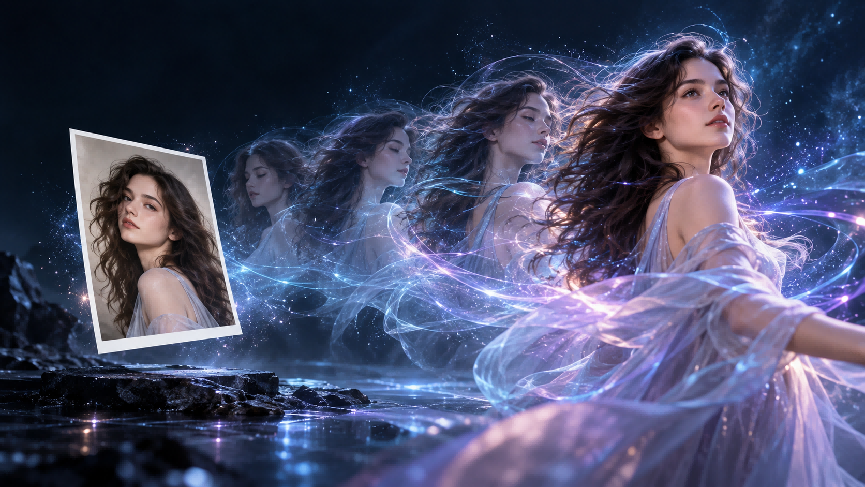
Nieruchome zdjęcie uchwyca jedną chwilę. Animacja pozwala wyobrazić sobie kolejną: osoba odwraca się w stronę aparatu, para unosi się z filiżanki albo chmury przesuwają się nad krajobrazem. Dowiedz się, jak animować zdjęcie za pomocą AI, przesyłając obraz i opisując pożądany ruch. Rezultatem jest krótki klip wideo. Zanim zaczniesz, zdecyduj, co powinno się poruszać, a co pozostać rozpoznawalne. Ten wybór znacznie ułatwi napisanie promptu.
Co możesz wprawić w ruch na zdjęciu?
Nauka animowania obrazów zaczyna się od wyboru, co powinno się poruszać: główny obiekt, otoczenie czy kamera. Osoba lub detal w tle mogą poruszać się w obrębie sceny, natomiast ruch kamery zmienia sposób, w jaki ją widzisz. Możesz skupić się na jednym rodzaju ruchu albo połączyć kilka, aby skierować uwagę na różne części zdjęcia. Poniższe przykłady pokazują, jak może wyglądać każda z tych opcji.
Rodzaj ruchu | Jak to wygląda | Przykład |
Ruch obiektu | Osoba lub obiekt na zdjęciu porusza się. | Osoba uśmiecha się lub mówi. |
Ruch otoczenia | Coś wokół obiektu się zmienia. | Woda tworzy fale wokół produktu lub kwiaty zaczynają się otwierać. |
Ruch kamery | Widok przesuwa się w poprzek sceny lub w jej kierunku. | Kamera okrąża obiekt lub przechodzi z szerszego ujęcia do zbliżenia. |
Zacznij od tego, co jest widoczne na Twoim zdjęciu. Jeśli osoba wypełnia większość kadru, drobna zmiana wyrazu twarzy lub postawy może nadać klipowi wyraźny punkt uwagi. Szersze ujęcie pozostawia przestrzeń na ruch w otoczeniu, na przykład falującą wodę lub kołyszące się rośliny. Zanim napiszesz polecenie, określ, co powinno pozostać rozpoznawalne: twarz, kształt produktu albo charakterystyczny element scenerii.
Następnie zdecyduj, czy kamera powinna się poruszać. Powolne zbliżenie może przyciągnąć uwagę do wyrazu twarzy lub detalu produktu, natomiast szersze ujęcie może odsłonić więcej scenerii. Wybierz jedno główne działanie i, jeśli to pomoże, jeden wspierający ruch. Te wybory dadzą Ci konkretny punkt wyjścia, gdy tworzysz wideo AI z tego obrazu.
Na przykład rozważ scenę ze szminką. Strumień koloru porusza się po ciemnym tle i zbiera w szminkę spoczywającą na wodzie. Kwiaty otwierają się, a wokół nich rozchodzą się fale. Kolor i otoczenie zapewniają ruch, podczas gdy szminka pozostaje wizualnym punktem skupienia.
Obraz referencyjny @Image | Obraz referencyjny @Kling Lipstick | |||
Wideo wyjściowe
| ||||
Prompt: Czyste czarne tło. W ciemności rzeka koloru — dopasowana do odcienia @Kling Lipstick — przenika przestrzeń, pozostawiając bogaty, nieskazitelny ślad. Ślad następnie "ożywa", płynąc niczym ciecz i z gracją rozlewając się oraz mieszając na powierzchni, tworząc wzorzyste desenie @Image. Rzeka koloru następnie zbiera się w sztyft @Kling Lipstick spoczywający na wodzie. Delikatna woda otacza go pączkującymi kwiatami, które powoli rozkwitają, a po powierzchni rozchodzą się delikatne zmarszczki. | ||||
Jak animować nieruchomy obraz
W przepływie pracy od obrazu do wideo twoje zdjęcie stanowi wizualny punkt wyjścia, a podpowiedź opisuje, co wydarzy się dalej. Przestrzeń robocza wideo pozwala przełączać się między dostępnymi modelami dla różnych projektów; w tym przewodniku używamy Kling VIDEO 3.0 Omni. Jej referencje elementów pomagają utrzymać rozpoznawalność powracających postaci, a podpowiedzi wieloujęciowe pozwalają zaplanować zmiany perspektywy kamery. Poniższe kroki zaczynają się od jednego zdjęcia, a następnie przechodzą do bardziej szczegółowego przykładu z dwiema postaciami.
1. Prześlij swoje zdjęcie
Otwórz przestrzeń roboczą Kling VIDEO 3.0 Omni i prześlij zdjęcie, które chcesz animować. Użyj go jako Start Frame, gdy chcesz, aby wideo zaczynało się dokładnie od tego obrazu, i dodaj End Frame, jeśli chcesz również pokierować tym, jak zakończy się klip.
Jeśli chcesz, aby osoba lub obiekt pozostawały rozpoznawalne w wielu ujęciach, możesz również dodać je jako referencję Element. W VIDEO 3.0 Omni Elements pomagają zachować tożsamość i cechy wizualne powtarzających się obiektów, gdy zmienia się scena, akcja lub kadr.
2. Opisz ruch
Napisz prompt opisujący akcję, którą chcesz zobaczyć. W przypadku text-to-video, prompt określa scenę bez obrazu początkowego; tutaj szczegóły wizualne zapewniają twoje obrazy lub referencje Element. Możesz uwzględnić:
- Działanie bohatera: Kto lub co się porusza i co robi?
- Sceneria: Które szczegóły są istotne dla sceny?
- Ruch kamery: Czy powinna pozostać nieruchoma, wykonać panoramę, czy zbliżyć się?
- Szczegóły do zachowania: Które elementy garderoby, kolory, obiekty lub cechy tła mają znaczenie?
W przypadku pojedynczego portretu użytego jako klatka początkowa możesz zacząć od: „Osoba odwraca się w stronę kamery i uśmiecha się. Kamera powoli się zbliża. Zachowaj rozpoznawalność jej twarzy, ubioru i tła.”
Poniższy przykład nocnej ulicy jest bardziej szczegółowy. Dwa elementy dotyczące postaci kierują wyglądem mężczyzny i kobiety, a podpowiedź z określonym czasem wyznacza ich działania, dialog i zmiany między ujęciami.
3. Ustaw czas trwania i wygeneruj
Wybierz czas trwania, który zapewni akcji wystarczająco dużo czasu na rozwinięcie. Kling VIDEO 3.0 Omni obsługuje do 15 sekund w ramach pojedynczej generacji. Jeśli korzystasz z Custom Multi-Shot, przypisz każdemu ujęciu czas trwania i opisz jego akcję oraz kadrowanie. Czas powinien sumować się do wybranej długości klipu. Czasowane podpowiedzi ujęcie po ujęciu są również obsługiwane w Kling Video 3.0. Pojedyncza akcja nie wymaga rozbicia na ujęcia.
Nadaj każdemu ujęciu własną instrukcję w treści promptu, a następnie wygeneruj klip. Jeśli włączysz natywny dźwięk, dodaj wszelkie wypowiadane kwestie i wskazówki dotyczące dźwięków tła. W przypadku animacji bez dźwięku możesz pozostawić audio wyłączone.
Poniższy przykład wykorzystuje dwa elementy typu postać jako odniesienia dotyczące wyglądu, po których następuje prompt z pięcioma ujęciami oraz wygenerowane wideo. Czasy ujęć sumują się do 15 sekund:
4. Przejrzyj i dopracuj rezultat
Obejrzyj klip od początku do końca. Sprawdź, czy zamierzony obiekt się porusza, czy ważne szczegóły pozostają rozpoznawalne oraz czy kamera podąża za twoimi instrukcjami. W przykładzie neonowo oświetlonej ulicy upewnij się, że zbliżenie na kobietę pojawia się po ujęciu mężczyzny i że obie twarze pozostają rozpoznawalne podczas zmiany ujęć. Jeśli brakuje któregoś ujęcia, opisz tę część promptu bardziej jednoznacznie.
Jeśli ujęcie otwierające musi odpowiadać twojemu oryginalnemu obrazowi, upewnij się, że zostało użyte jako klatka początkowa. Gdy ruch działa zgodnie z twoim celem, pobierz wideo.
Element/obraz referencyjny | |||
@image | Element 1 | Element 2 | |
Prompt: Ujęcie 1 (1 s): Mike i Cindy siedzą naprzeciw siebie na siedzeniach starego zielonego pociągu, pociąg jedzie do przodu. Ujęcie 2 (2 s): Cięcie do zbliżenia profilu Cindy. Opiera brodę na dłoni, patrząc przez okno, pytając: "Dokąd zaraz pojedziemy?" Ujęcie 3 (3 s): Cięcie do zbliżenia twarzy Mike'a. Patrzy na Cindy i mówi: "Zaraz pojedziemy w miejsce, gdzie przez cały rok jest lato." Ujęcie 4 (2 s): Cięcie do Cindy, która odwraca się, patrzy na Mike'a, uśmiecha się i przytakuje, mówiąc: "Kocham lato." Ujęcie 5 (2 s): Cięcie do szerokiego ujęcia dwójki osób siedzących naprzeciw siebie, uśmiechających się do siebie nawzajem. | |||
Wygenerowane wideo | |||
Jak naprawić typowe problemy z animacją
Jeśli pierwszy rezultat wydaje się niewłaściwy, poszukaj fragmentu wideo, który różni się od twojej instrukcji. Następnie wprowadź jedną ukierunkowaną zmianę.
Co zauważasz | Co wypróbować |
Główny obiekt ledwo się porusza. | Nazwij główny obiekt i daj mu widoczną czynność, taką jak obracanie się, chodzenie lub sięganie. |
Cały kadr się porusza, gdy chciałeś, by poruszał się tylko jeden detal. | Określ, że kamera i tło mają pozostać nieruchome. Opisz pojedynczy detal, który powinien się zmienić. |
Twarz lub obiekt zmienia wygląd. | Wypróbuj bardziej wyraźny obraz i nazwij cechy, które chcesz zachować. |
Kadr otwierający nie pasuje do twojego obrazu. | Sprawdź, czy dostarczyłeś obraz jako klatkę startową, a nie jedynie jako odniesienie wizualne. |
Dla akcji postaci, która musi podążać za określonym występem, AI motion control wykorzystuje obraz postaci oraz referencyjne wideo akcji lub ruch z biblioteki w osobnym procesie.
Kling VIDEO 3.0 Omni obsługuje również odwołania do elementów dla obiektów, które chcesz ponownie wykorzystać w różnych filmach. W przypadku jednego krótkiego klipu zacznij od obrazu i promptu; dodaj więcej odniesień, jeśli scena ich potrzebuje.
Koniec
Skoro wiesz, jak animować obraz, zacznij od jednego obrazu i jednego wyraźnego ruchu do przetestowania. Obserwuj, jak zachowują się obiekt i kamera w pierwszym klipie, a następnie dopracuj swój prompt tam, gdzie ruch nie odpowiada twojemu pomysłowi.
Najczęściej zadawane pytania
Czy sztuczna inteligencja może animować zdjęcie?
Tak. Sztuczna inteligencja potrafi wykorzystać nieruchome zdjęcie do wygenerowania krótkiego filmu, w którym porusza się osoba, otoczenie lub kamera. Możesz sprawić, by ktoś odwrócił się w stronę obiektywu albo dodać subtelny ruch w tle. Ponieważ wideo zawiera klatki, których nie było na oryginalnym zdjęciu, przejrzyj rezultat, aby upewnić się, że ważne szczegóły nadal są rozpoznawalne.
Jak animować istniejące zdjęcie?
Prześlij swoje zdjęcie i opisz, co ma się wydarzyć w wideo. Użyj go jako klatki startowej, jeśli początek ma odpowiadać temu zdjęciu; obraz referencyjny może wyznaczać wygląd sceny, niekoniecznie stając się pierwszą klatką. Możesz zacząć od jednego zdjęcia i jednej akcji, zanim spróbujesz dłuższej sekwencji.
Jak mogę zamienić obraz w animację?
Jeśli masz na myśli ruchomy film, prześlij obraz do narzędzia do przekształcania obrazu w wideo, opisz ruch i wygeneruj klip. Następnie możesz pobrać wynik do wpisu lub innego projektu wideo. Jeśli szczególnie potrzebujesz animowanego GIF-a, osobno przekonwertuj gotowy film na GIF; ten przewodnik tworzy klip wideo.
Czy mogę animować rysunek lub ilustrację?
Tak. Możesz użyć szkicu, rysunku konturowego lub ilustracji jako obrazu wejściowego. Opisz, co powinno się poruszać, i wspomnij elementy stylu, które chcesz zachować, takie jak linie tuszem, płaskie kolory czy cieniowanie. Po wygenerowaniu wideo sprawdź, czy te detale pozostają rozpoznawalne, gdy scena się porusza.
Jakie formaty obrazów mogę przesłać?
Kling VIDEO 3.0 Omni akceptuje obrazy JPG, JPEG i PNG. Zgodnie z jego przewodnikiem każdy obraz musi mieć co najmniej 300 pikseli szerokości i wysokości oraz nie może być większy niż 10 MB. Jeśli przesyłanie się nie powiedzie, sprawdź format pliku, wymiary i rozmiar, zanim zmienisz polecenie.
Czy mogę animować obraz wygenerowany przez AI?
Tak. Obraz wygenerowany przez AI może być obrazem początkowym do wideo, niezależnie od tego, czy stworzyłeś go w Kling, czy gdzie indziej. Jeśli chcesz, aby klip rozpoczynał się od tej kompozycji, użyj tego obrazu jako klatki początkowej. W przypadku wymyślonej postaci lub obiektu opisz cechy, które mają pozostać rozpoznawalne podczas ruchu.



