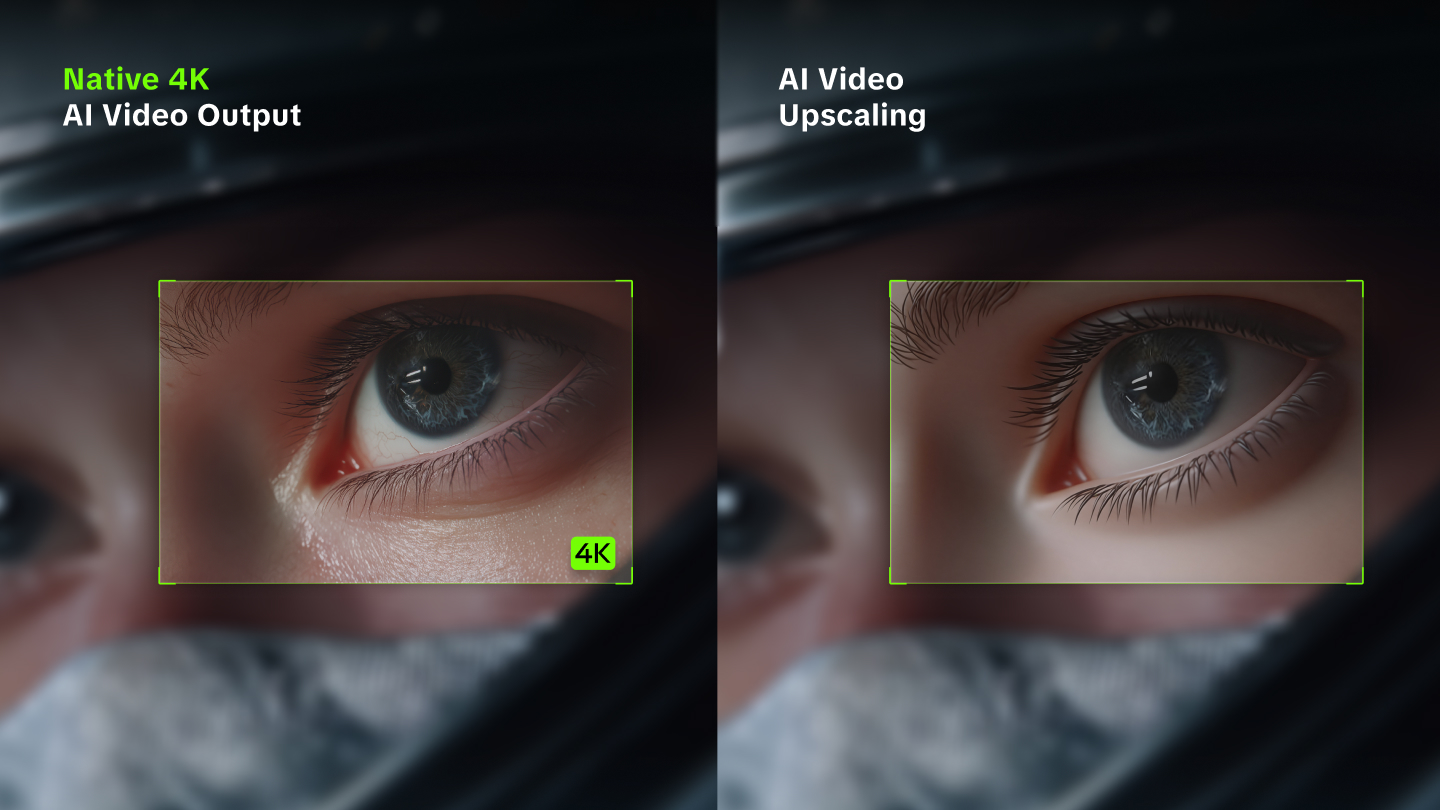
Przyciemniony wywiad, rozmazany klip z podróży i stare nagranie mogą wyglądać źle z różnych powodów. Nauka poprawy jakości wideo zaczyna się od zidentyfikowania problemu. Ten przewodnik omawia praktyczne rozwiązania i wyjaśnia, jak Kling AI może pomóc ulepszyć Twój materiał poprzez wizualne korekty i wyjście w wyższej rozdzielczości.
Najczęstsze problemy z jakością wideo i sposoby ich naprawy
Różne problemy z jakością wideo wymagają różnych rozwiązań. Zidentyfikuj problem w swoim materiale i skorzystaj z poniższego przewodnika, aby wybrać odpowiednią korektę, która pozwoli tworzyć wysokiej jakości filmy AI.
Problem | Jak to wygląda | Zalecane rozwiązanie |
Słabe oświetlenie | Ciemne obiekty lub zbyt jasne obszary | Zwiększ ekspozycję wokół obiektu, nie spłaszczając kontrastu ani nie wzmacniając szumów w cieniach. Chroń widoczne detale w jasnych partiach. |
Wypłowiałe kolory | Płaskie kolory lub nienaturalna skóra | Skoryguj balans bieli, a następnie ostrożnie dostosuj nasycenie. Sprawdź tonację skóry na krótkim klipie testowym. |
Szum wideo | Kropki lub ziarno, zwłaszcza w cieniach | Użyj edytora z dedykowanymi kontrolkami odszumiania. Zastosuj efekt delikatnie, aby nie utracić drobnych tekstur i szczegółów twarzy. |
Artefakty kompresji | Blokowe krawędzie, zamazane tekstury lub nierównomierne kolory | Zaczynaj, gdy to możliwe, od oryginalnego pliku z kamery i unikaj wielokrotnych skompresowanych eksportów. Samo wyjście w wyższej rozdzielczości może nie usunąć istniejących artefaktów. |
Nieostre nagranie | Miękkie twarze, obiekty lub krawędzie | Użyj selektywnego wyostrzania dla niewielkiej miękkości. Dla materiału w niskiej rozdzielczości wybierz wyższą rozdzielczość wyjściową podczas generowania lub eksportu. Poważne błędy ostrości lub rozmycie ruchu mogą pozostać. |
Słaba kompozycja | Niezręczne kadrowanie lub rozpraszające tła | Użyj AI video editor, aby dostosować elementy wizualne lub uprościć tło za pomocą promptów. Sprawdź położenie obiektu i ciągłość po wygenerowaniu. |
Niedokończony ruch | Akcja wydaje się niedokończona lub brakuje momentu łączącego | Wykorzystaj generowanie AI, aby dodać pośrednią akcję lub moment łączący, kierując się istniejącym nagraniem, obrazami referencyjnymi lub opisem tekstowym. Sprawdź, czy dodany ruch pasuje do otaczającego materiału filmowego. |
Narzędzie AI video quality enhancer może poprawić coś więcej niż wymiary pikseli. Dzięki Kling VIDEO 3.0 Omni możesz przesłać istniejący klip i skorzystać z edycji sterowanej promptem, aby dopracować oświetlenie, kolor, tła i kompozycję, jednocześnie zachowując oryginalne działanie. Obrazy referencyjne i Elements pomagają utrzymać ważne twarze, postacie lub produkty rozpoznawalne w zaktualizowanej scenie. Gdy Twoim celem jest wyższa rozdzielczość, wybierz 1080p lub 4K w ustawieniach wyjściowych, zamiast prosić prompt o ustawienie rozdzielczości. Połączenie elastycznych zmian wizualnych, spójności podmiotów i generowania w wyższej rozdzielczości pomoże Ci stworzyć bardziej dopracowane wideo bez ręcznego odtwarzania każdego ujęcia.
Jak poprawić jakość wideo online za pomocą narzędzi AI
Użyj Kling VIDEO 3.0 Omni jako internetowego narzędzia do poprawy jakości wideo, aby dopracować wygląd istniejącego materiału, wygenerować łączące momenty i stworzyć rezultat o wyższej rozdzielczości. Zacznij od filmu źródłowego, opisz zmiany, które chcesz wprowadzić, i wybierz ustawienia wyjściowe.
Krok 1. Prześlij swoje wideo
Otwórz przestrzeń roboczą Kling AI, kliknij Video Generation i wybierz VIDEO 3.0 Omni. Prześlij 3–10-sekundowe wideo, które chcesz ulepszyć. Jeśli nagranie jest dłuższe, przytnij je do potrzebnego fragmentu. Użyj dostępnego źródła o najwyższej jakości. Dodaj obrazy referencyjne lub Elements, gdy chcesz ukierunkować wygląd obiektu, zmianę wizualną lub moment pośredni.
Krok 2. Opisz zmiany, których potrzebujesz
Opisz zmiany w treści sceny, oświetleniu, kolorach lub tłach i określ, co powinno pozostać niezmienne. Aby wypełnić lukę w akcji, opisz ruch lub łączący moment, który chcesz, aby AI wygenerowała, korzystając z obrazu referencyjnego, jeśli to pomocne. Przy prostym zwiększeniu rozdzielczości zachowaj minimalne zmiany wizualne i skup się na ustawieniach wyjściowych w kolejnym kroku.
Polecenie: Rozjaśnij oświetlenie wokół produktu i zmień tło na czysty, ciepły beż. Zachowaj kształt produktu, kolory opakowania, projekt etykiety, oryginalne kadrowanie oraz ruch dłoni.
Krok 3. Wybierz rozdzielczość wyjściową i wygeneruj
Wybierz 1080p lub 4K w ustawieniach wyjścia, a następnie wygeneruj swój film. Jeśli chcesz przeskalować wideo do 4K, wybierz tutaj 4K zamiast polegać na poleceniu, które ustawia rozdzielczość. Porównaj wynik z oryginałem, sprawdzając twarze, szczegóły produktu, tekst i ruch. Jeśli poproszono o dodatkową akcję, sprawdź, jak naturalnie łączy się ona z otaczającym materiałem. Przesłuchaj dźwięk, a następnie pobierz rezultat.
| Prompt: Zachowaj oryginalny wygląd papugi, kolory piór, kadrowanie i ruch. Utrzymaj naturalne tekstury i oświetlenie, nie wprowadzając nowych obiektów ani nie zmieniając sceny. |
Wskazówki dotyczące jakości wideo dla różnych rodzajów materiałów filmowych
Bez względu na to, jakiej metody użyjesz, najlepszy sposób na poprawę jakości wideo zależy od miejsca, w którym będzie ono oglądane. Krótki klip do mediów społecznościowych, poradnik na YouTube i stare rodzinne nagranie mają odmienne wymagania.
1. Filmy w mediach społecznościowych
W przypadku Reels i krótkich klipów wybierz kadrowanie, które dobrze prezentuje się na telefonie. Umieść twarze i produkty poza nakładkami interfejsu, sprawdź czytelność przy małym rozmiarze i obejrzyj podgląd eksportu po tym, jak platforma go skompresuje. Czyste przycięcie często pomaga bardziej niż intensywne wyostrzanie. Dopasuj proporcje obrazu i ustawienia publikacji do platformy, zamiast zmuszać każdy plik do formatu 4K.
2. Filmy na YouTube
W tutorialach i długich nagraniach cięcia między różnymi kamerami mogą ujawniać zmiany ekspozycji i balansu bieli. Dopasuj sąsiednie ujęcia, korzystając z tego samego kadru referencyjnego i sprawdź przejścia w ruchu, zwłaszcza gdy prezenter przemieszcza się między lokalizacjami.
Eksportuj z przepływnością bitową i rozdzielczością dopasowaną do projektu. Ponieważ YouTube ponownie przetworzy przesyłany materiał, pracuj na wysokiej jakości pliku master zamiast wielokrotnie zapisywać skompresowane kopie.
3. Stare lub zarchiwizowane materiały
Sprawdź źródło przed utworzeniem nowego pliku. Cyfrowe nagrania wideo i stare rejestracje transmisji mogą wykorzystywać przeplot, nieskwadratowe piksele lub nietypowe częstotliwości klatek. Jeśli poruszające się krawędzie pokazują poziome „grzebieniowanie”, użyj właściwej kolejności pól i wykonaj deinterlacing przed zmianą rozmiaru. Nie traktuj linii jak zwykłego rozmycia. Zachowaj oryginalne proporcje obrazu i niezmieniony plik źródłowy. Zachowaj daty, podpisy, fakturę filmu i inne historyczne szczegóły, jeśli mają znaczenie, oraz udokumentuj wszelkie działania restauracyjne, które je zmieniają.
Dodatkowe wskazówki dotyczące materiałów wygenerowanych przez AI
Niezależnie od tego, czy tworzysz klip na media społecznościowe, wideo na YouTube, czy sekwencję zawierającą materiały archiwalne, ujęcia generowane przez SI wymagają kilku dodatkowych kontroli. Przeglądaj twarze, dłonie, ubrania, detale produktów i tła w całym klipie, zamiast oceniać jakość na podstawie pojedynczej klatki. Szukaj nieoczekiwanych zmian między ujęciami, niespójnego oświetlenia lub ruchów, które wydają się niedokończone. Te problemy wpływają na ciągłość wizualną i mogą pozostać nawet w wideo wysokiej rozdzielczości.
Korzystając z Kling VIDEO 3.0 Omni, używaj promptów oraz obrazów referencyjnych lub Elements, aby kierować wyglądem postaci, oświetleniem, kolorami i tłami. Jeśli akcja wydaje się niepełna, opisz ruch pośredni lub łączący moment, który chcesz wygenerować. Wybieraj niezależnie 1080p lub 4K, kiedy potrzebujesz wyjścia w wyższej rozdzielczości. Poniższy przykład pokazuje, jak odniesienia do postaci i scen prowadzą spójną sekwencję, ilustrując konsekwencję i narrację opartą na referencjach.
Obraz referencyjny @Shirt Boy | Film referencyjny @Shirt Boy | Wygenerowany rezultat |
| Polecenie: Użyj @Shirt Boy jako odniesienia do postaci oraz @Image1 jako trawiastej scenerii na zewnątrz. Zacznij od ujęcia średniego przy słupie, zbliż się, gdy opiera się o niego, następnie przejdź do bocznego zbliżenia w świetle słonecznym oraz ujęcia z góry, na którym leży na trawie. Dopasuj jego wygląd, pozycję i kierunek światła we wszystkich ujęciach, aby zmiana kąta kamery była płynna. | ||
Twórz wysokiej jakości filmy od samego początku z Kling VIDEO 3.0 Omni
Udoskonalenie istniejącego wideo to jeden ze sposobów na poprawę jakości, ale osiągnięcie dopracowanego rezultatu może zacząć się jeszcze wcześniej. Podczas generowania nowego materiału wybory dotyczące rozdzielczości, wyglądu bohatera i kompozycji ujęcia kształtują to, jak wygląda finalne wideo. Kling VIDEO 3.0 Omni włącza te decyzje do procesu twórczego dzięki natywnemu wyjściu 4K, spójności postaci prowadzonej referencją i planowaniu Custom Multi-Shot, pomagając tworzyć bardziej szczegółowe i wizualnie spójne sceny od samego początku.
Generuj szczegółowe sceny w natywnym 4K
Wybierz natywne wyjście 4K, aby zapewnić swojemu wideo więcej miejsca na drobne szczegóły wizualne, od rysów twarzy i faktur odzieży po powierzchnie produktów i elementy tła. Jest to szczególnie przydatne w zbliżeniach produktów, filmowych pejzażach oraz materiałach przeznaczonych na większe ekrany, gdzie drobne detale stają się bardziej zauważalne.
Połącz swój wybór rozdzielczości z jasnym opisem oświetlenia, materiałów i atmosfery sceny. Na przykład opisz miękkie boczne oświetlenie produktu, subtelne refleksy na jego powierzchni oraz czyste tło, które skupia uwagę na obiekcie. Ustawienie wyjściowe określa rozdzielczość, natomiast twoje kreatywne instrukcje nadają scenie wygląd.
Zachowaj spójność wizualną postaci i produktów
Film w wysokiej rozdzielczości może nadal sprawiać wrażenie niedopracowanego, jeśli wygląd postaci lub kształt produktu zmienia się między ujęciami. Dzięki obrazom referencyjnym i Elements, Kling VIDEO 3.0 Omni pomaga ukierunkować detale wizualne, które sprawiają, że obiekt jest rozpoznawalny, w tym rysy twarzy, odzież, projekt produktu i inne cechy definiujące.
Używaj jasnych odniesień, które pokazują szczegóły, które chcesz zachować, i wyjaśnij, w jaki sposób każde odniesienie powinno wpływać na wynik. W sekwencji produktu obrazy referencyjne mogą wskazywać jego kształt i opakowanie, podczas gdy Twój prompt opisuje otoczenie. W przypadku powracającej postaci Elements pomagają utrzymać rozpoznawalny wygląd z różnych kątów i w różnych scenografiach. Przejrzyj rezultat, aby sprawdzić, czy te szczegóły pozostają spójne w całym materiale.
Nadaj każdemu ujęciu wyraźny kierunek wizualny
Na jakość wideo wpływa również to, jak dobrze ujęcia ze sobą współgrają. Dzięki Custom Multi-Shot możesz opisać długość każdego ujęcia, kadr, ruch kamery i akcję w sekwencji trwającej do 15 sekund. Pozwala to zaplanować, jak widz przechodzi od ujęcia ustanawiającego do zbliżenia lub ważnego szczegółu.
Na przykład rozpocznij szerokim ujęciem przedstawiającym produkt w jego otoczeniu, przejdź do ujęcia średniego pokazującego go w użyciu i zakończ zbliżeniem jego głównej cechy. Zachowaj spójny kierunek oświetlenia i styl wizualny we wszystkich wytycznych, aby sekwencja była spójna. Połączenie przemyślanego planowania ujęć z wyjściem w wysokiej rozdzielczości pomaga stworzyć bardziej dopracowany film już na starcie.
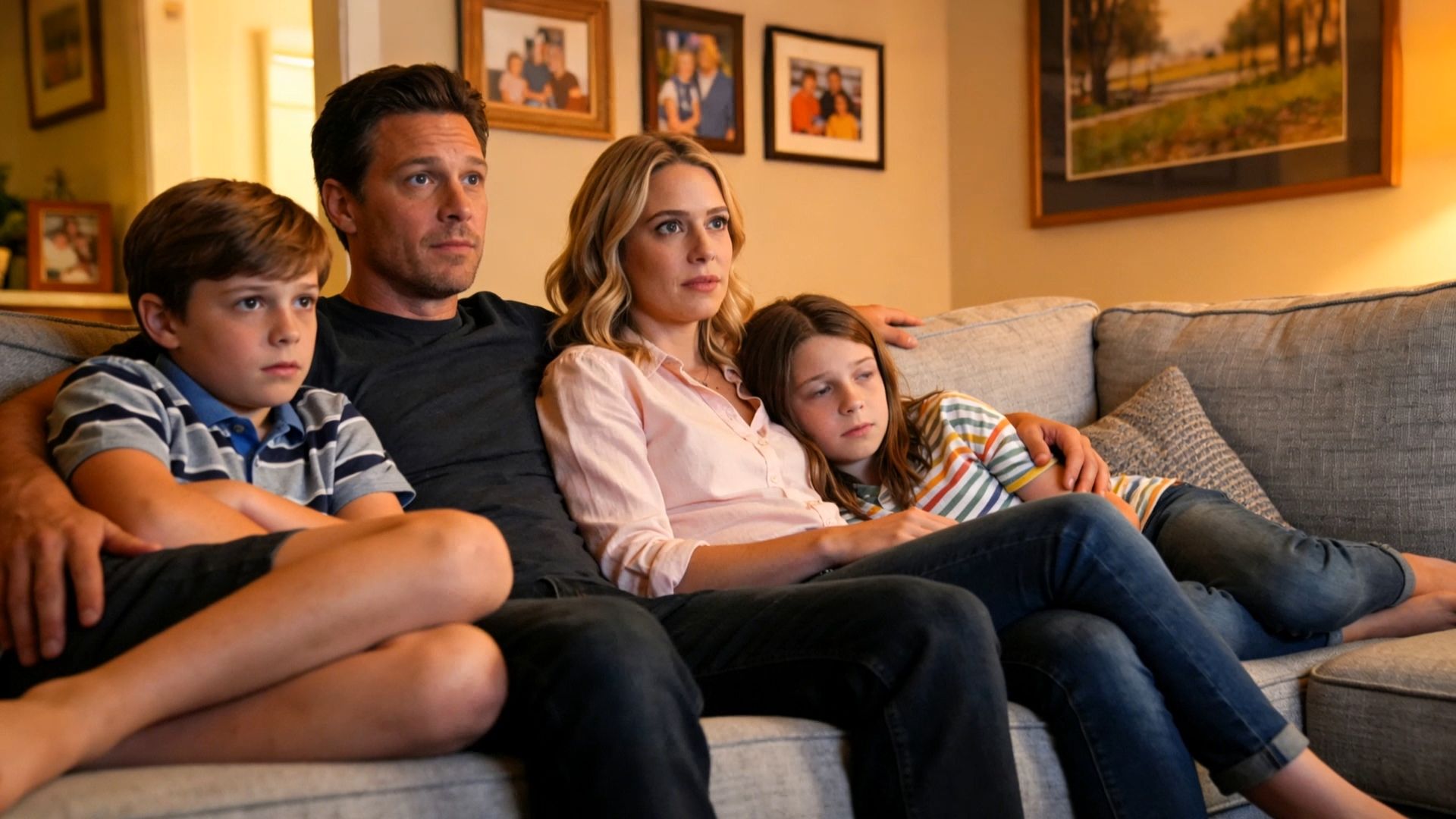

Koniec
Poprawa jakości wideo zaczyna się od zrozumienia, czego potrzebuje Twój materiał, i wybrania właściwego podejścia. Dzięki Kling VIDEO 3.0 Omni możesz nadać istniejącym klipom bardziej dopracowany wygląd za pomocą wydajnego przepływu pracy AI, co ułatwia tworzenie materiałów wideo wyższej jakości do następnego projektu.
Najczęściej zadawane pytania
Czy można przeskalować wideo 720p do 1080p?
Tak. Prześlij obsługiwany klip 720p do Kling VIDEO 3.0 Omni i przed rozpoczęciem generowania wybierz 1080p w ustawieniach wyjścia. Możesz też wybrać 4K, aby uzyskać wynik w wyższej rozdzielczości. Użyj promptów do wprowadzenia zmian w oświetleniu, kolorach, tłach lub zawartości sceny, a następnie porównaj wynik z oryginałem, aby sprawdzić ostrość, wygląd obiektów i ruch.
Dlaczego mój film 1080p jest rozmazany?
Film może mieć rozdzielczość 1080p i nadal wyglądać na rozmazany, ponieważ rozdzielczość nie jest jedynym czynnikiem wpływającym na ostrość. Nietrafiona ostrość, drgania kamery, niski bitrate i kompresja mogą ograniczyć widoczne szczegóły. Jeśli film wyglądał ostro przed przesłaniem, sprawdź, czy platforma go nie skompresowała lub czy nie oglądasz wersji odtwarzania o niższej jakości.
Czy mogę poprawić jakość wideo na telefonie?
Tak. Możesz poprawić jakość wideo na smartfonie, korzystając z mobilnych aplikacji do edycji lub kompatybilnych narzędzi przeglądarkowych. Zacznij od oryginalnego nagrania zamiast skompresowanej kopii z aplikacji do przesyłania wiadomości. Telefon jest wygodny do szybkich poprawek, ale obejrzenie rezultatu na większym ekranie może pomóc dostrzec drobne szczegóły, które trudniej zauważyć na urządzeniu mobilnym.
Czy ulepszanie wideo przez AI wpływa na oryginalny dźwięk?
Obsługa dźwięku zależy od narzędzia i przepływu pracy, więc przed publikacją sprawdź wygenerowany rezultat. Przepływ pracy ulepszania wideo Kling nie zapewnia dedykowanego usuwania szumów tła ani odszumiania dźwięku. Zachowaj kopię oryginalnej ścieżki dźwiękowej, gdy znaczenie mają dialogi, muzyka lub dźwięki otoczenia, i użyj dedykowanego narzędzia audio, jeśli nagranie wymaga redukcji szumów.
Ile trwa ulepszanie wideo przez AI?
Czas przetwarzania zależy od długości wideo, wybranej rozdzielczości wyjściowej i aktualnego obciążenia usługi. Sprawdź postęp wyświetlany w obszarze roboczym Kling AI dla swojego procesu generowania. Zacznij od krótkiego klipu, aby ocenić rezultat, i daj sobie czas na przejrzenie szczegółów wizualnych, ruchu oraz dźwięku przed pobraniem lub opublikowaniem gotowego wideo.



