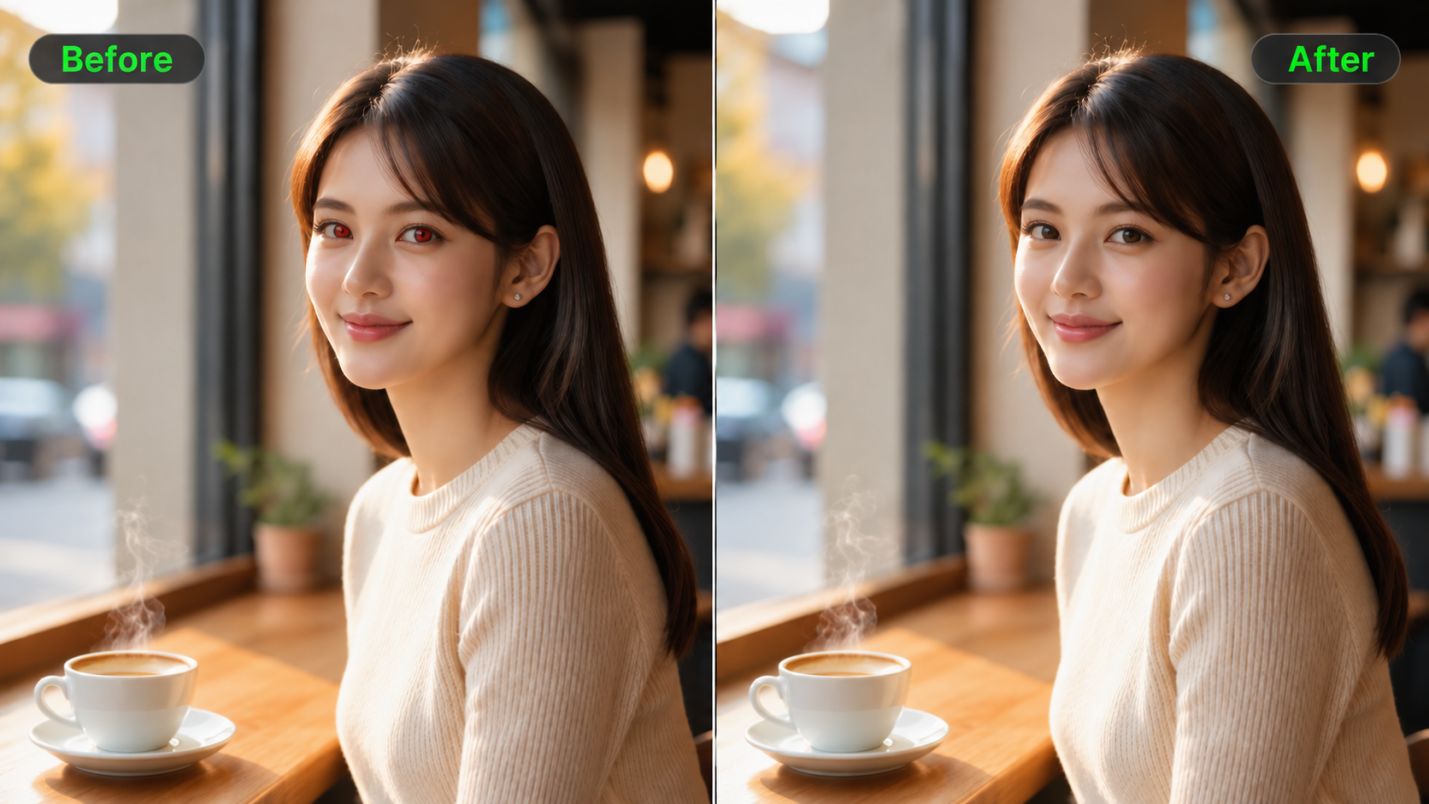
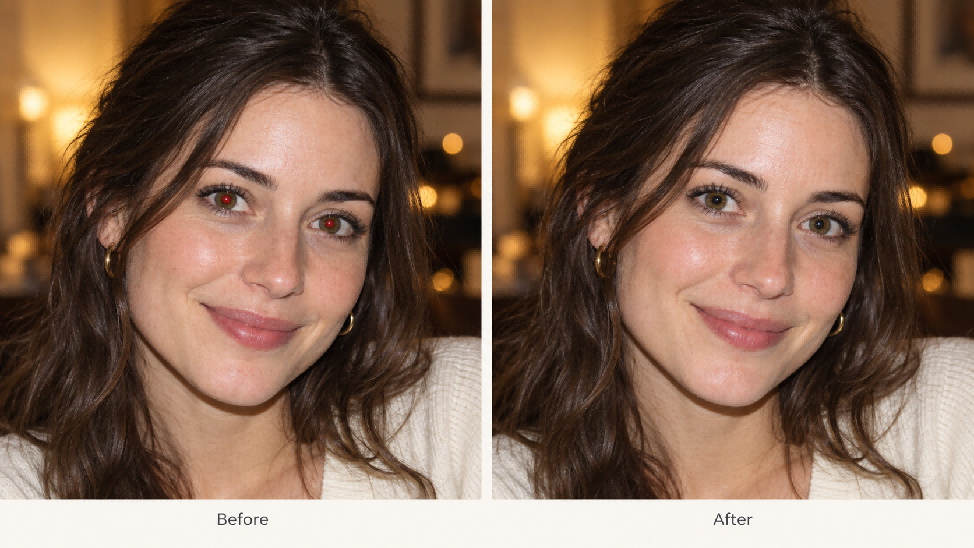
Efekt czerwonych oczu potrafi zepsuć inaczej udane zdjęcie z lampą błyskową, zwłaszcza gdy wszyscy wyglądają najlepiej. Jeśli zastanawiasz się, jak pozbyć się czerwonych oczu bez ponownego robienia zdjęcia, możesz skorzystać z dedykowanego narzędzia korekcyjnego lub opisać zmianę w Kling IMAGE 3.0 Omni. Ten poradnik wyjaśnia, jak usuwać czerwone oczy na zdjęciach, dobrać właściwą metodę i zachować naturalnie wyglądające oczy.
Dlaczego oczy na zdjęciach wyglądają na czerwone?
Efekt czerwonych oczu pojawia się, gdy lampa błyskowa aparatu wpada do oka i odbija się od bogatej w krew siatkówki z powrotem w kierunku obiektywu. Ten refleks może sprawić, że źrenice na zdjęciu wyglądają jak czerwone, świecące oczy, mimo że w rzeczywistości są normalne. Zjawisko częściej występuje przy słabym oświetleniu, ponieważ źrenice są bardziej rozszerzone, oraz gdy lampa błyskowa znajduje się blisko obiektywu aparatu, co często ma miejsce w telefonach.
Czerwone odbicie jest zwykle normalnym efektem fotograficznym. Jednak biały lub żółty poblask, zwłaszcza w jednym oku, może czasami wskazywać na schorzenie oka. Amerykańska Akademia Okulistyki zaleca pokazanie takich zdjęć lekarzowi, zwłaszcza gdy nietypowe odbicie pojawia się u dziecka.
AI Red Eye Remover kontra tradycyjne narzędzia do usuwania efektu czerwonych oczu
Tradycyjne narzędzia do usuwania czerwonych oczu korygują zmienioną źrenicę dzięki wbudowanym poprawkom, natomiast edytory obrazów AI oparte na promptach wykorzystują Twoje instrukcje do wygenerowania zaktualizowanego zdjęcia. Porównaj poniższe metody, aby wybrać podejście najlepiej dopasowane do Twojego obrazu i potrzeb edycyjnych.
Narzędzie | Jak zastosować korektę | Co sprawdzić |
Zdjęcia na Macu | Otwórz Edycja → Dopasuj → Czerwone oczy → Auto. Kliknij pozostałe czerwone źrenice, jeśli trzeba. | Sprawdź, czy nie pominięto źrenic lub obszarów wymagających ręcznej korekty. |
Adobe Photoshop | Wybierz narzędzie Red Eye i dostosuj Pupil Size oraz Darken Amount w razie potrzeby. | Utrzymuj korektę w obrębie źrenicy i unikaj nadmiernego przyciemnienia. |
| Prześlij zdjęcie, opisz korektę efektu czerwonych oczu i wygeneruj edytowaną wersję. | Porównaj oczy i pobliskie detale twarzy ze zdjęciem źródłowym. |
Jak usunąć efekt czerwonych oczu na zdjęciach za pomocą Kling IMAGE 3.0 Omni
W przeciwieństwie do tradycyjnego narzędzia uruchamianego jednym kliknięciem, Kling IMAGE 3.0 Omni oferuje bardziej elastyczną, opartą na promptach edycję za pośrednictwem edytora zdjęć AI. Prześlij zdjęcie wykonane z lampą błyskową, wskaż, która źrenica wymaga korekty, i opisz szczegóły, które należy zachować, takie jak naturalny kolor tęczówki, kształt oka, refleksy świetlne oraz wyraz twarzy. W przypadku portretu grupowego wskaż osobę wymagającą poprawy po ubiorze lub położeniu. Możesz też dostarczyć wyraźniejsze zdjęcie tej samej osoby jako dodatkową referencję, jeśli na oryginale trudno dostrzec kolor oczu. IMAGE 3.0 Omni obsługuje do 10 referencyjnych obrazów oraz bezpośredni eksport w rozdzielczości 2K lub 4K. Ponieważ Kling generuje nowy obraz zamiast nakładać stałą korektę źrenicy, porównaj rezultat z oryginałem. Aby rozpocząć, wykonaj te trzy kroki.
Krok 1. Prześlij zdjęcie z efektem czerwonych oczu
Otwórz przestrzeń roboczą Kling AI i wybierz IMAGE 3.0 Omni. Prześlij zdjęcie z lampą błyskową, które chcesz poprawić, najlepiej oryginalny plik zamiast zrzutu ekranu lub skompresowanej kopii. Zmieniona źrenica powinna być na tyle wyraźna, by można było ją obejrzeć, a otaczająca twarz powinna być widoczna. W przypadku zdjęcia grupowego wybierz wersję, na której oczy danej osoby są wystarczająco duże, aby można je było ocenić po edycji. Rozmazana twarz dostarcza mniej szczegółów, z którymi można pracować podczas sprawdzania korekty.
Jeśli oryginalny kolor tęczówki trudno ocenić, możesz dodatkowo przesłać wyraźny portret tej samej osoby jako dodatkową referencję.
Krok 2. Opisz korekcję efektu czerwonych oczu
Poinformuj Kling, która źrenica wykazuje efekt czerwonego oka i poproś o usunięcie czerwonego refleksu od lampy. Jeśli korekty wymaga tylko jedno oko, wskaż je, opisując jego położenie na zdjęciu. W przypadku zdjęcia grupowego użyj ubrania lub położenia danej osoby, aby jednoznacznie wskazać cel. Poproś, by pierwotny kolor tęczówki, kształt oka oraz otaczająca twarz pozostały niezmienione, a zmiany oświetlenia lub wyrazu twarzy zostaw na osobną edycję.
Korzystając z więcej niż jednego obrazu, poinformuj Kling, które zdjęcie należy edytować, a które ma posłużyć jako odniesienie dla koloru oczu i detali twarzy.
Krok 3. Wygeneruj i przejrzyj wynik
Wybierz dostępną opcję wyjściową 2K HD lub 4K Ultra HD, wygeneruj edytowany obraz i porównaj go z oryginałem przed pobraniem. Poszukaj pozostałych czerwonych refleksów, zmian koloru tęczówki lub brakujących blików. Sprawdź oczy z bliska i przejrzyj cały portret w normalnym rozmiarze wyświetlania, gdzie zbyt ciemna korekta może się rzucać w oczy. Jeśli zmienią się niezwiązane szczegóły twarzy, wróć do oryginalnego zdjęcia i popraw swoją instrukcję przed wygenerowaniem kolejnej wersji. Pobierz wynik, gdy będziesz zadowolony.
Jak napisać lepszą instrukcję usuwania czerwonych oczu dla AI?
W przepływie pracy AI typu Image-to-Image Kling twoje zdjęcie służy jako odniesienie. Opisz, które oko wymaga korekty, i poproś o usunięcie czerwonego refleksu od lampy błyskowej. Następnie określ, co powinno pozostać bez zmian, na przykład kolor tęczówki, kształt oka i okoliczne detale twarzy.
Dla obu oczu
Usuń efekt czerwonych oczu spowodowany błyskiem aparatu z obu źrenic. Zachowaj oryginalne kolory tęczówek, kształty oczu, bliki w oczach oraz otaczające szczegóły twarzy bez zmian.
Dla jednego oka
Usuń czerwony odblask błysku ze źrenicy po lewej stronie zdjęcia. Pozostaw drugie oko oraz otaczającą twarz bez zmian.
W przypadku zdjęcia z dwiema referencjami
Użyj obrazu 1 jako zdjęcia do edycji. Użyj obrazu 2 wyłącznie jako odniesienia do naturalnego koloru tęczówek osoby. Usuń czerwony odblask z dotkniętej źrenicy na obrazie 1. Zachowaj rysy twarzy, oświetlenie, pozę i tło spójne z obrazem 1.
W przypadku zdjęcia grupowego
Usuń efekt czerwonych oczu z obu źrenic mężczyzny skrajnie po lewej, który ma na sobie ciemnoniebieską koszulę. Przywróć naturalnie wyglądające oczy, zachowując jego oryginalny kształt oczu, kolor tęczówek i refleksy świetlne. Pozostaw pozostałe trzy osoby, wyrazy twarzy, oświetlenie i tło bez zmian.
Poniższe porównanie stosuje tę samą strukturę do edycji koloru ściany: nazywa żądaną zmianę i prosi o pozostawienie postaci bez zmian.
Przed | Po |
W przypadku korekcji czerwonych oczu zastosuj tę strukturę do dotkniętej źrenicy i zidentyfikuj pobliskie szczegóły oka, które chcesz zachować.
Co powinna zachować dobra korekcja efektu czerwonych oczu?
Porównaj każde poprawione oko z oryginalnym zdjęciem. Kolor tęczówki, kształt oka i istniejące refleksy świetlne — małe jasne odbicia w oczach — powinny pozostać spójne ze źródłem. Skorzystaj z poniższej tabeli, aby przejrzeć szczegóły.
Szczegół | Co powinno pozostać naturalne |
Kolor tęczówki | Oryginalny kolor oczu |
Źrenica | Kształt i pozycja |
Kształt oka | Oryginalne proporcje |
Refleksy | Naturalne odbicia |
Odcień skóry | Powieka i otaczająca ją twarz |
Rysy twarzy | Brak niepowiązanych zmian |
Obejrzyj oczy z bliska, a następnie przejrzyj cały portret w normalnym rozmiarze, aby sprawdzić, czy korekta nie wydaje się zbyt ciemna lub zbyt zauważalna.
Typowe problemy z usuwaniem efektu czerwonych oczu i szybkie rozwiązania
Jeśli edycja wygląda nieprawidłowo, ustal, co się zmieniło, zanim wygenerujesz kolejną wersję. Wróć do oryginalnego zdjęcia, gdy wynik już zmienił twarz, zamiast kontynuować edycję tej wersji.
Problem | Co należy zmienić |
Tęczówka lub blik wygląda zbyt ciemno | Ponownie spróbuj na podstawie oryginału i określ, że tęczówka oraz istniejący blik powinny pozostać niezmienione. |
Zmiany koloru oczu | Podaj pierwotny kolor tęczówki i poproś jedynie o korektę czerwonego odbicia w źrenicy. |
Zmiany skóry wokół oka | Usuń ogólne prośby o edycję portretu i wyraźniej wskaż, której źrenicy dotyczy problem. |
Wciąż pozostaje trochę czerwonego odbicia | Opisz pozostałe odbicie i wskaż oko, określając jego położenie na zdjęciu. |
Oczy wyglądają razem nienaturalnie | Porównaj każde oko z oryginałem zamiast wymuszać, by obie źrenice lub refleksy wyglądały identycznie. |
Twarz zmienia się niespodziewanie | Wróć do oryginalnego zdjęcia i poproś o korektę czerwonych oczu bez zmian w wyrazie twarzy, oświetleniu ani kształcie twarzy. |
Czy można zapobiec czerwonym oczom przed zrobieniem zdjęcia?
Efekt czerwonych oczu można często ograniczyć przed wykonaniem zdjęcia. Kilka prostych zmian w oświetleniu, położeniu lampy błyskowej i ustawieniu fotografowanej osoby może zrobić zauważalną różnicę:
- Zwiększ oświetlenie otoczenia: Włącz światła w pomieszczeniu lub fotografuj w pobliżu okna, aby pomóc utrzymać mniejsze źrenice.
- Zmień pozycję lampy błyskowej: Jeśli sprzęt na to pozwala, przesuń zewnętrzną lampę błyskową dalej od obiektywu aparatu.
- Użyj trybu redukcji czerwonych oczu: Włącz tę funkcję, gdy jest dostępna, aby wyzwolić przedbłysk, który pomaga zmniejszyć źrenice.
- Dostosuj kierunek spojrzenia osoby fotografowanej: Poproś ją, aby spojrzała nieco obok lampy błyskowej zamiast bezpośrednio w jej kierunku.
Kiedy warto użyć bardziej wszechstronnego edytora zdjęć opartego na AI?
Gdy czerwone oczy zostaną skorygowane, zdecyduj, czy zdjęcie wymaga dodatkowych zmian. Zgłaszaj te prośby oddzielnie, aby móc ocenić każdy rezultat względem oryginału.
- Korekta oświetlenia: Edytor zdjęć AI od Kling może dostosować słabe oświetlenie lub zmniejszyć ostre cienie lampy błyskowej za pomocą promptów.
- Style artystyczne: Użyj generatora sztuki AI od Kling, aby zamienić portret w akwarelę, rysunek ołówkiem lub ilustrację.
- Zmiany tła: Zastąp niepożądane lub zagracone tło, zachowując spójność głównych obiektów.
- Udoskonalanie detali twarzy: Kling IMAGE 3.0 Omni obsługuje edycje portretów oparte na referencjach, takie jak dopasowanie wyrazu twarzy. Potraktuj to jako oddzielną kreatywną zmianę po sprawdzeniu korekcji efektu czerwonych oczu.
- Ulepszanie obrazu: Użyj procesu wzmacniacza obrazu, aby wygenerować wersję o wyższej rozdzielczości, z natywnymi opcjami 2K i 4K. Porównaj wszystkie nowo wygenerowane detale twarzy z oryginałem.
Jeśli efekt czerwonych oczu został skorygowany, ale portret nadal wydaje się zbyt ciemny lub ostry, możesz wykonać osobną korektę oświetlenia. Poniższe porównanie pokazuje wersję z łagodniejszym światłem. Sprawdź ponownie twarz i oczy, zanim zachowasz nowy wynik.
Oryginał | Łagodniejsze oświetlenie |
| Polecenie: Ponownie oświetl portret miękkim, rozproszonym światłem. Delikatnie rozjaśnij cienie na twarzy, zachowując ciepłą tonację. Zachowaj tożsamość, wyraz twarzy, pozę, fryzurę, ubranie i tło osoby. | |
Koniec
Uczenie się, jak usuwać czerwone oczy na zdjęciach, polega głównie na dobraniu ukierunkowanej korekty i sprawdzeniu detali, dzięki którym portret wygląda naturalnie. Dedykowane narzędzie do usuwania czerwonych oczu może być wygodne w przypadku prostego odbicia lampy błyskowej. Jeśli wolisz sterowanie oparte na promptach, prześlij swoje zdjęcie do Kling IMAGE 3.0 Omni, zidentyfikuj dotkniętą źrenicę i określ, które detale twarzy powinny pozostać niezmienione. Porównaj wygenerowany obraz z oryginałem, zwłaszcza kolor tęczówki i refleksy w oczach, zanim pobierzesz preferowany rezultat.
Najczęściej zadawane pytania
Czy Kling AI oferuje darmowe kredyty do edycji zdjęć?
Nowi użytkownicy otrzymują bezpłatne kredyty podczas rejestracji w Kling AI, a zarejestrowani użytkownicy mogą odbierać dodatkowe kredyty dzięki comiesięcznym logowaniom. Można je wykorzystać na kwalifikujące się zadania edycji zdjęć, zgodnie z dostępnymi modelami na koncie i saldem kredytów. Ponieważ koszt kredytów różni się w zależności od modelu i ustawień generowania, przed rozpoczęciem sprawdź, czy IMAGE 3.0 Omni jest dostępne i ile kredytów zużyją wybrane ustawienia.
Jak usunąć efekt czerwonych oczu ze zdjęcia?
Aby usunąć efekt czerwonych oczu ze zdjęcia, możesz skorzystać z dedykowanego narzędzia do korekcji czerwonych oczu lub edytora opartego na promptach, takiego jak Kling IMAGE 3.0 Omni. Prześlij oryginalne zdjęcie wykonane z lampą błyskową, określ dotkniętą źrenicę i poproś o usunięcie czerwonego odblasku przy jednoczesnym zachowaniu koloru tęczówki, kształtu oka i blików. Przed pobraniem porównaj wygenerowany obraz z oryginałem.
Czy AI może automatycznie usunąć efekt czerwonych oczu?
Niektóre edytory zdjęć potrafią automatycznie wykrywać i korygować czerwone źrenice. W Kling jednak korzystasz z opartego na promptach generatora obrazów AI: przesyłasz obraz, opisujesz dotknięte oko i określasz, które szczegóły zachować. Kling następnie generuje zmodyfikowany obraz zamiast stosować stałą, automatyczną korekcję czerwonych oczu. Przed pobraniem porównaj nowy kolor oczu, refleksy świetlne i otaczające rysy twarzy z oryginałem.
Jak mogę usunąć efekt czerwonych oczu online?
Aby skorygować czerwone oczy online, otwórz edytor działający w przeglądarce i prześlij oryginalne zdjęcie. Możesz użyć dedykowanego narzędzia do korekcji czerwonych oczu lub Kling IMAGE 3.0 Omni, jeśli wolisz edycję opartą na promptach. W Kling wskaż osobę i źrenicę, których dotyczy problem, opisz, co powinno pozostać bez zmian, i wygeneruj przerobione zdjęcie. Przed pobraniem sprawdź kolor tęczówki i detale twarzy oraz z wyprzedzeniem zweryfikuj koszt kredytów wybranego modelu.
Dlaczego moje oczy wyglądają na czarne po usunięciu efektu czerwonych oczu?
Edycja może wyglądać zbyt ciemno, jeśli zakrywa tęczówkę lub usuwa istniejący refleks świetlny. W narzędziu manualnym cofnij edycję i zmniejsz obszar korekcji, aby dopasować go do źrenicy. W Kling spróbuj ponownie na oryginalnym zdjęciu, używając polecenia: “Usuń tylko czerwone odbicie. Pozostaw kolor tęczówki i istniejące refleksy świetlne bez zmian.”
Czy usunięcie efektu czerwonych oczu zmieni kolor moich oczu?
Nie powinno to zmieniać koloru tęczówki. Ogranicz prośbę do czerwonego odbicia w źrenicy i porównaj wynik z oryginałem. Jeśli tęczówka się zmieni, odrzuć tę wersję i popraw instrukcję.