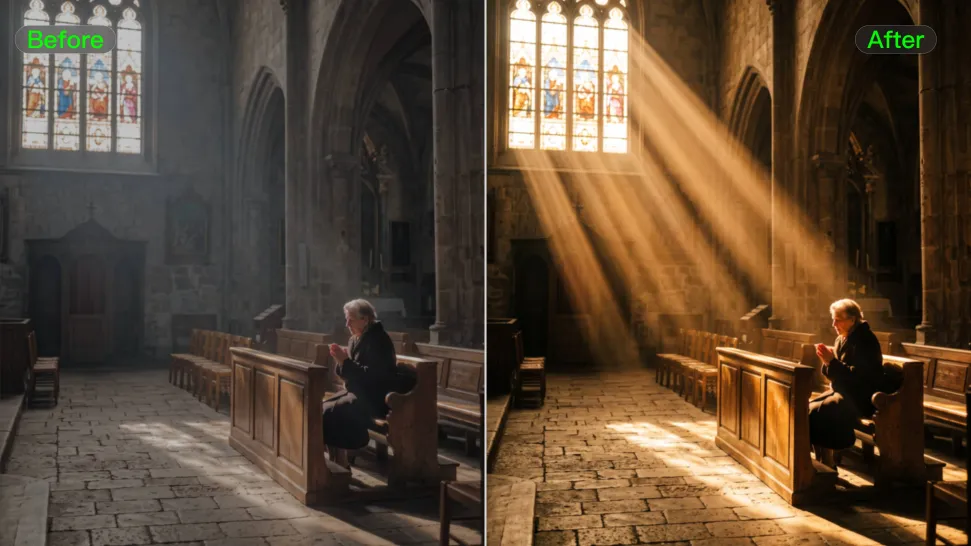
Stare rodzinne zdjęcia często mają więcej niż jeden problem, od blaknięcia i zarysowań po zagniecenia na twarzach czy utratę szczegółów. Jeśli uczysz się, jak odnawiać stare zdjęcia, wyzwaniem jest ustalenie, co naprawić, a co zachować. Ten przewodnik omawia przygotowanie źródła, prosty trzyetapowy przebieg pracy przy odnawianiu starych zdjęć za pomocą Kling AI, praktyczne polecenia dla AI oraz wskazówki dotyczące zapisywania i zachowania ukończonego obrazu.
Przed odnawianiem starych zdjęć: zacznij od najlepszego źródła
Dobra restauracja zdjęć zaczyna się od najczystszej wersji obrazu, do której masz dostęp. Jeśli nadal masz fizyczny wydruk, skan płaski zwykle zapewnia bardziej spójne detale niż szybkie zdjęcie telefonem. W przypadku wielu standardowych odbitek 300–400 dpi to praktyczny punkt wyjścia. Mniejsze zdjęcia, drobne detale lub obrazy, które planujesz przyciąć albo powiększyć, mogą skorzystać z około 600 dpi lub więcej. Ostro uchwycone, wykonane na wprost zdjęcie telefonem też się sprawdzi, jeśli zastosujesz równomierne oświetlenie i unikniesz odblasków, refleksów oraz mocnych cieni.
Zanim cokolwiek prześlesz, szybko sprawdź obraz źródłowy:
- Użyj najwcześniejszej, najczystszej kopii, jaką masz. Wybieraj oryginalny wydruk lub skan, gdy to możliwe, i unikaj zrzutów ekranu lub mocno skompresowanych kopii.
- Najpierw uchwyć całe zdjęcie. Zachowaj ramki, postrzępione krawędzie i uszkodzone rogi w kadrze, aby móc ocenić pełne źródło przed kadrowaniem.
- Kontroluj kąt i oświetlenie. Ustaw aparat równolegle do odbitki i unikaj odblasków, refleksów lub silnych cieni zasłaniających ważne detale.
- Obchodź się ostrożnie z kruchymi odbitkami. Najpierw wyczyść szybę skanera i usuwaj tylko luźny kurz z powierzchni, jeśli zdjęcie może to znieść. Unikaj pocierania lub wymuszania spłaszczenia uszkodzonych odbitek.
Jak odnowić stare zdjęcia za pomocą AI w 3 krokach
AI może ułatwić zarządzanie procesem odnawiania starych zdjęć, gdy pracujesz nad obrazem etapami. Dzięki Kling AI możesz zacząć od oryginalnego zdjęcia, pokierować naprawą zgodnie z potrzebami obrazu i przejrzeć rezultat przed utworzeniem finalnej wersji.
Krok 1: Prześlij oryginalne zdjęcie oraz wszystkie przydatne materiały referencyjne
Wgraj najpierw najwyraźniejszą kopię starego zdjęcia. Edycja image to image AI rozpoczyna się od obrazu źródłowego, więc lepiej zachowany oryginał zapewni więcej przydatnych szczegółów wizualnych do pracy. Jeśli ważna twarz, obiekt lub inna rozpoznawalna cecha ma poważne uszkodzenia, dodaj odpowiednie obrazy referencyjne, które pokazują je wyraźniej. Przydatne materiały referencyjne mogą obejmować:
- Inne zdjęcie tej samej osoby, zwłaszcza gdy rysy twarzy są wyblakłe, rozdarte lub częściowo zniszczone.
- Wyraźniejszy widok tego samego obiektu lub motywu, na przykład ubrania, biżuterii czy innego charakterystycznego detalu, który chcesz zachować spójny.
- Inna kopia tego samego zdjęcia, jeśli masz taką z mniejszymi uszkodzeniami lub lepiej zachowanymi fragmentami.
Krok 2: Opisz naprawy, które chcesz
Po przesłaniu zdjęcia i wszelkich przydatnych materiałów referencyjnych powiedz Kling IMAGE 3.0, co chcesz naprawić, używając jasnego, naturalnego języka. IMAGE 3.0 obsługuje precyzyjne modyfikowanie detali, dzięki czemu możesz powiedzieć modelowi, co dodać, usunąć lub zmienić, jednocześnie zachowując spójność kluczowych cech obrazu, stylu, oświetlenia i faktury.
W przypadku restauracji starych zdjęć nazwij widoczny problem, który chcesz naprawić, taki jak rysy, blaknięcia, plamy lub uszkodzone obszary, i jasno określ, które detale powinny pozostać bez zmian. Zachowaj prostotę każdej instrukcji, wskazując obiekt edycji oraz rezultat, który chcesz uzyskać.
Krok 3: Wygeneruj, porównaj i wyeksportuj ostateczny obraz
Gdy efekt restauracji będzie satysfakcjonujący, wygeneruj obraz i dokładnie porównaj go z oryginałem. Przybliż twarze, ubrania, krawędzie, tekstury i naprawione obszary, aby wychwycić ewentualne nieoczekiwane zmiany. W razie potrzeby wprowadź kolejną poprawkę, a następnie wybierz wersję, którą chcesz zachować jako finalnie odrestaurowane zdjęcie.
Przed | Po |
Polecenie: Odnów to stare czarno-białe zdjęcie, usuwając widoczne rysy, kurz, plamy oraz uszkodzenia krawędzi. Popraw ogólną ostrość, kontrast i równowagę tonalną, zachowując oryginalną kompozycję, budynki w tle, latarnię uliczną, zaparkowane samochody oraz spójny, dokumentalny charakter zdjęcia ulicznego. Zachowaj strukturę twarzy kobiety, jej wyraz, fryzurę, wiek i rozpoznawalne cechy. Zachowaj naturalny czarno-biały wygląd oraz pierwotny charakter fotograficzny. Nie przeprojektowuj, nie upiększaj ani nie unowocześniaj twarzy ani sceny. | |
Dlaczego warto używać Kling IMAGE 3.0 i IMAGE 3.0 Omni do odnawiania starych fotografii
Kling IMAGE 3.0 jest przydatny, gdy renowacja starych zdjęć wymaga kontrolowanych edycji zamiast całkowitego przeprojektowania. Obsługuje edycję w języku naturalnym i precyzyjną modyfikację detali oraz potrafi wyodrębnić cechy z maksymalnie 10 obrazów referencyjnych. Dzięki temu można naprawić zarysowania, wyblakłe obszary, plamy lub uszkodzone detale twarzy, jednocześnie utrzymując ważne obiekty, kompozycję, oświetlenie i fakturę bliżej oryginału.
W przypadku odrestaurowanych obrazów, które wymagają większego końcowego rezultatu, Kling IMAGE 3.0 Omni rozszerza przepływ pracy o bezpośredni eksport w rozdzielczości 2K i 4K. Dzięki temu jest przydatny w fotoksiążkach, archiwach cyfrowych, ekspozycjach lub wydrukach, gdzie rezultat w wyższej rozdzielczości zapewnia więcej przestrzeni na przejrzenie drobnych detali przed eksportem.
Przykłady promptów do renowacji starych zdjęć
Przydatny prompt do rekonstrukcji daje generator obrazów AI dwa elementy do wykorzystania: to, co wymaga naprawy, oraz to, co powinno pozostać blisko źródła. Zachowaj instrukcję konkretną, zwłaszcza w odniesieniu do twarzy, ubrań, kompozycji i innych detali, które czynią zdjęcie rodzinne rozpoznawalnym.
Napraw zarysowania, wyblaknięcia i zagięcia
Niewielkie uszkodzenia powierzchni najlepiej opisać, gdy bezpośrednio określisz widoczny problem. Skoncentruj prompt na zarysowaniach, zagięciach, kurzu, plamach lub wyblakłych tonach, a następnie wskaż części zdjęcia, które powinny pozostać spójne. W przypadku rekonstrukcji starych fotografii nadaje to edycji wyraźny cel i ogranicza zbędne zmiany w twarzach, ubraniach lub kompozycji.
| Prompt: Przywróć tę starą fotografię, usuwając widoczne zarysowania, zagięcia, kurz i plamy. Zmniejsz wyblaknięcia i popraw ogólny kontrast. Zachowaj spójność osób, rysów twarzy, ubrań, kompozycji, oświetlenia i oryginalnego charakteru fotograficznego. |
Zachowaj twarze i rodzinne podobieństwo
Twarze wymagają bardziej precyzyjnych instrukcji, ponieważ silne ulepszenia mogą subtelnie zmienić detale, które sprawiają, że ktoś jest rozpoznawalny. Jeśli źródło jest miękkie lub uszkodzone, poleć modelowi zachować strukturę twarzy, wyraz, fryzurę i wiek, a następnie ogranicz edycję do uszkodzonego obszaru.
Jeśli uszkodzony obszar nie zawiera już wystarczającej ilości użytecznych szczegółów, polecenie naprawy może wymagać więcej wskazówek wizualnych z obrazów referencyjnych. W przypadku całkowicie brakującej zawartości, text to image może stworzyć nową interpretację na podstawie opisu tekstowego, choć takich wygenerowanych detali nie należy traktować jako informacji odzyskanych z oryginalnego zdjęcia.
| Polecenie: Napraw uszkodzone obszary na tym portrecie i popraw klarowność wokół twarzy. Zachowaj strukturę twarzy, wyraz, fryzurę, wiek oraz rozpoznawalne cechy osoby zgodnie z oryginalnym zdjęciem. Nie przeprojektowuj ani nie upiększaj twarzy. |
Pokoloruj czarno-białe zdjęcie
Koloryzacja wymaga innej instrukcji, ponieważ czarno-białe zdjęcie nie zawiera zweryfikowanych informacji o kolorach. Kling IMAGE 3.0 obsługuje koloryzację zdjęć poprzez edycję w języku naturalnym, więc możesz kierować paletą i prosić o stonowane, naturalnie wyglądające kolory. Traktuj niepewne kolory jako interpretację, a nie odzyskane informacje historyczne.
| Polecenie: Pokoloruj to czarno-białe zdjęcie, stosując naturalne odcienie skóry i stonowane kolory oparte na widocznej scenie. Zachowaj spójność twarzy, stroju, kompozycji, oświetlenia i oryginalnej faktury. Unikaj zbyt jaskrawych lub nasyconych barw. |
Obraz referencyjny | Wynik |
Zapisz i zachowaj swoje odrestaurowane zdjęcia
Gdy zakończysz proces przywracania, traktuj finalny obraz jako element niewielkiego archiwum, a nie pojedynczy plik. Przechowuj źródło, wersję odrestaurowaną oraz wszystkie istotne kopie eksportowe osobno i uporządkowane, aby w razie potrzeby móc wrócić do pracy później.
Trzymaj oryginał i wersję odrestaurowaną oddzielnie
Nie nadpisuj obrazu źródłowego po odtworzeniu starych zdjęć. Zachowaj nienaruszony skan lub fotografię jako główny punkt odniesienia, a następnie zapisz rezultat restauracji pod jasną nazwą pliku. PNG lub TIFF sprawdzają się dobrze jako wysokiej jakości kopia archiwalna; utwórz osobno JPEG, gdy potrzebujesz mniejszego pliku do udostępniania.
Wykonaj kopię zapasową ważnych rodzinnych zdjęć
Przechowuj co najmniej jedną dodatkową kopię ważnych odrestaurowanych obrazów na innym urządzeniu lub w chmurze. Druga lokalizacja chroni Twoją pracę nad odrestaurowywaniem starych zdjęć przed przypadkowym usunięciem, awarią urządzenia lub zagubionym dyskiem. W przypadku większych rodzinnych zbiorów spójne foldery i nazwy plików również sprawiają, że pojedyncze zdjęcia łatwiej znaleźć po latach.
Zadbaj także o fizyczny wydruk
Cyfrowa restauracja nie zastępuje oryginalnej fotografii. Przechowuj cenne odbitki w bezpiecznych dla zdjęć, bezkwasowych opakowaniach, trzymaj je z dala od wilgotnych miejsc i ogranicz długotrwałą ekspozycję na światło. Jeśli chcesz regularnie eksponować rodzinne zdjęcie, skan lub odrestaurowana kopia może przejąć zużycie i ekspozycję na światło.
Koniec
Nauka przywracania starych zdjęć mniej polega na sprawieniu, by wyglądały jak nowe, a bardziej na zachowaniu tego, co wciąż pokazuje oryginał. Zacznij od najczystszego źródła, naprawiaj tylko to, co wymaga uwagi, i sprawdź twarze oraz drobne szczegóły, zanim zapiszesz rezultat. Przechowuj niezmieniony skan obok edytowanej kopii. Kling AI może wesprzeć ten proces poprzez edycje z podpowiedziami, materiały referencyjne i wyjście w wyższej rozdzielczości, kiedy tego potrzebujesz.
Najczęściej zadawane pytania
Czy warto przywracać stare zdjęcia przed powiększeniem czy po nim?
Najpierw napraw uszkodzenia, przejrzyj odnowiony obraz i powiększ wersję końcową tylko wtedy, gdy potrzebujesz większej rozdzielczości. Powiększanie zbyt wcześnie może uwidocznić rysy, szum i artefakty kompresji, co doda ci później więcej niepożądanych szczegółów do wyczyszczenia.
Czy AI potrafi przywrócić stare obrazy, które są tylko miniaturami?
AI może pracować z małymi obrazami, ale ograniczona rozdzielczość daje jej mniej oryginalnych informacji do wykorzystania. Twarze, tekstury, napisy i małe obiekty mogą zawierać zbyt mało szczegółów, aby umożliwić dokładną naprawę. Użyj kopii w najwyższej możliwej jakości, jaką możesz znaleźć, zanim zaczniesz, zwłaszcza jeśli planujesz później powiększyć gotowy obraz.
Jaki jest najlepszy sposób skanowania dużej liczby starych zdjęć?
Najpierw posortuj zdjęcia według rozmiaru i stanu, a następnie skanuj podobne odbitki partiami. 300 do 400 dpi zazwyczaj wystarcza dla standardowych zdjęć, natomiast wyższa rozdzielczość jest pomocna, jeśli planujesz je kadrować lub powiększać. Użyj skanera płaskiego zamiast automatycznego podajnika w przypadku delikatnych lub cennych odbitek.
Czy AI może odtworzyć brakujące detale twarzy?
Sztuczna inteligencja może poprawiać uszkodzone obszary twarzy, gdy oryginał wciąż zawiera wystarczająco rozpoznawalnych informacji. Wyraźne zdjęcie referencyjne tej samej osoby również może pomóc, gdy część twarzy wygląda na wyblakłą, porysowaną lub nieostro zdefiniowaną. Kling IMAGE 3.0 może wykorzystywać obrazy referencyjne, aby zachować kluczowe cechy postaci i wspierać precyzyjne poprawki uszkodzonych detali twarzy.
Czy przywracanie zdjęć przez AI jest tym samym co edycja zdjęć przez AI?
Odtwarzanie zdjęć koncentruje się na naprawie lub poprawie starszych i uszkodzonych obrazów. Edytor zdjęć AI obejmuje szerszy zakres zmian w obrazie, od ukierunkowanego retuszu po modyfikacje obiektów, oświetlenia i tła. Przywracanie to jeszcze jeden, bardziej specyficzny przypadek użycia w ramach tego szerszego procesu edycji.



