





Edytor zdjęć AI: Ułatw sobie edycję zdjęć

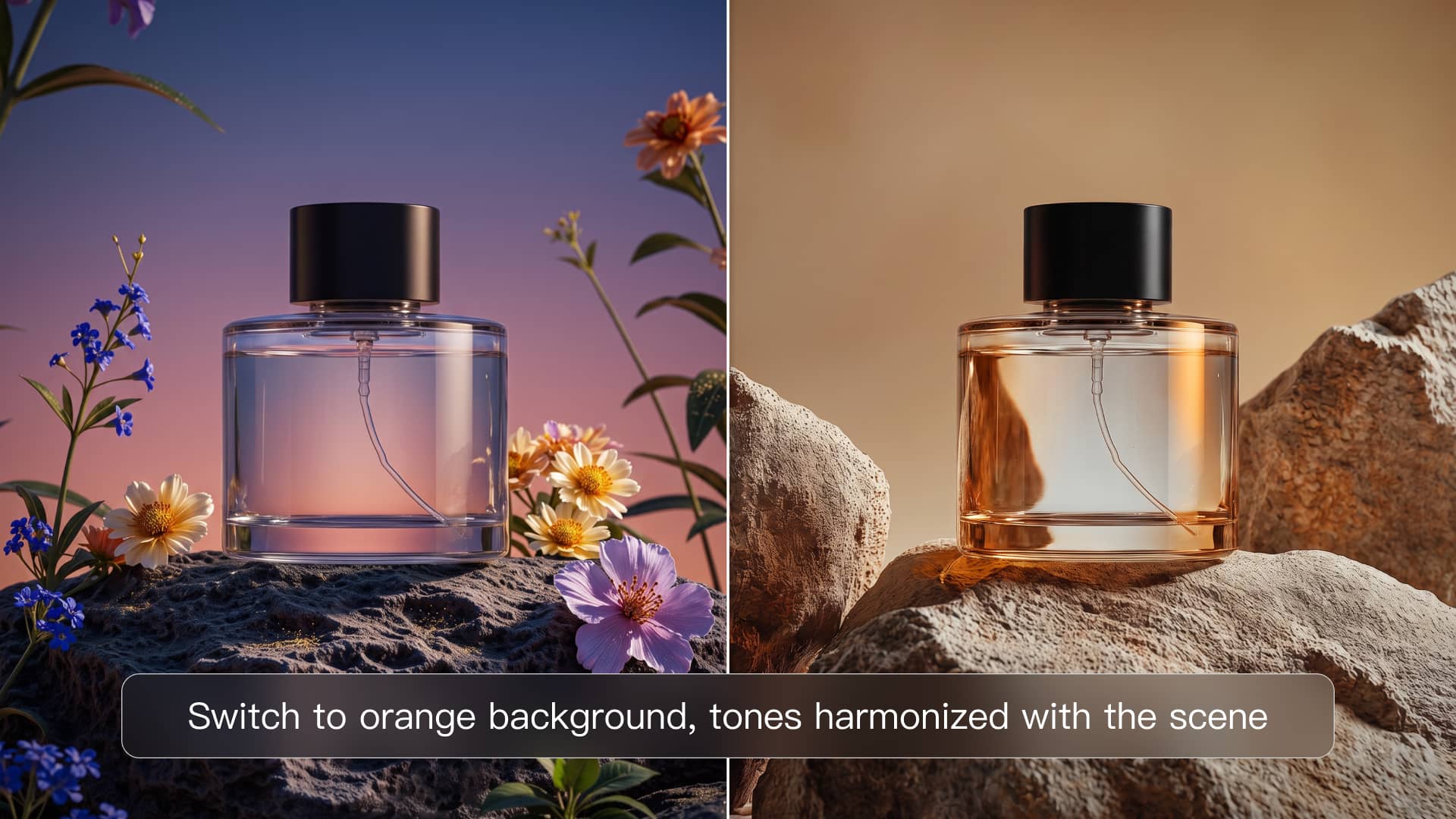
Usuń elementy rozpraszające, zmień tło, przerób portrety i zdjęcia produktów lub nadaj istniejącemu obrazowi nowy wygląd za pomocą Kling AI. Po prostu opisz zmianę, którą masz na myśli.

Edytor zdjęć AI: Ułatw sobie edycję zdjęć

Jak edytować zdjęcie za pomocą Kling AI

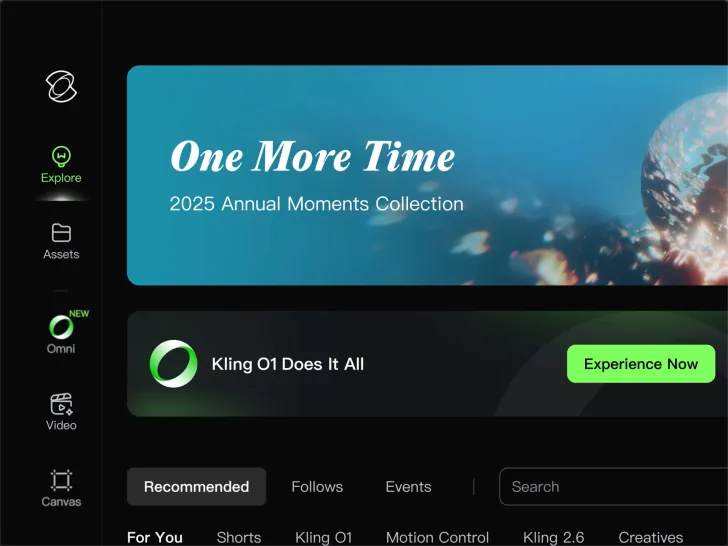
Prześlij swoje zdjęcie

Prześlij swoje zdjęcie

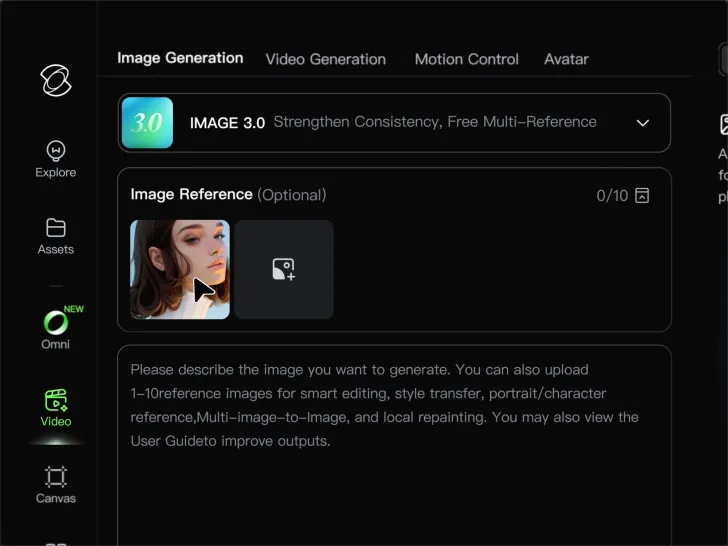
Zacznij od wyraźnego zdjęcia. Dodaj obraz referencyjny, jeśli masz na myśli konkretny zamiennik, tło lub styl.

Powiedz Kling, co zmienić

Powiedz Kling, co zmienić

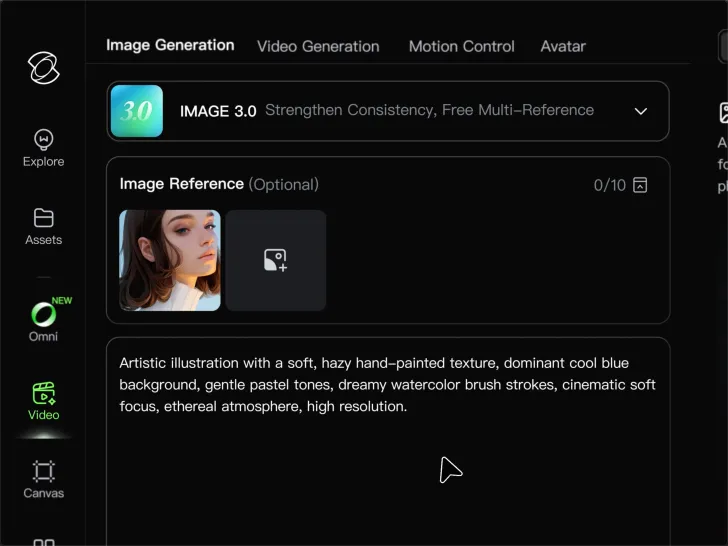
Wprowadź zachętę tekstową wyjaśniającą, co powinno się zmienić, a co powinno pozostać bez zmian. Kling stosuje edycję zdjęcia bezpośrednio za pomocą AI, bez warstw i skomplikowanych ręcznych czynności.

Przejrzyj i dopracuj

Przejrzyj i dopracuj

Sprawdź wynik i obszary, które mają największe znaczenie. Gdy jeden szczegół wymaga więcej pracy, zaktualizuj monit dla tego obszaru, zamiast zaczynać od nowa. Pobierz gotowy obraz i udostępnij go.

Edytuj dowolną część za pomocą Kling AI

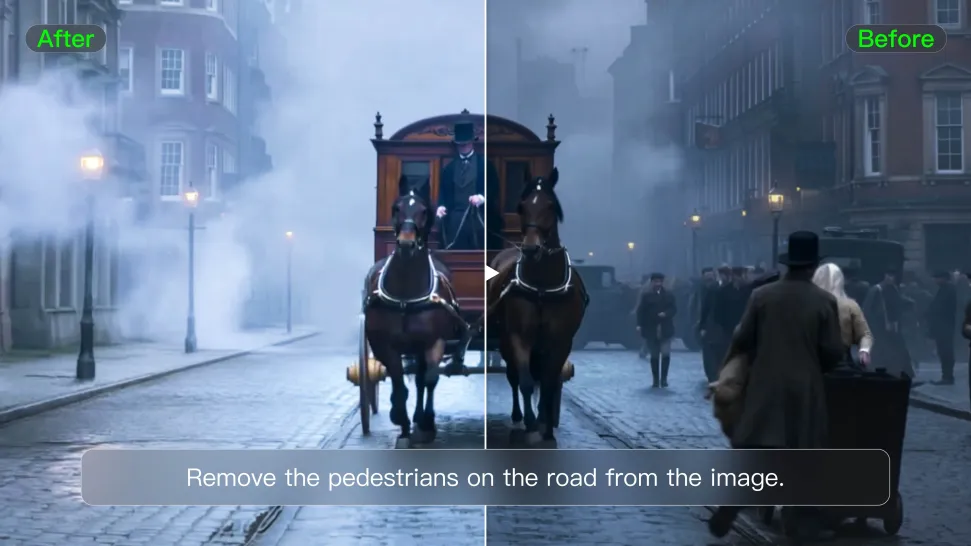
Dodaj, usuń lub zamień zawartość obrazu

Dodaj, usuń lub zamień zawartość obrazu

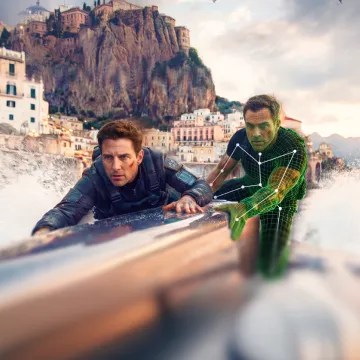
Poinformuj Kling, co chcesz zmienić, za pomocą komunikatów tekstowych. Zastąp osobę, usuń obiekt lub dopracuj szczegóły, takie jak kolor, materiał, poza i wyraz twarzy. Nawet szczegółowa edycja wymaga mniejszej liczby i łatwiejszych kroków, ponieważ możesz zmienić zdjęcie za pomocą AI zamiast tradycyjnych narzędzi do edycji zdjęć. IMAGE 3.0 postępuje zgodnie z Twoimi instrukcjami, zachowując oryginalny styl, oświetlenie i teksturę zdjęcia na swoim miejscu, dzięki czemu edytowany obszar nadal należy do tego samego ujęcia.

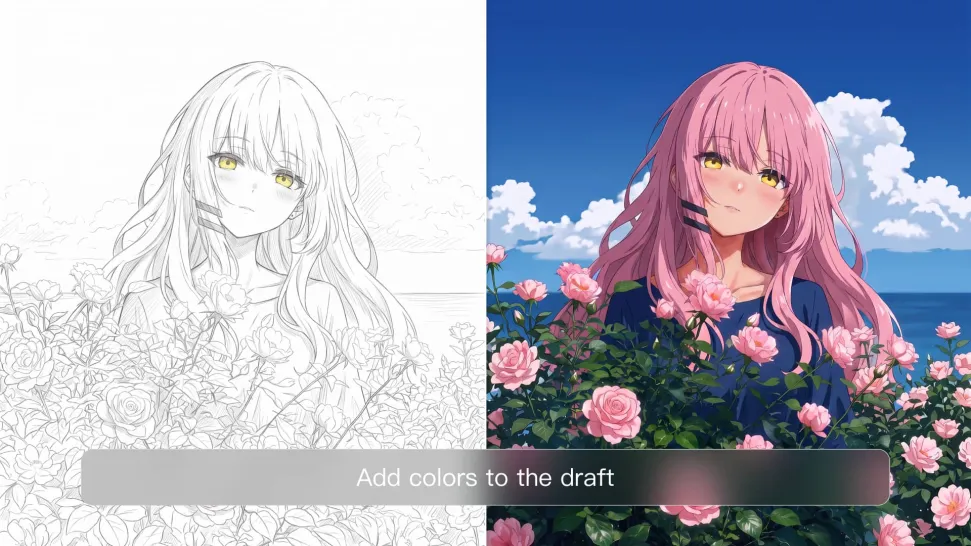
Zmień kolor, oświetlenie lub styl

Zmień kolor, oświetlenie lub styl

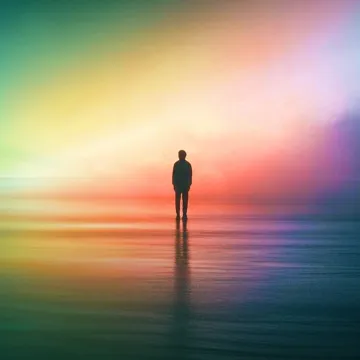
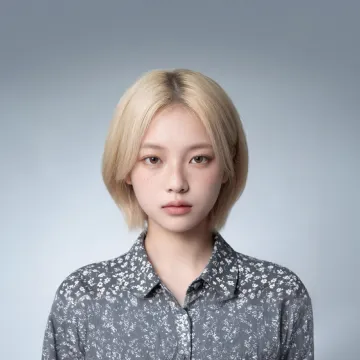
Bez wysiłku nadaj istniejącemu zdjęciu inny nastrój. Podkreśl przyćmioną scenę, zmiękcz ostre światło, ociepl lub ochłodź kolory lub nadaj kolor czarno-białemu zdjęciu lub rysunkowi linii. Krótki monit zastępuje zwykłą rundę ręcznych regulacji. Szukasz większej zmiany? Dodaj odniesienie do stylu lub określ kierunek wizualny. IMAGE 3.0 przenosi paletę, teksturę i atmosferę na cały obraz, dzięki czemu nowy wygląd sprawia wrażenie spójnego, a nie naklejonego. Użyj go do profesjonalnych zdjęć głowy w stylu studyjnym, charakterystycznych zabiegów portretowych, projektowania scen kinowych lub stylu wizualnego, który będzie całkowicie Twój.

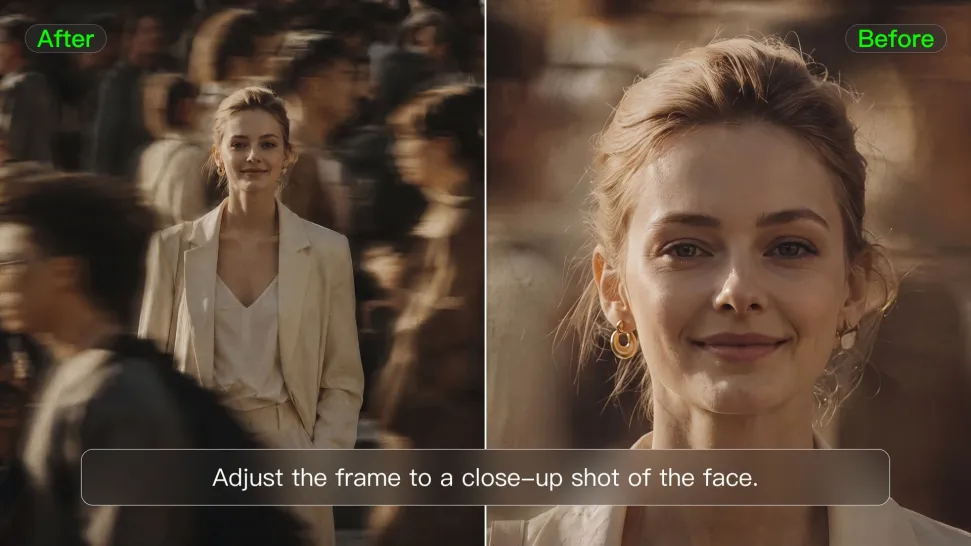
Zmień ujęcie lub kąt kamery

Zmień ujęcie lub kąt kamery

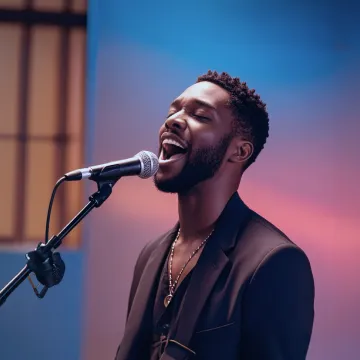
W wierszu tekstu powiedz Kling, jak ma wyglądać ujęcie. Zamień zdjęcie skierowane do przodu w widok z boku, przesuń aparat wyżej lub niżej lub zmień szerokie ujęcie w zbliżenie. Możesz odkrywać nową kompozycję dotyczącą tego samego tematu bez konieczności konfigurowania kolejnej sesji. IMAGE 3.0 rekonstruuje scenę pod żądanym kątem, dostosowując perspektywę, wysokość kamery, rozmiar zdjęcia, ogniskową i głębię ostrości. Rezultatem jest nowo wygenerowany widok oparty na zdjęciu źródłowym, a nie na ukrytych szczegółach odzyskanych spoza oryginalnej ramki.

Apps

60M+
60M+
Users
600M+
600M+
AI Videos Generated
4.7 ★
4.7 ★
App Store
Industry-Leading
Industry-Leading
Cinematic 4K

Reviews

Déborah

Déborah

I use Kling AI every day. It's amazing to see the almost daily progress it makes. I used AI for fun at first, and I now find that Kling AI's animations allow me to gain professional visibility, with three times more views on my animated posts than on my static posts.

KakuDrop

KakuDrop

I have successfully collaborated with world-renowned artists and well-known companies that are recognized globally

Jyo John Mulloor

Jyo John Mulloor

Kling AI has been instrumental in transforming my creative workflow, unlocking new dimensions of artistic expression that were once unimaginable. I use Kling AI extensively to develop high-concept visuals, animate surreal dreamscapes, and create AI-assisted films that blur the line between reality and fantasy. Kling AI's deep learning capabilities have not only enhanced my creative efficiency but also inspired me to explore storytelling in ways I never thought possible.

FAQ

Q1Co to jest edytor zdjęć AI?
Q2Co mogę zrobić za pomocą edytora Kling AI Image?
Q3Jaka jest różnica pomiędzy edytorem zdjęć AI a generatorem obrazów AI?
Q4Jak edytować zdjęcie za pomocą Kling AI?
Q5Czy mogę usunąć lub zastąpić część zdjęcia?
Q6Czy mogę zmienić tło zdjęcia?
Q7Czy Kling AI może retuszować portrety?
Q8Czy mogę zamienić zdjęcie w inny styl graficzny?
Q9Czy mogę dodać kolor do czarno-białego zdjęcia?
Q10Czy mogę ulepszyć lub ulepszyć zdjęcie za pomocą Kling AI?
Q11Czy Kling AI może przywrócić stare lub uszkodzone zdjęcie?
Q12Czy mogę użyć innego zdjęcia, aby pomóc w edycji?
Q13Czy mogę zmienić oświetlenie, kolory lub kąt kamery?
Q14Czy Kling AI może edytować tekst wewnątrz obrazu?
Q15Czy Kling AI jest darmowym edytorem zdjęć AI dostępnym online?

Przenieś swoje zdjęcie w nowy kierunek

Zacznij od obrazu, który masz, i przerób go, aby uzyskać wygląd, przesłanie lub moment, który masz na myśli.

Usunięcie obiektu | Zmiany tła | Retusz portretu | Zmiana stylizacji zdjęć