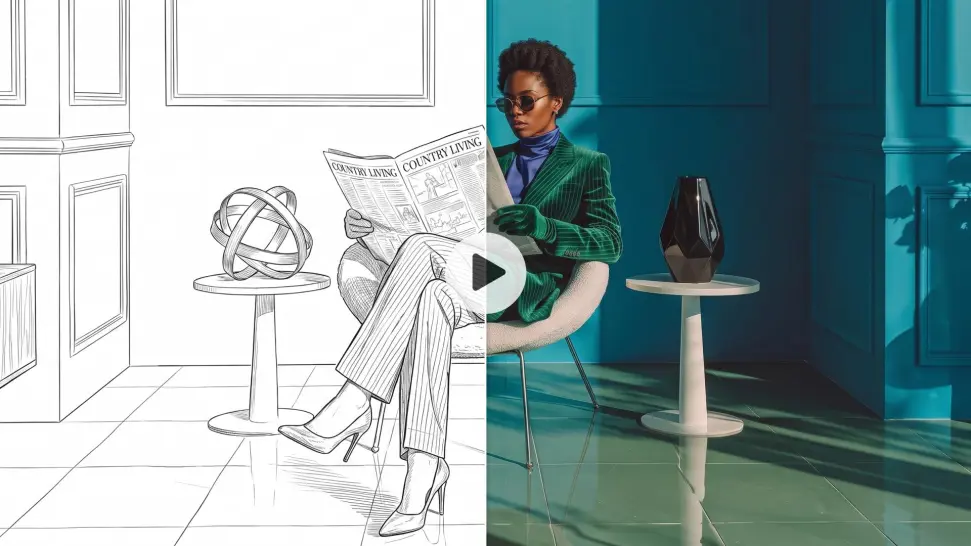
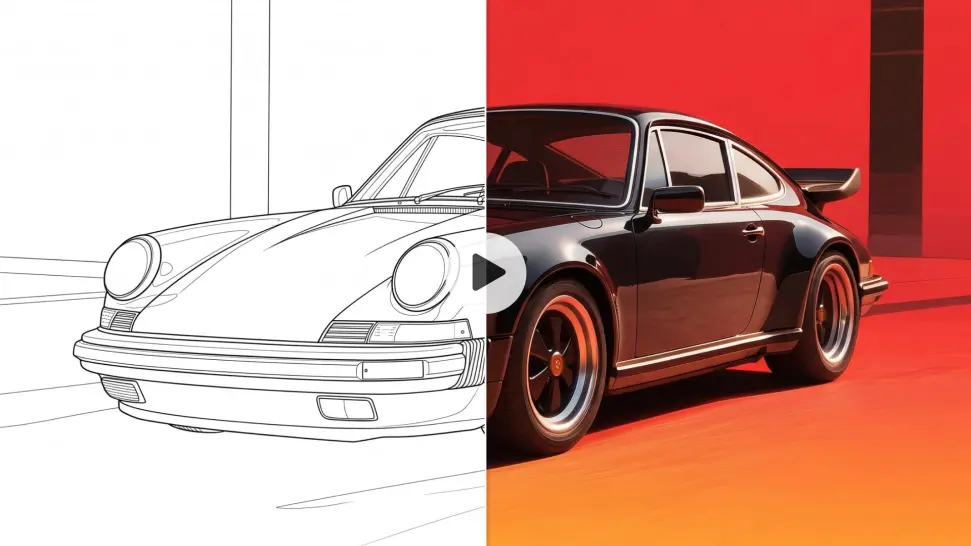
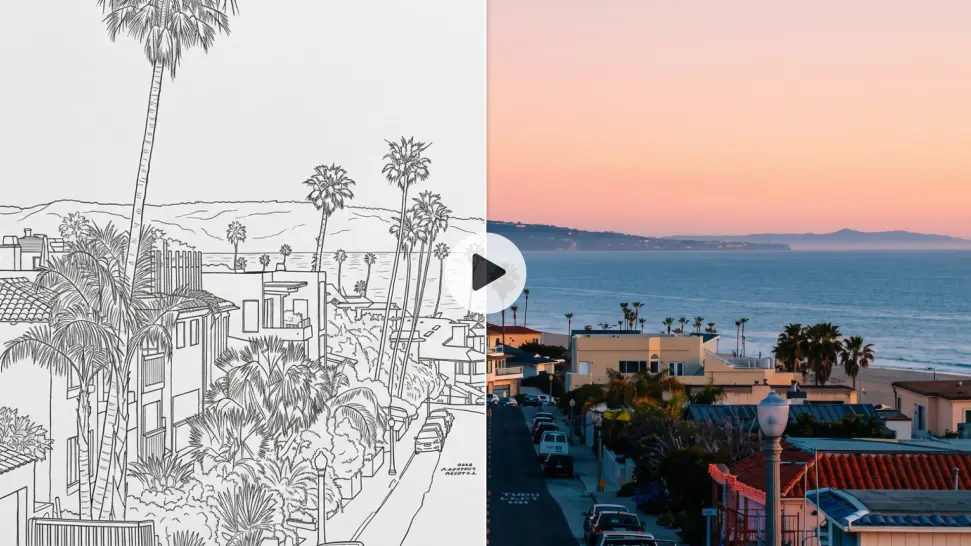




Od szkicu do wideo AI: zamień rysunek w ruch

Prześlij szkic, rysunek liniowy, klatkę storyboardu lub ilustrację i opisz, jak ma się poruszać. Zachowaj rozpoznawalny oryginalny wygląd, a następnie dodaj ruch kamery, wiele ujęć lub native audio, gdy scena tego potrzebuje.

Od szkicu do wideo AI: zamień rysunek w ruch

Jak zamienić szkic w wideo AI

Prześlij swój rysunek

Prześlij swój rysunek

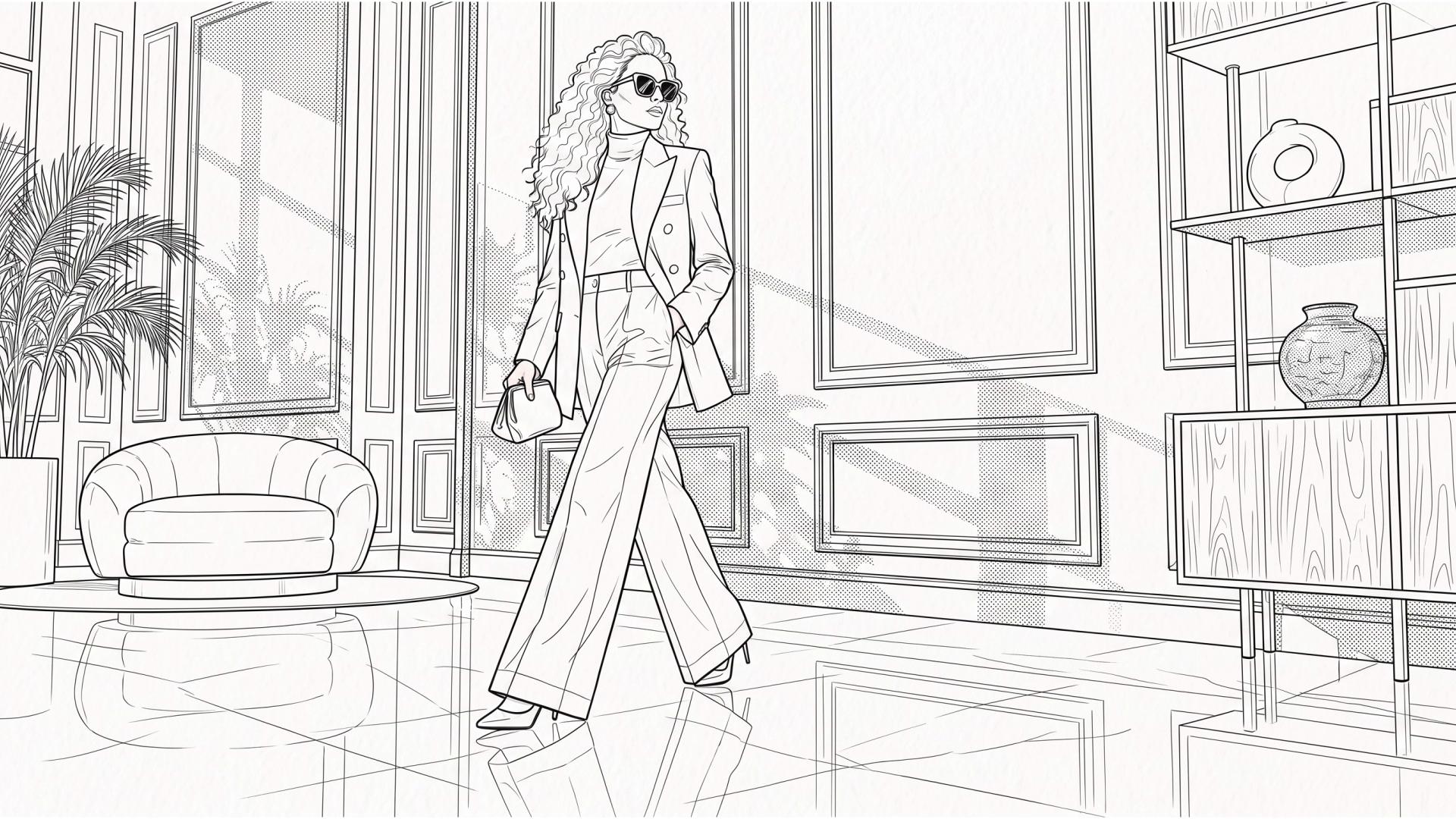
Prześlij szkic jako klatkę startową w Kling VIDEO 3.0. Użyj rysunku postaci, klatki storyboardu, line art, ilustracji anime lub innego obrazu, aby określić, jak zaczyna się wideo — w tym motyw, kompozycję i ogólny styl wizualny.

Opisz ruch

Opisz ruch

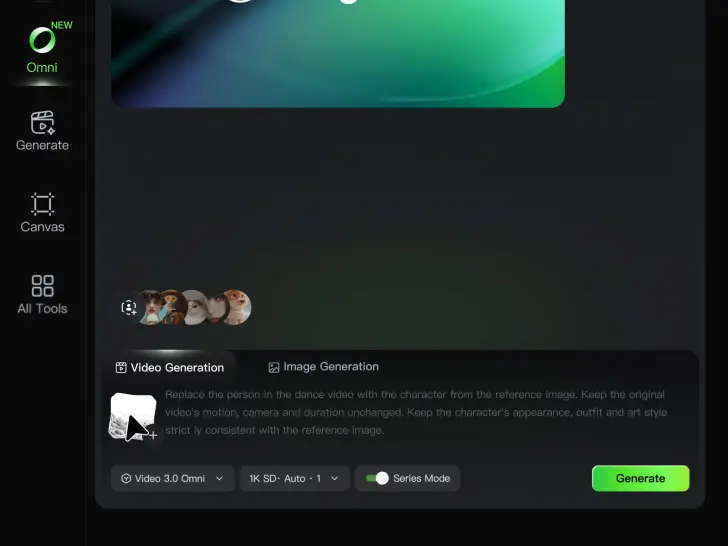
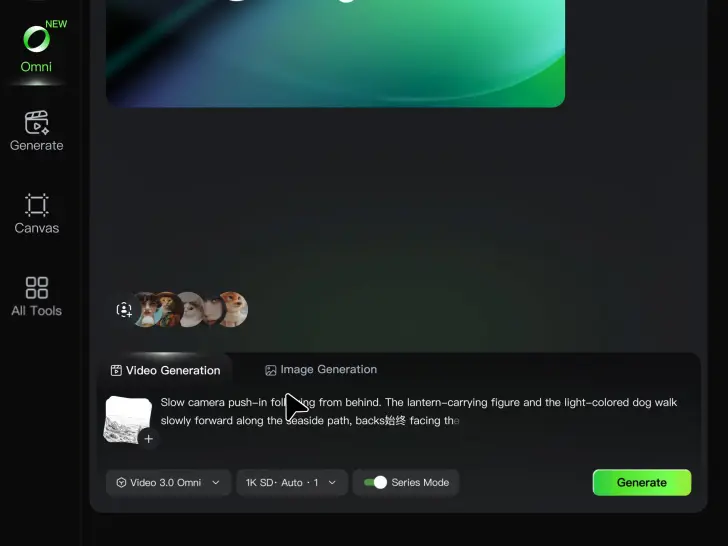
Powiedz Klingowi, co ma się poruszać i jak ma przebiegać scena. Dodaj akcję postaci, ruch kamery oraz elementy stylu rysunku, które chcesz zachować. Możesz też włączyć Multi-Shot dla sekwencji lub Native Audio, gdy scena potrzebuje dialogu lub dźwięku.

Generuj i przeglądaj

Generuj i przeglądaj

Wybierz ustawienia wideo i wygeneruj wynik. Sprawdź ruch, detale rysunku i pracę kamery, a następnie zaktualizuj prompt lub odniesienia, jeśli chcesz zmienić rozwój animacji.

Odkryj, co potrafi Sketch to AI Video

Zachowaj wygląd oryginalnego rysunku

Zachowaj wygląd oryginalnego rysunku

Szkic ołówkiem nie musi stać się zupełnie inną wizualizacją, gdy zacznie się ruszać. Użyj rysunku jako obrazu startowego i opisz cechy, które chcesz zachować — np. linie tuszu, płaskie kolory, fakturę ołówka, cieniowanie anime lub ogólny styl ilustracji. Jasne prompty i odniesienia pomagają utrzymać wideo bliżej rysunku, od którego zacząłeś.

Zdecyduj, co się rusza i jak

Zdecyduj, co się rusza i jak

Już wiesz, jak wygląda scena. Teraz zdecyduj, co się w niej dzieje. Niech postać się odwraca, macha, chodzi, spogląda w górę lub reaguje. Przesuń obiekt w kadrze, zmień tło albo prowadź kamerę panem, push-inem, tracking shotem lub close-upem. Opisz akcję bezpośrednio zamiast rysować każdą klatkę ręcznie.

Ustaw pierwszy i ostatni moment

Ustaw pierwszy i ostatni moment

Jeśli już wiesz, gdzie ruch ma się zaczynać i kończyć, użyj dwóch rysunków jako klatek startu i końca.

Ustaw pozę otwierającą na jednym obrazie, a pozę lub scenę końcową na drugim, a następnie opisz, co ma się wydarzyć między nimi. Daje to większą kontrolę nad kierunkiem ruchu bez rysowania całej sekwencji samodzielnie.

Apps

60M+
60M+
Users
600M+
600M+
AI Videos Generated
4.7 ★
4.7 ★
App Store
Industry-Leading
Industry-Leading
Cinematic 4K

Reviews

Déborah

Déborah

I use Kling AI every day. It's amazing to see the almost daily progress it makes. I used AI for fun at first, and I now find that Kling AI's animations allow me to gain professional visibility, with three times more views on my animated posts than on my static posts.

KakuDrop

KakuDrop

I have successfully collaborated with world-renowned artists and well-known companies that are recognized globally

Jyo John Mulloor

Jyo John Mulloor

Kling AI has been instrumental in transforming my creative workflow, unlocking new dimensions of artistic expression that were once unimaginable. I use Kling AI extensively to develop high-concept visuals, animate surreal dreamscapes, and create AI-assisted films that blur the line between reality and fantasy. Kling AI's deep learning capabilities have not only enhanced my creative efficiency but also inspired me to explore storytelling in ways I never thought possible.

FAQ

Q1Czym jest sketch to AI video?
Q2Jak animować rysunek za pomocą AI?
Q3Jakie rodzaje szkiców mogę animować?
Q4Czy AI zmieni oryginalny styl mojego rysunku?
Q5Czy mogę kontrolować, jak porusza się mój rysunek?
Q6Czy mogę animować storyboard w wiele ujęć?
Q7Czy Kling może utrzymać spójność postaci między ujęciami?
Q8Czy mogę dodać dźwięk lub dialog do animowanego rysunku?
Q9Czy mogę użyć 2 rysunków jako klatek startu i końca?
Q10Czy mogę zamienić szkic w wideo 4K?

Daj rysunkowi pierwszy moment ruchu

Wybierz szkic lub rysunek anime, który chcesz zobaczyć w ruchu. Dodaj akcję, prowadź kamerę i wprowadź wiele ujęć lub dźwięk, gdy scena tego wymaga.