Um modelo de edição de imagem com IA revisa uma imagem existente usando suas instruções e referências. A escolha certa depende das alterações de que você precisa e das ferramentas disponíveis para realizá-las. Este guia compara seis produtos, explica a diferença entre modelos e ferramentas de edição e mostra como editar com o Kling IMAGE 3.0 Omni.
O que é um modelo de edição de imagem com IA?
Um modelo de edição de imagem com IA interpreta sua solicitação e gera uma versão revisada de uma imagem existente. A imagem original fornece a cena, enquanto um prompt explica o que deve mudar. Uma referência pode mostrar uma cor, objeto ou estilo visual que seria difícil de descrever. Um resultado útil segue essa orientação e preserva os detalhes do assunto que importam para o seu projeto.
Então, qual é a diferença entre um modelo e uma ferramenta? O modelo produz a imagem; as ferramentas de edição de imagem com IA fornecem a interface para carregamentos, instruções e configurações de saída. Alguns produtos usam o próprio modelo, enquanto outros oferecem vários modelos em um único editor. Você pode usar Kling AI como um editor de fotos com IA e selecionar IMAGE 3.0 Omni para a revisão. Compare tanto as capacidades do modelo quanto a forma como o produto permite que você trabalhe.
Compare modelos e ferramentas de edição de imagem com IA
Se você está se perguntando qual modelo de IA é melhor para edição de imagem, comece pela alteração que você precisa fazer. A tabela compara seis produtos pelos seus modelos, acesso e fluxos de trabalho de edição. Plataformas com múltiplos modelos oferecem opções diferentes, então verifique o modelo e o recurso disponível para a sua tarefa.
Modelo | Produto | Plataforma | Acesso gratuito / Custo | Fluxo de trabalho principal de edição |
IMAGE 3.0 Omni | Kling AI | Web; aplicativos móveis | Créditos gratuitos para tarefas elegíveis; planos pagos | Texto e referências para edições de detalhes, moldura, estilo e fundo |
GPT-Image-2; família Nano Banana | Leonardo AI | Web; aplicativos móveis | 150 tokens gratuitos diários; planos pagos | Edições de prompt e referência com modelos selecionáveis |
Modelo de imagem Firefly; | Adobe Firefly | Web; aplicativos móveis | Uso gratuito limitado; planos pagos de créditos | Edições generativas dentro dos fluxos de trabalho da Adobe |
Vários modelos compatíveis | Krea | Navegador | Computação gratuita diária; planos pagos | Edições de prompts e refinamento orientado por referência |
Varia conforme o recurso de IA | Canva | Web; aplicativos para desktop/dispositivos móveis | Ferramentas básicas gratuitas; alguns recursos de IA pagos | Edição de fotos com layouts e elementos gráficos |
Varia conforme a ferramenta de IA | Picsart | Web; aplicativos móveis | Ferramentas básicas gratuitas; créditos de IA e planos pagos | Edições de objetos, ajustes de fotos e finalização de design |
Kling AI com IMAGE 3.0 Omni
Kling IMAGE 3.0 Omni combina geração de imagens e edição em um único fluxo de trabalho em linguagem natural. Você pode adicionar, remover ou modificar objetos, ajustar cores, materiais e expressões, ou alterar o estilo, a iluminação e o ângulo da câmera de uma cena sem reconstruir a imagem do zero. Ao integrar recursos de até 10 imagens de referência, ajuda a preservar detalhes reconhecíveis de personagens e produtos enquanto combina sujeitos, cenários e estilos criativos.
Você pode trabalhar online sem instalar um modelo local e gerar imagens em até 4K. Comece com uma imagem de origem, descreva o que deve mudar ou permanecer e use referências quando a orientação visual for importante. Créditos gratuitos estão disponíveis para tarefas elegíveis; verifique o modelo selecionado e o custo em créditos no espaço de trabalho antes de gerar.
Leonardo AI
Leonardo AI oferece edição de imagens baseada em prompt e em referência por meio de modelos selecionáveis, incluindo GPT-Image-2 e a família Nano Banana. É adequada para criadores que querem experimentar diferentes modelos numa única plataforma. O plano gratuito inclui 150 tokens diários, com criações públicas. O acesso aos modelos e os custos de edição variam, enquanto a geração privada e limites maiores exigem um plano pago.
Adobe Firefly
Adobe Firefly conecta a edição generativa de imagens a um fluxo de trabalho criativo mais amplo da Adobe. Suporta tarefas como adicionar ou remover conteúdo e criar um novo fundo, com modelos da Adobe e de parceiros selecionados disponíveis para diferentes tarefas. Adequa-se a projetos que continuam em outras ferramentas de design da Adobe. O acesso gratuito é limitado; créditos, acesso a recursos e condições dos modelos dependem do plano.
Krea
Krea oferece um editor de imagens online para revisões baseadas em prompts, incluindo alterações em objetos, fundos e estilo visual. Sua plataforma mais ampla fornece vários modelos e fluxos de trabalho de aprimoramento, tornando-a útil para explorar variações em um só lugar. O plano gratuito inclui uma cota diária de computação. O modelo, a tarefa e as configurações escolhidos determinam o consumo, e alguns recursos exigem um plano pago.
Canva
Canva combina edição de fotos com ferramentas de layout, de modo que uma imagem editada pode se tornar uma publicação em redes sociais, apresentação ou outro design. Seus recursos de IA incluem edições de objetos, mudanças de fundo e expansão de imagem quando disponíveis. É adequado para projetos que também precisam de texto e gráficos ao redor da imagem. A edição básica é gratuita, enquanto alguns recursos de IA e ativos premium exigem um plano pago.
Picsart
Picsart reúne edição de imagem com IA e ferramentas fotográficas convencionais na web e no celular. Você pode revisar objetos ou fundos, ajustar uma foto e adicionar elementos de design antes de compartilhar. Sua plataforma oferece várias ferramentas e modelos de IA em vez de um único modelo de edição fixo. As ferramentas básicas estão disponíveis gratuitamente, enquanto as cotas de tarefas de IA, os modelos premium e os recursos avançados dependem de créditos ou de um plano pago.
Por que escolher Kling IMAGE 3.0 Omni para edição de imagens?
Uma imagem pode estar quase certa e ainda precisar de um pouco de trabalho. Kling IMAGE 3.0 Omni combina instruções em texto com referências visuais para alterações em uma imagem existente. Você pode usá-lo como um editor de imagens com IA para as tarefas abaixo e, em seguida, revisar como a revisão se ajusta ao original.
Altere um detalhe que precisa de atenção.
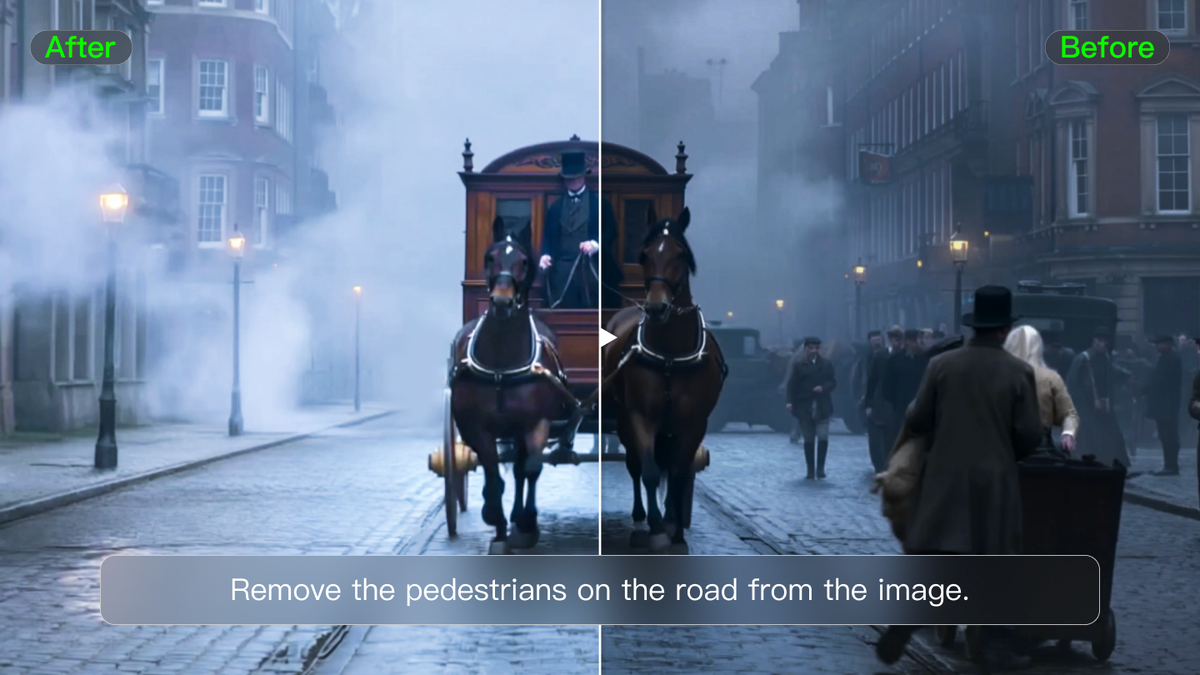
Um vaso de flores que distrai ou a cor errada da xícara pode prejudicar uma imagem que seria útil. IMAGE 3.0 Omni permite adicionar, remover ou modificar elementos visíveis, incluindo seu tamanho, cor e material, ajudando a preservar a iluminação e a textura ao redor. Para remover um objeto de uma foto, identifique-o por sua posição ou aparência e explique quais detalhes próximos devem permanecer. Quando quiser alterar a cor de uma imagem, nomeie o objeto e o novo tom, como uma xícara vermelha com sua textura cerâmica preservada.
Instruções claras são especialmente úteis quando a cena está carregada. Uma edição direcionada ainda é uma revisão gerada, então inspecione os objetos próximos e os detalhes finos em vez de supor que cada pixel fora da área solicitada permanecerá inalterado.
Imagem de referência | Resultado | Prompt |
Altere a caneca azul para uma vermelha. |
Mudanças de Fundo: Mantenha o Sujeito Reconhecível
Um produto fotografado em estúdio pode necessitar de um ambiente de cozinha mais acolhedor para uma campanha. Pode utilizar IMAGE 3.0 Omni como um gerador de fundo de IA, fornecendo a imagem do produto e descrevendo o novo ambiente. Identifique os detalhes de forma, cor e material do produto que devem permanecer reconhecíveis. Uma referência de cenário pode ajudar a comunicar a iluminação ou a composição que pretende. Compare o resultado com a imagem original, pois pequenos detalhes do sujeito ainda podem variar.
Pode trabalhar no navegador sem instalar uma configuração de edição local, utilizando a imagem original e um pedido claro para desenvolver a sua próxima versão.
Explore um Estilo Visual Diferente
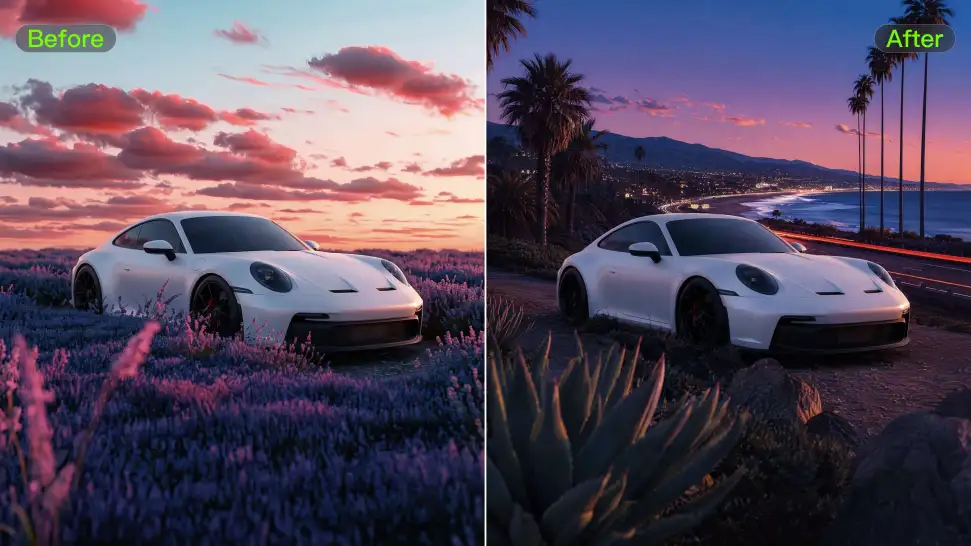
Uma cena existente pode tornar-se o ponto de partida para uma ilustração ou para um efeito de material diferente. IMAGE 3.0 Omni pode usar uma referência de estilo para orientar a pincelada, as combinações de cores, a textura e o aspeto visual mais amplo. Num fluxo de trabalho imagem-para-imagem, explique qual imagem fornece o conteúdo e qual fornece o estilo. Se o layout original for importante, inclua isso no pedido. Compare o resultado tanto pelo aspeto pretendido como pelos detalhes do assunto que precisa manter.
Imagem |
| Prompt: Crie 3 estilos diferentes, incluindo estilo realista, estilo de ilustração e estilo de vento com imagem térmica, para um cavalo branco. |
Expansão de Imagem: Dê Mais Espaço à Cena
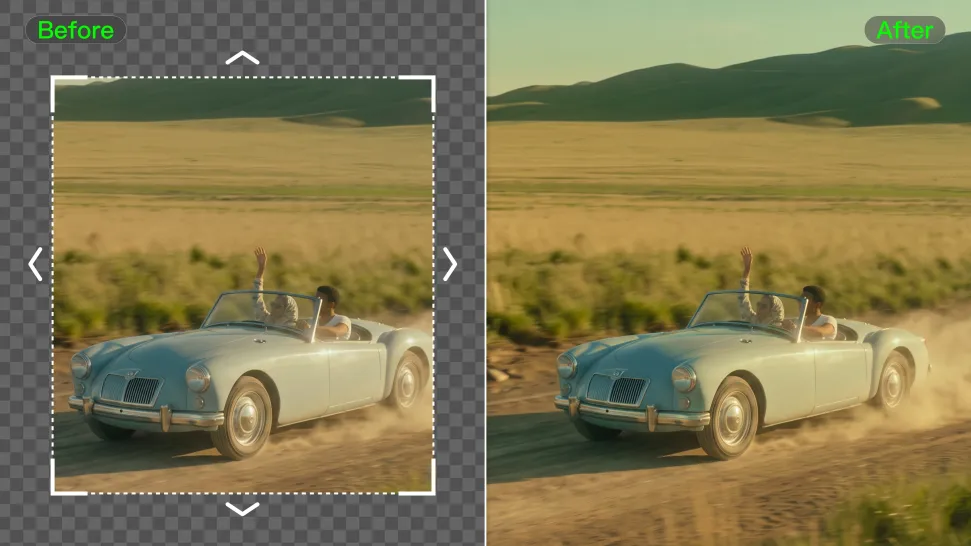
Uma foto de produto com enquadramento apertado pode precisar de espaço para uma manchete, ou um retrato pode exigir um cenário mais amplo para um banner. Você pode usar Kling AI como um extensor de imagem com IA para gerar conteúdo além das bordas originais. Descreva a direção e o que deve aparecer no espaço adicional, como mais parede ou a continuação da paisagem. Especifique os detalhes do assunto que deseja preservar e, em seguida, verifique a junção, a iluminação e a perspectiva.
Reajuste os Ângulos de Câmera e a Iluminação
Precisa de uma foto de produto vista de cima ou de um retrato com um close mais dramático? Kling IMAGE 3.0 Omni pode reinterpretar uma imagem existente usando prompts para ângulos de câmera, altura de captura, enquadramento e iluminação. Transforme uma vista frontal em uma vista lateral, explore uma composição em ângulo baixo ou introduza uma iluminação mais suave para mudar a atmosfera. Em vez de simplesmente recortar o original, o modelo gera uma nova perspectiva com base na sua direção visual, oferecendo mais flexibilidade sem precisar organizar outra sessão de fotos.
Imagem de referência | Plano de estabelecimento | Resultado |
| Prompt: Altere o tamanho do enquadramento para [ ] | ||
Como editar uma imagem com Kling IMAGE 3.0 Omni
Comece com uma imagem de origem de que você goste e uma revisão que a tornaria mais útil. Selecione IMAGE 3.0 Omni no espaço de trabalho de imagens antes de enviar. Um fluxo de trabalho de editor de fotos baseado em prompt de IA reúne a imagem, as referências e as instruções, para que você possa explicar a alteração sem precisar montar primeiro um conjunto complexo de edições manuais.
Etapa 1: Carregue a fonte e quaisquer referências
Envie uma versão nítida da imagem que deseja editar. Adicione referências quando precisar de um cenário, objeto ou estilo visual específico e escolha imagens que mostrem claramente esses detalhes. Mantenha a imagem de origem fácil de identificar ao adicionar várias referências. Para uma alteração de fundo, o produto ou retrato original deve permanecer como guia principal para a aparência do sujeito.
Etapa 2: Descreva a alteração e o que deve permanecer
Identifique o objeto ou a área a revisar, em seguida, descreva o resultado que você deseja. Explique quais referências devem orientar o assunto, o cenário ou o estilo e inclua os detalhes que você quer preservar no mesmo pedido. Se objetos semelhantes aparecerem juntos, use a posição ou a aparência para distinguir o alvo. Se você já marcou a área alvo em uma imagem usando outra ferramenta, mencione essa marca no seu prompt para identificar a edição pretendida.
Etapa 3: Gerar, verificar e baixar
Escolha a proporção de imagem disponível e a qualidade de saída, verifique o requisito de créditos e gere. IMAGE 3.0 Omni suporta saída de até 4K. Compare o resultado com a fonte, observando a área revisada e os detalhes que você queria manter. Se algo se desviou, esclareça a instrução ou aprimore a referência antes de tentar novamente. Baixe a versão que funciona para o seu projeto.
Fim
Um modelo útil de edição de imagens com IA ajuda você a revisar uma foto mantendo seus detalhes-chave reconhecíveis. Comece com uma imagem de que você gosta e uma mudança que gostaria de fazer. Talvez o fundo precise de mais calor, ou a composição precise de espaço para respirar. Se precisar de uma nova imagem inicial, você também pode usar Kling AI como um gerador de imagens com IA. Escolha IMAGE 3.0 Omni para desenvolver sua imagem por meio de edições, adicione referências onde forem úteis e desenvolva a versão que se encaixa na sua ideia.
Perguntas frequentes
Qual é o melhor modelo de IA para edição de imagens?
O melhor modelo depende das edições de que você precisa e de quão bem ele segue suas instruções enquanto preserva detalhes importantes. Kling IMAGE 3.0 Omni oferece suporte a revisões locais, expansão de imagem, transferência de estilo e mudanças de fundo, com até 10 referências. Compare modelos usando a mesma fonte e solicitação, depois avalie se o resultado se ajusta ao seu projeto.
Existe alguma IA que edite imagens?
Sim. Modelos de edição de imagem com IA podem revisar uma imagem existente usando instruções de texto e, quando houver suporte, referências visuais. Kling IMAGE 3.0 Omni pode ajudar a alterar objetos, expandir o enquadramento, restilizar uma cena ou desenvolver um novo plano de fundo. Descreva a mudança pretendida e os detalhes que deseja preservar, depois compare o resultado gerado com a fonte.
Qual editor de fotos com IA é totalmente gratuito?
Você pode usar Kling AI como um editor de fotos online com créditos gratuitos para tarefas elegíveis, embora o acesso seja limitado. Novos usuários recebem créditos de avaliação, enquanto usuários existentes podem resgatar créditos mensais de login onde oferecidos. Verifique o modelo selecionado, o custo em créditos da tarefa e o prazo de validade antes de gerar; alguns recursos ou configurações exigem um plano pago.
A IA pode mudar um plano de fundo mantendo o sujeito reconhecível?
Sim. Kling IMAGE 3.0 Omni pode usar uma imagem de origem e referências para orientar uma alteração de fundo, ajudando a manter detalhes importantes do assunto. Especifique os traços faciais, roupas, formato do produto ou materiais que são importantes para sua imagem. O resultado é gerado, então compare-o com a fonte em vez de supor que cada detalhe permanecerá o mesmo.
Kling IMAGE 3.0 Omni pode alterar o estilo de uma imagem?
Sim. Kling IMAGE 3.0 Omni suporta alterações de estilo orientadas por referência, permitindo que você use uma imagem para o conteúdo e outra para o visual desejado. Descreva a cor, a textura ou a direção artística que você quer seguir e os detalhes do assunto que devem permanecer reconhecíveis. Revise o resultado tanto em relação ao estilo quanto ao conteúdo antes de usá-lo em seu projeto.