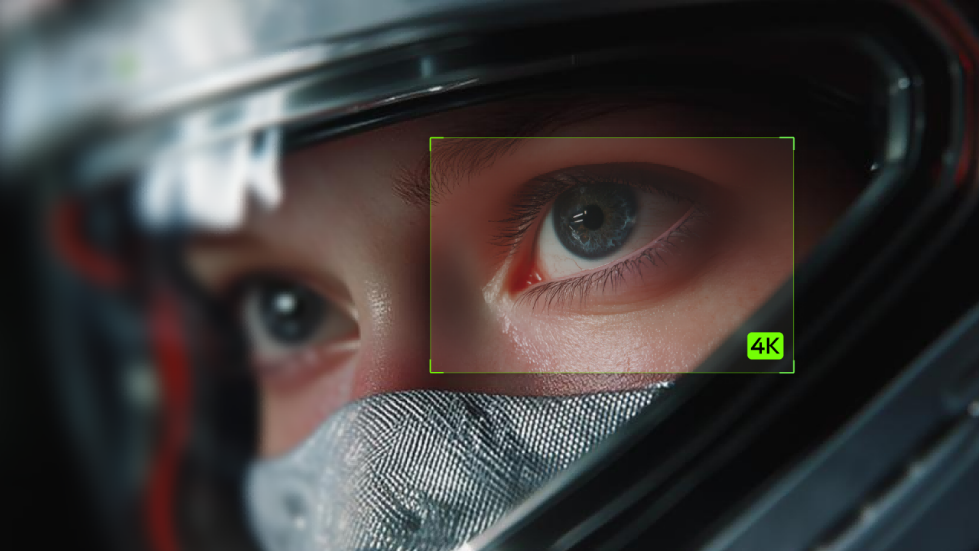
Você tem uma imagem de que gosta, mas ela parece um pouco suave no seu novo layout. Encontrar o melhor upscaler de imagem por IA de 2026 começa com o que você quer manter e o que deseja mudar. Este guia compara suas opções e mostra como Kling AI pode ajudar você a refinar um visual existente ou criar uma imagem detalhada a partir da sua ideia.
Melhor upscaler de imagem por IA 2026: Kling AI e outras opções comparadas
Comece com esta comparação rápida e, em seguida, explore qual abordagem se encaixa na imagem que você tem em mente.
Ferramenta | Ponto forte principal | Melhor para |
Kling AI | Aprimoramento de imagem orientado por prompt, edição guiada por referência e geração de alta resolução em 2K/4K | Refine um visual existente ou crie uma nova cena detalhada |
Leonardo | Ampliação de resolução com controles de fidelidade e criatividade | Escolha quão de perto o resultado segue sua fonte |
Adobe Firefly | Upscaling dentro de um espaço de trabalho de edição | Amplie uma imagem e continue editando em um só lugar |
Krea | Um fluxo de trabalho de aprimoramento online simples | Carregue uma imagem, aprimore-a e baixe uma versão maior |
Kling AI: Modele os detalhes e crie em 4K nativo
Você tem uma imagem de produto com uma composição de que gosta, mas quer detalhes mais nítidos, textura mais natural ou iluminação melhor. O gerador de imagens com IA da Kling permite usar a imagem como referência e descrever o que deseja preservar e melhorar em linguagem cotidiana.
IMAGE 3.0 oferece suporte à criação e edição guiadas por referência com saída de até 2K, enquanto IMAGE 3.0 Omni adiciona geração em alta resolução 2K/4K. Você pode dizer à Kling o que preservar e o que aprimorar — desde formatos de produto e traços faciais até textura, iluminação e detalhes de fundo — dando a você mais controle sobre a imagem final em alta resolução.
Para obter melhores resultados, comece com a imagem de origem mais nítida que você tiver e mantenha seu prompt focado nos detalhes que mais importam. Isso ajuda a preservar o visual geral enquanto melhora a nitidez, a textura, a iluminação e outros detalhes visuais.
.png?x-oss-process=image/resize,w_1872)
Leonardo: Escolha quanto detalhe deseja preservar ou reinventar
Leonardo AI dá a você espaço para decidir como sua foto, ilustração ou imagem gerada por IA deve mudar à medida que aumenta de tamanho. Seu Pro Upscaler oferece os modos Precise e Creative, permitindo privilegiar a fidelidade à fonte ou introduzir novos detalhes.
Para ajustes mais finos, Ultra fornece controles de criatividade, contraste de detalhes e similaridade. Você pode manter uma ilustração finalizada próxima ao visual original enquanto permite mais interpretação em uma cena de fantasia. Verifique se as texturas adicionadas ainda parecem adequadas para sua imagem.
Adobe Firefly: mantenha o upscaling próximo do seu trabalho de edição
Se sua imagem ainda precisar de alguns retoques finais, o Adobe Firefly permite fazer upscaling de uma imagem carregada ou gerada dentro do espaço de trabalho Edit e continuar refinando-a em um só lugar. Seu fluxo de trabalho documentado Generative Upscale oferece escalonamento em 2× e 4× com modelos da Adobe e de parceiros.
Isso atende a projetos em que o aumento é uma etapa entre vários retoques finais. Escolha um modelo adequado à sua tarefa, verifique os controles disponíveis e revise o resultado ampliado antes de prosseguir com a sua edição.
Krea: siga um fluxo simples de envio, aprimoramento e download
Krea oferece uma maneira simples de experimentar uma versão maior e mais nítida de uma imagem existente. Seu aprimorador online combina nitidez, melhorias de clareza e upscaling em alta resolução em um fluxo simples de envio e aprimoramento. Se a facilidade de uso importa ao escolher o melhor upscaler de imagens com IA online, vale a pena comparar seu fluxo de envio, aprimoramento e download. Visualize o resultado no layout pretendido para ver se rostos, texturas e contornos finos ainda parecem naturais.
Como criar imagens de alta resolução no Kling AI em 3 etapas
Você pode seguir um fluxo simples, seja com uma imagem de referência ou uma ideia inédita. Mantenha o arquivo original por perto caso queira comparar o resultado gerado com uma imagem existente.
Passo 1: Escolha o seu modelo e adicione uma imagem de referência
Abra o espaço de trabalho de imagens e escolha o modelo para o seu projeto. Kling Image 3.0 oferece suporte à criação de imagens e à edição guiada por referência, com saída de até 2K. Escolha Kling Image 3.0 Omni quando quiser geração 4K nativa.
Se você estiver trabalhando a partir de um visual existente, envie a versão mais nítida que tiver. Uma fonte limpa oferece um ponto de partida melhor do que uma captura de tela com compressão ou sobreposições indesejadas. Se a imagem já tiver sido gerada no Kling AI, você também pode selecionar Upscale diretamente no resultado em vez de enviá-la novamente.
Passo 2: Descreva o que deve ser preservado e melhorado
Observe a sua referência e decida o que a torna sua. Talvez seja a curva de uma garrafa, a expressão relaxada em um retrato ou a luz quente atravessando um cômodo.
Dê nome a esses detalhes, depois descreva as alterações desejadas. Mantenha o pedido focado para que você possa avaliar o resultado facilmente. Para uma visualização de produto, seu prompt pode parecer assim:
Se estiver começando do zero, descreva o assunto, o cenário, a composição, a iluminação e os materiais. Indique onde você precisa de espaço vazio para um título ou outros elementos de design.
Etapa 3: Defina a resolução, gere e faça o download
Escolha uma proporção de aspecto que se adeque ao seu layout e selecione a resolução de saída antes de gerar. Gere sua imagem e, em seguida, revise-a tanto em tamanho integral quanto no layout em que planeja usá-la. Verifique os detalhes que mais importam para o seu projeto, como proporções do produto, traços faciais ou lettering.
Se algo precisar de atenção, faça um ajuste pontual e gere novamente. Baixe o resultado escolhido como um arquivo separado para poder manter o original ao lado dele.
Imagem original | Imagem Gerada |
|
|
Prompt: Use a imagem do produto enviada como referência. Preserve o formato, as proporções, a cor, o ângulo da câmera, o posicionamento e a composição geral do produto. Melhore a nitidez das bordas, a textura da superfície, os detalhes do material e os pequenos elementos estruturais, reduzindo o desfoque e os artefatos de compressão. Mantenha a direção de iluminação original e as sombras naturais. Não redesenhe o produto, não altere suas proporções nem adicione novos objetos. Gere uma imagem de produto limpa, realista e em alta resolução. | |
Quando usar Kling AI para imagens em alta resolução
Uma foto antiga que você quer revisitar, uma tomada que precisa de luz mais suave ou um folheto aguardando sua primeira peça visual — cada uma oferece um ponto de partida diferente com Kling AI.
Revitalize fotos desfocadas ou antigas
Se você tem uma foto favorita, mas os detalhes parecem suaves ou os anos a desbotaram, você pode restaurá-la com Kling AI. Use-a como referência e descreva o que gostaria de melhorar, como contornos mais nítidos, cores mais naturais ou sinais de desgaste menos visíveis.
Mantenha o pedido focado nos elementos que deseja preservar, incluindo rostos, roupas e o cenário original. O resultado pode apresentar uma interpretação renovada; compare-o com sua fonte, especialmente onde detalhes ausentes possam ter sido recriados.
Imagem original | Imagem gerada |
|
|
Prompt: Restaure esta fotografia histórica severamente envelhecida em uma imagem arquivística autêntica em preto e branco, limpa e de alta resolução, preservando fielmente a mulher original, a identidade facial, a pose, o vestuário, o penteado, o chapéu, a carruagem puxada por cavalos, os pedestres, os postes de iluminação, a arquitetura e a composição. Remova a descoloração sépia, manchas, foxing, poeira, arranhões, rachaduras, dobras, áreas desbotadas, danos causados por água, bordas rasgadas e exposição irregular. Reconstrua cuidadosamente os detalhes danificados ou ausentes usando a imagem ao redor, sem inventar novos elementos. Recupere detalhes faciais naturais, textura sutil da pele, fios de cabelo individuais, textura do tecido, botões, pregas do vestido e a textura trançada do chapéu de palha. Preserve a assimetria e as imperfeições faciais realistas; não embeleze nem modernize o sujeito. Converta a imagem para um monocromático neutro com brancos naturais, meios-tons detalhados, pretos intensos, granulação analógica sutil e contraste comedido.Melhore o foco, a nitidez e a resolução enquanto mantém o caráter fotográfico histórico autêntico e a profundidade de campo natural. Evite pele plástica, nitidez excessiva, HDR, detalhes artificiais, gradação cinematográfica moderna ou texturas obviamente geradas por IA. | |
Refine a Iluminação e a Textura nas Suas Fotos
Às vezes, sua foto já tem detalhes suficientes, mas a luz parece plana ou as superfícies carecem de profundidade. Talvez você queira um brilho mais quente por todo o cômodo, sombras mais suaves ao redor de um retrato ou um pouco mais de definição em uma cortina de linho.
Você pode ajustar a iluminação da foto descrevendo o calor, as sombras e os materiais que deseja realçar. Pequenos ajustes focados podem ajudar você a explorar uma atmosfera mais acolhedora sem solicitar uma cena completamente diferente.
Crie Visuais para Folhetos Comerciais
Você está criando um folheto para uma nova coleção e precisa de imagens que compartilhem uma aparência consistente. Um fluxo de trabalho de text to image permite descrever cada cena, desde um interior de hotel acolhedor até uma vitrine de produtos sazonal, usando uma paleta e um estilo visual compartilhados.
Planeje em torno da página: deixe espaço vazio para o seu título, posicione o assunto onde ele apoie o layout e escolha uma proporção que se encaixe. Adicione o texto final e os logotipos na sua ferramenta de design, depois verifique a precisão do produto e as dimensões da imagem antes de preparar o folheto para impressão.
Dicas para uma Ampliação e Melhoria de Imagem Mais Naturais
Comece com a fonte mais limpa que encontrar. Para melhorar a qualidade da imagem, comece com o download original ou com um arquivo menos comprimido. Começar com esse arquivo pode poupá-lo de ter que corrigir artefatos introduzidos ao longo do processo.
Diga ao modelo o que mais importa. Para edição guiada por referência, nomeie as características que pretende preservar. “Mantenha a forma da asa da caneca e o esmalte creme” dá mais orientação ao seu pedido do que “torna-o melhor”. Trate as instruções de preservação como orientação e, em seguida, verifique o resultado.
Dê um toque suave à textura. Mais detalhe nem sempre faz uma imagem parecer mais natural. Se a pele parecer demasiado nítida ou o tecido ficar rígido, suavize o pedido. Descreva o material e a iluminação que pretende em vez de acumular adjetivos de nitidez.
Inspecione texto pequeno e padrões repetidos. Etiquetas, logótipos, joias e designs repetidos merecem uma observação mais atenta. Compare-os com a sua fonte e utilize arte original ou edição manual quando a reprodução exata for importante.
Combine o arquivo com o layout final. Verifique o corte e as dimensões de que você realmente precisa. Uma publicação em rede social, um banner de site e um cartaz impresso têm requisitos diferentes. Para impressão, confirme as dimensões em pixels necessárias no tamanho de impressão pretendido em vez de presumir que um arquivo 4K servirá para todos os formatos.
Altere uma coisa de cada vez. Se a composição funciona, mas a iluminação não, ajuste primeiro a iluminação. Manter o restante do prompt estável facilita ver o que ajudou — e quando você está pronto para parar.
O fim
O melhor upscaler de imagem com IA de 2026 deve combinar com a maneira como você trabalha. Kling AI oferece suporte a aprimoramento de imagem guiado por prompt, geração nativa em 2K/4K com IMAGE 3.0 Omni e uma opção de Upscale direta para imagens geradas anteriormente pela Kling. Você pode aprimorar a imagem que já tem, refinar qualidades visuais selecionadas ou criar uma nova imagem em alta resolução a partir de uma ideia.
Perguntas frequentes
Qual é o melhor upscaler de imagem com IA em 2026?
A melhor escolha depende da sua imagem de origem e se você precisa de ampliação, aprimoramento ou um novo visual. Compare as ferramentas usando a mesma imagem e inspecione os detalhes que importam para você. Kling AI é uma opção para edição guiada por referência e geração em alta resolução, incluindo saída nativa em 4K com IMAGE 3.0 Omni.
A IA consegue ampliar imagens sem perder qualidade?
A IA pode ampliar imagens mantendo-as visualmente úteis, mas não pode garantir detalhes perfeitamente fiéis. Os resultados dependem da fonte, do modelo e das configurações. Comece com um arquivo limpo, evite compressão repetida e compare a saída com o original. Preste atenção especial a rostos, letras, formatos de produtos e padrões repetidos.
Qual é a diferença entre ampliação e aprimoramento de imagens?
O upscaling aumenta as dimensões de pixels de uma imagem, enquanto a melhoria altera qualidades como nitidez, ruído, contraste ou cor. Algumas ferramentas combinam ambos os processos. A geração nativa de alta resolução é outra abordagem: ela cria uma nova imagem na resolução escolhida. Verifique de qual processo você precisa antes de escolher uma ferramenta ou interpretar seu resultado.
O Kling AI pode melhorar uma imagem existente de baixa resolução?
O Kling AI pode usar uma imagem existente como referência para edição guiada ou recriação. Você pode descrever o que preservar e o que aprimorar, como iluminação ou textura visível. O resultado é uma interpretação gerada, portanto compare detalhes importantes com a fonte em vez de tratá-lo como uma restauração exata.
Qual modelo do Kling oferece suporte à geração de imagens nativa em 4K?
O Kling IMAGE 3.0 Omni oferece suporte à geração de imagens nativa em 4K. Escolha o modelo e sua configuração de saída em 4K quando você precisar de uma imagem criativa em alta resolução. A geração nativa cria a imagem nessa resolução; isso não significa que uma fonte carregada em baixa resolução tenha sido ampliada com todos os detalhes originais preservados.



