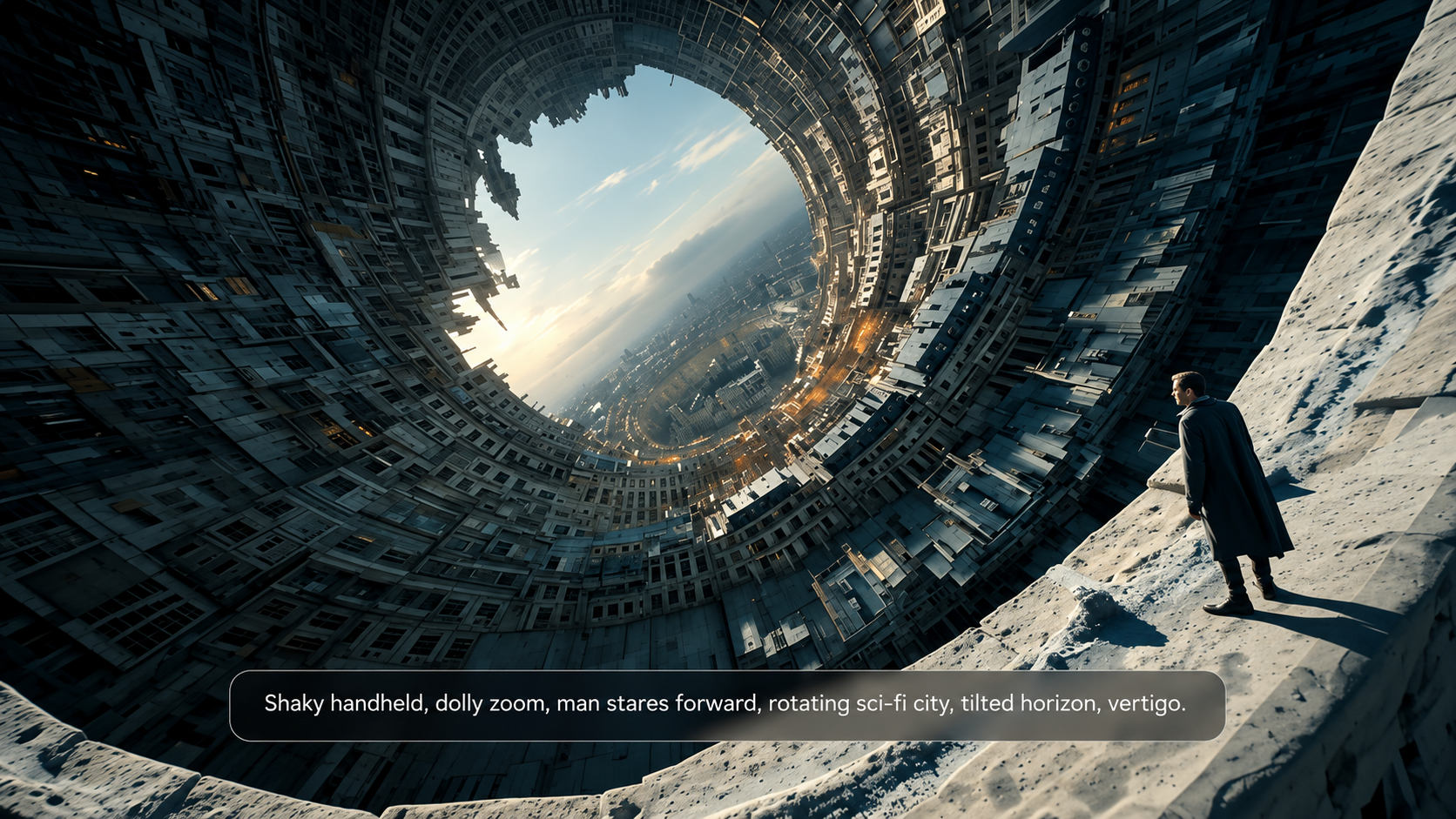
O melhor editor de vídeo gratuito é aquele que se ajusta aos seus objetivos de edição e às mudanças que você precisa fazer. Para iniciantes, Kling AI oferece uma forma acessível de editar com prompts e referências, com créditos de avaliação para tarefas elegíveis. Este guia compara seis dos melhores editores de vídeo gratuitos e explica o que você pode testar sem pagar.
6 Melhores Editores de Vídeo Gratuitos para Diferentes Necessidades de Edição
O melhor editor de vídeo para uma postagem rápida nas redes sociais pode ser diferente daquele para revisar uma cena. Compare o que cada ferramenta permite fazer gratuitamente, bem como o dispositivo e o fluxo de trabalho que ela suporta.
Comece com a tarefa que você já tem. Cortar uma entrevista exige controles de linha do tempo e de áudio; alterar uma pessoa ou cenário exige ferramentas que funcionem dentro da tomada. Em seguida, verifique seu dispositivo, o que a versão gratuita inclui e se a saída atende às suas necessidades de publicação. Para um editor de IA, analise os créditos e o acesso ao modelo antes de construir um projeto em torno de um recurso específico.
6 editores de vídeo gratuitos em um relance rápido
Ferramenta | Plataforma | Acesso gratuito | Fluxo de trabalho principal |
Kling AI | Web; aplicativos Android/iOS | Créditos de inscrição gratuitos; créditos de login mensais |
|
CapCut | Desktop, web, dispositivos móveis | Ferramentas básicas gratuitas; atualizações pagas | Clipes sociais, legendas e edição de linha do tempo |
Canva | Navegador; aplicativos móveis | Edição e recursos gratuitos; extras premium | Vídeos simples com títulos e layouts para redes sociais |
Adobe Firefly | Navegador para desktop; os recursos do aplicativo variam | Acesso gratuito limitado; restrições de modelo e plano | Montagem de linha do tempo e criação assistida por IA |
DaVinci Resolve | Windows, Mac, Linux | Edição gratuita; atualização paga para o Studio | Edição detalhada, cor, efeitos e áudio |
Shotcut | Windows, Mac, Linux | Totalmente gratuito e de código aberto | Edição de linha do tempo local e filtros |
Kling AI
Kling AI é executado em um navegador no Windows e no Mac, com aplicativos Android e iOS para acesso móvel. Kling AI oferece uma forma prática de editar o que acontece dentro de um vídeo, não apenas cortar e organizar clipes.
Com Kling 4.0, você pode usar instruções em linguagem natural e referências visuais para substituir personagens ou produtos, alterar cenários, ajustar o enquadramento da câmera e aprimorar o visual das filmagens existentes. Precisão na edição de vídeo ajuda você a direcionar as partes de uma cena que precisam de ajustes enquanto usa seu prompt para identificar o que deve permanecer consistente.
O Omni Reference do Kling 4.0 também permite orientar a aparência de personagens, detalhes de produtos, movimento e estilo visual com imagens, vídeos e referências de assuntos. Para iniciantes, isso pode reduzir a necessidade de mascaramento manual complexo e composição ao experimentar mudanças na cena.

CapCut
CapCut é ideal para edições sociais curtas nas quais legendas, modelos e controles de linha do tempo familiares ajudam você a deixar uma versão pronta rapidamente. Ele funciona em desktop, web e dispositivos móveis, tornando-o conveniente para projetos em Shorts, Reels e TikTok. Seu plano gratuito cobre a edição básica, enquanto alguns efeitos, ferramentas de IA, ativos e opções de exportação exigem um plano pago.
Canva
Canva é adequado para vídeos simples que precisam de títulos, gráficos e layouts para redes sociais. Seu editor no navegador permite organizar clipes e adicionar texto ou áudio. Para criadores que comparam as melhores opções gratuitas de online video editor, a escolha dos ativos importa: usar a própria mídia e elementos gratuitos permite exportações sem marca-d'água, enquanto elementos premium têm condições de pagamento separadas.
Adobe Firefly
Adobe Firefly traz as filmagens carregadas e os clipes gerados para um fluxo de edição no navegador. É possível organizar vídeo e áudio em uma linha do tempo e, em seguida, desenvolver material adicional no mesmo espaço de trabalho. É uma opção para projetos que combinam montagem básica com criação por IA, embora as permissões de geração e o acesso a modelos específicos dependam do plano atual.
DaVinci Resolve
DaVinci Resolve atende a projetos que precisam de edição detalhada, correção de cor e trabalho de áudio em um único aplicativo de desktop. Ele roda em Windows, Mac e Linux, com uma edição gratuita robusta e uma atualização paga para a versão Studio. Para criadores que comparam o melhor editor de vídeo para YouTube, seus controles de finalização são úteis, embora a interface exija tempo para aprender e alguns recursos avançados precisem do Studio.
Shotcut
Shotcut é um editor totalmente gratuito e de código aberto para Windows, Mac e Linux. Ele oferece edição em linha do tempo, filtros e amplo suporte a formatos sem uma edição paga que bloqueie recursos extras. Ele atende a criadores que querem trabalhar localmente e evitar custos de assinatura. Projetos maiores ainda dependem do seu hardware, e algumas ferramentas de fala exigem configuração adicional.
Por que escolher Kling AI como seu editor de vídeo com IA?
Kling 4.0 facilita o refinamento de filmagens existentes sem habilidades avançadas de mascaramento ou composição. Use prompts e Omni Reference para orientar mudanças em personagens, produtos, cenários, movimento de câmera e estilo visual, enquanto identifica os detalhes que deseja preservar.
Quando um projeto precisa de filmagens que você não capturou, Kling 4.0 também pode gerar novos vídeos a partir de texto ou imagens. Com até 30 segundos de geração nativa e 10 Multiple Keyframes, você pode planejar momentos visuais importantes antes de levar o resultado para a sua edição.
Juntas, essas capacidades ajudam os criadores a aproveitar melhor as filmagens existentes, experimentar cenas alternativas e preencher lacunas sem começar cada ideia do zero.
Ajuste o Movimento da Câmera e o Enquadramento
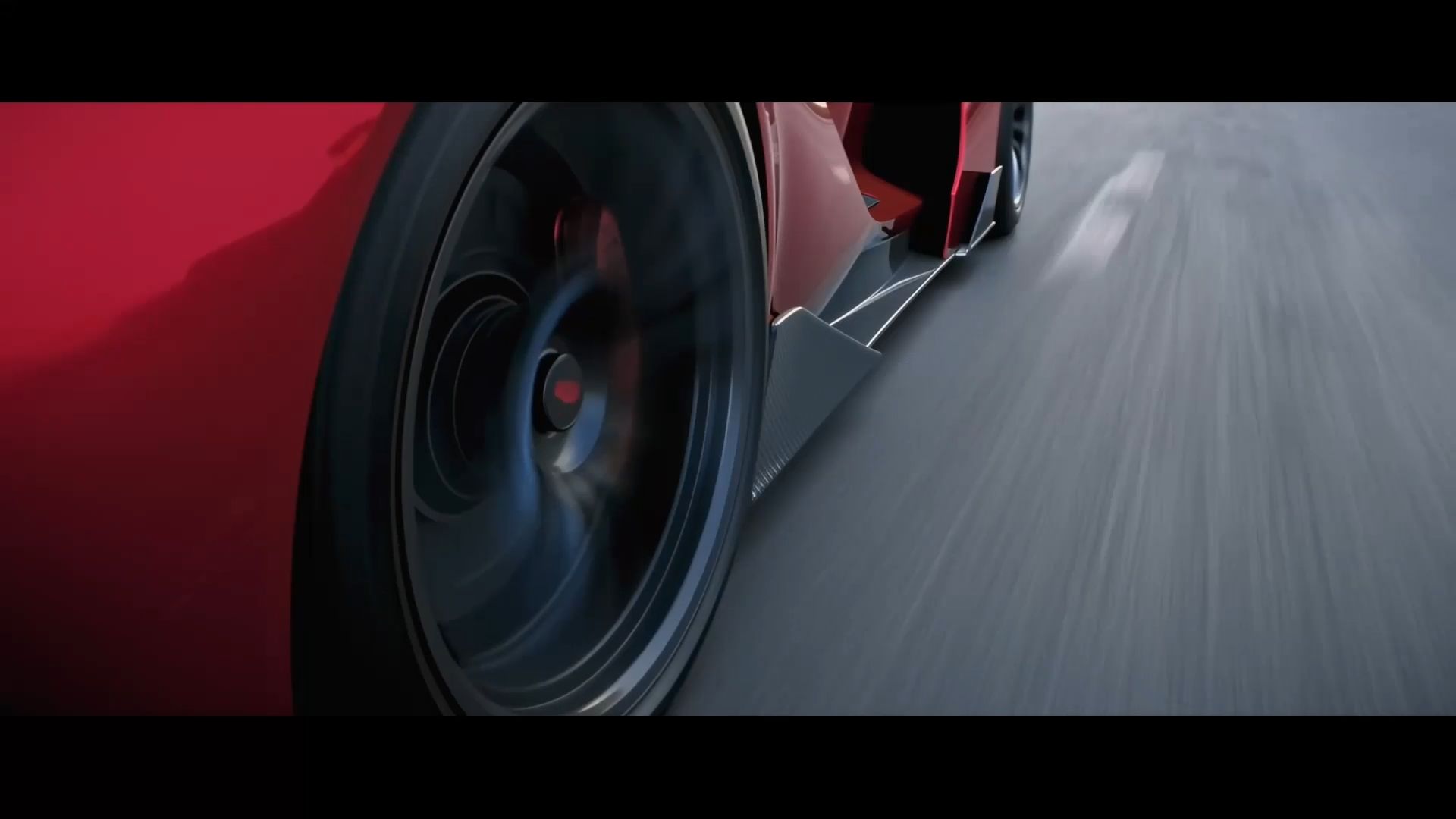
Um detalhe do produto pode merecer uma observação mais atenta, ou uma cena pode funcionar melhor de outro ângulo. Com a edição de vídeo precisa do Kling 4.0, você pode descrever o enquadramento ou o movimento de câmera desejado e usar referências para orientar o resultado.
Peça por uma composição mais fechada, uma visão mais ampla ou um ângulo diferente ao redor do assunto. Referências em vídeo também podem ajudar a comunicar o movimento e o ritmo da câmera, desde um avanço lento até um travelling ou tomada em órbita mais dinâmicos.
Os dynamic motions aprimorados do Kling 4.0 oferecem maior estabilidade durante movimentos complexos, dando a você mais espaço para explorar tomadas cinematográficas.
Mantenha a direção específica: um movimento lento em direção a um produto deve parecer diferente de uma visão que circula ao redor dele. Assista ao clipe revisado até o fim para verificar se o enquadramento, o movimento e o cenário ao redor permanecem coerentes.
Mantenha os sujeitos consistentes em todas as edições de vídeo
Deseja alterar a aparência de um personagem sem refilmar a cena? Kling 4.0 permite que você use instruções em texto e referências de personagens para orientar mudanças específicas no material existente.
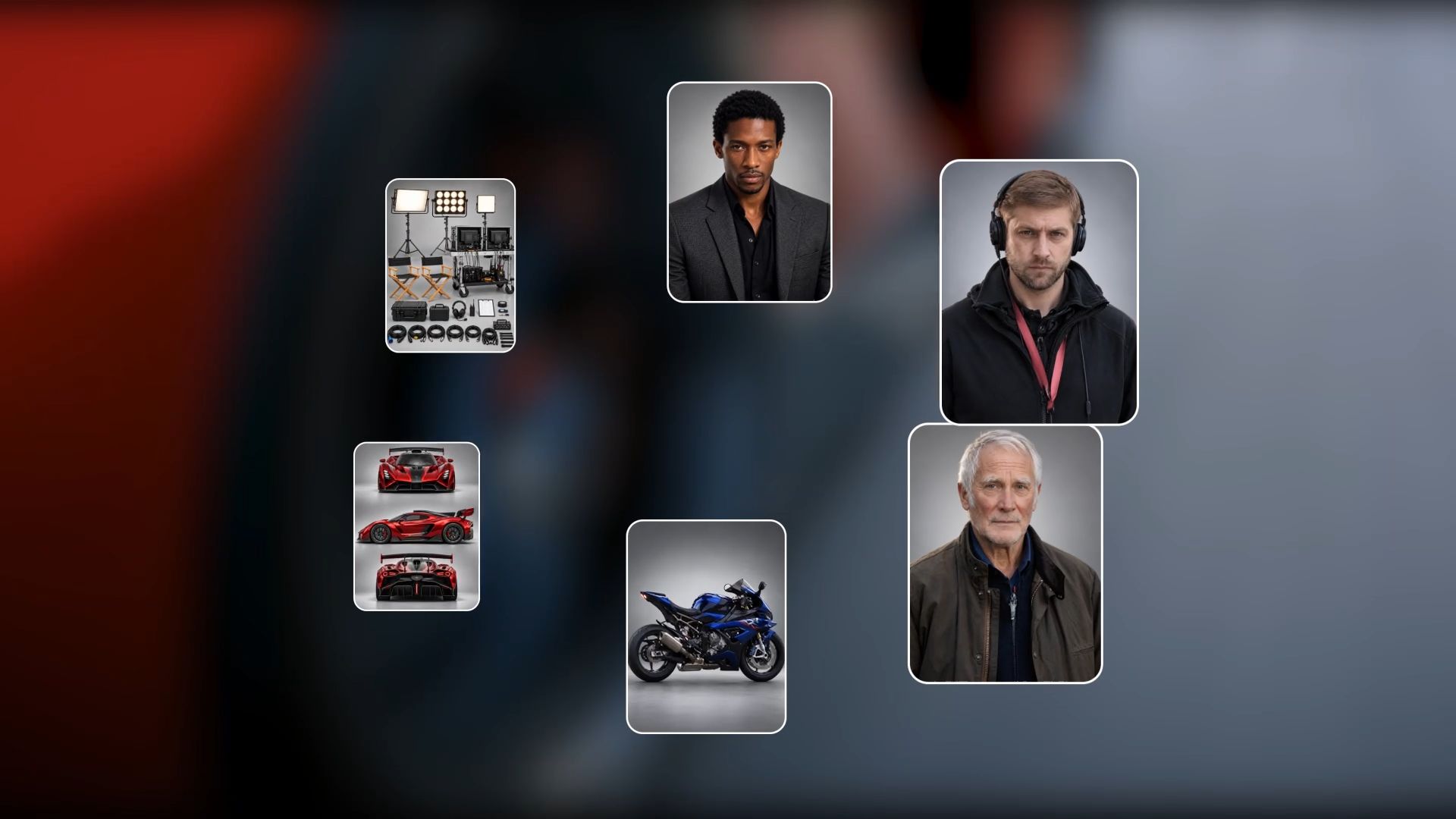
Comece com o vídeo original, depois adicione uma imagem de referência clara ou uma referência de sujeito compatível. Identifique a pessoa que deseja substituir e descreva quais partes da performance original devem permanecer, como vestuário, movimento corporal, iluminação ou direção de câmera.
Para personagens recorrentes, Omni Reference ajuda a manter traços faciais reconhecíveis e outros detalhes definidores em diferentes cenas e revisões. Você pode combinar imagens, vídeos e referências do personagem para dar ao modelo mais contexto sobre o personagem que deseja criar.
Isso é útil para variações de personagem, vídeos promocionais e conteúdo social criativo. Revise todo o clipe editado para garantir que o novo personagem permaneça reconhecível e que a ação ao redor continue funcionando.
Altere sujeitos e planos de fundo com referências.
Se uma filmagem de produto precisar de um novo cenário, nem sempre é preciso filmá-la novamente. Com Kling 4.0, pode descrever o fundo que deseja e adicionar uma imagem para orientar a sua aparência. Se não tiver uma referência adequada, um gerador de fundo com IA pode ajudá-lo a criar uma imagem do cenário que tem em mente. A mesma abordagem pode ajudar a substituir uma personagem ou produto: identifique o que deve mudar, forneça uma referência clara e indique quais detalhes da cena original pretende manter.
Para uma tarefa de removedor de fundo de vídeo, especifique o novo cenário e as partes da cena que pretende preservar. Indique se o movimento original, a roupa ou outras pessoas devem permanecer. Reveja o clipe completo depois; uma alteração solicitada ainda pode afetar detalhes próximos.

Transforme as suas filmagens com um novo estilo visual
Seu vídeo pode ter a ação e o conteúdo certos, mas não o estilo visual que você deseja. Kling 4.0 permite que você use prompts e referências visuais para explorar novos visuais para filmagens existentes, desde realismo cinematográfico até estilos inspirados em anime, aquarela ou cyberpunk.
Descreva as cores, a iluminação, os materiais, as texturas e a atmosfera que você deseja. Adicione imagens de referência quando um estilo específico precisar de uma direção visual mais clara e identifique quais personagens, ações e detalhes da cena devem permanecer reconhecíveis.
Esteja você atualizando filmagens promocionais, desenvolvendo vídeos criativos para as redes sociais ou experimentando uma estética diferente, essa abordagem oferece mais maneiras de experimentar sem refilmar toda a cena ou construir cada efeito manualmente.
Prolongue seus vídeos por até 2 minutos
Precisa de mais tempo para contar sua história? Com Kling 4.0, você pode estender um vídeo várias vezes, criando sequências mais longas de até 2 minutos.
Continue as ações dos personagens, desenvolva uma conversa ou adicione novos momentos à história sem começar do zero. Use prompts para orientar o que acontece em seguida, mantendo o assunto, o cenário e o movimento consistentes com a filmagem original.
Seja você quem esteja criando uma demonstração de produto, uma cena cinematográfica ou um conto, múltiplas extensões dão mais espaço para suas ideias se desenvolverem. Revise cada continuação e refine seus prompts para manter a sequência coerente à medida que ela cresce.
Como editar um vídeo com Kling 4.0
Você pode começar com um clipe curto e uma revisão clara. O fluxo de trabalho de edição por IA do Kling 4.0 se concentra em três tarefas: enviar a filmagem e as referências, descrever o que deve mudar e o que deve permanecer, e revisar o resultado gerado.
Para editar filmagens existentes, Kling 4.0 suporta até cinco clipes de vídeo de entrada, incluindo um vídeo principal. Cada vídeo de entrada deve ter 3–30 segundos de duração, e a duração combinada deles não pode exceder 30 segundos.
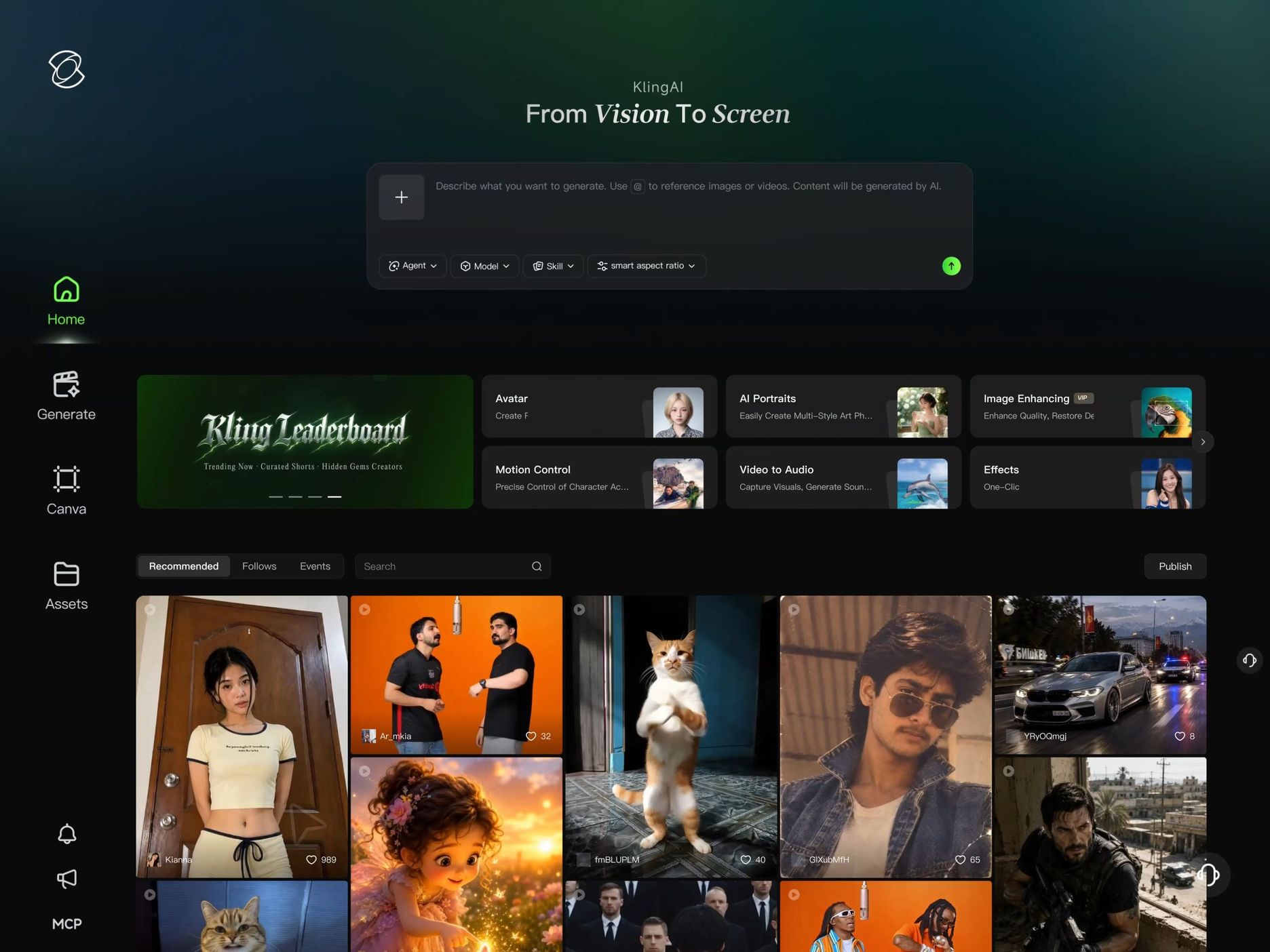
Etapa 1: Envie seu clipe e materiais de referência
O Omni Reference do Kling 4.0 suporta até 15 recursos de referência combinados em fluxos de trabalho guiados por referência compatíveis, sujeitos a limites individuais de entrada. Escolha referências que mostrem claramente os detalhes que você deseja preservar ou alterar.
Por exemplo, uma foto de produto pode orientar a embalagem e a cor, enquanto uma imagem de personagem pode orientar a aparência. Se você estiver substituindo alguém no vídeo original, use uma referência nítida do novo personagem.
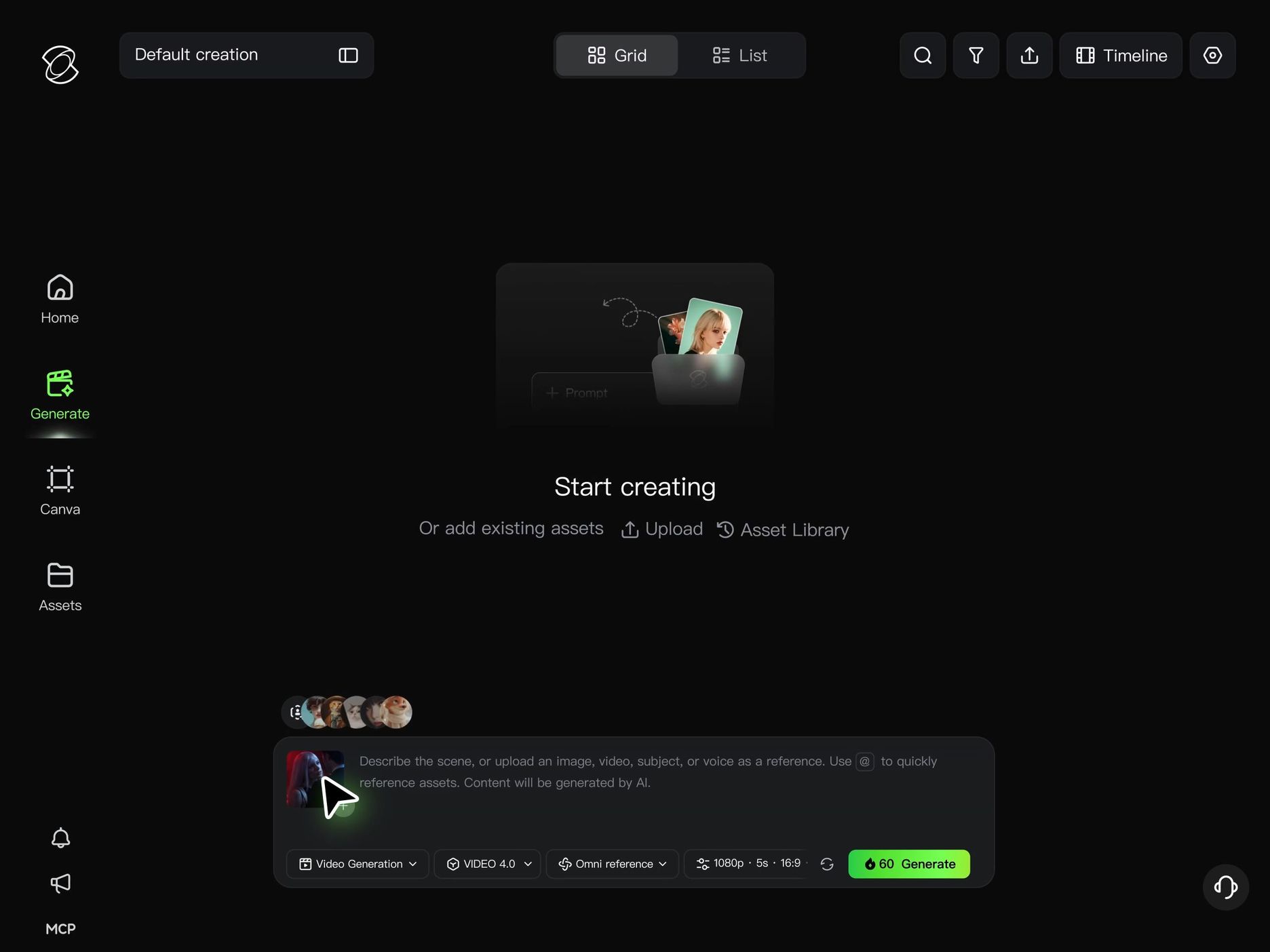
Passo 2: Descreva o que mudar e o que manter
Escreva um prompt focado descrevendo a mudança exata que você deseja fazer. Identifique o assunto, o plano de fundo, o enquadramento da câmera ou o estilo visual que deseja ajustar e, em seguida, explique qual referência deve orientar o resultado.
Igualmente importante, descreva o que deve permanecer.
Por exemplo, você pode pedir ao Kling 4.0 para colocar um apresentador em um novo cenário enquanto mantém as roupas, os movimentos e a direção original da câmera da pessoa o mais consistentes possível.
Quando várias pessoas aparecem em uma cena, deixe claro qual personagem cada referência deve substituir. Mantenha suas instruções específicas para que a edição solicitada tenha um escopo claro.
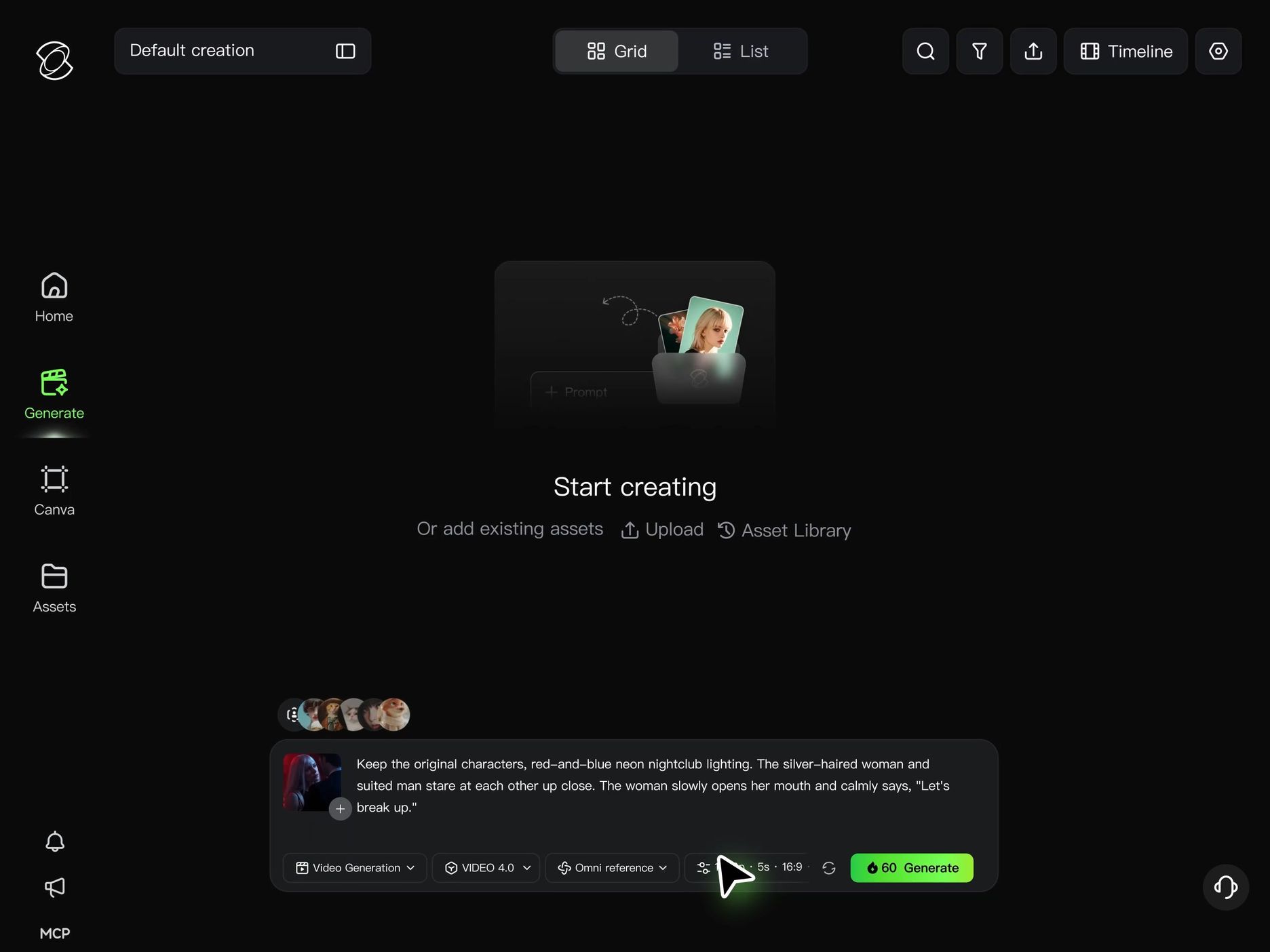
Etapa 3: Gerar e revisar o resultado
Verifique os créditos necessários e as configurações de modelo disponíveis e, em seguida, gere seu vídeo editado.
Compare o resultado com as imagens originais. Observe o assunto ou o plano de fundo alterado, mas também revise os personagens próximos, o movimento, o enquadramento, a iluminação e a continuidade visual.
Se algo estiver errado, refine suas instruções ou referências e gere outra versão. Revise o clipe completo antes de baixar a versão que preferir.
Se o seu projeto precisar de uma tomada adicional em vez de uma revisão do material existente, Kling 4.0 também oferece suporte à geração de texto para vídeo e imagem para vídeo. Sua geração nativa de 3–30 segundos e Múltiplos quadros-chave, com até 10 imagens de quadro-chave, podem ajudar a orientar uma nova sequência.
Para histórias mais longas, continue o vídeo por meio de várias extensões, construindo uma sequência de até 2 minutos enquanto revisa a consistência entre cada continuação. (Em breve)
O fim
Os melhores editores de vídeo gratuitos ajudam você a fazer o trabalho de que seu material precisa. Alguns são ideais para cortar clipes, adicionar legendas e finalizar uma linha do tempo. Outros lhe dão novas maneiras de alterar o que acontece dentro de uma tomada.
Se uma cena está quase certa, Kling 4.0 permite que você explore um personagem, produto, fundo ou tratamento de câmera diferentes por meio de prompts e referências. Você também pode gerar tomadas ausentes ou estender um vídeo quando sua história precisar de mais tempo para se desenrolar.
Comece com um clipe de que você goste e uma alteração que o tornaria mais útil. Prepare uma referência clara, descreva a revisão e analise o resultado antes de seguir em frente.
Perguntas frequentes
Os editores de vídeo gratuitos são realmente gratuitos?
Sim. Muitos editores de vídeo gratuitos permitem que você comece sem uma assinatura. Alguns oferecem software de desktop totalmente gratuito, enquanto outros disponibilizam planos gratuitos ou créditos para recursos com tecnologia de IA. Kling AI dá aos novos usuários créditos gratuitos ao se registrarem, e os usuários registrados podem receber créditos gratuitos adicionais ao fazer login todos os meses. Esses créditos facilitam a exploração de ferramentas elegíveis de criação e edição de vídeo com IA sem pagar antecipadamente.
Qual é o melhor aplicativo de edição de vídeo gratuito?
Para cortes básicos e clipes para redes sociais no telemóvel, CapCut oferece um ponto de partida gratuito, com algumas ferramentas e recursos reservados para planos pagos. Se preferir descrever alterações em uma cena em vez de montar clipes, Kling AI também oferece acesso móvel. A melhor escolha depende da tarefa e das funções disponíveis na sua conta.
Existe um bom editor de vídeo online gratuito?
Sim. Kling AI é uma opção online para criadores que querem edição com IA sem instalar software de desktop complexo. Você pode usar prompts e referências visuais para alterar elementos, ajustar fundos, reenquadrar tomadas e transformar estilos visuais diretamente no seu navegador. Isso torna Kling AI digno de consideração ao comparar as melhores opções de editores de vídeo online para projetos criativos.
Qual é o melhor editor de vídeo com IA para iniciantes?
Para iniciantes que desejam alterar um personagem, fundo, produto ou ângulo de câmera, Kling 4.0 oferece um fluxo de trabalho baseado em prompts e referências.
Você pode descrever a revisão desejada e fornecer imagens de apoio ou outras referências em vez de construir manualmente cada alteração com máscaras e camadas de composição.
Filmagens originais nítidas e uma solicitação focada ainda são importantes, e o resultado gerado deve ser revisado antes do uso.
Posso usar as ferramentas de edição de vídeo do Kling AI gratuitamente?
Sim! Kling AI oferece créditos gratuitos para ajudar você a começar. Novos usuários recebem créditos gratuitos ao se registrarem, enquanto usuários existentes podem coletar créditos adicionais por meio de logins mensais. Você pode usar esses créditos para explorar ferramentas elegíveis de criação e edição de vídeo com IA, experimentar prompts e referências visuais e descobrir novas maneiras de aprimorar suas filmagens. Basta fazer login para verificar seus créditos disponíveis e começar a criar.



