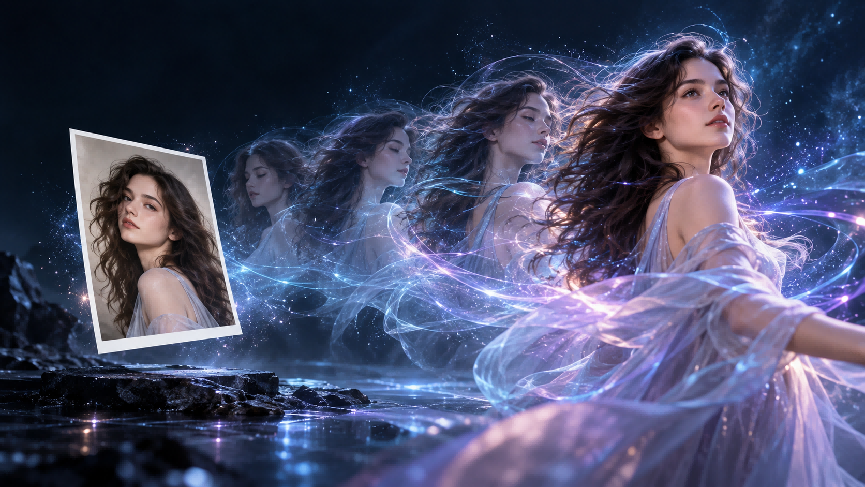
Uma imagem estática captura um único momento. A animação permite imaginar o próximo: uma pessoa se vira para a câmera, vapor sobe de uma xícara ou nuvens se deslocam por uma paisagem. Aprenda como animar uma imagem com IA enviando uma imagem e descrevendo o movimento desejado. O resultado é um clipe de vídeo curto. Antes de começar, decida o que deve se mover e o que deve permanecer reconhecível. Essa escolha tornará seu prompt muito mais fácil de escrever.
O que você consegue colocar em movimento em uma imagem?
Aprender a animar imagens começa escolhendo o que deve se mover: o sujeito, o entorno ou a câmera. Uma pessoa ou um detalhe no plano de fundo pode se mover dentro da cena, enquanto o movimento de câmera muda como você a vê. Você pode focar em um tipo de movimento ou combiná-los para chamar atenção a diferentes partes da imagem. Os exemplos abaixo mostram como cada escolha pode ficar.
Tipo de movimento | Como fica | Exemplo |
Movimento do sujeito | Uma pessoa ou um objeto na imagem se move. | Uma pessoa sorri ou fala. |
Movimento do ambiente | Algo ao redor do sujeito muda. | A água forma ondulações ao redor de um produto, ou flores começam a se abrir. |
Movimento de câmera | A visão se desloca pela cena ou em direção a ela. | A câmera contorna o tema ou passa de um enquadramento amplo para um close-up. |
Comece pelo que é visível na sua imagem. Se uma pessoa ocupa a maior parte do quadro, uma pequena mudança de expressão ou postura pode dar ao clipe um foco claro. Uma cena mais ampla deixa espaço para movimento ao redor, como água ondulante ou plantas balançando. Antes de escrever sua instrução, identifique o que deve permanecer reconhecível: um rosto, o formato de um produto ou uma parte distintiva do cenário.
Em seguida, decida se a câmera deve se mover. Uma aproximação lenta pode chamar atenção para uma expressão ou detalhe do produto, enquanto uma visão mais ampla pode revelar mais do cenário. Escolha uma ação principal e, se ajudar, um movimento de apoio. Essas escolhas lhe dão um ponto de partida específico ao criar um vídeo de IA a partir da imagem.
Por exemplo, considere uma cena de batom. Um fluxo de cor atravessa um fundo escuro e se reúne em um batom repousando sobre a água. Flores se abrem e ondulações se espalham ao redor delas. A cor e o ambiente fornecem o movimento, enquanto o batom permanece o foco visual.
Imagem de referência @Image | Imagem de referência @Kling Lipstick | |||
Vídeo de saída
| ||||
Prompt: Fundo totalmente preto. Na escuridão, um rio de cor — combinando com o tom do @Kling Lipstick — cruza a cena, deixando um rastro rico e impecável. O rastro então "ganha vida", fluindo como líquido e espalhando-se e misturando-se elegantemente na superfície para formar desenhos padronizados @Image. O rio de cor então se reúne no bastão de batom do @Kling Lipstick repousando sobre a água. Água suave o envolve com botões de flores que desabrocham lentamente, ondulações suaves formando-se pela superfície. | ||||
Como animar uma imagem estática
In an image-to-video workflow, your picture provides the visual starting point, while your prompt describes what happens next. The video workspace lets you switch between available models for different projects; this walkthrough uses Kling VIDEO 3.0 Omni. Its element references can help keep recurring people recognizable, while multi-shot prompts let you plan changes in camera view. The steps below begin with one picture, then move to a more detailed two-character example.
1. Carregue sua imagem
Abra o espaço de trabalho Kling VIDEO 3.0 Omni e carregue a imagem que deseja animar. Use-a como Start Frame quando quiser que o vídeo comece exatamente a partir dessa imagem e adicione um End Frame se também quiser orientar como o clipe termina.
Se você quiser que uma pessoa ou objeto continue reconhecível em vários planos, você também pode adicioná-lo como uma referência de Element. No VIDEO 3.0 Omni, Elements ajudam a manter a identidade e as características visuais de sujeitos recorrentes conforme a cena, a ação ou a visão da câmera muda.
2. Descreva o movimento
Escreva um prompt descrevendo a ação que você quer ver. Com text-to-video, o prompt estabelece a cena sem uma imagem inicial; aqui, suas referências de imagem ou de Element fornecem detalhes visuais. Você pode incluir:
- A ação do sujeito: Quem ou o que se move, e o que faz?
- O cenário: Quais detalhes importam para a cena?
- O movimento da câmera: Ela deve permanecer fixa, fazer uma panorâmica ou se aproximar?
- Detalhes a preservar: Quais roupas, cores, objetos ou elementos de fundo são importantes?
Para um retrato único usado como quadro inicial, você poderia começar com: “A pessoa se vira para a câmera e sorri. A câmera se aproxima lentamente. Mantenha o rosto, a roupa e o fundo reconhecíveis.”
O exemplo de rua noturna abaixo é mais detalhado. Dois elementos de personagem orientam as aparências do homem e da mulher, enquanto um prompt cronometrado define suas ações, diálogos e mudanças entre os planos.
3. Defina a duração e gere
Escolha uma duração que dê tempo suficiente para a ação se desenrolar. Kling VIDEO 3.0 Omni oferece suporte a até 15 segundos em uma única geração. Se você usar Custom Multi-Shot, atribua a cada tomada uma duração e descreva sua ação e enquadramento. Os tempos devem somar o comprimento do clipe selecionado. Os prompts cronometrados, plano a plano, também são compatíveis com Kling Video 3.0. Uma ação única não precisa de uma divisão plano a plano.
Dê a cada tomada sua própria instrução no prompt, depois gere o clipe. Se você ativar o áudio nativo, acrescente quaisquer falas e sinais de som de fundo. Para uma animação silenciosa, você pode deixar o áudio desativado.
O exemplo a seguir usa dois personagem elementos como referências de aparência, seguido por um prompt com cinco tomadas e o vídeo gerado. As durações das tomadas somam 15 segundos:
4. Revise e Aperfeiçoe o Resultado
Assista ao clipe do início ao fim. Verifique se o sujeito pretendido se move, se detalhes importantes continuam reconhecíveis e se a câmera segue suas instruções. No exemplo da rua iluminada por neon, verifique se o close da mulher aparece depois do close do homem e se ambos os rostos permanecem reconhecíveis conforme as tomadas mudam. Se uma tomada estiver faltando, torne essa parte do prompt mais explícita.
Se a tomada de abertura precisar corresponder à sua imagem original, verifique se você a usou como quadro inicial. Quando o movimento estiver funcionando para o seu objetivo, faça o download do vídeo.
Elemento/imagem de referência | |||
@image | Elemento 1 | Elemento 2 | |
Prompt: Cena 1 (1s): Mike e Cindy sentam-se frente a frente nos assentos de um trem verde antigo, o trem seguindo em frente. Cena 2 (2s): Corte para um close-up do perfil de Cindy. Ela apoia o queixo na mão, olhando pela janela, perguntando: "Para onde estamos prestes a ir?" Cena 3 (3s): Corte para um close-up do rosto de Mike. Ele olha para Cindy e diz: "Estamos prestes a ir para um lugar onde é verão o ano todo." Cena 4 (2s): Corte para Cindy se virando, olhando para Mike, sorrindo e assentindo, dizendo: "Eu amo o verão." Cena 5 (2s): Corte para um plano geral dos dois frente a frente, sorrindo um para o outro. | |||
Vídeo gerado | |||
Como corrigir problemas comuns de animação
Se o primeiro resultado parecer fora do esperado, procure a parte do vídeo que difere da sua instrução. Em seguida, faça uma alteração específica.
O que você percebe | O que tentar |
O sujeito principal mal se move. | Nomeie o sujeito e atribua a ele uma ação visível, como virar, caminhar ou alcançar. |
Todo o quadro se move quando você queria que apenas um detalhe se movesse. | Especifique que a câmera e o fundo devem permanecer parados. Descreva o único detalhe que deve mudar. |
Um rosto ou objeto muda de aparência. | Tente uma imagem mais nítida e nomeie as características que deseja preservar. |
A tomada inicial não corresponde à sua imagem. | Verifique se forneceu a imagem como quadro inicial em vez de apenas como referência visual. |
Para uma ação de personagem que precisa seguir uma performance específica, Controle de movimento por IA usa uma imagem do personagem e um vídeo de referência de ação ou um movimento da biblioteca em um fluxo de trabalho separado.
Kling VIDEO 3.0 Omni também oferece suporte a referências de elementos para assuntos que você deseja reutilizar em vários vídeos. Para um único clipe curto, comece com a imagem e o prompt; adicione mais referências se a cena precisar delas.
Fim
Agora que você sabe como animar uma imagem, comece com uma imagem e um movimento claro para testar. Observe como o assunto e a câmera se comportam no primeiro clipe e, em seguida, refine seu prompt onde o movimento não corresponder à sua ideia.
Perguntas frequentes
A IA pode animar uma foto?
Sim. A IA pode usar uma foto estática para gerar um vídeo curto em que uma pessoa, o ambiente ou a câmera pareça se mover. Você pode fazer alguém virar-se em direção à câmera ou adicionar um movimento sutil ao fundo. Como o vídeo inclui quadros que não estavam na foto original, revise o resultado para verificar se os detalhes importantes ainda estão reconhecíveis.
Como animar uma imagem existente?
Envie a sua imagem e descreva o que você quer que aconteça no vídeo. Use-a como quadro inicial se a abertura precisar corresponder a essa imagem; uma imagem de referência pode orientar a aparência de uma cena sem necessariamente se tornar o primeiro quadro dela. Você pode começar com uma imagem e uma ação antes de tentar uma sequência mais longa.
Como posso transformar uma imagem em uma animação?
Se você quer um vídeo em movimento, envie a imagem para uma ferramenta de imagem para vídeo, descreva o movimento e gere um clipe. Depois, você pode baixar o resultado para uma publicação ou outro projeto de vídeo. Se você precisar especificamente de um GIF animado, converta o vídeo final para GIF separadamente; este passo a passo produz um clipe de vídeo.
Posso animar um desenho ou ilustração?
Sim. Você pode usar um esboço, desenho linear ou ilustração como imagem de entrada. Descreva o que deve se mover e mencione as partes do estilo que deseja manter, como linhas de tinta, cores chapadas ou sombreamento. Depois de gerar o vídeo, verifique se esses detalhes continuam reconhecíveis enquanto a cena se move.
Quais formatos de imagem posso enviar?
Kling VIDEO 3.0 Omni aceita imagens JPG, JPEG e PNG. Segundo o guia, cada imagem deve ter pelo menos 300 pixels tanto de largura quanto de altura e não pode exceder 10 MB. Se o envio falhar, verifique o formato do arquivo, as dimensões e o tamanho antes de mudar o seu prompt.
Posso animar uma imagem gerada por IA?
Sim. Uma imagem gerada por IA pode ser a imagem inicial de um vídeo, quer você a tenha criado no Kling ou em outro lugar. Se quiser que o clipe comece com essa composição, use a imagem como quadro inicial. Para um personagem ou objeto inventado, descreva as características que você deseja que permaneçam reconhecíveis enquanto se move.



