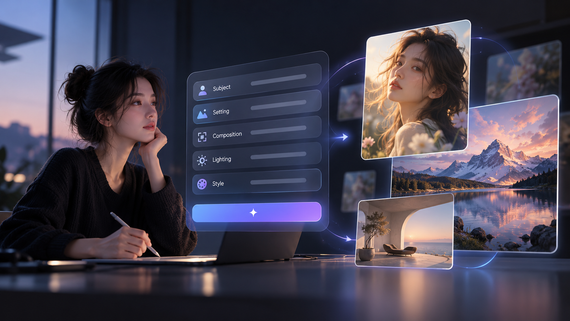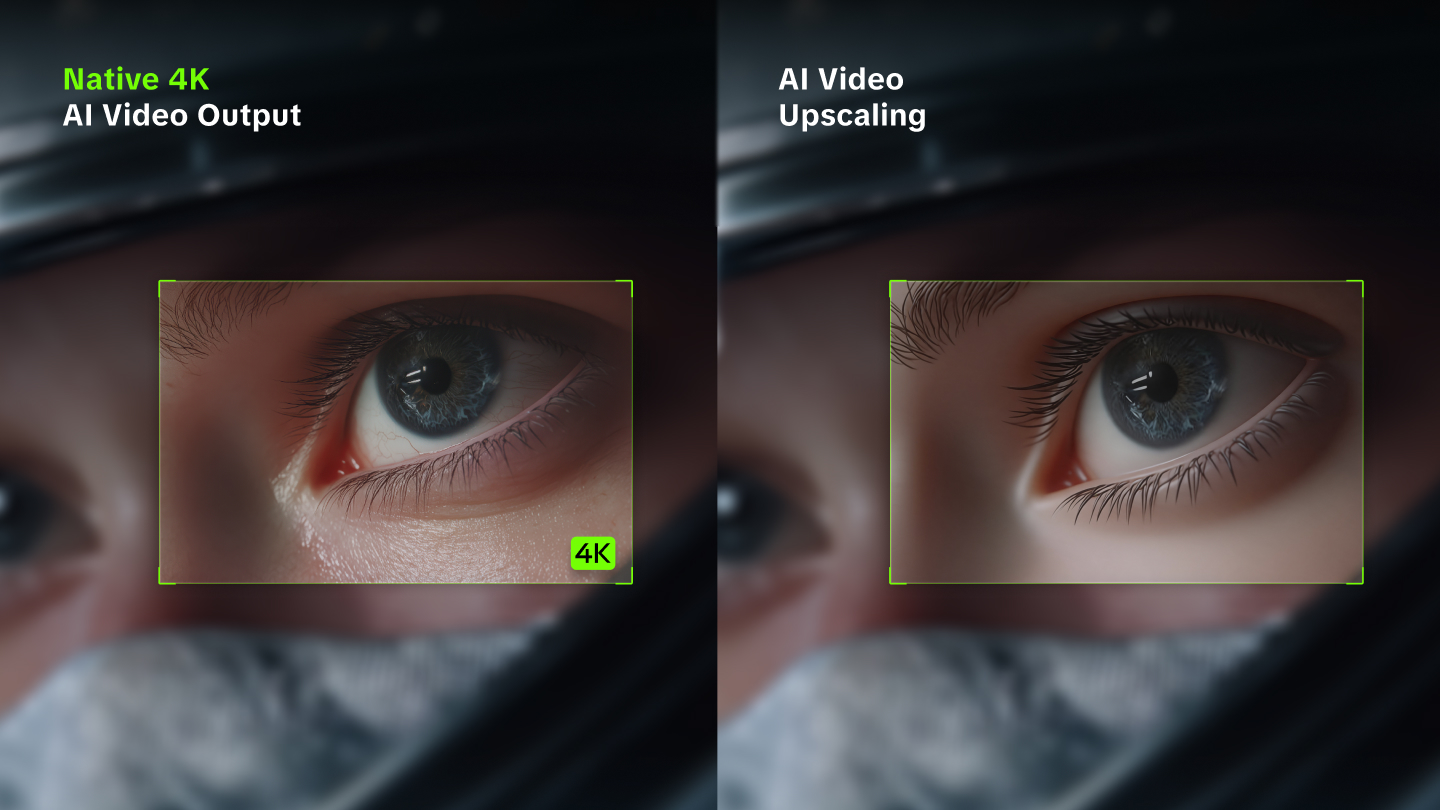
Uma entrevista mal iluminada, um clipe de viagem desfocado e uma gravação antiga podem parecer problemáticos por diferentes motivos. Aprender a melhorar a qualidade do vídeo começa com identificar o problema. Este guia aborda correções práticas e explica como Kling AI pode ajudar a melhorar suas filmagens por meio de ajustes visuais e saída em resolução mais alta.
Problemas comuns de qualidade de vídeo e suas correções
Problemas de qualidade de vídeo diferentes exigem correções diferentes. Identifique o problema nas suas filmagens e use o guia abaixo para escolher um ajuste apropriado para criar vídeos de IA de alta qualidade.
Problema | Como parece | Correção recomendada |
Iluminação precária | Assuntos escuros ou áreas excessivamente brilhantes | Aumente a exposição ao redor do assunto sem achatar o contraste ou amplificar o ruído nas sombras. Proteja os detalhes visíveis nas altas luzes. |
Cores desbotadas | Cores chapadas ou pele com aspecto artificial | Corrija o balanço de branco e, em seguida, ajuste a saturação com parcimônia. Verifique os tons de pele em um pequeno clipe de teste. |
Ruído de vídeo | Pontilhado ou granulação, especialmente nas sombras | Use um editor com controles dedicados de redução de ruído. Aplique o efeito com cuidado para evitar perder texturas finas e detalhes faciais. |
Artefatos de compressão | Bordas quadriculadas, texturas borradas ou cor irregular | Sempre que possível, comece com o arquivo original da câmera e evite exportações comprimidas repetidas. Um resultado em resolução mais alta por si só pode não remover os artefatos existentes. |
Filmagem borrada | Rostos, objetos ou bordas suaves | Use nitidez seletiva para corrigir suavidade leve. Para filmagens de baixa resolução, escolha uma resolução de saída mais alta ao gerar ou exportar. Erros graves de foco ou desfoque de movimento podem permanecer. |
Composição fraca | Enquadramento estranho ou fundos que distraem | Use um AI video editor para ajustar elementos visuais ou simplificar o fundo por meio de prompts. Revise o posicionamento e a continuidade do sujeito após a geração. |
Movimento incompleto | An action feels unfinished or a connecting moment is missing | Use a geração por IA para adicionar uma ação intermediária ou um momento de ligação, guiado pelo vídeo existente, por imagens de referência ou por uma descrição em texto. Verifique se o movimento adicionado se encaixa nas filmagens ao redor. |
Um AI video quality enhancer pode melhorar mais do que as dimensões de pixels. Com o Kling VIDEO 3.0 Omni, você pode carregar um clipe existente e usar edição orientada por prompt para refinar iluminação, cor, fundos e composição enquanto preserva a ação original. Imagens de referência e Elements ajudam a manter rostos, personagens ou produtos importantes reconhecíveis em toda a cena atualizada. Quando a resolução mais alta for seu objetivo, selecione 1080p ou 4K nas configurações de saída em vez de solicitar a um prompt que defina a resolução. Combinar alterações visuais flexíveis, consistência dos sujeitos e geração em resolução mais alta ajuda você a produzir um vídeo mais refinado sem reconstruir cada plano manualmente.
Como melhorar a qualidade de vídeo online com ferramentas de IA
Use Kling VIDEO 3.0 Omni como um otimizador de qualidade de vídeo online para refinar a aparência de filmagens existentes, gerar momentos de ligação e criar um resultado com resolução superior. Comece com o seu vídeo de origem, descreva as alterações desejadas e escolha as configurações de saída.
Etapa 1. Envie o seu vídeo
Abra o espaço de trabalho do Kling AI, clique em Video Generation e selecione VIDEO 3.0 Omni. Envie um vídeo de 3–10 segundos que você deseja aprimorar. Se a sua gravação for mais longa, corte-a até a seção de que precisa. Use a fonte de maior qualidade disponível. Adicione imagens de referência ou Elements quando quiser orientar a aparência de um assunto, uma mudança visual ou um momento intermediário.
Etapa 2. Descreva as alterações desejadas
Descreva ajustes ao conteúdo da cena, iluminação, cores ou fundos, e especifique o que deve permanecer consistente. Para preencher uma lacuna numa ação, explique o movimento ou momento de ligação que deseja que a IA gere, usando uma imagem de referência se for útil. Para uma atualização de resolução simples, mantenha as alterações visuais mínimas e concentre-se nas definições de saída na etapa seguinte.
Instrução: Aumente a iluminação em torno do produto e altere o fundo para um bege quente e limpo. Preserve o formato do produto, as cores da embalagem, o design do rótulo, o enquadramento original e o movimento da mão.
Passo 3. Escolha a resolução de saída e gere
Selecione 1080p ou 4K nas configurações de saída, depois gere seu vídeo. Se você quiser fazer upscale do vídeo para 4K, escolha 4K aqui em vez de depender do prompt para definir a resolução. Compare o resultado com o original, verificando rostos, detalhes de produtos, texto e movimento. Se você solicitou uma ação adicional, verifique quão naturalmente ela se conecta com as filmagens ao redor. Revise o áudio e, em seguida, faça o download do resultado.
| Prompt: Preserve a aparência original do papagaio, as cores das penas, o enquadramento e o movimento. Mantenha texturas e iluminação naturais sem introduzir novos objetos ou alterar a cena. |
Dicas de qualidade de vídeo para diferentes tipos de filmagem
Independentemente do método que você usar, a melhor forma de aprimorar a qualidade de um vídeo depende de onde ele será exibido. Um clipe curto para redes sociais, um tutorial no YouTube e uma antiga gravação de família têm requisitos diferentes.
1. Vídeos para redes sociais
Para Reels e clipes de formato curto, escolha um enquadramento que seja legível em um telefone. Posicione rostos e produtos longe das sobreposições de interface, verifique a legibilidade em tamanho reduzido e visualize a exportação depois que a plataforma a comprime. Um corte limpo geralmente ajuda mais do que uma aplicação pesada de nitidez. Ajuste a proporção de aspecto e as configurações de entrega à plataforma em vez de forçar todos os arquivos para 4K.
2. Vídeos no YouTube
Em tutoriais e vídeos longos, cortes entre câmeras diferentes podem evidenciar mudanças de exposição e balanço de branco. Ajuste os planos adjacentes usando o mesmo quadro de referência e verifique as transições em movimento, especialmente se um apresentador se deslocar entre locais.
Exporte com uma taxa de bits e resolução adequadas ao seu projeto. Como o YouTube processará o upload novamente, trabalhe a partir de um arquivo master de alta qualidade em vez de salvar repetidamente cópias comprimidas.
3. Filmagens Antigas ou Arquivadas
Verifique a fonte antes de criar um novo arquivo. Vídeos digitalizados e gravações antigas de transmissão podem usar campos entrelaçados, pixels não quadrados ou taxas de quadros incomuns. Se as bordas em movimento mostrarem um "pente" horizontal, utilize a ordem correta de campos e desentrelace antes de redimensionar. Não trate as linhas como um desfoque comum. Preserve a proporção de aspecto original e um arquivo mestre intocado. Mantenha datas, legendas, textura do filme e outros detalhes históricos quando tiverem significado, e documente qualquer restauração que os altere.
Dicas adicionais para filmagens geradas por IA
Quer você esteja criando um clipe para redes sociais, um vídeo no YouTube ou uma sequência que incorpore material de arquivo, filmagens geradas por IA exigem algumas verificações adicionais. Revise rostos, mãos, roupas, detalhes de produtos e planos de fundo ao longo do clipe, em vez de avaliar a qualidade por um único quadro. Procure mudanças inesperadas entre os planos, iluminação inconsistente ou movimentos que pareçam inacabados. Esses problemas afetam a continuidade visual e podem permanecer mesmo em um vídeo de alta resolução.
Com o Kling VIDEO 3.0 Omni, use prompts e imagens de referência ou Elements para orientar a aparência do sujeito, a iluminação, as cores e os planos de fundo. Se uma ação parecer incompleta, descreva o movimento intermediário ou o momento de conexão que você deseja gerar. Selecione 1080p ou 4K separadamente quando precisar de uma saída de maior resolução. O exemplo abaixo mostra como referências de personagem e de cena orientam uma sequência conectada, ilustrando a consistência e a narrativa guiadas por referências.
Imagem de referência @Shirt Boy | Vídeo de Referência @Shirt Boy | Resultado Gerado |
Prompt: Use @Shirt Boy como referência do personagem e @Image1 como o cenário gramado ao ar livre. Comece com um plano médio ao lado do poste, aproxime-se enquanto ele se apoia nele, depois corte para um close lateral à luz do sol e para uma visão de cima dele sobre a grama. Combine a aparência dele, a posição e a direção da luz entre os planos para que a mudança de ângulo da câmera pareça contínua. | ||
Crie vídeos de alta qualidade desde o início com Kling VIDEO 3.0 Omni
Aprimorar um vídeo existente é uma maneira de melhorar sua qualidade, mas criar um resultado polido pode começar ainda mais cedo. Ao gerar novas filmagens, escolhas sobre resolução, aparência do sujeito e composição do plano moldam o aspecto do vídeo final. Kling VIDEO 3.0 Omni traz essas decisões para o processo criativo por meio de saída nativa em 4K, consistência do sujeito guiada por referência e planejamento Custom Multi-Shot, ajudando você a criar cenas mais detalhadas e visualmente coesas desde o início.
Gere cenas detalhadas em 4K nativo
Escolha a saída em 4K nativo para dar ao seu vídeo mais espaço para detalhes visuais finos, desde traços faciais e texturas de roupas até superfícies de produtos e elementos de fundo. Isso é especialmente útil para close-ups de produtos, paisagens cinematográficas e vídeos destinados a telas maiores, onde pequenos detalhes se tornam mais perceptíveis.
Combine sua escolha de resolução com uma descrição clara da iluminação, dos materiais e da atmosfera da cena. Por exemplo, descreva uma iluminação lateral suave sobre um produto, reflexos sutis em sua superfície e um fundo limpo que mantenha a atenção no assunto. A configuração de saída determina a resolução, enquanto suas instruções criativas moldam a aparência da cena.
Mantenha personagens e produtos visualmente consistentes
Um vídeo em alta resolução ainda pode parecer inacabado se a aparência de um personagem ou a forma de um produto mudar entre os planos. Com imagens de referência e Elements, Kling VIDEO 3.0 Omni ajuda você a orientar os detalhes visuais que tornam um assunto reconhecível, incluindo traços faciais, vestuário, design do produto e outras características definidoras.
Utilize referências claras que mostrem os detalhes que pretende preservar e explique como cada referência deve influenciar o resultado. Numa sequência de produto, imagens de referência podem orientar a sua forma e embalagem enquanto o seu prompt descreve a cena envolvente. Para uma personagem recorrente, Elements ajuda a manter uma aparência reconhecível em diferentes ângulos e ambientes. Revise o resultado para verificar se esses detalhes se mantêm consistentes em todo o conteúdo.
Dê a cada plano uma direção visual clara
A qualidade do vídeo também depende de quão bem os planos funcionam em conjunto. Com o Custom Multi-Shot, pode descrever a duração, o enquadramento, o movimento de câmara e a ação de cada plano dentro de uma sequência de até 15 segundos. Isso ajuda a planear como o espectador passa de uma tomada de estabelecimento para uma vista mais próxima ou um detalhe importante.
Por exemplo, comece com uma tomada ampla que apresente um produto em seu contexto, avance para uma tomada média mostrando-o em uso e termine com um close-up da sua principal característica. Mantenha a direção da luz e o estilo visual consistentes ao longo das suas instruções para que a sequência pareça conectada. Combinar um planejamento deliberado de tomadas com uma saída em alta resolução ajuda você a criar um vídeo mais refinado desde o início.

O Fim
Melhorar a qualidade do vídeo começa com a compreensão do que o seu material precisa e com a escolha da abordagem certa. Com Kling VIDEO 3.0 Omni, você pode dar aos clipes existentes um visual mais polido por meio de um fluxo de trabalho de IA eficiente, facilitando a criação de vídeos de maior qualidade para o seu próximo projeto.
Perguntas frequentes
É possível aumentar a resolução de um vídeo 720p para 1080p?
Sim. Envie um clipe compatível em 720p para o Kling VIDEO 3.0 Omni e selecione 1080p nas configurações de saída antes de gerar. Você também pode escolher 4K para um resultado de resolução mais alta. Use prompts para quaisquer alterações na iluminação, cores, fundos ou conteúdo da cena e depois compare a saída com o original para verificar a nitidez, a aparência do sujeito e o movimento.
Por que meu vídeo 1080p está desfocado?
Um vídeo pode ser 1080p e ainda assim parecer desfocado, porque a resolução não é o único fator que afeta a nitidez. Falta de foco, tremor da câmera, taxa de bits baixa e compressão podem reduzir os detalhes visíveis. Se o vídeo parecia nítido antes do envio, verifique se a plataforma o comprimiu ou se você está assistindo a uma versão de reprodução de qualidade inferior.
Posso melhorar a qualidade do vídeo no meu telefone?
Sim. Você pode melhorar a qualidade do vídeo em um smartphone usando aplicativos de edição móvel ou ferramentas compatíveis baseadas em navegador. Comece com a gravação original em vez de uma cópia compactada de um aplicativo de mensagens. Um telefone é conveniente para ajustes rápidos, mas revisar o resultado em uma tela maior pode ajudar você a perceber pequenos detalhes que são mais difíceis de ver no dispositivo móvel.
A melhoria de vídeo com IA afeta o áudio original?
O tratamento do áudio depende da ferramenta e do fluxo de trabalho, portanto verifique o resultado gerado antes de publicar. O fluxo de trabalho de aprimoramento de vídeo da Kling não oferece remoção dedicada de ruído de fundo nem redução de ruído de áudio. Mantenha uma cópia da trilha sonora original quando diálogo, música ou som ambiente forem importantes e use uma ferramenta de áudio dedicada se a gravação precisar de redução de ruído.
Quanto tempo leva a melhoria de vídeo com IA?
O tempo de processamento varia conforme o comprimento do vídeo, a resolução de saída selecionada e a demanda atual do serviço. Verifique o progresso exibido no espaço de trabalho do Kling AI para a sua geração. Comece com um clipe curto para avaliar o resultado e reserve tempo para revisar os detalhes visuais, o movimento e o áudio antes de baixar ou publicar o vídeo finalizado.