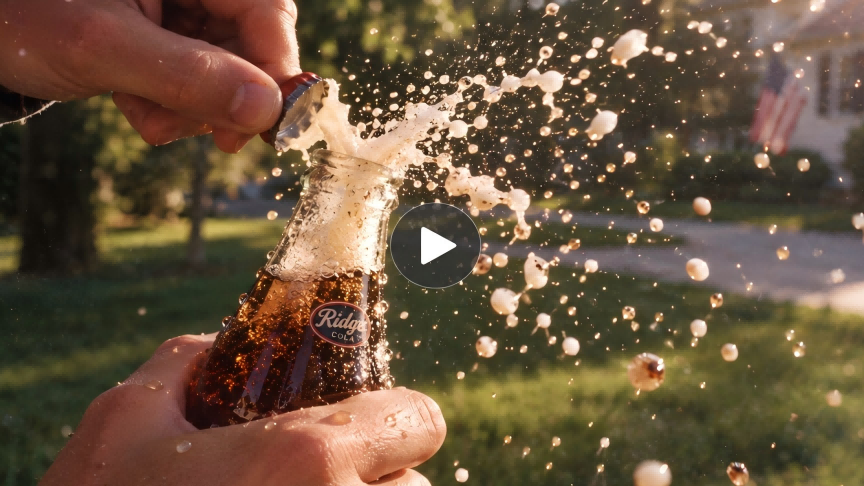
A câmera lenta dá a um momento fugaz espaço para se desdobrar: o giro de um corpo, o tecido acompanhando um gesto ou ondas se espalhando após o contato. Se você está se perguntando como fazer um vídeo em câmera lenta, a edição tradicional de velocidade de reprodução é apenas uma opção. Kling AI oferece uma abordagem generativa, permitindo que você crie cenas em câmera lenta a partir de texto ou de uma imagem e descreva como quer que a ação se desenrole.
Como colocar um vídeo em câmera lenta: retemporização vs. geração por IA
Há duas maneiras comuns de criar um vídeo em câmera lenta. Se você já tem um vídeo normal e quer manter as imagens originais apenas diminuindo sua reprodução, precisa de um editor de vídeo com controles de velocidade ou de retemporização.
Kling AI adota uma abordagem diferente. Em vez de simplesmente desacelerar uma gravação existente, você pode gerar uma nova cena e descrever como a ação deve se desenrolar em câmera lenta. Comece com um texto ou uma imagem, defina o movimento, o ritmo, o comportamento da câmera e os detalhes visuais, e então deixe a Kling AI criar a tomada com base nessas instruções.
Como a Kling AI gera câmera lenta?
Com a Kling AI, você pode descrever uma ação que se desenrola em câmera lenta e deixar o modelo gerar a cena a partir das suas palavras. Seu prompt define o que acontece, como o sujeito se movimenta e os detalhes que você quer que os espectadores percebam. Você pode começar apenas com uma descrição, sem uma referência de imagem.
As cenas de ação oferecem muito para explorar. A câmera lenta chama a atenção para a forma como um corpo gira, como a roupa acompanha o movimento ou como o ambiente responde ao contato. Descreva esses detalhes interligados no seu prompt para dar à cena uma clara sensação de movimento.
Ao analisar o resultado, vá além do ritmo. Observe como a ação flui e se cada movimento produz uma resposta convincente. Esses detalhes ajudam você a decidir o que manter e o que aprimorar no seu próximo prompt.
Vídeo |
| Prompt: Close-up cinematográfico de um tênis suspenso no ar com uma explosão dinâmica de pó colorido ao redor, iluminação dramática de estúdio, enérgico e ousado, câmera lenta, fotorrealista, um tênis genérico sem marca e sem logotipos. |
Como fazer um vídeo em câmera lenta com Kling VIDEO 3.0
Quer você comece com texto ou com uma imagem estática, siga os mesmos três passos. Prepare a entrada, descreva a ação e seu ritmo, depois gere e revise o resultado.
Etapa 1: Escolha sua entrada no Kling VIDEO 3.0
Abra o espaço de trabalho para criar vídeo de IA e selecione VIDEO 3.0.
Escolha texto para vídeo quando quiser criar a cena a partir de uma descrição escrita. Você não precisa de uma referência de imagem para essa rota. Decida o que o sujeito principal está fazendo e qual momento merece a atenção do espectador.
Se você já tem uma composição ou um sujeito do qual quer partir, escolha imagem para vídeo e carregue a imagem aqui. Conclua qualquer configuração de referência compatível antes de avançar para o prompt.
Etapa 2: Descreva a ação e o efeito de câmera lenta
Escreva seu prompt no campo de descrição, explicando o que o sujeito faz e como a ação deve se desenrolar em câmera lenta. Se você já tiver um prompt, atualize a descrição de movimento relevante para incluir o efeito em câmera lenta.
Por exemplo, altere “uma dançarina gira” para “uma dançarina gira em câmera lenta, seu vestido esvoaçando ao redor dela”. Isso conecta o efeito a uma ação específica em vez de deixar “câmera lenta” como uma frase separada.
Você pode solicitar câmera lenta durante todo o plano ou focar em um momento dentro de uma sequência. Indique o que deseja no mesmo prompt, juntamente com a descrição da cena e da câmera. Leia tudo uma vez para garantir que a ação e o ritmo correspondam ao plano que você tem em mente.
Etapa 3: Gerar, revisar e baixar
Com o prompt pronto, escolha as configurações de saída disponíveis que atendam ao seu projeto, incluindo duração e proporção de tela. Selecione uma duração que dê espaço para que a ação planejada se desenrole e comece a gerar.
Quando o vídeo estiver pronto, reproduza-o para ver como a Kling AI interpretou sua descrição. Você pode voltar ao prompt e gerar outra versão, caso queira explorar um resultado diferente.
Quando tiver uma versão de que gosta, faça o download para o seu projeto.
Imagem de referência |
| Prompt: Crie um vídeo em câmera lenta. Close-up de café escuro sendo despejado em uma xícara de cerâmica branca, com minúsculas gotas suspensas brevemente no ar e ondulações se expandindo pela superfície. O foco principal é o fluxo do café e os detalhes delicados do respingo. Atrás da xícara há uma janela de cafeteria chuvosa suavemente desfocada, com gotas de chuva escorrendo pelo vidro e pedestres carregando guarda-chuvas transparentes movendo-se sutilmente do lado de fora. Iluminação amarela quente, clima acolhedor de cafeteria, profundidade de campo rasa, câmera estática, sem movimento dramático, realista e cinematográfico. |
Vídeo |
|
Como escrever prompts claros para câmera lenta
Um prompt claro dá à sua cena em câmera lenta um sentido de direção. Estas dicas o ajudarão a descrever o movimento, destacar os detalhes nos quais vale a pena se demorar e trazer sua ideia criativa para o foco.
Dê à ação um começo e um fim
Descreva como o movimento começa, o que acontece e onde termina. Um dançarino pode se preparar para um giro, girar e se acomodar em uma pose final. Uma progressão simples ajuda você a expressar o momento que deseja criar sem sobrecarregar a tomada com ações extras.
Deixe claro o ritmo pretendido
Pense se você quer um sujeito se movendo deliberadamente devagar ou uma ação apresentada em câmera lenta. Use uma redação que reflita seu objetivo e conecte-a ao movimento relevante. Se o ritmo mudar durante a cena, explique quando o momento em câmera lenta começa.
Conecte o movimento ao seu entorno
Detalhes como tecido a acompanhar uma viragem ou ondulações que se espalham após o contacto podem dar à ação uma sensação de lugar mais forte. Escolha algumas reações que apoiem o movimento principal e descreva como elas se relacionam com ele.
Dê à câmara um papel claro
Decida como o espetador deve vivenciar a ação. Uma câmara fixa permite que o movimento assuma o protagonismo, enquanto um plano de seguimento o acompanha pela cena. Descreva o movimento da câmara em sintonia com o ritmo do sujeito para que ambos trabalhem para o mesmo efeito.
Traga a sua tomada em câmara lenta para a edição final
A câmara lenta dá aos espetadores tempo para notar pequenos detalhes, sentir uma emoção ou apreciar um momento de ação. Também pode criar uma mudança de ritmo bem-vinda no seu vídeo. Depois de criar uma tomada em câmara lenta de que goste com Kling AI, algumas escolhas de edição ponderadas podem ajudar a que ela se torne uma parte natural da sua história.
Encontre o lugar certo para a sua tomada. Adicione o clipe ao seu editor de vídeo preferido e escolha onde ele contribuirá mais. Pode realçar um detalhe do produto, chamar a atenção para um gesto ou dar aos espectadores uma pausa após uma sequência intensa. Deixe esse objetivo orientar o seu posicionamento.
Corte em torno do momento que importa. Mantenha suficiente do início para que os espectadores compreendam a ação e, em seguida, dê tempo para que o destaque se desenrole. Corte quaisquer imagens adicionais depois de o movimento terminar, para que a tomada se mantenha focada e a história continue a avançar.
Construa o ambiente com o som. Experimente o clipe com a música ou o áudio ambiente do seu vídeo. Uma passagem mais suave pode tornar um pequeno gesto mais íntimo, enquanto um efeito sonoro bem cronometrado pode enfatizar o contacto. Ouça através do corte para que o áudio flua suavemente ao entrar e sair da tomada.
Observe a sequência. Reproduza o clipe anterior, sua gravação em câmera lenta e o clipe seguinte juntos. Observe se a mudança de ritmo parece adequada à cena. Ajuste os pontos de corte até que o momento mais lento tenha espaço para brilhar e o próximo plano chegue de forma natural.
Conclusão
Aprender a fazer um vídeo em câmera lenta abre uma nova maneira de contar sua história. Um olhar fugaz, uma virada ampla, um respingo captando a luz: você escolhe qual momento merece um pouco mais de tempo.
Deixe a imaginação vagar e seu olhar atento aos detalhes mostrar o caminho. Com Kling VIDEO 3.0, coloque sua visão em palavras, explore como ela se desdobra e transforme-a em um vídeo em câmera lenta que seja inconfundivelmente seu. Seja ousado com suas ideias. Ofereça aos espectadores algo que valha a pena apreciar.
Perguntas frequentes
Como posso fazer um vídeo em câmera lenta com Kling AI?
Escolha VIDEO 3.0, comece com texto ou carregue uma imagem opcional e descreva a ação que se desenrola em câmera lenta. Selecione as configurações de saída disponíveis e gere o vídeo. Revise o movimento e seus efeitos no ambiente e, em seguida, refine o prompt se o ritmo ou a ação precisarem de ajustes.
Preciso de uma imagem para gerar um vídeo em câmera lenta?
Não. Você pode usar texto para vídeo e descrever o assunto, o cenário, a ação e o efeito de câmera lenta no seu prompt. Uma imagem é um ponto de partida opcional quando você quiser estabelecer uma composição ou aparência específica. As duas rotas de entrada usam o mesmo processo básico de descrever, gerar e revisar o movimento.
O que devo escrever em um prompt de câmera lenta?
Identifique o sujeito, descreva uma ação específica e indique qual movimento deve ocorrer em câmera lenta. Adicione reações relevantes ao redor e explique o comportamento da câmera separadamente. Mantenha o cenário e o estilo consistentes com a ação. Relações claras entre esses detalhes são mais úteis do que uma longa lista de instruções desconexas.
Aumentar a duração do vídeo deixa a ação mais lenta?
Não. Uma duração maior dá mais tempo à cena gerada, mas isso não reduz automaticamente a velocidade da ação. A cena pode continuar ou incluir movimento adicional em vez disso. Descreva o tratamento de câmera lenta desejado em seu prompt, escolha uma duração adequada e revise o resultado gerado antes de decidir o que mudar.
Posso transformar um vídeo normal em câmera lenta com Kling AI?
Se você quiser criar uma nova tomada em câmera lenta, use Kling VIDEO 3.0 e descreva como a ação deve se desenrolar a partir de texto ou de uma imagem inicial. Se você já tiver um vídeo curto, pode carregá-lo no Kling VIDEO 3.0 Omni e usar um prompt para orientar como o movimento ou a cena serão transformados. Este é um fluxo de trabalho generativo, e não uma retemporização convencional da velocidade de reprodução, portanto é mais adequado para retrabalhar criativamente o movimento do que simplesmente mudar um clipe de 1× para 0,5× de velocidade. Para alterações mais amplas baseadas em prompts em filmagens existentes, você também pode explorar o Kling Editor de Vídeo com IA, seja para refinar a cena, ajustar detalhes visuais ou remover o plano de fundo do vídeo como parte do seu fluxo de edição.