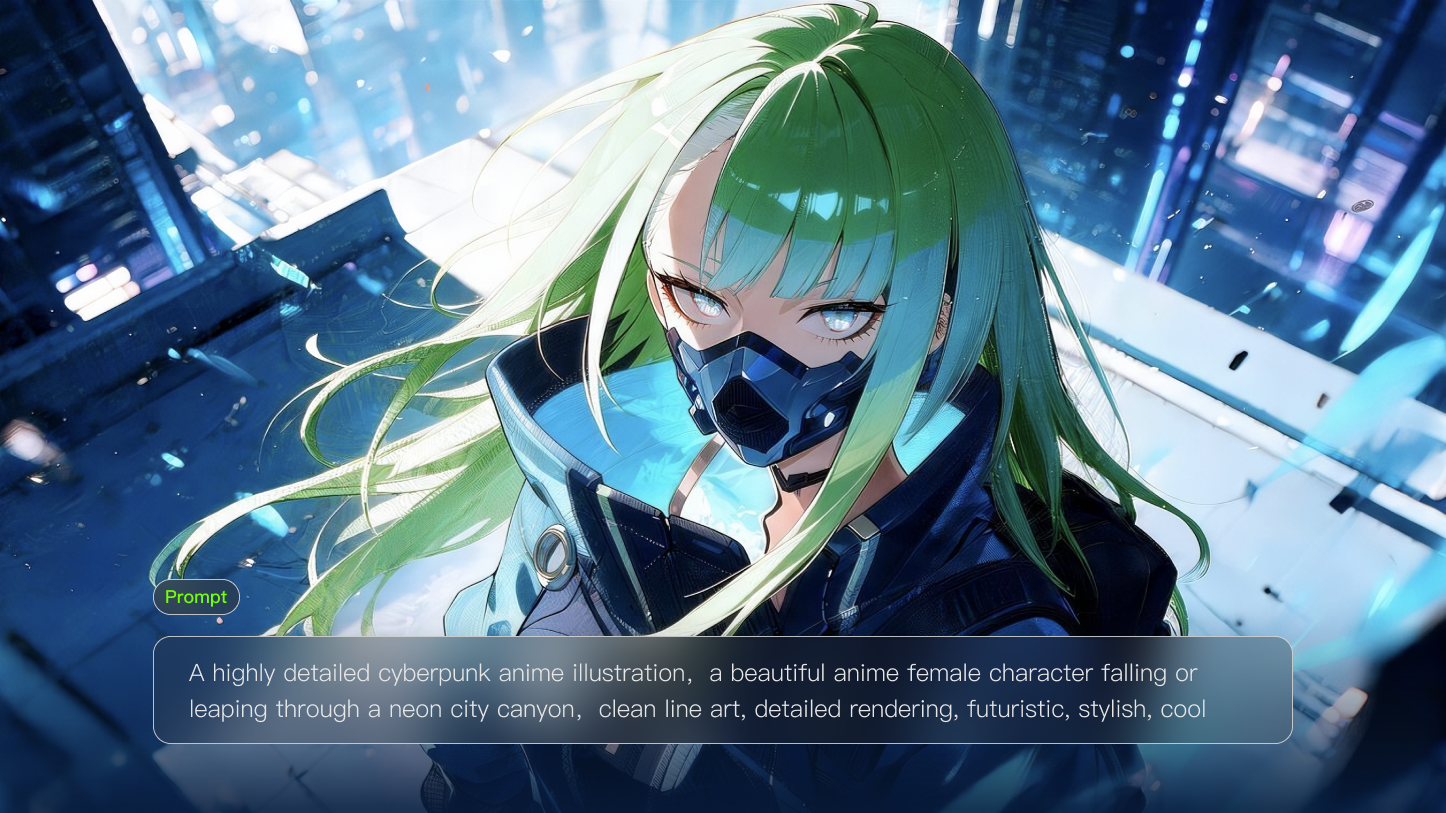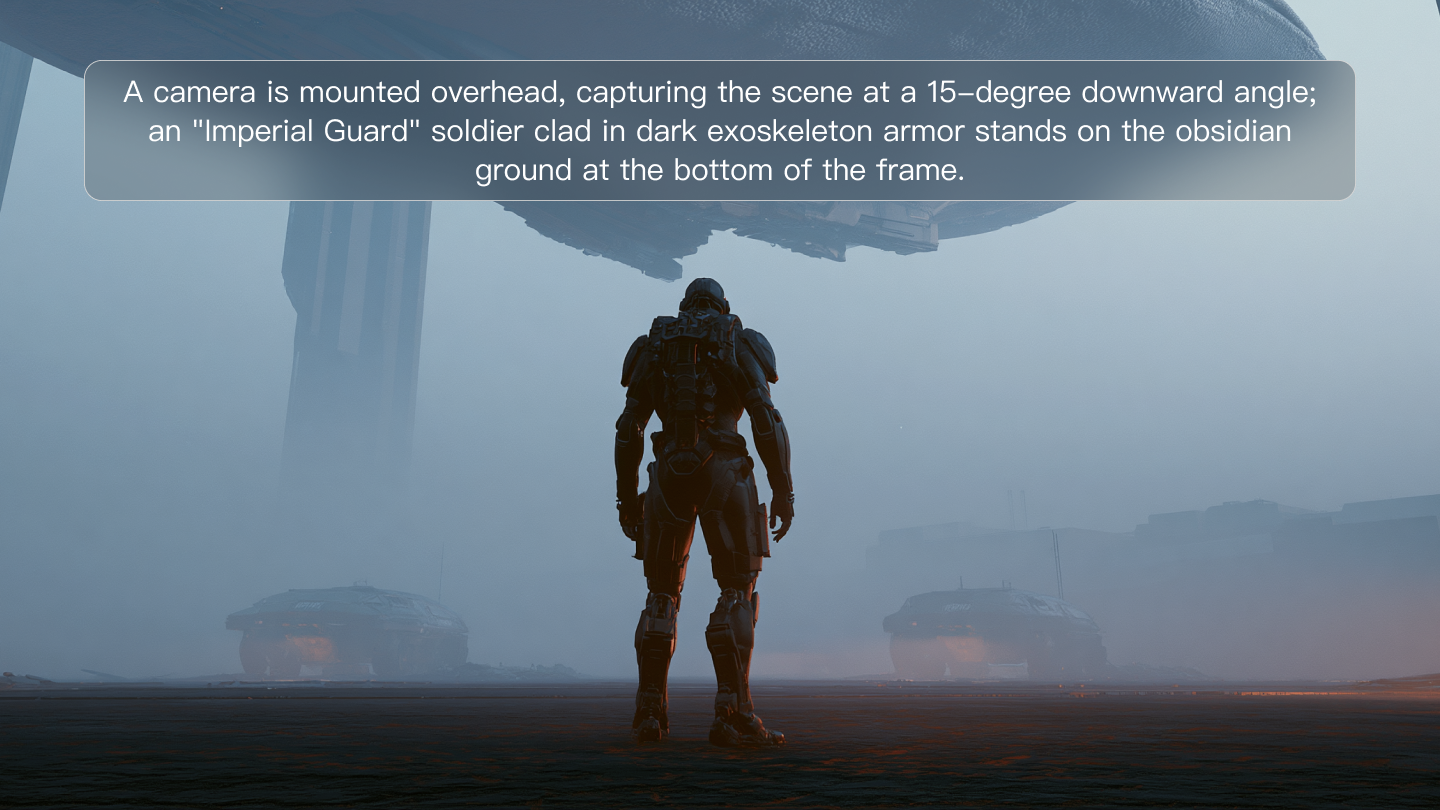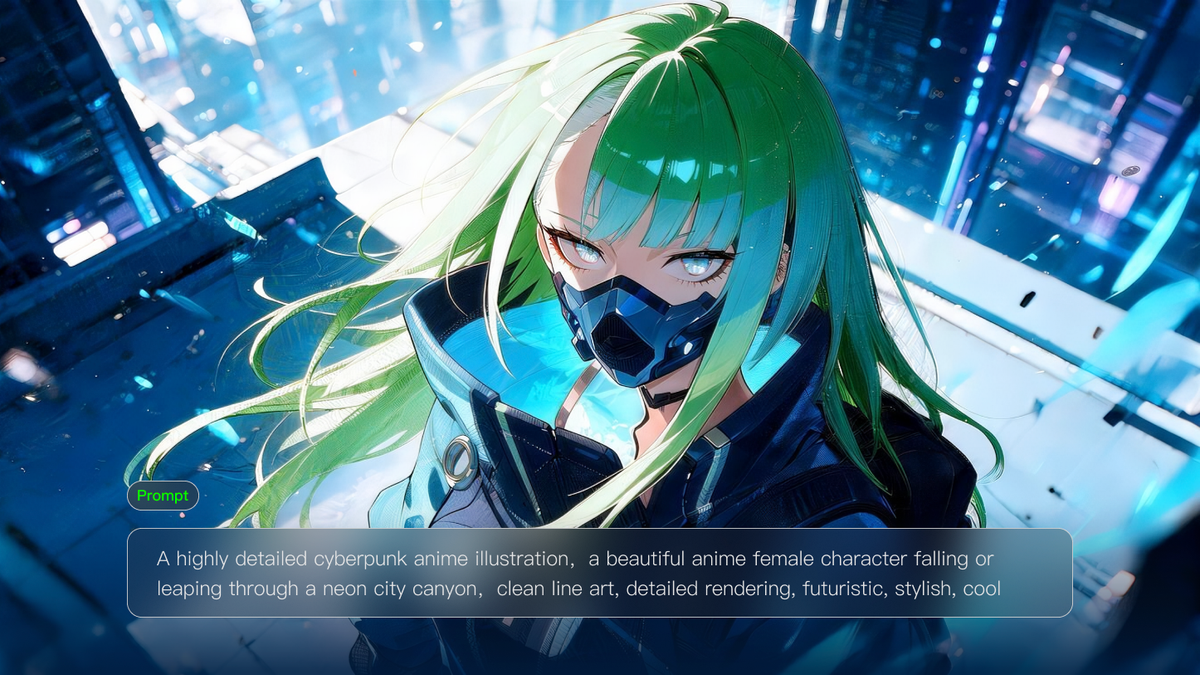
Tem uma ideia para uma obra de arte, mas não sabe por onde começar? Este guia mostra como criar arte com IA, desde entender diferentes métodos de criação até seguir um tutorial simples de três etapas com o gerador de imagens Kling AI. Você também encontrará dicas práticas para corrigir problemas comuns ao longo do caminho
Do Que Você Precisa para Criar Arte com IA?
Você não precisa de habilidades de desenho ou software profissional de design para começar. Basta ter estas três coisas à mão:
- Uma Ideia ou Imagem: Escolha algo que você gostaria de criar, como um castelo de fantasia ou um retrato de personagem. Se tiver uma foto ou esboço com que deseja trabalhar, mantenha-o por perto. Caso contrário, uma ideia basta.
- Um Gerador de Arte com IA: Você precisará de uma ferramenta que transforme suas ideias em imagens. Kling AI permite criar obras a partir de prompts de texto, fotos, esboços e referências visuais em um único fluxo de trabalho de geração de imagens.
- Um objetivo criativo: Pense sobre o que você gostaria de fazer com sua obra de arte. Pode ser uma ilustração pessoal, um presente ou um pôster. Você ainda não precisa definir todos os detalhes.
Se você ainda está comparando ferramentas, o melhor gerador de arte com IA é aquele que se adapta às suas necessidades criativas e lhe dá espaço para experimentar.
Quais são as diferentes maneiras de criar arte com IA?
A arte com IA não se limita a gerar imagens a partir de texto. Você também pode desenvolver a partir de uma foto, usar um esboço como ponto de partida ou dar a uma imagem existente um novo aspecto artístico. A abordagem certa depende do que você deseja criar.
Método de arte com IA | Quando usar |
Crie uma obra de arte original a partir de uma descrição escrita quando você tem uma ideia, mas nenhuma imagem inicial. | |
Use uma foto, esboço ou obra de arte existente como referência para criar uma nova imagem mantendo os principais detalhes visuais. | |
Transferência de estilo | Dê a uma imagem existente um novo estilo artístico, como transformar uma foto em uma pintura em aquarela enquanto mantém seu assunto principal reconhecível. |
Essas abordagens também podem funcionar juntas. Você pode começar com um prompt de texto e, em seguida, usar a imagem gerada como referência para explorar novas variações ou diferentes estilos de arte de IA.
Por que usar Kling IMAGE 3.0 para arte com IA?
Kling IMAGE 3.0 reúne geração de texto para imagem, criação baseada em referências, controle de estilo e edição de imagem precisa em um único fluxo de trabalho flexível. Você pode começar a partir de uma ideia escrita, foto, esboço ou arte existente, e então orientar o resultado por meio de prompts claros e referências visuais. IMAGE 3.0 pode extrair características de até 10 imagens de referência, ajudando a manter sujeitos, objetos, estilos e detalhes visuais importantes enquanto você altera o cenário, a composição ou o tratamento artístico. Isso o torna útil para tudo, desde arte de personagens e ilustrações até pôsteres e transformações estilizadas de fotos. Para projetos que exigem um conjunto conectado de visuais, IMAGE 3.0 Omni estende o fluxo de trabalho com geração de Série de Imagens e saída nativa 2K/4K, facilitando a criação de narrativas visuais mais consistentes e detalhadas em várias imagens.
.png?x-oss-process=image/resize,w_1872)
Como criar arte de IA com Kling IMAGE 3.0
Quer você tenha uma foto pronta ou apenas uma ideia em mente, Kling IMAGE 3.0 permite transformá-la em uma obra de arte em três etapas simples
Etapa 1. Prepare sua imagem de referência (opcional)
Se você estiver trabalhando a partir de uma foto, esboço ou obra existente, escolha uma imagem que mostre claramente o assunto que deseja manter. Para retratos, certifique-se de que os traços faciais estejam visíveis; para esboços, mantenha as linhas e formas importantes no enquadramento. Recorte elementos que distraem, se necessário, e depois envie sua imagem como referência. Você também pode adicionar várias imagens de referência quando quiser combinar diferentes elementos visuais. IMAGE 3.0 pode extrair características de até 10 imagens de referência, oferecendo mais controle sobre temas, estilos, objetos e outros detalhes.
Etapa 2. Escreva seu prompt de arte com IA
Bons prompts de arte com IA se concentram nos detalhes que moldam sua imagem final. O que você descreve vai depender da sua abordagem criativa:
| Exemplo de prompt: Um castelo flutuante acima das nuvens ao pôr do sol, texturas suaves de aquarela, cores pastel quentes e uma composição ampla. |
· Texto para imagem: Construa a sua cena com um assunto claro, cenário, estilo artístico e alguns detalhes visuais, como iluminação ou composição. Para uma ilustração de fantasia, pode escrever:
.png?x-oss-process=image/resize,w_1872)
· Criação baseada em referência: Identifique quais características manter e descreva o novo traje, pose, cenário ou outras mudanças desejadas.
Imagem de referência | Imagem gerada |
| Prompt: Altere o fundo para o interior de uma nave espacial, com a mesa transformando-se em um painel de controle. O gatinho está vestindo um traje espacial; remova o vaso de flores e os livros, deixando apenas a xícara e a pequena tigela de biscoitos. | |
· Transferência de estilo: Informe o meio artístico desejado e suas características definidoras, como lavagens em aquarela ou pinceladas de pintura a óleo, mantendo o assunto e a composição originais.
Mantenha-se fiel aos detalhes que moldam sua obra. Para saber mais sobre a estrutura de prompts, consulte como escrever prompts de IA.
Imagem de referência 1 | Imagem de referência 2 | Imagem gerada |
| Prompt: Altere o estilo da Imagem 1 para o da Imagem 2 | ||
Etapa 3. Gere e refine sua obra de arte
Escolha uma proporção que se adapte ao seu projeto, como uma imagem quadrada para uma publicação nas redes sociais ou um formato mais amplo para uma ilustração de paisagem. Ajuste as configurações de saída disponíveis e clique em "Gerar."
Verifique se o tema, a composição e o estilo artístico correspondem ao que você imaginou. Se o resultado geral parecer estranho, revise seu prompt e tente novamente. Para problemas menores, use as ferramentas de edição para ajustar as áreas afetadas. Quando estiver satisfeito com sua obra, faça o download da imagem final.
Como Criar Boa Arte com IA: Problemas Comuns e Soluções
Muitos resultados decepcionantes de IA podem vir de descrições pouco claras, instruções conflitantes ou limitações na forma como o modelo interpreta a solicitação. Melhorar os prompts de arte com IA pode corrigir problemas comuns de estilo, detalhes e composição.
O Que Pode Dar Errado com Sua Arte de IA?
Dê uma olhada mais de perto na sua arte gerada. Alguma dessas situações lhe parece familiar?
· Aparência Genérica ou Artificial: A cena parece comum, ou as texturas ficam artificialmente suaves e brilhantes.
· Incompatibilidade de Estilo: Sua pintura em aquarela acaba parecendo uma fotografia ou ilustração digital.
· Composição Ruim: O assunto fica cortado de forma estranha, pequeno demais ou posicionado incorretamente.
· Personagens Inconsistentes: Traços faciais, penteados ou roupas mudam inesperadamente entre as imagens.
· Detalhes Ausentes ou Distorcidos: Objetos desaparecem, as mãos parecem artificiais ou elementos de fundo ficam deformados.
Como Você Pode Corrigir Esses Problemas de Arte com IA?
Depois de identificar o que está errado, experimente estes ajustes direcionados em vez de reescrever tudo.
Problema | Correção rápida |
Aparência genérica ou artificial | Adicione um cenário ou paleta de cores distintivo. Utilize texturas naturais ou pinceladas visíveis para combinar com o seu estilo artístico. |
Incompatibilidade de estilo | Nomeie o meio e suas características principais, como "aquarela com lavagens suaves e textura de papel". |
Composição Ruim | Especifique o enquadramento e o posicionamento: "retrato de corpo inteiro, centralizado, com espaço acima da cabeça". |
Personagens Inconsistentes | Reutilize a mesma referência de personagem e identifique os principais traços a manter. |
Detalhes Ausentes ou Distorcidos | Nomeie e posicione os objetos em falta. Para detalhes distorcidos, edite apenas a área afetada. |
O fim
Uma peça de arte com IA finalizada é mais do que apenas a primeira imagem que gera. Compreender como criar arte com IA com Kling IMAGE 3.0 dá-lhe a flexibilidade de explorar diferentes abordagens criativas e moldar o resultado à sua visão. Do estilo artístico aos detalhes mais finos, cada escolha criativa ajuda a tornar a obra final mais pessoal e intencional.
Perguntas frequentes
Posso transformar um esboço em arte com IA?
Sim. Tire uma fotografia nítida ou digitalize o seu desenho, depois carregue-o no AI image generator da Kling. Pode pedir ao IMAGE 3.0 para "Colorir este desenho a traço como uma ilustração de livro de histórias, mantendo os contornos e as proporções originais." Isto permite-lhe desenvolver o seu esboço numa obra finalizada sem o redesenhar do zero.
Como escrever um bom prompt de arte de IA?
Comece com um assunto e uma cena claros, depois adicione alguns detalhes que definam o aspecto artístico. Em vez de "uma raposa bonita", tente "Uma raposa lendo ao lado da janela de uma cabana, ilustração em aquarela, cores outonais suaves e textura de papel visível". Concentre-se em detalhes que influenciem a imagem em vez de encher o seu prompt com palavras gerais de qualidade.
Quais são os melhores estilos de arte de IA?
Isso depende do que você está criando. A aquarela funciona bem para ilustrações suaves e pintadas, enquanto o anime usa personagens expressivos e contornos limpos. A pintura a óleo traz cores mais ricas e pinceladas visíveis para paisagens ou retratos. Escolha um estilo que combine com o seu assunto e descreva suas características definidoras para um resultado mais claro.
Como posso fazer com que a arte de IA pareça menos gerada por IA?
Procure detalhes que pareçam fora do lugar. Para arte em aquarela, tente adicionar "lavagens de pigmento irregulares e grão do papel visível" em vez de um acabamento brilhante. Retratos realistas podem se beneficiar de iluminação natural e textura de pele verossímil. Se uma área específica parecer errada, você pode usar as ferramentas de edição do Kling IMAGE 3.0 para refiná-la.