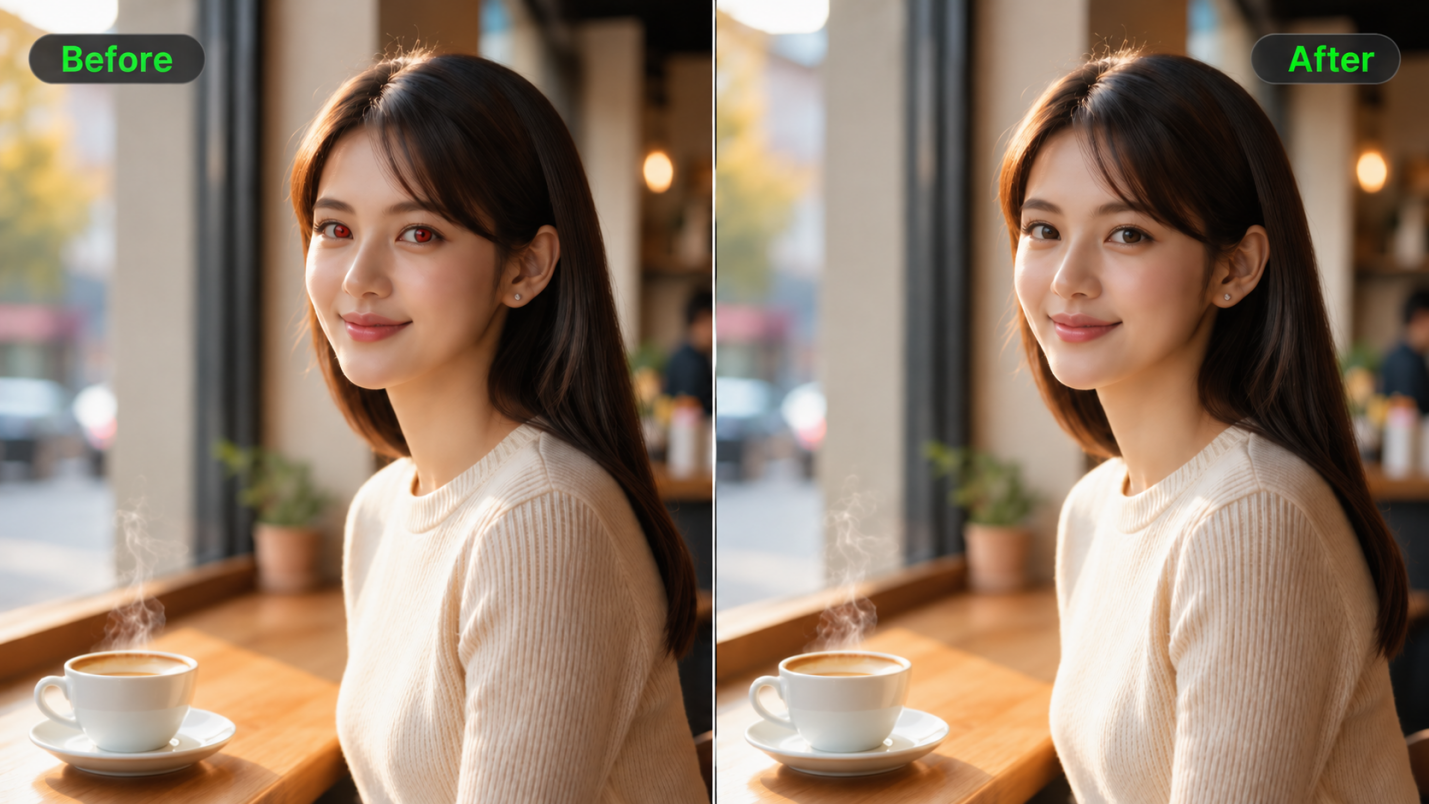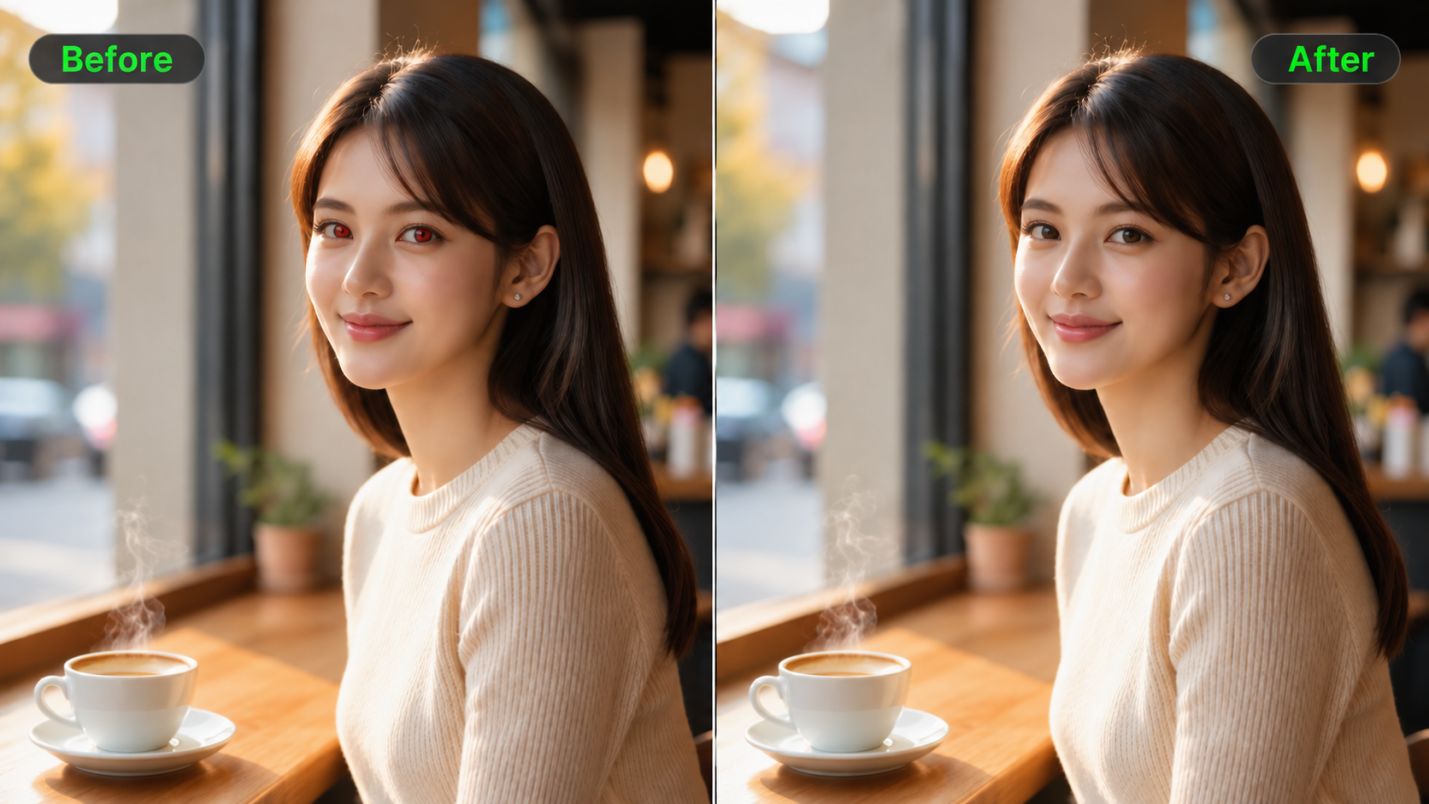
Olhos vermelhos podem estragar uma foto com flash que, de outra forma, estaria ótima, especialmente quando todo mundo está no seu melhor. Se você está se perguntando como se livrar dos olhos vermelhos sem refazer a foto, pode usar uma ferramenta dedicada de correção ou descrever a alteração no Kling IMAGE 3.0 Omni. Este guia explica como remover olhos vermelhos em fotos, escolher o método certo e preservar olhos com aparência natural.
Por que os olhos ficam vermelhos nas fotos?
Olhos vermelhos acontecem quando o flash da câmera entra no olho e reflete na retina rica em sangue de volta para a lente. A reflexão pode fazer as pupilas parecerem olhos vermelhos brilhantes em uma foto, mesmo que pareçam normais pessoalmente. O efeito é mais comum em ambientes com pouca luz porque as pupilas ficam mais dilatadas, e quando o flash fica perto da lente da câmera, como costuma ocorrer nos celulares.
Um reflexo vermelho geralmente é um efeito fotográfico normal. No entanto, um brilho branco ou amarelo, especialmente em um olho, às vezes pode indicar um problema ocular. A Academia Americana de Oftalmologia recomenda mostrar essas fotos a um médico, especialmente quando o reflexo incomum aparece em uma criança.
AI Red Eye Remover vs. Ferramentas tradicionais de correção de olhos vermelhos
As ferramentas tradicionais de correção de olhos vermelhos atuam diretamente sobre a pupila afetada por meio de correções integradas, enquanto editores de imagem com IA baseados em prompts usam suas instruções para gerar uma foto atualizada. Compare os métodos abaixo para escolher a abordagem que melhor se adapta à sua imagem e às suas necessidades de edição.
Ferramenta | Como aplicar a correção | O que verificar |
Fotos no Mac | Abra Editar → Ajustar → Olho Vermelho → Automático. Clique em quaisquer pupilas vermelhas restantes, se necessário. | Verifique se há pupilas que ficaram sem correção ou áreas que precisam de ajuste manual. |
Adobe Photoshop | Selecione a ferramenta Olho Vermelho e ajuste o Tamanho da Pupila e a Intensidade de Escurecimento conforme necessário. | Mantenha a correção dentro da pupila e evite escurecer em excesso. |
| Carregue a foto, descreva a correção de olhos vermelhos e gere uma versão editada. | Compare os olhos e os detalhes faciais próximos com a foto original. |
Como remover olhos vermelhos em fotos com Kling IMAGE 3.0 Omni
Ao contrário de uma ferramenta tradicional de um clique, Kling IMAGE 3.0 Omni oferece uma edição mais flexível baseada em prompts por meio de um editor de fotos com IA. Envie uma foto tirada com flash, especifique qual pupila precisa de correção e descreva os detalhes a serem preservados, como cor natural da íris, formato do olho, pontos de luz e expressão. Em um retrato de grupo, identifique a pessoa afetada pela roupa ou posição. Você também pode fornecer uma foto mais nítida da mesma pessoa como referência adicional caso a cor original dos olhos esteja difícil de ver. IMAGE 3.0 Omni oferece suporte a até 10 referências de imagem e saída direta em 2K ou 4K. Como Kling gera uma nova imagem em vez de aplicar um ajuste fixo da pupila, revise o resultado com cuidado em comparação com o original. Siga estas três etapas para começar.
Etapa 1. Envie a foto com olhos vermelhos
Abra o espaço de trabalho do Kling AI e selecione IMAGE 3.0 Omni. Carregue a foto com flash que você deseja corrigir, de preferência o arquivo original em vez de uma captura de tela ou cópia comprimida. A pupila afetada deve estar suficientemente nítida para inspeção, com o rosto ao redor visível. Para uma foto de grupo, escolha uma versão em que os olhos da pessoa estejam grandes o bastante para revisar após a edição. Um rosto desfocado oferece menos detalhes com que trabalhar ao verificar a correção.
Se a cor original da íris for difícil de avaliar, você também pode enviar um retrato nítido da mesma pessoa como referência adicional.
Etapa 2. Descreva a correção de olhos vermelhos
Diga à Kling qual pupila apresenta o olho vermelho e peça para remover o reflexo vermelho do flash. Se apenas um olho precisar de correção, identifique-o pela posição na foto. Em uma foto de grupo, use as roupas ou a localização da pessoa para deixar claro o alvo. Peça para que a cor original da íris, o formato do olho e o rosto ao redor permaneçam inalterados, deixando mudanças de iluminação ou expressão para uma edição separada.
Ao usar mais de uma imagem, diga à Kling qual foto editar e qual deve orientar a cor dos olhos e os detalhes faciais.
Etapa 3. Gerar e revisar o resultado
Selecione uma opção de saída disponível 2K HD ou 4K Ultra HD, gere a imagem editada e compare-a com a original antes de fazer o download. Procure por reflexos vermelhos restantes, mudanças na cor da íris ou ausência de reflexos de luz. Verifique os olhos de perto e revise o retrato inteiro em tamanho de visualização normal, onde uma correção excessivamente escura pode se destacar. Se detalhes faciais não relacionados mudarem, volte à foto original e revise sua instrução antes de gerar outra versão. Faça o download do resultado quando estiver satisfeito.
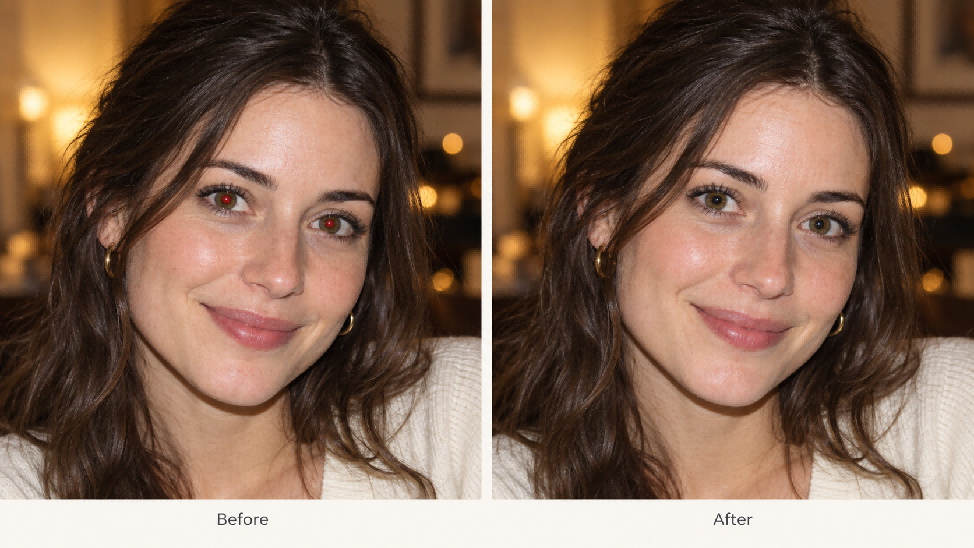
Como você pode escrever um prompt melhor de remoção de olhos vermelhos com IA?
No fluxo de trabalho Image-to-Image AI da Kling, sua foto serve como referência. Descreva qual olho precisa de correção e peça para remover o reflexo vermelho do flash. Em seguida, especifique o que deve permanecer inalterado, como a cor da íris, o formato do olho e os detalhes faciais ao redor.
Para ambos os olhos
Remova o efeito de olhos vermelhos causado pelo flash da câmera de ambas as pupilas. Mantenha as cores originais da íris, os formatos dos olhos, os reflexos luminosos e os detalhes faciais ao redor inalterados.
Para um olho
Remova o reflexo vermelho do flash da pupila no lado esquerdo da foto. Mantenha o outro olho e o rosto ao redor inalterados.
Para uma foto com duas referências
Use a Imagem 1 como a foto a ser editada. Use a Imagem 2 apenas como referência para a cor natural da íris da pessoa. Remova o reflexo vermelho da pupila afetada na Imagem 1. Mantenha os traços faciais, a iluminação, a pose e o fundo consistentes com a Imagem 1.
Para uma foto em grupo
Remova o efeito de olhos vermelhos de ambas as pupilas do homem à extrema esquerda que está usando uma camisa azul-escura. Restaure olhos de aparência natural preservando o formato original dos olhos, a cor da íris e os reflexos de luz. Mantenha as outras três pessoas, as expressões faciais, a iluminação e o fundo inalterados.
A comparação abaixo aplica a mesma estrutura a uma edição de cor da parede: ela nomeia a alteração solicitada e pede que o personagem permaneça inalterado.
Antes | Depois |
Para correção de olhos vermelhos, aplique esta estrutura à pupila afetada e identifique os detalhes oculares próximos que deseja manter.
O que uma boa correção de olhos vermelhos deve preservar?
Compare cada olho editado com a foto original. A cor da íris, o formato do olho e os reflexos já existentes — pequenas luzes brilhantes nos olhos — devem permanecer consistentes com a fonte. Use a tabela abaixo para revisar os detalhes.
Detalhe | O que deve permanecer natural |
Cor da íris | Cor original dos olhos |
Pupila | Forma e posição |
Formato dos olhos | Proporções originais |
Brilhos | Reflexos naturais |
Tom de pele | Pálpebra circundante e rosto |
Traços faciais | Sem alterações não relacionadas |
Inspecione os olhos de perto e, em seguida, revise o retrato inteiro no tamanho de visualização normal para verificar se a correção parece escura demais ou perceptível.
Problemas comuns de remoção do efeito de olhos vermelhos e correções rápidas
Se a edição parecer errada, identifique o que mudou antes de gerar outra versão. Volte à foto original quando um resultado já tiver alterado o rosto, em vez de continuar a editar essa versão.
Problema | O que alterar |
A íris ou o brilho nos olhos parece muito escuro | Tente novamente a partir do original e especifique que a íris e o brilho já existente nos olhos devem permanecer inalterados. |
Alterações na cor dos olhos | Informe a cor original da íris e peça a correção apenas da reflexão vermelha da pupila. |
Alterações na pele ao redor do olho | Remova solicitações amplas de edição de retrato e identifique a pupila afetada com mais clareza. |
Alguma reflexão vermelha permanece | Descreva a reflexão restante e identifique o olho pela sua posição na foto. |
Olhos parecem pouco naturais juntos | Compare cada olho com o original em vez de forçar que ambas as pupilas ou brilhos pareçam idênticos. |
Rosto muda inesperadamente | Volte à foto original e solicite correção de olhos vermelhos sem alterações na expressão, iluminação ou formato do rosto. |
É possível evitar olhos vermelhos antes de tirar uma foto?
Red eye pode ser reduzido com frequência antes de você tirar a foto. Algumas mudanças simples na iluminação, na posição do flash e no posicionamento do sujeito podem fazer uma diferença perceptível:
- Aumente a iluminação ambiente: Acenda as luzes do ambiente ou fotografe perto de uma janela para ajudar a manter as pupilas menores.
- Altere a posição do flash: Se o seu equipamento permitir, afaste um flash externo da lente da câmara.
- Utilize o modo de redução de olhos vermelhos: Ative esta definição quando disponível para disparar um pré-flash que ajuda a reduzir o tamanho das pupilas.
- Ajuste o olhar do sujeito: Peça à pessoa para olhar ligeiramente para longe do flash em vez de diretamente para ele.
Quando deve utilizar um editor de fotos de IA mais abrangente?
Depois de corrigir os olhos vermelhos, decida se a fotografia precisa de outras alterações. Faça esses pedidos separadamente para que possa avaliar cada resultado em relação ao original.
- Correção de iluminação: O editor de fotos com IA da Kling pode ajustar iluminação fraca ou reduzir sombras fortes de flash por meio de prompts.
- Estilos artísticos: Use o gerador de arte com IA da Kling para transformar um retrato em uma pintura em aquarela, um desenho a lápis ou uma ilustração.
- Alterações de fundo: Substitua um fundo indesejado ou desordenado mantendo os sujeitos principais consistentes.
- Aperfeiçoamento de detalhes faciais: Kling IMAGE 3.0 Omni oferece suporte a edições de retratos baseadas em referência, como ajustar uma expressão. Trate isso como uma alteração criativa separada depois de verificar a correção de olhos vermelhos.
- Melhoria de imagem: Use o fluxo de trabalho do aprimorador de imagem para gerar uma versão de resolução mais alta, com opções nativas de 2K e 4K. Compare quaisquer detalhes faciais gerados recentemente com o original.
Se o efeito de olhos vermelhos foi corrigido, mas o retrato ainda parecer muito escuro ou áspero, você pode fazer um ajuste de iluminação separado. A comparação abaixo mostra uma versão com luz mais suave. Verifique o rosto e os olhos novamente antes de manter o novo resultado.
Original | Iluminação mais suave |
| Prompt: Reilumine o retrato com uma luz suave e difusa. Eleve suavemente as sombras no rosto enquanto mantém o tom quente. Preserve a identidade, a expressão, a pose, o penteado, a roupa e o fundo da pessoa. | |
O Fim
Aprender a remover olhos vermelhos em fotos é principalmente uma questão de escolher uma correção direcionada e verificar os detalhes que fazem um retrato parecer natural. Uma ferramenta dedicada para olhos vermelhos pode ser conveniente para uma simples reflexão do flash. Se você preferir controle baseado em prompts, carregue sua foto no Kling IMAGE 3.0 Omni, identifique a pupila afetada e especifique quais detalhes faciais devem permanecer inalterados. Compare a imagem gerada com a original, especialmente a cor da íris e os reflexos de luz, antes de baixar o resultado de sua preferência.
Perguntas frequentes
A Kling AI oferece créditos gratuitos para edição de fotos?
Novos usuários recebem créditos gratuitos ao se inscrever no Kling AI, e usuários registrados podem reivindicar créditos adicionais por meio de logins mensais. Eles podem ser usados para tarefas elegíveis de edição de fotos, sujeitas aos modelos disponíveis na sua conta e ao saldo de créditos. Como os custos de créditos variam conforme o modelo e as configurações de geração, verifique se o IMAGE 3.0 Omni está disponível e quantos créditos as configurações selecionadas consumirão antes de gerar.
Como remover olhos vermelhos de uma foto?
Para remover olhos vermelhos de uma foto, você pode usar uma ferramenta dedicada de correção de olhos vermelhos ou um editor baseado em prompt, como Kling IMAGE 3.0 Omni. Faça upload da foto original com flash, identifique a pupila afetada e solicite que o reflexo vermelho seja removido preservando a cor da íris, o formato dos olhos e os pontos de luz. Compare a imagem gerada com a original antes de baixar.
A IA pode remover olhos vermelhos automaticamente?
Alguns editores de fotos podem detectar e corrigir pupilas vermelhas automaticamente. No entanto, no Kling, você usa um gerador de imagens de IA baseado em prompts: faça upload da imagem, descreva o olho afetado e especifique quais detalhes devem ser mantidos. Kling então gera uma imagem revisada em vez de aplicar uma correção fixa e automática de olhos vermelhos. Compare a nova cor dos olhos, os reflexos de luz e os traços faciais ao redor com o original antes de baixar.
Como posso remover olhos vermelhos online?
Para corrigir olhos vermelhos online, abra um editor baseado no navegador e faça upload da imagem original. Você pode usar uma ferramenta dedicada de correção de olhos vermelhos ou Kling IMAGE 3.0 Omni se preferir edição baseada em prompts. No Kling, identifique a pessoa e a pupila afetadas, descreva o que deve permanecer inalterado e gere a foto editada. Revise a cor da íris e os detalhes faciais antes de baixar, e verifique antecipadamente o custo em créditos do modelo selecionado.
Por que meus olhos ficam pretos após remover os olhos vermelhos?
Uma edição pode parecer demasiado escura se cobrir a íris ou remover um brilho existente. Numa ferramenta manual, desfaça a edição e reduza a área de correção para se ajustar à pupila. No Kling, volte a tentar a partir da foto original com: "Remova apenas o reflexo vermelho. Mantenha a cor da íris e os brilhos existentes inalterados."
A remoção de olhos vermelhos vai alterar a cor dos meus olhos?
Não deve alterar a cor da íris. Mantenha o pedido limitado ao reflexo vermelho na pupila e compare o resultado com o original. Se a íris mudar, rejeite essa versão e reveja a instrução.