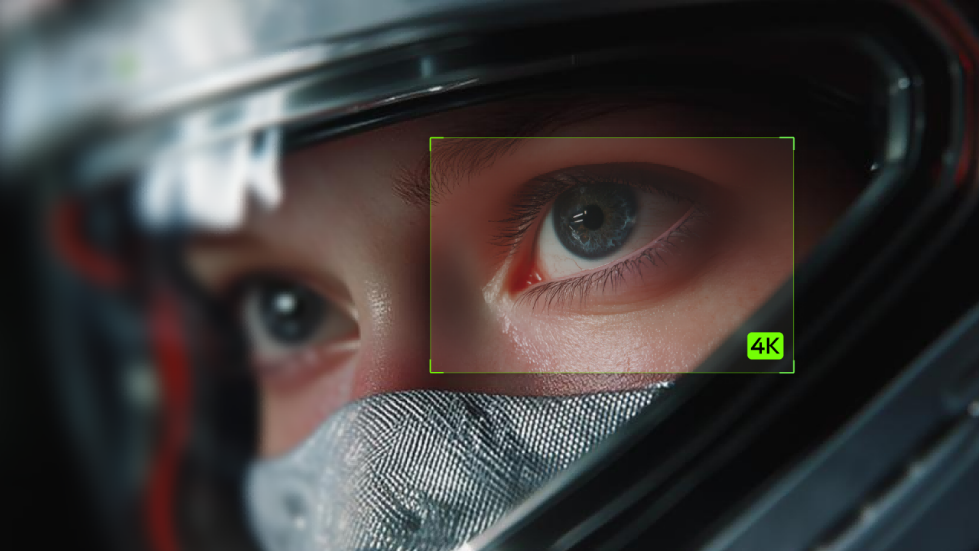
У вас есть любимое изображение, но в новом макете оно выглядит чуть мягче. Поиск лучшего ИИ-увеличителя изображений 2026 года начинается с понимания, что вы хотите сохранить и что изменить. Это руководство сравнивает доступные варианты и показывает, как Kling AI помогает доработать существующий визуал или создать детализированное изображение по вашей идее.
Лучший ИИ-увеличитель изображений 2026: Kling AI и другие варианты для сравнения
Начните с этого краткого сравнения, затем определите, какой подход подходит к изображению, которое вы видите в уме.
Инструмент | Главное преимущество | Лучше всего подходит для |
Kling AI | Улучшение изображений под управлением промптов, редактирование с опорой на эталон и генерация в высоком разрешении 2K/4K | Дорабатывайте существующий визуал или создавайте новую детализированную сцену |
Leonardo | Масштабирование с контролем точности и креативности | Выберите, насколько точно результат будет соответствовать исходнику |
Adobe Firefly | Увеличение разрешения в рабочем пространстве редактирования | Увеличьте изображение и продолжайте редактировать в одном месте |
Krea | Простой онлайн-процесс улучшения | Загрузите изображение, улучшите его и скачайте увеличенную версию |
Kling AI: Уточняйте детали и создавайте в родном 4K
У вас есть изображение продукта с понравившейся композицией, но вам нужны более четкие детали, более естественная текстура или лучшее освещение. AI image generator от Kling позволяет использовать изображение в качестве референса и описывать простым языком, что вы хотите сохранить и улучшить.
IMAGE 3.0 поддерживает создание и редактирование с опорой на референсы с выводом до 2K, а IMAGE 3.0 Omni добавляет генерацию высокого разрешения 2K/4K. Вы можете сообщить Kling, что нужно сохранить, а что доработать — от формы продукта и черт лица до текстуры, освещения и деталей фона — получая больше контроля над финальным изображением высокого разрешения.
Чтобы добиться лучших результатов, начните с самого четкого исходного изображения и сосредоточьте подсказку на наиболее важных деталях. Это поможет сохранить общий облик, одновременно улучшая четкость, текстуру, освещение и другие визуальные детали.
.png?x-oss-process=image/resize,w_1872)
Leonardo: Выбирайте, сколько деталей сохранить или переосмыслить
Leonardo AI предоставляет вам пространство, чтобы решить, как должна измениться ваша фотография, иллюстрация или сгенерированное ИИ изображение по мере увеличения. Его Pro Upscaler предлагает режимы Precise и Creative, позволяя отдавать предпочтение точности исходнику или вводить новые детали.
Для более тонкой настройки Ultra предоставляет контроллеры креативности, контраста деталей и сходства. Вы можете сохранить готовую иллюстрацию максимально близкой к исходному виду, одновременно оставляя больше интерпретации в фантазийной сцене. Проверьте, что добавленные текстуры по-прежнему соответствуют вашему изображению.
Adobe Firefly: держите масштабирование рядом с процессом редактирования
Если вашему изображению все еще нужны последние штрихи, Adobe Firefly позволяет увеличить загруженное или сгенерированное изображение в рабочем пространстве Edit и продолжить дорабатывать его в одном месте. Его задокументированный рабочий процесс Generative Upscale предлагает масштабирование 2× и 4× с моделями Adobe и партнеров.
Это подходит для проектов, в которых увеличение — лишь один из нескольких завершающих штрихов. Выберите модель, подходящую для вашей задачи, ознакомьтесь с доступными элементами управления и оцените увеличенный результат, прежде чем переходить к дальнейшему редактированию.
Krea: простой процесс загрузки, улучшения и скачивания
Krea предлагает простой способ опробовать увеличенную, более четкую версию существующего изображения. Ее онлайн-улучшитель объединяет повышение резкости, улучшение ясности и масштабирование до высокого разрешения в простом процессе загрузки и улучшения. Если простота использования важна при выборе лучшего онлайн-увеличителя изображений на базе ИИ, стоит сравнить его последовательность действий: загрузка, улучшение и скачивание. Предварительно просмотрите результат в нужном макете, чтобы убедиться, что лица, текстуры и тонкие края по-прежнему выглядят естественно.
Как создать изображения высокого разрешения в Kling AI за 3 шага
Вы можете следовать одной простой последовательности, независимо от того, есть ли у вас эталонное изображение или свежая идея. Держите исходный файл под рукой, если хотите сравнить сгенерированный результат с существующим изображением.
Шаг 1: Выберите модель и добавьте референсное изображение
Откройте рабочее пространство изображений и выберите модель для вашего проекта. Kling Image 3.0 поддерживает создание изображений и референтное редактирование с выводом до 2K. Выбирайте Kling Image 3.0 Omni , когда вам нужна нативная генерация в 4K.
Если вы работаете с существующим визуалом, загрузите самую четкую версию, которая у вас есть. Чистый исходник обеспечит лучшее начало, чем скриншот с компрессией или нежелательными наложениями. Если изображение уже было создано в Kling AI, вы также можете выбрать Upscale прямо из результата вместо повторной загрузки.
Шаг 2: Опишите, что следует сохранить и улучшить
Посмотрите на свой референс и решите, что делает его вашим. Возможно, это изгиб бутылки, расслабленное выражение на портрете или теплый свет, проливающийся по комнате.
Назовите эти детали, затем опишите, какие изменения вам нужны. Сформулируйте запрос конкретно, чтобы вам было легко оценить результат. Для визуализации продукта ваш запрос может выглядеть так:
Если вы начинаете с нуля, опишите объект, окружение, композицию, освещение и материалы. Укажите, где вам требуется пустое пространство для заголовка или других элементов дизайна.
Шаг 3: задайте разрешение, сгенерируйте и скачайте
Выберите соотношение сторон, подходящее для вашего макета, и настройте выходное разрешение перед генерацией. Сгенерируйте изображение, затем просмотрите его и в полном размере, и в макете, где собираетесь использовать. Проверьте детали, которые наиболее важны для вашего проекта, например пропорции продукта, черты лица или надписи.
Если что-то требует внимания, внесите точечную правку и сгенерируйте снова. Скачайте выбранный результат отдельным файлом, чтобы сохранить рядом с ним исходный.
Исходное изображение | Сгенерированное изображение |
|
|
Подсказка: Используйте загруженное изображение продукта в качестве ориентира. Сохраните форму, пропорции, цвет, угол камеры, расположение и общую композицию продукта. Улучшите четкость краев, текстуру поверхности, детализацию материалов и мелкие конструктивные элементы, одновременно снизив размытость и артефакты сжатия. Сохраните исходное направление освещения и естественные тени. Не перерабатывайте продукт, не изменяйте его пропорции и не добавляйте новые объекты. Сгенерируйте чистое, реалистичное изображение продукта высокого разрешения. | |
Когда использовать Kling AI для изображений высокого разрешения
Старый снимок, к которому вы хотите вернуться, кадр, которому нужен более мягкий свет, или брошюра, ожидающая своего первого визуала — все это дает вам разные отправные точки для работы с Kling AI.
Обновите размытые или старые фотографии
Если у вас есть любимая фотография, но детали выглядят размытыми или годы стерли яркость, вы можете восстановить её с помощью Kling AI. Используйте её как образец и опишите, что хотите улучшить, например, более чёткие контуры, более естественные цвета или менее заметные следы износа.
Сформулируйте запрос так, чтобы он был сосредоточен на элементах, которые вы хотите сохранить, включая лица, одежду и исходную обстановку. Итог может предложить обновлённую интерпретацию; сравните его с исходником, особенно там, где могли быть воссозданы недостающие детали.
Исходное изображение | Сгенерированное изображение |
|
|
Промпт: Восстановите эту сильно постаревшую историческую фотографию, превратив её в чистое, высококачественное, подлинное чёрно-белое архивное изображение, при этом тщательно сохранив оригинальную женщину, черты лица, позу, одежду, причёску, шляпу, конную повозку, пешеходов, уличные фонари, архитектуру и композицию. Удалите сепийные изменения цвета, пятна, рыжеватые точки, пыль, царапины, трещины, заломы, выцветшие участки, следы от воды, оборванные края и неравномерную экспозицию. Аккуратно восстановите повреждённые или отсутствующие детали, опираясь на окружающие участки изображения, не выдумывая новых элементов. Воссоздайте естественные детали лица, тонкую текстуру кожи, отдельные пряди волос, фактуру ткани, пуговицы, складки платья и плетёную текстуру соломенной шляпы. Сохраните реалистичную асимметрию и несовершенства лица; не украшайте и не модернизируйте образ. Преобразуйте изображение в нейтральную монохромную гамму с естественными светами, проработанными полутонами, глубокими тенями, деликатным аналоговым зерном и сдержанным контрастом. Повышайте фокусировку, четкость и разрешение, сохраняя подлинный исторический характер фотографии и естественную глубину резкости. Избегайте пластиковой кожи, чрезмерной резкости, HDR, искусственных деталей, современного кинематографического колорита или очевидных AI-сгенерированных текстур. | |
Усовершенствуйте освещение и текстуры на своих фотографиях
Иногда на вашем снимке уже достаточно деталей, но свет кажется плоским, а поверхностям не хватает глубины. Возможно, вам хочется более теплого сияния по всей комнате, мягких теней вокруг портрета или немного большей выразительности льняной занавески.
Вы можете настроить освещение на фотографии, описав теплоту, тени и материалы, которые хотите подчеркнуть. Небольшие, точечные изменения помогут создать более уютное настроение, не требуя полностью иной сцены.
Создавайте визуальные материалы для коммерческих брошюр
Вы разрабатываете буклет для новой коллекции и вам нужны изображения с единым стилем. Рабочий процесс преобразования текста в изображение позволяет описывать каждую сцену, от гостеприимного интерьера отеля до сезонной выкладки товаров, используя общую палитру и визуальный стиль.
Продумывайте компоновку страницы: оставьте свободное пространство для заголовка, разместите объект там, где он поддерживает макет, и выберите подходящее соотношение сторон. Добавьте финальный текст и логотипы в своём инструменте дизайна, затем проверьте точность отображения продукта и размеры изображения перед подготовкой буклета к печати.
Советы по более естественному масштабированию и улучшению изображений
Начните с наиболее чистого исходного материала, который сможете найти. Чтобы улучшить качество изображения, начните с оригинального файла или менее сжатой версии. Работа с этим файлом может избавить вас от необходимости исправлять артефакты, появившиеся по пути.
Расскажите модели, что важнее всего. Для редактирования по референсу назовите особенности, которые хотите сохранить. «Сохрани форму ручки кружки и кремовую глазурь» направляет ваш запрос лучше, чем «сделай лучше». Рассматривайте инструкции по сохранению как рекомендации и затем проверяйте результат.
С текстурами обращайтесь деликатно. Больше деталей не всегда делает изображение естественнее. Если кожа выглядит слишком резкой или ткань становится ломкой, смягчите запрос. Опишите желаемые материал и освещение, а не нагромождайте прилагательных, усиливающих резкость.
Проверяйте мелкий текст и повторяющиеся узоры. Этикетки, логотипы, украшения и повторяющиеся элементы заслуживают более пристального внимания. Сравните их с исходником и используйте оригинальные изображения или ручное редактирование там, где важна точная передача.
Сопоставьте файл с готовым макетом. Проверьте, какая обрезка и какие размеры вам действительно нужны. У публикации в соцсетях, баннера на сайте и печатного постера разные требования. Для печати уточните требуемые размеры в пикселях при запланированном размере отпечатка, вместо того чтобы предполагать, что файл 4K подойдет для любого формата.
Изменяйте по одному параметру. Если композиция удачна, а освещение нет, сначала скорректируйте освещение. Сохраняя остальную часть запроса неизменной, проще увидеть, что помогло — и понять, когда стоит остановиться.
Конец
Лучший ИИ-масштабатор изображений 2026 года должен соответствовать вашему рабочему процессу. Kling AI поддерживает улучшение изображений по подсказкам, нативную генерацию 2K/4K с помощью IMAGE 3.0 Omni и прямую опцию Upscale для существующих изображений, созданных Kling. Вы можете улучшить уже имеющееся изображение, доработать выбранные визуальные качества или создать новое изображение высокого разрешения, исходя из идеи.
Частые вопросы
Какой лучший ИИ-масштабатор изображений в 2026 году?
Лучший выбор зависит от исходного изображения и от того, нужно ли вам увеличение, улучшение или новый визуал. Сравните инструменты на одной и той же картинке и изучите важные для вас детали. Kling AI — вариант для редактирования с опорой на референсы и генерации высокого разрешения, включая родной вывод 4K с IMAGE 3.0 Omni.
Может ли ИИ увеличивать изображения без потери качества?
ИИ может увеличивать изображения, сохраняя их визуальную пригодность, но не гарантирует идеальную точность деталей. Результаты зависят от исходного файла, модели и настроек. Начните с чистого файла, избегайте повторного сжатия и сравнивайте результат с оригиналом. Особое внимание уделяйте лицам, надписям, формам продуктов и повторяющимся узорам.
В чем разница между масштабированием и улучшением изображения?
Апскейлинг увеличивает пиксельные размеры изображения, тогда как улучшение изменяет такие характеристики, как резкость, шум, контраст или цвет. Некоторые инструменты совмещают оба процесса. Нативная генерация высокого разрешения — другой подход: она создает новое изображение в выбранном разрешении. Убедитесь, какой процесс вам нужен, прежде чем выбирать инструмент или интерпретировать его результат.
Может ли Kling AI улучшить существующее изображение низкого разрешения?
Kling AI может использовать исходное изображение в качестве ориентира для направленного редактирования или пересоздания. Вы можете описать, что нужно сохранить и что следует доработать, например освещение или видимую текстуру. Результат представляет собой сгенерированную интерпретацию, поэтому сравнивайте важные детали с исходником, а не воспринимайте его как точное восстановление.
Какая модель Kling поддерживает нативную генерацию изображений в 4K?
Kling IMAGE 3.0 Omni поддерживает нативную генерацию изображений в 4K. Выберите модель и параметр вывода 4K, когда вам нужно творческое изображение высокого разрешения. Нативная генерация создаёт изображение в этом разрешении; это не означает, что загруженный источник низкого разрешения был увеличен с сохранением всех оригинальных деталей.



